

[Sponsored by Elgato] 本記事はElgatoの提供により、既存記事の一部を編集・リライトして掲載しています。
※当ブログは、Amazon.co.jpアソシエイトプログラムに参加しています。 当サービスの記事で紹介している商品を購入すると、売上の一部が弊社に還元されます。
目次
キャプチャーボードの使い方はかんたん
キャプチャーボードは、家庭用ゲーム機(Nintendo Switch・PlayStation 5など)やスマホの映像をPCに取り込み、配信・録画するために欠かせないツールです。
PCやゲーム機との接続が必要なため難しく感じるかもしれませんが、基本的な使い方はそれほど複雑ではありません。適切な準備と設定を行えば、初心者でも簡単に使いこなせます。
キャプチャーボードを使って配信・録画するまでの流れは、次の4ステップです。
- 機材・ソフトを用意する
- キャプチャーボードをPCやゲーム機に接続する
- OBSなどの配信・録画ソフトを設定する
- ゲーム画面を配信・録画する
基本的には、ゲーム機から出力された映像をキャプチャーボード経由でPCに取り込みます。
ゲーム機 → HDMIケーブル → キャプチャーボード → PC
パススルー機能を使う場合は、キャプチャーボードからモニターにもHDMIケーブルを接続します。
本記事では、キャプチャーボードの使い方について、必要な機材から接続方法、OBSの設定、実際に配信・録画する方法まで4ステップで詳しく解説します。
STEP1:キャプチャーボード・機材・ソフトを用意
キャプチャーボード
ゲーム機やスマホの映像をPCに取り込み、配信や録画を行うために必要なツールです。
キャプチャーボードを選ぶ際は、以下のポイントに気をつけて選びましょう。
| ポイント | 説明 |
|---|---|
| 対応デバイス・OS | ゲーム機・スマホ・PCの対応を確認。WindowsやMacなど、使用するOSに対応しているかも確認しましょう。 |
| 解像度・フレームレート | 映像の品質を左右します。フルHDなら1080p/60fps、4Kで録画したい場合は4K対応モデルを選びましょう。 |
| 内蔵型 / 外付け型 | 内蔵型(PCIe)はデスクトップPC内部に設置します。外付け型(USB)は接続が簡単で、ノートPCでも使いやすいのが特徴です。 |
| パススルー機能 | ゲーム映像をモニターへ直接出力し、遅延を抑えてプレイできます。FPSや格闘ゲームでは特に重要です。 |
| 配信ソフト対応 | OBSなど、使用する配信・録画ソフトに対応しているか確認しましょう。 |
| 接続端子・規格 | HDMIやUSBの規格を確認します。高解像度・高フレームレートで利用する場合は特に重要です。 |
キャプチャーボード選びに迷ったらElgatoがおすすめ
初めてキャプチャーボードを購入する場合は、配信やゲームキャプチャー向けの製品を幅広く展開している**Elgato(エルガト)**の製品が選択肢のひとつです。
用途に応じて、次のようなモデルがあります。
| 製品 | おすすめの人 |
|---|---|
| Elgato Game Capture Neo | 1080p/60fpsを中心に、手軽にゲーム配信・録画を始めたい人 |
| Elgato Game Capture 4K S | Switch2やPS5などを高画質で配信・録画したい人 |
| Elgato Game Capture 4K X | 4Kや高フレームレートを重視し、ゲーム機の性能をより活かしたい人 |
| Elgato Game Capture 4K Pro | デスクトップPCに内蔵し、本格的な高画質配信・録画環境を構築したい人 |
特に Elgato Game Capture 4K S は、USBでPCに接続できる外付け型で、4K/60fpsでのキャプチャーにも対応しています。
PCケースを開けて取り付ける必要がないため、Nintendo Switch 2やPlayStation 5などを使ってゲーム配信・録画を始めたい人にも使いやすいモデルです。
1080p/60fpsでの配信を中心に手軽に始めたい場合は Game Capture Neo、4Kや高フレームレートのゲーム環境をより重視する場合は Game Capture 4K X、デスクトップPCで本格的な環境を構築する場合は内蔵型の Game Capture 4K Pro も候補になります。
キャプチャーボードは、「配信・録画したい画質」だけでなく、「実際にモニターでプレイしたい解像度やフレームレート」も考えて選ぶのがおすすめです。
PC
キャプチャーボードを使って配信や録画をする場合、PCゲームと違い、ゲームの処理はゲーム機が行うため、PCへの負荷は軽減されます。
ただし、高画質な配信や録画を行うには、用途に応じたCPU・GPU・メモリを備えたPCが必要です。
▼キャプチャーボード使用時のPCスペックの目安
| 配信・録画の用途 | PCスペックの目安 |
|---|---|
| フルHD(1080p)・60fpsの録画 | Intel Core i5 / Ryzen 5クラス、メモリ8GB以上 |
| フルHD(1080p)・60fpsの配信 | Intel Core i5 / Ryzen 5以上、メモリ16GB程度を推奨 |
| 4K録画 | 高性能なCPU・GPU、メモリ16GB以上、十分な容量のSSDを推奨 |
| 4K配信・高フレームレート録画 | 高性能なCPU・GPUが必要。使用するキャプチャーボードの推奨スペックを確認 |
必要なPCスペックは、キャプチャーボードやOBSの設定、配信する解像度・フレームレートによって異なります。
特に4Kや高フレームレートで配信・録画する場合は、使用するキャプチャーボードの動作要件を事前に確認しましょう。
デバイス(ゲーム機・スマホなど)
キャプチャーボードを使用するには、基本的に接続するデバイスからHDMIで映像を出力できる必要があります。
使用するデバイスが対応しているか、事前に確認しておきましょう。
「Nintendo Switch Lite」はテレビへの映像出力に対応していないため、一般的なキャプチャーボードと接続できません。配信・録画には、映像出力に対応したNintendo Switchシリーズを使用してください。
スマホ・タブレットの場合は、端末に応じてLightning-HDMIやUSB-C-HDMIなどの変換アダプタが必要になる場合があります。
配信・録画用ソフト
キャプチャーボードで取り込んだ映像を配信・録画するには、配信・録画用ソフトが必要です。
「OBS Studio」は無料ながら高性能で、多くの配信者に利用されています。YouTube・Twitchでのライブ配信や高画質な録画に対応しており、カスタマイズ性が高いため、初心者にもおすすめです。
モニター
ゲームをリアルタイムで快適にプレイするには、キャプチャーボードのパススルー機能を使って、ゲーム映像をモニターへ直接出力するのがおすすめです。
PC上のOBSに表示されたプレビュー画面でもゲーム映像を確認できますが、キャプチャーボードや設定によっては、わずかな遅延が発生します。
また、デュアルディスプレイ環境にすると、片方のモニターでゲームをプレイし、もう片方で配信ソフト(OBSなど)を管理できます。
コメント確認や設定変更がスムーズに行えるため、より快適な配信環境を整えたい方におすすめです。
STEP2:キャプチャーボードを接続
必要な機材を準備したら、キャプチャーボードをPCとゲーム機などのデバイスに接続します。
キャプチャーボードの基本的な使い方で最も重要なのが、この接続方法です。
基本的には、
ゲーム機 → キャプチャーボード → PC
の順に接続します。
さらにパススルー機能を使う場合は、
キャプチャーボード → モニター
もHDMIケーブルで接続します。
キャプチャーボードとPCを接続
外付け型:USB接続の場合
外付け型(USB接続)のキャプチャーボードを使用する場合は、キャプチャーボードとPCをUSBで接続します。
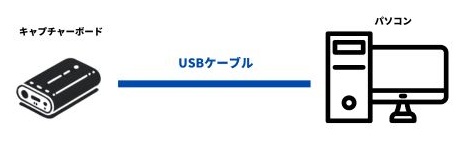
Elgatoの Game Capture Neo ・ Game Capture 4K S ・ Game Capture 4K X などは外付け型です。
ゲーム機とキャプチャーボードをHDMIケーブルで接続し、キャプチャーボードとPCをUSBケーブルで接続すれば使用できます。
外付け型はPCケースを開ける必要がなく、比較的簡単に接続できるため、初めてキャプチャーボードを使う人にも向いています。
なお、製品によって必要なUSB規格が異なります。USBハブなどを経由すると正常に映像を取り込めない場合もあるため、基本的には必要な規格に対応したPC本体のUSBポートへ接続しましょう。
内蔵型:PCI Express接続の場合
内蔵型のキャプチャーボードを使用する場合は、PCケース内部のPCI Expressスロットにキャプチャーボードを設置します。

Elgatoの Game Capture 4K Pro は内蔵型のキャプチャーボードです。
外付け型のようにUSBで接続するのではなく、デスクトップPC内部のPCI Expressスロットへ直接取り付けます。
PC内部への取り付けが必要ですが、高画質・高フレームレートで本格的なゲーム配信・録画環境を構築したい場合に向いています。
キャプチャーボードとデバイスを接続
キャプチャーボードとゲーム機を接続するときは、HDMI端子の「IN」と「OUT」に注意しましょう。
基本的には、次のように接続します。
- ゲーム機のHDMI出力 → キャプチャーボードの「HDMI IN」
- キャプチャーボード → USBまたはPCIe → PC
- キャプチャーボードの「HDMI OUT」 → モニター
「HDMI IN」と「HDMI OUT」を逆にすると映像が映らないため注意してください。
Nintendo Switchの接続方法
Switchはドックにセットし、電源アダプタを接続した状態で使用します。
- Switchをドックにセットし「TVモード」にする。
- Switchの電源アダプタを接続する。
- ドックのHDMI出力にHDMIケーブルを接続する。
- HDMIケーブルをキャプチャーボードのHDMI入力に接続する。
- キャプチャーボードとPCをUSBなどで接続する。
- キャプチャーボードのHDMI出力からモニターに接続する(パススルー機能搭載モデルの場合)。
Elgatoの Game Capture 4K S などの外付け型キャプチャーボードでも、基本的にはこの方法で接続できます。
ゲーム機、キャプチャーボード、PCを正しく接続したら、OBSなどの配信ソフトから映像を取り込みます。
PlayStation 4・5の接続方法
PS4・PS5はHDCP(著作権保護)が有効になっているため、キャプチャーボードでゲーム映像を映すには、HDCPを無効にする必要があります。
- PlayStation 4・5の設定からHDCPを無効にする。
- PlayStation 4・5のHDMI出力にHDMIケーブルを接続する。
- HDMIケーブルをキャプチャーボードのHDMI入力に接続する。
- キャプチャーボードとPCを接続する。
- キャプチャーボードのHDMI出力からモニターに接続する(パススルー機能搭載モデルの場合)。
PS5などで4Kのゲーム映像を高画質で録画したい場合は、4Kキャプチャーに対応したモデルを選びましょう。
たとえば、Elgatoの Game Capture 4K S は4K/60fpsでのキャプチャーに対応しているため、フルHD配信だけでなく、高画質なゲーム録画にも活用できます。
さらに4Kや高フレームレートのゲーム環境を重視する場合は、Game Capture 4K X などの上位モデルも選択肢になります。
※HDCPを無効にすると、動画配信サービスなどHDCPを必要とする一部コンテンツが利用できなくなる場合があります。
スマホの接続方法
iPhoneの場合
iPhoneの端子に対応したHDMI変換アダプタを用意します。
Lightning端子のiPhoneではLightning-HDMI変換アダプタ、USB-C端子のiPhoneではUSB-C-HDMI変換アダプタを使用します。
- iPhoneに対応したHDMI変換アダプタを準備する。
- iPhoneと変換アダプタを接続する。
- 変換アダプタのHDMI出力にHDMIケーブルを接続する。
- HDMIケーブルをキャプチャーボードのHDMI入力に接続する。
- キャプチャーボードとPCを接続する。
- 必要に応じて、キャプチャーボードのHDMI出力からモニターに接続する。
Androidの場合
Androidスマホは、USB-Cからの映像出力に対応している機種であれば、対応するUSB-C-HDMI変換アダプタを利用できます。
非対応機種もあるため、使用しているスマホが映像出力に対応しているか事前に確認しましょう。
- 対応するUSB-C-HDMI変換アダプタを準備する。
- Androidスマホと変換アダプタを接続する。
- 変換アダプタのHDMI出力にHDMIケーブルを接続する。
- HDMIケーブルをキャプチャーボードのHDMI入力に接続する。
- キャプチャーボードとPCを接続する。
- 必要に応じて、キャプチャーボードのHDMI出力からモニターに接続する。
HDMIで映像出力できない場合は、ミラーリングソフトを使うことでスマホの映像をPCに映す方法もあります。
STEP3:OBSでキャプチャーボードを設定
PCとキャプチャーボード、デバイスの接続が完了したら、配信・録画ソフトを設定し、ゲームの映像をPCに表示します。
ここでは、「OBS Studio」を使ってキャプチャーボードの映像を映す方法について解説します。
手順1:「映像キャプチャデバイス」を追加
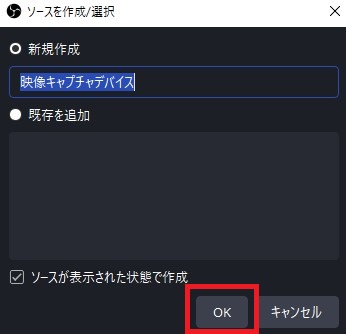
OBSを起動し、「ソース」欄の「+」をクリックして「映像キャプチャデバイス」を選択します。

手順2:名前を入力
「新規作成」で名前を入力します。
「Switch映像」「PS5映像」「キャプチャーボード」など、わかりやすい名前で問題ありません。
名前を入力したら「OK」をクリックします。
手順3:キャプチャーボードを選択
「デバイス」一覧から、使用しているキャプチャーボードを選択します。
ElgatoのGame Captureシリーズを接続している場合は、一覧から該当するデバイスを選びましょう。

手順4:映像を確認
ゲーム映像がOBSのプレビュー画面に表示されたら「OK」をクリックします。
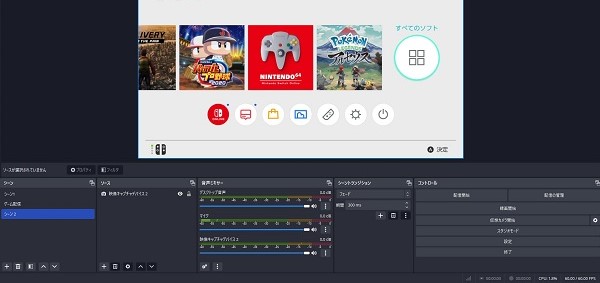
これでキャプチャーボードからゲーム映像を取り込む設定は完了です。
映像が表示されない場合は、以下を確認しましょう。
- HDMI INとHDMI OUTを逆に接続していないか
- ゲーム機から映像が出力されているか
- キャプチャーボードがPCに認識されているか
- OBSで正しいキャプチャーボードを選択しているか
- PS4・PS5の場合、HDCPが無効になっているか
- 必要な規格に対応したUSBポートへ接続しているか
STEP4:ゲーム画面を配信・録画
OBSにゲーム映像が映ったら、キャプチャーボードを使った配信・録画の準備は完了です。
OBSの「配信開始」ボタンや「録画開始」ボタンをクリックすることで、ゲームの映像を配信・録画できます。
配信する場合は、「設定」→「配信」タブから利用する配信サービスを選び、あらかじめアカウントを連携しておきましょう。
OBSでマイクを設定しておくことで、配信や録画に自分の声を入れることも可能です。
特別編:パススルー機能で遅延を抑える
キャプチャーボードを通してPCに映したゲーム映像には、わずかな遅延(ラグ)が発生する場合があります。
そこで役立つのが「パススルー機能」です。
パススルー機能を搭載したキャプチャーボードであれば、キャプチャーボードとモニターを直接接続し、PCへ映像を取り込みながら、遅延の影響を抑えたゲーム画面をモニターに表示できます。
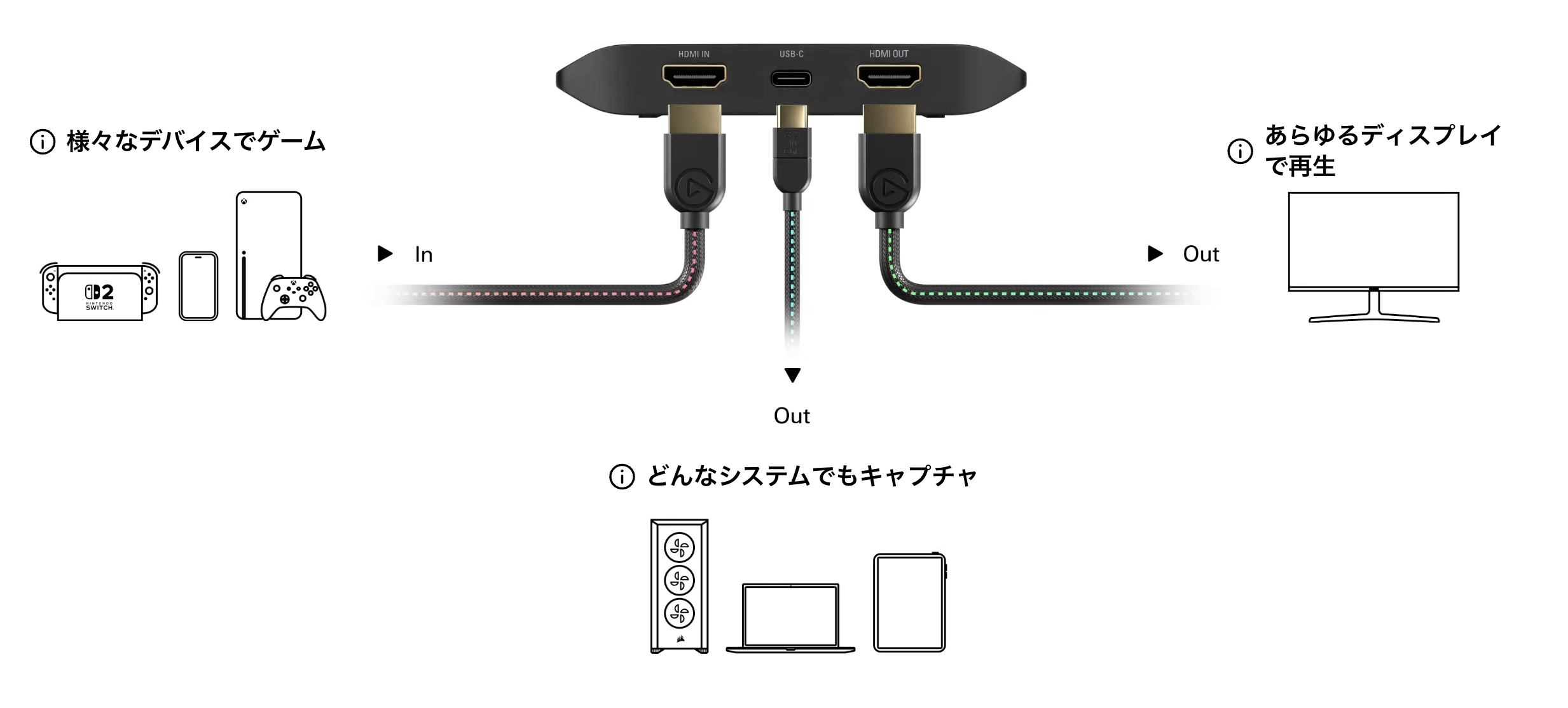
出典:Elgato公式サイト
アクションやFPS、格闘ゲームなどの反応速度が重要なゲームでは、OBSのプレビュー画面ではなく、パススルーで接続したモニターを見ながらプレイするのがおすすめです。
Elgatoの Game Capture Neo ・ Game Capture 4K S ・ Game Capture 4K X ・ Game Capture 4K Pro などもパススルーに対応しています。
キャプチャーボードを選ぶときは、「どの画質で録画できるか」だけでなく、どの解像度・フレームレートの映像をパススルーできるかも確認しましょう。
たとえば、配信自体は1080p/60fpsでも、PS5などを高解像度・高フレームレートのモニターでプレイしたい場合があります。
その場合は、普段ゲームをプレイするモニターの性能を活かせるキャプチャーボードを選ぶことが重要です。
キャプチャーボードの使い方でよくある質問
キャプチャーボードはどうやって使う?
外付け型のキャプチャーボードの場合、基本的には次の順番で接続します。
ゲーム機 → HDMIケーブル → キャプチャーボード → USBケーブル → PC
パススルー機能を利用する場合は、さらにキャプチャーボードのHDMI出力からモニターへHDMIケーブルを接続します。
その後、OBSで「映像キャプチャデバイス」を追加し、使用しているキャプチャーボードを選べば、ゲーム映像をPCに表示できます。
キャプチャーボードはPCにつなぐだけで使える?
PCだけでなく、ゲーム機など映像を取り込みたいデバイスとも接続する必要があります。
たとえばNintendo Switchの場合は、
Switchのドック → HDMI → キャプチャーボード → USB → PC
という形で接続します。
ゲームを別のモニターでプレイする場合は、さらにキャプチャーボードのHDMI OUTからモニターへ接続します。
キャプチャーボードがあればSwitchを配信できる?
Nintendo Switch、キャプチャーボード、PC、OBSなどの配信ソフトを用意すれば配信できます。
Nintendo SwitchはドックのHDMI出力からキャプチャーボードへ接続します。
ただし、Nintendo Switch Liteはテレビへの映像出力に対応していないため、一般的なHDMIキャプチャーボードを使った配信はできません。
キャプチャーボードを使うと遅延する?
PC上のOBSに表示されたゲーム映像には、キャプチャー処理によってわずかな遅延が発生する場合があります。
FPSや格闘ゲームなど、操作タイミングが重要なゲームでは、パススルー機能を使ってモニターにゲーム画面を直接表示し、その画面を見ながらプレイしましょう。
初心者にはどのキャプチャーボードがおすすめ?
初めてキャプチャーボードを使う場合は、PCケースを開けずにUSBで接続できる外付け型がおすすめです。
1080p/60fpsを中心に手軽に配信・録画したい場合は Elgato Game Capture Neo、Nintendo SwitchやPS5などをより高画質で配信・録画したい場合は Elgato Game Capture 4K S が選択肢になります。
さらに4Kや高フレームレートのゲーム環境を重視する場合は Game Capture 4K X、デスクトップPCで本格的な環境を作る場合は内蔵型の Game Capture 4K Pro も検討するとよいでしょう。
キャプチャーボードを使って好きなゲームを配信しよう!
今回は、キャプチャーボードの使い方について、必要な機材から接続方法、OBSの設定、ゲーム画面を配信・録画するまでを解説しました。
キャプチャーボードの基本的な使い方は、以下の4ステップです。
- キャプチャーボードや必要な機材を用意する
- ゲーム機・キャプチャーボード・PCを接続する
- OBSでキャプチャーボードを設定する
- 配信・録画を開始する
キャプチャーボードを使えば、Nintendo SwitchやPlayStation 5など、さまざまなゲーム機の映像をPCへ取り込み、YouTubeやTwitchで配信したり、高画質で録画したりできるようになります。
初めてキャプチャーボードを導入する場合は、USBで接続できる外付け型が扱いやすくおすすめです。
自分が使用するゲーム機や、配信・録画したい画質に合ったキャプチャーボードを選び、好きなゲームの配信を始めてみてください。
キャプチャーボードの使い方に関するよくある質問
キャプチャーボードを使うと何ができますか?
ゲーム機や外部デバイスの映像を PC に取り込み、OBS で配信や録画ができます。
Switch で使うときに注意点はありますか?
通常の Nintendo Switch はドック経由で接続します。Switch Lite は映像出力に対応していないため使えません。
PS4 や PS5 を接続するときの注意点はありますか?
HDCP をオフにしてから接続する必要があります。設定がオンのままだと映像を取り込めないことがあります。
スマホもキャプチャーボードで映せますか?
映せます。iPhone や Android は対応する HDMI 変換アダプターやミラーリング環境を用意する必要があります。
パススルー機能は何に使いますか?
モニターへ映像をそのまま出して、遅延を抑えながらプレイするために使います。
OBS 側では何を追加すればよいですか?
映像キャプチャデバイス を追加して、接続したキャプチャーボードを選択します。
関連の人気記事
OBS配信をより面白くするために
配信で視聴者のコミュニティ形成をうまく行うことで、日常の配信をより面白いものにすることができます。
そのような観点で最もおすすめな配信ツールがCastCraftです。
機能のご紹介
配信中のコメント管理ダッシュボード
- 視聴者ごとの情報をためて、視聴者全員を覚えられる
- 初見や常連を一目で判断できる
- スパチャ・ビッツ等を読み上げたかどうか管理できる

画面演出の「Screen」
- 視聴者の特定のコメント・投げ銭に応じたエフェクトを画面に出せる
- コメントを画面に横流しできる
- 設定した画像やGIFで自由に画面演出が作れる
いつでも投げ銭(収益化)機能
- 配信者に9割還元できる
- 投げ銭してくれた視聴者に対して個別のお礼の返信や、特典ファイル(画像や音声など)を送付することも可能
導入実績
CastCraftは上記のような機能により、配信者(ゲーム配信者やVtuber)が視聴者との関係を深めることを手助けします。
導入されたチャンネルの総登録者数は1.6億人を超えており、これまで20万回以上の配信で使われています。
CastCraftを活用すれば、視聴者との関係をより良いものに進化させ、あなたの配信コミュニティをより濃いものにできます。
日々の配信をより楽しくするために、ぜひ導入を検討されてみてください。