

目次
PC以外のゲームをOBSで配信するならキャプチャーボードが必要
「PlayStation 5」や「Nintendo Switch」など、PC以外のゲームをOBSで配信するには「キャプチャーボード」が必須です。
キャプチャーボードを使うことで、ゲーム機の映像と音声をPCに取り込み、OBSで配信できるようになります。
本記事では、OBSにキャプチャーボードの映像を映す方法を詳しく解説します。
キャプチャーボードを使ったOBS配信で必要なもの
OBSでキャプチャーボードを使ってゲーム配信を行うには、以下の5つが必要です。
| 必要なもの | 役割・用途 |
|---|---|
| 配信用PC | OBSをインストールし、配信を行うためのパソコン |
| キャプチャーボード | ゲーム機の映像・音声をPCに取り込むための中継機器 |
| ゲーム機 | PS5やNintendo Switchなど、実際にプレイするゲーム機 |
| HDMIケーブル | ゲーム機とキャプチャーボードを接続するために使用 |
| USBケーブル | キャプチャーボードとPCを接続し、データを転送するために使用 |
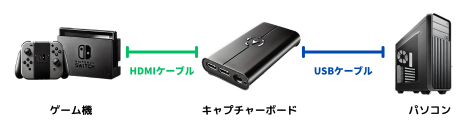
ゲーム機とキャプチャーボードはHDMIケーブルで、キャプチャーボードとPCはUSBケーブルで接続します。
OBSにキャプチャーボードの映像を映す方法
手順0:HDCPを無効化(PS5/PS4のみ)
PS5やPS4には「HDCP(High-bandwidth Digital Content Protection)」という不正コピー防止機能があり、有効になっているとキャプチャーボードに映像が出力されず、OBSにも画面が映りません。
HDCP機能は、PS5の「設定」→「システム」→「HDMI」→「HDCPを無効にする」でオフにできます。配信を始める前に、必ず確認しておきましょう。
手順1:各機器を接続
まずはゲーム機、キャプチャーボード、PCを正しく接続しましょう。
ゲーム機とキャプチャーボードはHDMIケーブルで接続します。次に、キャプチャーボードとPCをUSBケーブルで接続してください。
ゲーム機の映像と音声がキャプチャーボードを経由してPCに送られ、OBSで取り込めるようになります。
手順2:キャプチャーボードのドライバーをインストール
キャプチャーボードをPCで正しく認識させるために、メーカー公式サイトから専用ドライバーをインストールする必要があります。
ただし、製品によっては接続するだけで自動的にドライバーがインストールされるものやドライバー自体が不要なものもあります。
取扱説明書や公式サイトで、使用するキャプチャーボードの仕様を確認しましょう。
手順3:付属ソフトを終了
キャプチャーボードによっては、専用の付属ソフトで録画や配信が可能なものもあります。
OBSを使う場合は、付属ソフトは不要です。役割が重複するだけでなく、付属ソフトが起動したままだとキャプチャーボードが占有され、OBSにゲーム画面が映らないことがあります。
OBSで配信する際は、必ず付属ソフトを終了させておきましょう。
手順4:OBSで映像キャプチャデバイスを作成
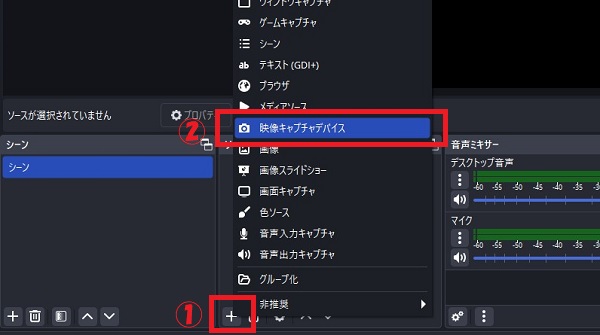
OBSでゲーム画面を表示するには、ソース欄で「+」をクリックし、「映像キャプチャデバイス」を選択して新規作成します。
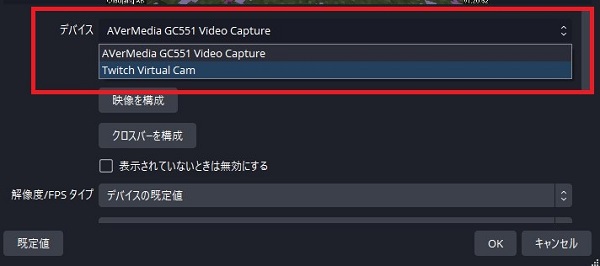
次に表示されるプロパティ画面で、「デバイス」の項目から使用しているキャプチャーボードの名前を選びます。
正しく接続されていれば、ゲーム画面が表示されます。
おすすめキャプチャーボード
| 商品画像 | 商品名 | おすすめポイント | 価格相場 |
|---|---|---|---|
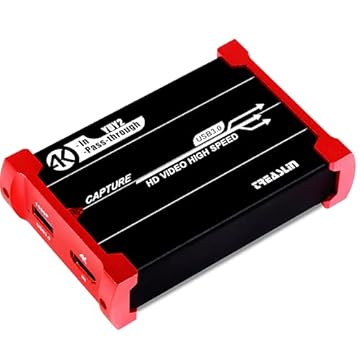
| TreasLin HSV321 | ・4K/30fpsパススルー ・1080p/60fps録画 ・USB 3.0対応 |
7,000円~ | |
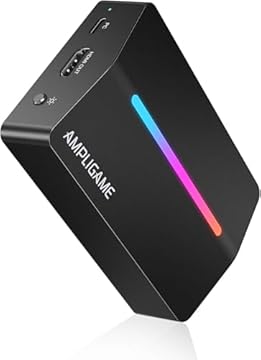
| AmpliGame V3 | ・1080p/60fps録画 ・RGB照明制御機能 ・3.5mmオーディオ端子搭載 |
8,500円~ | |
| GV-HDREC/AD-UE | ・PC不要で録画可能 ・SDカード32GB付属 ・コマ送り機能搭載 |
20,000円~ |

OBS配信のキャプチャーボード接続でよくあるトラブルと解決策
映像が映らない
OBSにキャプチャーボードの映像が映らない場合、HDMIやUSBの接続不良やキャプチャーボードが認識されていないなど原因はさまざまです。
まずは1つずつ確認し、どこに原因があるのかを突き止めることが大切です。
小さな見落としがトラブルの原因になりがちなので、丁寧にチェックしましょう。
ゲーム音が入らない
OBSで映像は映っているのにゲーム音が入らない場合、「映像キャプチャデバイス」の音声出力モードの設定を確認しましょう。
ソースのプロパティを開き、「音声出力モード」を「音声のみをキャプチャ」に設定すると、ゲーム音をOBSに取り込むことができます。

ただしこの設定では、配信者自身のPCからはゲーム音が聞こえないため、視聴者には音が届いているのに、配信者には無音という状態になります。
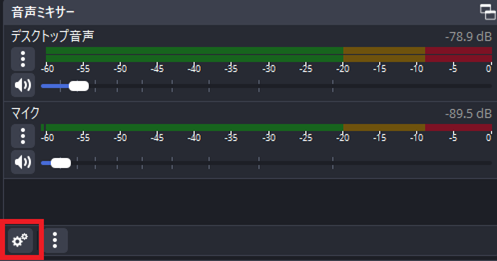
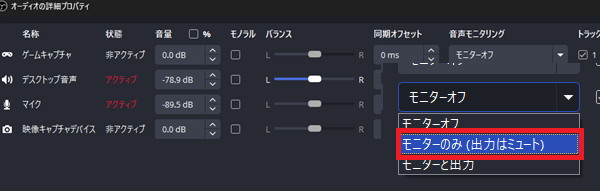
配信者もゲーム音を聞きたい場合は、OBSの「音声ミキサー」セクションにある歯車アイコンをクリックし、「オーディオの詳細プロパティ」を開きます。
「映像キャプチャデバイス」の音声を「モニターのみ(出力はミュート)」に設定してください。
自分のイヤホンやスピーカーから音が再生されるようになります。
OBSとキャプチャーボードを使ってゲーム配信をやってみよう!
今回は、OBSにキャプチャーボードの映像を映す方法やトラブル時の対処法などを解説しました。キャプチャーボードを使用することで、PCゲーム以外のさまざまなゲームを配信できるようになります。使い方をマスターして今後の配信の幅を広げましょう。
OBSとキャプチャーボード接続でよくある質問
OBSでPS5やNintendo Switchのゲームを配信するには何が必要ですか?
PC以外のゲーム機をOBSで配信するにはキャプチャーボードが必要です。ゲーム機の映像と音声をキャプチャーボード経由でPCに取り込み、OBSで配信できるようにします。
PS5やPS4の画面がOBSに映らない時は何を確認すればいいですか?
HDCPが有効になっていないか確認します。PS5では設定、システム、HDMIからHDCPを無効にすると、キャプチャーボードへ映像を出力できるようになります。
キャプチャーボードはどう接続しますか?
ゲーム機とキャプチャーボードをHDMIケーブルで接続し、キャプチャーボードとPCをUSBケーブルで接続します。この接続でゲーム機の映像と音声がPCへ送られます。
キャプチャーボードのドライバーは必ず必要ですか?
製品によって異なります。メーカー公式サイトから専用ドライバーのインストールが必要な製品もあれば、接続するだけで自動認識される製品やドライバー不要の製品もあります。
OBSにゲーム画面が映らない時は何を見直せばいいですか?
HDMIやUSBの接続、キャプチャーボードの認識状態、ドライバー、付属ソフトが起動したままになっていないかを確認します。付属ソフトがキャプチャーボードを占有していると、OBSに映らないことがあります。
OBSでゲーム音が入らない時はどうすればいいですか?
映像キャプチャデバイスのプロパティで、音声出力モードを音声のみをキャプチャに設定します。配信者自身も音を聞きたい場合は、オーディオの詳細プロパティで映像キャプチャデバイスの音声をモニターのみへ設定します。
キャプチャーボード付属ソフトはOBS使用時にも必要ですか?
OBSを使う場合、付属ソフトは基本的に不要です。付属ソフトが起動したままだと役割が重複し、キャプチャーボードが占有されてOBSにゲーム画面が映らない場合があります。
関連の人気記事
OBS配信をより面白くするために
配信で視聴者のコミュニティ形成をうまく行うことで、日常の配信をより面白いものにすることができます。
そのような観点で最もおすすめな配信ツールがCastCraftです。
機能のご紹介
配信中のコメント管理ダッシュボード
- 視聴者ごとの情報をためて、視聴者全員を覚えられる
- 初見や常連を一目で判断できる
- スパチャ・ビッツ等を読み上げたかどうか管理できる

画面演出の「Screen」
- 視聴者の特定のコメント・投げ銭に応じたエフェクトを画面に出せる
- コメントを画面に横流しできる
- 設定した画像やGIFで自由に画面演出が作れる
いつでも投げ銭(収益化)機能
- 配信者に9割還元できる
- 投げ銭してくれた視聴者に対して個別のお礼の返信や、特典ファイル(画像や音声など)を送付することも可能
導入実績
CastCraftは上記のような機能により、配信者(ゲーム配信者やVtuber)が視聴者との関係を深めることを手助けします。
導入されたチャンネルの総登録者数は1.6億人を超えており、これまで20万回以上の配信で使われています。
CastCraftを活用すれば、視聴者との関係をより良いものに進化させ、あなたの配信コミュニティをより濃いものにできます。
日々の配信をより楽しくするために、ぜひ導入を検討されてみてください。