

目次
Switchの画面はキャプチャーボードを使えばPCに映せる
「Nintendo Switch」はPCのようにHDMI入力(外部映像の取り込み)に対応していないため、Switchの画面をPCに映すには「キャプチャーボード」が必要です。キャプチャーボードを使えば、Switchの映像・音声をPC側で受け取り、モニター表示だけでなく、録画や配信までできるようになります。
本記事では、SwitchをPCに接続するために必要なものや接続の具体的な手順、「画面が映らない」「音が出ない」といったトラブル時の対処法まで詳しく解説します。
SwitchとPCを接続するための準備
接続に必要なもの
Switchの画面をPCに映すには、以下の機材やソフトが必要になります。
| 必要なもの | 役割 |
|---|---|
| PC | Windows/MacどちらでもOK。 |
| キャプチャーソフト(OBSなど) | PC上でキャプチャーボードの映像を表示・録画・配信するために必要。 |
| キャプチャーボード | Switchの映像・音声をPCに取り込むための必須アイテム。 |
| Nintendo Switch本体(通常モデル)+ドック | Switchはドック経由で映像を出力するため、ドックが必須。 |
| HDMIケーブル | Switchドックからキャプチャーボードへ映像を送る。 |
| USBケーブル | キャプチャーボードとPCをつなぎ、映像をPCに取り込む。 |
Switch LiteはNG
「Switch Lite」はTVモード(外部出力)に非対応なので注意が必要です。キャプチャーボードを用意しても、Switch Lite側から映像信号を出せないため、PCに画面を映す接続はできません。
Switchの画面をPCに映したい場合は、必ず「Nintendo Switch(通常モデル)」(またはTV出力できるモデル)を用意し、ドック経由で映像を出力する必要があります。
SwitchはTVモードで接続する
Switchは、基本的にTVモード(ドック接続)にしないと外部へ映像を出力しない設計です。携帯モードやテーブルモードのままではHDMI出力が行われないため、キャプチャーボードをつないでもPC側に映像は届きません。
PCに画面を映すときは、必ずSwitch本体をドックにセットしてTVモードで起動してください。ドックの電源(ACアダプター)も接続し、映像が外部出力される状態にしてから接続作業を進めましょう。
パススルー機能搭載のキャプチャーボードがおすすめ
Switchの画面をPCに取り込むと、キャプチャーソフト上で映像を表示する分だけ遅延(ラグ)が発生することがあります。アクションゲームなど動きの多いゲームは、わずかな遅延が操作感に影響しやすいため、パススルー機能搭載のキャプチャーボードがおすすめです。
パススルー機能は、Switchの映像をPCへ取り込みつつ、同時に別のモニターへほぼ遅延なしでそのまま出力できる機能です。
SwitchとPCを接続する方法・手順(パススルー機能搭載・非搭載)
パススルー機能ありのキャプチャーボードの場合
パススルー機能を搭載したキャプチャーボードは、Switchの映像をPCに取り込みつつ、同時にモニターへ出力できます。接続は次の順番で行います。
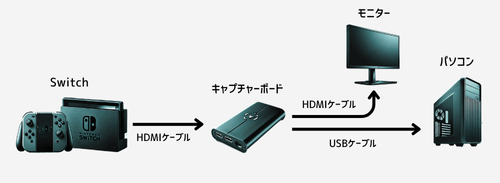
- Switchをドックにセットし、TVモードにする
- ドックのHDMI OUT → キャプチャーボードのHDMI INへHDMIケーブルで接続する
- キャプチャーボードのHDMI OUT → モニターのHDMI INへHDMIケーブルで接続する
- キャプチャーボード → PCをUSBケーブルで接続する
- PC側でキャプチャーソフトを開き、映像入力(キャプチャーボード)を選択して表示
パススルー機能なしのキャプチャーボードの場合
パススルー機能なしの場合は、モニターへ直接出力できないため、Switchの画面確認はPC上(キャプチャーソフトのプレビュー)で行います。
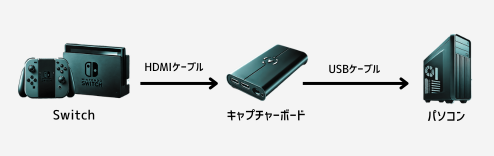
- Switchをドックにセットし、TVモードにする
- ドックのHDMI OUT → キャプチャーボードのHDMI INをHDMIケーブルで接続
- キャプチャーボード → PCをUSBケーブルで接続
- PC側でキャプチャーソフトを開き、映像入力(キャプチャーボード)を選択して表示
SwitchをPCに接続するキャプチャーボードのおすすめ
SwitchをPCに接続する際におすすめのキャプチャーボードをご紹介いたします。
Switchの性能を最大限に引き出すためには、Elgatoのキャプチャーボードがおすすめです。
Elgato(エルガト)は、ゲーム配信・キャプチャーデバイス分野において世界トップクラスのシェアを誇るブランドです。
北米・ヨーロッパを中心に、TwitchやYouTubeで活動するプロストリーマーから個人配信者まで、非常に幅広い層に利用されており、高フレームレートパススルー、高解像度・低遅延でのキャプチャ、将来の配信スタイルを見据えた拡張性を重視したモデル展開を行っています。
[PR] Elgato
| 商品画像 | 商品名 | おすすめ用途 | おすすめポイント | 価格相場 | Amazonリンク |
|---|---|---|---|---|---|
| Elgato 4K S | Switch 2におすすめ | ・Switch 2の配信に適した次世代コンソール対応モデル ・4K60録画と4K60 HDR/VRRパススルーに対応 ・HD60 Xの後継モデル ・Windows/macOSでプラグ&プレイ対応 |
¥24,505〜 | Amazonで見る | |
| Elgato Game Capture Neo | 旧Switchにおすすめ | ・Switch配信に適したコンパクトなキャプチャーボード ・小型ながらElgato Captureハードウェアを搭載 ・ゲーム機、PC、iPadなどに接続可能 ・初心者でもセットアップしやすいモデル |
¥15,556〜 | Amazonで見る | |
| Elgato 4K X | Switch 2 / PS5 Proなどの高スペック機におすすめ | ・HDMI 2.1対応の高性能キャプチャーボード ・最大4K/144fpsキャプチャに対応 ・VRRパススルー対応でなめらかな映像を維持 ・高画質・高フレームレートで妥協したくない人向け |
¥37,980〜 | Amazonで見る |


※当ブログは、Amazon.co.jpアソシエイトプログラムに参加しています。 当サービスの記事で紹介している商品を購入すると、売上の一部が弊社に還元されます。
Switchの画面がPCに映らないときの対処法
原因1:SwitchがTVモードになっていない
Switchの映像をPCに映すには、必ずTVモードで外部出力する必要があります。携帯/テーブルモードのままだと映像は出ません。Switchをドックにしっかりと差し込み、ドックにACアダプターを接続して電源が入っているか確認しましょう。
原因2:キャプチャーボードの接続方法を間違えている
HDMI端子には「IN(入力)」と「OUT(出力)」があり、逆に挿すと映像が表示されません。Switch(ドック)側のHDMIは必ずキャプチャーボードのHDMI INへ、パススルーでモニターに出す場合はHDMI OUTから接続してください。
原因3:Switchとキャプチャーボードの間に別の映像機器を使っている
Switchとキャプチャーボードの間に、HDMI分配器・セレクター・AVアンプなどを挟むと、機器同士の相性や信号処理の影響で映像がPCに映らないことがあります。余計な機器を外し、Switch(ドック)→キャプチャーボードをHDMIで直結して映るか確認しましょう。
原因4:PCの電力設定が影響している
PCが省電力モードだと、USB機器への電力供給が制限されてキャプチャーボードが正常に認識されず、Switchの画面が映らないことがあります。電源設定で省電力機能をオフにするか、「高パフォーマンス」に変更すると改善する場合があります。
原因5:PC本体の一時的な不具合
配線や設定に問題がなくても、PC側の一時的な不具合でキャプチャーボードが正しく動作せず、Switchの画面が映らないことがあります。いったんキャプチャーボードのUSB接続を外し、PCを再起動した後につなぎ直すと改善する場合があります。
原因6:接続ケーブルの劣化・規格違い
HDMI/USBケーブルの劣化や断線、規格違いでも映像が出ないことがあります。USBは、充電専用や古い規格だとデータ転送できず、キャプチャーボードが認識されない場合があります。別のHDMI/USBケーブルで試し、キャプチャーボードが推奨するケーブル規格(USB 3.0など)を事前に確認しましょう。
応用編:Switchでゲーム配信する方法
Switchの画面をPCに映せるようになったら、ゲーム配信にも挑戦できます。キャプチャーボードで取り込んだ映像を、OBSなどの配信ソフト(キャプチャーソフト)に表示させれば、YouTubeやTwitchへ配信することが可能です。
配信では、映像ソースや音声入力の設定に加えて、視聴者に声を届けるためのマイク、聞き取りやすくするためのヘッドセットなど周辺機器の準備も重要です。必要に応じて、画面レイアウトやテロップ、BGMなども設定すると配信が見やすくなります。
詳しい手順や注意点は以下の記事で解説しています。
SwitchをPCと接続して快適にゲームをプレイしよう
今回は、Switchの映像をPCで表示するために必要なものや、接続方法、映らないときの対処法などを解説しました。用途に合わせてパススルー機能の有無も選ぶと、遅延の少ない環境でプレイできます。正しく接続して快適にゲームを楽しみましょう。
SwitchをPCに映すときのよくある質問
Switchの画面をPCに映すには何が必要ですか?
PC、キャプチャーソフト、キャプチャーボード、Nintendo Switch本体とドック、HDMIケーブル、USBケーブルが必要です。
Switch LiteでもPCに画面を映せますか?
映せません。Switch LiteはTVモードの外部出力に対応していないためです。
なぜキャプチャーボードが必要なのですか?
SwitchはHDMI入力に対応していないため、映像と音声をPCへ取り込むにはキャプチャーボードが必要です。
パススルー機能はあったほうがよいですか?
あったほうがよいです。別モニターへほぼ遅延なしで映像を出せるので、アクションゲームでもプレイしやすくなります。
Switchの画面がPCに映らないときは何を確認すればよいですか?
TVモードになっているか、HDMI IN と OUT の接続が正しいか、間に分配器などを挟んでいないかを確認します。
ケーブルやPC設定が原因になることはありますか?
あります。USBの規格違いやケーブル劣化、省電力設定、PCの一時的な不具合でも映らないことがあります。
SwitchをPCにつないだあと配信もできますか?
できます。OBSなどで映像と音声を取り込み、マイクやヘッドセットを追加すればYouTubeやTwitchで配信できます。
関連の人気記事
OBSでのYouTube/Twitch配信におすすめのツール
配信内ので視聴者のコミュニティと向き合うことで、配信をより良いものにできます。
視聴者と向き合うために最もおすすめな配信ツールがCastCraftです。
CastCraftの機能を一部ご紹介します。
配信中のコメント管理ダッシュボード
- 視聴者ごとの情報をためて、視聴者全員を覚えられる
- 初見や常連を一目で判断できる
- スパチャ・ビッツ等を読み上げたかどうか管理できる

画面演出の「Screen」
- 視聴者の特定のコメント・投げ銭に応じたエフェクトを画面に出せる
- コメントを画面に横流しできる
- 設定した画像やGIFで自由に画面演出が作れる
いつでも投げ銭(収益化)機能
- 配信者に9割還元できる
- 投げ銭してくれた視聴者に対して個別のお礼の返信や、特典ファイル(画像や音声など)を送付することも可能
このような機能により、配信者が視聴者との関係を深めることができます。
CastCraftを利用する配信者さんの声
ぺこPさん
『こんなに便利なツールは他に無いので、配信者のみんなは1回騙されたと思って使ってみてほしい!!!』
MeeChanneLさん
『導入していたおかげでアンチの対策に非常に役立ちました。いつも本当に色々と助けられている機能があり、感謝しております。』
九条林檎さん
『知り合いの配信者が遊びに来てくれた時も見逃しにくいので、大変助かっています。』
ゆっきん【博多弁猫Vtuber】さん
『CastCraft様にはどれだけお世話になっているかわかりません!配信生活をもっと楽しいものにしてくださってありがとうございます。』
日々の配信をより良く
CastCraftが導入されているチャンネルの総登録者数は1.6億人を超えており、これまで260万回以上の配信で使われています。
日々の配信にCastCraftを導入して、より楽しい配信コミュニティを作っていきましょう。