VOICEVOXをCastCraftと連携すれば、ずんだもんや四国めたんなどの音声でコメントを読み上げられるため、配信の盛り上がりや視聴者とのコミュニケーション強化につながります。
設定を間違えると視聴者側に音声が届かないケースもあるので、手順どおりに進めることが大切です。
本記事では、VOICEVOXを使って配信コメントを自動で読み上げる方法を解説します。ソフトの準備から読み上げの調整方法まで網羅しているので、ぜひ参考にしてください。
目次
VOICEVOXとCastCraftを連携して配信コメントを自動で読み上げる
VOICEVOXとCastCraftを連携すれば、配信中に投稿されたコメントをずんだもんや四国めたんなどの音声で自動的に読み上げられます。
CastCraftは配信コメントの管理や表示に対応した配信支援ツールで、外部の読み上げソフトとしてVOICEVOXを選択可能です。
YouTubeやTwitchのアカウントでCastCraftにログインし、チャット読み上げ機能をONにするだけで、視聴者のコメントがVOICEVOXの音声で自動再生されます。
VOICEVOXやCastCraftのインストール手順から、コメントの読み上げ確認および読み上げ方の調整まで解説します。
準備編:必要なソフトを用意する
VOICEVOXで配信コメントを読み上げるには、次の3つのソフトを準備する必要があります。
- VOICEVOX(音声合成ソフト)
- CastCraft(コメント取得・読み上げ連携ソフト)
- OBS Studio(配信ソフト)
それぞれのインストール手順を順番に見ていきましょう。
①VOICEVOXをインストール
VOICEVOXは、公式サイトからインストーラーをダウンロードし、画面の指示に従うだけで導入が完了します。
無料で使えるテキスト読み上げソフトです。ずんだもんや四国めたんなど、多彩なキャラクターの音声を生成でき、Windows・macOS・Linuxに対応しています。
1.公式サイトからインストーラーをダウンロードする
VOICEVOXの公式サイトにアクセスし、「ダウンロード」ボタンをクリックしてください。
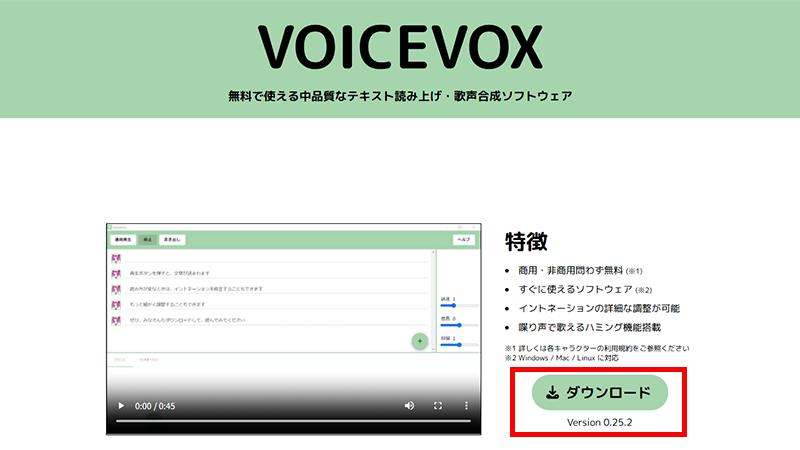
ダウンロード画面が表示されたら、使用しているOSを選択します。Windows版の場合は「VOICEVOX.Web.Setup.○○.exe」というファイルがダウンロードされるので、任意の場所に保存しましょう。
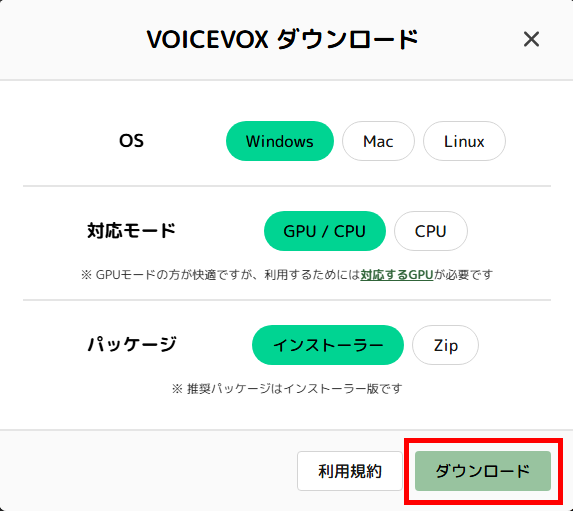
macOS版の場合はDMGファイルが保存されます。
2.インストーラーを実行する
ダウンロードしたファイルを開き、インストールを進めます。
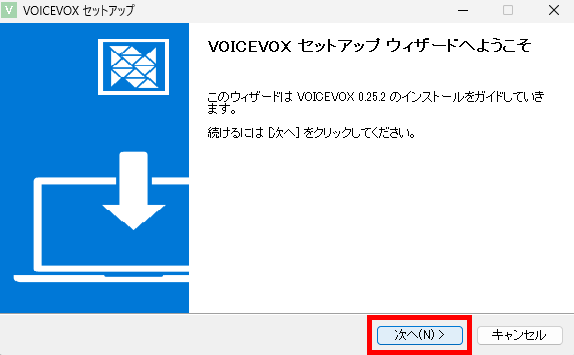
Windows版では、実行時に「WindowsによってPCが保護されました」と表示される場合があるので、「詳細情報」をクリックして「実行」を選択してください。画面の指示に従い、インストールを完了させましょう。
macOS版では、DMGファイルを開き、VOICEVOXアプリをアプリケーションフォルダへドラッグ&ドロップしてコピーします。初回起動時にGatekeeperの警告が表示された場合は、「開く」を選択して起動を許可してください。
3.VOICEVOXを起動する
インストールが完了したら、VOICEVOXを起動します。
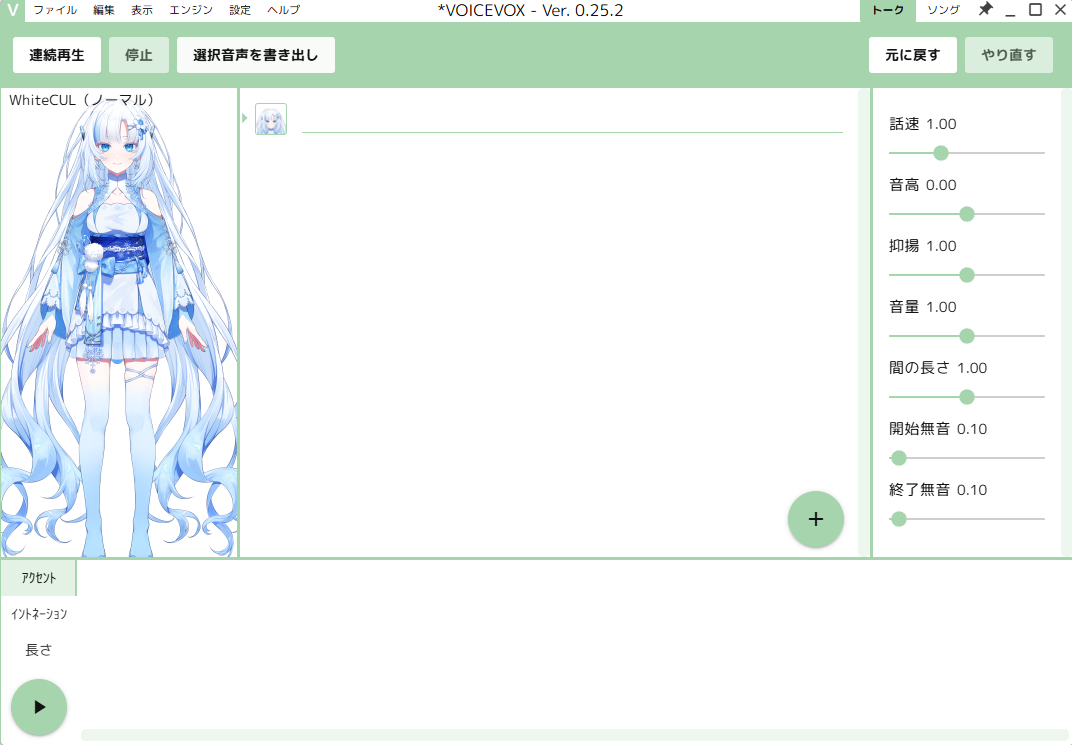
Windows版はデスクトップのショートカットやスタートメニューから起動可能です。macOS版はアプリケーションフォルダから起動してください。エディター画面が表示されれば、インストールは完了です。
②CastCraftをインストール
CastCraftは、YouTube LiveやTwitchの配信コメントを管理・分析できる無料のデスクトップアプリです。
VOICEVOXと連携することで、配信中のコメント読み上げを自動化できます。公式サイトからダウンロードし、インストールを進めましょう。
1.CastCraft公式サイトからインストーラーをダウンロードする
CastCraftの公式ダウンロードページにアクセスし、お使いのOSに合ったインストーラーをダウンロードしてください。
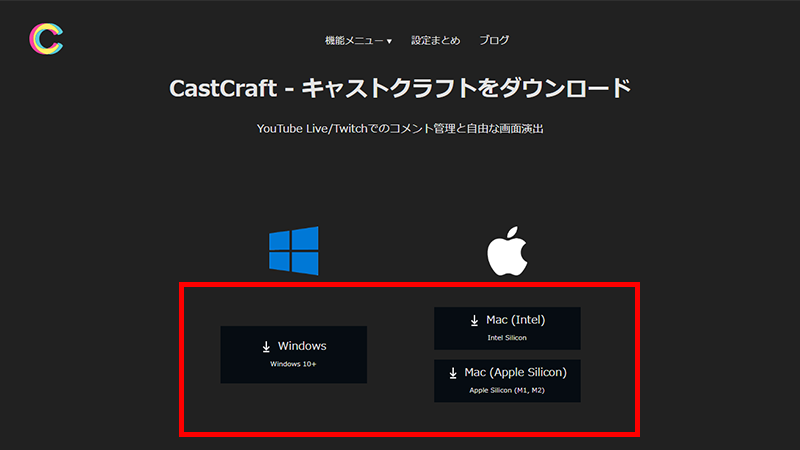
ダウンロードする際は、使用中のOSが間違っていないことを確認したうえでおこないましょう。
2.インストーラーを実行する
ダウンロードしたファイルを開き、画面の案内に沿ってインストールを進めてください。
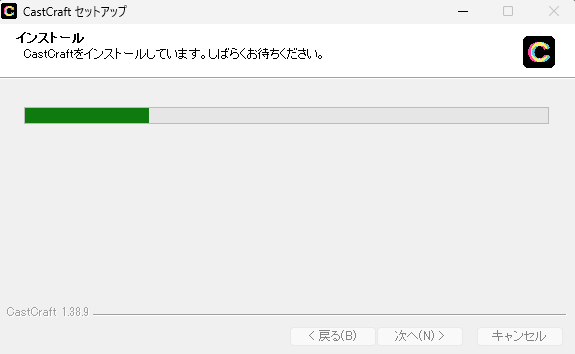
インストールが完了すると、CastCraftが自動的に起動します。
3.CastCraftの起動を確認する
アプリが起動し、ログイン画面が表示されれば準備完了です。
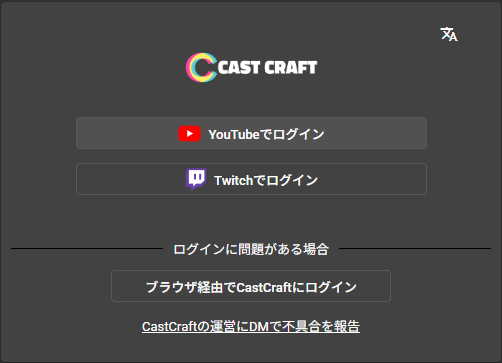
配信アカウントとの連携はあとの手順でおこなうので、この段階ではインストールの完了だけ確認してください。
③OBS Studioをインストールする
OBS Studioは、パソコンの映像や音声をYouTubeやTwitchへ配信するための無料ソフトです。Windows、Mac、Linuxに対応しており、配信者にとって必須のツールといえます。
インストールは、公式サイトからダウンロードしたインストーラを実行し、画面の案内に沿って進めるだけで完了します。手順は次のとおりです。
OBS Studio公式サイトのダウンロードページを開き、「ダウンロード インストーラ」をクリックする
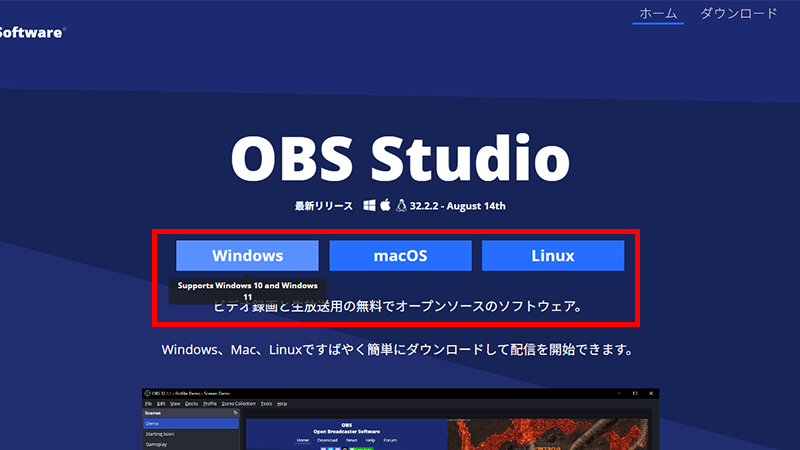
ダウンロードした実行ファイルを起動する
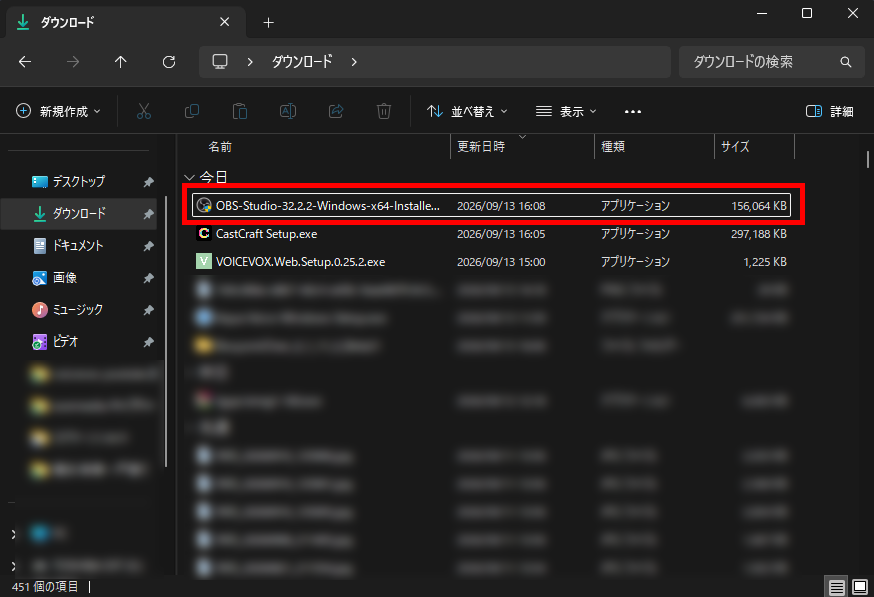
「このアプリがデバイスに変更を加えることを許可しますか」と表示された場合は「はい」を選択してください。
インストーラの画面で「Next」→「Next」→「Install」→「Finish」の順にクリックする
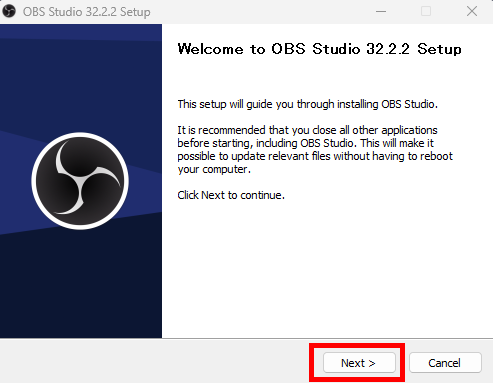
インストール先はデフォルトのProgram Filesのまま進めて問題ありません。インストールが完了したら、OBS Studioを起動できるか確認しておきましょう。
実践編:VOICEVOXとCastCraftで配信コメントを読み上げる方法
VOICEVOX・CastCraft・OBS Studioの3つが揃ったら、実際に配信コメントの読み上げを設定していきましょう。ここからは、次の5つのステップで進めていきます。
- STEP1:CastCraftに配信用アカウントでログインする
- STEP2:CastCraftとVOICEVOXを連携する
- STEP3:配信を開始する
- STEP4:CastCraftを配信に接続する
- STEP5:テストコメントを投稿して読み上げを確認する
各ステップを順番に進めれば、VOICEVOXの音声で配信コメントを自動読み上げできる環境が完成するので、一つずつ実践してみてください。
STEP1:CastCraftに配信用アカウントでログインする
CastCraftを起動すると、ログイン画面が表示されます。配信で使用しているYouTubeまたはTwitchのアカウントでログインしましょう。
メールアドレスでもログインできますが、配信用アカウントを選択すればアカウント連携を同時に済ませられます。
1-1.CastCraftを起動してログイン方法を選択する
CastCraftを起動すると、ログイン画面が表示されます。「YouTubeでログイン」または「Twitchでログイン」のうち、自分が使用する配信サービスのボタンをクリックしてください。
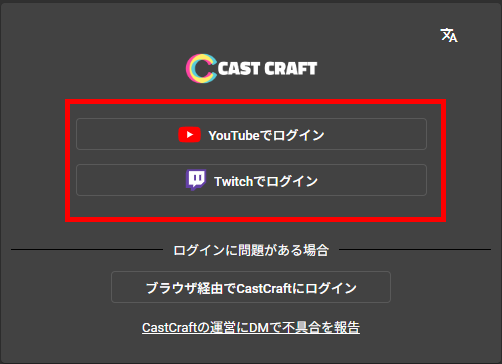
ブラウザが自動で開き、アカウントの認証画面へ移動します。普段の配信で使っているアカウントを選択し、CastCraftとの連携を許可しましょう。
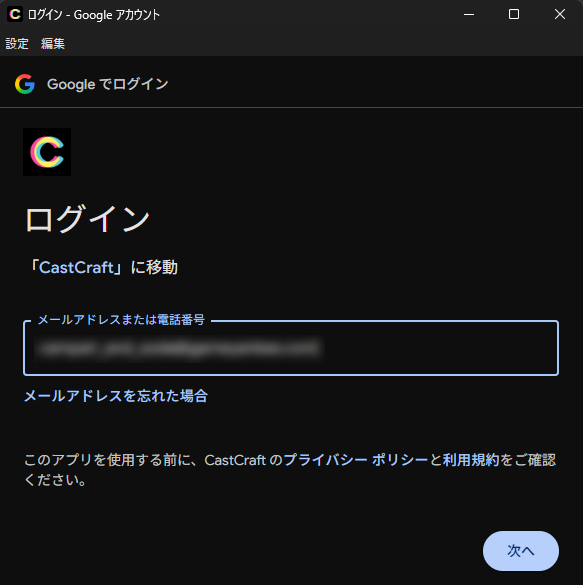
YouTubeのブランドアカウントを利用している場合は、チャンネル選択画面が表示されることがあります。配信用のチャンネルを選んでログインしてください。
1-2.ログインしたアカウントを確認する
ログインが完了すると、CastCraftのLive Dashboardが表示されます。YouTubeまたはTwitchのタブを開き、配信用のアカウントで正しくログインできているか確認してください。
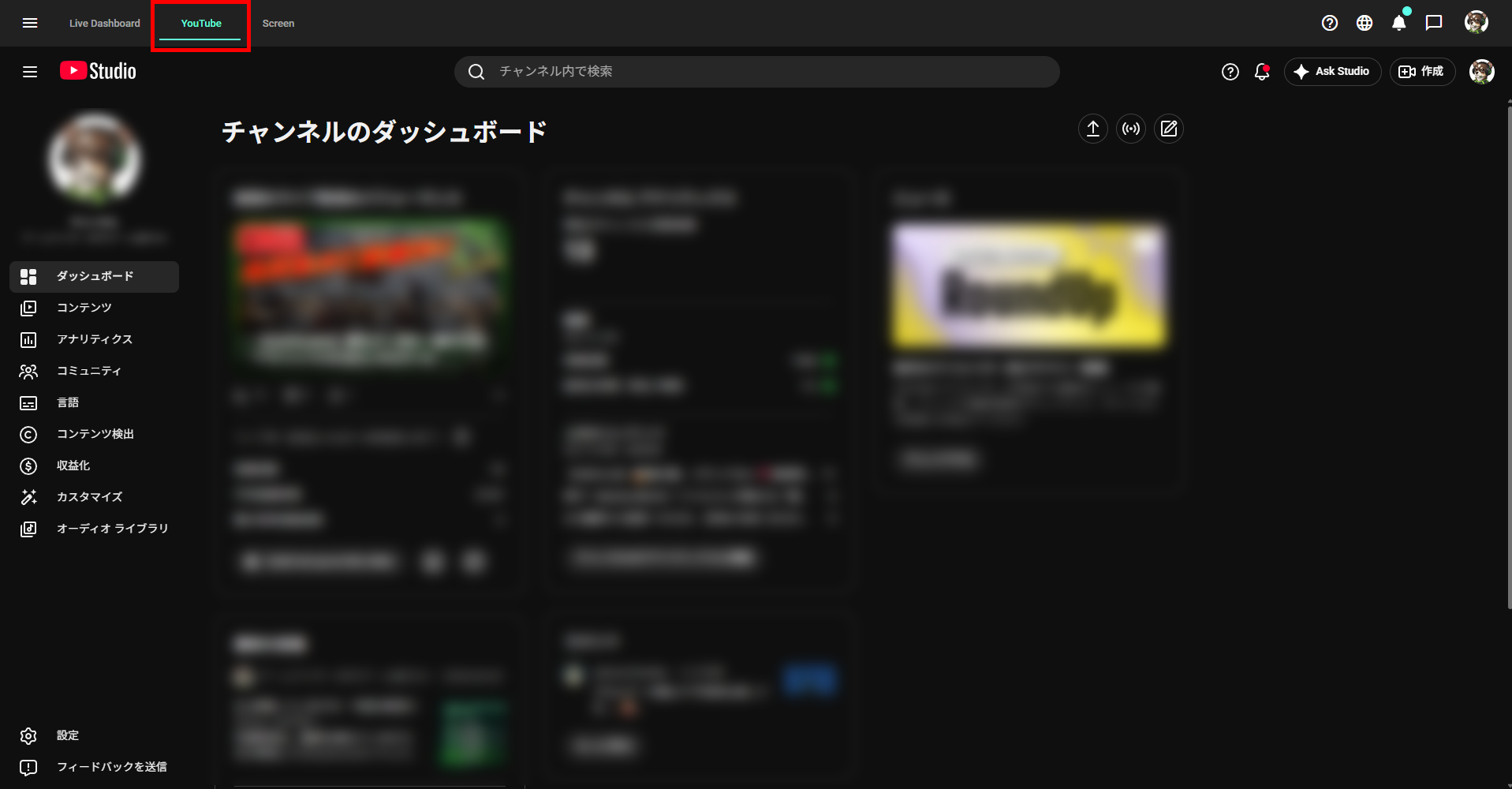
別のアカウントでログインしてしまった場合は、一度ログアウトしてからやり直しましょう。正しいアカウントでログインできていれば、完了です。
STEP2:CastCraftとVOICEVOXを連携する
CastCraftの読み上げ設定からVOICEVOXを選択すれば、配信コメントの自動読み上げが可能になります。
連携にはVOICEVOXが起動している必要があるので、先にVOICEVOXを立ち上げてから設定を進めてください。
2-1.VOICEVOXを起動する
CastCraftとの連携中は、VOICEVOX本体が常に起動している必要があります。VOICEVOXが起動していない状態では、コメントの読み上げが実行されません。
デスクトップのショートカットやスタートメニューからVOICEVOXを開き、エディター画面が表示されることを確認してください。毎回の起動が手間な場合は、CastCraftの設定からVOICEVOXの自動起動を設定できます。
CastCraftの「チャット読み上げ」設定画面にある自動起動の項目へ、VOICEVOXの実行ファイルパスを貼り付ければ、CastCraft起動時にVOICEVOXも自動で立ち上がるようになります。
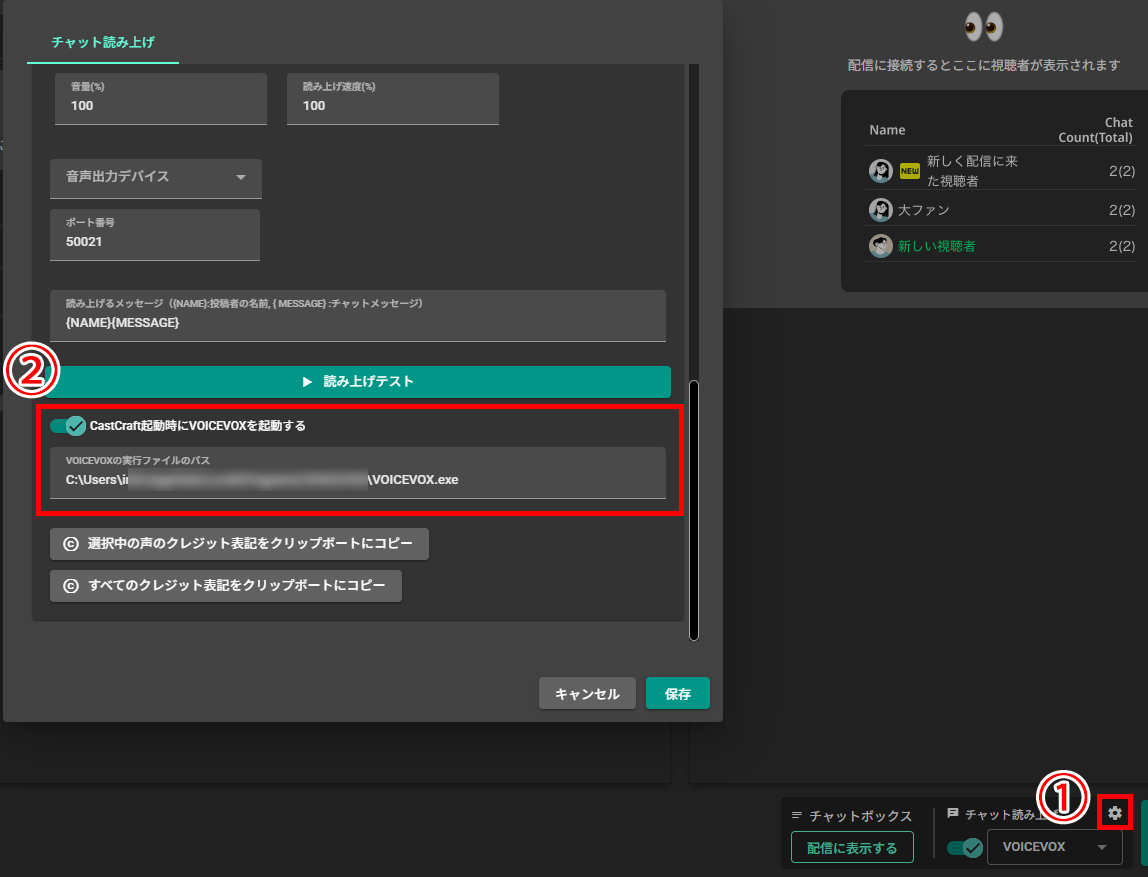
ファイルの場所がわからないときは、Windowsキーを押してから検索バーに「vooicevox」と入力して検索しましょう。
2-2.CastCraftのチャット読み上げをONにする
CastCraftのデスクトップアプリ右下にある「チャット読み上げ」をクリックし、設定画面を開きます。読み上げ機能のトグルをONに切り替えてください。
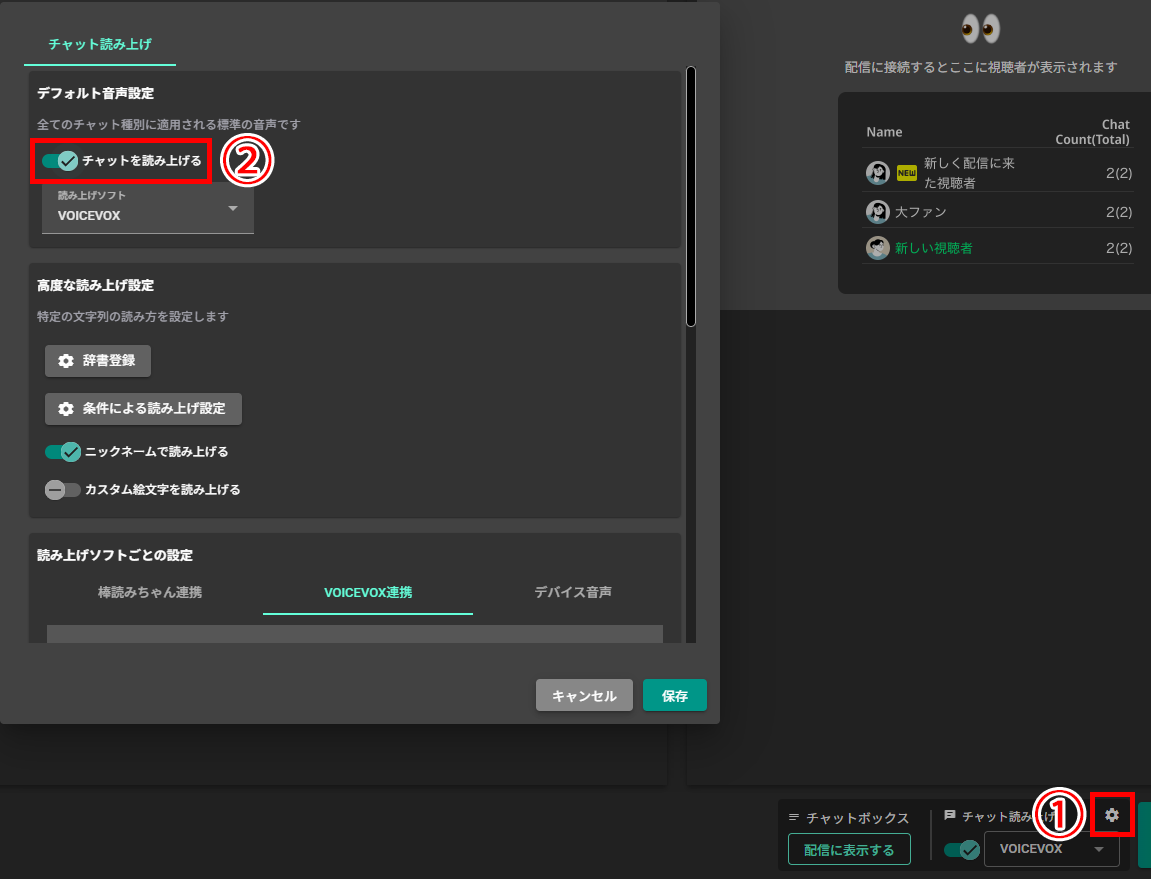
CastCraftの読み上げ音声は「デバイス音声」「棒読みちゃん」「VOICEVOX」の3種類から選択可能です。
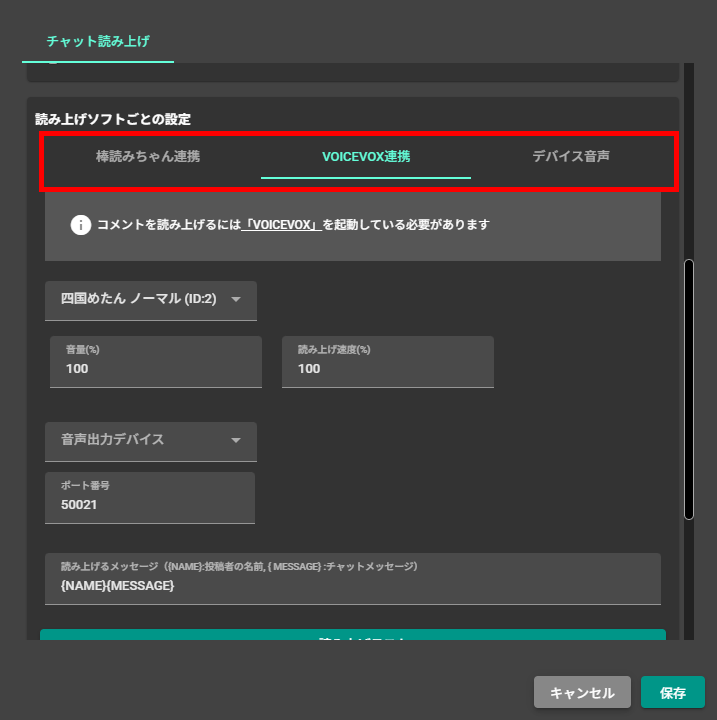
読み上げソフトの項目で「VOICEVOX」を選択しましょう。
2-3.キャラクターと音声スタイルを選ぶ
読み上げソフトにVOICEVOXを選択すると、使用するキャラクターと音声スタイルの設定項目が表示されます。ずんだもんや四国めたんなど、好みのキャラクターを選んでください。
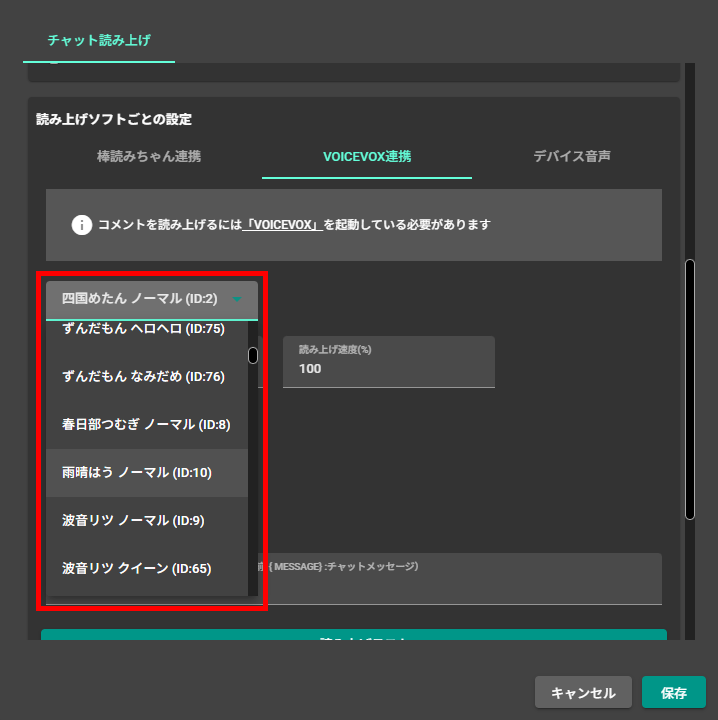
キャラクターごとに「ノーマル」「あまあま」「ツンツン」といったスタイルが用意されているので、配信の雰囲気に合ったものを選びましょう。
2-4.音量と速度を調整する
同じ設定画面で、読み上げの音量と速度を調整できます。配信中のBGMやゲーム音声とのバランスを考慮し、聞き取りやすい値に設定してください。
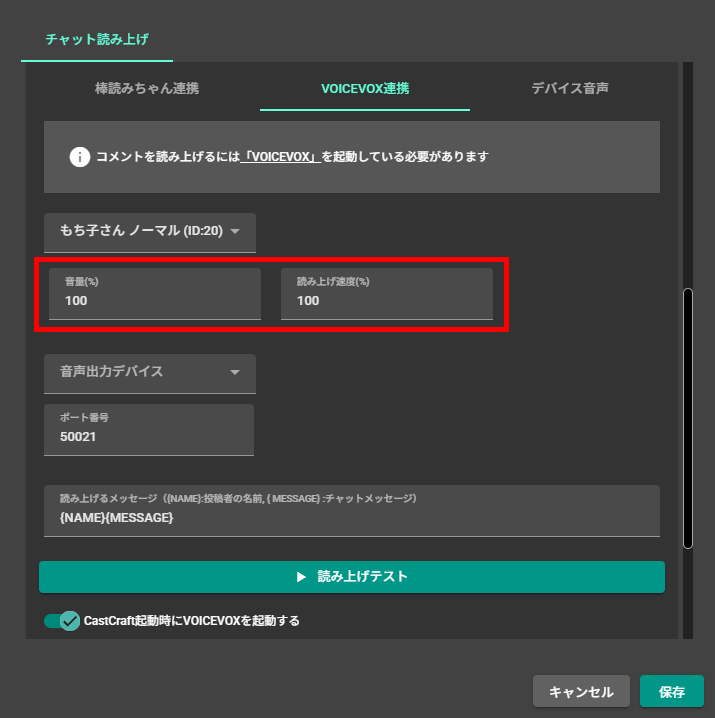
音量が大きすぎると配信の音声を遮り、小さすぎるとコメントが聞こえなくなります。速度も速すぎると内容が伝わりにくくなるので、標準値から少しずつ調整するのがおすすめです。
2-5.読み上げテストで音声を確認する
設定が完了したら、「読み上げテスト」ボタンをクリックしてください。
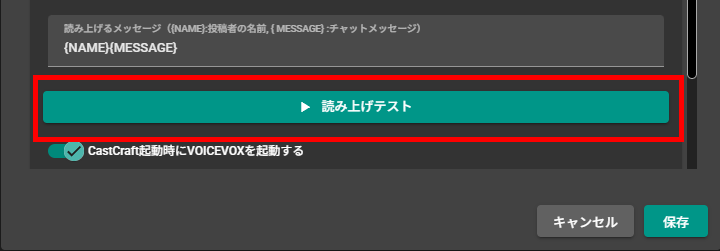
選択したキャラクターの音声でテスト文が再生されれば、CastCraftとVOICEVOXの連携は正常に動作しています。
音声が再生されない場合は、VOICEVOXが起動しているか確認しましょう。問題がなければ設定を保存し、連携作業は完了です。
STEP3:配信を開始する
CastCraftとVOICEVOXの連携設定が完了したら、OBS Studioから配信を開始しましょう。
OBSを起動し、配信に使用するYouTubeアカウントまたはTwitchアカウントに接続してください。
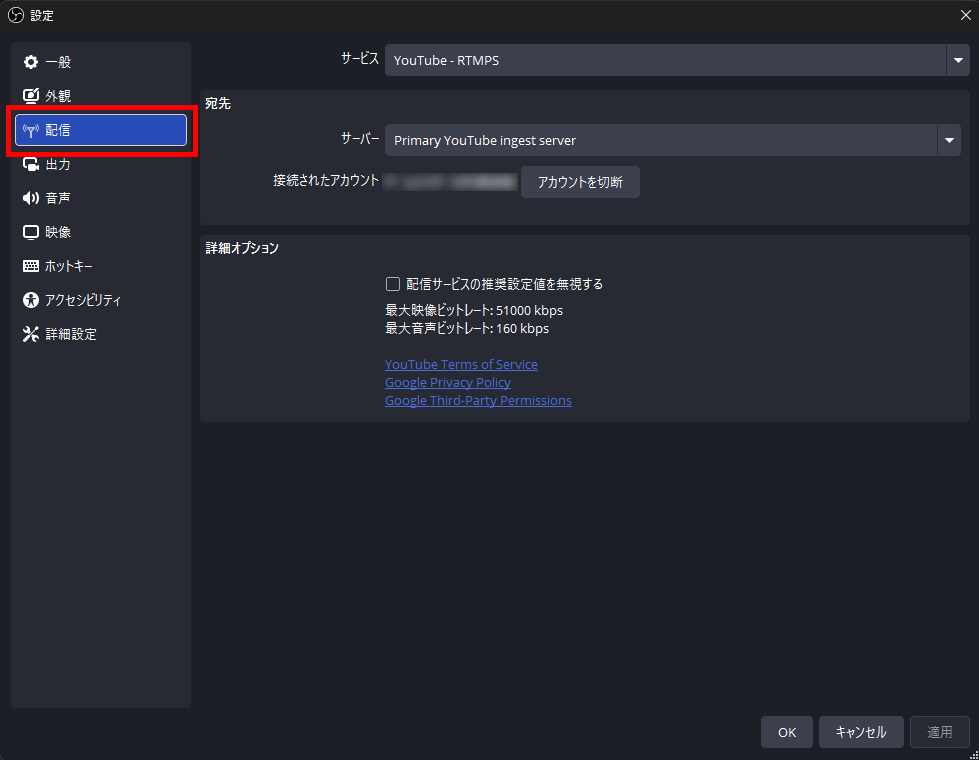
シーンやソースの設定が済んでいることを確認したら、OBSの「配信開始」ボタンをクリックします。
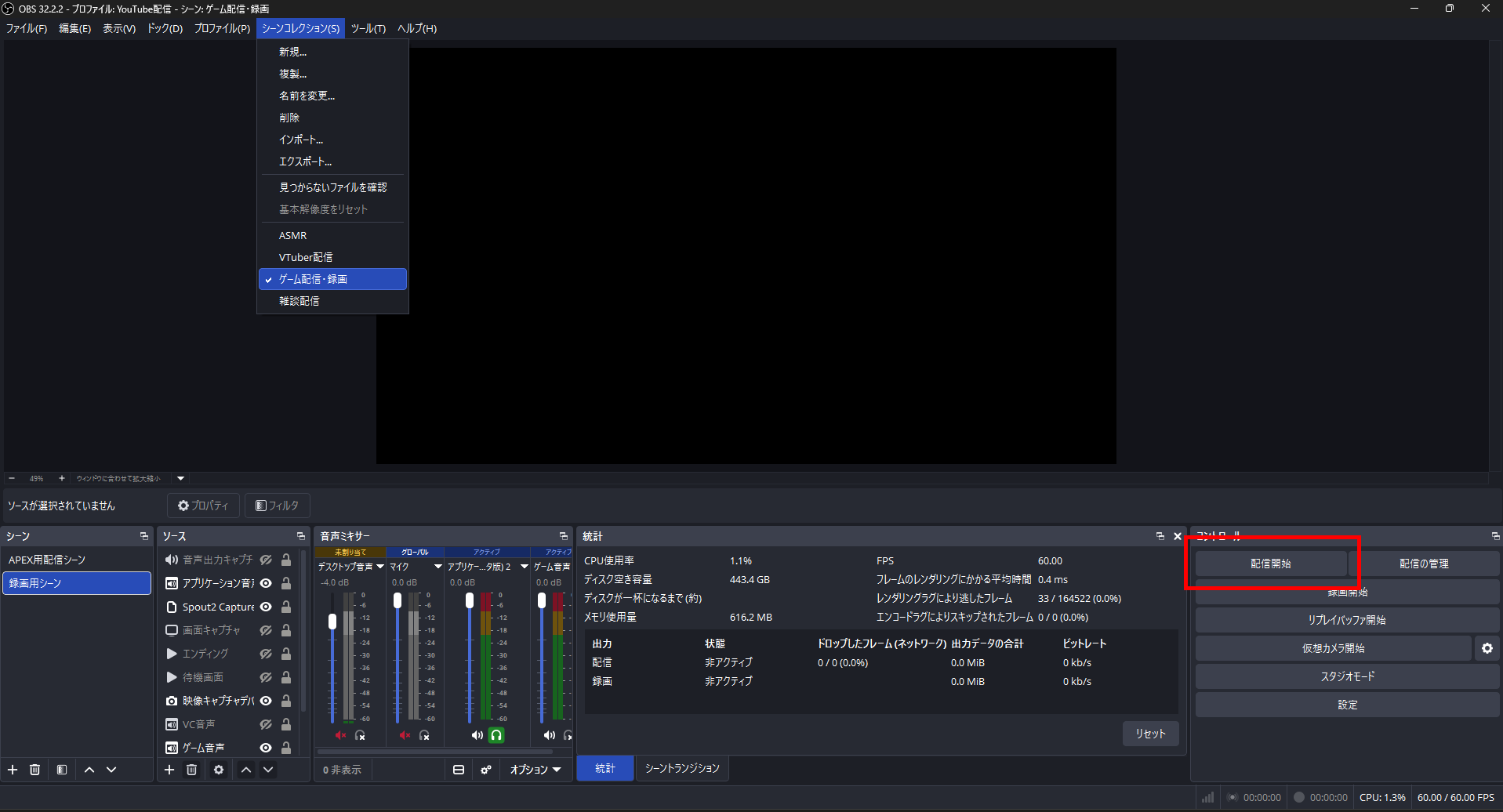
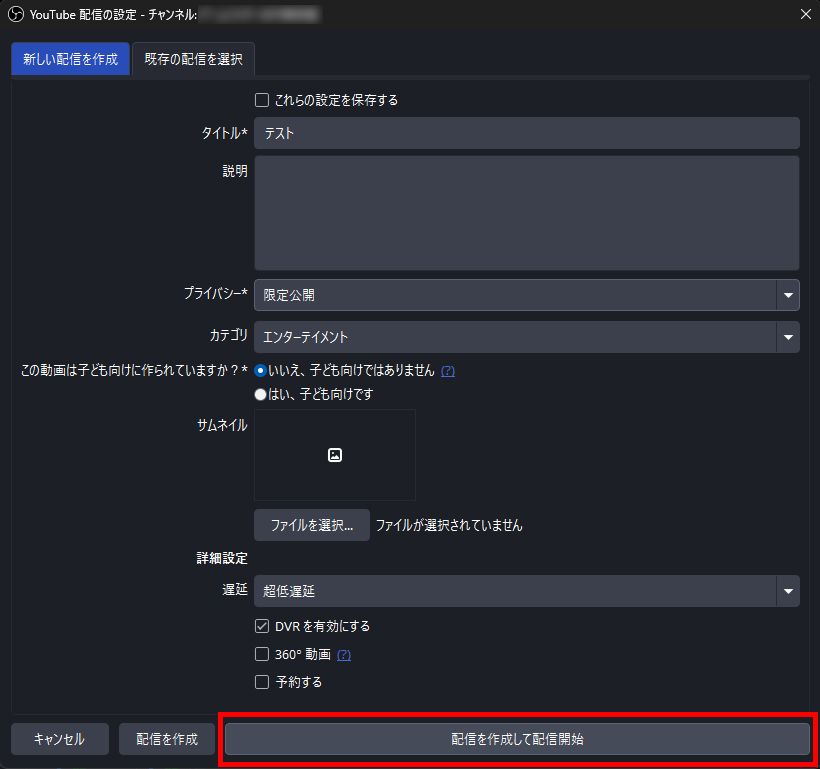
配信が始まったあとも、VOICEVOXは起動したままにしておく必要があるので、ウィンドウを閉じないよう注意してください。VOICEVOXが起動していない状態では、コメントの読み上げがおこなわれません。
OBSとYouTube・Twitchの接続方法や配信設定の詳細は、下記の記事を参考にしてください。
STEP4:CastCraftを配信に接続する
配信を開始したら、CastCraftのLive Dashboardから配信への接続をおこないます。
配信中になっていることを確認したうえで、手順を進めてください。
4-1.Live Dashboardを開く
CastCraftのメイン画面から「Live Dashboard」タブをクリックしてください。
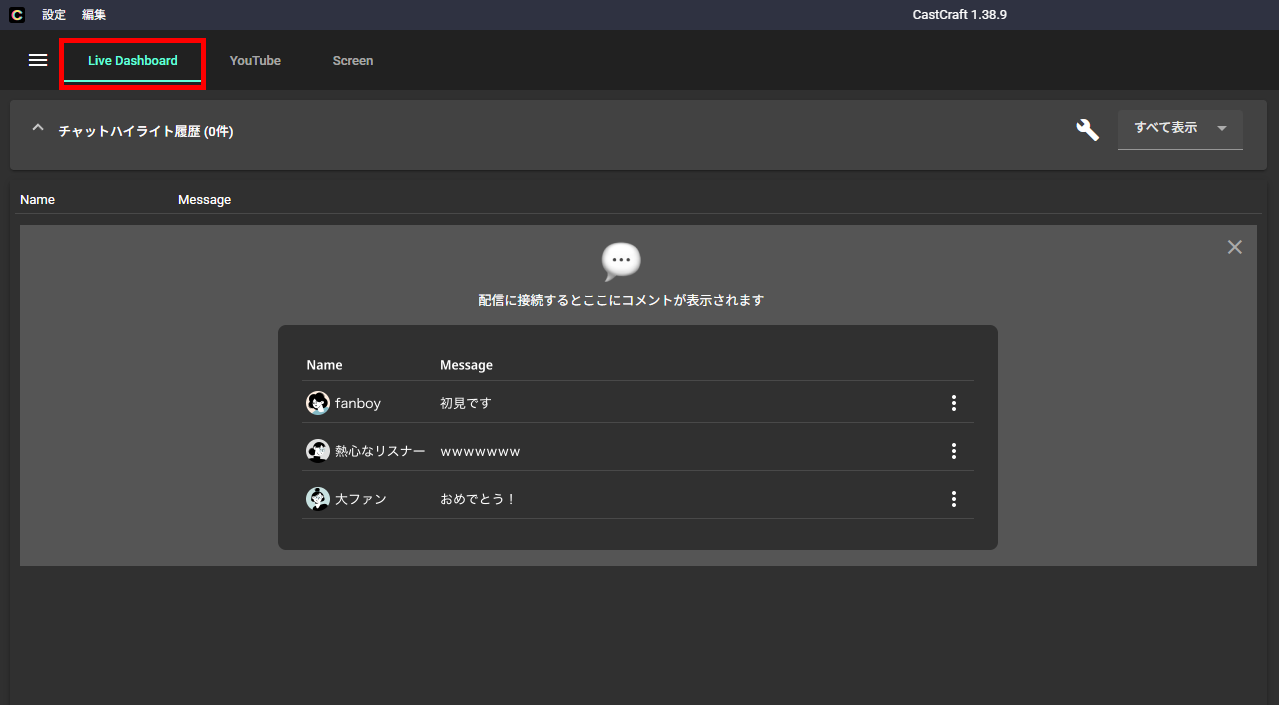
配信中のチャンネル情報が表示されます。
4-2.「配信に接続」をクリックする
Live Dashboard画面の右下にある「配信に接続」ボタンをクリックしましょう。
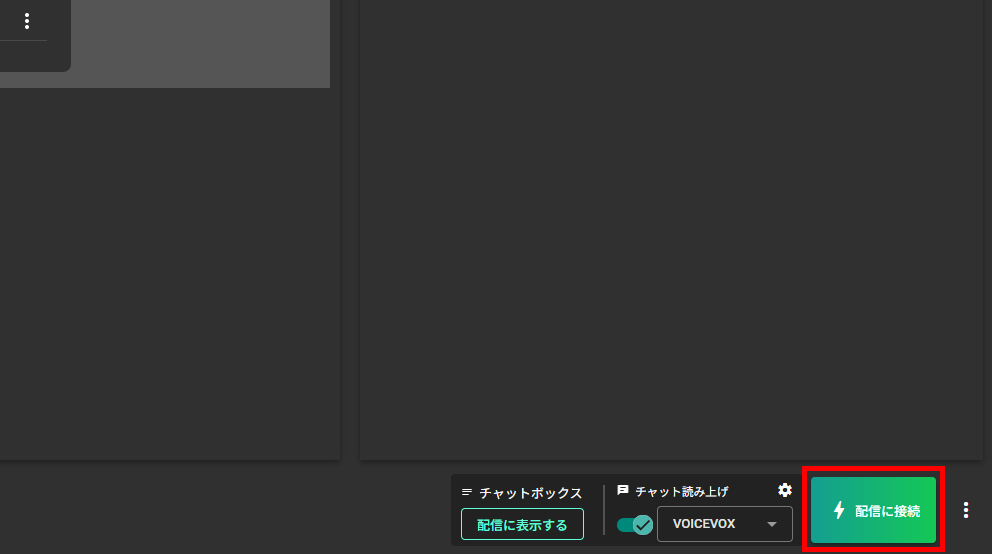
CastCraftが配信プラットフォームとの通信を開始します。接続ボタンが「切断」ボタンに切り替わったら、接続成功です。
4-3.接続状態を確認する
画面に「接続済み」と表示され、ボタンが「配信から切断」に変われば接続完了です。
この状態になると、視聴者が投稿したコメントがLive Dashboardにリアルタイムで表示されるようになります。
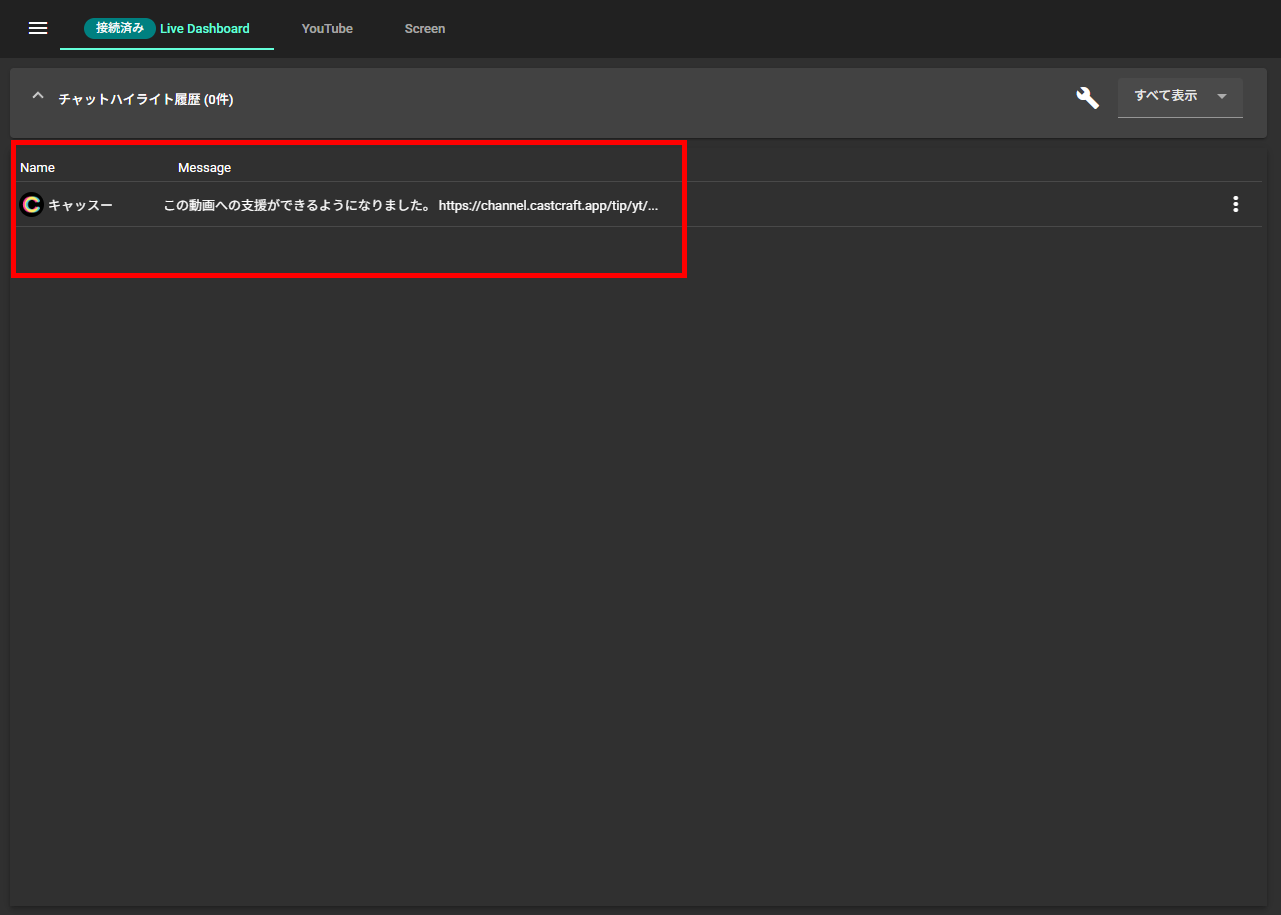
コメントが正しく取得されていれば、設定したVOICEVOXの音声による自動読み上げも機能する状態です。
STEP5:テストコメントを投稿して読み上げを確認する
CastCraftが配信に接続された状態で、実際にコメントを投稿し、VOICEVOXの音声で読み上げられるかを確認しましょう。
テスト配信の段階で動作を検証しておくことで、本番中のトラブルを防げます。
5-1.配信のチャット欄にテストコメントを投稿する
YouTubeライブまたはTwitchの配信ページを開き、チャット欄に「テスト」などの短いコメントを投稿してください。
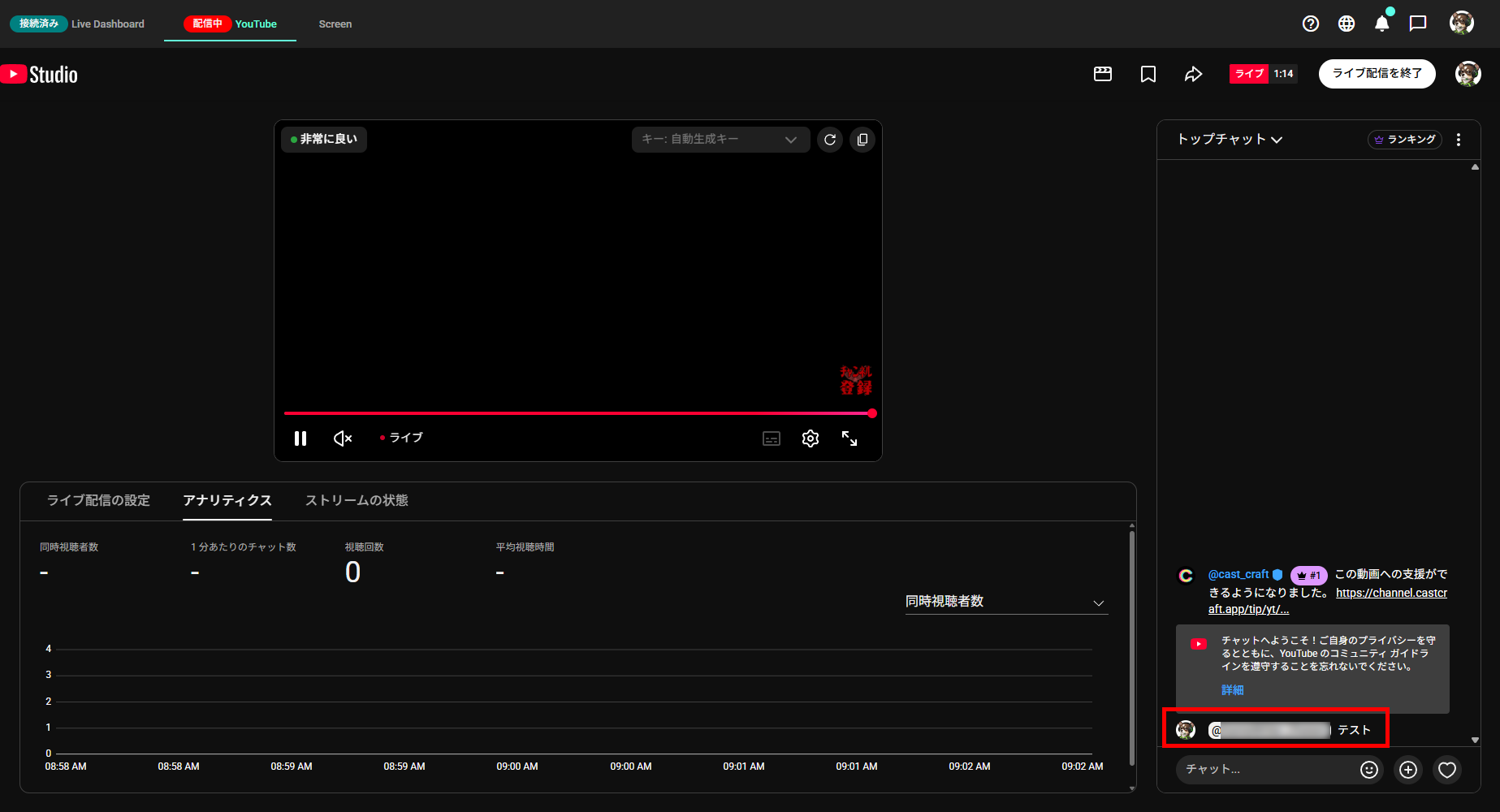
コメントが送信されると、CastCraftのLive Dashboardにリアルタイムで表示されます。Live Dashboard上にコメントが反映されていれば、CastCraftと配信の接続は正常です。
5-2.VOICEVOXの音声で読み上げられるか確認する
コメントがLive Dashboardに表示されたタイミングで、VOICEVOXが自動的に音声を再生します。
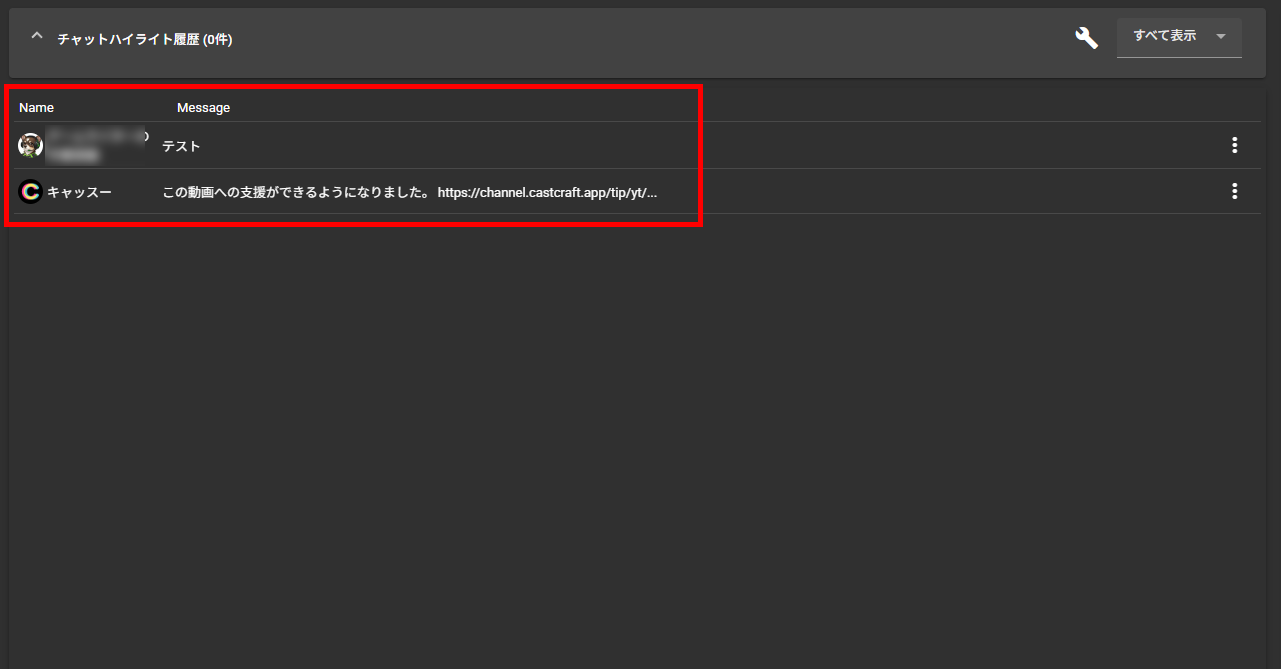
パソコンのスピーカーやヘッドホンから、設定したキャラクターの声でコメントが読み上げられることを確認してください。
音声が再生されない場合は、VOICEVOXが起動しているか、CastCraftのチャット読み上げがONになっているかを見直しましょう。
5-3.視聴者側にも読み上げ音声が流れているか確認する
配信者のパソコンで音声が再生されても、視聴者側の配信映像に音声が乗っていなければ意味がありません。
スマートフォンなど別の端末で配信を開き、コメント読み上げの音声が聞こえるか確認してください。
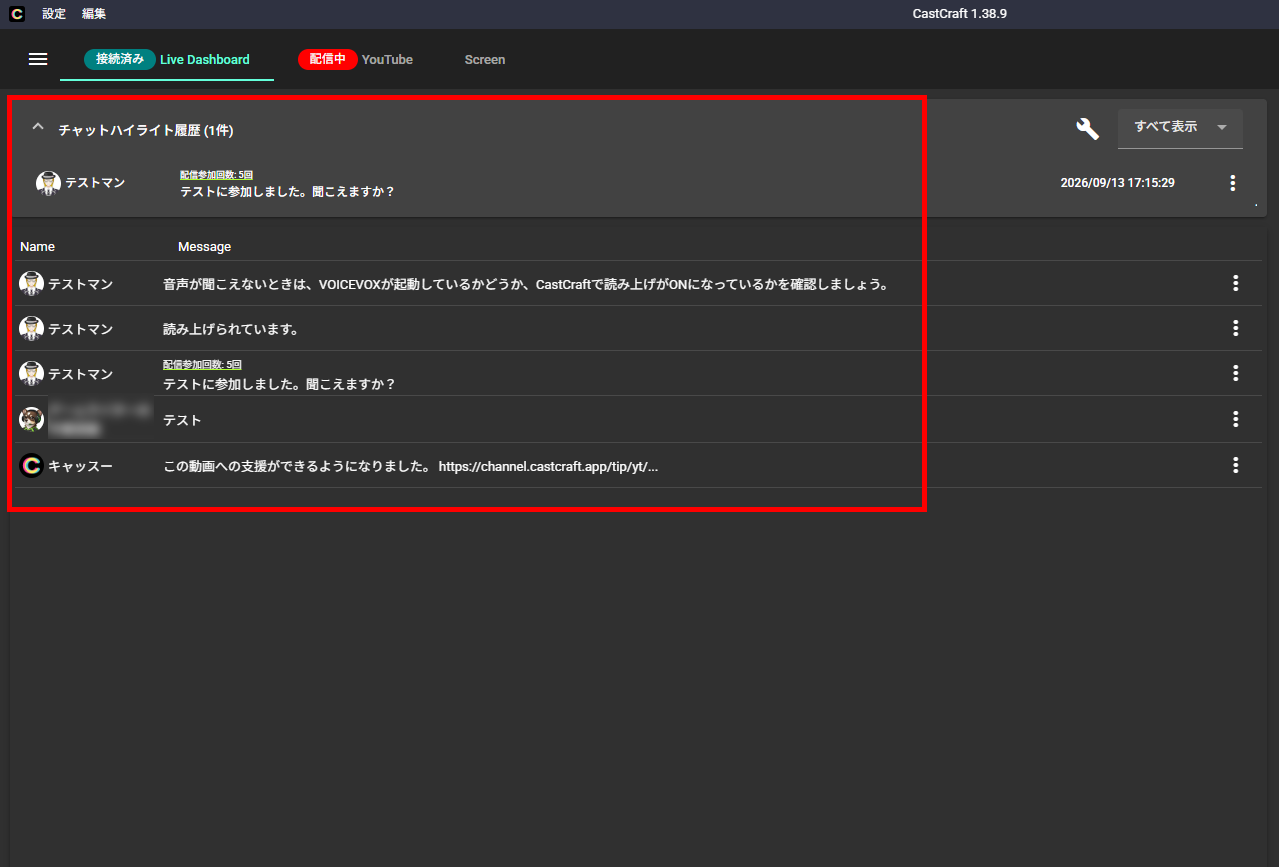
配信終了後であれば、アーカイブを再生して音声の有無をチェックする方法も有効です。音量が適切か、読み上げの遅延が気にならないかもあわせて確認しておきましょう。
応用編:CastCraftでコメントの読み上げ設定を調整する
CastCraftの読み上げ設定を調整すれば、配信スタイルに合った音声読み上げ環境を構築できます。
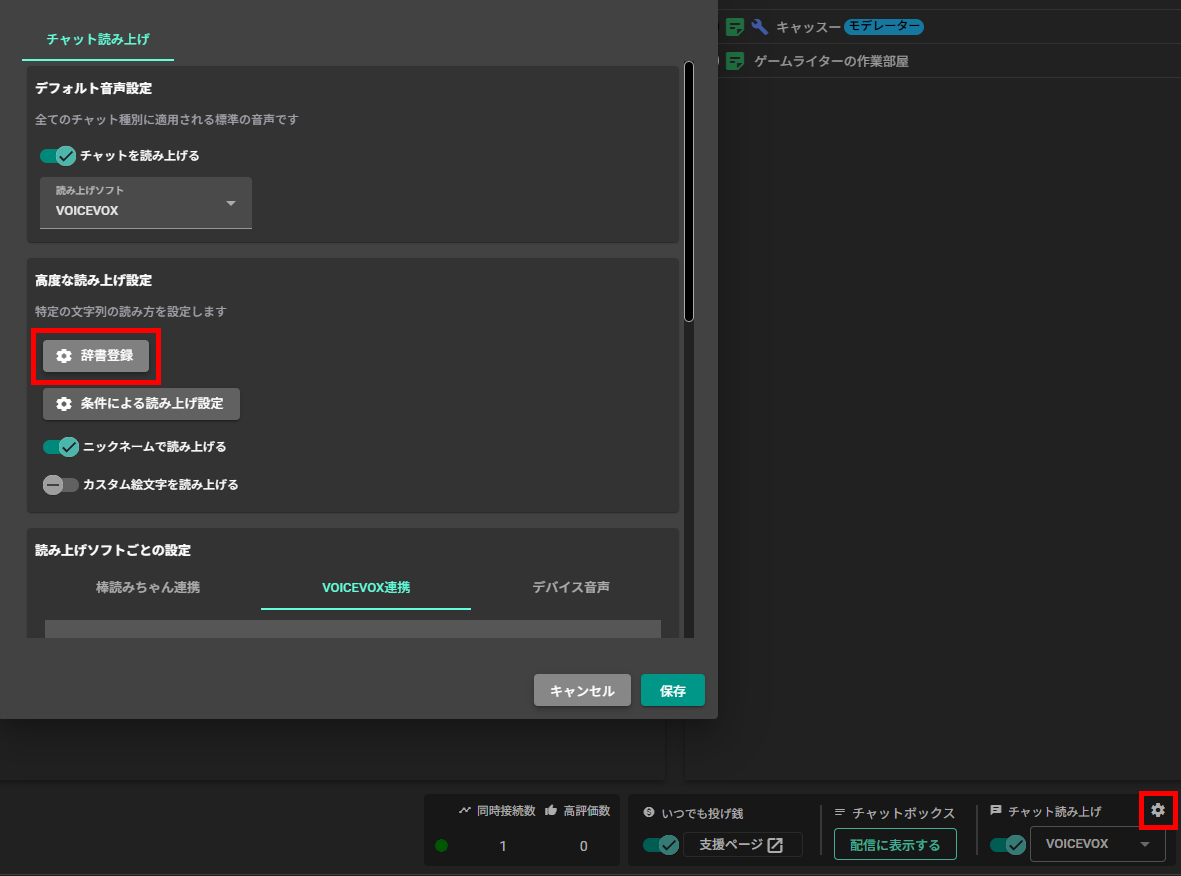
チャット読み上げの歯車アイコンから、読み上げ内容や音声のカスタマイズが可能です。調整できる項目は次のとおりです。
- コメント本文だけを読み上げる設定
- キャラクター・音量・速度の変更
- 読み間違える単語の辞書登録
- 視聴者のニックネーム設定
- 読み上げるコメントの条件設定
それぞれの設定方法を確認してみましょう。
①コメント本文だけを読み上げるように設定する
CastCraftの初期設定では、投稿者名とコメント本文の両方が読み上げられます。コメントが連続する配信では投稿者名まで毎回読み上げられるので、テンポが悪くなりがちです。
コメント本文だけを読み上げるには、読み上げ文テンプレートを編集しましょう。設定手順は次のとおりです。
CastCraftの画面右下にある「チャット読み上げ」の設定を開く→読み上げ文テンプレートの入力欄を確認する
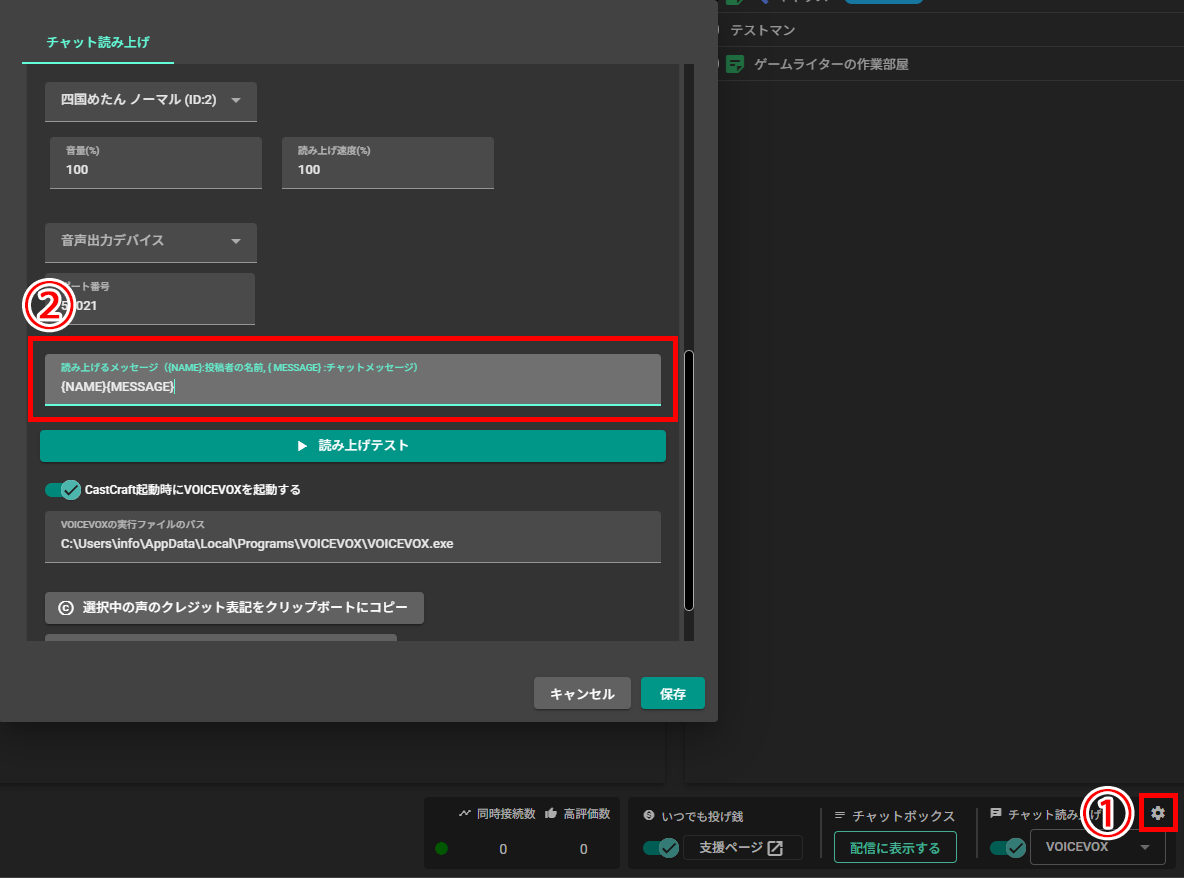
テンプレート内の「{NAME}」を削除し、「{MESSAGE}」のみを残す
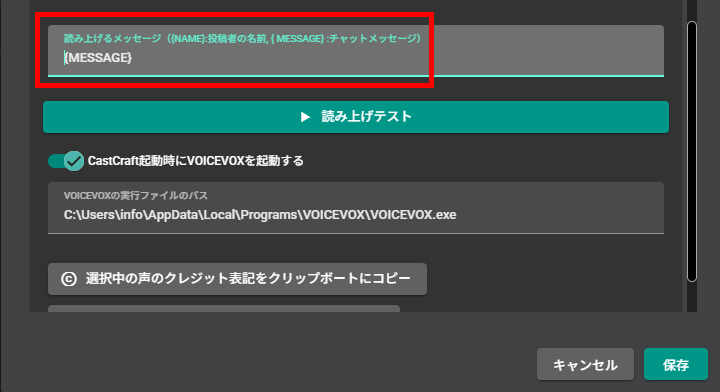
変更後に「読み上げテスト」を実行し、投稿者名が読まれなくなったことを確認してください。配信のテンポを優先したい方は、この設定をおすすめします。
②キャラクター・音量・速度を変更する
CastCraftのチャット読み上げ設定画面から、VOICEVOXのキャラクター・音声スタイル・音量・読み上げ速度を自由に変更できます。
配信のジャンルや雰囲気に合わせて調整しましょう。設定の変更手順は次のとおりです。
CastCraftの設定画面で「チャット読み上げ」を開く→「キャラクター」のプルダウンから、使用したいキャラクター(ずんだもん、四国めたんなど)を選択する
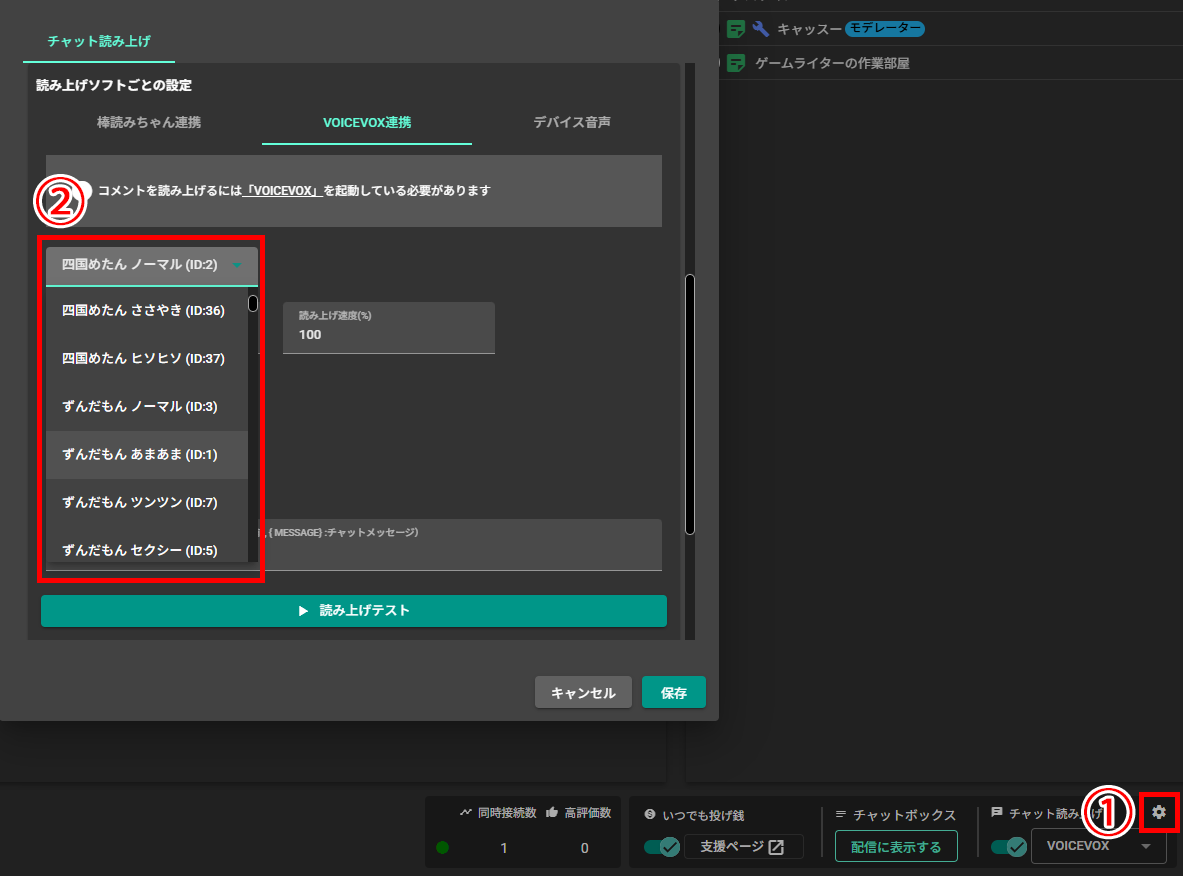
「音量」と「速度」のスライダーをそれぞれ調整する
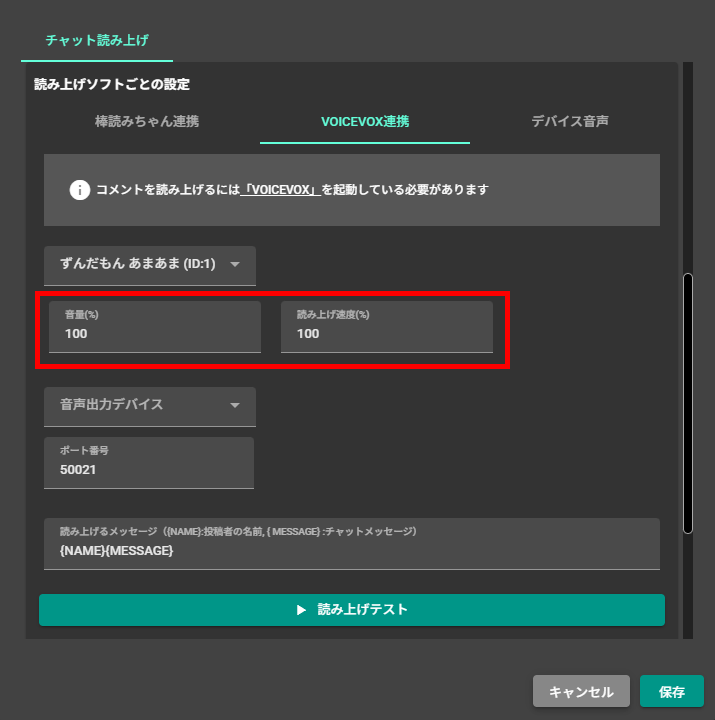
速度の標準値は1.0で、数値が大きいほど速く読み上げられます。ゲーム実況やエンタメ系の配信では1.3〜1.5倍速、解説系の配信では1.1〜1.3倍速が聞き取りやすい目安です。
音量も同様に標準値が1.0で、数値を上げるほど音が大きくなります。設定変更のたびに「読み上げテスト」を実行し、BGMやゲーム音とのバランスを確認してください。
③読み間違える単語を辞書に登録する
CastCraftの辞書機能を使えば、VOICEVOXが読み間違えやすいゲーム用語や固有名詞、英語、顔文字などに正しい読み方を登録できます。
配信中の不自然な読み上げを防ぐために、よく使う単語はあらかじめ登録しておきましょう。登録手順は次のとおりです。
CastCraftの「チャット読み上げの設定」を開き、「読み上げ辞書」の項目を表示する
「単語」欄に読み間違えが起きる語句を入力し、「読み」欄に正しい読み方をひらがなまたはカタカナで入力する
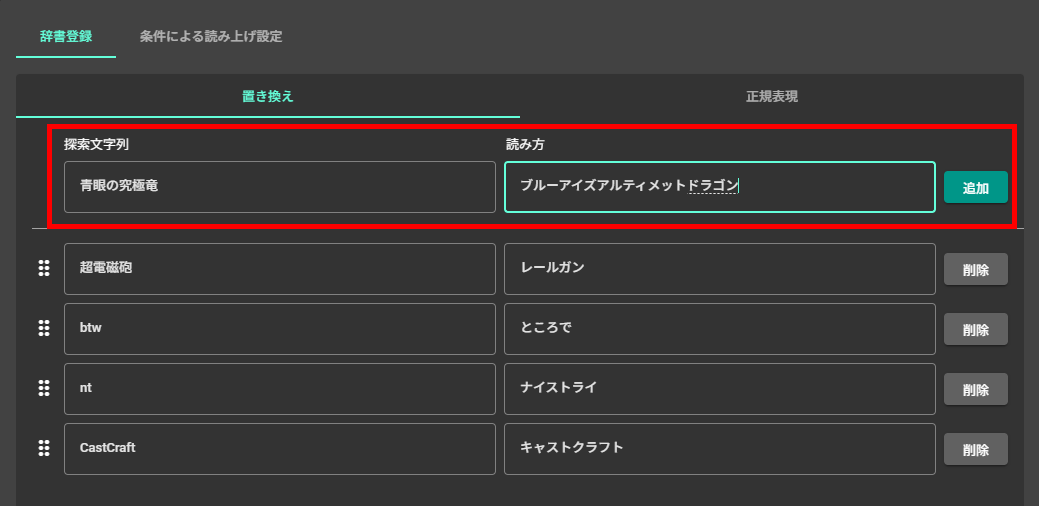
登録が完了したら、実際にその単語を含むコメントで読み上げテストをおこない、意図した読みになっているか確認してください。
社名や商品名、キャラクター名など毎回誤読されやすい語を先に登録しておくと、配信中の手直しを大幅に減らせます。
④視聴者のニックネームを設定する
CastCraftでは、視聴者ごとにニックネームを登録でき、読み上げ時にユーザー名の代わりとして使えます。
英語やアルファベットのユーザー名が不自然に読み上げられる場合、ニックネームを設定すれば自然な日本語で読み上げられるようになります。ニックネームの登録手順は次のとおりです。
CastCraftのLive Dashboardを開き、コメント一覧からニックネームを設定したい視聴者をクリックする
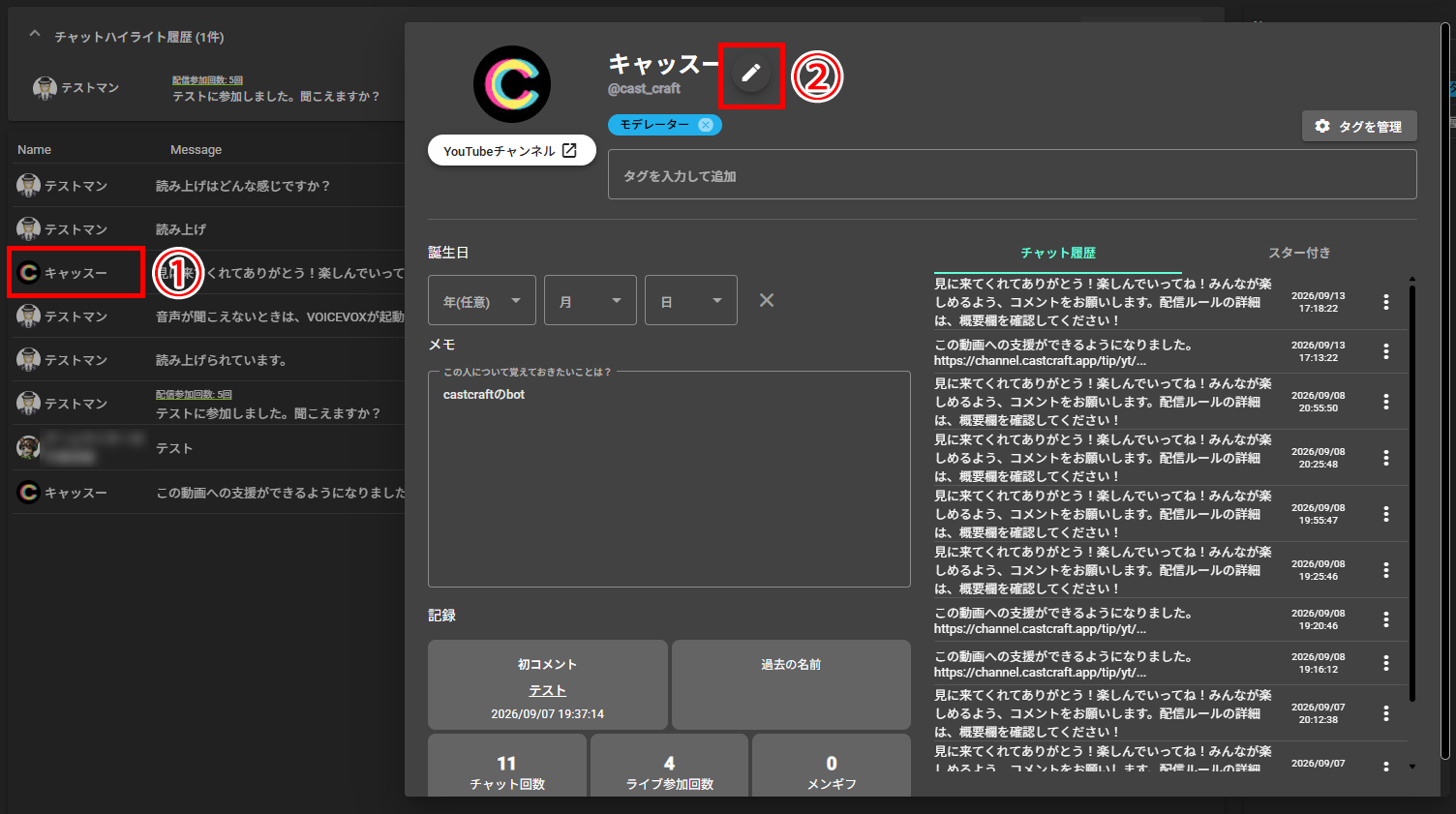
視聴者の詳細画面が表示されたら、ニックネーム欄に任意の名前を入力する
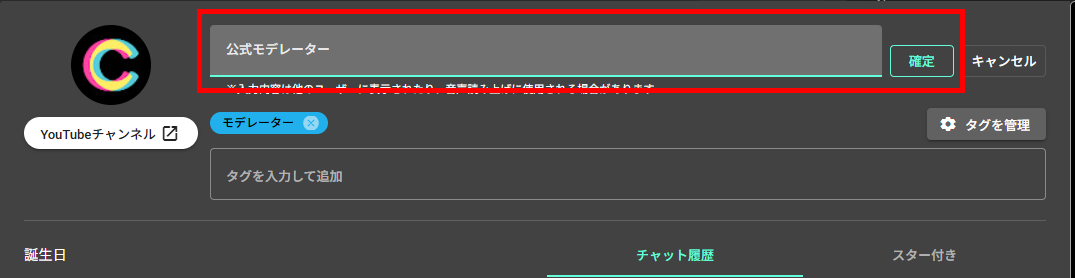
ニックネームを登録すると、その視聴者がコメントした際に登録した名前で読み上げられます。常連の視聴者や読みづらいユーザー名の方には、あらかじめニックネームを設定しておきましょう。
VOICEVOXを配信で利用するときの注意点
VOICEVOXを配信のコメント読み上げに使う際は、利用規約に関するルールを守る必要があります。
商用・非商用を問わず対応が求められる項目があるので、配信を始める前に確認しておきましょう。
①概要欄にクレジットを表記する
VOICEVOXの音声を配信で使用する際は、配信の概要欄にクレジットを表記する必要があります。
VOICEVOXのソフトウェア利用規約では、利用したことがわかるクレジット表記が求められているので、忘れずに記載しましょう。基本の表記形式は「VOICEVOX:キャラクター名」です。
ずんだもんなら、「VOICEVOX:ずんだもん」と表記します。 複数のキャラクターを使用した場合は、全員分を列記してください。
CastCraftの「VOICEVOX連携」タブの最下部からクレジットをコピーできるので、そのまま概要欄に貼り付けるのみで済みます。
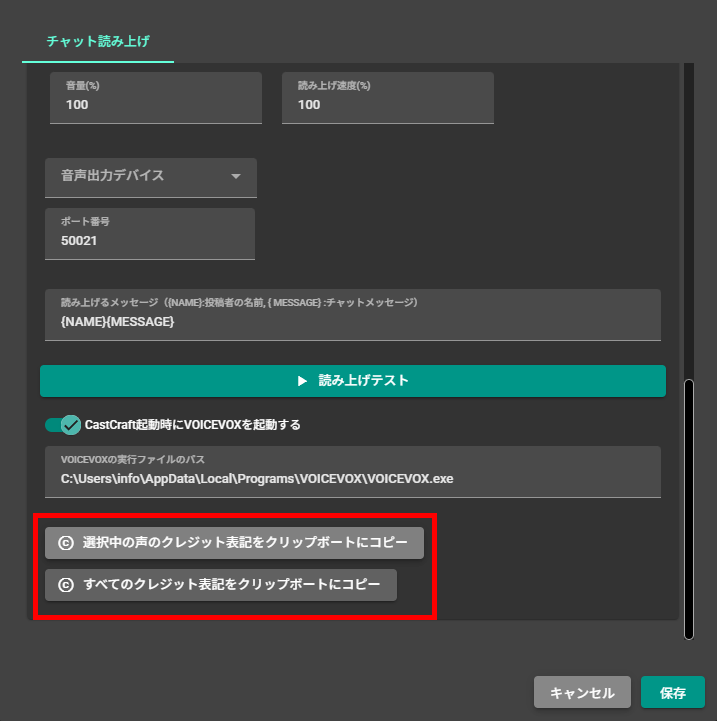
配信タイトルへの記載でも対応できるため、運用しやすい方法を選びましょう。
②キャラクターごとの利用規約を確認する
VOICEVOX本体の利用規約と、各キャラクターの利用規約は別々に管理されています。
同じVOICEVOX内の音声であっても、キャラクターごとに権利者や利用条件が異なるので、使用するキャラクター単位で規約を確認してください。確認すべき項目は次のとおりです。
- 商用利用の可否
- クレジット表記の要否
- 成人向け・政治的・差別的表現などの禁止事項
ずんだもんや四国めたんなど多くのキャラクターは商用利用可能でクレジット表記が必須ですが、成人向けコンテンツの可否や禁止表現の範囲はキャラクターごとに異なります。
一覧情報だけで判断せず、各キャラクターの公式ページで規約の原文を読みましょう。また、立ち絵や画像を配信画面に表示する場合は、音声の規約とは別に画像の権利者が定める利用規約も確認が必要です。
CastCraftとVOICEVOXを連携して配信コメントを自動で読み上げよう
今回は、VOICEVOXとCastCraftを連携して配信コメントを自動で読み上げる方法を解説しました。
VOICEVOXとCastCraft、OBS Studioの3つをインストールし、CastCraftの読み上げ設定でVOICEVOXを選択すれば、YouTube・Twitchどちらの配信でもコメントの自動読み上げが可能です。
読み上げるキャラクターや速度の調整、辞書登録による読み間違いの修正、視聴者へのニックネーム設定など、CastCraftの機能を活用すれば配信スタイルに合った読み上げ環境を構築できます。
VOICEVOXの音声を配信で使う際は、概要欄へのクレジット表記とキャラクターごとの利用規約の確認を忘れずにおこなってください。
CastCraftとVOICEVOXを活用して、視聴者とのコミュニケーションがより楽しくなる配信環境を整えましょう。
VOICEVOXの配信コメント読み上げでよくある質問
VOICEVOXはYouTubeとTwitchの両方でコメントを読み上げられますか?
読み上げられます。CastCraftへ使用する配信アカウントでログインし、チャット読み上げをオンにしてVOICEVOXを選択してください。
CastCraftでVOICEVOXの音声が出ないときはどうしますか?
VOICEVOXを先に起動し、CastCraftの読み上げテストで音声を確認してください。配信にはOBSの音声ミキサーで読み上げ音が入力されているかも確認します。
コメント本文だけを読み上げるようにできますか?
できます。読み上げテンプレートから「{NAME}」を削除し、「{MESSAGE}」だけを残して読み上げテストを実行してください。
VOICEVOXがゲーム用語や視聴者名を読み間違える場合はどうしますか?
ゲーム用語や固有名詞はCastCraftの読み上げ辞書へ登録してください。読みにくい視聴者名には個別のニックネームを設定できます。
VOICEVOXを配信で使うときにクレジットは必要ですか?
必要です。概要欄などへ「VOICEVOX:キャラクター名」の形式で記載し、音声と立ち絵それぞれの利用規約を確認してください。
関連の人気記事
配信コメントの音声読み上げにおすすめのCastCraft
YouTube LiveやTwitchの配信コメントを音声読み上げさせる際のツールとして、CastCraftをおすすめします。
他ソフトのインストールなしでPC端末の機械音声でもコメント読み上げさせられる他、棒読みちゃんやVOICEVOXとカスタマイズした連携ができます。
CastCraftを使えば、配信内ので視聴者のコミュニティと向き合うことで、配信をより良いものにできます。
配信中のコメント管理ダッシュボード
- 視聴者ごとの情報をためて、視聴者全員を覚えられる
- 初見や常連を一目で判断できる
- スパチャ・ビッツ等を読み上げたかどうか管理できる

画面演出の「Screen」
- 視聴者の特定のコメント・投げ銭に応じたエフェクトを画面に出せる
- コメントを画面に横流しできる
- 設定した画像やGIFで自由に画面演出が作れる
いつでも投げ銭(収益化)機能
- 配信者に9割還元できる
- 投げ銭してくれた視聴者に対して個別のお礼の返信や、特典ファイル(画像や音声など)を送付することも可能
このような機能により、配信者が視聴者との関係を深めることができます。
CastCraftを利用する配信者さんの声
ぺこPさん
『こんなに便利なツールは他に無いので、配信者のみんなは1回騙されたと思って使ってみてほしい!!!』
MeeChanneLさん
『導入していたおかげでアンチの対策に非常に役立ちました。いつも本当に色々と助けられている機能があり、感謝しております。』
九条林檎さん
『知り合いの配信者が遊びに来てくれた時も見逃しにくいので、大変助かっています。』
ゆっきん【博多弁猫Vtuber】さん
『CastCraft様にはどれだけお世話になっているかわかりません!配信生活をもっと楽しいものにしてくださってありがとうございます。』
日々の配信をより良く
CastCraftが導入されているチャンネルの総登録者数は1.6億人を超えており、これまで260万回以上の配信で使われています。
日々の配信にCastCraftを導入して、より楽しい配信コミュニティを作っていきましょう。