SAPI For VOICEVOXを活用すれば、配信や動画制作でVOICEVOXの音声を読み上げソフトから直接利用可能です。
導入すれば、さまざまな音声でコメントを読み上げられます。本記事では、SAPI for VOICEVOXの導入手順から棒読みちゃんとの連携設定までを解説します。
インストール方法や音声が再生されないときの対処法も紹介するので、ぜひ参考にしてください。
目次
SAPI For VOICEVOXとは
SAPI For VOICEVOXは、VOICEVOXの音声合成エンジンをWindowsのSAPI5対応アプリケーションから利用可能にするブリッジツールです。
SAPI5とは、Windowsに標準搭載されている音声合成の仕組みを指します。棒読みちゃんやマルチコメントビューア、Excel VBAなど、SAPI5に対応したソフトであればVOICEVOXの音声を呼び出せるようになります。
ずんだもんをはじめとする40種類以上のキャラクターボイスを、読み上げツール側で自由に選択できる点が大きな特徴です。GitHubで公開されているオープンソースソフトウェアなので、無料で導入できます。
VOICEVOXのバージョン0.14.x以降に対応しており、CPU・GPUモードの自動検出にも対応しているため、特別なハードウェア設定は不要です。
配信のコメント読み上げに活用するケースが多く、棒読みちゃんと連携させる方法はYouTube上のチュートリアル動画でも広く紹介されています。
VOICEVOXの利用規約を遵守すれば、個人・商用問わず幅広い用途で活用できるツールです。
導入前に必要な準備
SAPI For VOICEVOXを使うには、VOICEVOX本体と棒読みちゃんの2つを事前にインストールしておく必要があります。
準備が整っていない状態でSAPI For VOICEVOXを導入すると、正常に動作しないので、それぞれのソフトをセットアップしておきましょう。
VOICEVOXのインストール
VOICEVOXは、公式サイトからインストーラーをダウンロードして導入します。
公式サイトにアクセスし、使用中のOSやGPU環境に合ったパッケージを選択してください。Windows環境であれば、インストーラー版が推奨されています。
初回起動時には利用規約への同意画面が表示されるので、「同意して使用開始」を選択しましょう。サンプルボイスの視聴やデータ収集の許可・拒否も求められるため、画面の案内に沿って設定を進めてください。
GPU搭載PCをお使いの方は、「設定」から「オプション」を開き、エンジンモードを「GPU」に変更すると音声生成が高速化します。
棒読みちゃんのインストール
棒読みちゃんも、公式サイトからダウンロードしましょう。
インストーラー形式ではないので、手動でファイルを配置する必要があります。手順は次のとおりです。
- 公式サイトからZIPファイルをダウンロードする
- ダウンロードしたZIPファイルを解凍する
- 解凍されたフォルダを任意の場所に移動する
フォルダの移動先は、デスクトップやCドライブ直下など自分が管理しやすい場所を選んでください。棒読みちゃんは32bitアプリケーションなので、SAPI For VOICEVOXを導入する際はbit版の選択に注意が必要です。
VOICEVOXと棒読みちゃんの両方を準備できたら、SAPI For VOICEVOXのインストールに進みましょう。
SAPI For VOICEVOXの使用手順
準備が整ったら、SAPI For VOICEVOXをインストールしましょう。
SAPI For VOICEVOXの使用手順は、GitHubからのインストール、UIでの話者選択、棒読みちゃんでの動作確認の3ステップです。
- GitHubからインストールする
- UIでVOICEVOXの声を選択する
- 棒読みちゃんで音声を確認する
VOICEVOXと棒読みちゃんの準備が整ったら、順番に進めてみてください。
1.GitHubからインストールする
SAPI For VOICEVOXは、GitHubの公式リポジトリからダウンロードしてインストールします。
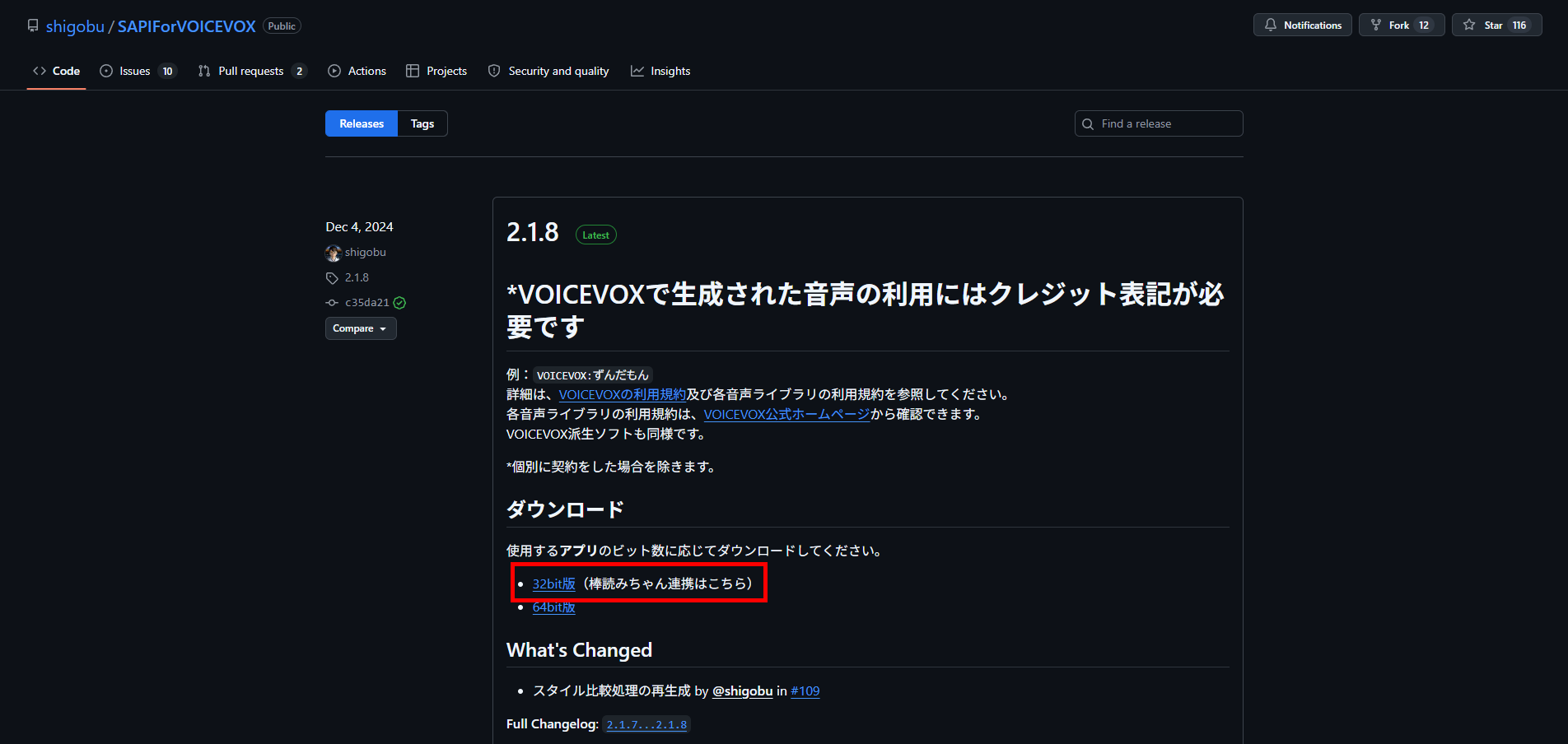
ダウンロードしたzipフォルダを右クリックして「すべて展開」をクリックしてください。
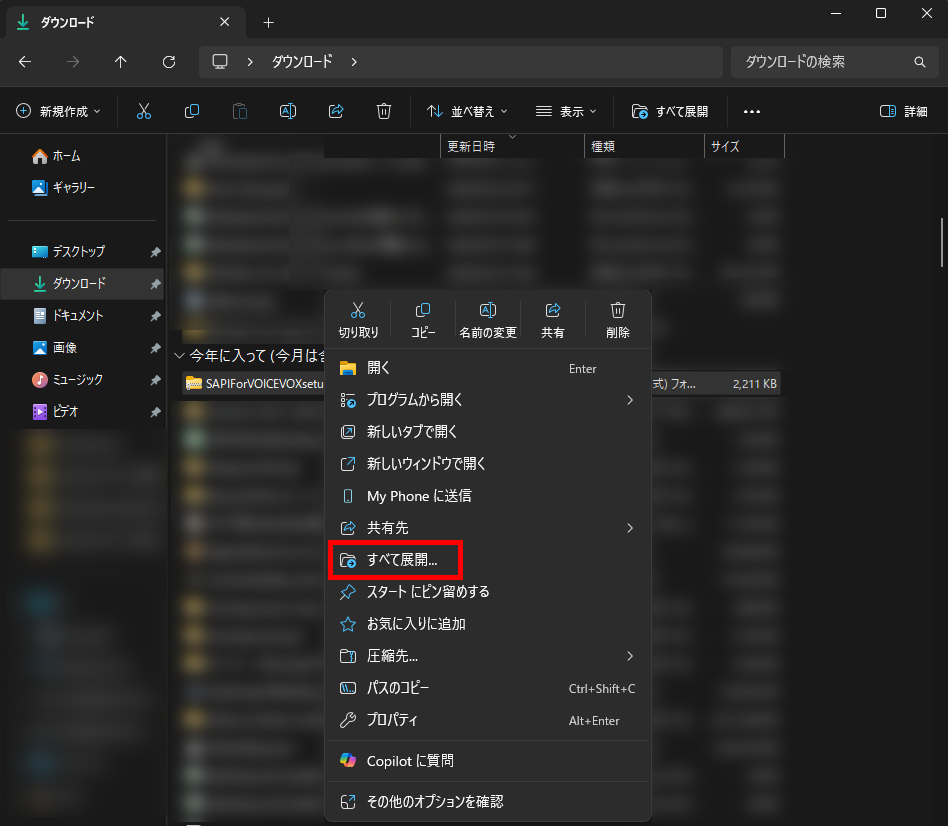
解凍されたフォルダの中に「setup.exe」ファイルがあるので、実行します。画面の案内を進めて、インストールを完了してください。
インストール先は、Program Filesフォルダ以外を指定してください。Program Files配下にインストールすると、不具合が発生する場合があるためです。
また、アーキテクチャは用途ごとに異なり、棒読みちゃん連携には32bit版、やります!アンコちゃん連携には64bit版を選びましょう。両方のbit版を同じPCにインストールすることも可能です。
インストール後にPCを再起動すれば、完了です。
2.UIでVOICEVOXの声を選択する
インストール完了後、SAPI For VOICEVOXとVOICEVOXを起動します。
SAPI For VOICEVOXではヒットしないので、「スタイル登録ツール」で検索して出てきたアプリを実行してください。
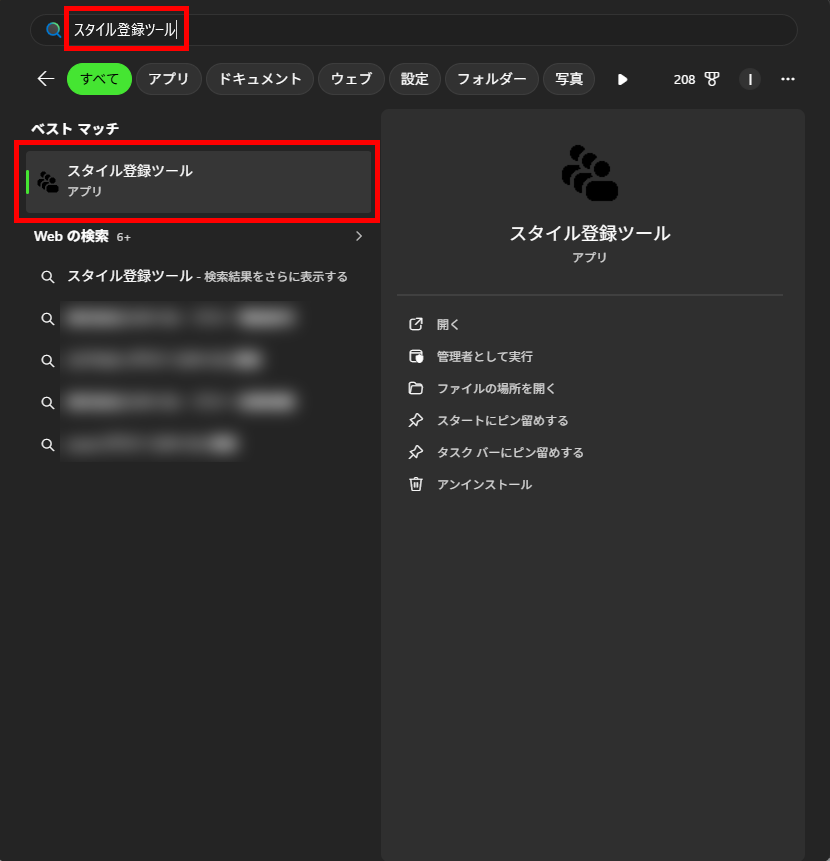
起動すると話者とスタイルの登録画面が表示されるので、「すべて追加」を選択してください。ずんだもんをはじめとする40種類以上のキャラクターが一括で登録されます。
特定のキャラクターのみ追加したいときは、1つずつ選んで「追加」を押してください。また、削除も同じ画面で実行できます。
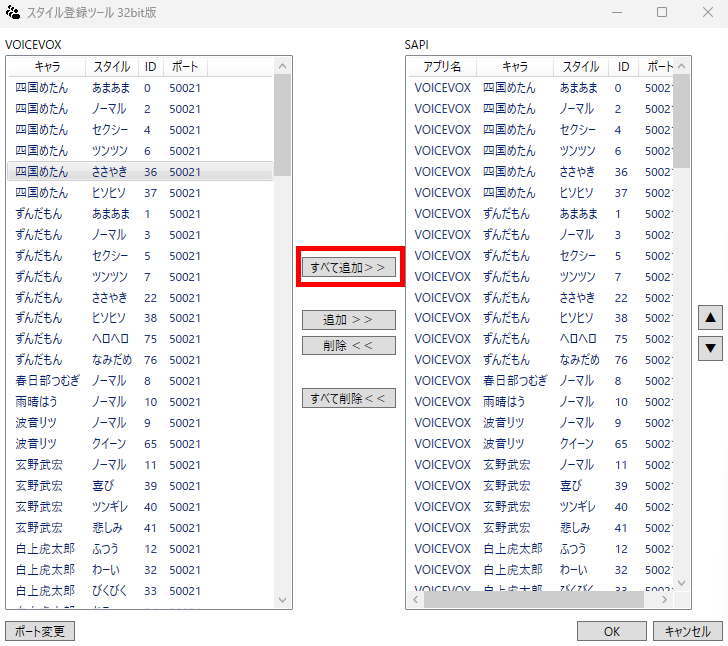
登録が完了したら、PCを再起動しましょう。再起動しないとSAPI5の音声リストにVOICEVOXの声が反映されません。再起動後、正しく登録されているかを確認するために、棒読みちゃんを起動してください。
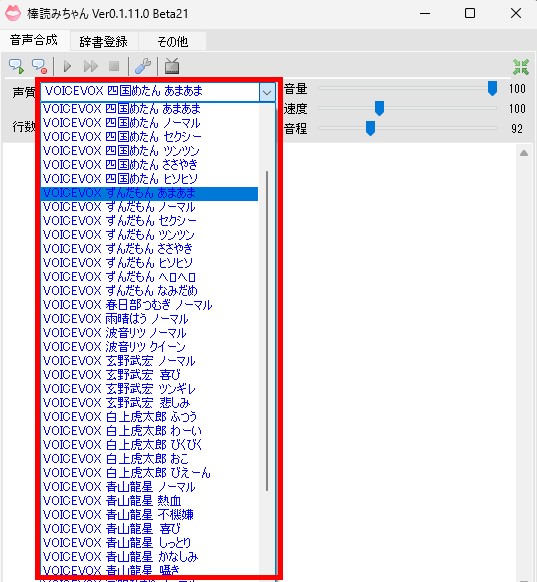
音声リストにキャラクター名が並んでいれば、登録は正常に完了しています。VOICEVOXのエンジンが起動した状態で、音声合成タブの「音声のプレビュー」ボタンを押すとテスト再生が可能です。
3.棒読みちゃんで音声を確認する
SAPI For VOICEVOXのUI設定が完了したら、棒読みちゃんを起動して音声の動作確認をおこないましょう。
確認の際は、VOICEVOX本体とSAPI for VOICEVOXの両方が起動した状態を維持してください。画面上部の「声質」プルダウンを開いて、「VOICEVOX:ずんだもん(ノーマル)」など、希望の話者を選択します。
テキスト入力欄に任意の文章を入力し、読み上げボタンを押して音声を確認してください。
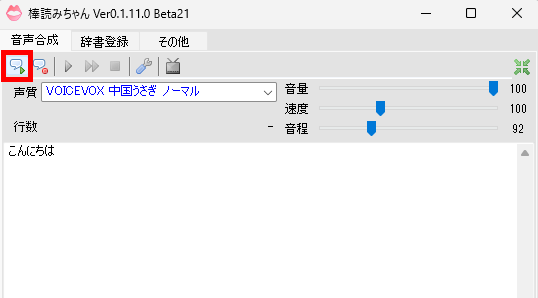
声質リストには「VOICEVOX:話者名(スタイル名)」の形式で登録されており、VOICEVOXにインストール済みの全話者が表示されます。
ずんだもんや四国めたんなど、複数のキャラクターから好みの声を選べるので、実際に読み上げて聞き比べてみてください。
声が再生されないときの対処法
SAPI For VOICEVOXで音声が再生されない場合、主な原因は次の3つです。
- HTTPサーバとポート番号の設定ミス
- インストールしたbit版の不一致
- エンジンエラー設定の影響
なお、エラー発生時には「四国めたん」の音声で通知される仕組みになっており、事前に保存されたwavファイルが再生されます。通知音声が聞こえた場合は設定の見直しが必要なので、原因ごとに対処していきましょう。
HTTPサーバとポート番号を確認する
VOICEVOXの音声が再生されない場合、HTTPサーバーが正常に起動しているか確認してください。
VOICEVOXエンジンはデフォルトでポート50021を使用しており、このポートが正しく通信できていないと音声合成が機能しません。確認手順は次のとおりです。
- VOICEVOXエンジン(run.exe)が起動しているか確認する
- ブラウザで「http://localhost:50021/docs」にアクセスし、API仕様画面が表示されるか確認する
- 画面が表示されない場合、Windows Defenderのファイアウォール設定でTCPポート50021の通信を許可する
ポート番号を変更している場合は、SAPI for VOICEVOX側の設定も合わせる必要があります。
SAPI For VOICEVOXにはポート変更用のUIが用意されているので、VOICEVOXエンジンと同じポート番号を指定しましょう。エンジン側でポートを変更した覚えがなければ、50021のままで問題ありません。
インストールしたbit版を見直す
SAPI for VOICEVOXには32bit版と64bit版があり、使用するアプリに合ったbit版をインストールしていないと音声が認識されません。
棒読みちゃんは32bitアプリなので、32bit版のインストールが必須です。bit版の選択ミスが起きやすい理由として、コントロールパネルの仕様が挙げられます。
64bit版のWindowsでは、コントロールパネルが64bitアプリとして動作するため、64bit版の音声情報しか表示されません。
32bit版のみインストールした場合、コントロールパネルの音声リストにVOICEVOXの声が表示されず、インストール失敗と勘違いしやすくなります。確認手順は次のとおりです。
- コントロールパネルを開く
- 「音声認識」を選択する
- 「テキスト読み上げ」の「詳細設定」を開く
- 音声リストにVOICEVOXの声が表示されているか確認する
リストに表示されない場合は、GitHubのリリースページからファイル名末尾が「32」のインストーラーを追加で導入してください。
32bit版と64bit版は同時にインストールできるため、迷ったら両方入れておきましょう。
エンジンエラー設定をオフにする
読み上げ途中に「エンジンエラーです。」と音声出力される場合は、SAPI for VOICEVOXのエンジンエラー設定を見直してください。
エンジンエラーが発生しても、設定を調整すれば以降の文章は継続して読み上げ可能です。エラーが頻発する原因として、インストール先にProgram Filesフォルダを指定しているケースが挙げられます。
Program Filesへのインストールは不具合を引き起こすことから、Cドライブ直下や別のフォルダへ再インストールしましょう。
また、GPU搭載PCでエラーが起きる場合は、エンジン設定でCPUモードを選択するか、CPU版のVOICEVOXをインストールし直すと改善する場合があります。
それでも解消しない場合は、VOICEVOXの起動モードを初期状態に戻してみてください。常駐ソフトとの干渉が原因となっているケースもあるので、不要なソフトを一時的に終了させた状態で動作確認をおこないましょう。
SAPI For VOICEVOXが不要な読み上げツール
SAPI for VOICEVOXを使わなくても、VOICEVOXの音声で読み上げできるツールが存在します。
SAPI5連携では棒読みちゃんの設定やbit版の選択など、トラブルが起きやすいポイントがいくつかありました。設定の手間を省きたい方は、VOICEVOX連携に対応した読み上げツールの導入を検討してみてください。
- CastCraft
- わんコメ
- N Air
- ゆかりねっとコネクターNEO
それぞれ対応する用途や連携方法が異なるので、自分の配信スタイルに合ったツールを選びましょう。
CastCraft
CastCraftは、配信コメントをVOICEVOXで直接読み上げできるツールです。
SAPI For VOICEVOXを経由せずにVOICEVOX音声を利用できるので、設定の手間を大幅に省けます。
CastCraftには棒読みちゃん連携機能も備わっており、SAPI For VOICEVOXと組み合わせる方法も選択可能です。
ただし、CastCraft単体でVOICEVOXの音声を呼び出せるため、中間ツールを減らしてシンプルな構成にしたい方に向いています。
配信中のコメント読み上げ環境を手軽に整えたい場合は、CastCraftの導入を検討してみてください。
わんコメ
わんコメは、配信者向けのコメントアプリで、VOICEVOX連携機能を標準搭載しています。
棒読みちゃんやSAPI for VOICEVOXを経由せず、わんコメ単体でVOICEVOXの音声読み上げを設定できる点が特徴です。
YouTube・Twitchなど複数の配信サイトに対応しており、コメントの取得・表示・読み上げをひとつのデスクトップアプリで完結させられます。
対応キャラクターはずんだもんをはじめ40種類を超えるので、配信の雰囲気に合った声を選びやすいでしょう。VOICEVOX読み上げ機能を使うにはVer0.1.11.0β21が必要なことから、導入前にバージョンを確認してください。
N Air
N Airは、ニコニコ生放送の公式配信ソフトで、VOICEVOXと直接連携してコメント読み上げが可能です。
OBS Studioをベースに開発されており、配信機能と読み上げ機能を一つのソフトで完結できます。
SAPI for VOICEVOXを経由せずに読み上げを実現できる理由は、N Air側にコメント読み上げ機能が標準搭載されているからです。
ニコニコ生放送との親和性が高く、配信中のコメントを自動で取得し、VOICEVOXの音声で読み上げる設定がおこなえます。
配信ソフトと読み上げツールを別々に管理する手間がなくなるので、ニコニコ生放送をメインに活動している方に向いたツールといえます。
ただし、対応プラットフォームがニコニコ生放送に限定される点には注意してください。YouTubeやTwitchでの配信がメインの方は、別のツールを検討しましょう。
ゆかりねっとコネクターNEO
ゆかりねっとコネクターNEOは、音声認識とVOICEVOXの読み上げを連携させるツールです。
マイクに話しかけた音声をテキストへ変換し、VOICEVOXのキャラクターボイスで読み上げる流れを一括で処理できます。ずんだもんや四国めたんなど、VOICEVOX系の音源に幅広く対応している点が特徴です。
設定の流れは、次のとおりです。
- ゆかりねっとコネクターNEOとVOICEVOXをインストールする
- プラグイン一覧から「読み上げ連携プラグイン」にチェックを入れる
- TTS読み上げを有効にし、好みのキャラクターを選択する
- 音声認識ボタンを押して「Connected.」の表示を確認する
OBS Studioとの字幕連携やVRChat・ClusterでのChatBox入力にも対応しており、配信以外の用途でも活用できます。音声認識からテキスト変換、読み上げまでを1つのツールで完結させたい方は、導入を検討してみてください。
SAPI For VOICEVOXで読み上げ音声を好きな声にしよう
SAPI For VOICEVOXを導入すれば、棒読みちゃんなどのSAPI5対応アプリでVOICEVOXの多彩なキャラクターボイスを利用できます。
導入手順はVOICEVOX本体のインストール後、GitHubからセットアップファイルを実行するだけとシンプルです。
声が再生されない場合は、ポート番号の確認やbit版の見直しで解決できるケースがほとんどなので、落ち着いて設定を確認してみてください。
また、SAPI連携が不要な方には、CastCraftやわんコメといった読み上げツールも選択肢になります。自分の配信スタイルに合った方法で、読み上げ音声をお気に入りの声にカスタマイズしましょう。
SAPI For VOICEVOXのよくある質問
SAPI For VOICEVOXとは何ですか?
VOICEVOXの音声合成エンジンをWindowsのSAPI5対応アプリから利用できるようにするブリッジツールです。棒読みちゃんやマルチコメントビューアなどでVOICEVOXの声を使えるようになります。
棒読みちゃんと連携するには32bit版が必要ですか?
はい。棒読みちゃんは32bitアプリなので、SAPI For VOICEVOXも32bit版を入れておく必要があります。迷う場合は32bit版と64bit版の両方を導入できます。
音声が再生されないときはどこを確認すればよいですか?
VOICEVOXエンジンが起動しているか、ポート50021で通信できているか、使用アプリに合うbit版を入れているかを確認してください。Program Files以外に入れ直すと改善する場合もあります。
SAPI For VOICEVOXを使わずにVOICEVOX読み上げを使う方法はありますか?
あります。CastCraftやわんコメなど、VOICEVOX連携を標準搭載した読み上げツールを使えば、中間ツールなしで設定できる場合があります。
関連の人気記事
配信コメントの音声読み上げにおすすめのCastCraft
YouTube LiveやTwitchの配信コメントを音声読み上げさせる際のツールとして、CastCraftをおすすめします。
他ソフトのインストールなしでPC端末の機械音声でもコメント読み上げさせられる他、棒読みちゃんやVOICEVOXとカスタマイズした連携ができます。
CastCraftを使えば、配信内ので視聴者のコミュニティと向き合うことで、配信をより良いものにできます。
配信中のコメント管理ダッシュボード
- 視聴者ごとの情報をためて、視聴者全員を覚えられる
- 初見や常連を一目で判断できる
- スパチャ・ビッツ等を読み上げたかどうか管理できる

画面演出の「Screen」
- 視聴者の特定のコメント・投げ銭に応じたエフェクトを画面に出せる
- コメントを画面に横流しできる
- 設定した画像やGIFで自由に画面演出が作れる
いつでも投げ銭(収益化)機能
- 配信者に9割還元できる
- 投げ銭してくれた視聴者に対して個別のお礼の返信や、特典ファイル(画像や音声など)を送付することも可能
このような機能により、配信者が視聴者との関係を深めることができます。
CastCraftを利用する配信者さんの声
ぺこPさん
『こんなに便利なツールは他に無いので、配信者のみんなは1回騙されたと思って使ってみてほしい!!!』
MeeChanneLさん
『導入していたおかげでアンチの対策に非常に役立ちました。いつも本当に色々と助けられている機能があり、感謝しております。』
九条林檎さん
『知り合いの配信者が遊びに来てくれた時も見逃しにくいので、大変助かっています。』
ゆっきん【博多弁猫Vtuber】さん
『CastCraft様にはどれだけお世話になっているかわかりません!配信生活をもっと楽しいものにしてくださってありがとうございます。』
日々の配信をより良く
CastCraftが導入されているチャンネルの総登録者数は1.6億人を超えており、これまで260万回以上の配信で使われています。
日々の配信にCastCraftを導入して、より楽しい配信コミュニティを作っていきましょう。