

VOICEVOXで配信コメントを読み上げるなら、CastCraftと直接連携できます。 CastCraftがTwitch・YouTubeのコメントを取得し、VOICEVOXがずんだもんなどのキャラクター音声を生成します。棒読みちゃんやSAPI For VOICEVOXの導入は不要です。
この記事では、インストール、声の選択、配信への接続、OBSへの音声取り込みを画像付きで解説します。読み上げできないときの確認方法や、名前・辞書・自動起動の設定も紹介します。
目次
- 01 CastCraftとVOICEVOXの直接連携でできること
- 02 手順1:CastCraftをインストールしてログインする
- 03 手順2:VOICEVOXを準備して起動する
- 04 手順3:VOICEVOXの声を選び、読み上げテストをする
- 05 手順4:Twitch・YouTubeのコメントをVOICEVOXで読み上げる
- 06 手順5:OBS配信にVOICEVOXの読み上げ音声を入れる
- 07 自動起動・メッセージ・辞書・条件を設定する
- 08 CastCraftとVOICEVOXで読み上げないときの確認項目
- 09 VOICEVOXを配信で使うときのクレジット表記と利用条件
- 10 CastCraftとVOICEVOXでコメント読み上げを始めよう
CastCraftとVOICEVOXの直接連携でできること
| ソフト | 担当すること |
|---|---|
| CastCraft | 配信コメントを取得し、読み上げる文章・声・音量・速度を設定する |
| VOICEVOX | 選んだキャラクターの音声を生成する |
| OBSなどの配信ソフト | 読み上げ音声を取り込み、配信・録画に入れる |
コメントは、Twitch・YouTube → CastCraft → VOICEVOXの音声で読み上げという流れで処理します。CastCraftとVOICEVOXを準備したら、CastCraftの「チャット読み上げ」でVOICEVOXを選んで設定します。
読み上げる声や文章、コメントを除外する条件もCastCraftで調整できます。配信中はCastCraftとVOICEVOXの両方を起動しておいてください。
棒読みちゃん固有の機能を使い続けたい方には、棒読みちゃんにVOICEVOXのずんだもんを追加する手順を別記事で紹介しています。
手順1:CastCraftをインストールしてログインする
CastCraftのダウンロードページからアプリをインストールします。起動したら、配信に使うアカウントでログインしてください。
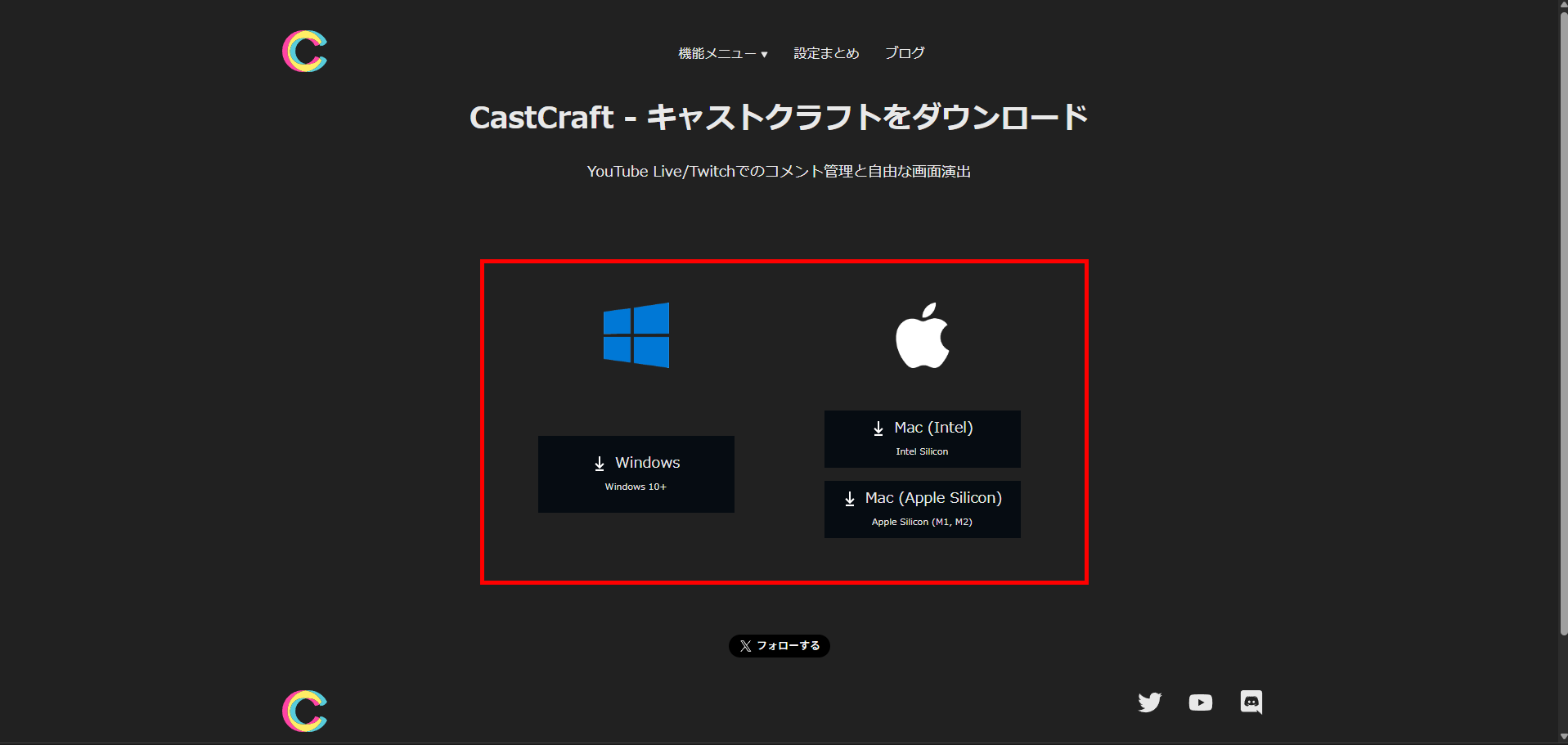
Twitchで配信する場合
ログイン画面で「Twitchでログイン」を選択し、配信に使うTwitchアカウントで認証します。
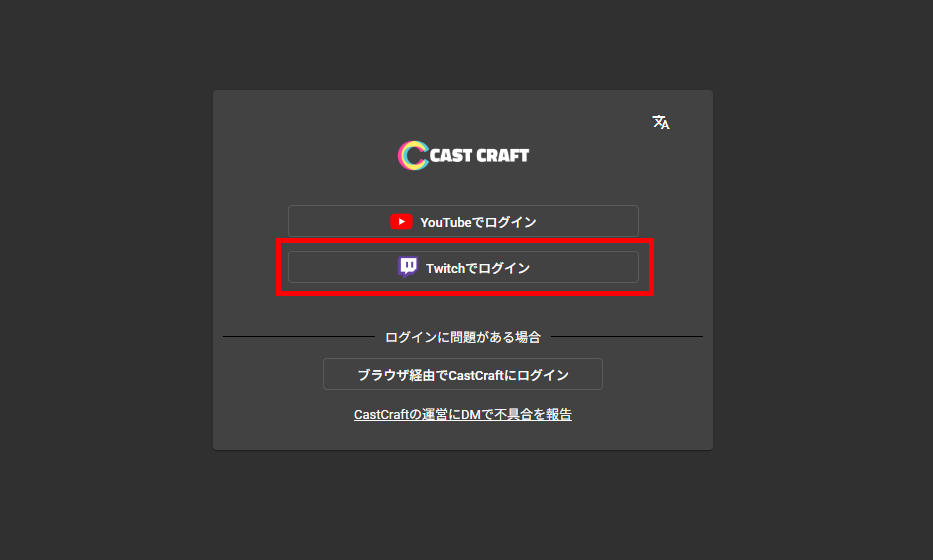
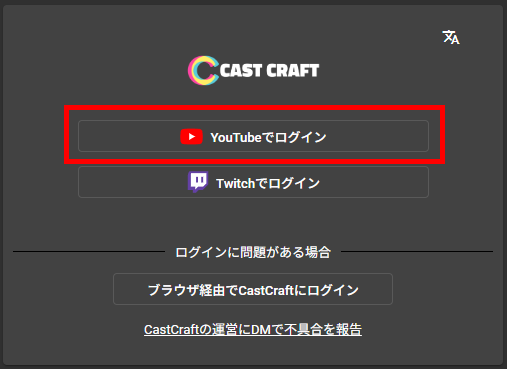
YouTubeで配信する場合
「YouTubeでログイン」を選び、配信に使うYouTubeアカウントで認証します。
ログインが済んだら、VOICEVOXの準備に進みます。
手順2:VOICEVOXを準備して起動する
公式サイトからインストールする
VOICEVOX公式サイトのダウンロードページを開きます。
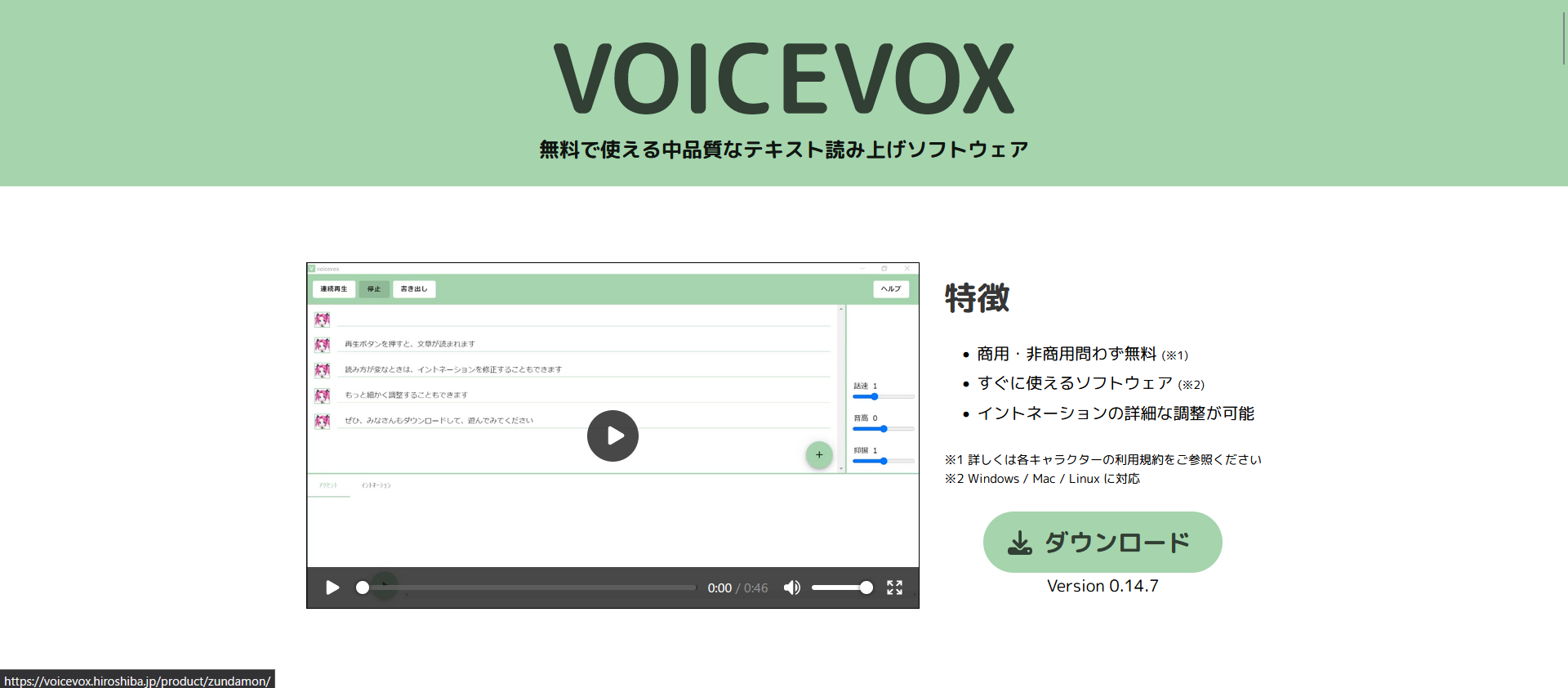
利用規約を確認し、パソコンのOSやGPU環境に合うものをダウンロードしてください。
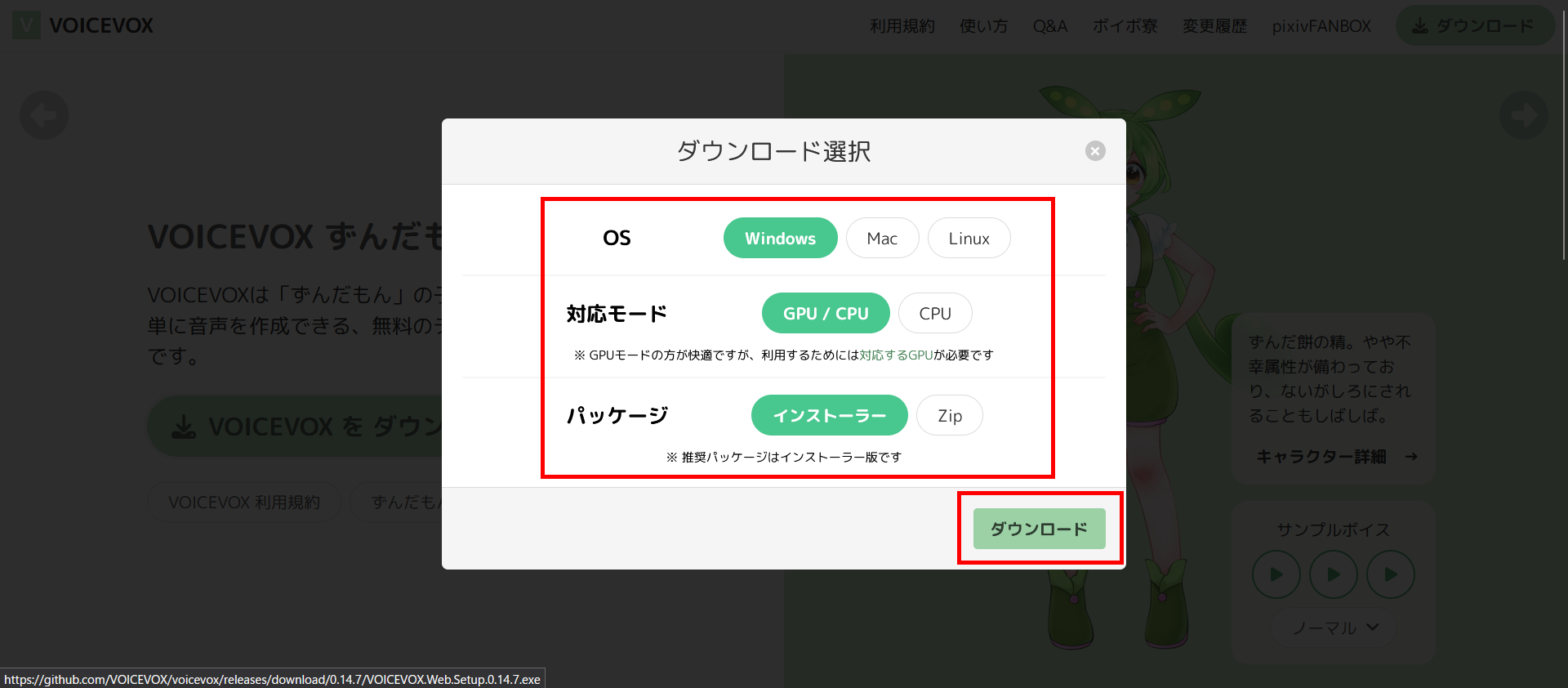
ダウンロードしたファイルを開き、インストーラーの案内に沿って進めます。インストール後はVOICEVOXを起動し、初回の確認画面を進めてください。
VOICEVOX単体で音声が出るか試す
キャラクターのアイコンをクリックし、使いたい声を選びます。ここではずんだもんを例にしています。
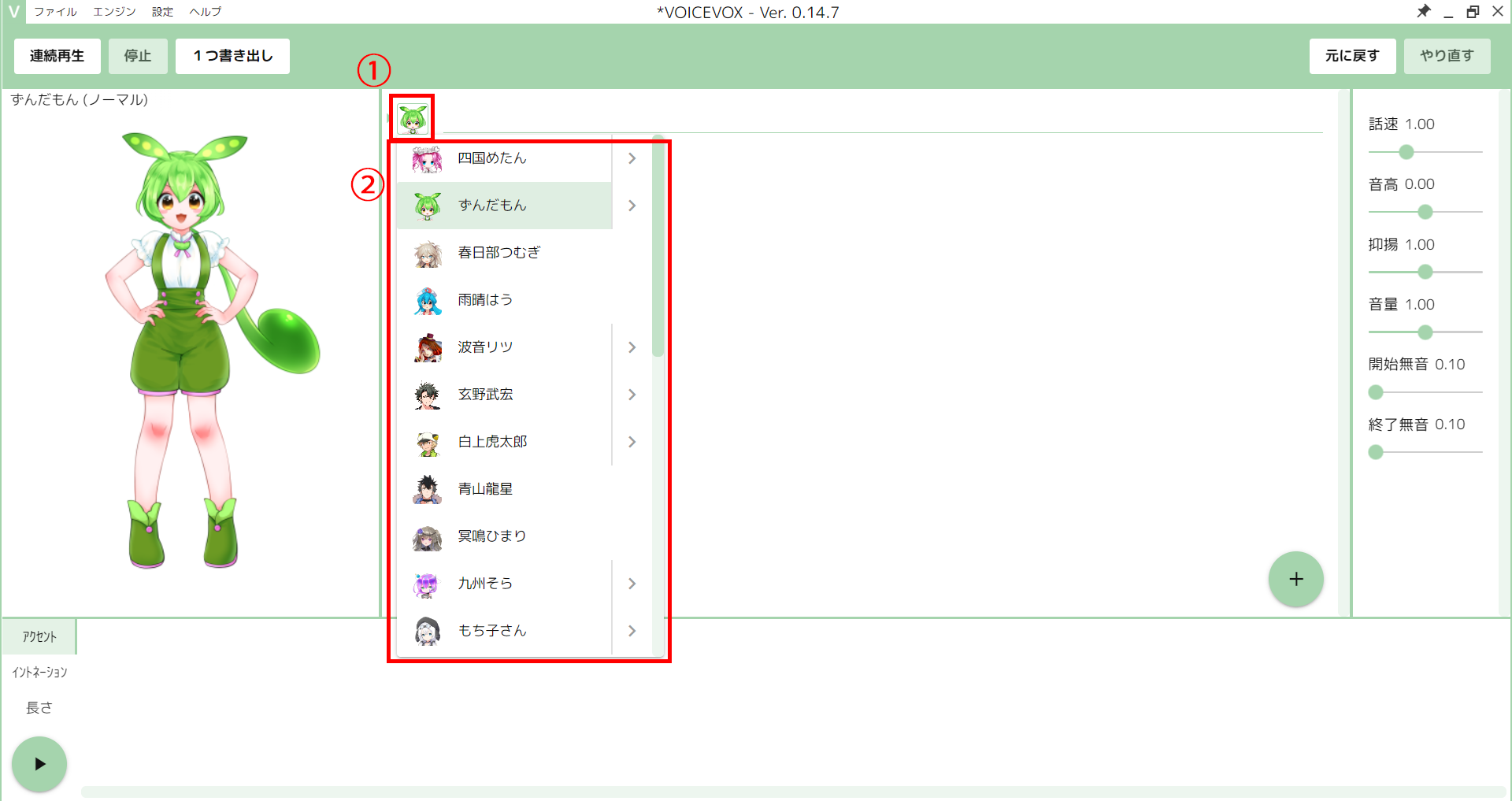
短い文章を入力して再生し、声が出ることを確認します。ここで音声を確かめておくと、あとでコメントが読まれないときに原因を切り分けやすくなります。
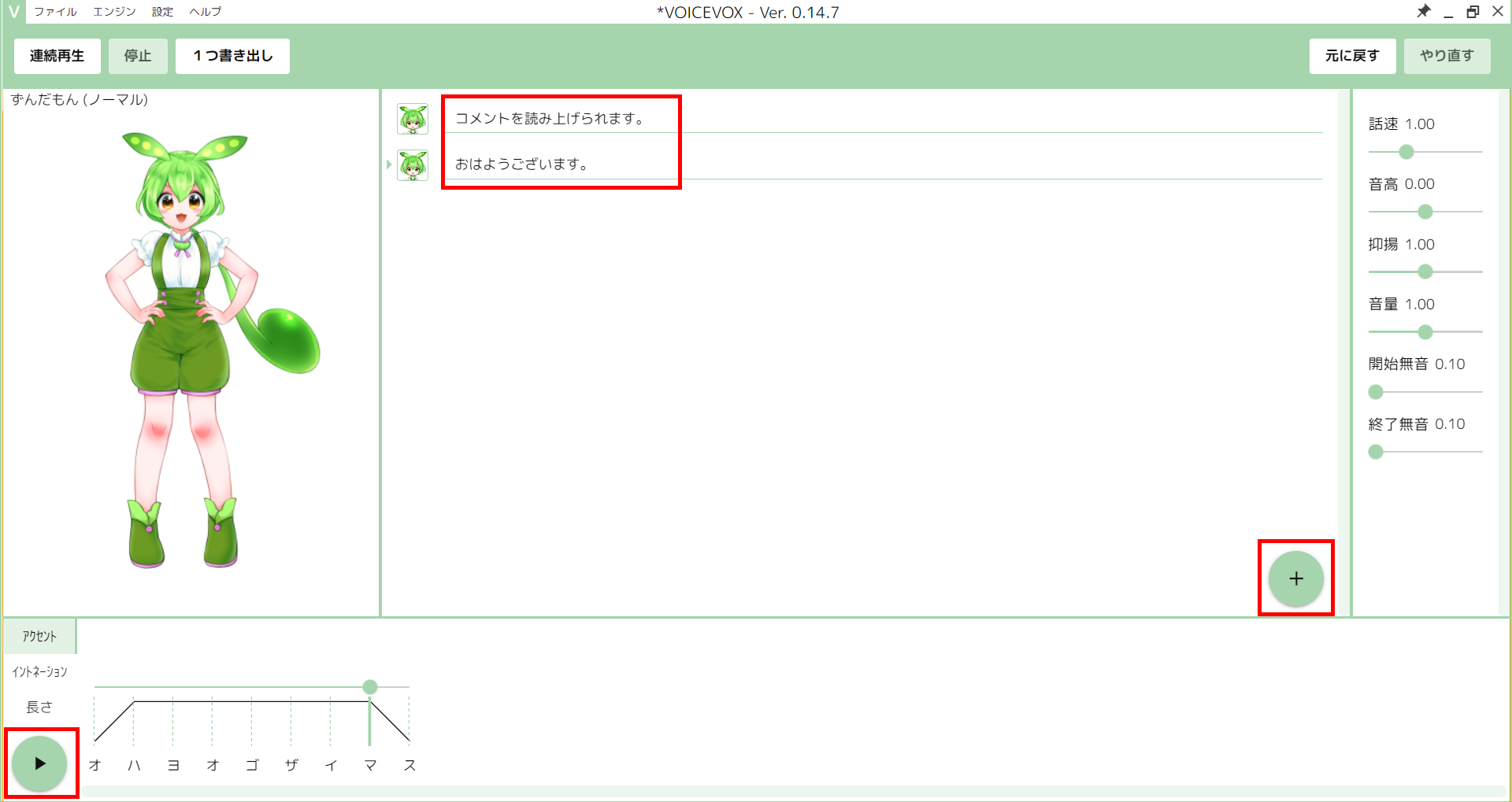
VOICEVOXでの再生を確認したら、起動したままCastCraftを設定します。配信コメントに使う声は、次の手順でCastCraft側でも選択します。
手順3:VOICEVOXの声を選び、読み上げテストをする
チャット読み上げ設定を開く
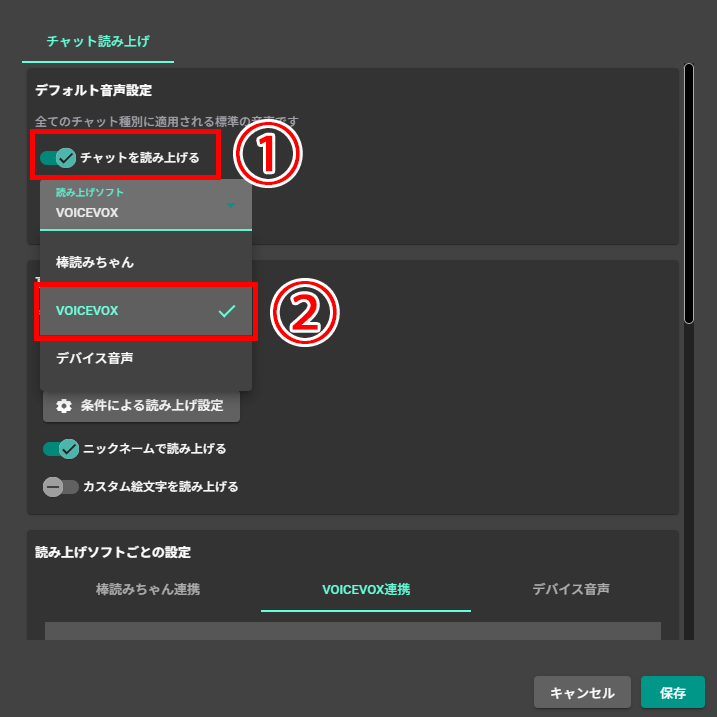
VOICEVOXを起動した状態で、CastCraft右下の「チャット読み上げ」の歯車マークをクリックします。
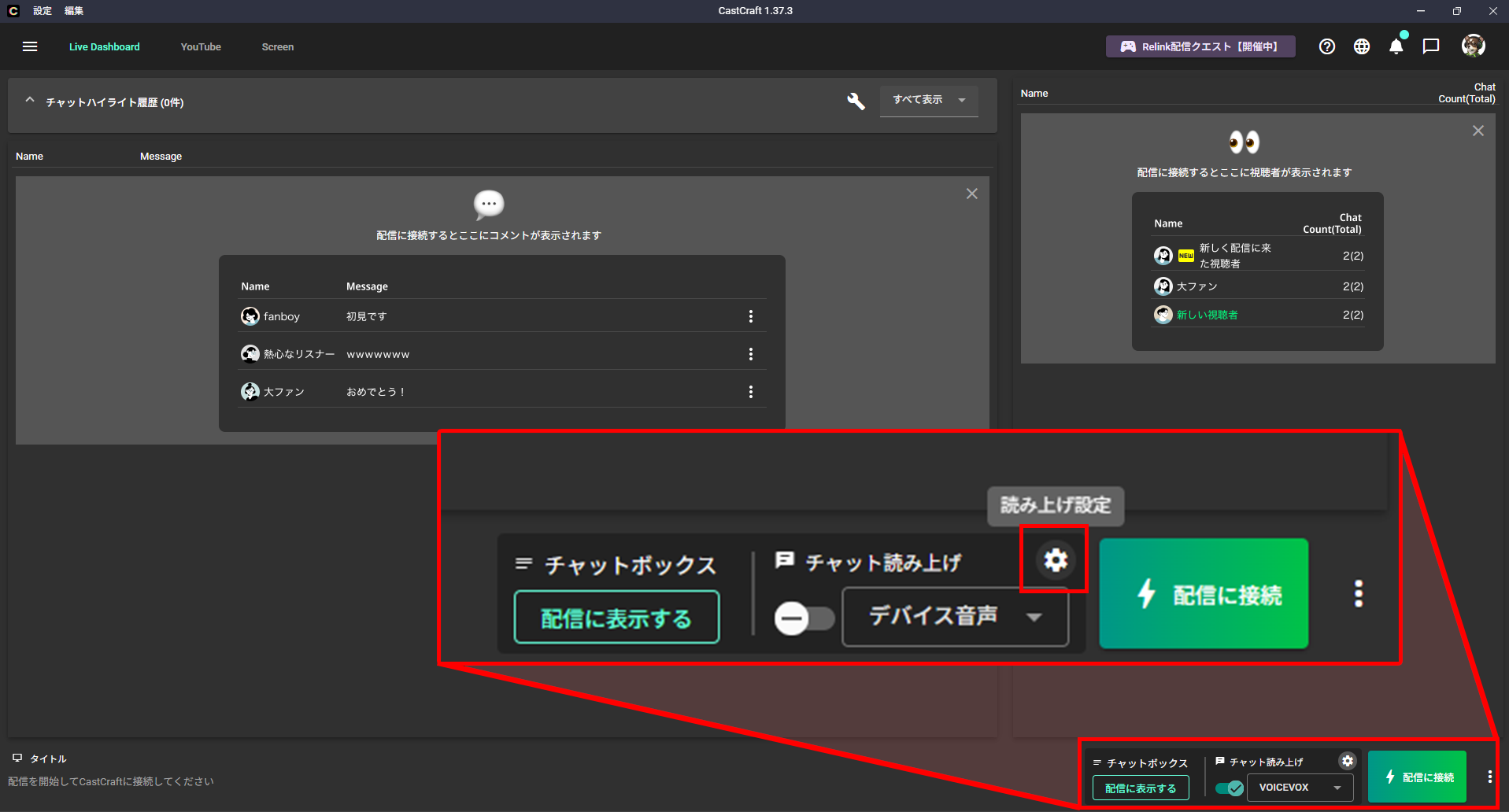
「チャットを読み上げる」をONにし、読み上げソフトに「VOICEVOX」を選んでください。
キャラクター・スタイルを選ぶ
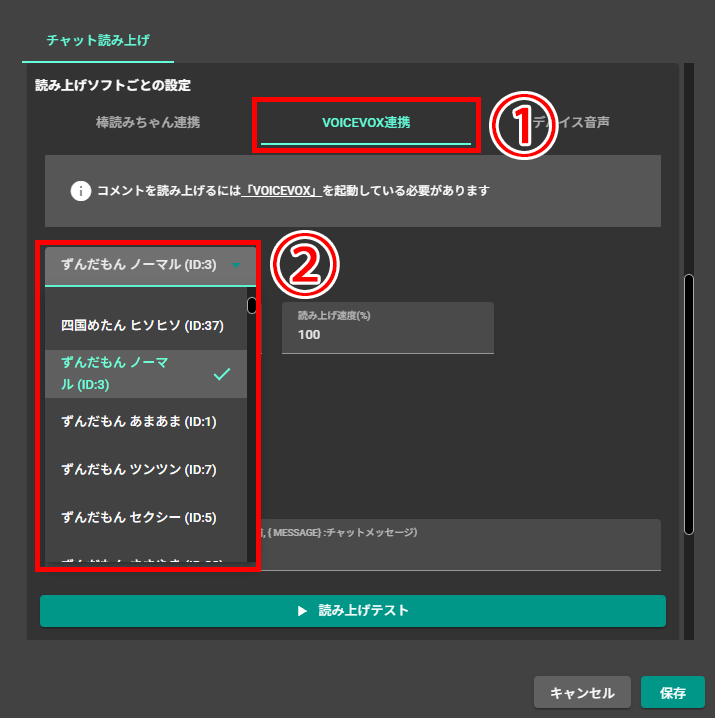
「VOICEVOX連携」タブで使いたい声を選びます。たとえば、ずんだもんで読みたい場合は、ずんだもんの使いたいスタイルを選択してください。
音量・読み上げ速度を調整する
同じ設定画面で音量と読み上げ速度を設定し、「読み上げテスト」で聞き心地を確認します。調整が済んだら保存してください。
配信コメントに使う声・音量・速度は、CastCraft側で設定します。 VOICEVOXエディタで文章を編集するときの設定と混同しないようにしましょう。
連携ポートはVOICEVOXが使用している番号と合わせます。独自に変更していなければ、まず既存の設定のまま接続を試してください。
手順4:Twitch・YouTubeのコメントをVOICEVOXで読み上げる
- VOICEVOXとCastCraftを起動します。
- TwitchまたはYouTubeで配信を開始します。
- CastCraftの「配信に接続」から対象の配信に接続します。
- コメントを投稿し、Live Dashboardに表示されることを確認します。
- CastCraftで選んだ声で読み上げられるか確認します。
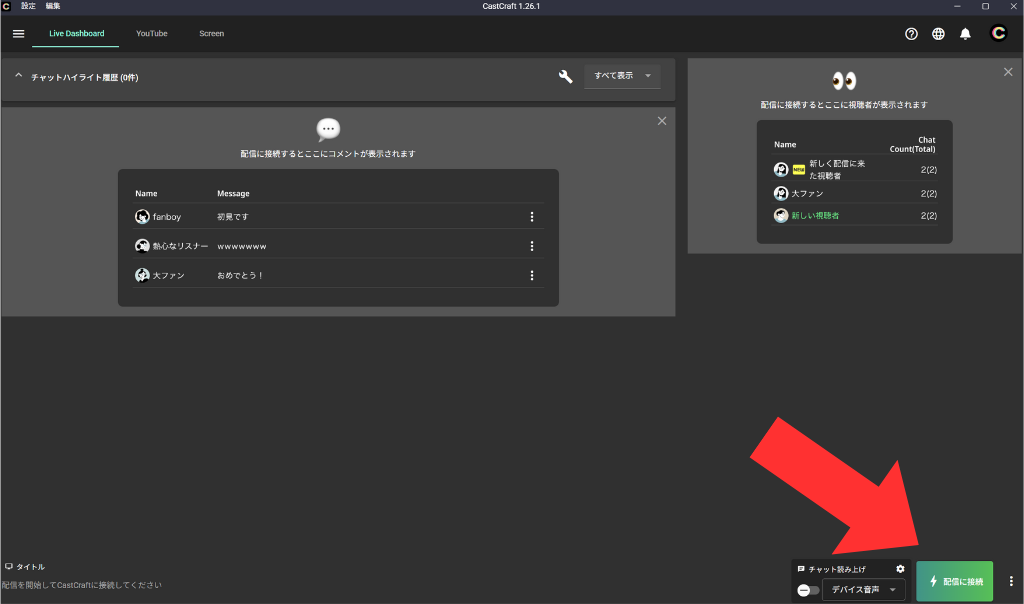
配信中はCastCraftとVOICEVOXの両方を起動しておきます。
Twitchのコメント取得を確認する
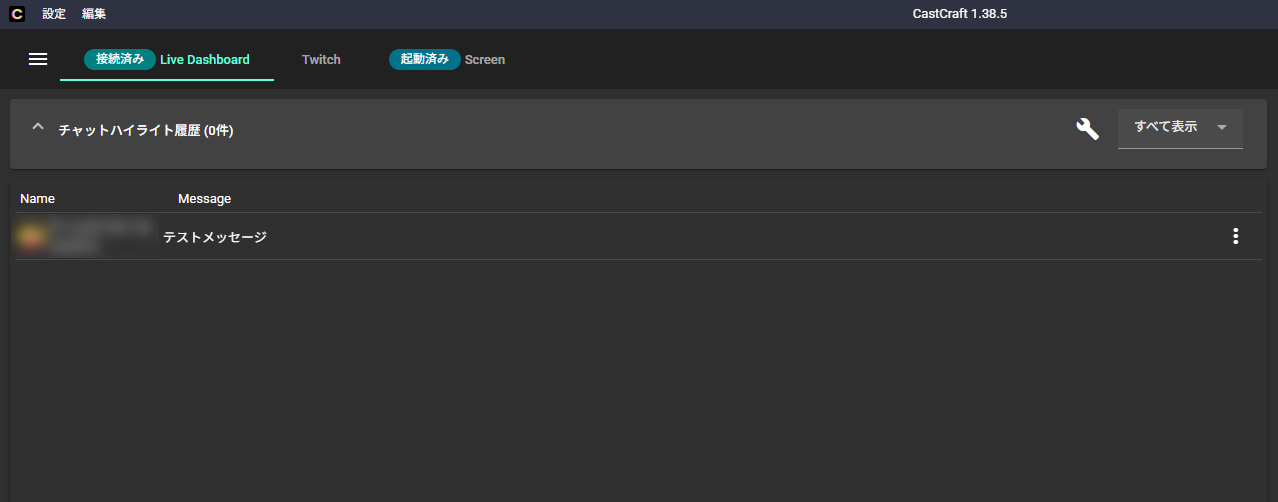
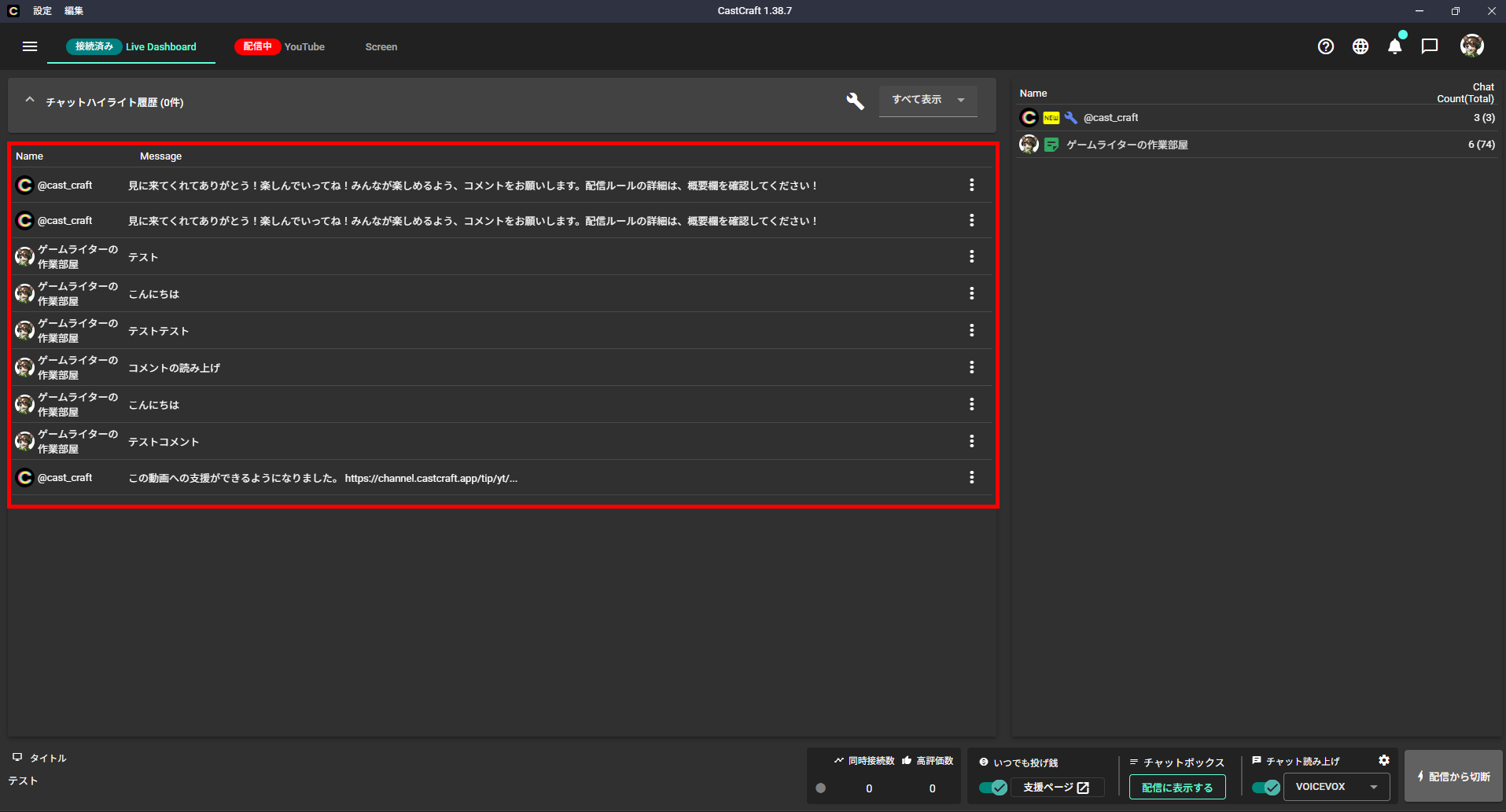
テストコメントがLive Dashboardに表示されていれば、CastCraftがコメントを取得できています。
接続の詳しい手順:Twitchのコメント読み上げ設定方法
YouTubeのコメント取得を確認する
YouTubeでも、投稿したコメントがLive Dashboardに届くことを確かめてください。画像は読み上げ先にVOICEVOXを選び、コメントを取得した例です。
接続の詳しい手順:VOICEVOXでYouTubeライブコメントを読み上げる方法
コメントが届いているのに読まれない場合は、読み上げないときの確認項目へ進んでください。手元で声が出たら、次に配信へ音声が入っているか確認します。
手順5:OBS配信にVOICEVOXの読み上げ音声を入れる
コメントを読み上げられたら、その音声をOBSで取り込みます。手元で音が聞こえることと、配信に音が入ることは別々に確認しましょう。
デスクトップ音声で取り込む
- コメントを投稿して、読み上げ音声を再生します。
- OBSの音声ミキサーで「デスクトップ音声」のメーターが動くか確認します。
- 動かない場合は「設定」→「音声」で、読み上げ音声が出ているデバイスを選びます。
- ミュートを解除して音量を調整し、短く録画して再生します。
OBSの「設定」から「音声」を開きます。
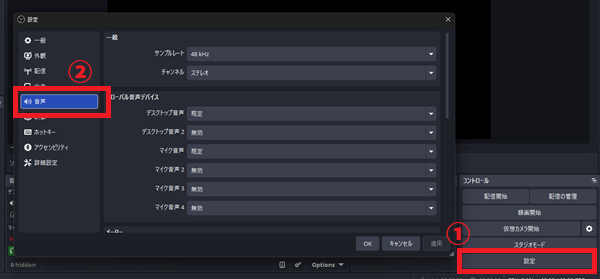
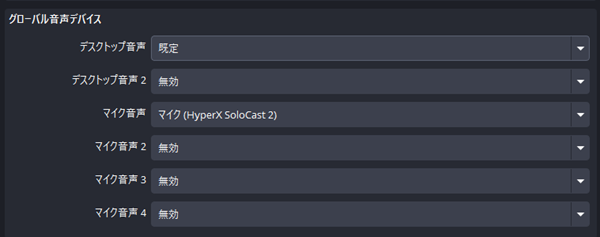
「グローバル音声デバイス」の「デスクトップ音声」で、読み上げの出力先を選んでください。画像は「既定」を選んだ例です。自分の環境に合わせて設定します。
OBS全体の設定を確認する:OBSの初期設定まとめ
デスクトップ音声を使うと、その出力先で再生されるほかの音も取り込むため、通知音なども含まれていないか録画で確認してください。OBS公式クイックスタートガイド
アプリごとに音声を分けたい場合
対応するWindows環境では、OBSのソースに「アプリケーション音声キャプチャ」を追加し、音声を取り込むアプリのウィンドウを選べます。対応条件と操作はOBS公式のアプリケーション音声キャプチャガイドを確認してください。
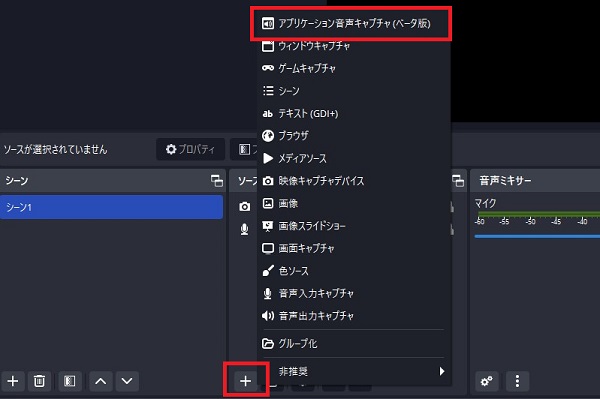
CastCraftを起動した状態で、追加したソースの「ウィンドウ」にCastCraftを選びます。ソース名を「VOICEVOX読み上げ(CastCraft)」などにすると区別しやすくなります。
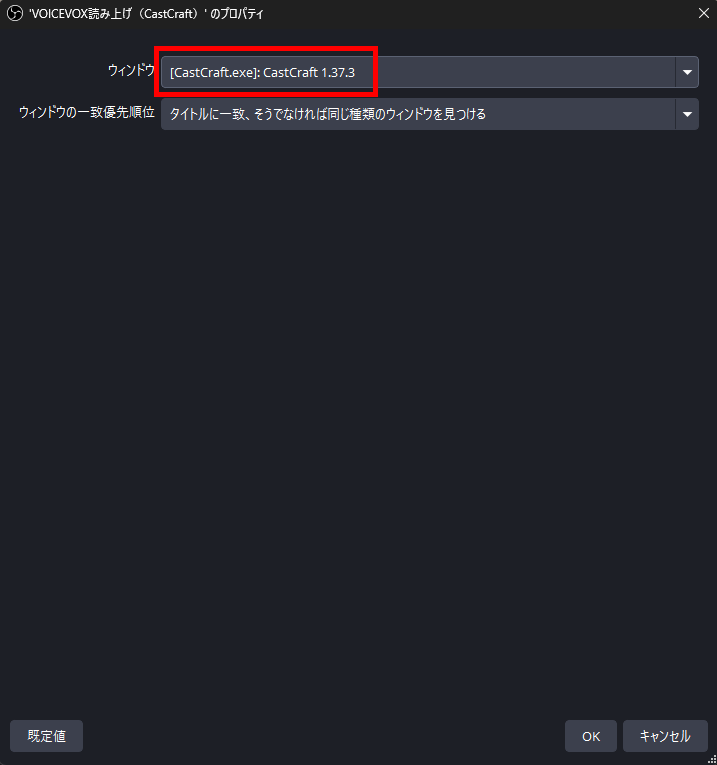
CastCraftで読み上げテストを実行し、追加したソースのメーターが動くか確認します。画像ではデスクトップ音声をミュートし、CastCraftの音声を別ソースで取得しています。
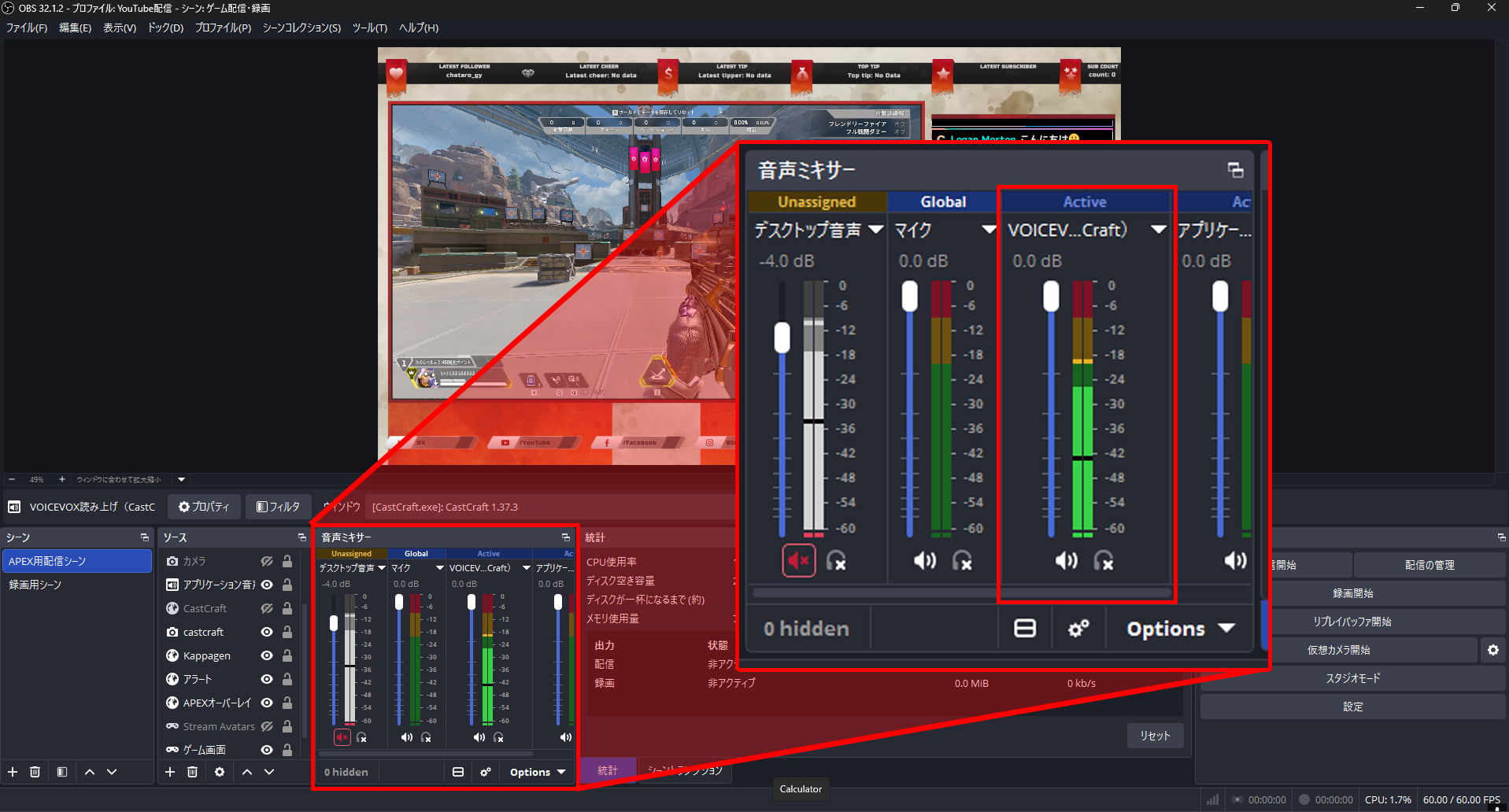
メーターだけでなく、短い録画を再生して、読み上げが入っていることを確かめてください。同じ音声をデスクトップ音声でも重複して取り込むと二重に聞こえるため、取り込み経路を一つに整理しましょう。
画像付きの操作手順:OBSのアプリケーション音声キャプチャの使い方
自動起動・メッセージ・辞書・条件を設定する
VOICEVOXを自動起動する
「CastCraft起動時にVOICEVOXを起動する」をONにして、VOICEVOXの実行ファイルのパスを指定します。Windowsでは実行ファイルを右クリックしてパスをコピーできます。画像の例では、前後の引用符を外して入力します。
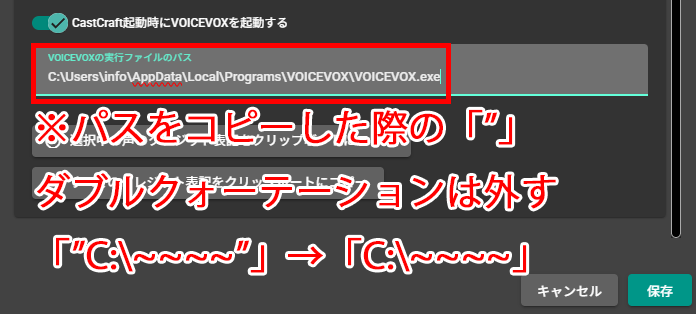
保存したら両方のソフトを閉じ、CastCraftを起動してVOICEVOXも一緒に立ち上がるか確認しましょう。
投稿者名を含める・コメント本文だけを読む
「読み上げるメッセージ」で文章を指定します。投稿者名とコメントを組み合わせる場合は、次のようにします。
{NAME}さんが{MESSAGE}とコメントしました
コメント本文だけを読みたい場合は、次のように設定します。
{MESSAGE}
{NAME}は投稿者名、{MESSAGE}はコメント本文です。変更後はテストコメントを投稿して、意図した文章で読まれるか確かめてください。
辞書で単語の読み方を調整する
チャット読み上げ設定の「辞書登録」を開きます。
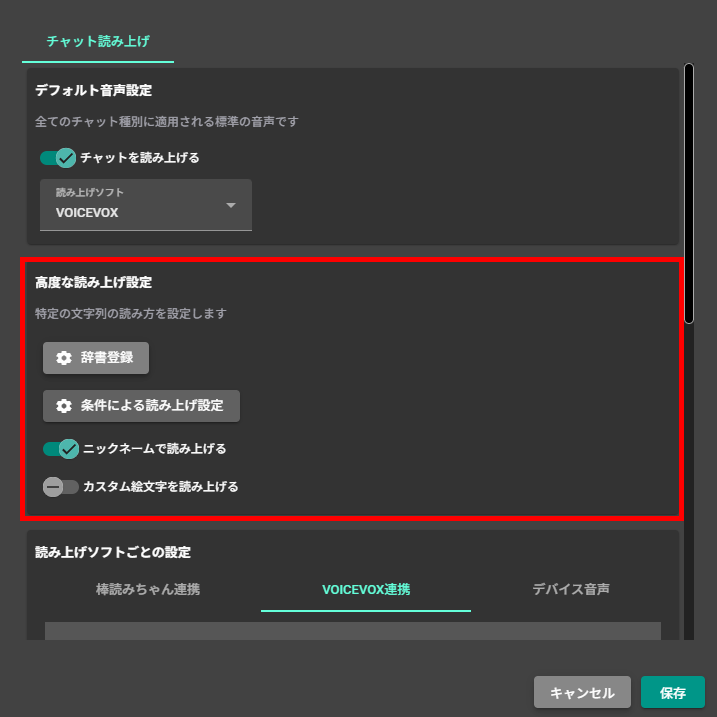
「探索文字列」に対象の単語、「読み方」に読ませたい表記を入力し、追加します。画像は「CastCraft」を「キャストクラフト」と読む登録例です。
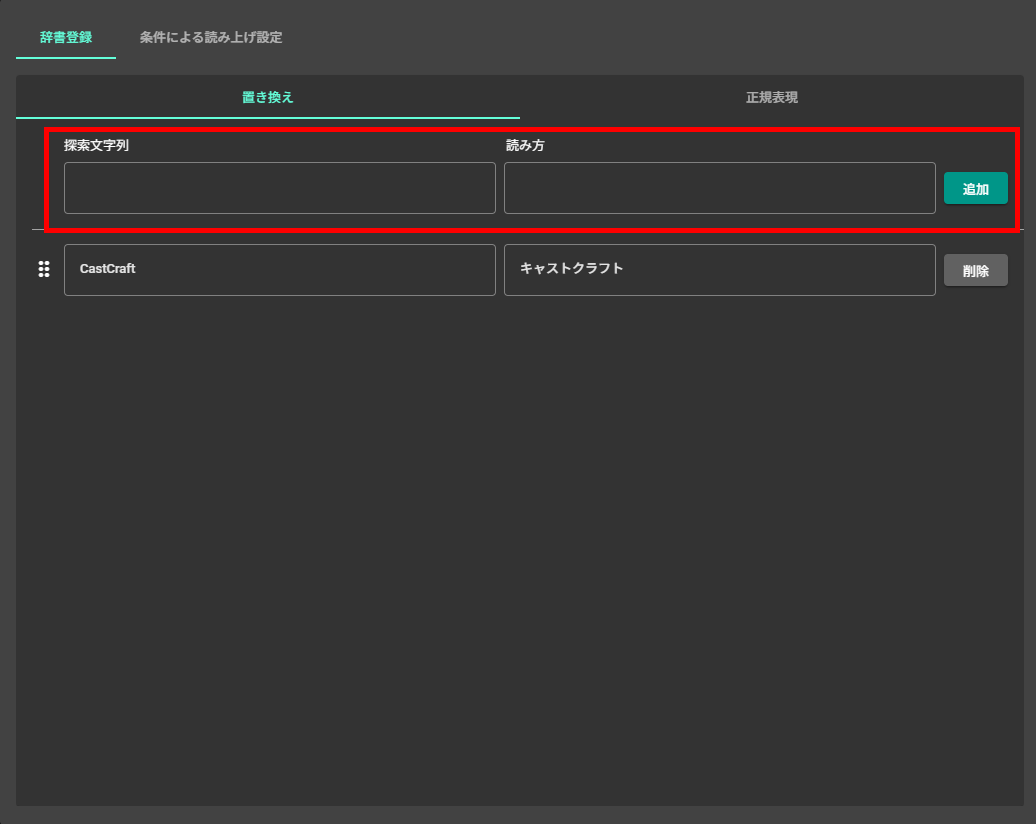
配信に届く名前や用語が読みにくいときに、必要な語から登録してみてください。
コメントの種類や視聴者によって読み上げを変える
「条件による読み上げ設定」では、特定のコメントを除外したり、条件に合うコメントだけ別の声にしたりできます。
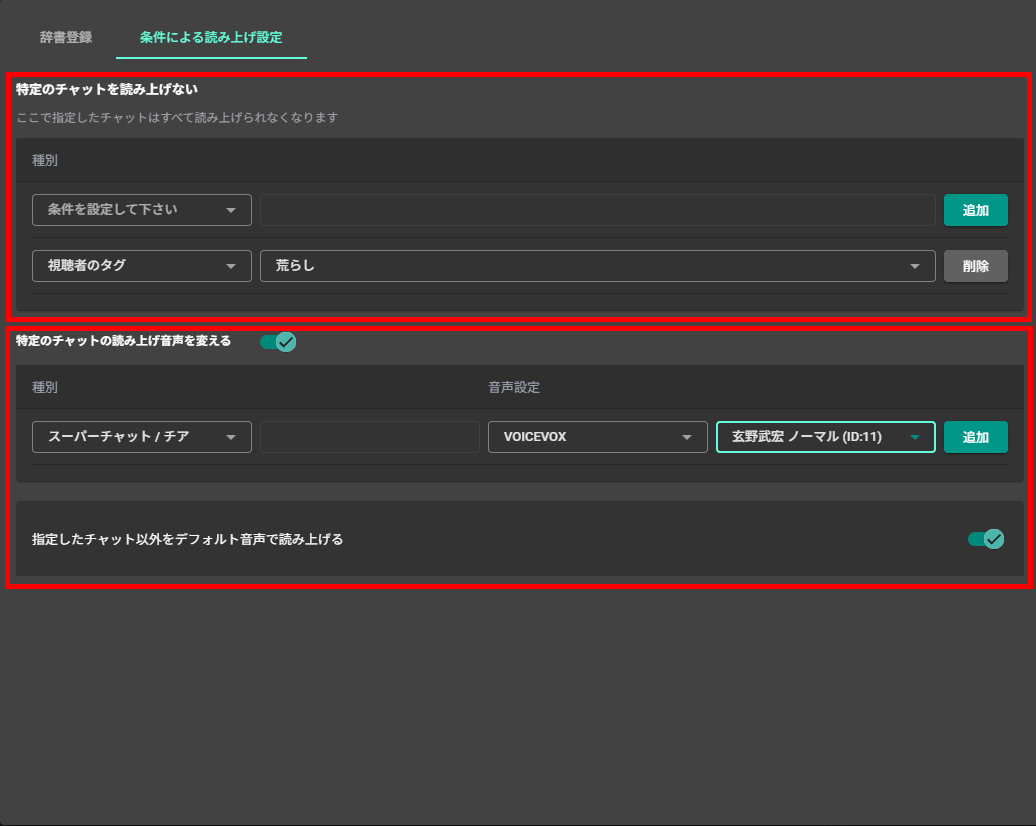
たとえば、荒らしとしてタグ付けした視聴者のコメントを読まない、投げ銭のコメントで声を変える、といった使い方です。設定後は通常のコメントも試して、読みたいコメントまで除外されていないか確認しましょう。
CastCraftとVOICEVOXで読み上げないときの確認項目
「VOICEVOX単体で声が出るか → CastCraftにコメントが届くか → 読み上げ設定 → OBS」の順に確認しましょう。
| 症状 | 確認すること |
|---|---|
| VOICEVOX単体で音が出ない | 文章を入力して再生しているか。音量・ミュート・出力先が合っているか |
| CastCraftにコメントが表示されない | 配信するアカウントでログインしているか。対象の配信に接続されているか |
| コメントは届くが読み上げない | 「チャット読み上げ」がONか。音声に「VOICEVOX」を選んでいるか。VOICEVOXが起動しているか |
| VOICEVOXと接続できない | VOICEVOXの起動が完了しているか。連携ポート番号が合っているか |
| 選んだはずの声と違う | VOICEVOXエディタだけでなく、CastCraft側で使いたい声を選んでいるか |
| 声・音量・速度の変更が反映されない | CastCraft側で設定し、保存してから読み上げテストしているか |
| 一部のコメントだけ読まれない | 条件による読み上げ設定で、対象のコメントを除外していないか |
| 同じコメントを二重に読む | 以前の棒読みちゃん連携など、別の読み上げ処理も同時に動いていないか |
| 自分には聞こえるが視聴者には聞こえない | OBSが読み上げの出力先を取り込んでいるか。音声ミキサーがミュートになっていないか |
| OBSの配信・録画で音が二重になる | 同じ音をデスクトップ音声とアプリ別音声の両方で取り込んでいないか |
設定を一つ変えたら、テストコメントを投稿して確認します。OBSへの取り込みは、短い録画を再生して確かめてください。
VOICEVOXを配信で使うときのクレジット表記と利用条件
VOICEVOXの利用時は、クレジット表記と、使用する音声ライブラリごとの規約を確認してください。VOICEVOX利用規約
ずんだもんを使う場合は、配信の説明欄など確認できる場所に、たとえば次のように記載します。商用利用を含む条件はずんだもん音源利用規約で確認できます。
VOICEVOX:ずんだもん
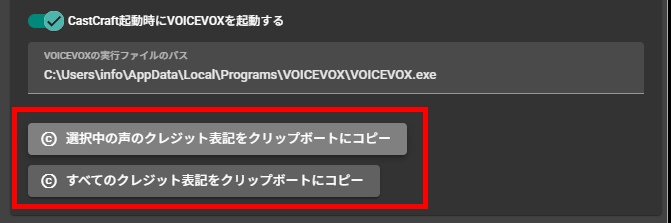
CastCraftのVOICEVOX連携設定には、クレジット表記をコピーするボタンがあります。使用する声に合わせた表記をコピーして、配信の説明欄へ貼り付けましょう。
CastCraftとVOICEVOXでコメント読み上げを始めよう
CastCraftとVOICEVOXを準備し、読み上げ音声にVOICEVOXを選択。使いたい声を決めて配信に接続すれば、キャラクターの声でコメントを読み上げられます。
最初はテストコメントで音声を確認し、配信に合わせてメッセージ・辞書・条件を調整してみてください。
VOICEVOXのコメント読み上げでよくある質問
VOICEVOXでコメントを読み上げるのに棒読みちゃんは必要ですか?
必要ありません。CastCraftの読み上げソフトにVOICEVOXを選べば、CastCraftが取得したTwitch・YouTubeのコメントをVOICEVOXの音声で直接読み上げられます。
VOICEVOXをインストールするだけで配信コメントを読み上げられますか?
VOICEVOXに加えて、コメントを取得するCastCraftが必要です。配信中はCastCraftとVOICEVOXの両方を起動し、起動忘れを防ぎたい場合はCastCraftのVOICEVOX自動起動設定を利用してください。
VOICEVOX側で声や速度を変えても配信の読み上げに反映されないのはなぜですか?
配信コメントに使うキャラクター・スタイル・音量・速度は、CastCraftのVOICEVOX連携タブで設定します。設定を保存したあと、読み上げテストで反映を確認してください。
CastCraftとVOICEVOXはTwitchとYouTubeの両方で使えますか?
使えます。CastCraftへ配信に使うTwitchまたはYouTubeアカウントでログインし、Live Dashboardから対象の配信へ接続してください。
VOICEVOXの読み上げは聞こえるのにOBSの配信や録画へ入らない場合はどうしますか?
OBSのデスクトップ音声で読み上げの出力先を選ぶか、アプリケーション音声キャプチャでCastCraftを指定してください。音声ミキサーのメーターと短い録画で確認し、同じ音声を2経路から取り込んでいる場合は片方を無効にします。
関連の人気記事
配信コメントの音声読み上げにおすすめのCastCraft
YouTube LiveやTwitchの配信コメントを音声読み上げさせる際のツールとして、CastCraftをおすすめします。
他ソフトのインストールなしでPC端末の機械音声でもコメント読み上げさせられる他、棒読みちゃんやVOICEVOXとカスタマイズした連携ができます。
CastCraftを使えば、配信内ので視聴者のコミュニティと向き合うことで、配信をより良いものにできます。
配信中のコメント管理ダッシュボード
- 視聴者ごとの情報をためて、視聴者全員を覚えられる
- 初見や常連を一目で判断できる
- スパチャ・ビッツ等を読み上げたかどうか管理できる

画面演出の「Screen」
- 視聴者の特定のコメント・投げ銭に応じたエフェクトを画面に出せる
- コメントを画面に横流しできる
- 設定した画像やGIFで自由に画面演出が作れる
いつでも投げ銭(収益化)機能
- 配信者に9割還元できる
- 投げ銭してくれた視聴者に対して個別のお礼の返信や、特典ファイル(画像や音声など)を送付することも可能
このような機能により、配信者が視聴者との関係を深めることができます。
CastCraftを利用する配信者さんの声
ぺこPさん
『こんなに便利なツールは他に無いので、配信者のみんなは1回騙されたと思って使ってみてほしい!!!』
MeeChanneLさん
『導入していたおかげでアンチの対策に非常に役立ちました。いつも本当に色々と助けられている機能があり、感謝しております。』
九条林檎さん
『知り合いの配信者が遊びに来てくれた時も見逃しにくいので、大変助かっています。』
ゆっきん【博多弁猫Vtuber】さん
『CastCraft様にはどれだけお世話になっているかわかりません!配信生活をもっと楽しいものにしてくださってありがとうございます。』
日々の配信をより良く
CastCraftが導入されているチャンネルの総登録者数は1.6億人を超えており、これまで260万回以上の配信で使われています。
日々の配信にCastCraftを導入して、より楽しい配信コミュニティを作っていきましょう。