棒読みちゃんには、コメント欄から特定の文字列を打ち込むだけで声質や音程、速度を切り替えたり、面白いセリフを喋らせたりできる遊び機能があります。
存在は知っていても、コマンドの入力方法や設定の有効化手順が分からず、使わずじまいになっている方も多いのではないでしょうか。
本記事では、基本のコマンド構文からコピペでそのまま使えるネタコマンド集、OBSやコメントビューアと連携して配信で使う方法までを順番に紹介します。
初心者の方でも手順どおりに進めれば実践できる内容を画像付きで解説しているので、ぜひ参考にしてください。
目次
棒読みちゃんとは?遊び方の基本を確認しよう
棒読みちゃんの遊び方は、コマンドと教育という2つの仕組みで成り立つ機能です。
まずは基本情報を確認して、混同されやすい「ゆっくり」との違いも整理します。
棒読みちゃんの基本情報
棒読みちゃんは、Windows向けに無料で配布されている音声合成(テキスト読み上げ)ソフトです。Windows 2000以降に対応しており、寄付を歓迎する形の無料ソフトとして公開されています。
動作にはMicrosoft .NET Framework 2.0以降が必要なので、インストール前に確認しておきましょう。
2026年7月時点で配布されている最新版は「Ver0.1.11.0 Rev21(Beta21)」です。長期間バージョンが据え置かれたまま配布が続いています。
棒読みちゃんは、単語の読み方を登録する辞書機能を備えています。テキストのドラッグ&ドロップやクリップボード入力にも対応しており、読み上げ速度・音量・音程の調整、再生や一時停止といった再生制御も可能です。
コマンドと教育で遊べる仕組み
棒読みちゃんの遊びは、コメント経由で特定の文字列を送ると声質や速度が瞬時に切り替わるコマンドの仕組みで成り立っています。
もう一つが、「教育」コマンドを使って単語の読み方を辞書登録する仕組みです。声質や速度を変えるコマンドとは異なり、読み方そのものをカスタムできます。
教育コマンドで登録した読み方は、そのコメントだけに反映されるわけではありません。「忘却」コマンドを使うまで、以後ずっと同じ読み方が適用され続けます。
遊びだけでなく、読みにくい単語や外国語のカタカナ読みを整えたいときにも活用できる機能です。
棒読みちゃんと「ゆっくり」は同じソフトではない
棒読みちゃんの音声合成エンジンは、AquesTalkの技術をベースにしています。
加えてSAPI5やSpeech Platformの音声エンジンにも対応しており、対応エンジンを追加すれば別の声で読み上げさせることもできます。
一方の「ゆっくり」は、MUGENの「ゆっくりしていってね」というアスキーアートのキャラクターに、AquesTalkの音声が使われたことから広まった呼び名です。
このキャラクター文化から生まれた呼称であり、棒読みちゃんとは別のソフトを指す点に注意してください。棒読みちゃん本体とゆっくりは混同されやすいものの、開発元も配布経路も異なります。
手順で解説!棒読みちゃんの遊び方コマンド活用法
コマンドを使って遊ぶには、事前準備から声質・速度・音程・音量の変更、教育機能での読み方カスタム、エフェクトタグでの残響効果まで、段階を踏んだ設定が必要です。
実際の操作画面とあわせて、設定手順を順番に確認しましょう。
1.コマンドの基本構文を覚える
コマンドを使う前には、次の3ステップの準備作業が必要です。
- 配信者向け機能を有効にする
- タグ設定でコマンドをONにする
- 文字数制限を緩和する
この順番で進めれば、コマンドが反応しない状態を避けられます。
1-1.配信者向け機能を有効にする
棒読みちゃんの設定画面には、配信者向け機能を有効にする項目があります。機能をONにしないと、コメント経由で送ったコマンドが反応しません。
設定画面を開き「配信者向け機能」を「True」にしてください。
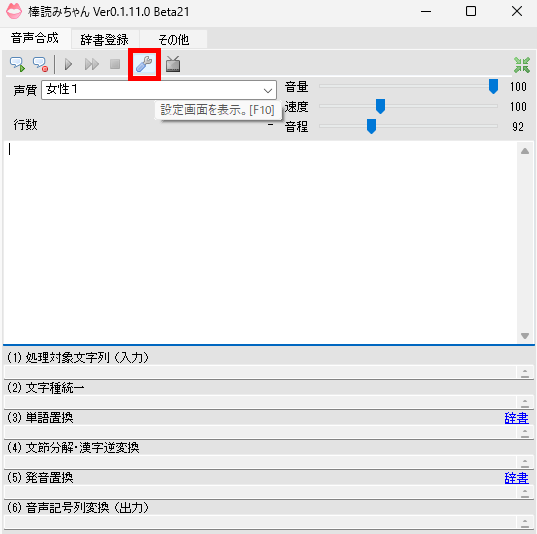
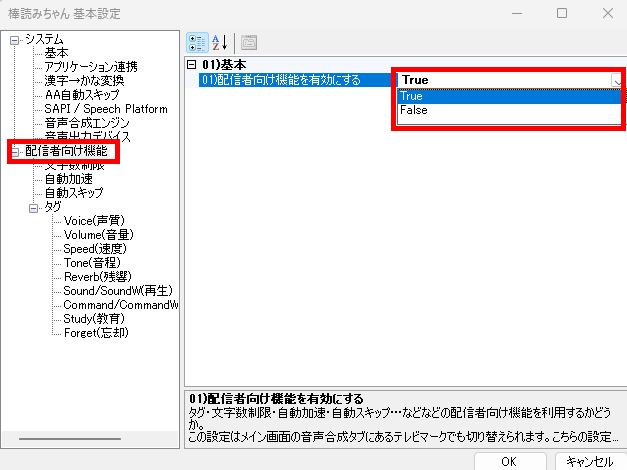
配信者向け機能をTrueにしたら、それぞれタグを設定しましょう。
1-2.タグ設定で各コマンドをTrueにする
配信者向け機能を有効にしたあとは、設定画面のタグ設定から各コマンドを個別にTrue・Falseに切り替えられます。教育・忘却・音程・速度・音量など、コマンドの種類ごとに設定が分かれている点が特徴です。
設定のタグ項目から一つずつ設定しましょう。
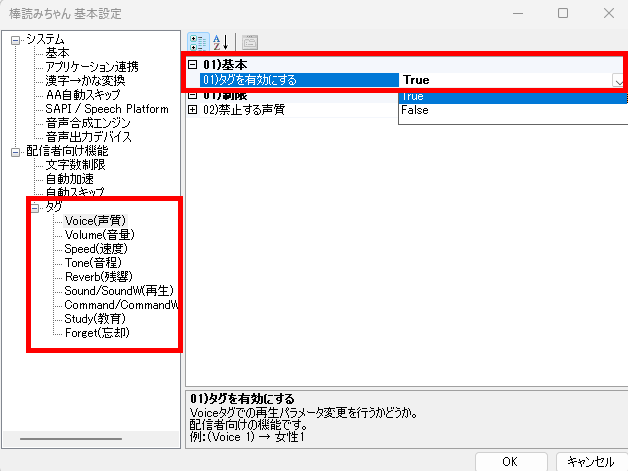
すべてのコマンドを有効にするか、使うものだけを選ぶかは配信スタイルによって判断が変わります。荒らし対策を重視するなら、教育や速度など影響の大きいコマンドだけを絞ってTrueにする方法もおすすめです。
必要なコマンドのみTrueにして設定を保存しましょう。
1-3.文字数制限を緩和する
文字数制限の設定値が小さいと、コマンドを含む長いコメントが途中で省略されてしまいます。声質や速度、音程を組み合わせたコマンドは文字数が長くなりやすいので注意してください。
設定画面から文字数制限の項目を開き、余裕のある数値に変更しましょう。
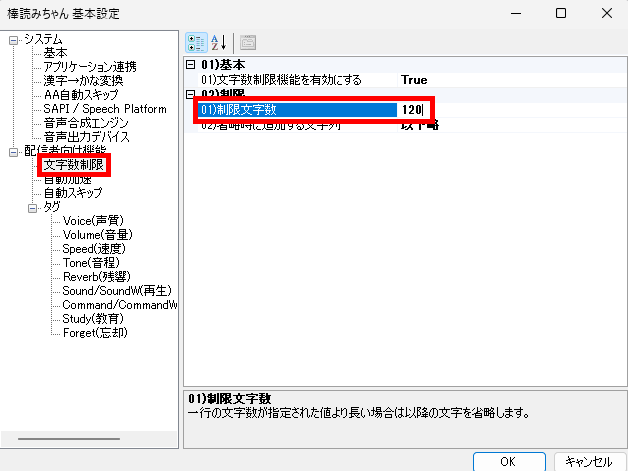
遊びコマンドを快適に使うには、文字数制限を大きめの値に設定しておくことがポイントです。100字以上に設定しておき、あとは配信しながら確認してみてください。
2.声質・速度・音程・音量を変えて遊ぶ
準備が整ったら、コマンドで声質・速度・音程・音量の4つを変えて遊んでみましょう。
変更したい内容ごとのコマンドを把握すれば、いつでもチャットから変更できます。
2-1.声質を変えるコマンド
棒読みちゃんにはデフォルトで声質を切り替えるコマンドが用意されています。「y)」を頭に付けると女性1の声に、「h)」を付けると男性1の声に切り替わります。
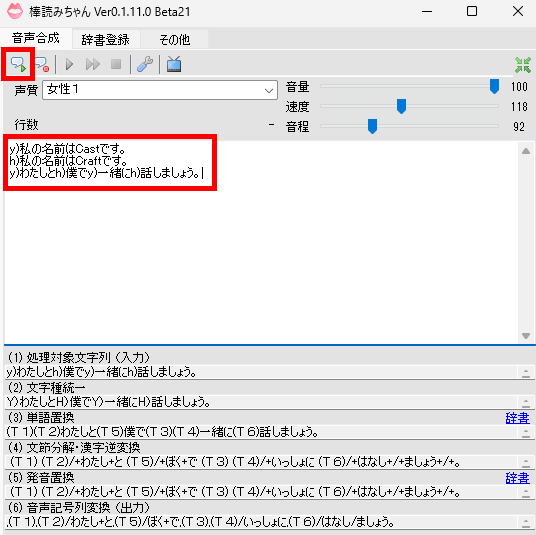
複数の声を使い分ければ、キャラクターごとにセリフを読ませる遊び方も可能です。たとえば進行役を女性の声、ツッコミ役を男性の声にすると、掛け合いのような演出が作れます。
2-2.速度を変えるコマンド
「速度(数値)」というコマンドで、読み上げのスピードを変更できます。括弧内の数値が大きいほど、読み上げ速度が速くなる仕組みです。
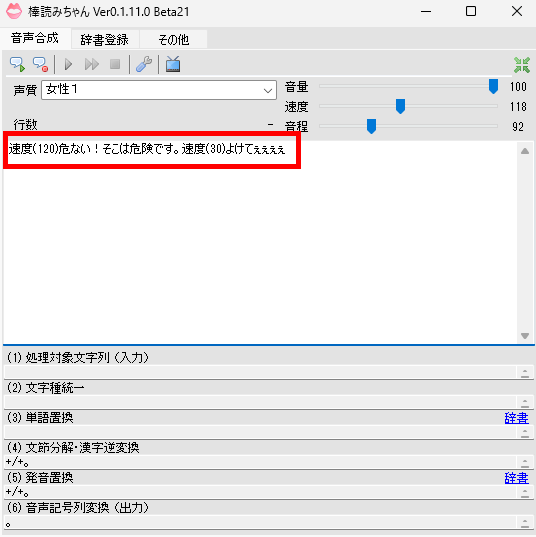
早口でまくし立てるような読み上げにしたいときは数値を上げ、落ち着いた雰囲気にしたいときは数値を下げて調整しましょう。
2-3.音程を変えるコマンド
「音程(数値)」コマンドを使うと、声の高さを自由に調整できます。数値が大きいほど音程は高くなり、小さいほど低い声になります。
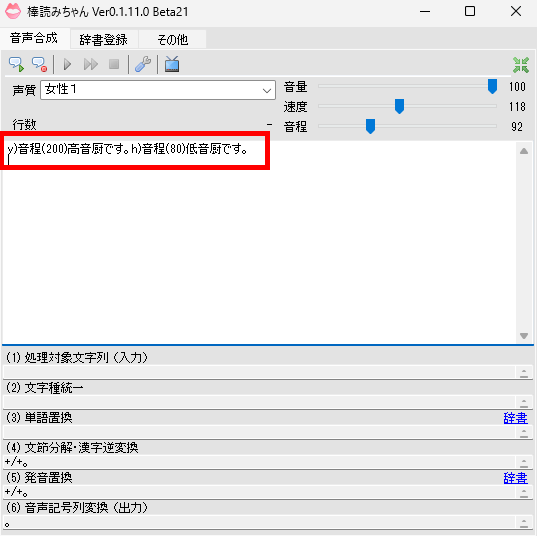
低めの音程は威圧感のあるセリフに、高めの音程は明るいキャラクターのセリフに向いています。用途に合わせて数値を使い分けてみてください。
2-4.音量を変えるコマンド
「音量(数値)」コマンドで、読み上げ時の音量を調整できます。強調したい場面では音量を上げ、控えめにしたい場面では下げて使いましょう。
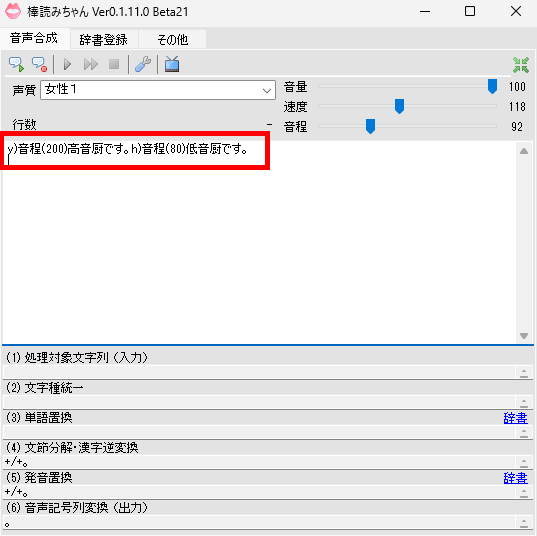
速度・音程・音量の3つを組み合わせて遊ぶと、単純な声質変更よりも個性のある読み上げボイスを作れます。
3.教育機能で読み方を自由に変える
教育機能を使うと、単語の読み方を自由にカスタマイズできます。
登録した読み方を元に戻す忘却コマンドとあわせて、使い方を確認しましょう。
3-1.教育コマンドで読み方を登録する
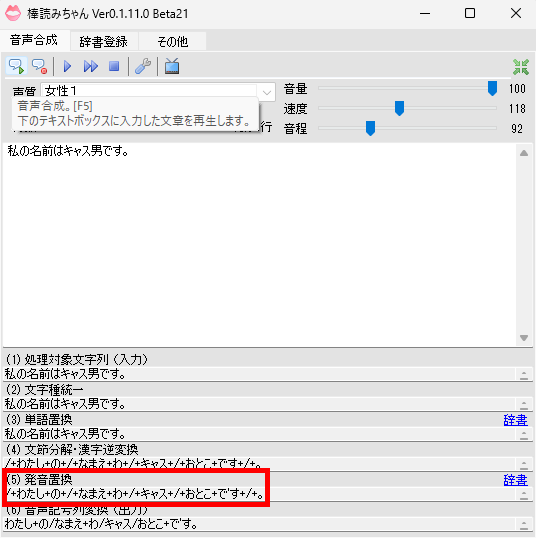
「教育(単語=よみ)」というコマンドで、棒読みちゃんの辞書に単語の読み方を登録できます。登録後はそのコメントだけではなく、以後継続して同じ読み方が適用され続けます。
コマンドを実行すると、辞書に登録内容が反映されます。下記のような誤読も修正可能です。
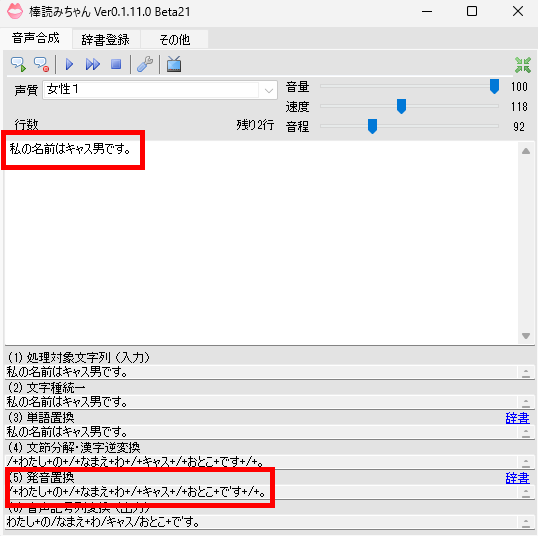
読ませたいふりがなを教育コマンドで登録しましょう。
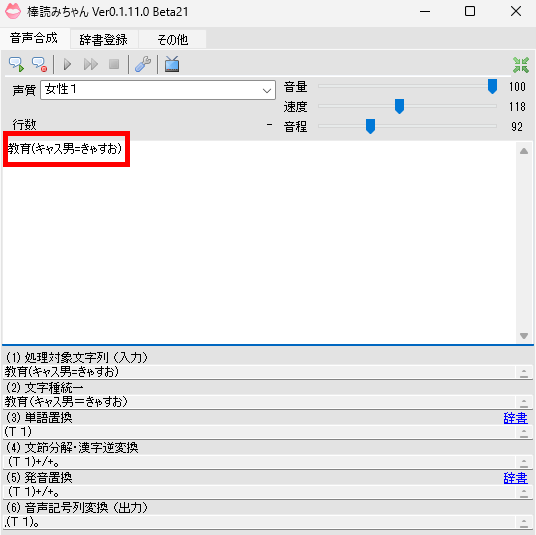
登録後は、しっかりと読み上げ方が変わったかどうかを確認してください。
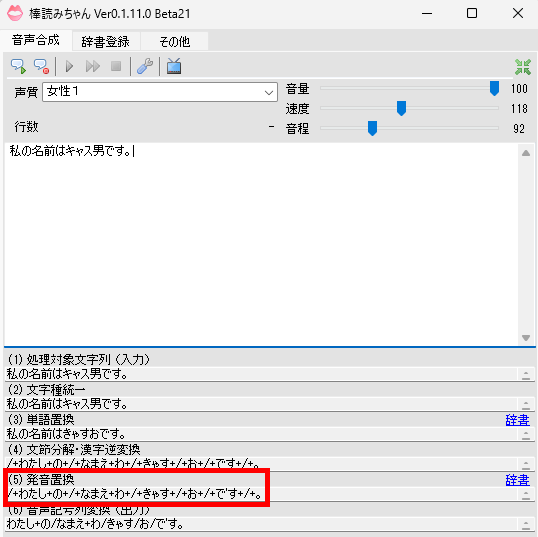
ネタとしては、通常の読み方をあえて面白い読み方に変換して登録する遊び方もあります。視聴者にコメントで読み方の候補を提案してもらうと、配信が盛り上がる場面も作れます。
3-2.忘却コマンドで登録を削除する
「忘却(単語)」コマンドを送ると、辞書に登録した読み方を削除できます。削除後は、単語登録前の読み方に戻ります。
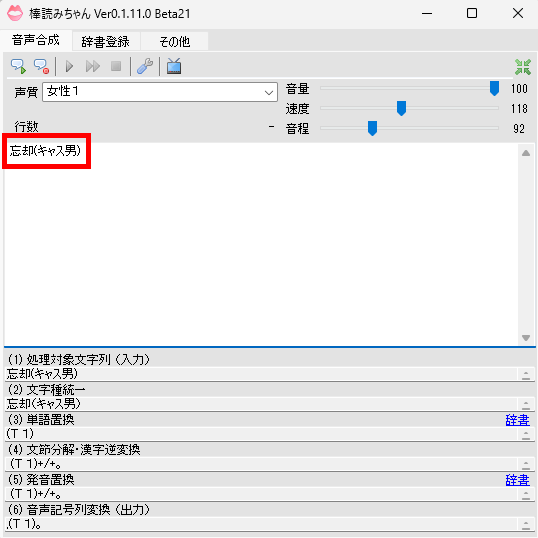
教育コマンドで遊びすぎて誤読が増えてきたときは、忘却コマンドで一つずつ整理しておきましょう。
4.エフェクトタグでリバーブ・こだま効果を加える
棒読みちゃんには、やまびこやエコーのような残響効果を加えられるエフェクト系のコマンドが用意されています。
- エコーコマンド:エコー)
- やまびこコマンド:やまびこ)
- 右スピーカー出力:右)
- 左スピーカー出力:左)
声を重ねるような響きが加わるため、ホラー演出やネタ読みにおすすめです。
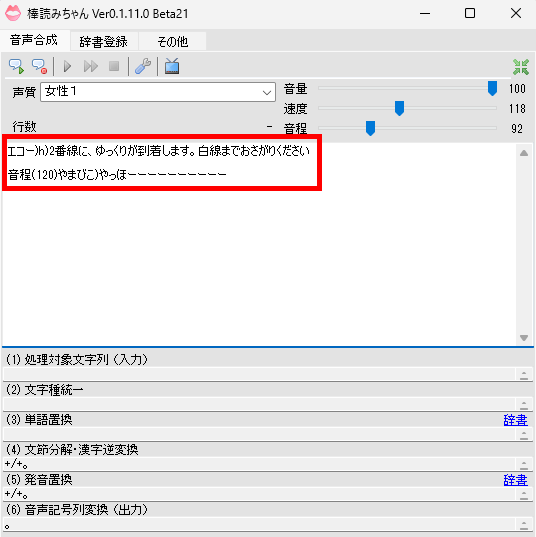
自分の配信なら問題ありませんが、第三者の配信で使用すると迷惑になる可能性もあるので、注意しましょう。
コピペで使える!配信を盛り上げる面白いコマンド集
ここまで紹介したコマンドを組み合わせると、実際の配信でそのまま使えるネタが作れます。
ジャンルごとにコピペで使える例を紹介するので、活用してみてください。
定番ネタ系コマンド(ファンファーレ・ドラムロールなど)
配信の節目には、コマンドを組み合わせたネタが活躍します。よく使われる場面は次のとおりです。
- スーパーチャットが届いたとき
- フォローや登録の通知が届いたとき
- 企画の開始や終了のタイミング
スーパーチャット通知には、明るく高めの声で読み上げるコマンドを組み合わせるのがおすすめです。
「y)音程(150)速度(120)スーパーチャットありがとうございます」のように、声質と音程、速度をまとめて指定すると華やかな読み上げになります。
定番のネタとして使われているコマンドの一例は、次のとおりです。
| 場面 | コマンド例 |
|---|---|
| ファンファーレ | 音程(93)ぱ/ら/ぱ/ぱア音程(73)ぱア音程(82)ぱア |
| レベルアップ音 | 音程(110)ぱ/ら/ぱ/ぱ/あ/音程(98)ぱ/あ |
| 拍手 | 音程(130)ぱちぱちぱちぱちぱち |
| 大歓声 | 音程(140)わあああああああああ |
| ドラムロール | 音程(110)だらららららららら |
| ドーン(決定演出) | 音程(80)どーーーーん |
実際の配信では、コメント欄にこれらのコマンドをそのまま入力して送信してください。
個性的な読ませ方コマンド(ロボット・低い声・呪いなど)
声質・速度・音程・エフェクトを極端な数値に振ると、キャラクター性のある読み上げが作れます。代表的な方向性は次のとおりです。
- ロボットのような機械的な読み上げ
- 低い声で凄みを出す読み上げ
- ホラー風の不気味な読み上げ
ロボット風にしたいときは、音程を一定の低めの値に固定すると機械的な印象が強まります。低い声で凄みを出したいときは、男性の声質コマンドに音程を下げるコマンドを組み合わせると効果的です。
ホラー演出には、低めの音程にエコーやこだまのようなエフェクトコマンドを重ねる方法が向いています。読み上げるセリフ自体も、少し不気味な言い回しにすると雰囲気が出ます。
個性的な読ませ方の一例は、次のとおりです。
| 演出 | コマンド例 |
|---|---|
| ロボット | r)ワタシハロボットデス |
| 低い声で凄み | g)どないなっとんねん |
| ホラー・呪い | 音程(40)y)おばけえええええ |
| おじさんボイス | 音程(60)d)おいおいおい |
| びっくり | 音程(150)y)えええええええ |
| 深夜テンション | 音程(60)エコー)だれもいない |
数値やコマンドの組み合わせを少し変えるだけで、印象がまったく違う読み上げに仕上がります。実際にコメント欄へ入力して、声の変化を確認してみましょう。
ネタコマンドを使うときの注意点
ネタコマンドは視聴者のコメントからも実行できてしまう点に注意が必要です。
荒らし目的での連投や、過度な音量変更のコマンドを送られると、大音量での放送事故につながる可能性があります。
タグ設定で使用可能なコマンドをあらかじめ絞っておくことが、安全に遊ぶための最大のポイントです。音量や速度のような影響の大きいコマンドは慎重に扱いましょう。
特定の視聴者だけにコマンドの使用を許可する運用も有効です。教育コマンドのように継続して反映される機能は、誰でも使える状態にしておくと辞書が荒れやすくなるため、範囲を絞って有効化しておくことをおすすめします。
OBSやコメントビューアと連携して配信で使う方法
棒読みちゃんの遊びコマンドを実際の配信で使うには、OBSで音声を配信に乗せる設定と、コメントビューア経由で自動読み上げさせる設定の2つが必要です。
今回はコメントビューアにCastCraftを使用した手順で紹介します。
1.CastCraftをインストールしてログインする
まずはCastCraftを公式サイトからダウンロードします。
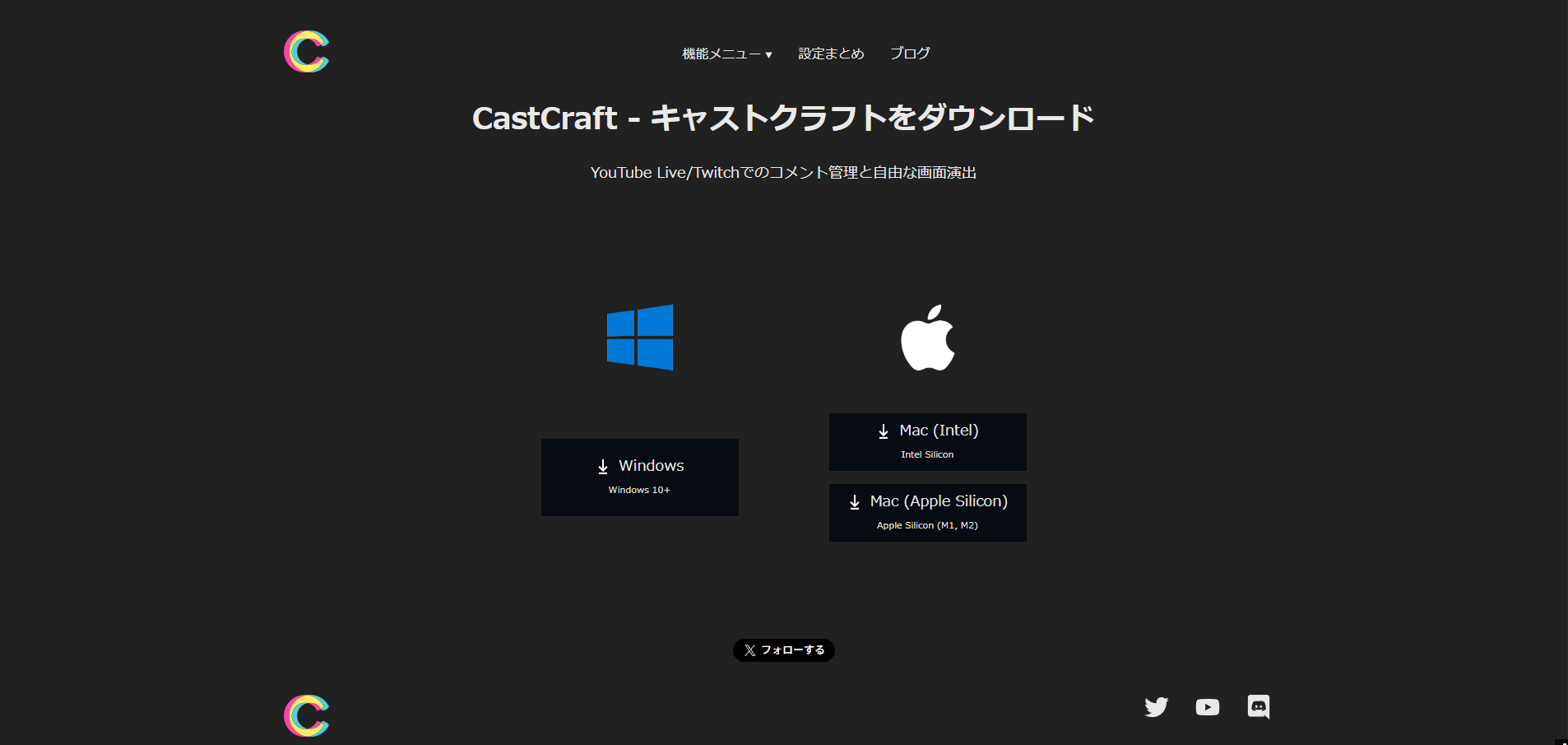
インストールが完了したら、YouTubeまたはTwitchのアカウントでログインしてください。
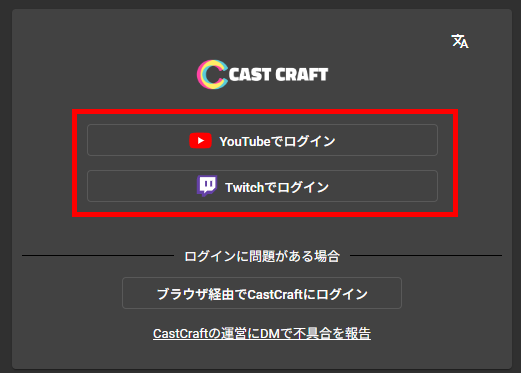
ログインが完了したら、Live Dashboardを表示しましょう。
2.チャット読み上げをONにして棒読みちゃんを選択する
CastCraftの右下にある「チャット読み上げ」の歯車マークをクリックしてください。
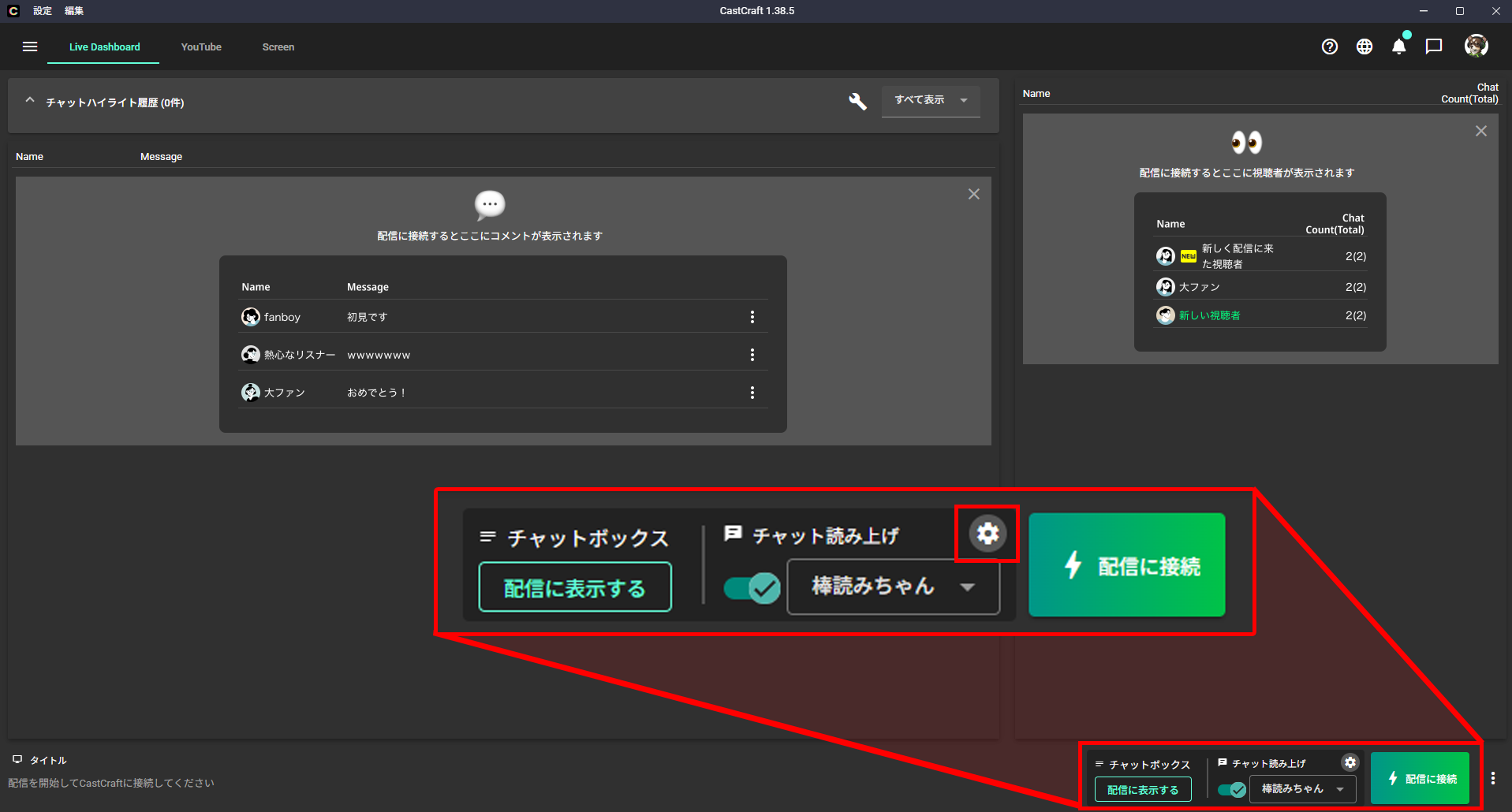
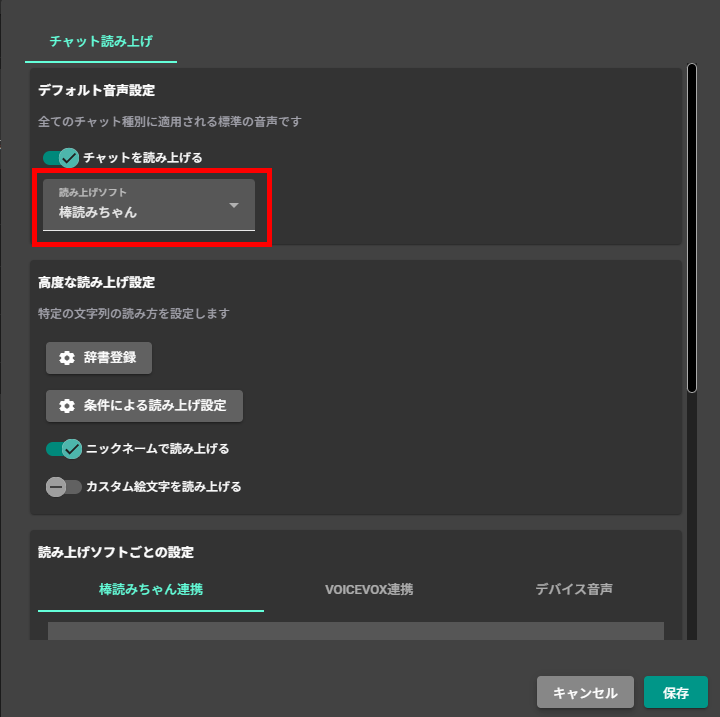
読み上げソフトの選択項目から棒読みちゃんを選んでください。選択後は、コメントが自動で棒読みちゃんに送られるようになります。
ポート番号はデフォルトで設定されているので、変更は不要です。ただし、棒読みちゃんのほうで変更した場合は、同じ数値に変更してください。
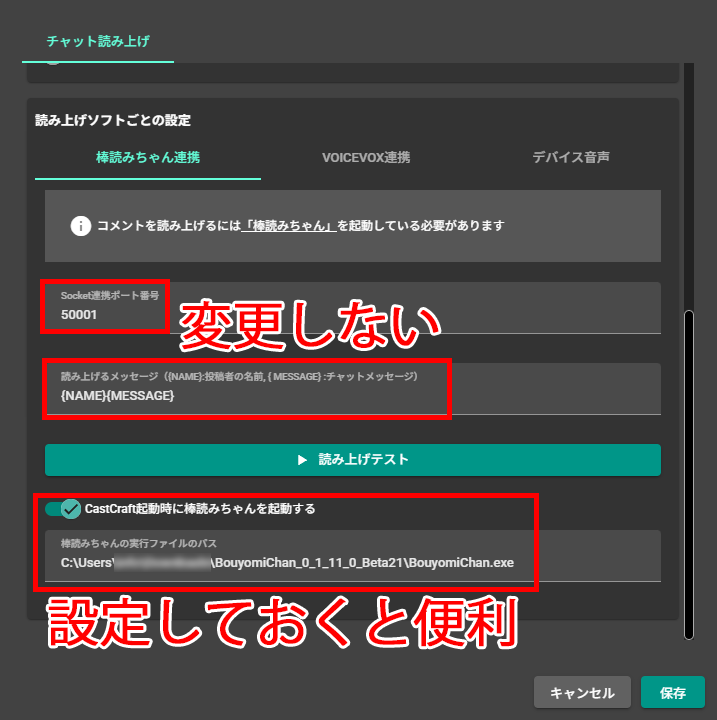
CastCraftと連携して棒読みちゃんの音声で読み上げる場合は、棒読みちゃんの起動も必須になります。CastCraft起動時に棒読みちゃんも起動するよう設定しておけば、起動し忘れるのを防げるので、設定しましょう。
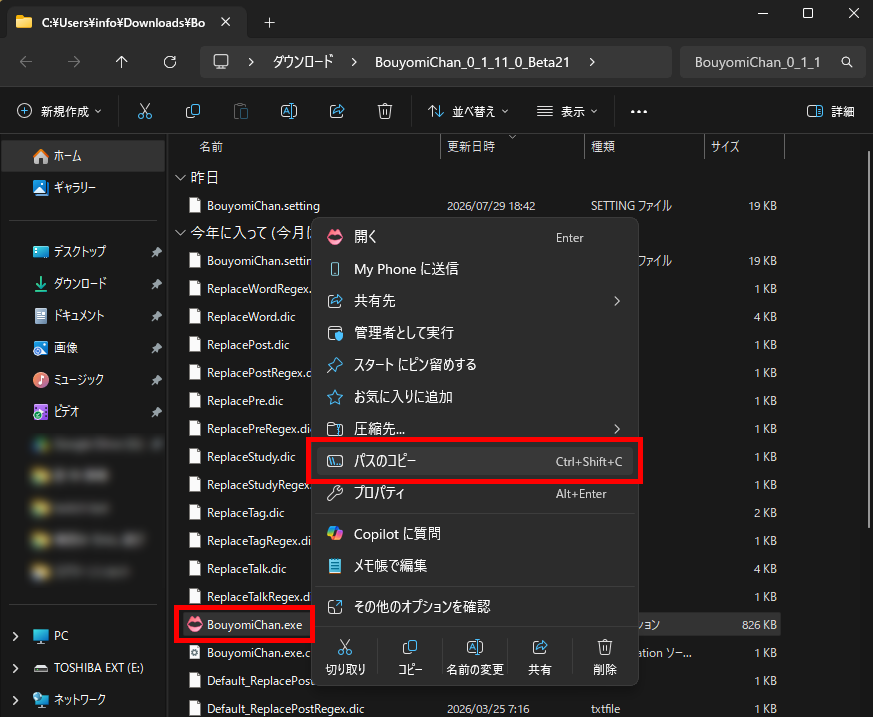
Windowsキーで検索窓に「bouyomichan」を入力すれば、すぐにアプリケーションを見つけられます。アプリケーションを選択した状態で「ファイルの場所を開く」をクリックしてください。
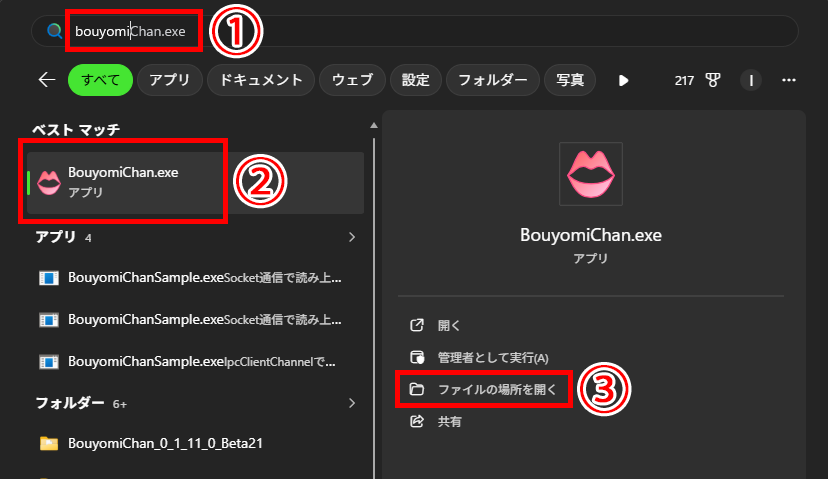
棒読みちゃんが保存されているフォルダが開くので、exeファイルを右クリックして「パスをコピー」しましょう。
CastCraftの設定画面に戻り、コピーしたパスを貼り付けてください。
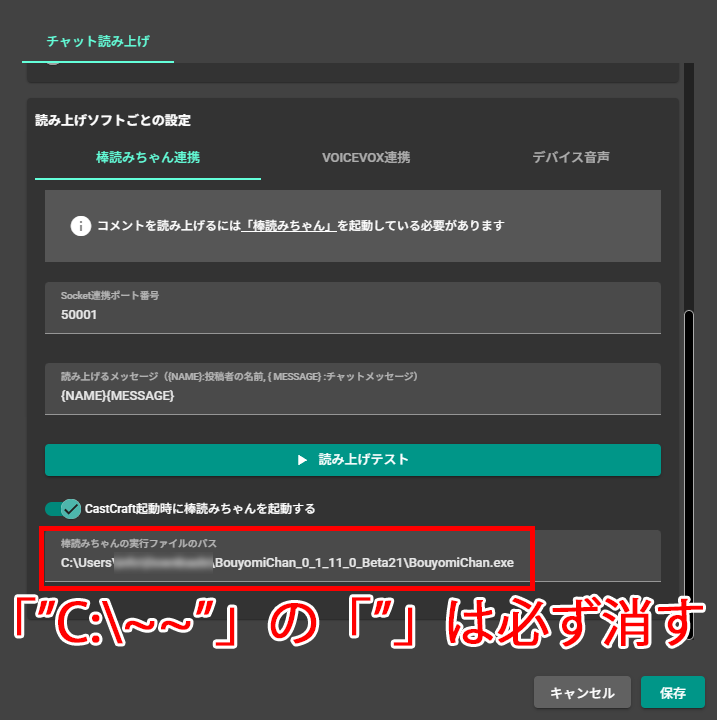
貼り付けたときは、両端にダブルクォーテーション(”)があります。付いたままだと起動できないため、必ず消してから保存してください。
3.OBS Studioで配信に棒読みちゃんの音声を乗せる
棒読みちゃんのコメントの読み上げ音声を配信に乗せるために、OBSに専用のソースを追加しましょう。
ソースの「+」ボタンをクリックし、「アプリケーション音声キャプチャ」を追加してください。
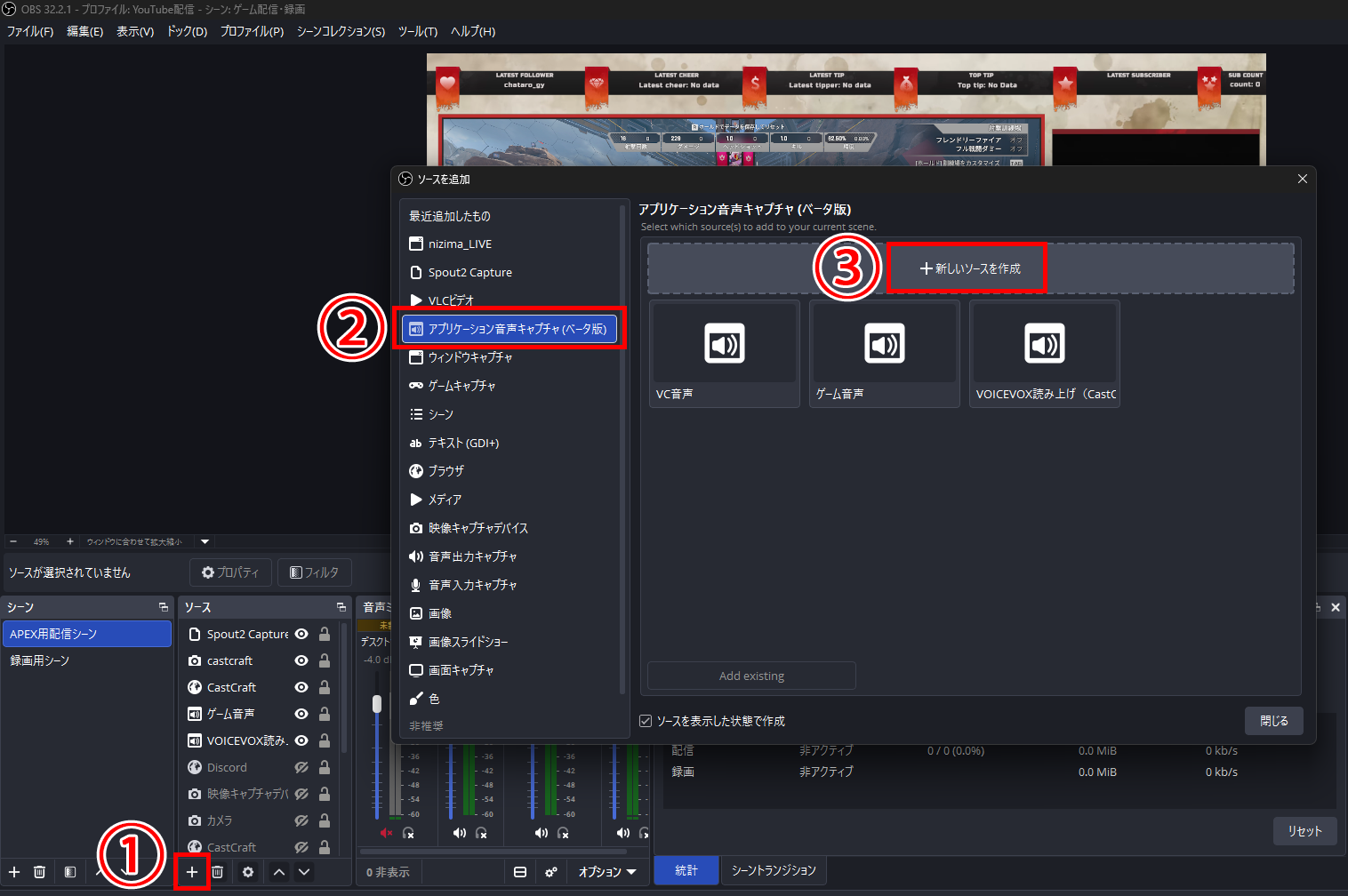
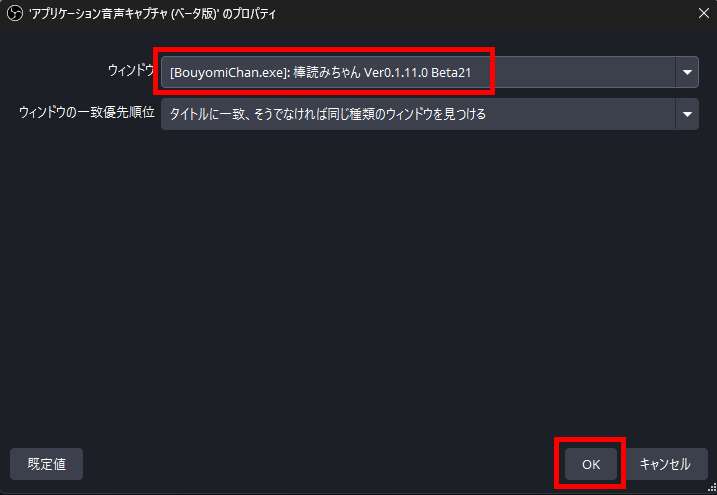
プロパティでは、ウィンドウで棒読みちゃんを選択すれば、完了です。
また、音声が二重で配信に乗らないようデスクトップの音声はミュートにしておきましょう。
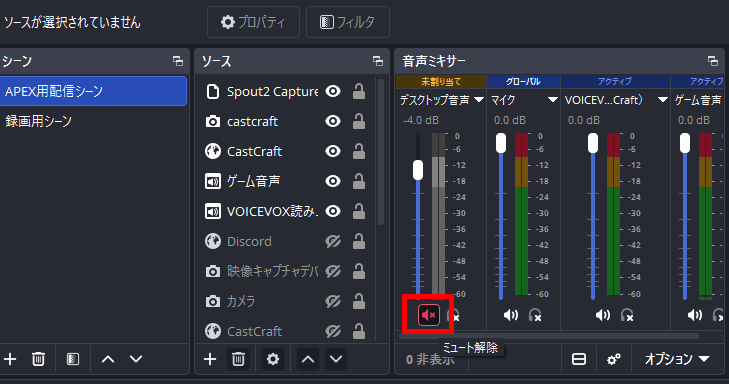
棒読みちゃんだけでなく、ゲームの音声や歌枠で流すBGMの音声などは、すべてアプリケーション音声キャプチャソースで追加しましょう。
OBS内で個別に音量を設定できるほか、PCの通知音や入って欲しくない音声をすべてシャットアウトできます。
番外編:読み上げ音声を変えて遊ぶ
CastCraftを使えば、棒読みちゃんのコマンドによる遊びだけでなく、特定の視聴者の読み上げ音声を変更して遊ぶことができます。
視聴者タグに「古参」や「配信仲間」などを設定すれば、誰がコメントしてきたのかをすぐに判別できるほか、配信に乗せることで視聴者も読み上げ音声の変化を楽しめるので、活用してみましょう。
CastCraftに接続した配信に参加してくれた視聴者をクリックすると、個別のメモや設定ページが表示されます。まずは「タグを管理」をクリックして、タグを設定しましょう。
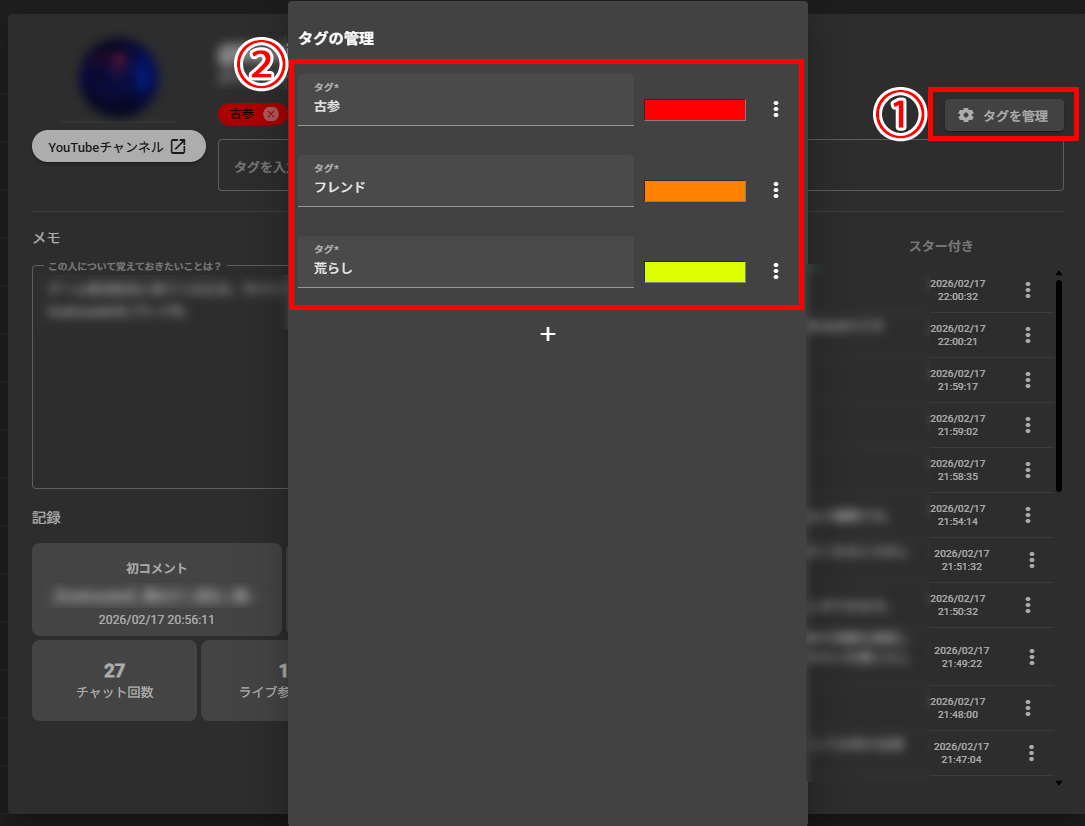
タグを設定したら、視聴者ごとにタグ付けをします。
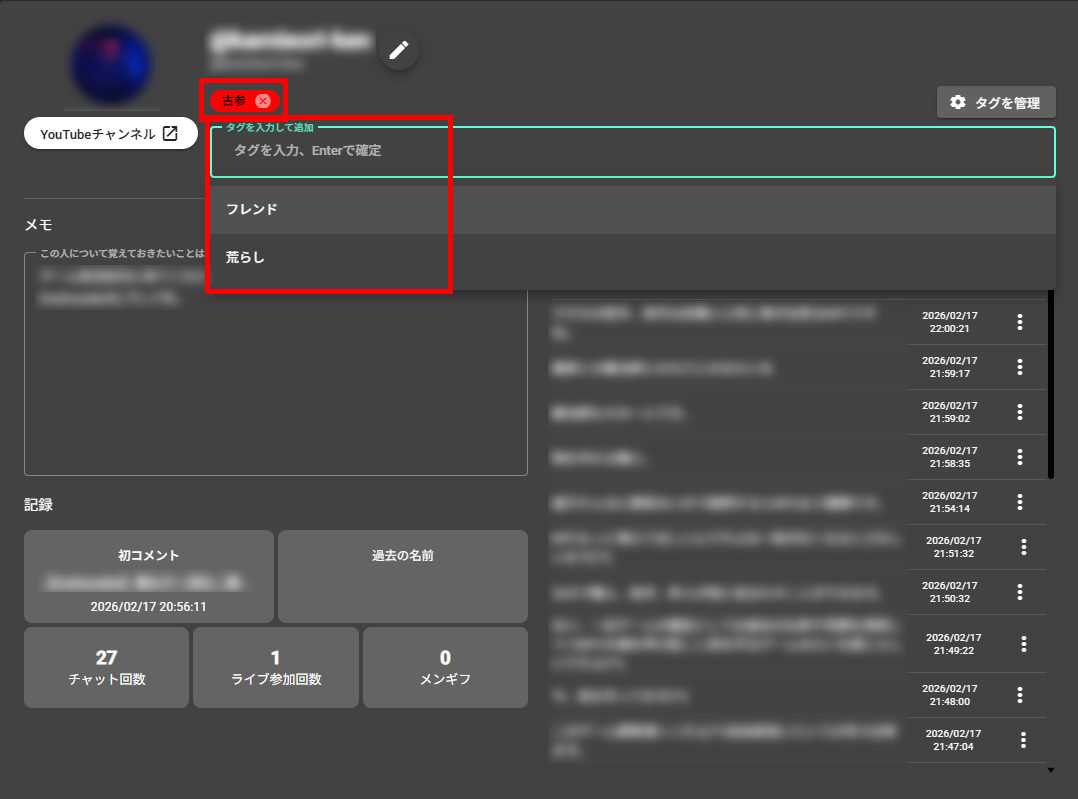
タグを設定したら、読み上げ設定画面に移動して「条件による読み上げ設定」をおこないましょう。
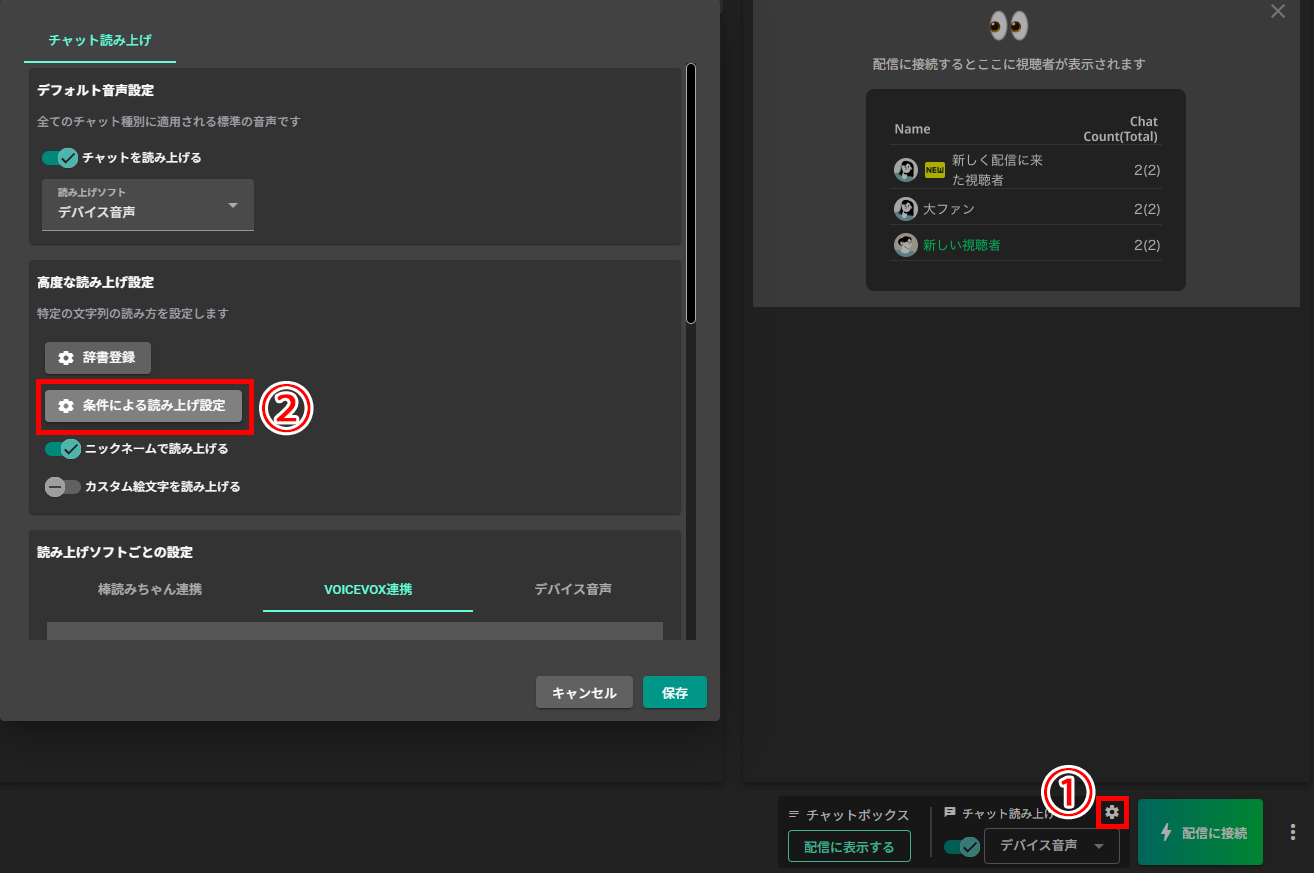
条件を設定する際は、「特定のチャットの読み上げ音声を変える」にチェックを入れて、条件設定および読み上げ音声の設定をおこないます。
注意点として、読み上げ音声を自由に変更できるのは読み上げソフトが「VOICEVOX」の場合のみです。
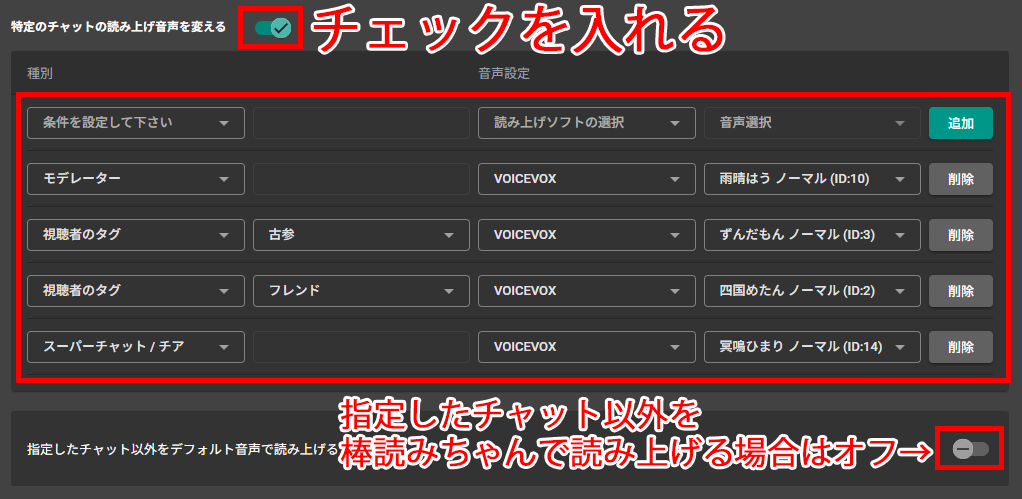
ただし、読み上げソフトの変更による音声変更は可能です。たとえば、モデレーターは棒読みちゃんで読み上げ、スパチャはVOICEVOXのずんだもんのような遊びもできます。
配信を盛り上げるコメビュ:CastCraft
最後に、棒読みちゃんの遊びコマンドと組み合わせて配信をさらに盛り上げるツールとして、コメントビューアCastCraftの主要機能を3つ紹介します。
CastCraftは、単なるコメビュではなくコメントに反応して画面にエフェクトを表示できる機能や、視聴者を個別に管理できる機能などがあるので、ぜひ活用してみてください。
読み上げ機能を棒読みちゃん・VOICEVOXと連携できる
棒読みちゃんの音声をVOICEVOXに変えることも、CastCraft内で完結できます。
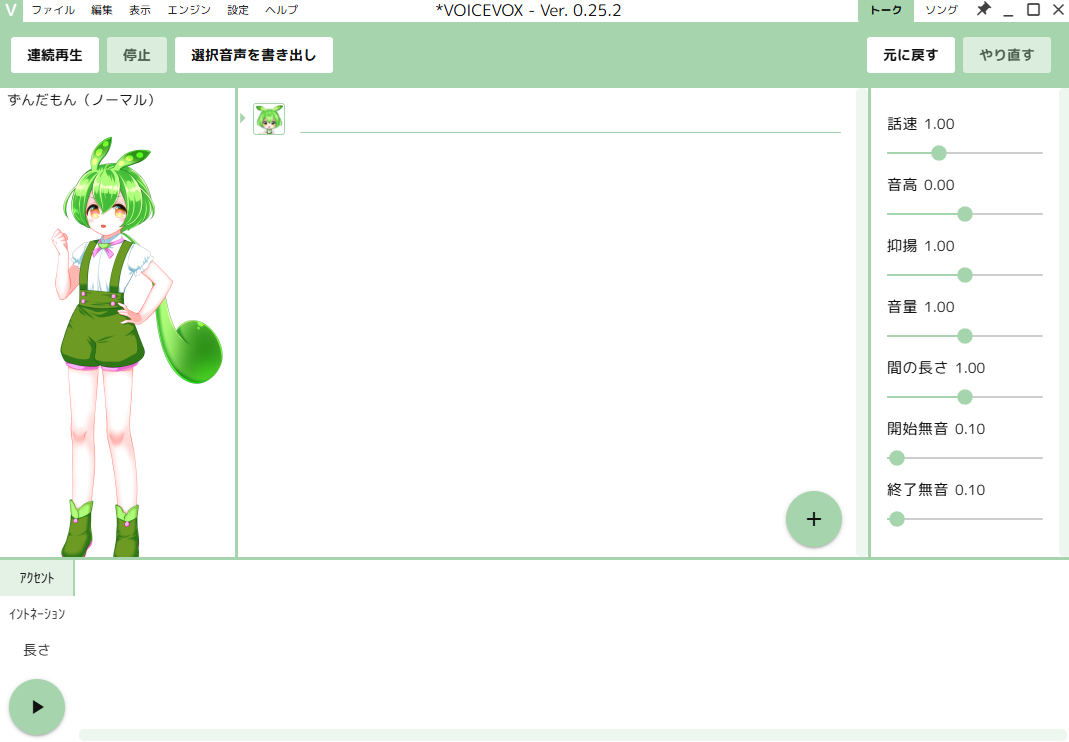
CastCraftでVOICEVOXの音声を使用する場合は、棒読みちゃんが不要なので、VOICEVOXをインストールして、CastCraft上で設定しましょう。
両方ともインストールしていれば、読み上げソフトを配信の内容ごとに使い分けられます。下記の記事にて、VOICEVOXとCastCraftの連携・設定方法を解説しているので、あわせて読んでみてください。
視聴者管理でコメントを見逃さない
配信中は流れの速いコメント欄を追いきれないこともありますが、CastCraftの視聴者管理機能を使えば、特定の視聴者のコメントを把握しやすくなります。
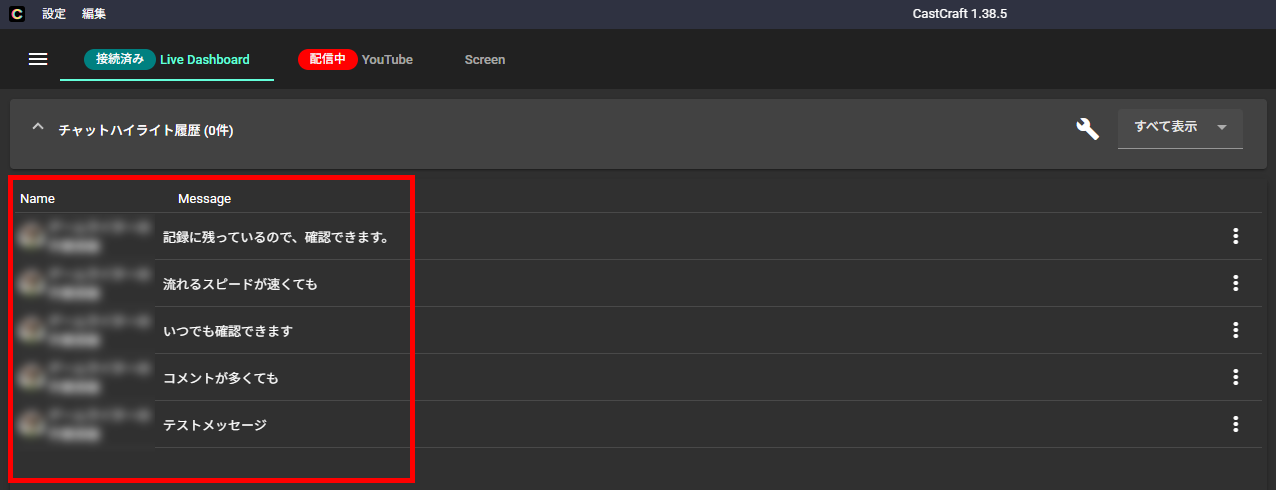
個別にコメント履歴を確認できるほか、メモ機能もあるので印象的な交流があったときに覚えておきやすくなります。
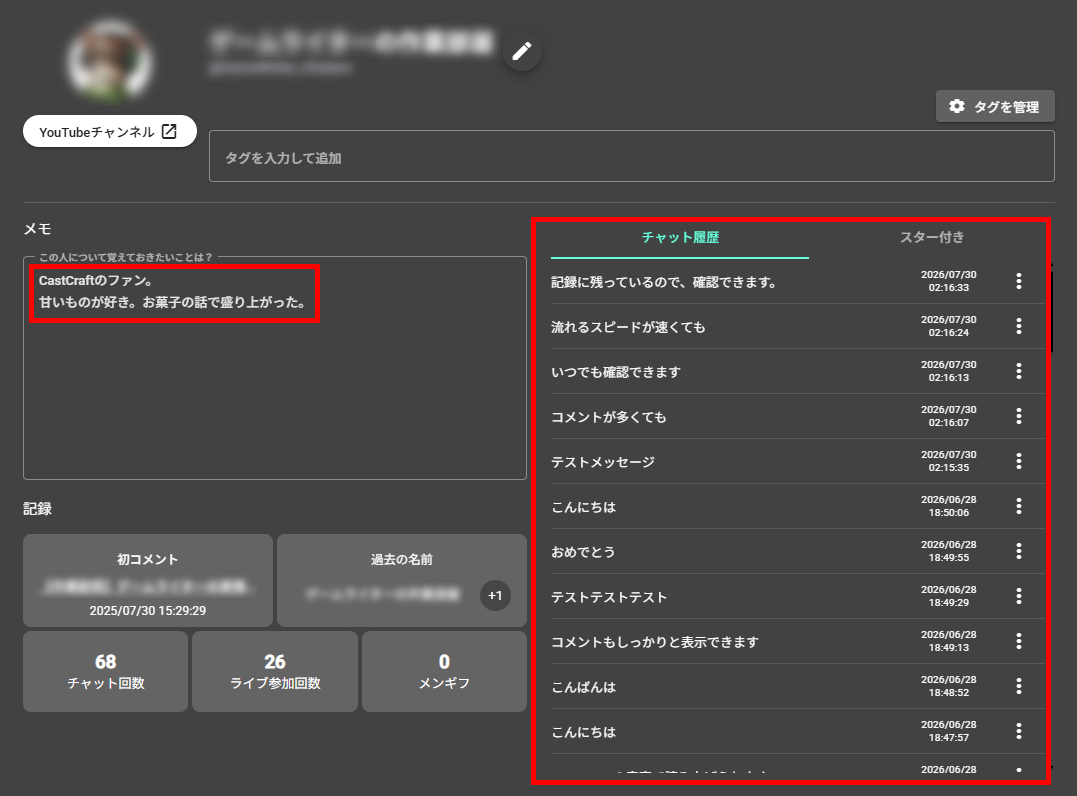
さらに、名前を変更されても過去の名前を表示できるので、わからなくなることもありません。何度も名前を変えて荒らしにくるアカウントの対処にも役立ちます。
荒らし対策の機能ももちろん備わっているので、気になる方は下記の記事も読んでみてください。
コメント演出・投げ銭機能で配信をさらに盛り上げる
CastCraftにはコメント演出機能や、投げ銭に連動した演出機能も用意されています。
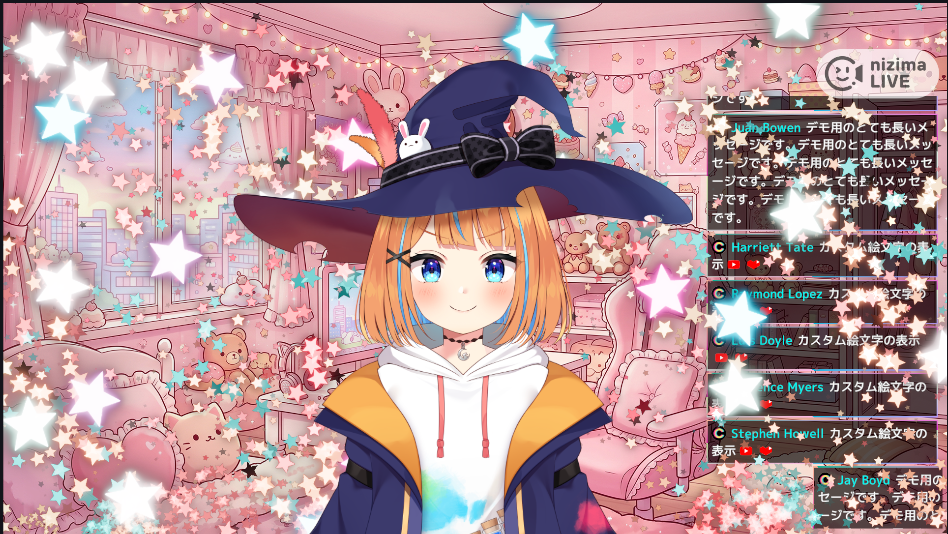
棒読みちゃんの読み上げと組み合わせることで、演出と音声が同時に発生する盛り上がりを作れます。
スーパーチャットが届いた瞬間に演出と読み上げが重なれば、視聴者にとっても印象に残る場面になるでしょう。設定画面から演出パターンを選んで試してみてください。
棒読みちゃんの遊びコマンドを使いこなして配信を盛り上げよう
今回は、棒読みちゃんの遊びコマンドについて解説しました。
棒読みちゃんで声質や速度、音程などを変更するコマンドを活用すれば、読み上げ音声を操作して遊べます。
コピペで使えるネタコマンド集もあわせて紹介したので、まずは声質を変えるコマンドなど、試しやすいものから触ってみてください。一つ動かせるようになれば、ほかのコマンドも自然に使いこなせるようになります。
また、OBSとCastCraftを組み合わせれば、遊びコマンドを実際の配信の盛り上げに活用可能です。設定さえ済ませてしまえば、あとはコメントを送るだけで演出が動く手軽さも魅力です。
棒読みちゃんの遊び方を身につけて、配信をより楽しい時間にしていきましょう。
棒読みちゃんの遊び方とコマンドのよくある質問
棒読みちゃんではどんな遊び方ができますか?
コメント欄からコマンドを送ることで、声質、速度、音程、音量を変えたり、教育コマンドで単語の読み方を変えたりできます。配信の通知や企画の演出にも使えます。
棒読みちゃんのコマンドが反応しない原因は何ですか?
配信者向け機能やタグ設定がFalseのままだと反応しません。使いたいコマンドをTrueにし、文字数制限でコメントが途中で切れないように設定を確認してください。
教育コマンドで登録した読み方は元に戻せますか?
戻せます。忘却コマンドを使うと、教育コマンドで登録した単語の読み方を削除できます。誤読やネタ登録が増えたときは一つずつ整理しましょう。
棒読みちゃんのネタコマンドを配信で使うときの注意点はありますか?
音量や速度を極端に変えるコマンドは放送事故につながる可能性があります。荒らし対策として、使えるコマンドや使える視聴者の範囲を事前に絞るのがおすすめです。
CastCraftで棒読みちゃんを配信コメント読み上げに使えますか?
使えます。CastCraftのチャット読み上げ設定で棒読みちゃんを選ぶと、配信コメントを棒読みちゃんへ送れます。OBSではアプリケーション音声キャプチャで棒読みちゃんの音声を配信に乗せます。
関連の人気記事
配信コメントの音声読み上げにおすすめのCastCraft
YouTube LiveやTwitchの配信コメントを音声読み上げさせる際のツールとして、CastCraftをおすすめします。
他ソフトのインストールなしでPC端末の機械音声でもコメント読み上げさせられる他、棒読みちゃんやVOICEVOXとカスタマイズした連携ができます。
CastCraftを使えば、配信内ので視聴者のコミュニティと向き合うことで、配信をより良いものにできます。
配信中のコメント管理ダッシュボード
- 視聴者ごとの情報をためて、視聴者全員を覚えられる
- 初見や常連を一目で判断できる
- スパチャ・ビッツ等を読み上げたかどうか管理できる

画面演出の「Screen」
- 視聴者の特定のコメント・投げ銭に応じたエフェクトを画面に出せる
- コメントを画面に横流しできる
- 設定した画像やGIFで自由に画面演出が作れる
いつでも投げ銭(収益化)機能
- 配信者に9割還元できる
- 投げ銭してくれた視聴者に対して個別のお礼の返信や、特典ファイル(画像や音声など)を送付することも可能
このような機能により、配信者が視聴者との関係を深めることができます。
CastCraftを利用する配信者さんの声
ぺこPさん
『こんなに便利なツールは他に無いので、配信者のみんなは1回騙されたと思って使ってみてほしい!!!』
MeeChanneLさん
『導入していたおかげでアンチの対策に非常に役立ちました。いつも本当に色々と助けられている機能があり、感謝しております。』
九条林檎さん
『知り合いの配信者が遊びに来てくれた時も見逃しにくいので、大変助かっています。』
ゆっきん【博多弁猫Vtuber】さん
『CastCraft様にはどれだけお世話になっているかわかりません!配信生活をもっと楽しいものにしてくださってありがとうございます。』
日々の配信をより良く
CastCraftが導入されているチャンネルの総登録者数は1.6億人を超えており、これまで260万回以上の配信で使われています。
日々の配信にCastCraftを導入して、より楽しい配信コミュニティを作っていきましょう。