

目次
棒読みちゃんとVOICEROIDを連携すれば、自然なコメント読み上げが実現できる
入力した日本語の文章を合成音声で読み上げることのできる「棒読みちゃん」は、配信中のコメント読み上げに欠かせないツールですが、単体での利用では声質や抑揚などの点で物足りない場合があります。
そんな時には、感情表現に優れた高性能な音声合成ソフトウェアである「VOICEROID」を組み合わせることで、より自然なコメント読み上げが可能になります。
ただし、棒読みちゃんでコメントを読み上げるためにはコメビュと連携する必要があり、更にそこから棒読みちゃんとVOICEROIDの連携を行う必要があるため、不慣れな方は手間取ってしまうかもしれません。
本記事では、連携に必要なソフトの一覧やそれぞれの連携手順を解説し、配信者向けのおすすめ設定についても紹介します。
連携するコメビュとしてはCastCraft(キャストクラフト)を使ったやり方をご紹介いたします。
棒読みちゃんとVOICEROIDの連携方法
準備するソフト
棒読みちゃん
棒読みちゃんは、配信中のコメントや任意のテキストを自動で読み上げてくれる定番ソフトで、多くの配信者がコメント読み上げ用のツールとして導入しています。
最大の特徴は、外部ソフトやプラグインと連携して自由に機能を追加できる拡張性の高さにあります。
音声を直接VOICEROIDに変換する機能はありませんが、専用ツールを利用することによって、棒読みちゃんが読み上げる音声をVOICEROIDに置き換えることが可能です。
また、フリーソフトであるため扱いやすく、棒読みちゃんとの連携に対応しているツールも非常に多いのが特徴です。
コメントビューアー
コメントビューアーは、配信のコメントを確認するためのソフトで、配信中に投稿されたコメントを取得して棒読みちゃんに送信する役割を担います。
また、コメントビューアーの中にはコメントを確認する以外にも様々な機能が備わっている場合が多く、自分の配信環境やスタイルに合ったコメントビューアーを選ぶことが重要になります。
中でもCastCraftは、YouTubeとTwitchの両方に対応したコメントビューアーで、OBSとの連携や設定画面も分かりやすいため初心者でも扱いやすいのが特徴です。
棒読みちゃんとの連携も簡単であるため、コメントの取得から読み上げまでをスムーズに行うことができます。
VOICEROID
VOICEROIDは、非常に人間的で自然な印象のある日本語音声を生成することのできる音声合成ソフトです。
「琴葉 茜・葵」や「結月ゆかり」など、キャラクター毎に声質や話し方が異なり、複数キャラクターを使い分けることで配信の雰囲気に合わせた演出や掛け合いが可能になります。
標準機能で棒読みちゃんと連携できるわけではありませんが、棒読みちゃんにプラグインを導入することで、読み上げ音声として利用できるようになります。
棒読みちゃんの通常音声と比べると感情表現が豊かになるため、コメント読み上げ音声が視聴者にとっても聞き取りやすくなり、配信への没入感・参加意欲を大きく高めることができます。
Voiceroid Talk Plus
Voiceroid Talk Plusは、棒読みちゃんとVOICEROIDを連携するための橋渡しとなるプラグインです。
このプラグインを棒読みちゃんに導入することで、棒読みちゃんが受け取ったテキストをVOICEROIDに送信し、コメントをVOICEROID音声として読み上げることができるようになります。
プラグインを導入して連携を行えば、以後は自動でVOICEROIDでの読み上げが可能となるため、起動するたびに設定を行う必要もありません。
また、VOICEROID(VOICEROID2、VOICEROID EX、VOICEROID+等)系列だけではなく、ガイノイドTalkや音街ウナTalk Exなどの同一エンジン搭載アプリとの連携も可能になります。
棒読みちゃんとコメビュを連携する
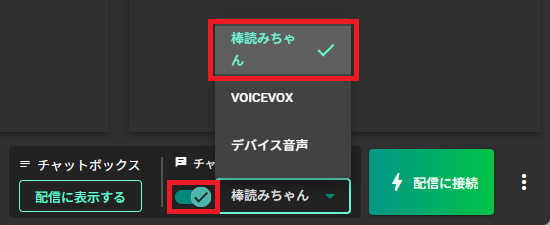
手順1:チャット読み上げを有効化する
まずはCastCraftを起動し、画面右下に表示されている「チャット読み上げ」から、トグルをオンにしてチャット読み上げを有効化。
読み上げ音声を「棒読みちゃん」に設定します。
手順2:読み上げ設定を変更する
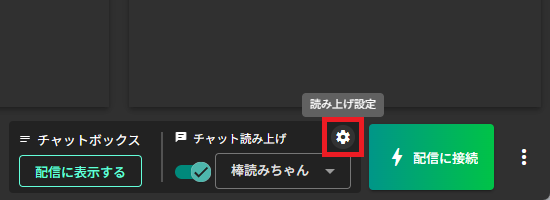
次に、「読み上げ設定」を選択して設定画面を開きます。
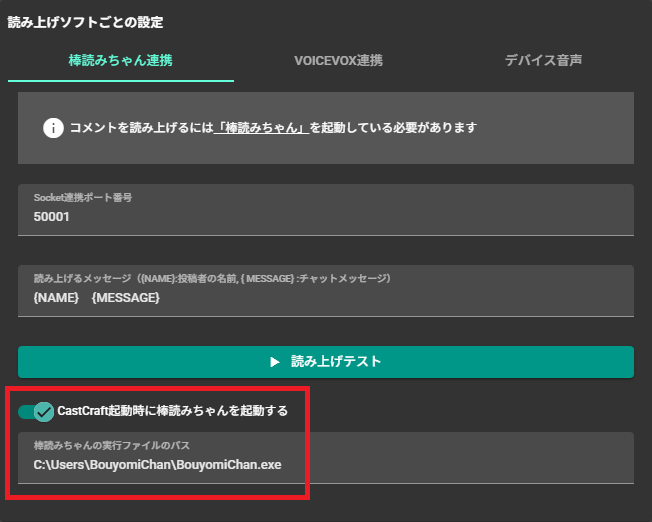
「CastCraft起動時に棒読みちゃんを起動する」を有効化し、棒読みちゃんの起動ファイル(BouyomiChan.exe)を右クリックして「パスをコピー」したものを貼り付けます。
この際、両端の「”」は削除しておきましょう。
手順3:読み上げをテストする
棒読みちゃんを起動した状態で「読み上げテスト」を選択し、「CastCraft 読み上げのテキストメッセージ」などの文章を読み上げるか確認しましょう。
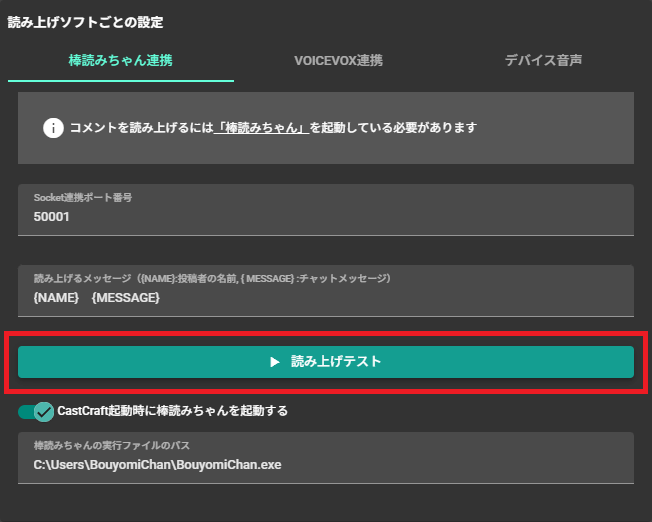
読み上げが行われない場合、「Socket連携ポート番号」の数字が棒読みちゃんとCastCraftで一致しているか確認する必要があります。
詳しくは下記の記事をご覧ください。
棒読みちゃんとVoiceroid Talk Plusを連携する
手順1:VoiceroidTalkPlusを導入する
まずはVoiceroid Talk Plusの公式ページにアクセスし、ページ右上の「Download」を選択。
.
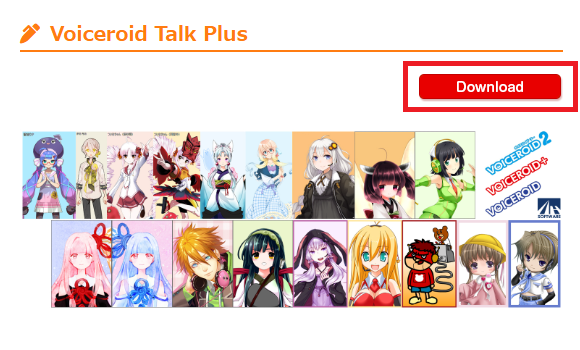
ダウンロードしたzipファイルを解凍し、フォルダ内にあるファイルのうち「Plugin_VoiceroidTalkPlus.dll」と「VoiceroidTalkPlusReceiver.exe」の二つを、棒読みちゃんの起動ファイルがあるフォルダにコピー&ペーストしてください。

手順2:Voiceroid Talk Plusを有効化する
次に、棒読みちゃんを起動します。
既に起動している場合は一旦閉じてから再起動してください。
棒読みちゃんを起動すると、Voiceroid Talk Plusの初回確認が表示されるため、「はい」をクリックして有効化します。
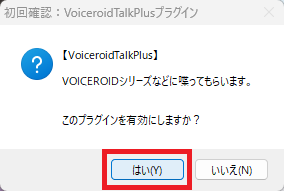
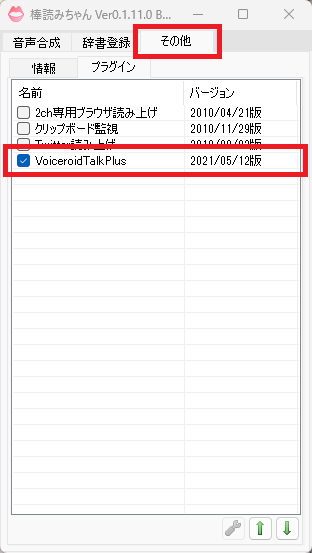
初回確認が表示されなかった、間違って「いいえ」を選択してしまった場合は、棒読みちゃんの「その他」タブから「Voiceroid Talk Plus」にチェックを入れて有効化してください。
手順3:Voiceroid Talk Plusの設定を変更する
棒読みちゃんを「音声合成」タブに戻し、メニューに追加されている「VR(Voiceroid Talk Plusの設定)」を選択。
.
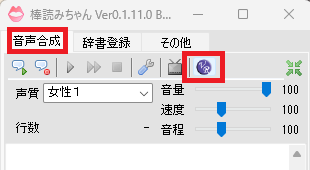
設定画面が開かれるため、「常に一人で読み上げる」をチェック、VOICEROID2を利用する場合は「VOICEROID2エンジンを利用する」をチェックし、VOICEROIDを起動して「プリセットを読み込む」を選択。
他の音声合成ソフトを利用する場合は、上のタブを切り替えて選択してください。
なお、話者を導入した直後にはプリセットが正しく読み込まれない場合があるため、その場合はVOICEROIDを再起動しましょう。
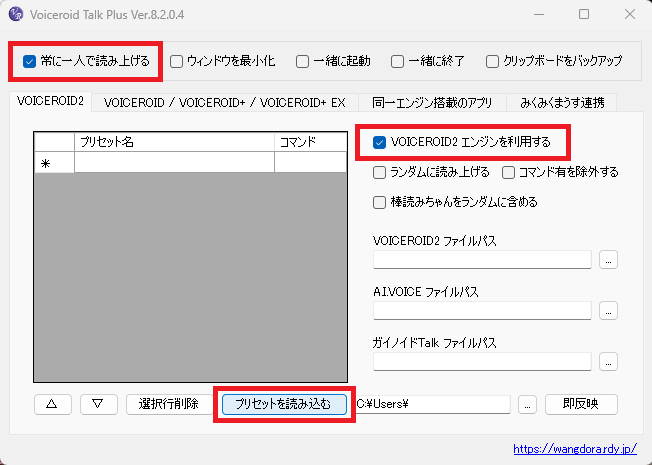
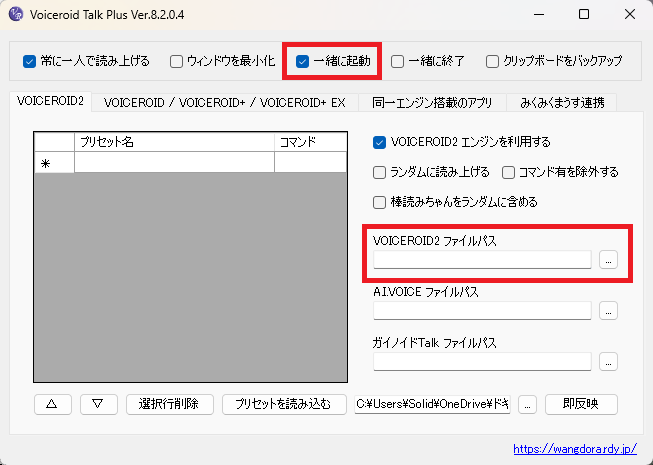
これで、VOICEROID起動時であれば棒読みちゃんの音声をVOICEROIDで読み上げられるようになりましたが、毎回両方のソフトを起動するのが面倒な場合は「一緒に起動」を有効化。
「VOICEROID2ファイルパス」に、VOICEROID2の起動ファイル(VoiceroidEditor.exe)を右クリックして「パスをコピー」したものを貼り付けます。
この際、両端の「”」は削除しておきましょう。
配信者向けのおすすめ設定
コマンドを指定する
「常に一人で読み上げる」が有効化されている場合、読み上げはプリセット一覧の上に表示されているプリセットが優先されます。
この優先順位は行を選択することで入れ替えられるほか、プリセットごとにコマンドを設定することで、文章の先頭に指定されたコマンドがある話者が優先して読み上げるようにすることもできます。
このため、通常の読み上げ音声より下にコマンドを設定した別のプリセットを用意しておき、スパチャなどの特定のコメントでのみ音声を切り替えるように設定することも可能です。
複数プリセットを使用する
「ランダムに読み上げる」を有効化していると、読み込まれている全てのプリセットの中からランダムで読み上げ音声が選ばれるようになります。
配信をより賑やかにしたい時には、ランダムを有効にするだけ簡単に様々なプリセットによる読み上げが可能となります。
また、ランダムが有効化されている場合でもコマンドは有効な他、ランダムの話者が二人以上ある場合には棒読みちゃんを追加で含めることも可能です。
Intervalの調整
VOICEROID、VOICEROID+、VOICEROID EXの設定には「Interval」という値が存在し、この値を大きくすることで次の行を読み上げるまでの時間を調整することができます。
Intervalは初期設定で話者ごとに適した値が割り振られていますが、読み上げの感覚が詰まっていてコメントの区切りを判別し辛い時には、Intervalの値を大きくすることで判別が楽になります。
VOICEVOXにも対応可能
棒読みちゃんは無料で使える中品質の合成音声ソフトである「VOICEVOX」にも対応しており、VOICEROIDを所有していない方でも棒読みちゃんの声を変更することができます。
VOICEVOXには「ずんだもん」「四国めたん」などの様々な配信者が利用しているキャラクターも存在しており、気軽に人気の音声を利用することが可能です。
詳しくは下記の記事をご覧ください。
棒読みちゃんとVOICEROIDを連携して配信を盛り上げよう!
棒読みちゃんとVOICEROIDを連携してコメントを読み上げさせるためには、棒読みちゃんをコメビュと連携してプラグインを導入する必要があり、初心者の方は少し難しく感じてしまうかもしれません。しかし、プラグインの導入はコピー&ペーストのみで簡単に行うことができ、あとはいくつかのチェックボックスをチェックして使いたいプリセットを選ぶだけで、簡単にVOICEROID音声でのコメント読み上げが可能になります。また、VOICEROIDを複数所有していればランダム読み上げでより賑やかな配信を作ることもでき、反対にVOICEROIDを所有していない人でも同様の手順で無料のVOICEVOXと連携することも可能です。これらのソフトをうまく活用することができれば、コメント読み上げは単なる配信の補助に留まらず、配信を盛り上げる演出の一つになります。自分に合った設定を見つけ、より快適で盛り上げる配信環境を構築しましょう。
棒読みちゃんとVOICEROID連携でよくある質問
棒読みちゃんとVOICEROIDを連携すると何ができますか?
棒読みちゃんが受け取った配信コメントをVOICEROID音声で読み上げられます。通常の棒読みちゃん音声より感情表現が豊かになり、コメント読み上げを配信演出として使いやすくなります。
連携に必要なソフトは何ですか?
棒読みちゃん、コメントビューアー、VOICEROID、Voiceroid Talk Plusが必要です。コメントビューアーは、YouTubeとTwitchに対応し棒読みちゃん連携もしやすいCastCraftを使うと進めやすいです。
CastCraftと棒読みちゃんを連携する時は何を設定しますか?
CastCraftのチャット読み上げを有効化し、読み上げ音声を棒読みちゃんに設定します。その後、読み上げ設定でBouyomiChan.exeのパスを貼り付け、読み上げテストで音声が出るか確認します。
読み上げテストで音声が出ない時は何を確認すればいいですか?
Socket連携ポート番号が、棒読みちゃん側とCastCraft側で一致しているか確認します。パスを貼り付ける時に、両端の引用符が残っていないかも見直してください。
Voiceroid Talk Plusはどこに入れればいいですか?
Plugin_VoiceroidTalkPlus.dllとVoiceroidTalkPlusReceiver.exeを、棒読みちゃんの起動ファイルがあるフォルダへコピーします。その後、棒読みちゃんを再起動してプラグインを有効化します。
VOICEROID2を使う場合に必要な設定はありますか?
Voiceroid Talk PlusのVR設定でVOICEROID2エンジンを利用するを有効にし、VOICEROIDを起動してプリセットを読み込みます。プリセットが正しく読み込まれない場合は、VOICEROIDを再起動します。
毎回VOICEROIDと棒読みちゃんを別々に起動する必要がありますか?
一緒に起動を有効化し、VOICEROID2の起動ファイルであるVoiceroidEditor.exeのパスを設定すれば、起動の手間を減らせます。パスを貼る時は、両端の引用符を外します。
VOICEROIDを持っていなくても音声を変えられますか?
VOICEVOXとの連携も可能です。VOICEVOXにはずんだもんや四国めたんなどのキャラクターがあり、VOICEROIDを所有していない場合でも棒読みちゃんの声を変更できます。
関連の人気記事
配信コメントの音声読み上げにおすすめのCastCraft
YouTube LiveやTwitchの配信コメントを音声読み上げさせる際のツールとして、CastCraftをおすすめします。
他ソフトのインストールなしでPC端末の機械音声でもコメント読み上げさせられる他、棒読みちゃんやVOICEVOXとカスタマイズした連携ができます。
CastCraftを使えば、配信内ので視聴者のコミュニティと向き合うことで、配信をより良いものにできます。
配信中のコメント管理ダッシュボード
- 視聴者ごとの情報をためて、視聴者全員を覚えられる
- 初見や常連を一目で判断できる
- スパチャ・ビッツ等を読み上げたかどうか管理できる

画面演出の「Screen」
- 視聴者の特定のコメント・投げ銭に応じたエフェクトを画面に出せる
- コメントを画面に横流しできる
- 設定した画像やGIFで自由に画面演出が作れる
いつでも投げ銭(収益化)機能
- 配信者に9割還元できる
- 投げ銭してくれた視聴者に対して個別のお礼の返信や、特典ファイル(画像や音声など)を送付することも可能
このような機能により、配信者が視聴者との関係を深めることができます。
CastCraftを利用する配信者さんの声
ぺこPさん
『こんなに便利なツールは他に無いので、配信者のみんなは1回騙されたと思って使ってみてほしい!!!』
MeeChanneLさん
『導入していたおかげでアンチの対策に非常に役立ちました。いつも本当に色々と助けられている機能があり、感謝しております。』
九条林檎さん
『知り合いの配信者が遊びに来てくれた時も見逃しにくいので、大変助かっています。』
ゆっきん【博多弁猫Vtuber】さん
『CastCraft様にはどれだけお世話になっているかわかりません!配信生活をもっと楽しいものにしてくださってありがとうございます。』
日々の配信をより良く
CastCraftが導入されているチャンネルの総登録者数は1.6億人を超えており、これまで260万回以上の配信で使われています。
日々の配信にCastCraftを導入して、より楽しい配信コミュニティを作っていきましょう。