目次
キーボード音はフィルター・プラグイン・GPUで抑える
OBS配信でマイクに入ってしまうキーボードの打鍵音やマウスのクリック音は、OBS標準の音声フィルターや外部プラグイン、GPUを使ったノイズ除去機能を活用することで、声を残しながら抑えることができます。
本記事では、OBSのフィルターを使う基本的な方法から、NVIDIA BroadcastなどのGPU機能、外部プラグインを使った対策まで、キーボード音を消す方法をわかりやすく解説します。
OBSでキーボード音を消す前の準備
マイクの位置を調整する
マイクがキーボードやPCに近いほど、打鍵音やファンの音などを拾いやすくなります。
できるだけマイクをキーボードから離し、口元に近づけることで自分の声を拾いやすくしながら、余計な環境音を抑えられます。マイクアームを使えば位置を調整しやすく、ポップガードを併用すると息や破裂音の対策にもなります。
フィルターやプラグインを使う前に、まずはマイクの位置を変えてノイズに変化があるか確認してみましょう。
OBSの音声モニタリングでノイズの状態を確認する
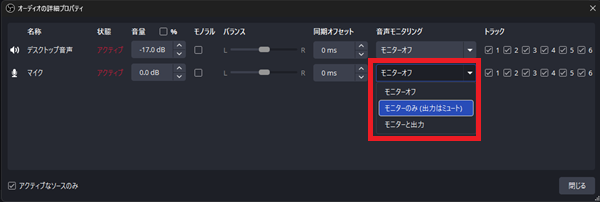
音声モニタリングは、マイクに入っている音を自分で聞けるようにする機能です。 自分の声と打鍵音を聞きながら調整することで、フィルターのかけすぎやノイズの残り具合を判断しやすくなります。
音声モニタリングは、以下の手順で設定できます。
- OBSの「音声ミキサー」で歯車アイコンをクリックする
- 「オーディオの詳細プロパティ」を開く
- マイクの「音声モニタリング」を「モニターのみ」に変更する
フィルターを使ってキーボード音を抑える方法
OBSフィルターの基本
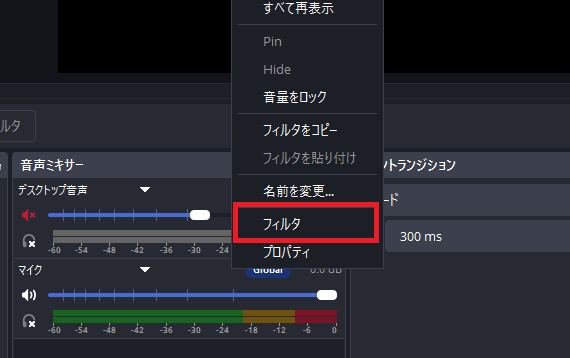
マイクにフィルターを設定する方法
OBSの「音声ミキサー」でマイク欄を右クリックし、表示されたメニューから「フィルタ」を選択します。
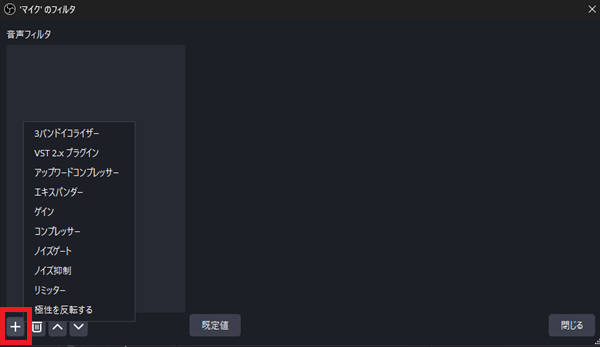
フィルタ画面の左下にある「+」をクリックし、追加したい音声フィルターを選択します。
フィルターはかける順番が重要
OBSの音声フィルターは、上から順番に処理される仕組みです。そのため、同じフィルターを使っていても、並び順によって音の聞こえ方が変わる場合があります。
たとえば、最初のフィルターで音を強く削りすぎると、後のフィルターで調整しても声がこもったり、不自然に途切れたりすることがあります。追加したあとは、種類だけでなく並び順も確認しておきましょう。
キーボード音のようなノイズに効果的な3つのフィルター
OBSでキーボード音を抑える場合は、「ノイズ抑制」「ノイズゲート」「エキスパンダー」の3つを理解しておくと調整しやすくなります。
①ノイズ抑制
ノイズ抑制は、マイクに入る不要な音を全体的に減らすフィルターです。キーボードの打鍵音やPCのファン音など、声以外のノイズをまとめて抑えたいときに使います。
強くかけすぎると声がこもったり、ロボットのように不自然に聞こえたりする場合があります。声の聞こえ方を確認しながら、かけすぎないように調整しましょう。
②ノイズゲート
ノイズゲートは、設定した音量より小さい音をカットするフィルターです。無言の間に入るキーボード音や部屋の環境音を目立ちにくくできます。
設定を強くしすぎると小さな声や話し始めの音まで切れてしまうことがあります。声が途切れる場合は、しきい値を弱めに調整しましょう。
③エキスパンダー
エキスパンダーは、小さな音を完全に切るのではなく、自然に小さくするフィルターです。PCファン、マウス・キーボードのクリック音、呼吸音などを目立ちにくくしたいときに使います。
ノイズゲートよりも音の変化がなめらかなので、声が不自然に途切れる場合に向いています。自然な声を残しながらノイズを抑えたい場合は、エキスパンダーを試してみるのがおすすめです。
フィルターの調整方法・手順
手順1:ノイズ抑制を追加する
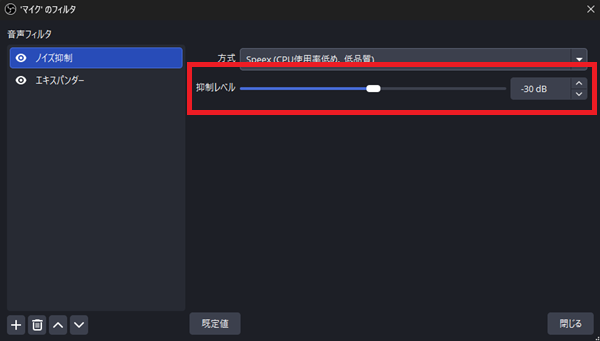
マイクのフィルター画面で「+」をクリックし、「ノイズ抑制」を追加します。
方式は、基本的に「RNNoise」がおすすめです。RNNoiseは自動でノイズを抑えるため、細かい数値調整は必要ありません。CPU負荷が気になる場合や、抑制の強さを調整したい場合は「Speex」を選びましょう。
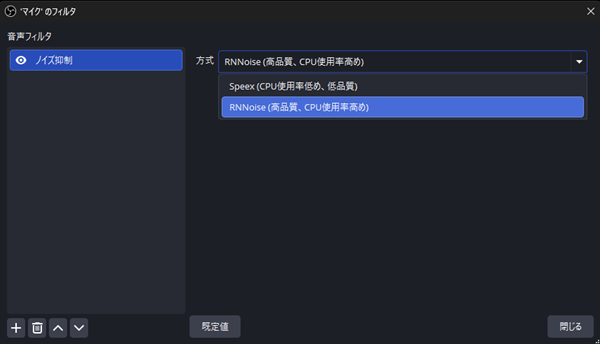
Speexでは「抑制レベル」を変更します。数値をマイナス方向に下げるほど強くかかるため、キーボード音が気になる場合は「-30dB」から「-35dB」「-40dB」のように下げます。声がこもる場合は、「-25dB」「-20dB」のように上げて弱めましょう。
手順2:ノイズゲートでしきい値を調整する
ノイズ抑制を試してもキーボード音が残る場合は、「ノイズゲート」を追加します。
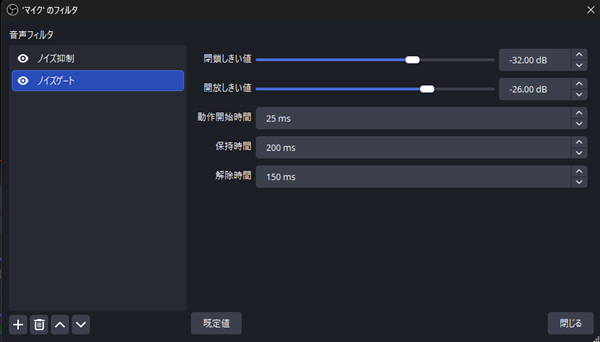
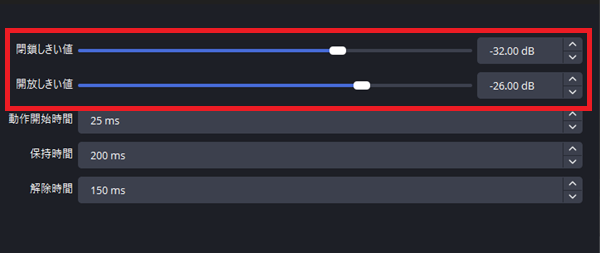
ノイズゲートで重要なのは、「閉鎖しきい値」と「開放しきい値」です。
- 閉鎖しきい値:この音量を下回ると音が入りにくくなる
- 開放しきい値:この音量を超えるとマイク音声が入る
まずは、何も話さずにキーボードだけを打ち、OBSの音声ミキサーで音量を確認します。次に普通の声で話し、声の音量も確認しましょう。
開放しきい値は「キーボード音より高く、声より低い位置」、閉鎖しきい値は「開放しきい値より少し低め」に設定します。
たとえば、キーボード音が「-45dB」前後、声が「-25dB」前後なら、開放しきい値は「-35dB」前後、閉鎖しきい値は「-40dB」前後から試すと調整しやすいです。
声の出だしが切れる場合は、開放しきい値を少し下げます。キーボード音でマイクが反応する場合は、開放しきい値を少し上げましょう。
手順3:声が不自然に切れる場合はエキスパンダーに置き換える
声の出だしや語尾が切れる場合は、「ノイズゲート」を削除し、代わりに「エキスパンダー」を追加してみましょう。
エキスパンダーは、小さな音を完全に切らず、自然に小さくするフィルターです。
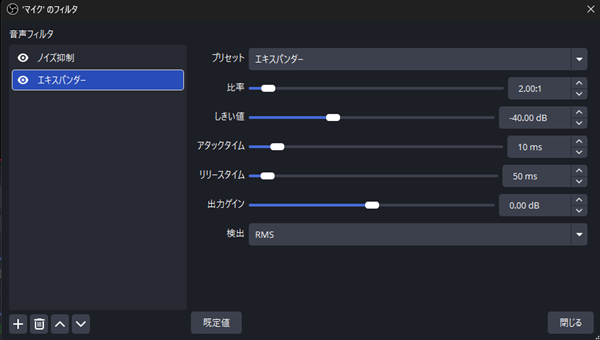
エキスパンダーで調整するのは、「比率」と「しきい値」です。
- しきい値:この音量より小さい音を抑える
- 比率:小さい音をどれくらい抑えるかを決める
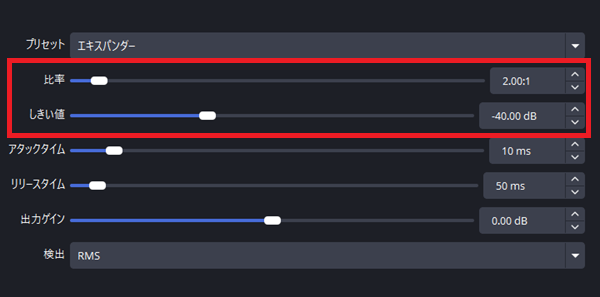
しきい値は、ノイズゲートと同じように「キーボード音より高く、声より低い位置」に設定します。比率は「2.00:1」や「3.00:1」など弱めから試し、キーボード音が気になる場合は少し上げましょう。
フィルターで消えない場合におすすめのGPU機能・プラグイン
①NVIDIA Broadcast
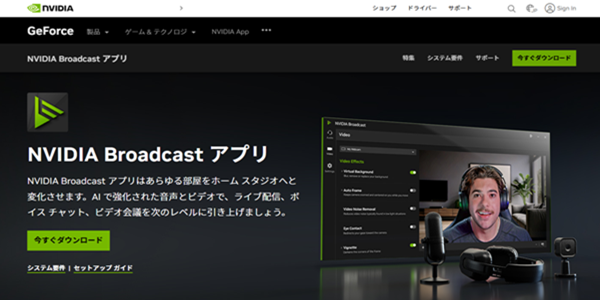
「NVIDIA Broadcast」は、RTX 2060以上のGPUを搭載していれば無料で使えるAIノイズ除去アプリです。マイクのノイズ除去やルームエコー除去に対応しており、キーボードの打鍵音やマウスのクリック音、PCファンの音などを抑えたい場合に役立ちます。
ノイズ除去をGPU側で処理するため、CPU負荷を増やしにくい点もメリットです。ただし、GTXシリーズでは使えません。また、OBS標準のノイズ抑制と同時に使うと声がこもる場合があるため、使用する際はどちらか一方のノイズ除去をオフにしましょう。
②Waves Clarity Vx
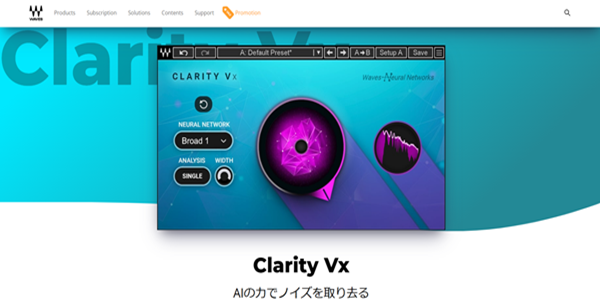
「Waves Clarity Vx」は、声と背景ノイズをAIで分けて処理できる有料のノイズ除去プラグインです。つまみを回すだけでノイズ除去の強さを調整でき、キーボード音やPCファン、エアコンなどの生活音が入りやすい環境でも使いやすいのが特徴です。
OBS標準のVSTフィルターはVST3に対応していないため、OBSで使う場合は仲介ツールなどを経由する必要があります。
強くかけすぎると声質が変わったり、不自然に聞こえたりする場合があるため、声を確認しながら弱めから調整しましょう。
③iZotope RX 12
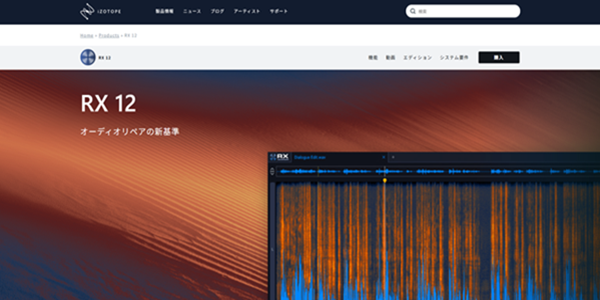
出典:iZotope公式サイト
「iZotope RX 12」は、自然かつ高品質にノイズを除去できる有料プラグインです。声のノイズ除去だけでなく、クリック音やリップノイズなど細かい音の修正にも強いため、音質にこだわりたい場合に向いています。
配信用途であれば、まずはElementsやStandardでも十分です。リップノイズまでしっかり対策したい場合は、Mouth De-clickを使えるStandardもおすすめです。
ただし、RX 12はVST3形式のため、OBSで使う場合は仲介ツールが必要です。
それでも消えない場合は機材の見直しも検討
フィルターやプラグインを使ってもキーボード音が気になる場合は、機材の見直しも検討してみましょう。
単一指向性など周囲の音を拾いにくいマイクを使うと、キーボード音や部屋の環境音を抑えやすくなります。また、静音モデルのキーボードや静音スイッチを選ぶことで、マイクに入る打鍵音を減らすことも可能です。
OBS側の設定で無理に消すのではなく、マイク・キーボード・設置場所をあわせて見直すと、より自然な音声に近づけます。
気になるキーボード音を消して快適に配信しよう
今回は、OBSでマイクに入ってしまうキーボード音を消す方法について解説しました。まずはマイクの位置を調整し、ノイズ抑制・ノイズゲート・エキスパンダーなどのフィルターを試してみてください。消えない場合はGPU機能やプラグイン、機材の見直しも取り入れて、配信環境を整えましょう。
OBSでキーボード音を消すときのよくある質問
OBSでキーボード音を消すには最初に何をすればいいですか?
まずはマイクの位置を調整し、OBSの音声モニタリングで打鍵音の入り方を確認すると調整しやすいです。そのうえでノイズ抑制などのフィルターを追加します。
ノイズゲートとエキスパンダーはどう使い分ければいいですか?
無音時のノイズをしっかり切りたいならノイズゲート、声の自然さを優先しながら小さい音を抑えたいならエキスパンダーが向いています。
OBS標準フィルターで消えない場合はどうすればいいですか?
NVIDIA BroadcastのようなGPUベースのノイズ除去や、外部プラグインの導入を検討できます。それでも難しい場合はマイクやキーボード、設置位置の見直しも有効です。
ノイズ抑制を強くかけると声が不自然になるのはなぜですか?
ノイズ除去が強すぎると、声の成分まで削ってしまうためです。声がこもる、ロボットのように聞こえる場合は、抑制を弱めて再調整すると改善しやすいです。
関連の人気記事
OBSでのYouTube/Twitch配信におすすめのツール
配信内ので視聴者のコミュニティと向き合うことで、配信をより良いものにできます。
視聴者と向き合うために最もおすすめな配信ツールがCastCraftです。
CastCraftの機能を一部ご紹介します。
配信中のコメント管理ダッシュボード
- 視聴者ごとの情報をためて、視聴者全員を覚えられる
- 初見や常連を一目で判断できる
- スパチャ・ビッツ等を読み上げたかどうか管理できる

画面演出の「Screen」
- 視聴者の特定のコメント・投げ銭に応じたエフェクトを画面に出せる
- コメントを画面に横流しできる
- 設定した画像やGIFで自由に画面演出が作れる
いつでも投げ銭(収益化)機能
- 配信者に9割還元できる
- 投げ銭してくれた視聴者に対して個別のお礼の返信や、特典ファイル(画像や音声など)を送付することも可能
このような機能により、配信者が視聴者との関係を深めることができます。
CastCraftを利用する配信者さんの声
ぺこPさん
『こんなに便利なツールは他に無いので、配信者のみんなは1回騙されたと思って使ってみてほしい!!!』
MeeChanneLさん
『導入していたおかげでアンチの対策に非常に役立ちました。いつも本当に色々と助けられている機能があり、感謝しております。』
九条林檎さん
『知り合いの配信者が遊びに来てくれた時も見逃しにくいので、大変助かっています。』
ゆっきん【博多弁猫Vtuber】さん
『CastCraft様にはどれだけお世話になっているかわかりません!配信生活をもっと楽しいものにしてくださってありがとうございます。』
日々の配信をより良く
CastCraftが導入されているチャンネルの総登録者数は1.6億人を超えており、これまで260万回以上の配信で使われています。
日々の配信にCastCraftを導入して、より楽しい配信コミュニティを作っていきましょう。