

目次
OBSにプラグインを入れる方法は?
OBSプラグインの入れ方は、プラグインにインストーラーが付属している場合と付属していない場合で異なります。
本記事では、プラグインを入れるために必要な準備や入れる方法、不要になったプラグインの削除方法などを解説します。
OBSにプラグインを入れる前の準備
プラグインの安全性を確認
OBSにプラグインを入れる前に、必ずプラグインの安全性を確認しましょう。
非公式サイトからプラグインをダウンロードすると、ウイルスが含まれていることがあり、OBSがクラッシュするなどのトラブルが発生する可能性があります。
プラグインを選ぶ際は、OBS公式サイトなど信頼性の高いサイトで紹介されているプラグインから選ぶようにしましょう。
バックアップの作成
プラグインを入れる前に、OBSのバックアップを作成しておくことが大切です。
バックアップを作成しておくことで、トラブルが発生した際にも設定やシーンを復元することができます。
OBSにプラグインを入れる方法
インストーラーがあるプラグインの入れ方
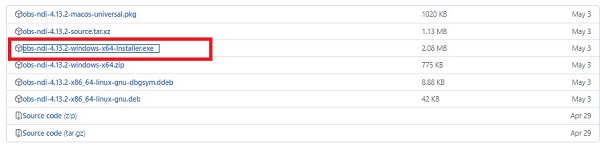
手順1:プラグインのダウンロード
プラグイン公式サイトから最新バージョンのインストーラー(例:.exeファイル)をダウンロードします。
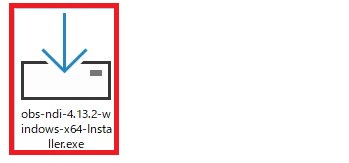
手順2:インストーラーの実行
ダウンロードしたファイルをダブルクリックして実行します。
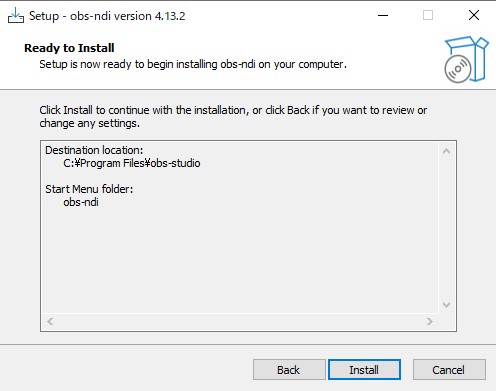
手順3:プラグインをインストール
インストールウィザードが表示されたら指示に沿ってインストールします。
インストーラーがないプラグインの入れ方
手順1:プラグインをダウンロード
プラグインの公式サイトから最新バージョンの「.zip」ファイルをダウンロードします。

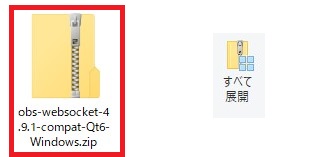
手順2: .zipファイルの解凍
ダウンロードした.zipファイルを解凍します。
手順3: プラグインファイルのコピー
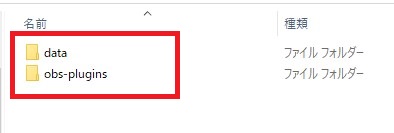
解凍したファイルの中にある2つのフォルダを「obs-studio」フォルダ内にコピーします。
手順3-1:解凍ファイルの確認
解凍したファイルの中に「obs-plugins」と「data」フォルダが入っていることを確認します。
手順3-2:OBSフォルダ内にコピー
「obs-plugins」フォルダの内容をOBSのインストールディレクトリ内の同じ名前のフォルダにコピーします。

手順3-3:dataフォルダもコピー
同様に「data」フォルダの中も同じ名前のフォルダにコピーします。

OBSに入れたプラグインの確認
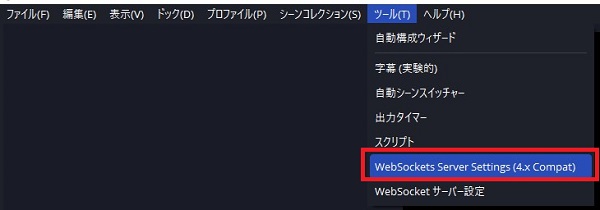
OBSに入れたプラグインを確認する方法は、プラグインによって異なります。
ツールメニューやフィルタ画面から確認できるので、正しくインストールされているか確認しておきましょう。
プラグインを削除する方法
アンインストーラーがあるプラグイン
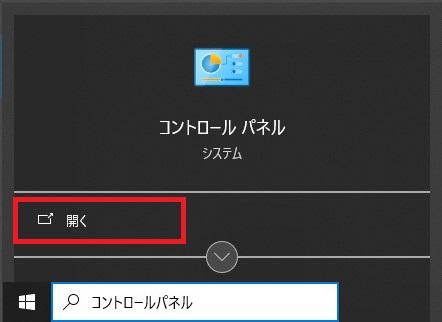
手順1:コントロールパネルを開く
スタートメニューから「コントロールパネル」を開きます。
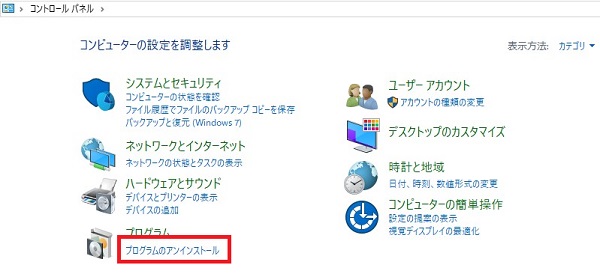
手順2:「プログラムのアンインストール」をクリック
表示されたカテゴリ一覧から「プログラムのアンインストール」をクリックします。
手順3:プラグインをアンインストール
削除したいプラグインを選択後、右クリックしてアンインストールします。
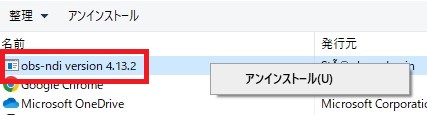
アンインストーラーがないプラグイン
手順1:OBSのインストールフォルダを開く
エクスプローラーからOBSのインストールフォルダを開きます。
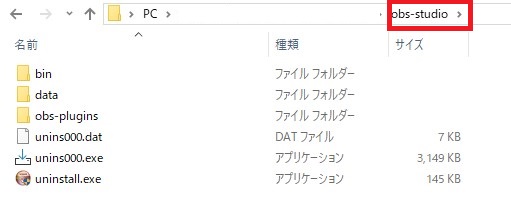
「obs-plugins」フォルダを開く
インストールフォルダの中から「obs-plugins」フォルダを開きます。
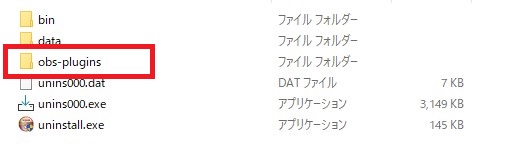
プラグインファイルを削除
プラグインを右クリックして「削除」を選択します。
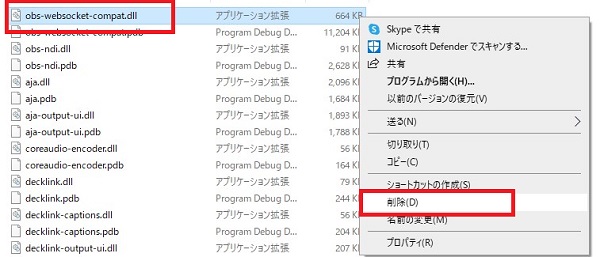
おすすめプラグイン
OBSのおすすめプラグイン
音質を上げるならVSTプラグインがおすすめ!
音質を調整するVSTプラグインを導入することで、プロレベルの音声で配信が可能になります。
ゲーム配信や歌配信などすべての配信で、ノイズのない聴きやすい音声で配信ができるため、音質にこだわりたい方におすすめです。
プラグインを入れてOBSをカスタマイズしよう!
今回は、OBSにプラグインを入れる方法について解説しました。OBSにプラグインを入れることで、配信環境が良くなるだけでなく、配信のクオリティを上げることも可能です。 積極的に導入してOBSを自分好みにカスタマイズしてみてください。
OBSプラグイン導入のよくある質問
OBSプラグインを入れる前に何を確認すればいいですか?
非公式サイトからの入手を避け、OBS公式サイトなど信頼できる情報源で安全性を確認してください。
プラグイン導入前にバックアップは必要ですか?
はい。トラブル時に設定やシーンを戻せるよう、事前にOBSのバックアップを取っておくべきです。
インストーラーがないプラグインはどう入れますか?
zipを解凍し、中にあるobs-pluginsフォルダとdataフォルダをOBSのインストールディレクトリへコピーします。
プラグインが正しく入ったかはどこで確認できますか?
プラグインによって異なりますが、ツールメニューやフィルタ画面から確認できます。
不要になったプラグインはどう削除しますか?
アンインストーラー付きならコントロールパネルから削除し、ない場合はOBSフォルダ内のプラグインファイルを手動で削除します。
関連の人気記事
OBS配信をより面白くするために
配信で視聴者のコミュニティ形成をうまく行うことで、日常の配信をより面白いものにすることができます。
そのような観点で最もおすすめな配信ツールがCastCraftです。
機能のご紹介
配信中のコメント管理ダッシュボード
- 視聴者ごとの情報をためて、視聴者全員を覚えられる
- 初見や常連を一目で判断できる
- スパチャ・ビッツ等を読み上げたかどうか管理できる

画面演出の「Screen」
- 視聴者の特定のコメント・投げ銭に応じたエフェクトを画面に出せる
- コメントを画面に横流しできる
- 設定した画像やGIFで自由に画面演出が作れる
いつでも投げ銭(収益化)機能
- 配信者に9割還元できる
- 投げ銭してくれた視聴者に対して個別のお礼の返信や、特典ファイル(画像や音声など)を送付することも可能
導入実績
CastCraftは上記のような機能により、配信者(ゲーム配信者やVtuber)が視聴者との関係を深めることを手助けします。
導入されたチャンネルの総登録者数は1.6億人を超えており、これまで20万回以上の配信で使われています。
CastCraftを活用すれば、視聴者との関係をより良いものに進化させ、あなたの配信コミュニティをより濃いものにできます。
日々の配信をより楽しくするために、ぜひ導入を検討されてみてください。