「VTuberになりたいけれど、アバターを作るお金がない」「絵が描けないし、Live2Dも難しそう」。VTuberを始めたい人の多くが、最初の一歩で費用の壁に当たります。
この記事では、イラストやLive2Dの制作費をかけずに、今日からアバターで配信を始める方法を解説します。使うのは、ミラティブのアバター機能「エモモ」です。
目次
アバターでの配信にお金がかかる理由
一般的にアバター作成には、次のような費用が発生します。
- キャラクターイラストの制作:自分で描けない場合はイラストレーターに依頼する
- Live2Dなどのモデリング:イラストを動かせるように加工する工程。専門のモデラーへの依頼が一般的
- ソフト・機材:トラッキング用のWebカメラ、配信ソフト、場合によっては有料ソフト
イラストとモデリングをそれぞれ依頼すると、合計で数万円から数十万円規模になることも珍しくありません。「やってみたい」の段階でこの金額を払うのは、なかなか踏み出せないものです。
0円ルート:ミラティブの「エモモ」で配信する
ミラティブでは、アプリで「エモモ」という3Dアバターを無料で設定できます。髪型・顔・服などのアイテムを選んで組み合わせるだけで、自分のアバターが完成します。イラストを描く必要も、モデリングを依頼する必要もありません。設定はアプリで行いますが、PCでの配信も可能です。
- 設定方法:スマホのMirrativ(ミラティブ)アプリでアイテムを選ぶだけ
- 費用:アプリは基本無料。エモモも全身基本無料で設定できますが、コーディネートの幅を広げたい場合はミラティブコインが必要です。コインはミッションを達成したり、有償で購入したりすることで手に入れられます
- 動き:PC配信でも、自分の声に合わせて口が動きます(リップシンク)。笑顔などの表情は声では変わりません。位置と大きさは配信中に調整できます
- 配信:新ブラウザ版ミラティブを使ってPCから配信します。もちろんスマホアプリからも配信可能です
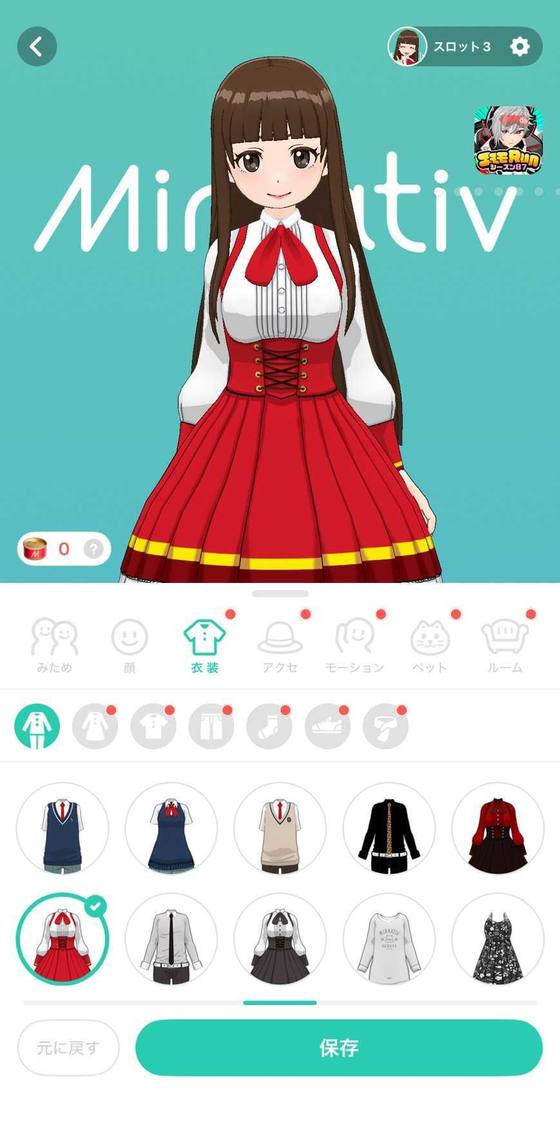
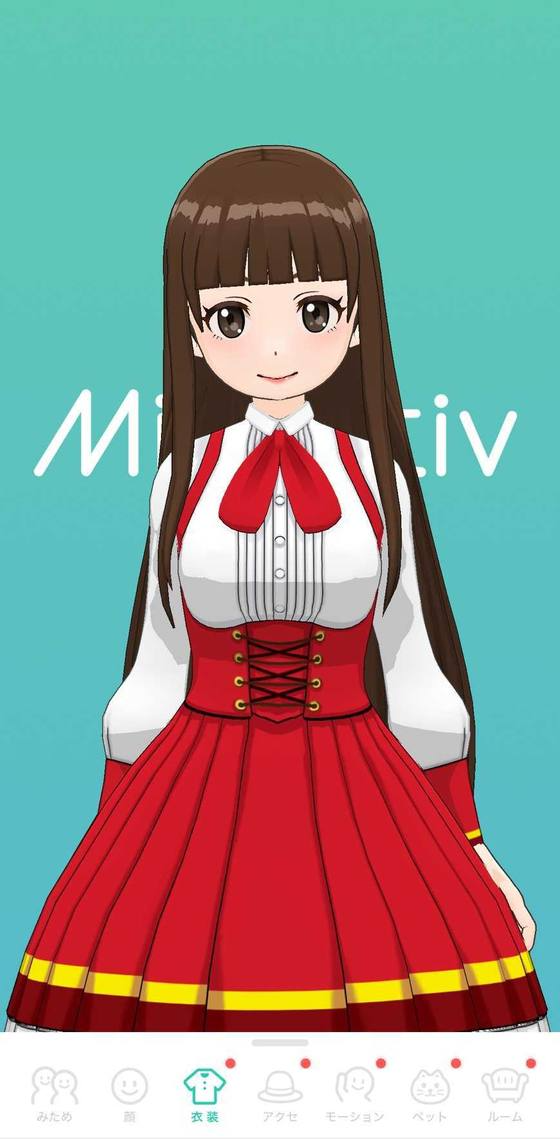
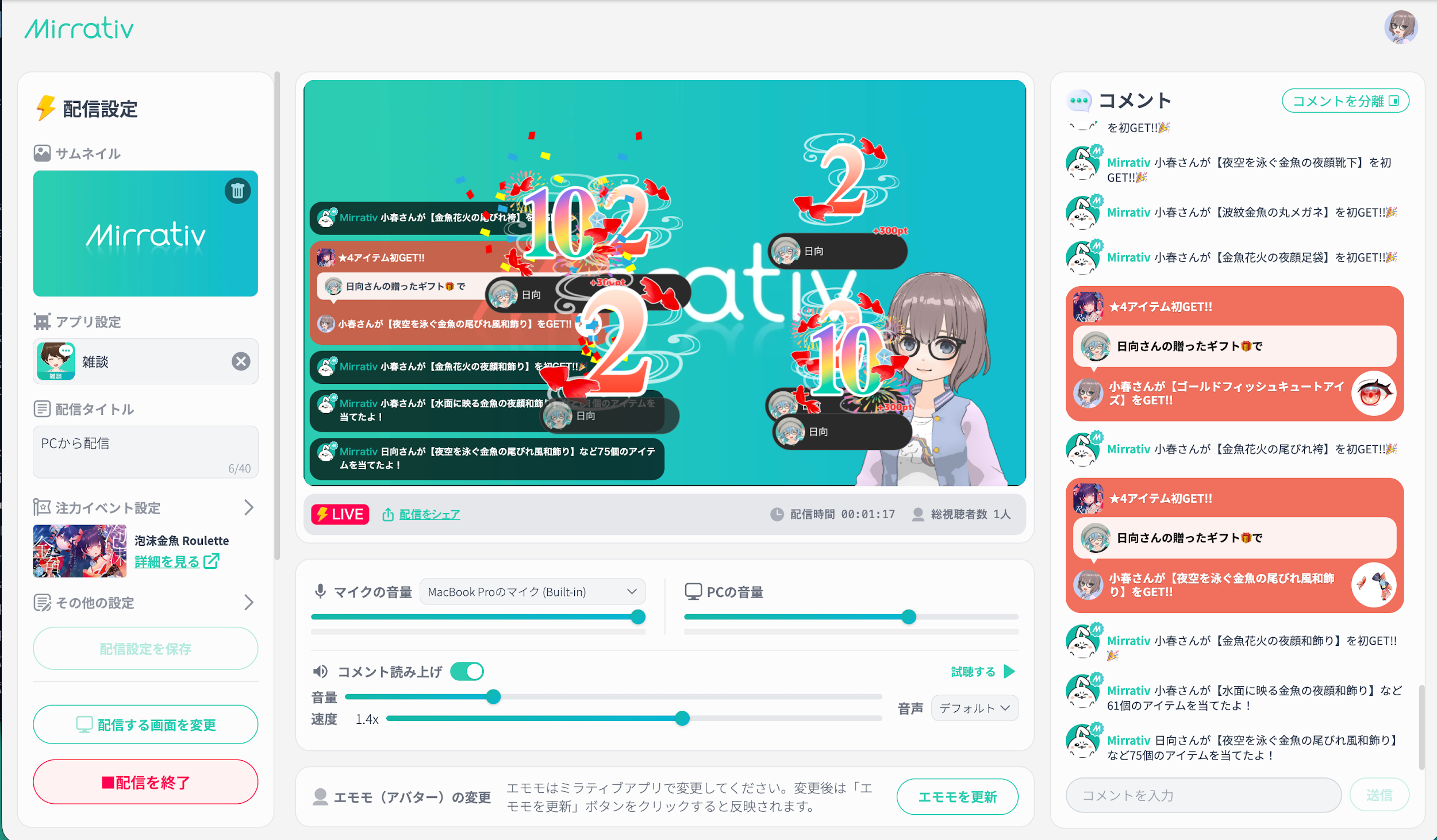
手順:スマホで設定して、PCでも配信する
ここで大事な注意点があります。**エモモの設定と着替えは、スマホアプリでだけ行えます。**PCのブラウザ版では設定・着替えができないため、順番は必ず「スマホで設定する → PCでログイン」です(今後のアップデートで、PC側でも着替えができるようになる可能性があります)
ステップ1:スマホにMirrativアプリをダウンロードし、アカウントを作る
ステップ2:アプリでエモモを設定する・着替える
髪型、顔、服、アクセサリーのアイテムを選んで組み合わせます。あとから何度でも着替えられます。
ステップ3-A:スマホでそのまま配信する
スマホゲームや雑談なら、アプリからそのまま配信できます。
ステップ3-B:PCで配信する
Windows(Chrome / Edge)またはMac(Chrome)で 新ブラウザ版ミラティブ を開き、同じアカウントでログイン。「配信はコチラ」から配信ページを開き、左下の「配信する画面を選択」でゲームのウィンドウを選び、「配信開始」を押すと配信が始まります。エモモは配信画面に表示され、クリック&ドラッグで移動、スクロールで大きさを調整できます。着替えるときは、ミラティブアプリで着替えてから「更新」を押してください。配信ソフトは不要です。配信中は、配信ページのタブを完全に裏に回すとエモモの表示に影響することがあります。「コメントを分離」でコメント欄を別ウィンドウにしておくと、配信ページの一部が前面に残るので安心です。
これで、イラストもモデリングも依頼せずに、アバターの姿で配信を始められます。
エモモで「できること」と「できないこと」
無料で始められる分、割り切りも必要です。先に知っておくと、あとでがっかりしません。
| できること | できないこと・向かないこと |
|---|---|
| アイテムの組み合わせで自分のアバターを作る/着替えを何度でも変える/アバターの姿で配信する/スマホとPCの両方から同じアバターで配信する | 完全オリジナルのイラストにする(アイテムの組み合わせが前提)/Live2Dモデルのような細かい表情の作り込み/ミラティブ以外の配信サイトで同じアバターを使う(現在は非対応)/声に合わせて笑顔などの表情を変える(連動するのは口の動きのみ) |
「自分だけのデザインで、YouTubeやTwitchで活動したい」が目標なら、最終的にはLive2Dなどのモデルが必要になります。エモモは、その前に「VTuberとして配信する感覚」を0円で試すための入口と考えると、ちょうどいい距離感です。
慣れてから本格化するときの進み方
エモモで配信を続けて「もっと自分のデザインで活動したい」と思ったら、次の段階に進みましょう。
- VRoid Studioで3Dモデルを自作する(無料)
- Live2Dでイラストを動かす2Dモデルを作る、または依頼する
- VTube Studio+OBSでPC配信の環境を組む
アバターの自作方法や無料アプリの比較は、Vtuberに無料でなる方法を解説!アバターの自作方法や無料アプリ5選も紹介 が詳しいです。
まとめ:0円で始めて、続けたくなったらお金をかける
アバター配信を始めるときの壁は、最初の費用です。エモモならスマホでアイテムを選ぶだけでアバターができ、スマホからもPCからも無料で配信を始められます。まず0円で配信してみて、「続けたい」「自分のデザインにしたい」と思った段階で、イラストやモデリングにお金をかける。この順番なら、費用で止まらずに始められます。
無料でアバター配信(VTuber)を始めるときのよくある質問
本当に0円でアバター配信を始められますか?
アプリもエモモの設定も無料です。エモモは全身を基本無料で設定できます。コーディネートの幅を広げたい場合はミラティブコインが必要で、コインはミッションを達成したり、有償で購入したりすることで手に入れられます。
絵が描けなくても大丈夫ですか?
大丈夫です。エモモはアイテムを選んで組み合わせるだけなので、イラストのスキルは必要ありません。
PCで配信したいのですが、エモモはPCで設定できますか?
設定と着替えはスマホアプリでのみ行えます。スマホで設定してから、PCのブラウザ版に同じアカウントでログインしてください。
顔は映りますか?
映りません。カメラは使わず、アバターの姿で配信できます。
あとからLive2Dのモデルに変えられますか?
ミラティブの配信ではエモモを使いますが、YouTubeやTwitchで活動する際に別のモデルへ移ることは可能です。配信で培った経験はそのまま活かせます。