CastCraftとVOICEVOXを連携させれば、視聴者のコメントをずんだもんなどの音声でリアルタイムに読み上げることが可能です。
コメントの読み上げを導入すると、配信者はチャット欄を見なくてもコメントの内容を把握でき、ゲームプレイや配信進行に集中しやすくなります。
一方、設定を誤ると音声が配信に乗らなかったり、利用規約に違反してしまったりするリスクもあるため注意が必要です。
本記事では、ソフトの準備から読み上げの設定手順、OBSでの音量調整まで一連の流れを解説しているので、ぜひ参考にしてください。
目次
CastCraftとVOICEVOXでYouTubeコメントを自動読み上げできる
CastCraftとVOICEVOXを連携すると、YouTubeライブに投稿されたコメントをリアルタイムで自動読み上げできます。
CastCraftはYouTubeやTwitchの配信コメントを取得・表示するデスクトップアプリで、読み上げソフトとしてVOICEVOXを選択可能です。
VOICEVOXを起動した状態でCastCraftの「チャット読み上げ」をONにすれば、ずんだもんや四国めたんといったキャラクターの音声でコメントが自動的に読み上げられます。
棒読みちゃんを別途用意する必要はなく、CastCraftとVOICEVOXの2つだけで読み上げ環境が整う点も特徴の一つです。
本記事で解説する内容を参考に、VOICEVOXによるYouTubeコメントの読み上げ設定をおこないましょう。
準備編:必要なソフトを用意する
YouTubeライブのコメント読み上げ環境を構築するには、次の3つのソフトを用意してください。
- VOICEVOX(音声合成ソフト)
- CastCraft(コメント取得・読み上げ連携ソフト)
- OBS Studio(配信ソフト)
すべて無料でインストールできるので、順番にセットアップしていきましょう。
①VOICEVOXをインストール
まずはVOICEVOXをインストールしましょう。インストール手順は、次のとおりです。
- 公式サイトからインストーラーをダウンロードする
- インストーラーを起動してインストールする
- VOICEVOXを起動して設定する
公式サイトからインストーラーをダウンロードし、画面の案内に沿って進めるだけで導入は完了します。
STEP1:公式サイトからインストーラーをダウンロードする
VOICEVOXの公式サイトにアクセスし、「ダウンロード」ボタンをクリックしてください。
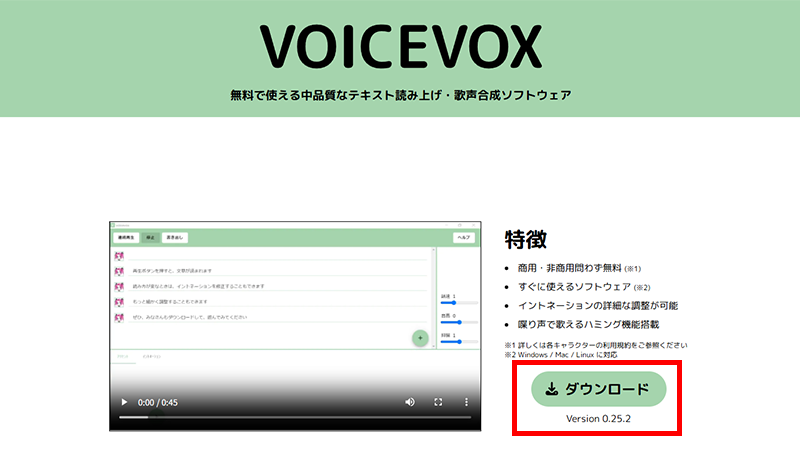
お使いのOSを選択し、GPU版またはCPU版のいずれかを選んでインストーラーをダウンロードしましょう。
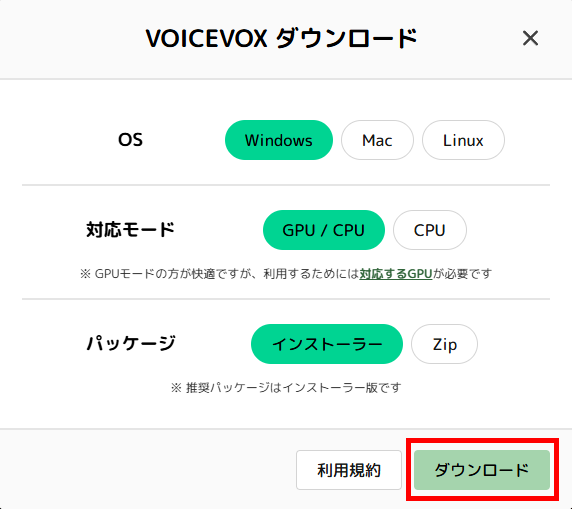
GPU搭載のPCなら、対応モードはCPU/GPUを選んでおくと、VOICEVOXをGPU稼働で起動できるので、CPUの負担を軽減できます。
STEP2:インストーラーを起動してインストールする
ダウンロードした「VOICEVOX.Web.Setup.○○.exe」をダブルクリックしてください。
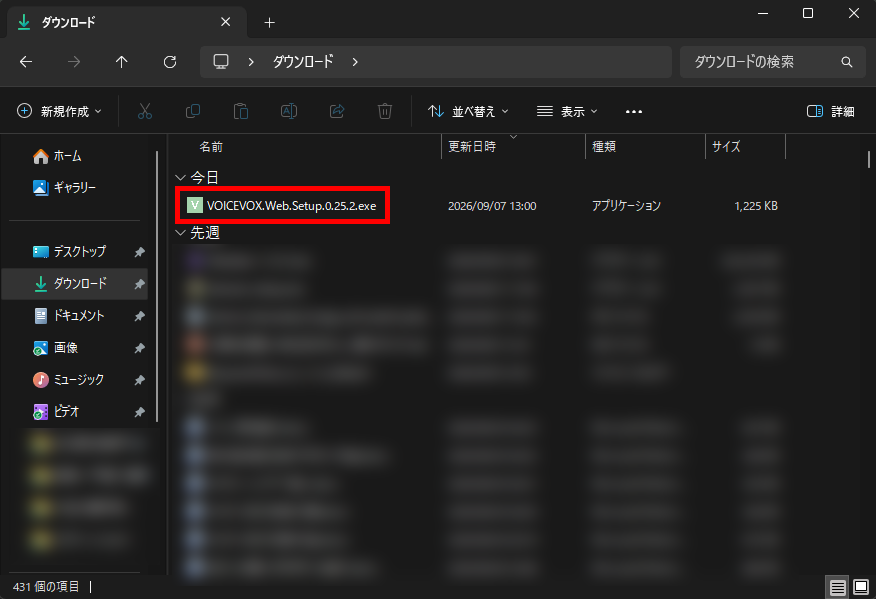
Windowsの初回実行時に「WindowsによってPCが保護されました」と表示された場合は、「詳細情報」をクリックし、「実行」を選んで進めましょう。
VOICEVOXのインストールが始まったら、インストーラーの案内に従ってインストールしてください。
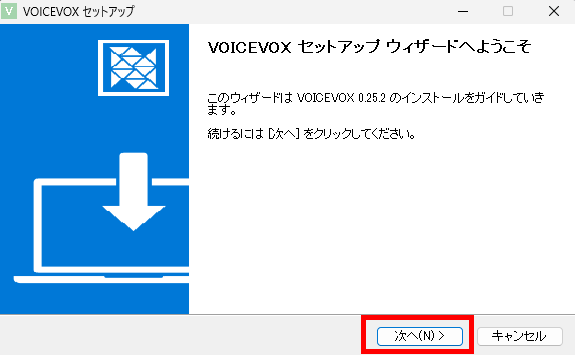
完了時点で「VOICEVOXを実行」にチェックを入れておくと、自動で起動します。
STEP3:VOICEVOXを起動して設定する
VOICEVOXを起動し、問題なければ完了です。
macOSで起動した際、セキュリティ警告が表示された場合は、アイコンをControlキーを押しながらクリックし、ショートカットメニューから「開く」を選んでください。
WindowsでGPU搭載のPCを使用している方は、左上の設定からオプションを開きましょう。
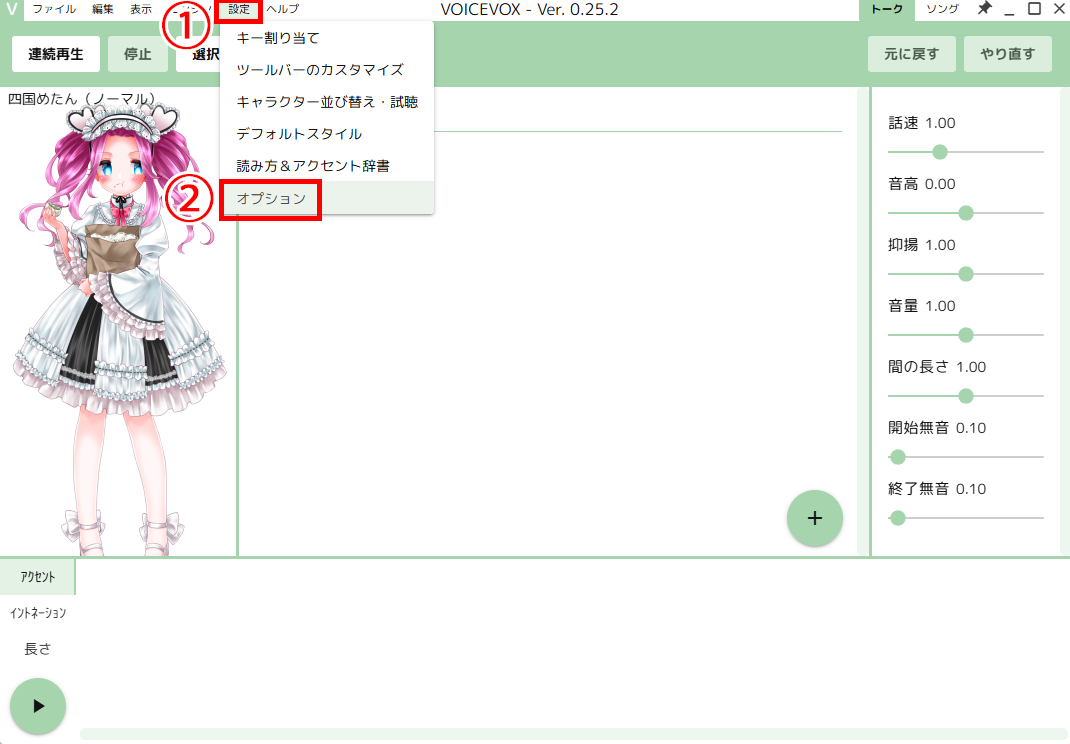
VOICEVOXのモードをGPUに切り替えておき、起動した際にGPU稼働になるよう設定してください。
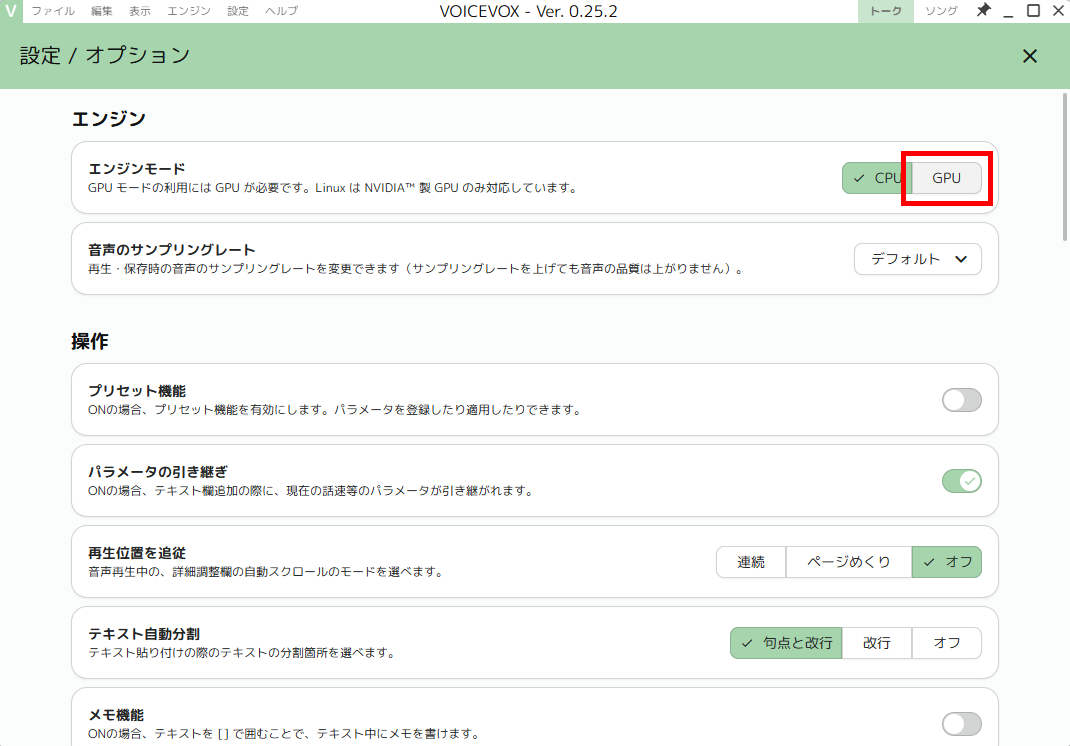
設定できない方は、ダウンロードの際にCPUのみの対応モードを選択してしまっているので、再度CPU/GPUのインストーラーをダウンロードし直してください。
②CastCraftをインストール
VOICEVOXのインストールが完了したら、CastCraftを次の手順でインストールしましょう。
- CastCraftの公式サイトからダウンロードする
- インストーラーを実行してセットアップする
- CastCraftを起動してYouTubeアカウントでログインする
初めての方でもわかるように、画面のスクショ付きで解説します。
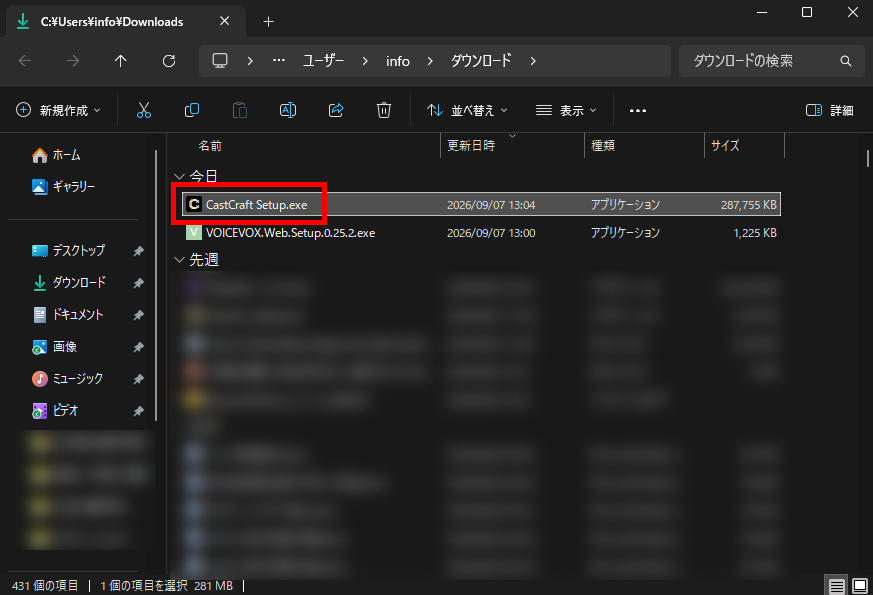
STEP1:公式サイトからインストーラーをダウンロードする
CastCraftの公式サイトにアクセスし、自分のPCのOSに合ったインストーラーをダウンロードしてください。
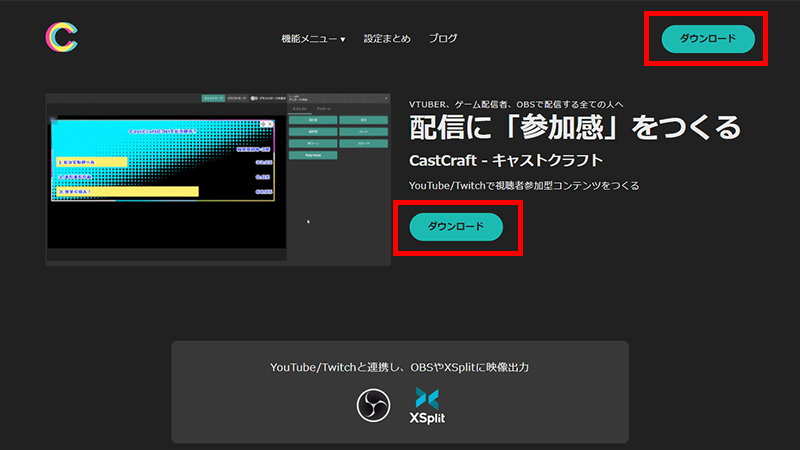
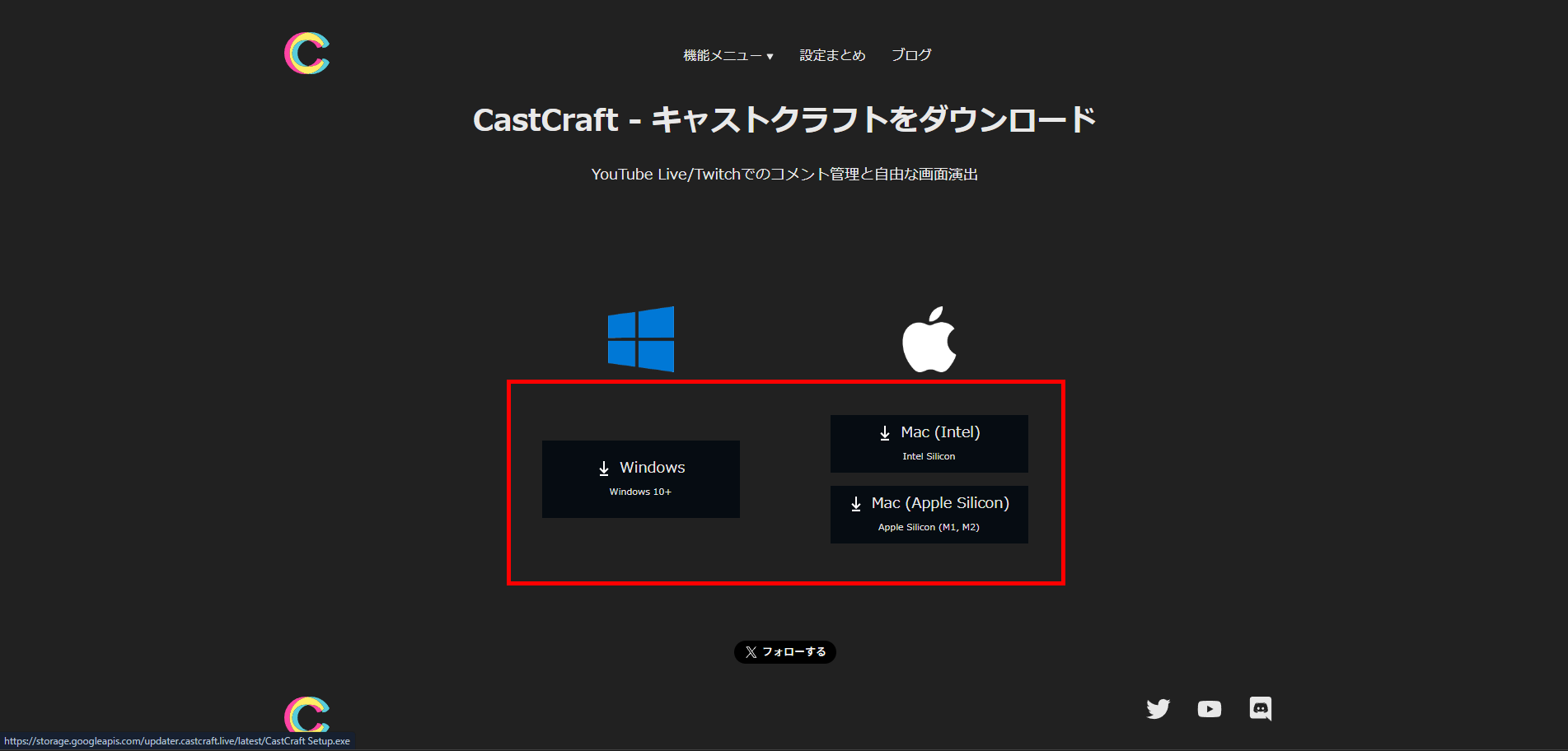
ダウンロードが完了したら、保存先のフォルダを開いてファイルの場所を確認しましょう。
STEP2:インストーラーを実行してセットアップする
ダウンロードしたファイルをダブルクリックすると、インストーラーが起動します。
画面の案内に沿って「次へ」や「インストール」をクリックし、インストールを進めてください。
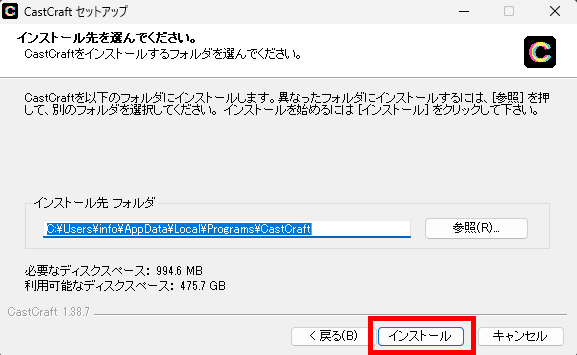
途中でアクセス権限の許可を求められた場合は、そのまま許可しましょう。
STEP3:CastCraftを起動してYouTubeアカウントでログインする
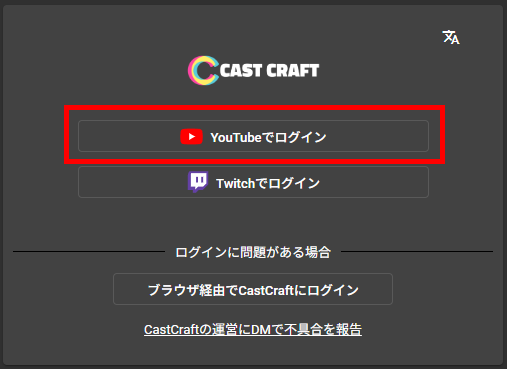
インストールが完了すると、「CastCraftを実行する」のチェックボックスが表示されます。チェックを入れた状態で「完了」をクリックして、CastCraftを起動してください。
起動後にログイン画面が表示されるので、配信用のYouTubeアカウントでログインしましょう。
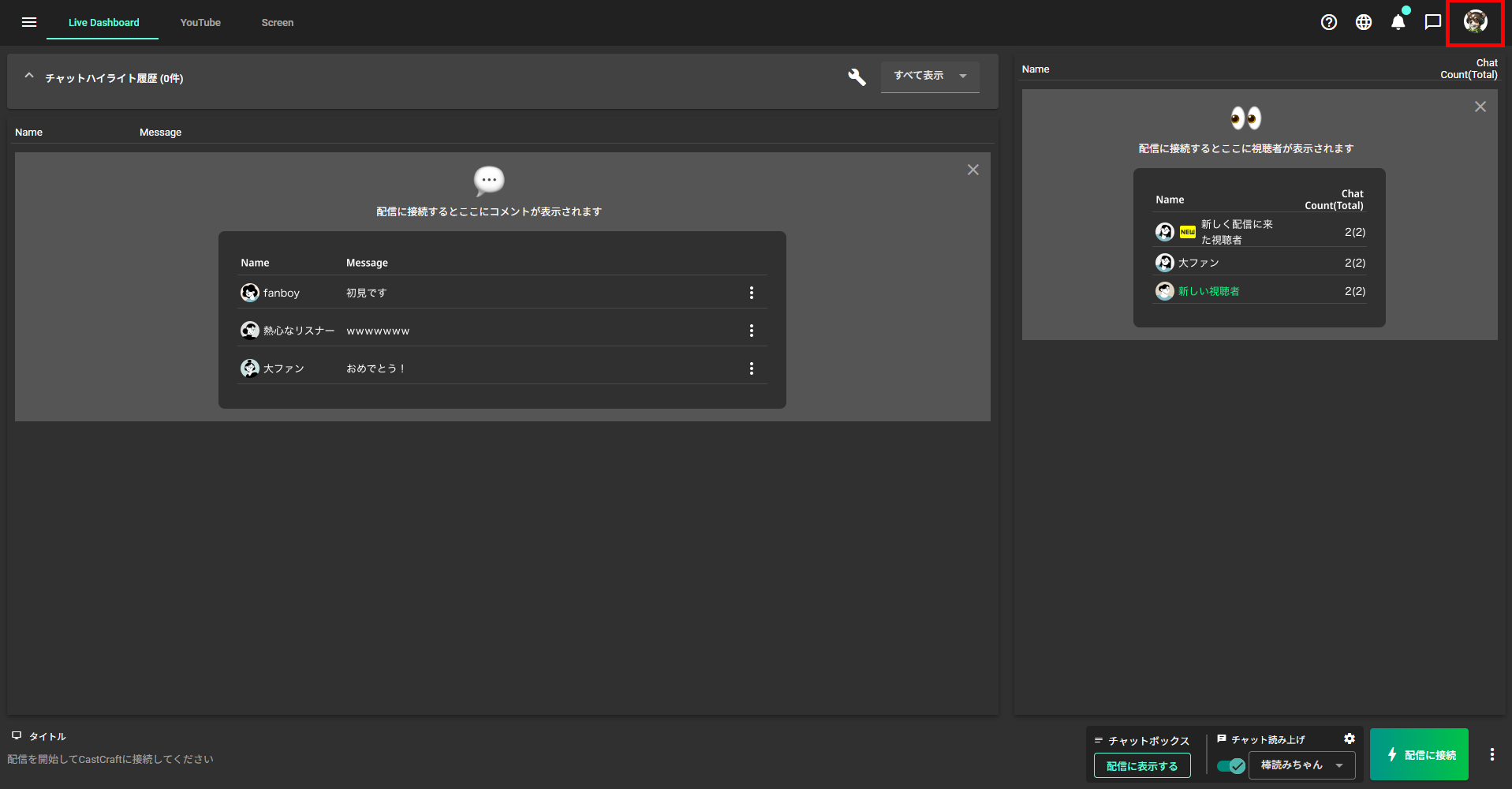
ログイン後、右上にYouTubeアカウントのアイコンが表示されていれば、完了です。
続いて、配信環境を整えましょう。
③OBS Studioをインストールする
配信環境がまだ整っていない方は、下記の手順でOBS Studioもインストールしましょう。
- 公式サイトまたはSteamからダウンロードする
- インストーラーを実行する
- セットアップを進めてインストールする
OBS Studioは、パソコンの映像や音声をYouTubeへ配信するための無料ソフトです。Windows・macOS・Linuxに対応しており、公式サイトからダウンロードできます。
STEP1:公式サイトからインストーラーをダウンロードする
OBS Studio公式サイトにアクセスし、使用しているOSを選択してください。
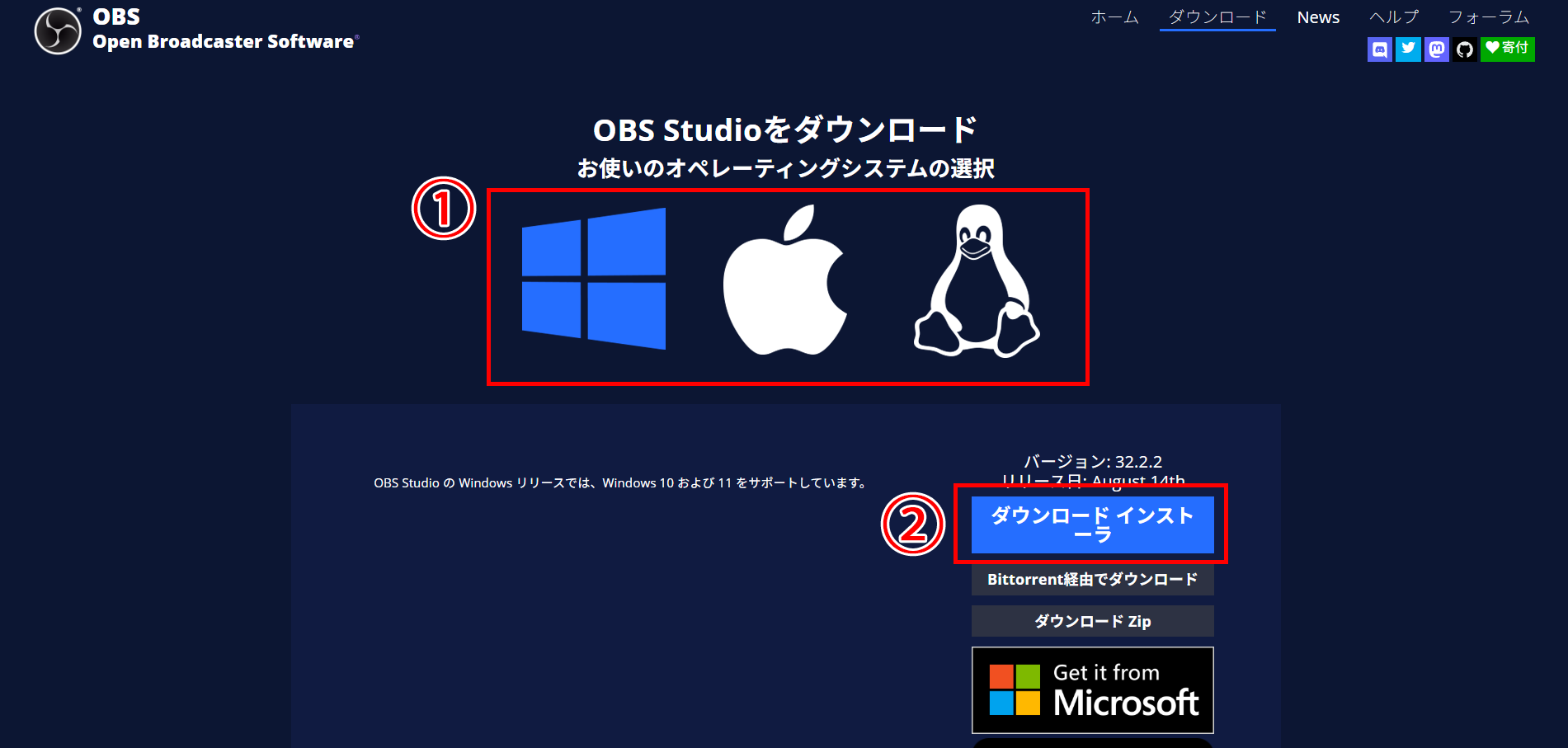
Windowsの場合は「Windows」ボタンをクリックすると、「OBS-Studio-xx.x.x-Windows-x64-Installer.exe」のようなファイルがダウンロードされます。
STEP2:インストーラーを実行する
ダウンロードしたexeファイルをダブルクリックしてください。
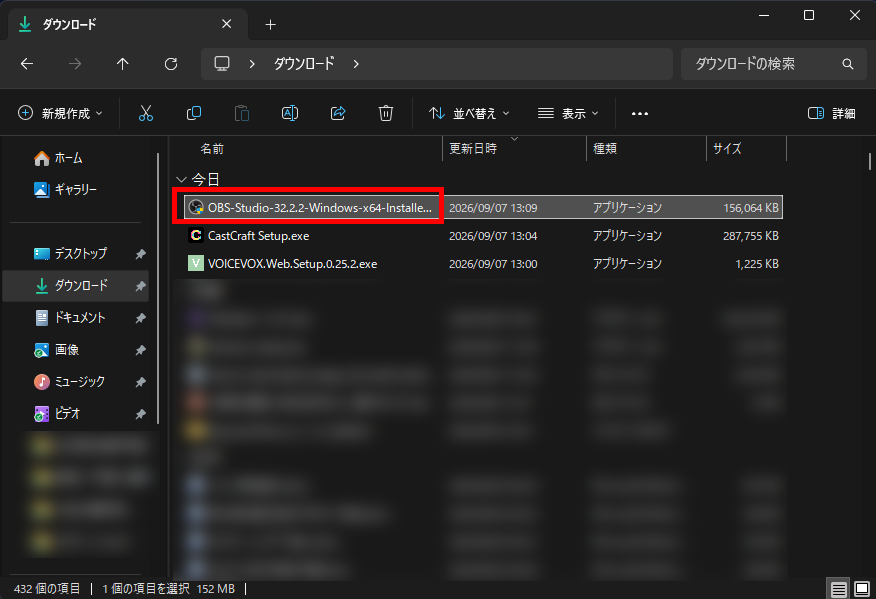
「このアプリがデバイスに変更を加えることを許可しますか」と表示されたら、「はい」を選択します。
STEP3:セットアップを進めてインストールする
セットアップ画面が表示されたら、「Next」をクリックしてライセンス確認へ進みます。
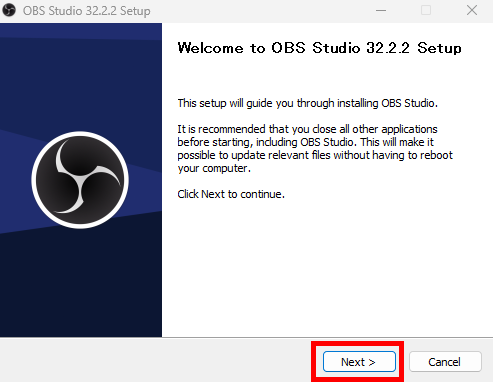
インストール先フォルダを確認し、「Install」をクリックするとインストールが始まります。完了画面で「Launch OBS Studio」にチェックが入っていることを確認し、「Finish」をクリックしてください。
OBS Studioが起動すれば、インストールは完了です。VOICEVOXとCastCraftと合わせて、3つのソフトがすべて揃いました。
実践編:VOICEVOXでYouTubeコメントを読み上げる方法
CastCraftとVOICEVOXを連携させてYouTubeコメントを自動読み上げする手順は、全部で4つのSTEPで完了します。
- CastCraftとVOICEVOXを連携する
- YouTubeでテスト配信を開始する
- CastCraftをYouTube配信に接続する
- テストコメントで自動読み上げを確認する
準備編でインストールした3つのソフトを使い、順番に設定を進めていきましょう。
STEP1:CastCraftとVOICEVOXを連携する
CastCraftの読み上げ設定からVOICEVOXを選択し、音声の出力テストまで完了させましょう。
連携にはVOICEVOXが起動している必要があるため、先にVOICEVOXを立ち上げた状態で作業を進めてください。
STEP1-1:CastCraftとVOICEVOXを連携する
VOICEVOXとの連携は、CastCraftのデスクトップアプリ右下にある「チャット読み上げ」の横にある歯車マークから設定します。
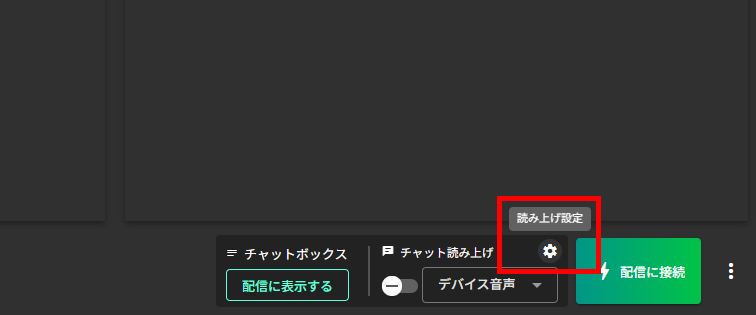
「チャットを読み上げる」のトグルをオンにして、読み上げソフトを「VOICEVOX」に設定しましょう。
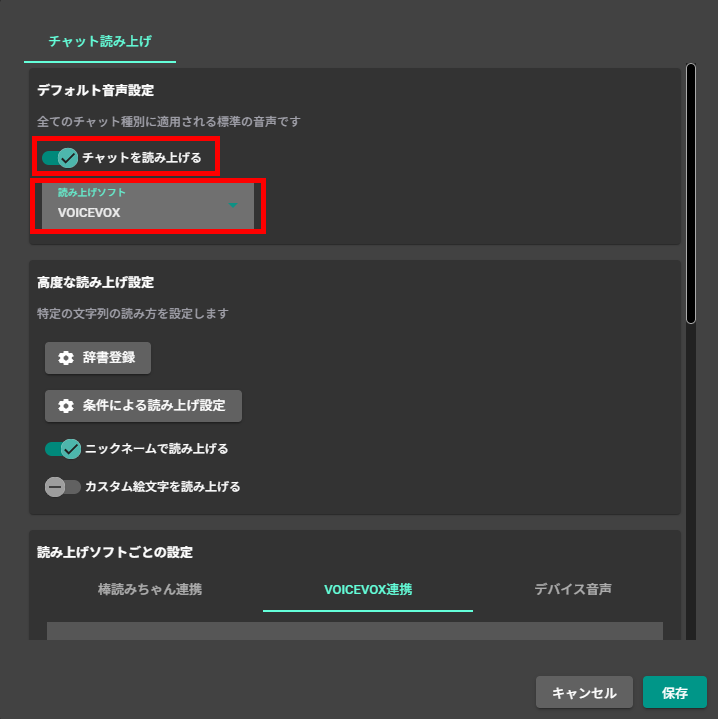
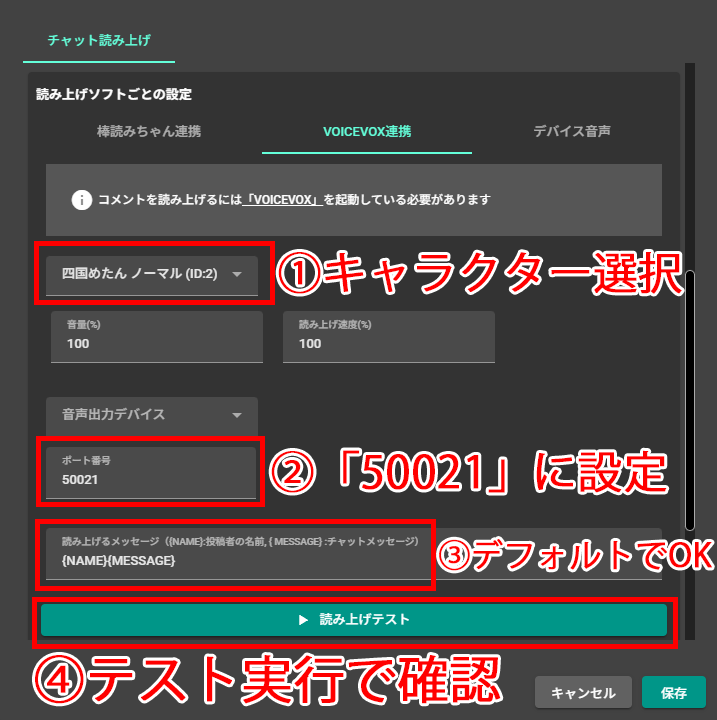
続いて、キャラクターを選択してポート番号を「50021」に設定してください。ポート番号は、基本的にデフォルトのままで問題ありません。
メッセージに関しては、{NAME}{MESSAGE}のままにすれば、コメント投稿者の方の名前を読み上げたあとに、コメントの内容を読み上げてくれます。
読み上げ内容を確認したいときは、テスト実行ボタンを押して、どのようによみ上げられるのか確認してください。
読み上げ設定に続き、VOICEVOXの自動起動設定を済ませておきましょう。
STEP1-2:VOICEVOXの自動起動を設定する
CastCraftには「CastCraft起動時にVOICEVOXを起動する」という自動起動トグルが用意されています。

設定を有効にし、VOICEVOXの実行ファイルのパスを入力しておくと、CastCraftを開くだけでVOICEVOXも一緒に起動します。
実行パスは、WindowsキーからVOICEVOXを検索し、ファイルの場所を開くとすぐに見つけられます。
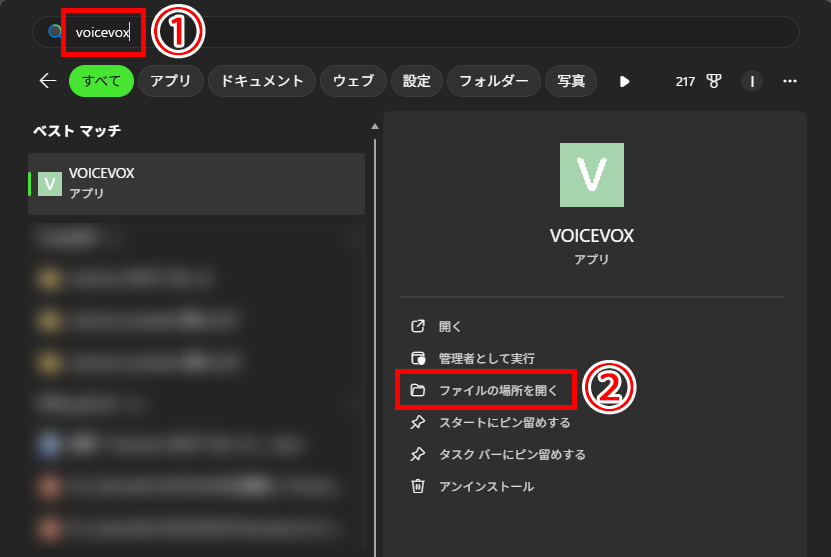
ファイルの場所を開いたら、ショートカットではないことを確認したうえで、exeファイルを右クリックしてパスのコピーを選択しましょう。
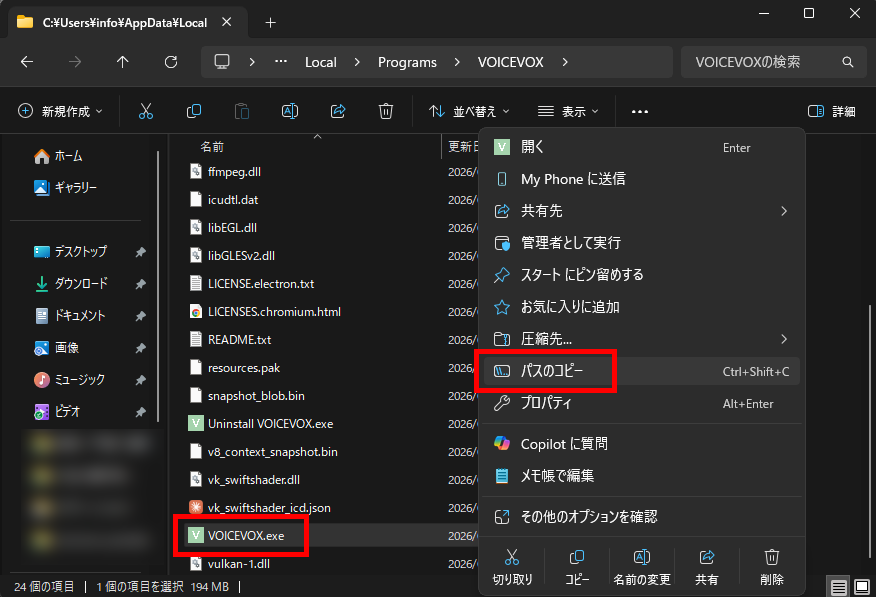
コピーしたパスをCastCraftの画面に貼り付ければ、完了です。コピーしたパスは「”」で囲われているので、必ず外した状態にして保存しましょう。
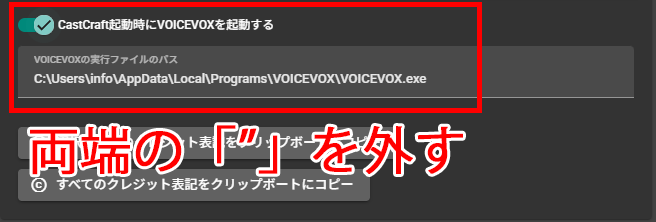
設定を保存したらVOICEVOXとCastCraftを閉じて、CastCraftを再起動してVOICEVOXが起動するか確認してください。
STEP2:YouTubeでテスト配信を開始する
CastCraftとVOICEVOXの連携設定が完了したら、OBSからYouTubeへテスト配信を開始しましょう。
公開設定を「限定公開」または「非公開」にすれば、視聴者に見られることなくテストが可能です。VOICEVOXは起動したままにしておいてください。
OBSとYouTubeアカウントの接続や配信開始の詳しい手順は、下記の記事で解説しているので、併せて読んでみてください。
STEP3:CastCraftをYouTube配信に接続する
配信を開始したら、CastCraftのLive Dashboardの右下にある「配信の接続」ボタンを押してください。
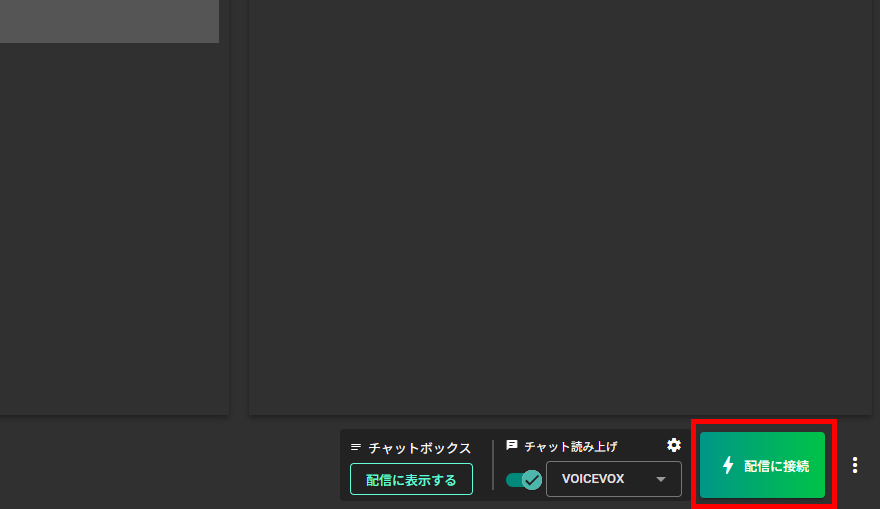
この操作により、YouTubeライブのコメント取得が開始される仕組みです。URLの入力は不要で、ボタンをクリックするだけで接続できます。
画面に「接続済み」と表示され、ボタンが「配信から切断」に変われば接続完了です。
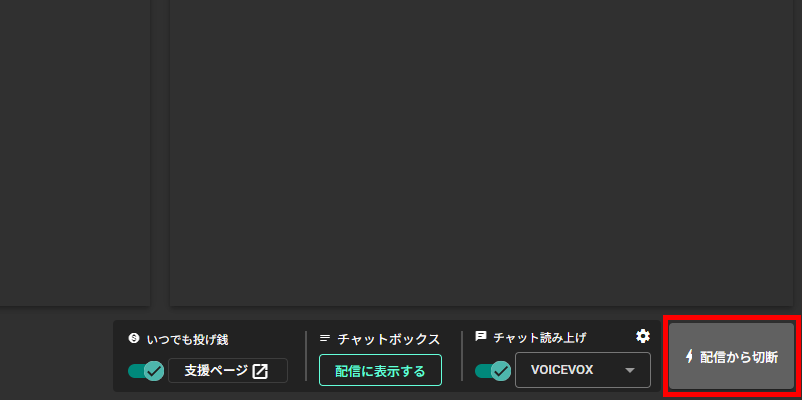
この状態になると、CastCraftがYouTubeライブのコメントを取得できるようになります。
STEP4:テストコメントで自動読み上げを確認する
CastCraftがYouTube配信に接続できたら、実際にコメントを投稿してVOICEVOXの読み上げが正常に動作するか確認しましょう。
STEP4-1:YouTubeのチャット欄にテストコメントを投稿する
YouTube Studioのライブ管理画面、またはYouTubeの配信ページを開き、チャット欄にテストコメントを入力して送信してください。
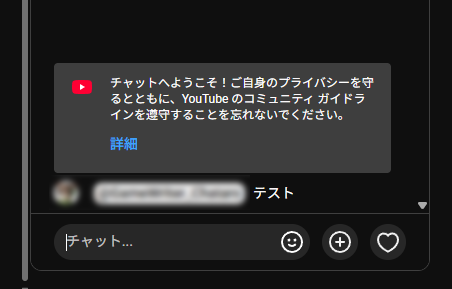
「テスト」「読み上げ確認」など、短い文章で問題ありません。
STEP4-2:CastCraftのLive Dashboardにコメントが表示されるか確認する
続いて、投稿したコメントが、CastCraftのLive Dashboard上に反映されているか確認してください。
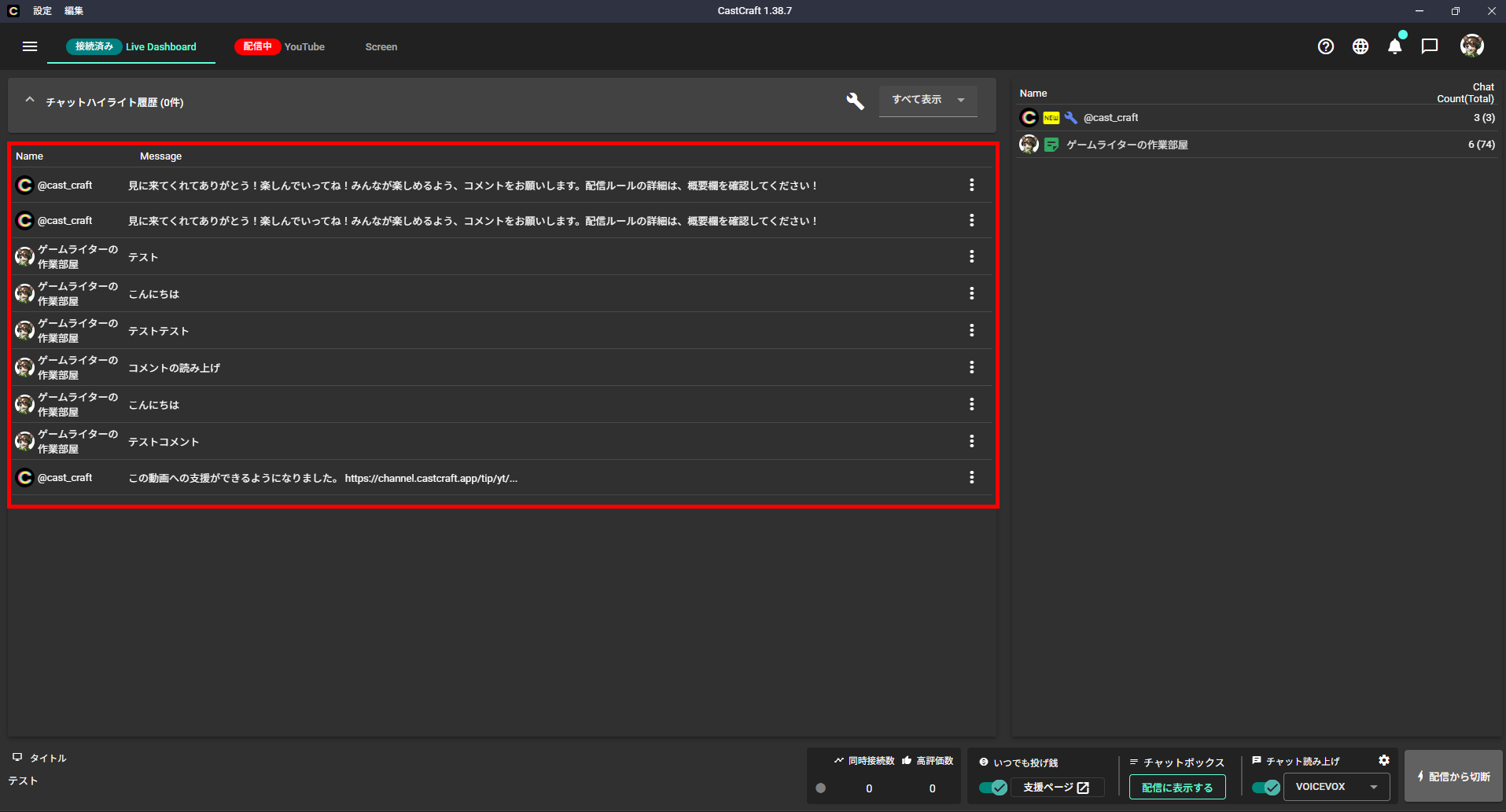
コメントが表示されると同時に、VOICEVOXの音声で読み上げが再生されます。音声が聞こえれば、コメントの取得から読み上げまでの連携は正常です。
STEP4-3:配信画面で視聴者側にも音声が流れているか確認する
VOICEVOXの読み上げ音声を視聴者にも聞こえるようにするには、OBS Studioでの設定が必要です。
まずはソースの「+」ボタンからアプリケーション音声キャプチャを追加しましょう。
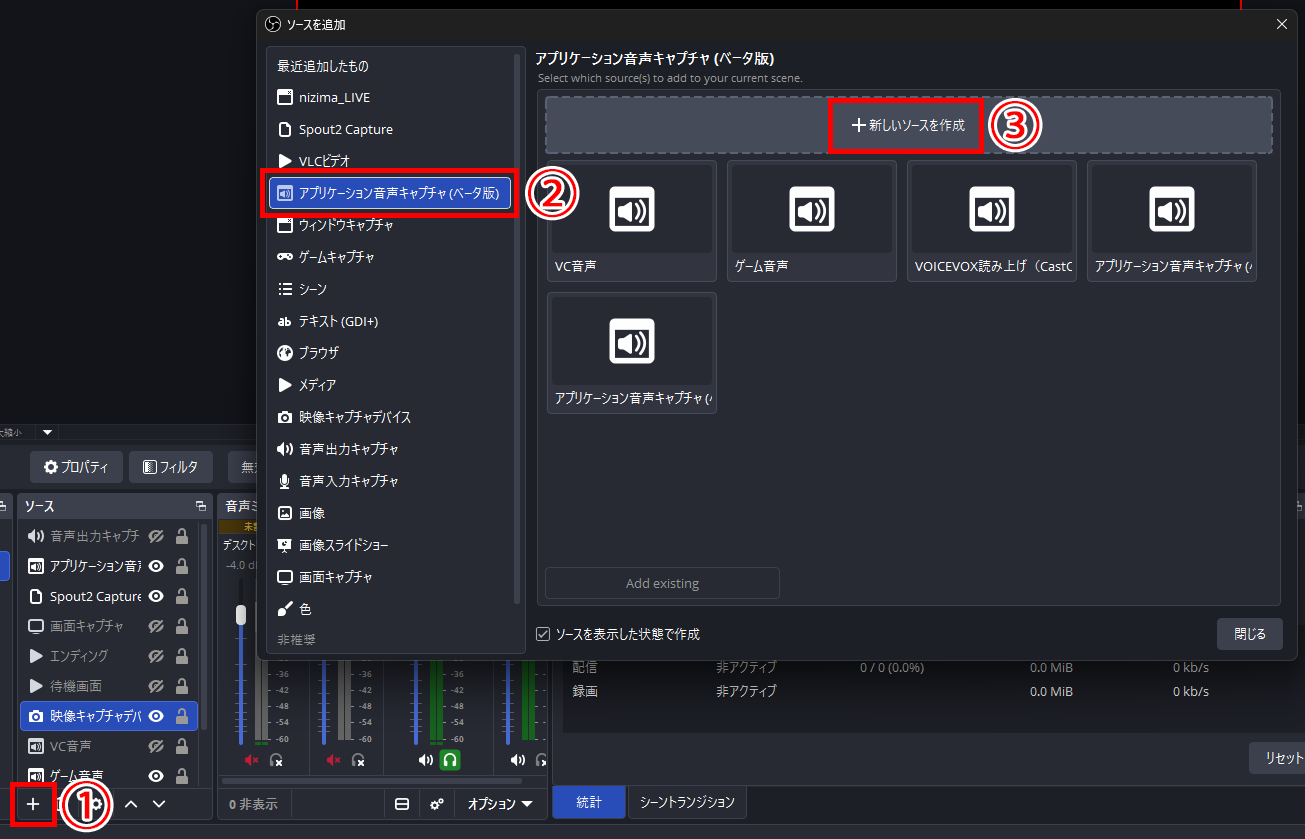
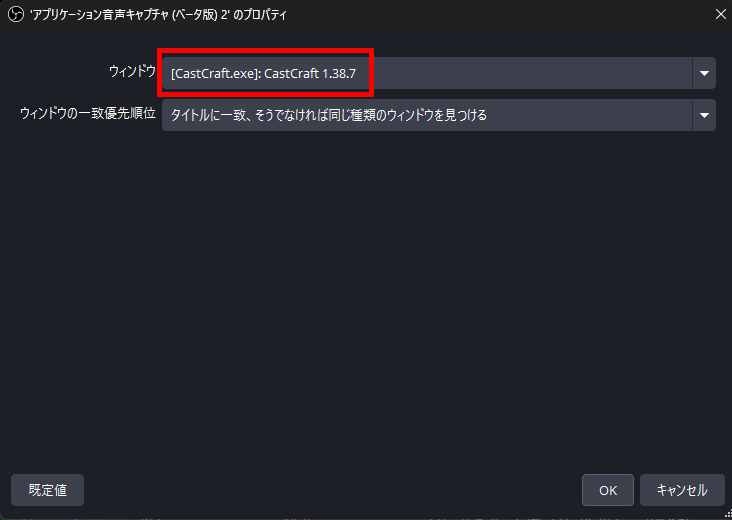
追加するとプロパティが開くので、CastCraftを選んでください。
追加したあとにテスト配信にコメントを送り、VOICEVOXの読み上げと同時に音声バーが動くか確認してください。
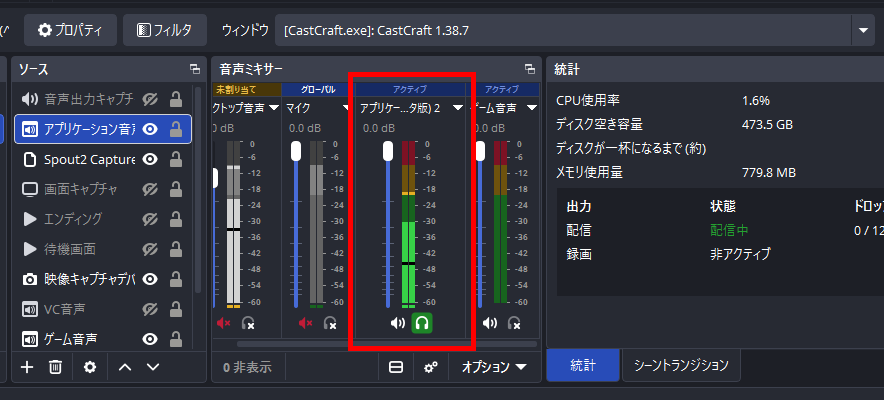
自分でも音声を聞く場合は、ヘッドホンのマークを押しましょう。緑色になっていれば、モニターできている状態です。
また、音声が読み上げられない場合は、VOICEVOXが起動しているか、CastCraftの読み上げ設定がONになっているかを再度チェックしましょう。
応用編:CastCraftでYouTubeコメントの読み上げ方を調整する
CastCraftのチャット読み上げ設定にある歯車アイコンから、読み上げ方の詳細を調整できます。変更できる項目は次のとおりです。
- 読み上げるメッセージの内容
- キャラクター・音量・速度
- 辞書への単語登録
- 視聴者のニックネーム設定
- 特定コメントの読み上げ除外
配信スタイルに合わせて、それぞれの設定を調整してみてください。
①コメント本文だけを読み上げるように設定する
CastCraftの初期設定では、コメントが投稿されると「投稿者名」と「コメント本文」の両方が読み上げられます。
コメント数が多い配信では、毎回名前まで読み上げると時間がかかり、次のコメントが溜まってしまう原因になりかねません。
CastCraftのチャット読み上げ設定画面から、{NAME}を消せば名前を読み上げずにコメント内容だけ読み上げられます。
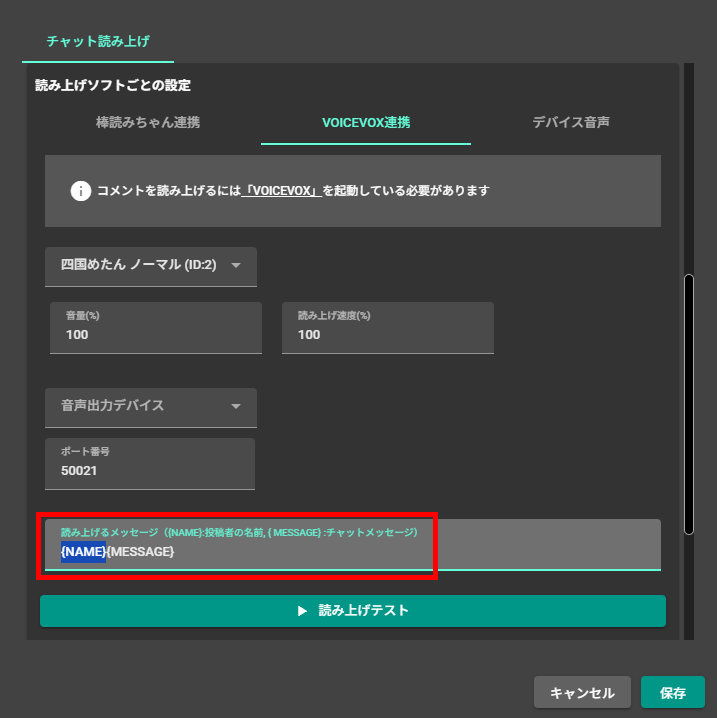
「読み上げるメッセージ」の内容を編集するだけで切り替えられるので、配信スタイルに合わせて調整してみてください。
②キャラクター・音量・速度を変更する
CastCraftのチャット読み上げ設定画面から、読み上げに使用するキャラクターや音声スタイル、音量、速度を変更できます。
変更できるパラメーターは次のとおりです。
- キャラクター(ずんだもん、四国めたんなど)
- 音声スタイル(ノーマル、あまあま、ツンツンなど)
- 音量(数値が大きいほど音が大きくなる)
- 話速(数値が大きいほど速くなる)
設定を変更したら、「読み上げテスト」ボタンをクリックして調整後の音声を確認しましょう。
実際の配信では、ゲーム音やマイク音声と同時に流れるので、読み上げ速度が遅すぎるとコメントが溜まり、速すぎると聞き取りにくくなります。配信中の環境を想定しながら、聞き取りやすいバランスに調整してください。
③読み間違える単語を辞書に登録する
CastCraftの辞書機能を使えば、VOICEVOXが読み間違える単語に正しい読み方を登録可能です。
ゲーム用語や固有名詞、英語、顔文字などは誤読されやすいので、事前に登録しておくと配信中の不自然な読み上げを防げます。
まず、CastCraftのチャット読み上げ設定画面から、辞書登録をクリックしてください。
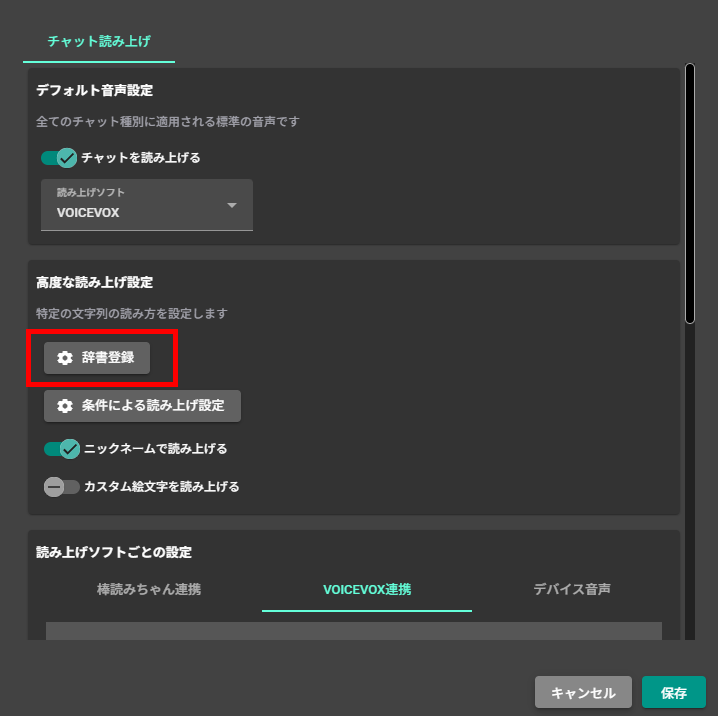
探索文字列に読み間違いが起こる単語を入力し、読み方の欄に正しい読み仮名を入力しましょう。
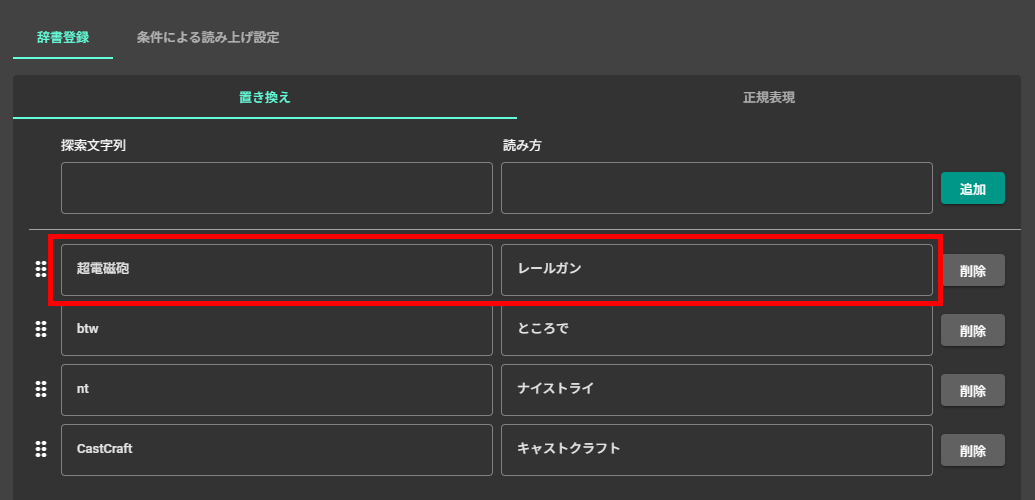
追加ボタンをクリックすると保存されていくので、誤読されやすい単語は事前に登録しておきましょう。
④視聴者のニックネームを設定する
CastCraftでは、視聴者ごとにニックネームを登録し、読み上げ時にその名前を使用可能です。
視聴者のYouTubeチャンネル名が読みにくい英語やハンドル名の場合でも、ニックネームを設定すれば親しみやすい呼び方で読み上げられるようになります。
ニックネームを付ける際は、「これまでの視聴者」もしくはライブ配信中のダッシュボードから視聴者をクリックして視聴者個別ページを開きましょう。
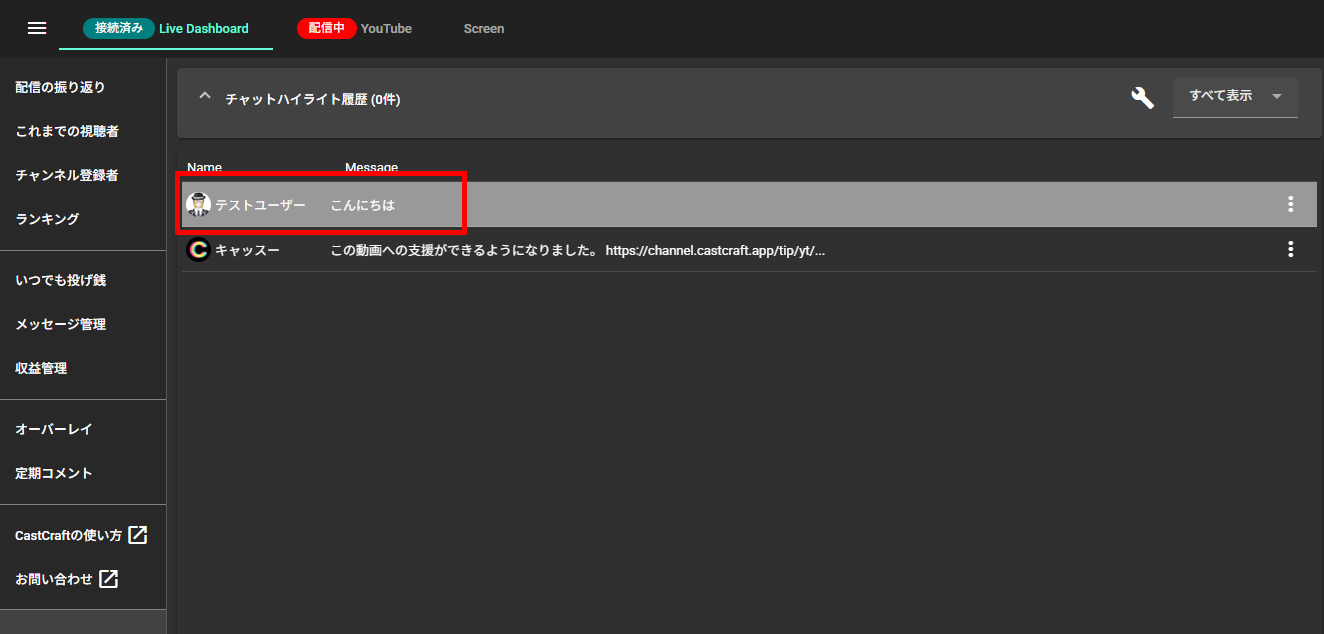
個別ページを開いたら、名前の横にあるペンマークをクリックしてください。
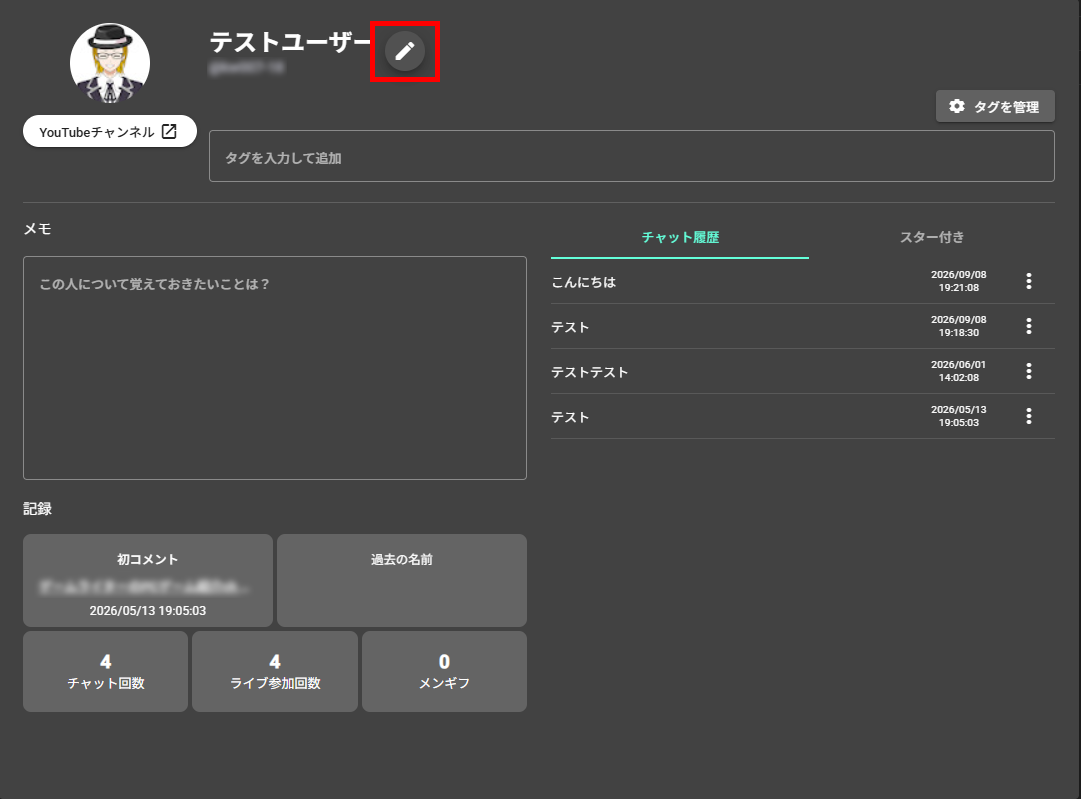
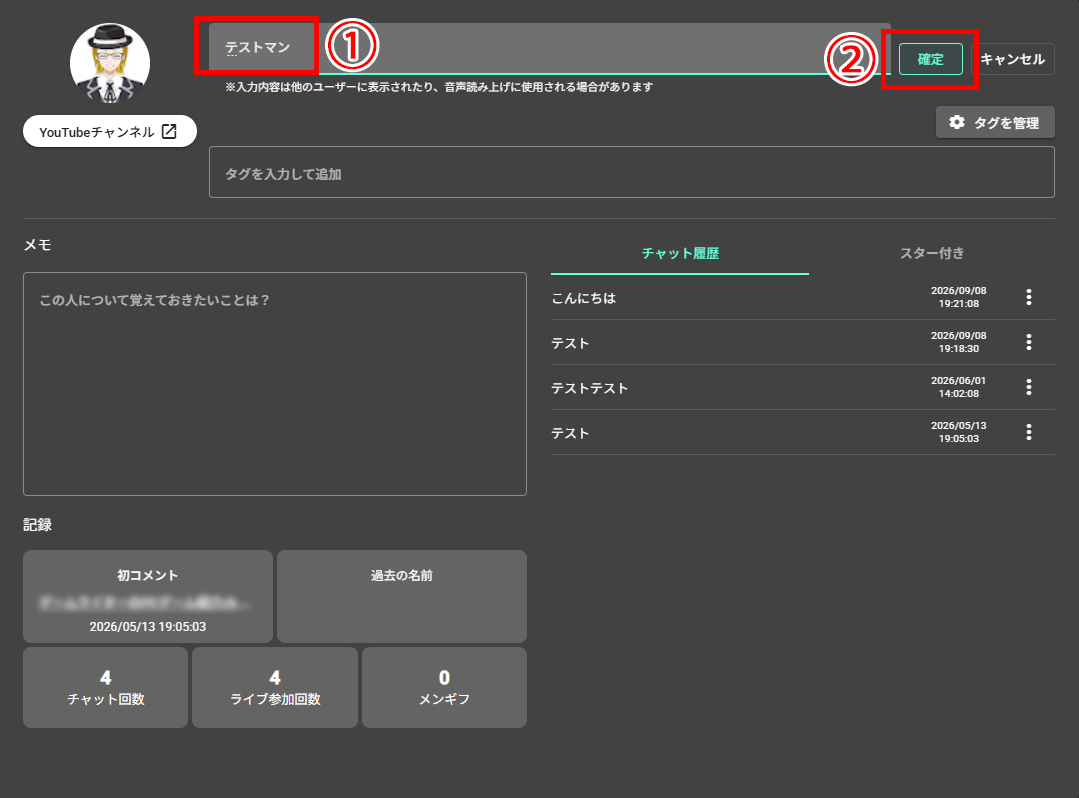
ニックネームを入力できるようになるので、任意の名前を付けます。
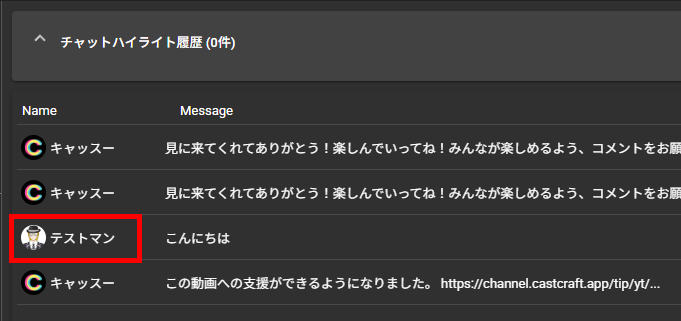
ダッシュボードに戻り、名前が変わっていれば完了です。
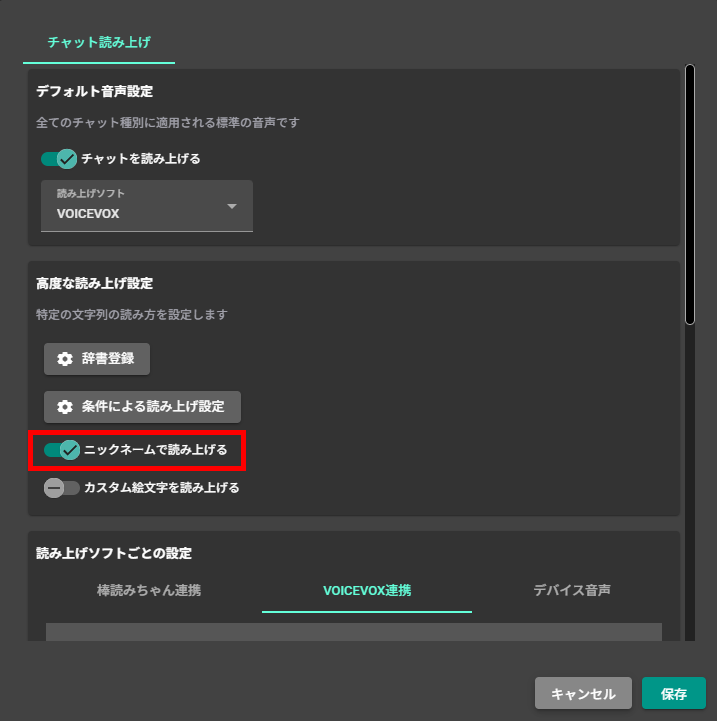
ニックネームで読み上げられない場合は、VOICEVOXのチャット読み上げ設定画面に移動し、「ニックネームで読み上げる」にチェックを入れてください。
常連の視聴者にニックネームを設定しておくと、配信の一体感が高まるので活用してみてください。
⑤特定のコメントを読み上げ対象から外す
CastCraftの「条件による読み上げ設定」を使うと、指定した言葉を含むコメントや、特定のタグを付けた視聴者のコメントを読み上げ対象から除外できます。
荒らしや不適切な発言への対策として活用しましょう。まずは、チャットの読み上げ設定から「条件による読み上げ設定」をクリックしてください。
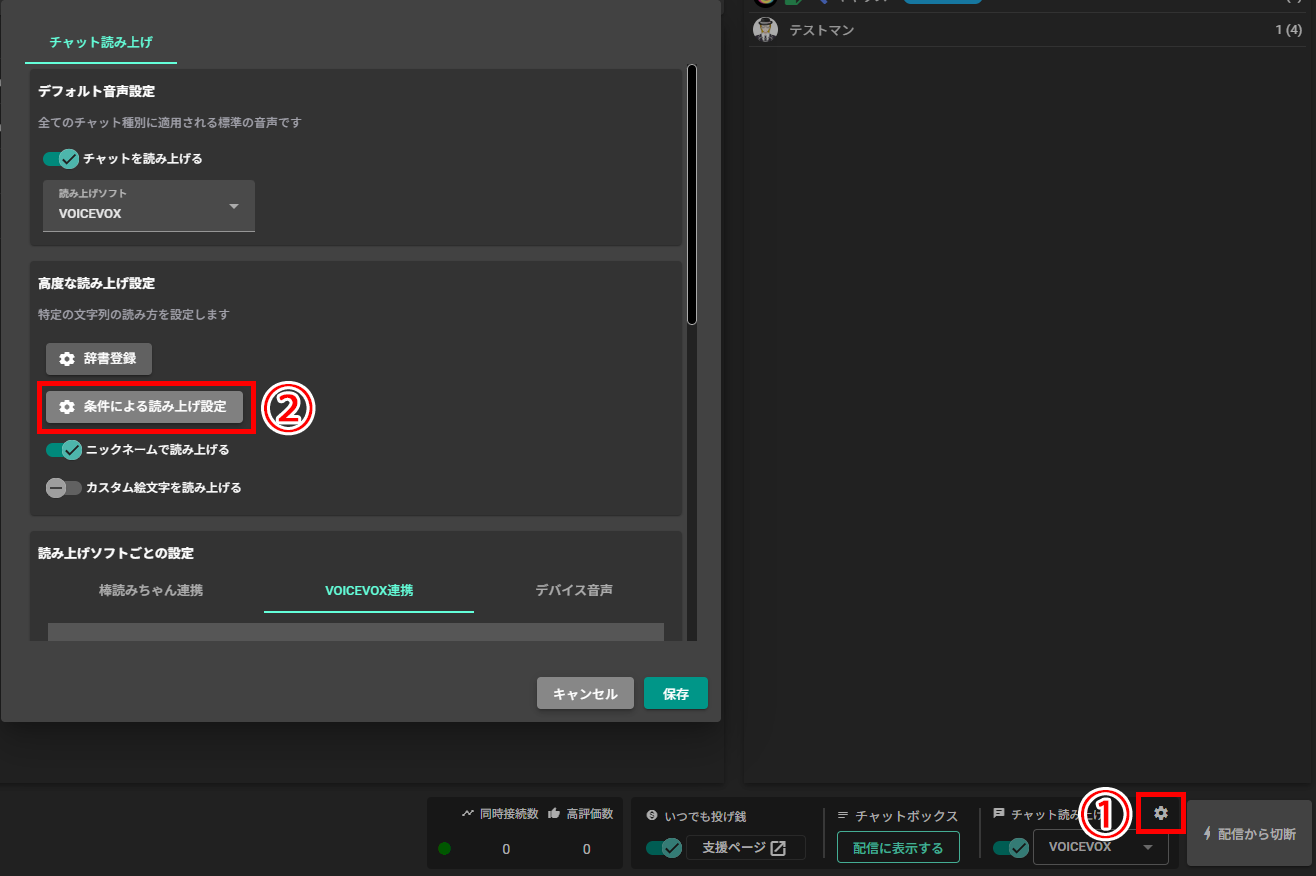
CastCraftの「特定のチャットを読み上げない」機能は、文字列の指定と視聴者ごとに付与できる「タグ」でそれぞれ設定できます。
特定の文字列は「バカ」や「アホ」など、設定した文字列を読み上げない方法で、視聴者のタグは、指定したタグを付けた視聴者の全コメントを読み上げない方法です。
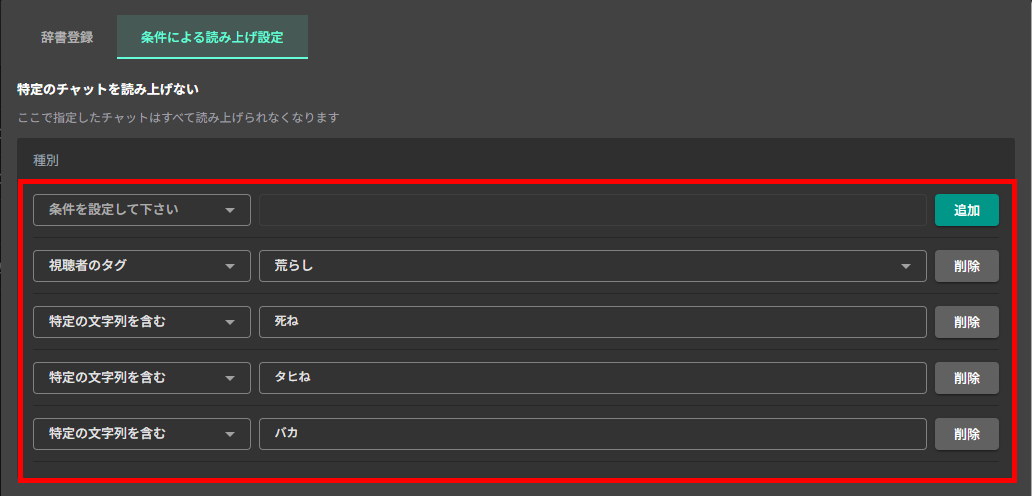
視聴者タグは、視聴者の個別ページから「タグを管理」で作成できます。
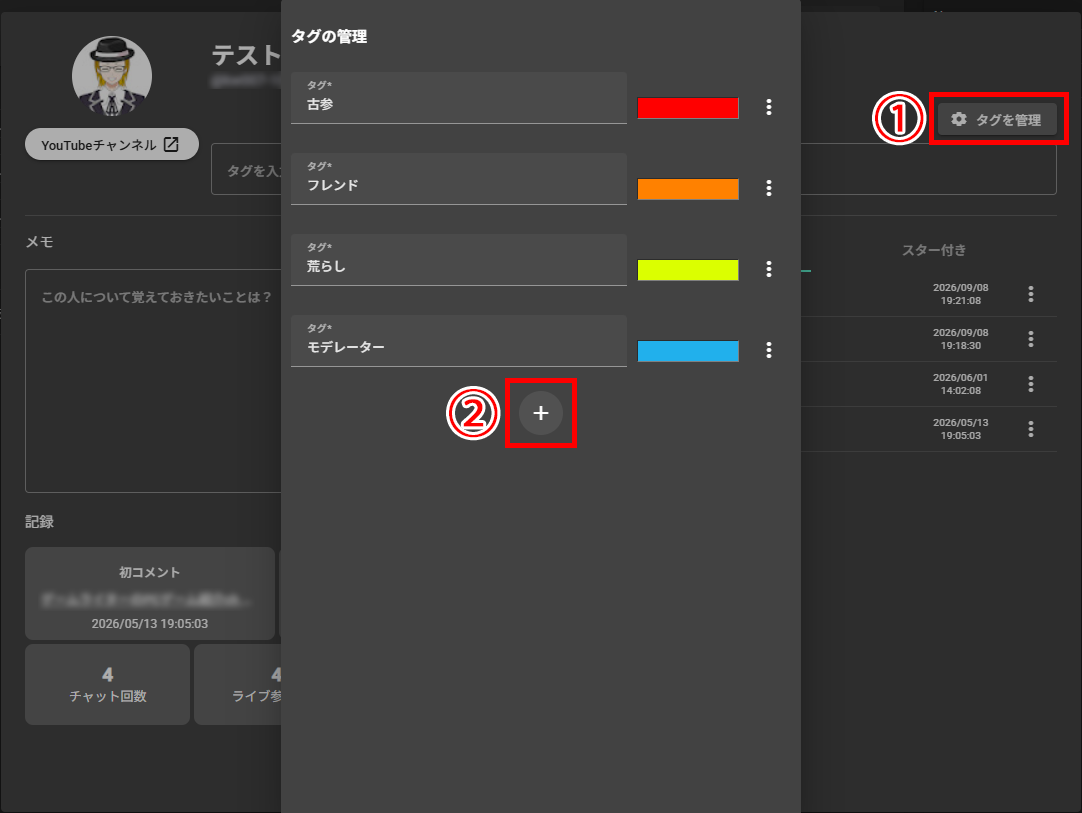
タグを作成したら、視聴者ごとに付けたいタグを設定してください。
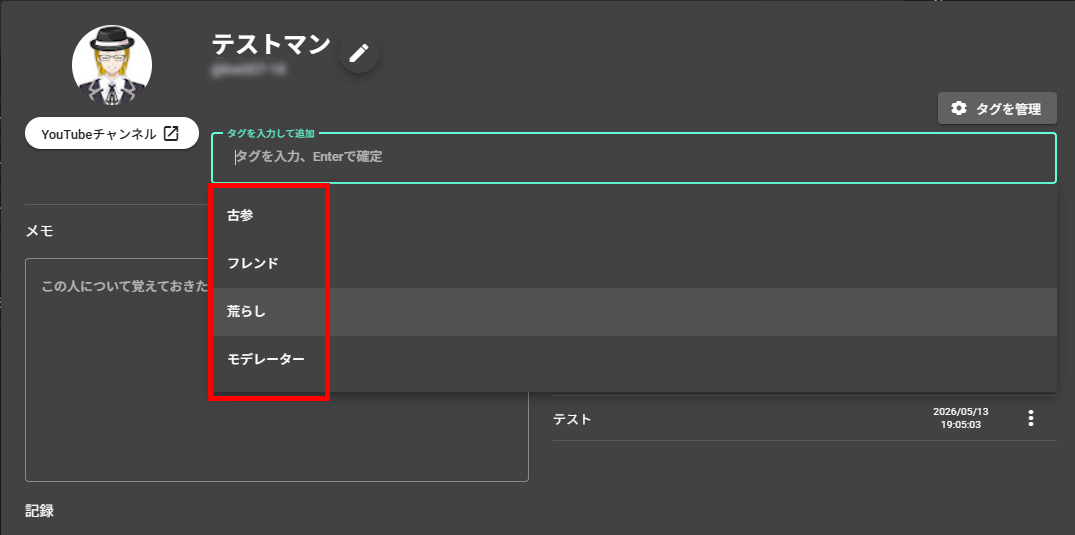
作成したタグの中から選択すれば、タグの設定は完了です。
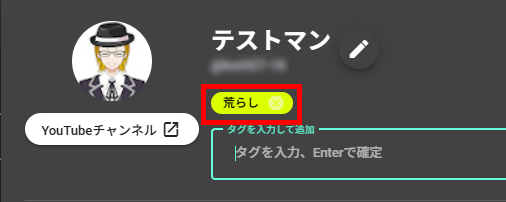
「荒らし」や「ブロック対象」のようなタグを一つ作成しておけば、いつでも不快なコメントをした人の読み上げを防止できます。
不快なコメントが読み上げられると配信の雰囲気を損なうので、配信開始前にNGワードや除外条件を設定しておきましょう。
VOICEVOXを配信で利用するときの注意点
VOICEVOXをYouTube配信で使用する際は、クレジット表記とキャラクター別の利用規約の確認が必要です。
商用・非商用を問わず守るべきルールが定められているので、配信を始める前に確認しておきましょう。
①概要欄にクレジットを表記する
VOICEVOXの音声をYouTube配信で使用する場合、配信の概要欄にクレジットを表記する必要があります。
公式Q&Aでも「動画の概要欄や動画内など、視聴者が確認できる場所」への記載が案内されています。表記の基本形式は「VOICEVOX:キャラクター名」です。
複数のキャラクターを使用した場合は、使用した全員分のキャラクター名を記載しなければなりません。
CastCraftのチャット読み上げ設定画面には、クリックするのみでクレジットをコピーできるボタンが付いているので、活用してみてください。
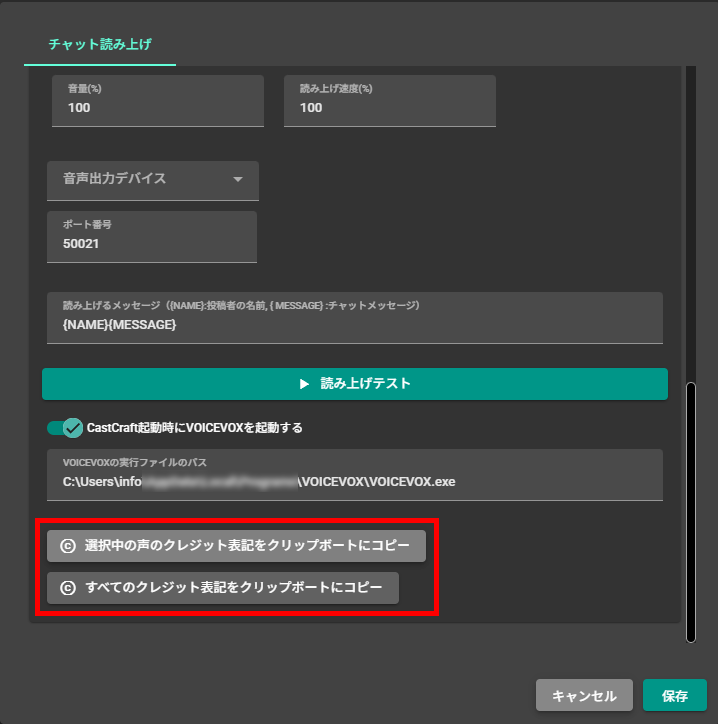
クレジットの入れ忘れは規約違反になる可能性があるため、配信を開始する前に概要欄へ忘れずに追記しましょう。
②キャラクターごとの利用規約を確認する
VOICEVOXは、ソフト本体の規約とキャラクターごとの規約が別々に設定されているので、配信で使用する前に各キャラクターの利用条件を必ず確認してください。
同じVOICEVOXのキャラクターでも、商用利用の可否や禁止事項が異なります。
ずんだもんは政治・宗教目的やキャラクターイメージを損なう表現が禁止されており、春日部つむぎは差別・誹謗中傷・犯罪助長コンテンツが禁止です。規約確認時にチェックすべきポイントは、次の3点にまとめられます。
- 商用利用の可否
- クレジット表記の要否
- 禁止事項(成人向けコンテンツ、政治・宗教目的など)
複数の規約が関わる場合は、より厳しいほうの規約が優先されるので、各キャラクターの公式ページで最新の利用規約を確認しましょう。
CastCraftとVOICEVOXを連携してYouTubeコメントを読み上げよう
今回は、CastCraftとVOICEVOXを連携してYouTubeライブのコメントを自動で読み上げる方法を解説しました。
VOICEVOXとCastCraft、OBS Studioの3つをインストールし、CastCraftのチャット読み上げ設定でVOICEVOXを選択すれば、棒読みちゃんを使わずにコメントの読み上げ環境を構築できます。
配信中はVOICEVOX本体を起動したままにしておく点と、概要欄へのクレジット表記やキャラクターごとの利用規約の確認を忘れないようにしましょう。
CastCraftの辞書登録やニックネーム機能、OBSの音声ミキサーを活用すれば、読み上げの精度や音量バランスも細かく調整できます。
ずんだもんや四国めたんなど好みのキャラクターを選び、視聴者とのコミュニケーションをより楽しい配信に仕上げてください。
VOICEVOXのYouTubeコメント読み上げでよくある質問
CastCraftとVOICEVOXだけでYouTubeコメントを読み上げられますか?
読み上げ自体はCastCraftとVOICEVOXの連携で行えます。配信へ音声を載せる場合はOBS Studioも用意し、音声ミキサーで読み上げ音量を確認してください。
CastCraftにVOICEVOXが表示されないときはどうしますか?
VOICEVOX本体を先に起動してから、CastCraftのチャット読み上げ設定を開き直してください。必要に応じてVOICEVOXの自動起動設定も有効にします。
コメント本文だけを読み上げるように設定できますか?
設定できます。CastCraftのチャット読み上げ設定で、ユーザー名など不要な項目を読み上げ対象から外してください。
VOICEVOXが単語を読み間違えるときはどうしますか?
CastCraftの辞書機能へ対象の単語と正しい読み方を登録してください。視聴者名が読みにくい場合はニックネーム機能も利用できます。
VOICEVOXをYouTube配信で使うときにクレジット表記は必要ですか?
必要です。概要欄など視聴者が確認できる場所へ「VOICEVOX:キャラクター名」の形式で記載し、使用するキャラクターごとの利用規約も確認してください。
関連の人気記事
配信コメントの音声読み上げにおすすめのCastCraft
YouTube LiveやTwitchの配信コメントを音声読み上げさせる際のツールとして、CastCraftをおすすめします。
他ソフトのインストールなしでPC端末の機械音声でもコメント読み上げさせられる他、棒読みちゃんやVOICEVOXとカスタマイズした連携ができます。
CastCraftを使えば、配信内ので視聴者のコミュニティと向き合うことで、配信をより良いものにできます。
配信中のコメント管理ダッシュボード
- 視聴者ごとの情報をためて、視聴者全員を覚えられる
- 初見や常連を一目で判断できる
- スパチャ・ビッツ等を読み上げたかどうか管理できる

画面演出の「Screen」
- 視聴者の特定のコメント・投げ銭に応じたエフェクトを画面に出せる
- コメントを画面に横流しできる
- 設定した画像やGIFで自由に画面演出が作れる
いつでも投げ銭(収益化)機能
- 配信者に9割還元できる
- 投げ銭してくれた視聴者に対して個別のお礼の返信や、特典ファイル(画像や音声など)を送付することも可能
このような機能により、配信者が視聴者との関係を深めることができます。
CastCraftを利用する配信者さんの声
ぺこPさん
『こんなに便利なツールは他に無いので、配信者のみんなは1回騙されたと思って使ってみてほしい!!!』
MeeChanneLさん
『導入していたおかげでアンチの対策に非常に役立ちました。いつも本当に色々と助けられている機能があり、感謝しております。』
九条林檎さん
『知り合いの配信者が遊びに来てくれた時も見逃しにくいので、大変助かっています。』
ゆっきん【博多弁猫Vtuber】さん
『CastCraft様にはどれだけお世話になっているかわかりません!配信生活をもっと楽しいものにしてくださってありがとうございます。』
日々の配信をより良く
CastCraftが導入されているチャンネルの総登録者数は1.6億人を超えており、これまで260万回以上の配信で使われています。
日々の配信にCastCraftを導入して、より楽しい配信コミュニティを作っていきましょう。