ゆかりねっととVOICEVOXを連携すれば、自分の声や好きなキャラクターの声で配信・通話を楽しめるようになります。
連携方法を知らないまま設定を進めると、声が出ない・読み上げがループするといったトラブルに悩まされるため、正しい手順で導入しましょう。
本記事では、VOICEVOXとゆかりねっとコネクターNEO・ゆかりねっと本体それぞれの連携方法から、OBSやDiscordへの音声の乗せ方までを解説します。
声が出ないときの対処法もまとめているので、ぜひ参考にしてください。
目次
自分の声をVOICEVOXに変換する方法は2つある
自分の声をVOICEVOXに変換するには、話した内容を音声認識でテキスト化し、そのテキストをVOICEVOXに読み上げさせる方法しかありません。
VOICEVOX自体は無料で使える読み上げソフトであり、入力した声をそのまま別人の声へ変換するボイスチェンジャー機能は用意されていないためです。
そのうえで、テキスト化から読み上げまでの入口はゆかりねっとコネクターNEOを使うルートと、ゆかりねっとを使うルートの2つに分かれます。
| 方法 | 必要ソフト | こんな人におすすめ | メリット | デメリット |
|---|---|---|---|---|
| ルートA | ゆかりねっとコネクターNEO+VOICEVOX | 複雑な設定はしたくない方 | 導入するソフトが2つで済み、最短で音声変換を試せる | 本体独自の機能は使えない |
| ルートB | ゆかりねっと+VOICEVOXシリーズプラグイン+VOICEVOX | プラグインの独自機能を使いたい方 | 語尾補正などプラグインの機能を活かせる | 導入するソフトが3つになり、設定の手間が増える |
どちらのルートも、話し終えてから認識・変換を経て声が出るため、わずかな遅延が生じる点は共通です。また、あくまでテキストを読み上げる仕組みなので、実際の声の抑揚はそのまま再現されず、誤って認識された言葉もそのまま声になります。
VOICEVOXをインストールする
まずはVOICEVOXの公式サイトからインストーラーをダウンロードしましょう。
簡単な設定まで解説します。
1.公式サイトからダウンロードする
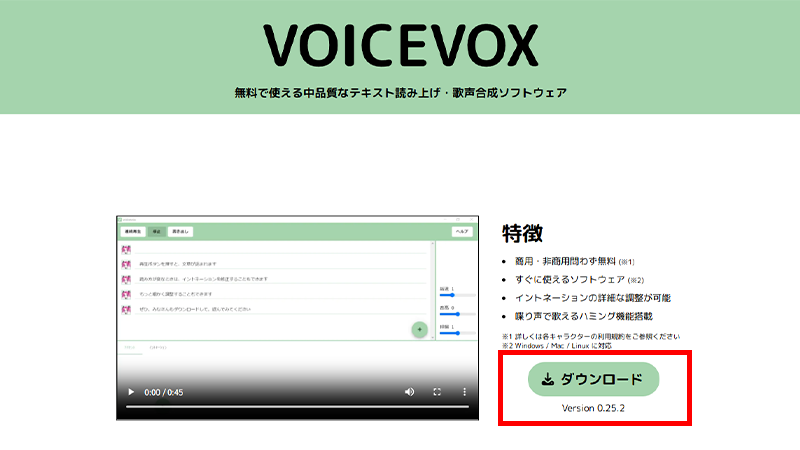
公式サイトにアクセスすると、ダウンロードボタンが表示されているので、クリックしてください。
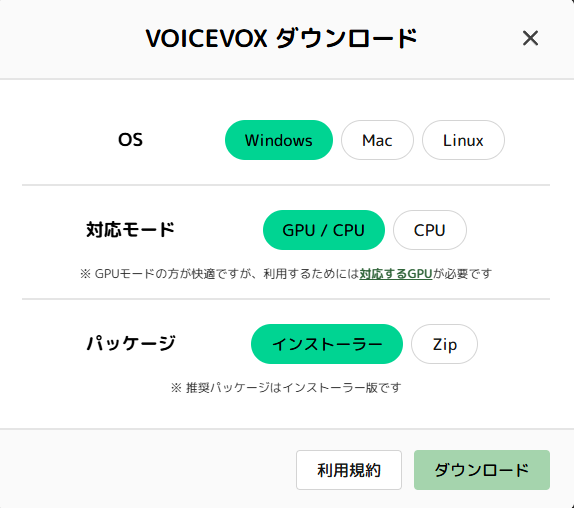
WindowsやMacなどのOSに合わせて選択し、ダウンロードしてください。対応モードに関しては、GPUを搭載しているPCなら「GPU / CPU」がおすすめです。
2.インストーラーを起動してインストールする
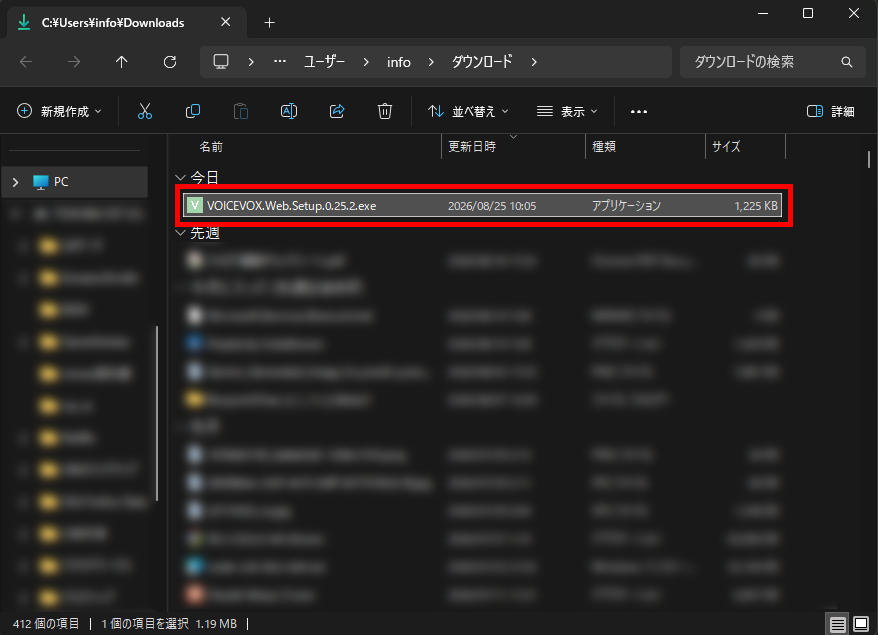
ダウンロードできたら、起動してインストールを開始してください。
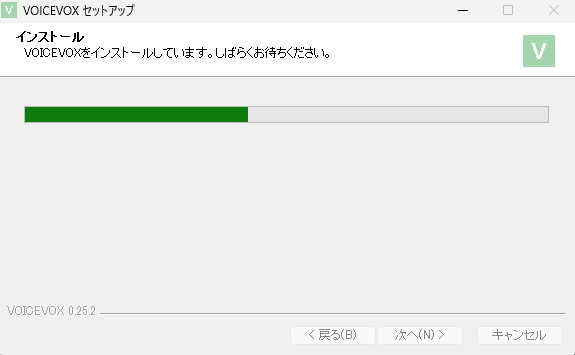
画面の案内に沿ってインストールを進めます。
インストールが完了したら「VOICEVOXを実行」にチェックを入れて、インストーラーを終了します。
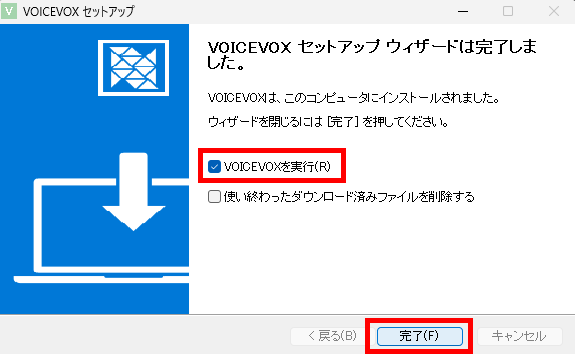
VOICEVOXが起動すれば、完了です。
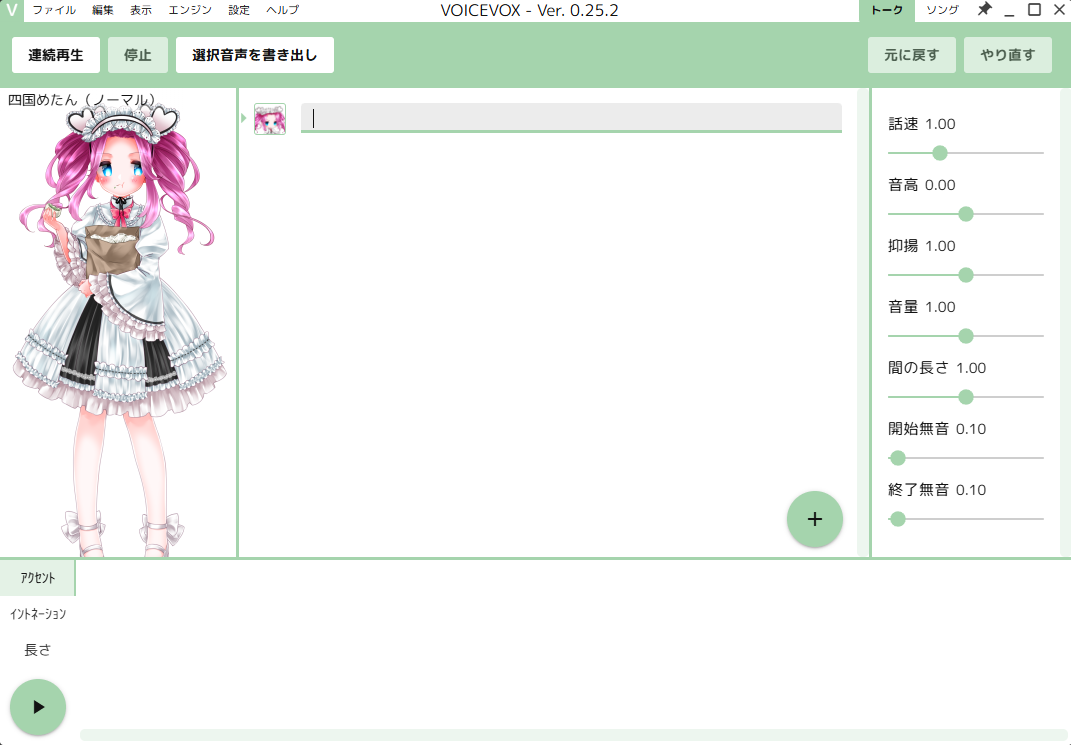
キャラクターは、テキスト入力画面のアイコンをクリックすると選び直せます。
3.エンジンモードを確認する
起動したら設定からオプションを開きます。
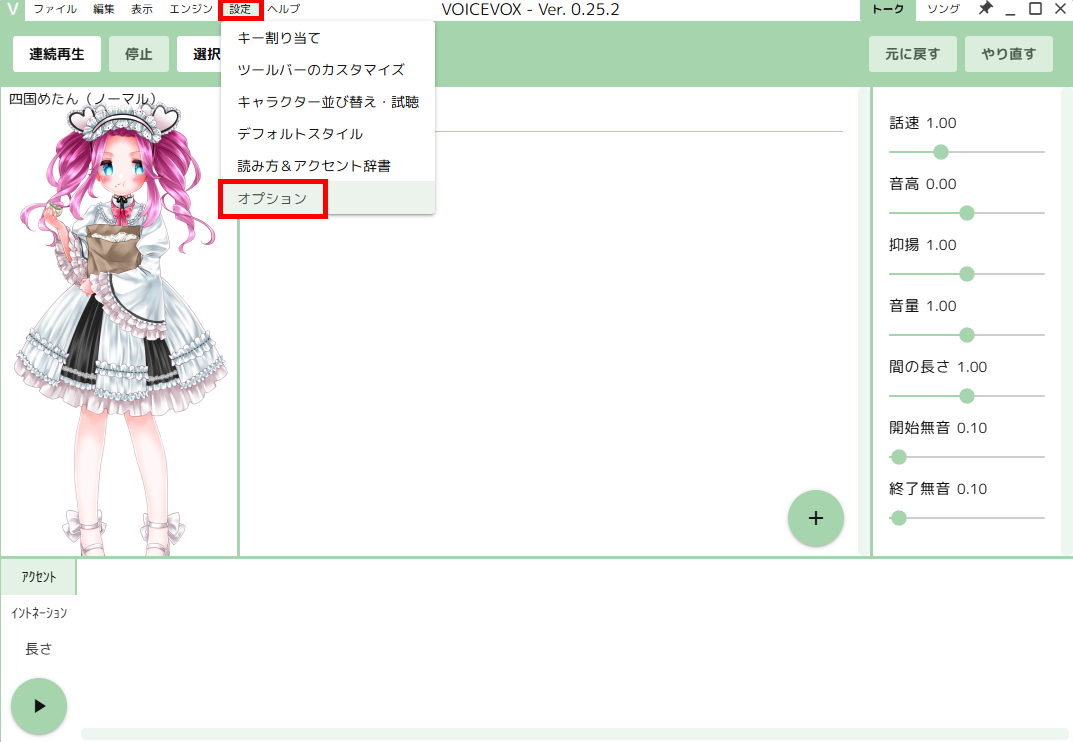
画面の一番上に「エンジンモード」があるので、GPU搭載PCで対応モードがCPU / GPUのモデルをインストールしている場合は、GPUに変更しておきましょう。
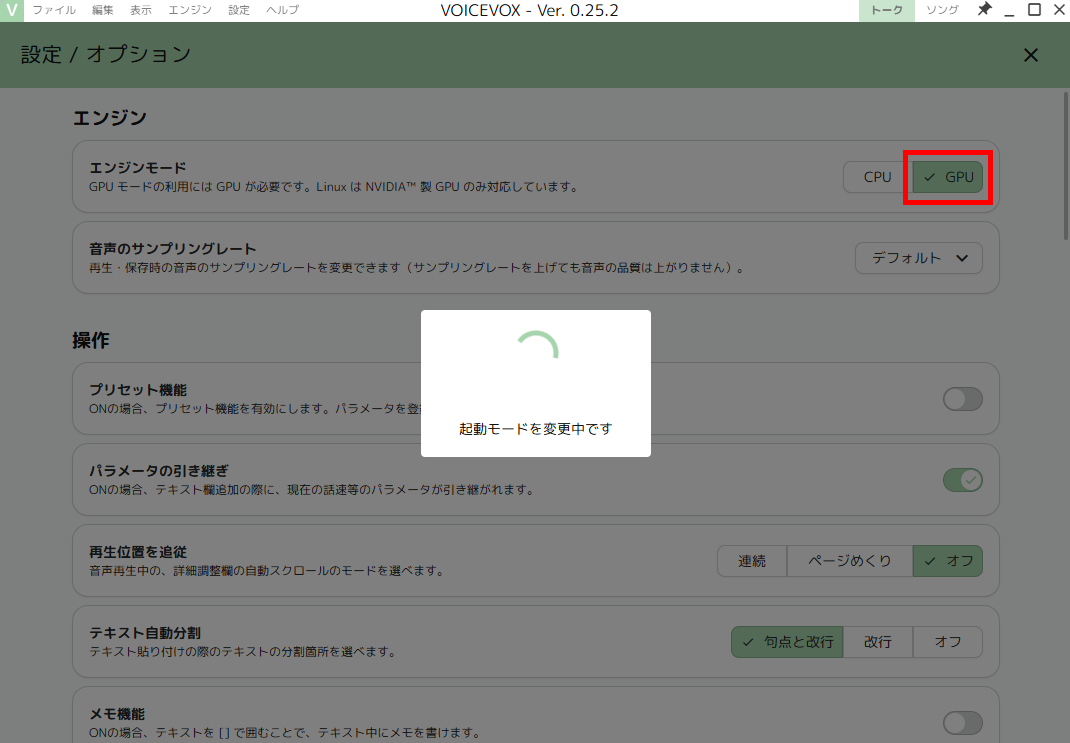
GPUモードはDirectML対応GPUを搭載したWindows PCと、NVIDIA製GPU搭載のLinux PCに対応しており、Mac版は対応していません。
CPU版のVOICEVOXを導入している場合はGPUモードを選択できず、GPU版のインストールが別途必要になります。
対応するGPUが搭載されていないPCでGPUモードとして起動するとエラーが表示されるため、「設定」から「エンジン」に戻り、CPUモードを選び直してください。
VOICEVOX×ゆかりねっとコネクターNEOで音声変換する方法
VOICEVOXのインストールとエンジンモードの確認が済んだら、ゆかりねっとコネクターNEOと組み合わせて音声変換を進めましょう。
VOICEVOX×ゆかりねっとコネクターNEOの方法は、VOICEVOXとゆかりねっとコネクターNEOの2つのソフトだけで完結します。
ゆかりねっと本体を別途用意する必要がなく、読み上げ連携プラグインの設定だけで自分の声をVOICEVOXの声に変換できるので、手軽に始めたい方に向いている方法です。
1.ゆかりねっとコネクターNEOをダウンロードする
ゆかりねっとコネクターNEOは、公式サイトや公式のBOOTH販売ページから、無料でダウンロードできます。
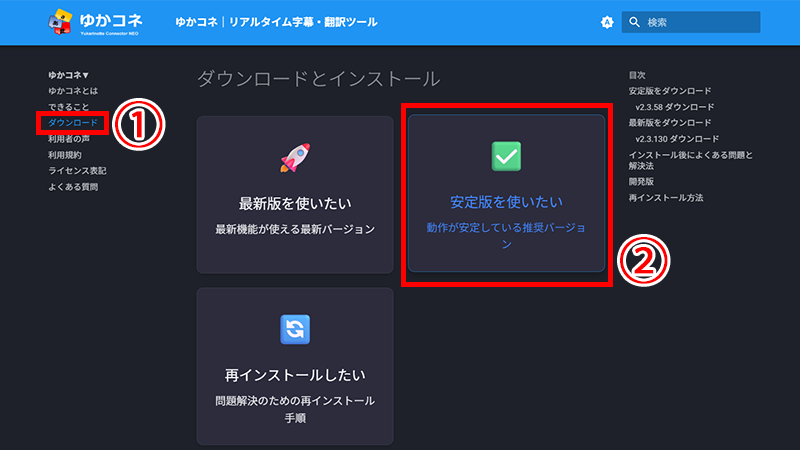
zipフォルダがダウンロードされるので、「すべて展開」してください。
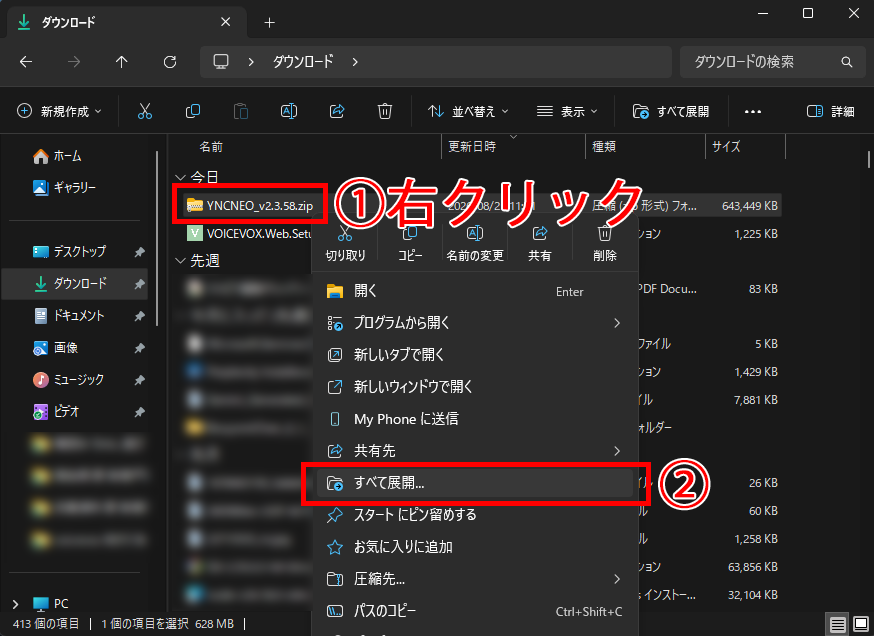
展開されたフォルダは任意の場所に保存し直しておきましょう。
2.インストーラーを実行する
展開されたフォルダの中にインストーラーがあるので、ダブルクリックして起動します。
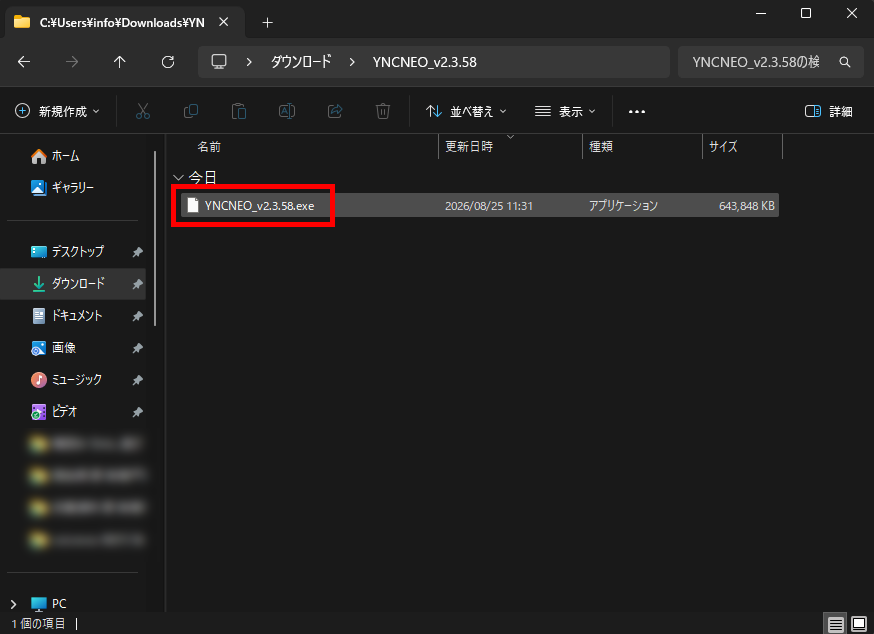
インストールモードはすべてのユーザー用にインストールを選んでください。ユーザー用でインストールしてしまうと、ゆかりねっとコネクターNEOの機能が一部使えなくなるので、注意してください。
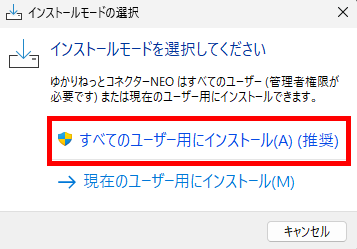
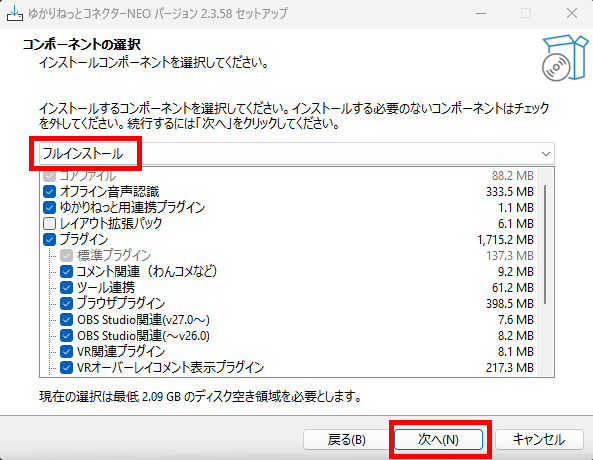
画面の案内に沿って進めていくと、途中でインストールするファイルを選ぶ画面になりますが、フルインストールで進めてください。
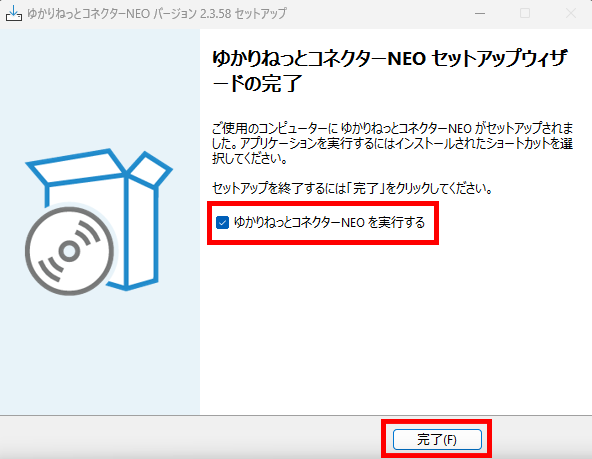
インストールが完了したら、「ゆかりねっとコネクターNEOを実行する」にチェックを入れて終了します。
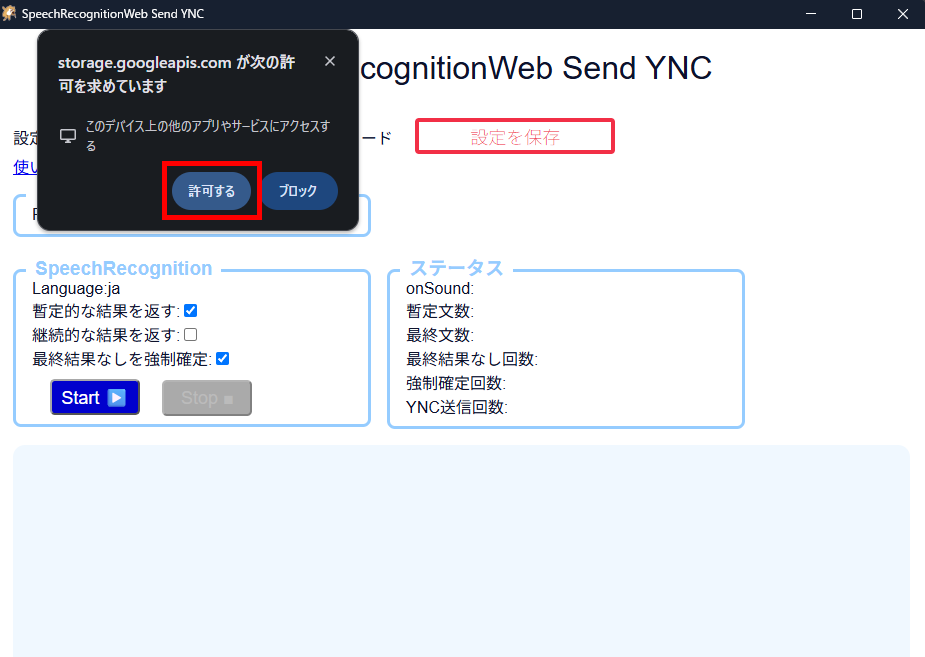
実行するとさまざまなツールが立ち上がるので、許可を求められたら「許可」しておいてください。
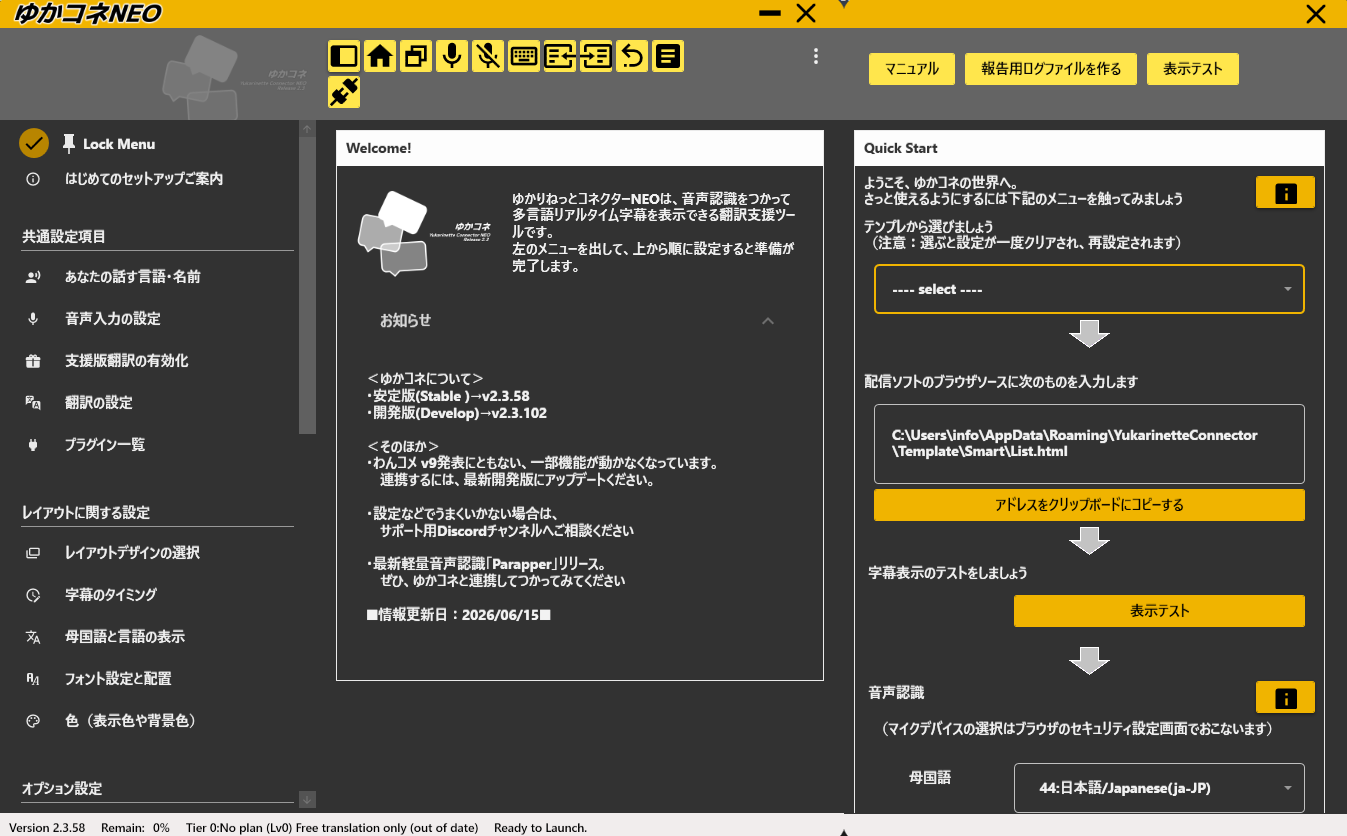
最後にゆかりねっとコネクターNEOが立ち上がれば、完了です。
既定のインストール先は、プログラム本体が「C:\Program Files\YNC_Neo」です。特別な理由がなければ、既定のまま進めましょう。
インストール先を自分で変更すると、あとから公式の初期化ツールでファイルを削除できなくなる場合があります。再インストールや初期化のしやすさを考えると、既定の場所のままにしておくのが無難です。
3.読み上げ連携プラグインを設定する
インストーラーの実行が終わったら、続けて読み上げ連携プラグインを次の手順で設定しましょう。
- 読み上げを使うにチェックする
- 読み上げ設定をおこなう
- 音声の入力設定をする
- 音声変換をテストする
読み上げ連携プラグインは、ゆかりねっとコネクターNEOとVOICEVOXをつなぎ、コメントの読み上げを実現する機能です。
3-1.読み上げを使うにチェックする
プラグイン設定画面を開いたら、まず「読み上げ連携プラグイン」のチェックボックスをONにしましょう。
チェックを入れると、発話管理プログラムであるplayengine.exeがバックグラウンドで自動起動し、VOICEVOXなどの音源と連携できる状態になります。
チェックを入れずに設定しても読み上げは反映されないので、必ず最初に有効化してください。
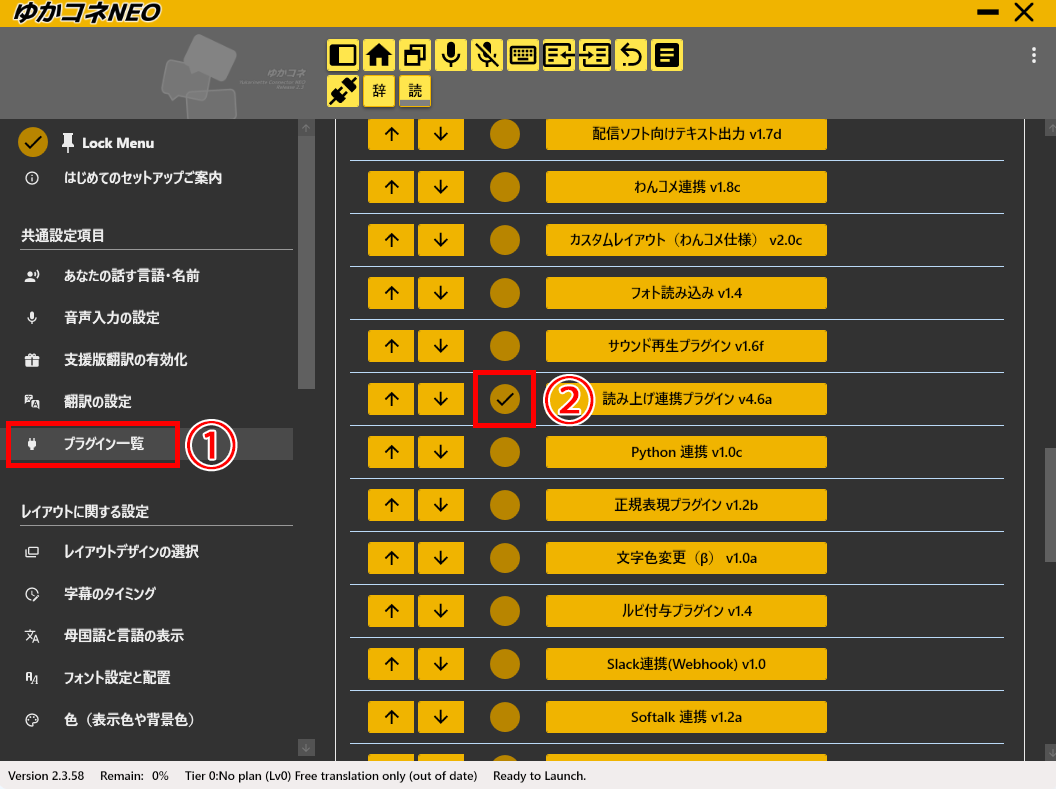
なお、ゆかりねっとコネクターNEOは起動時にVOICEVOXと連携するので、VOICEVOXを先に立ち上げてから設定してください。
3-2.読み上げ設定をおこなう
チェックを入れたら「読み上げ連携プラグイン」自体をクリックしてください。別ウィンドウが開くので、各内容を設定しましょう。
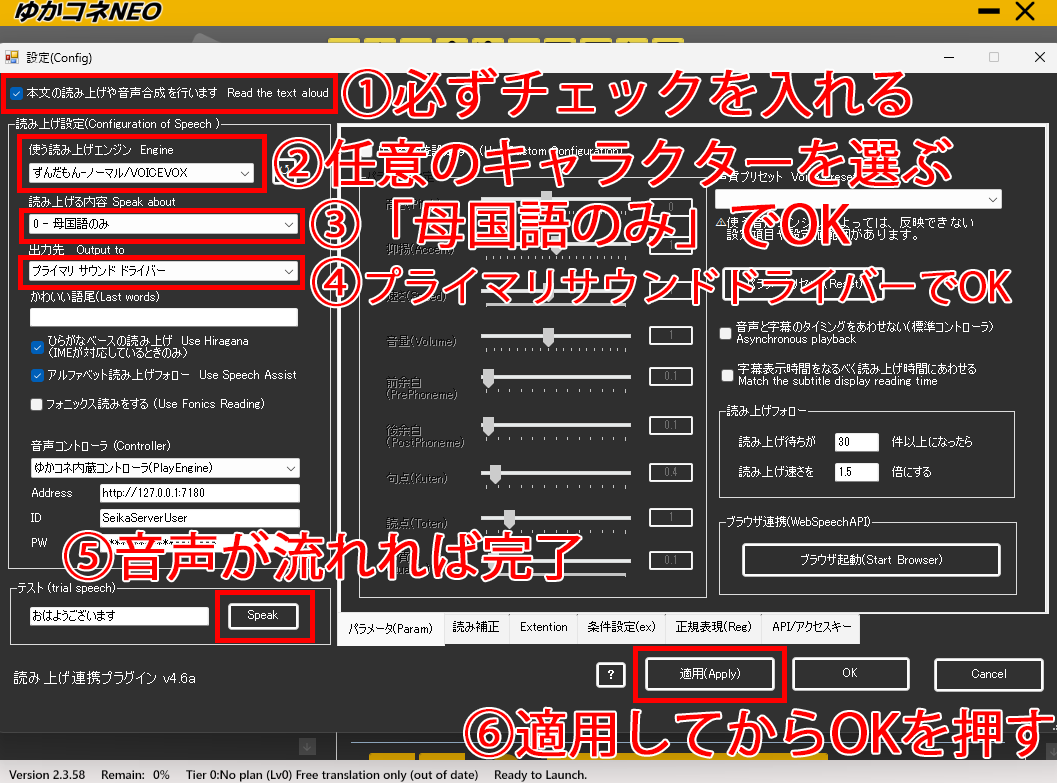
それぞれの設定内容を間違えていると、音声が再生されない可能性があるので、漏れなく設定してください。
また、VOICEVOXはエンジンの初回起動時に約10分ほどダウンロードが発生します。インストールしたばかりの方は、少し待ちましょう。
3-3.音声の入力設定をする
読み上げ設定が完了したら、音声の入力設定をおこないましょう。
ゆかりねっとコネクターNEOの画面に戻り、「音声入力の設定」から「ブラウザ(Chrome / Google音声認識)」にチェックを入れてください。
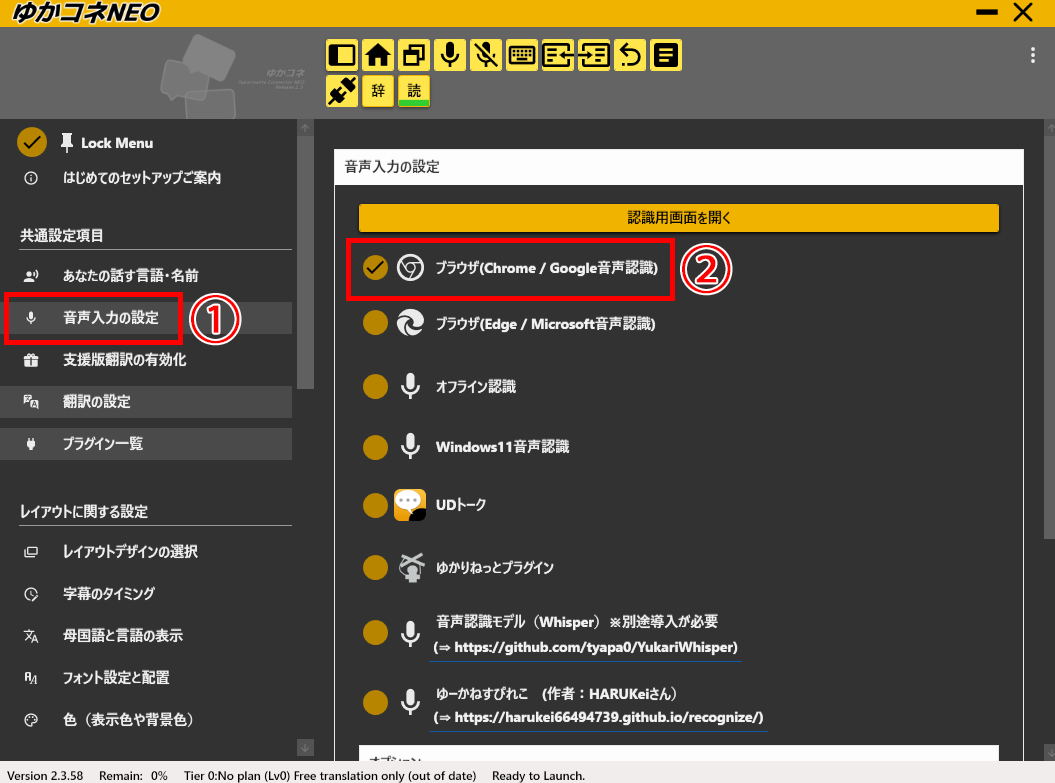
Edgeやオフライン認識でも可能ですが、Googleの音声認識が安定しているので、おすすめです。
3-4.音声変換をテストする
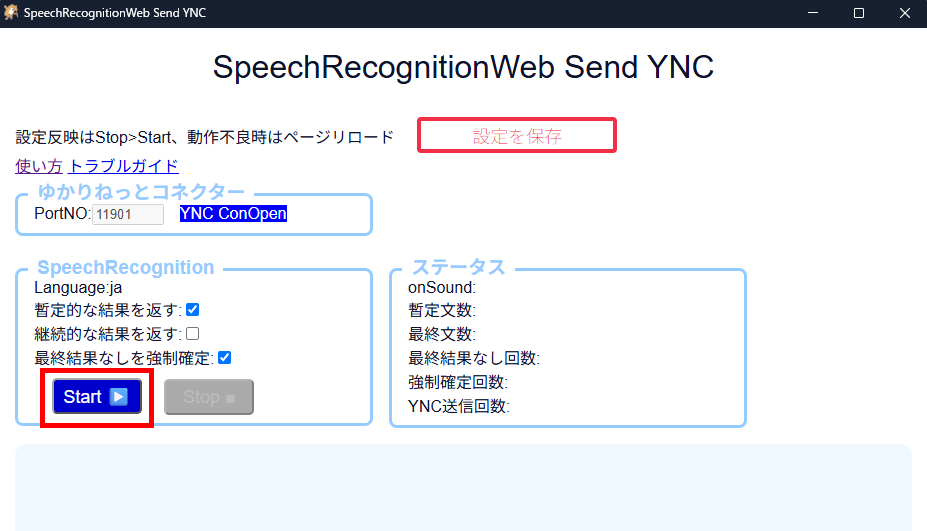
チェックを入れたら「認識用画面を開く」をクリックし、実際に音声変換されるか確かめてみましょう。
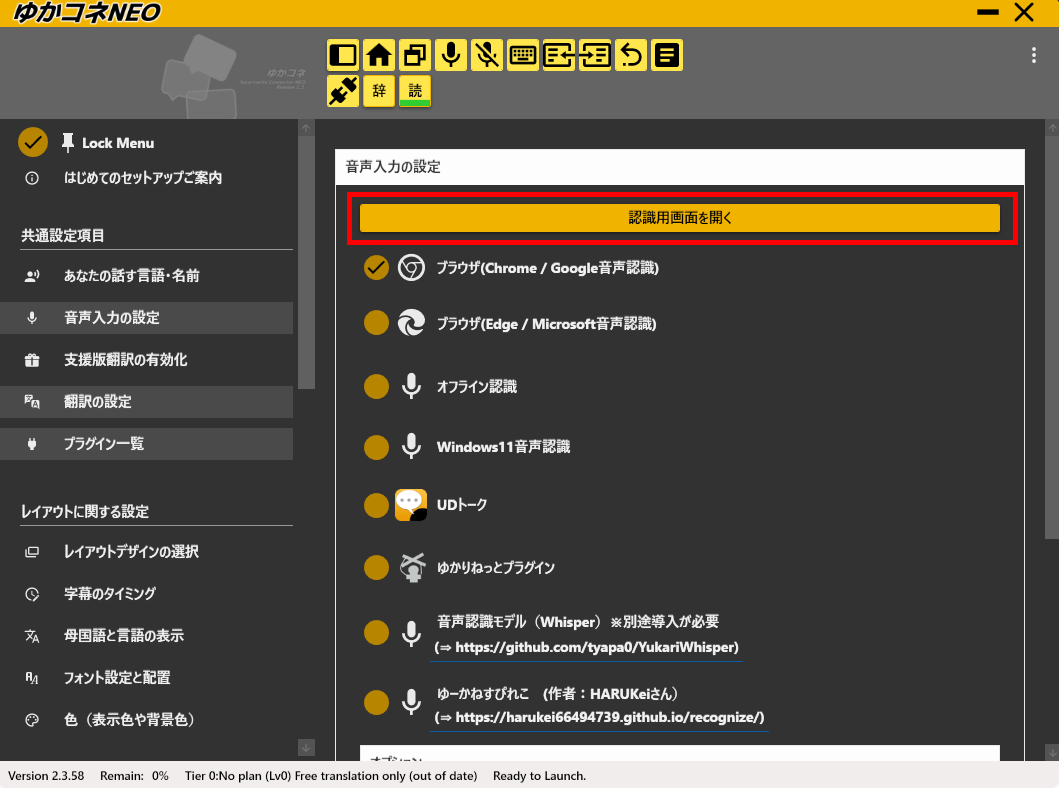
認識用画面が開いたら、Startをクリックします。ポート番号やチェックボックスなどは、デフォルトのままで問題ありません。
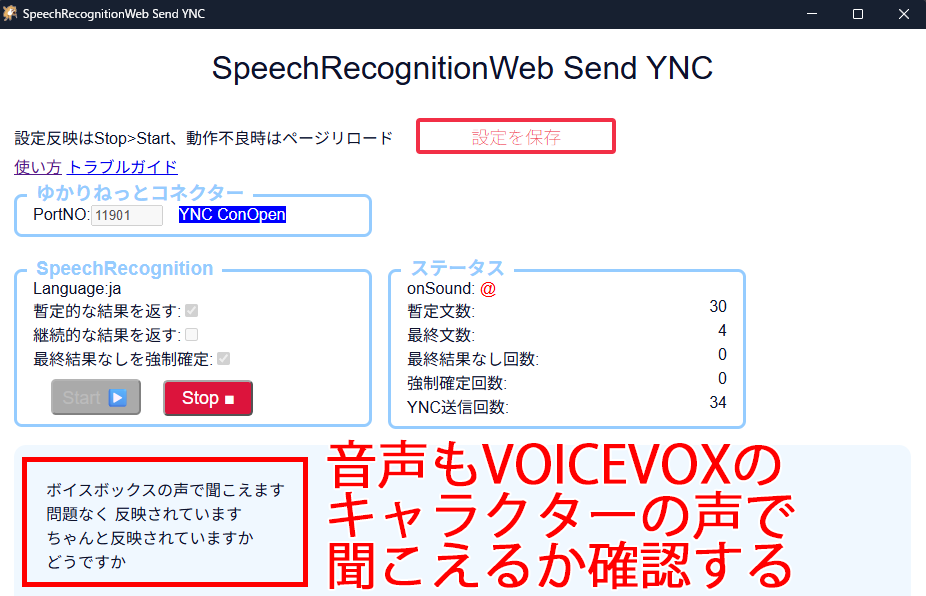
実際にマイクに向かって話し、VOICEVOXのキャラクターの声で再生されるかどうか確認しましょう。
Startをクリックしたときにエラーが出てしまった場合は、再起動してみましょう。ただし、ネットワークエラーが出たときは再起動しても直らないので、下記の手順を実践してください。
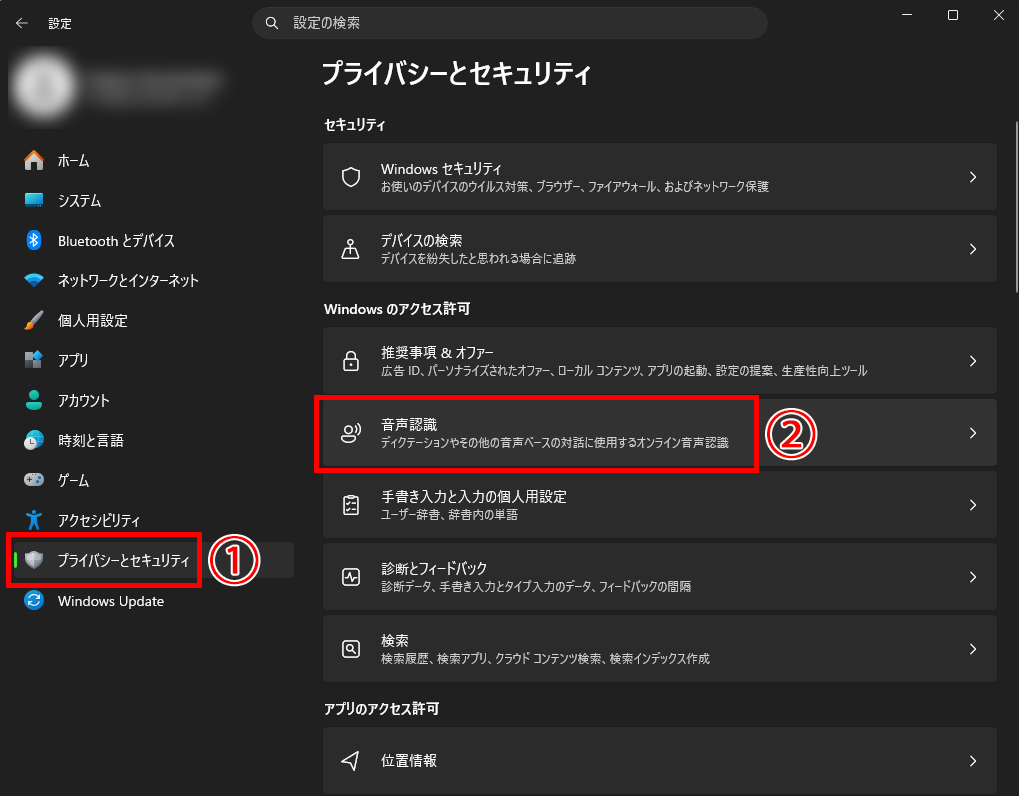
まず、Windowsキーを押し、設定から「プライバシーとセキュリティ」内にある「音声認識」を開きます。
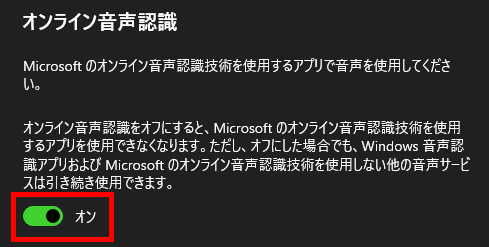
オンライン音声認識を「オン」にしてから、ゆかりねっとコネクターNEOを再起動してもう一度、試してみてください。
ネットワークエラーが出ずに、音声入力および認識後に変換されます。
VOICEVOX×ゆかりねっとで音声変換する方法
ゆかりねっとコネクターNEOのほかに、ゆかりねっと本体とプラグインを組み合わせてVOICEVOXの声を使う方法もあります。
ゆかりねっと本体は読み上げソフトとして単独で動作するので、コネクターを経由せずにVOICEVOXシリーズのプラグインを導入して連携させます。
VOICEVOXシリーズのプラグイン導入やキャラクター選択まで、順番に確認していきましょう。
1.ゆかりねっと本体をダウンロードする
ゆかりねっと本体は、公式配布サイトゆかりねっと.exeから入手します。
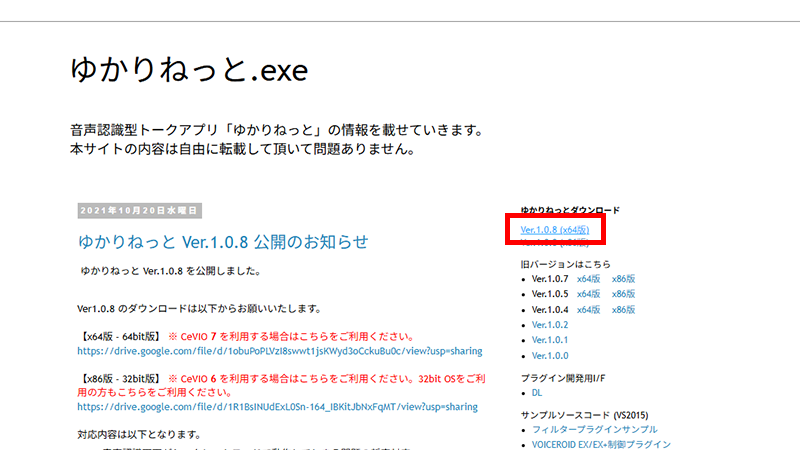
配布ページには64bit版と32bit版の2種類が用意されており、CeVIO 7を利用している方は64bit版、CeVIO 6や32bit OSを利用している方は32bit版を選ぶ案内になっていますが、今回は関係ないので、OS準拠のモデルを選びましょう。
ダウンロードリンクをクリックすると、Googleドライブが開くので、左上のダウンロードボタンを押してください。
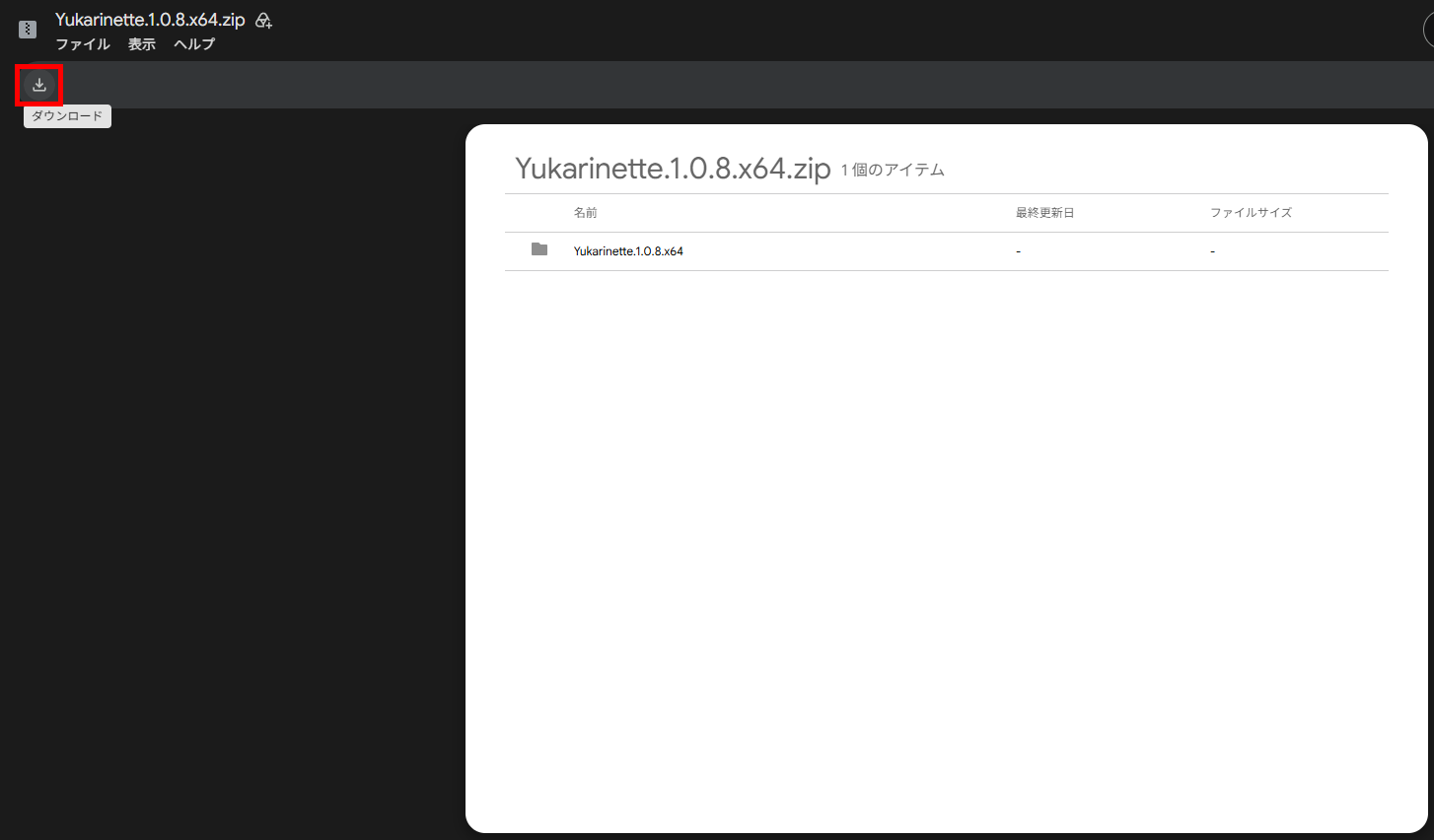
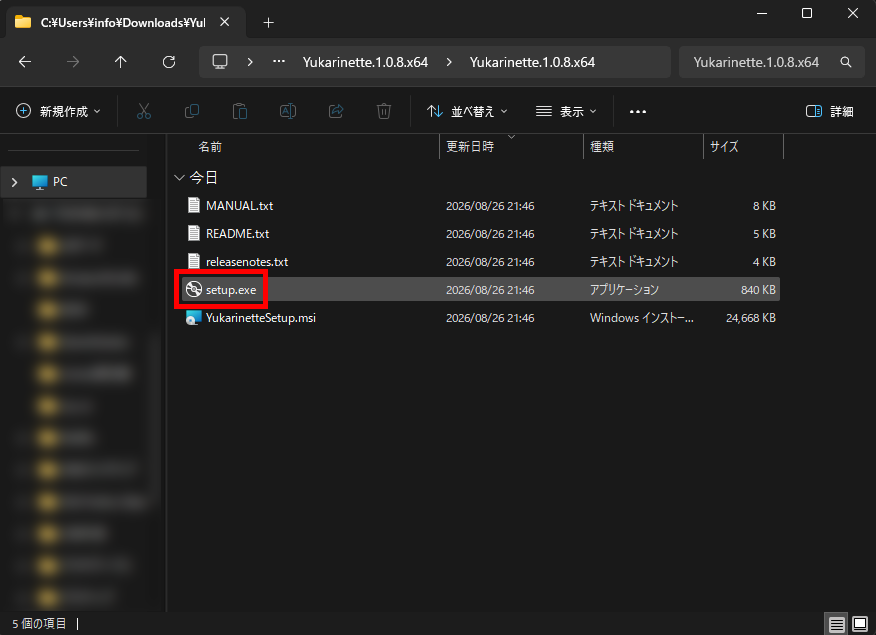
zipフォルダが保存されるので、右クリックで「すべて展開」し、解凍されたフォルダの中にある「setup.exe」を起動しましょう。
Windowsのセキュリティが起動した場合は、詳細情報をクリックしてください。
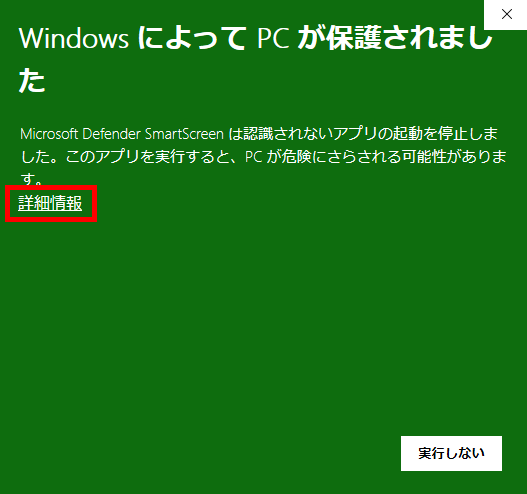
実行ボタンが表示されたら、実行します。
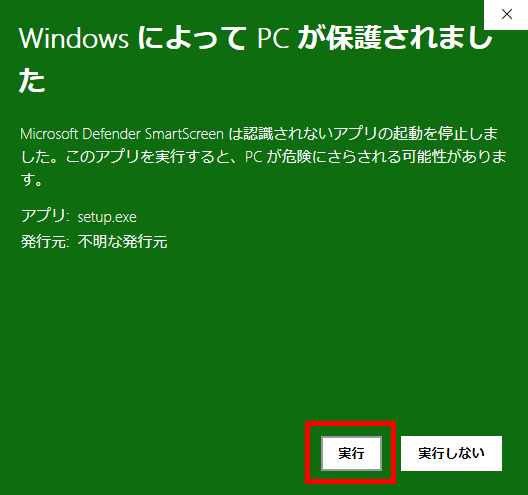
インストーラーが起動するので、案内に従ってインストールを完了させましょう。インストールが完了したら、ゆかりねっとを起動してみてください。
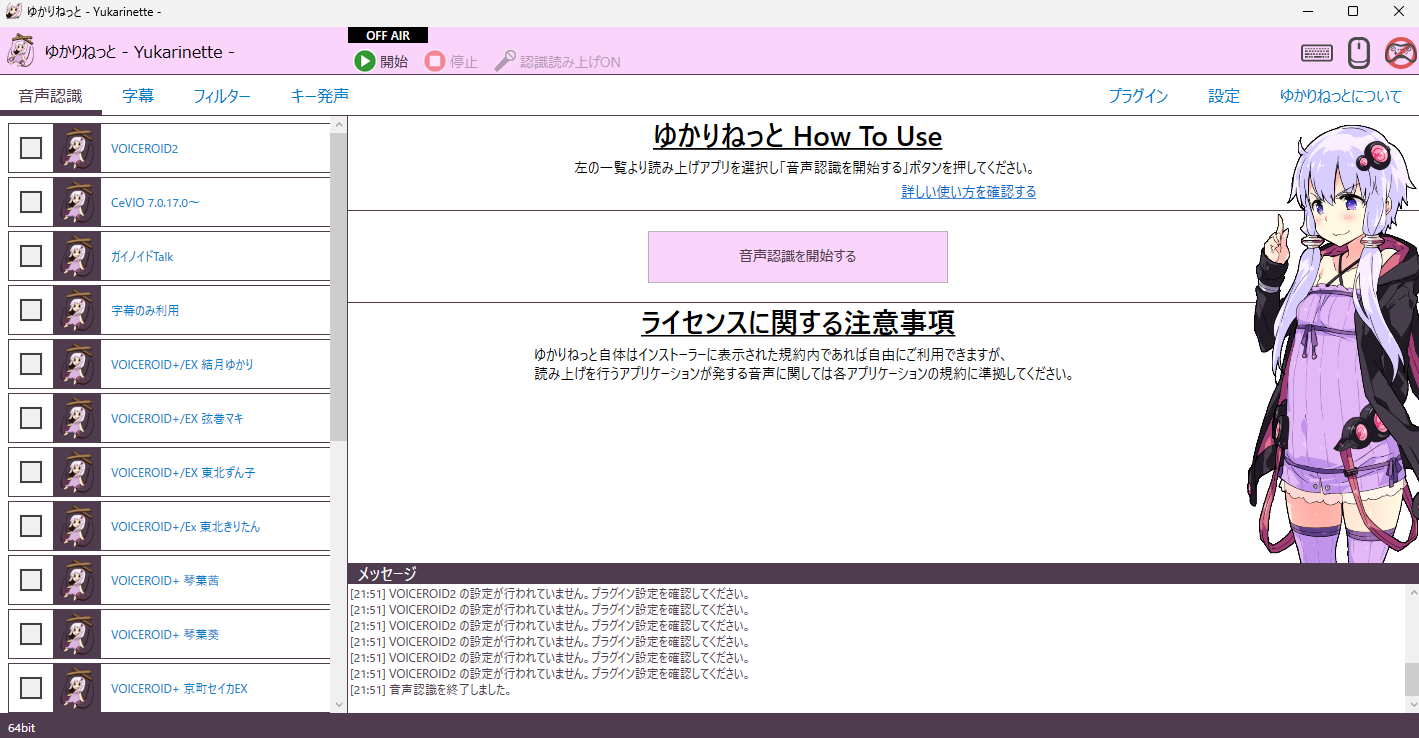
問題なく起動すれば、インストール完了です。
インストール先のフォルダは、ゆかりねっとコネクターNEOを併用する予定がある場合、コネクターNEOとは別のフォルダを指定するよう公式ドキュメントで案内されています。インストーラーの案内に従って、フォルダを指定してください。
2.VOICEVOXのプラグインを導入する
ゆかりねっと本体をダウンロードしただけでは、VOICEVOXの声で読み上げることはできません。
VOICEVOXは開発元が異なる別のソフトであり、ゆかりねっと本体にはVOICEVOXの音声を呼び出す機能が組み込まれていないためです。
VOICEVOXの声を使うには、専用の連携プラグインを別途導入する必要があります。
プラグインを追加すると、ゆかりねっとのキャラクター選択画面にVOICEVOXの話者が表示されます。
2-1.プラグインをダウンロードする
プラグインは、BOOTHのゆかりねっと VOICEVOXシリーズ プラグインページでダウンロードできます。
配布元はショップ「Shop*Nao* -Virtual Tool Shop-」で、価格は0円です。対応エンジンはVOICEVOX、LMROID、SHAREVOX、ITVOICE、AivisSpeechの5つで、動作にはゆかりねっと1.0.8以降が必要です。
BOOTHのページを開き、最新版のダウンロードのボタンをクリックしてください。
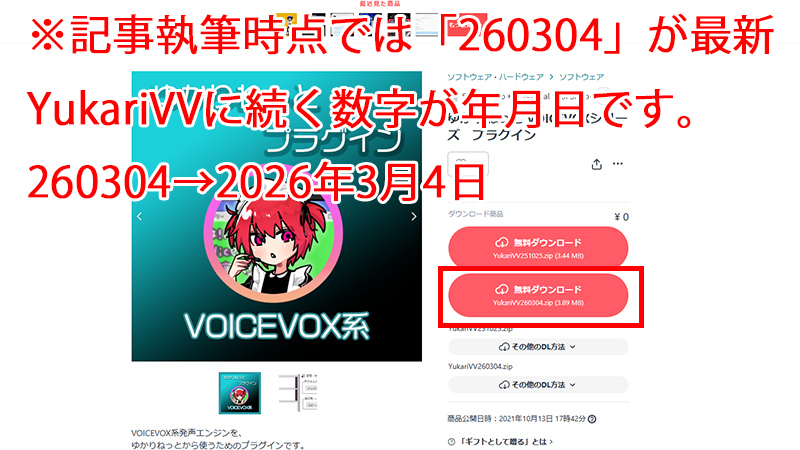
ダウンロード商品を取得する際は、pixivアカウントでのログインが求められます。アカウントを持っていない場合でも、その場で新規作成が可能です。
配布ファイルはZIP形式で、ファイル名は「YukariVV+更新日」の形式になっており、更新のたびに名称が変わります。ダウンロードが完了したら、次はファイルの導入に進みましょう。
2-2.プラグインを導入する
ダウンロードしたzipファイルは、解凍してからexeファイルを実行してください。Windowsセキュリティが表示された際は、詳細情報をクリックして実行しましょう。
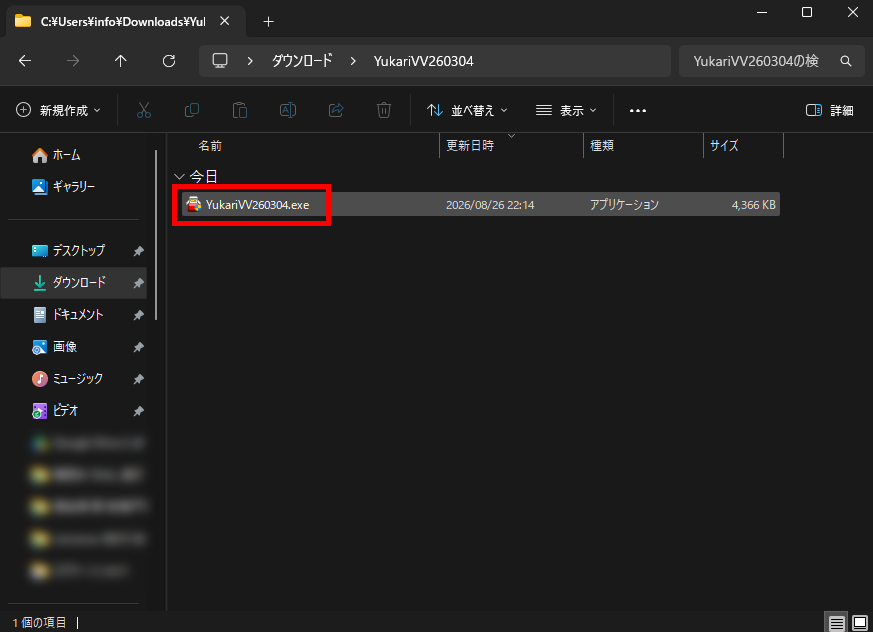
インストーラーを実行中に保存フォルダを指定する場面があるので、ゆかりねっとを保存してある場所にそのまま保存してください。
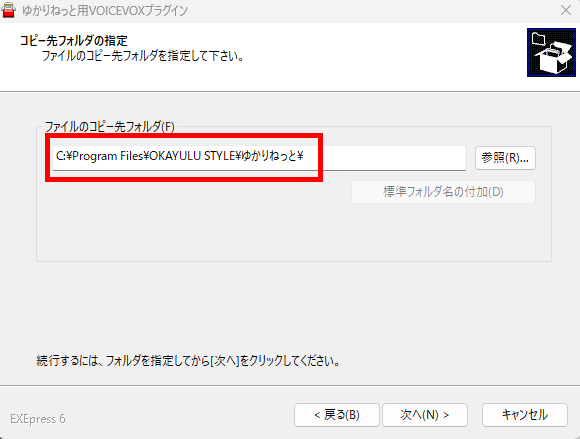
別フォルダに保存すると、あとからインストールしたpluginsをすべて移動する手間がかかるので、保存先を同じにすれば上書き保存できます。
3.プラグインでキャラクターを選ぶ
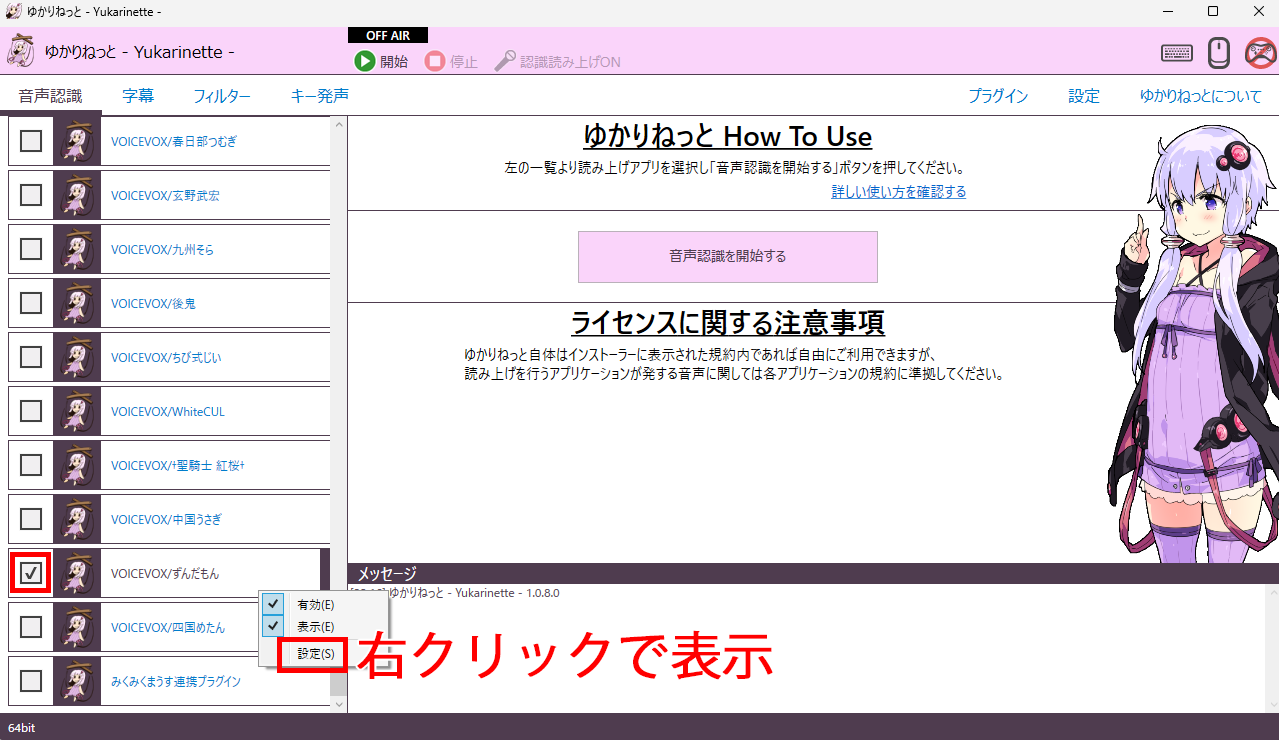
プラグインの導入が終わったら、ゆかりねっとの設定画面からキャラクターを選択しましょう。
チェックを入れた状態で右クリックし、設定を開いてください。
設定画面が開いたら、音声スタイルや出力先を設定しましょう。音声スタイルは自由ですが、出力先は「プライマリサウンドドライバー」がおすすめです。
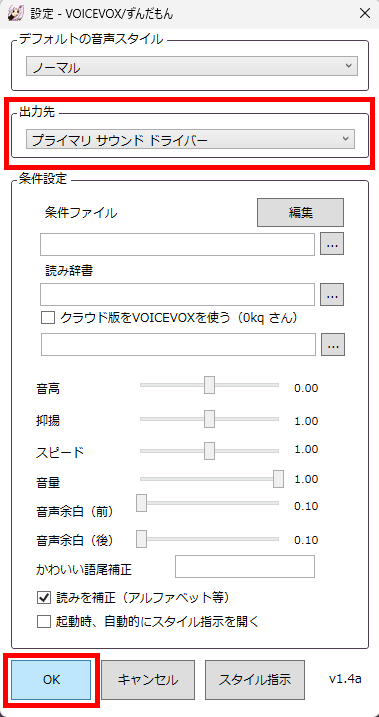
語尾に「なのだ」などを自動で付け足すかわいい語尾補正機能や、字幕の表記はそのままに発音だけを直せる読み修正辞書も用意されており、キャラクターらしさを出したいときや読み間違いが気になる単語があるときに活用できます。
設定を完了したら、実際にゆかりねっとで音声認識を開始して確認しましょう。マイクのアクセスを求められるので、許可してください。
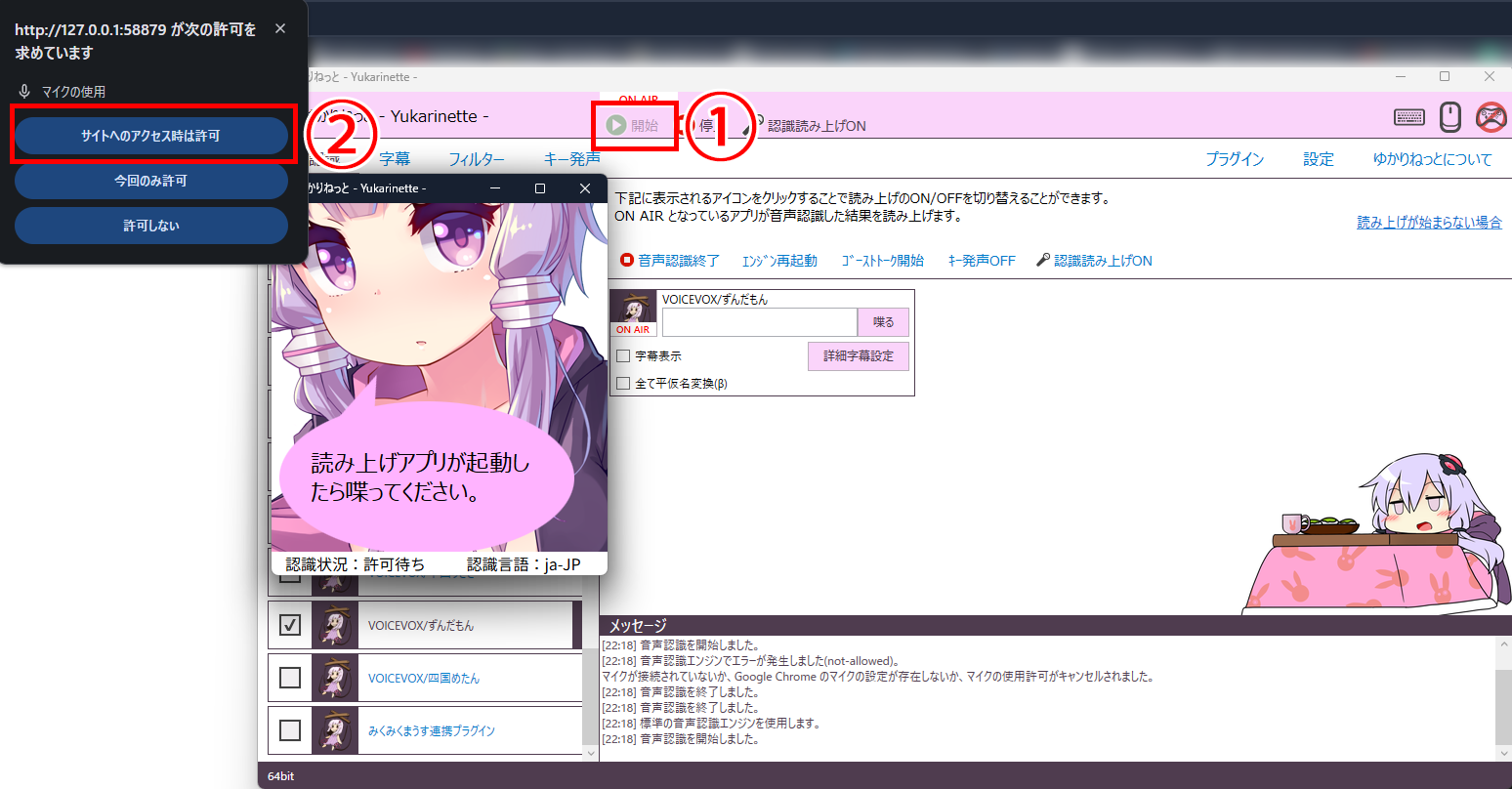
マイクに向かって話し、音声が再生されるか確認してください。
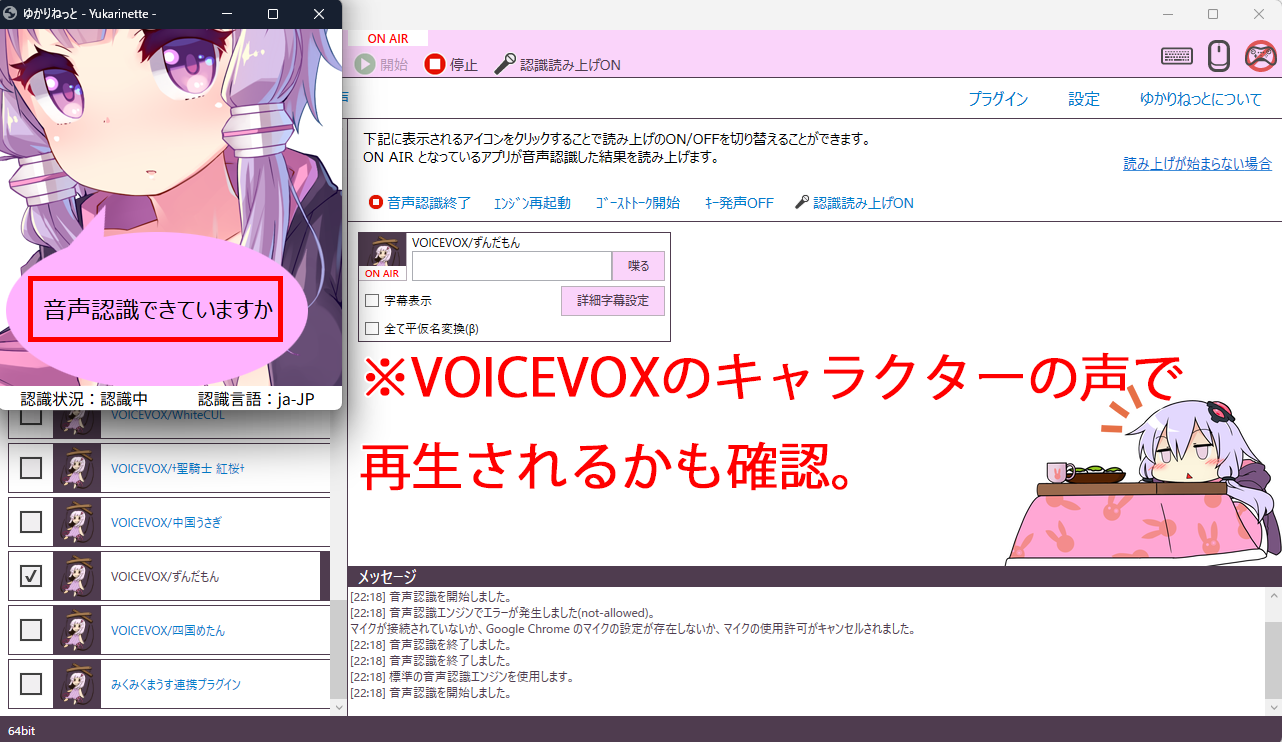
ゆかりねっととVOICEVOXの設定はこれで完了です。
VOICEVOXの声を配信・通話に乗せる
キャラクターの声を選んだら、その声を配信や通話へ実際に届ける設定に進みましょう。
VOICEVOXの音声をOBSで配信する場合、追加ツールを導入しなくてもデスクトップ音声としてそのまま拾えます。
しかし、DiscordやVRChatの通話に声を乗せるには、仮想オーディオデバイスのVB-CABLEを導入して音声の経路を作る必要があります。
また、OBS Studioで音声を個別に出力しており、デスクトップ音声をオフにしている場合も、VB-CABLEが必要です。
使い方により設定方法が異なるので、それぞれの手順を確認していきましょう。
OBS Studioの設定手順
VOICEVOXの声を配信や通話に届ける方法は、大きく2通りに分かれます。
1つは、PCから鳴っている音をそのまま配信ソフトに拾わせる方法です。もう1つは、VOICEVOXの音声だけを分離してキャプチャする方法になります。
自分の配信環境に合った方法を選び、順番に設定していきましょう。
1.デスクトップ音声でそのまま拾う方法
ゆかコネNEOの読み上げ連携プラグインで、出力先を「指定なし」のままにしておくと、Windowsの既定の再生デバイスから読み上げ音声が出力されます。
OBSのデスクトップ音声のトラックが、既定デバイスの音をそのまま拾う仕組みなので、追加の設定をしなくても変換した音声を配信可能です。
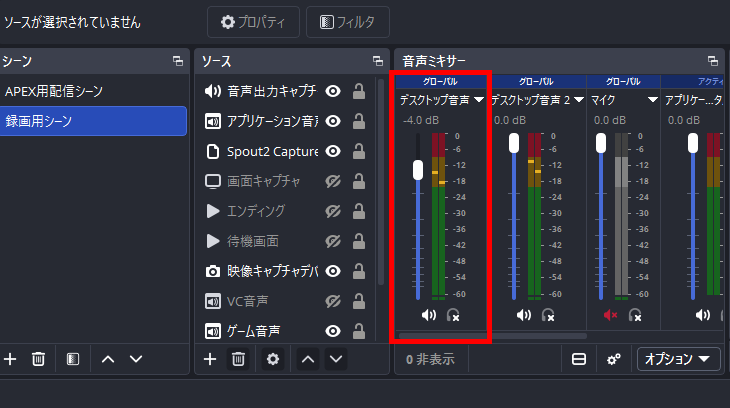
手軽さと引き換えに、デスクトップ音声にはBGMやゲーム音、通知音、Discordの通話相手の声などPCで再生されるすべての音が混ざります。
また、VOICEVOXの音声は必ずヘッドホンでモニターしてください。スピーカーで再生すると音声をマイクが拾ってしまい、同じ言葉が延々と繰り返されるループが発生します。
ヘッドホンに変えても症状が続く場合は、仮想ステレオミキサーの出力が入力側に回り込んでいないかを確認しましょう。
2.音声出力キャプチャで分離する方法
デスクトップ音声を使わず、変換した音声だけを配信に乗せる方法を紹介します。
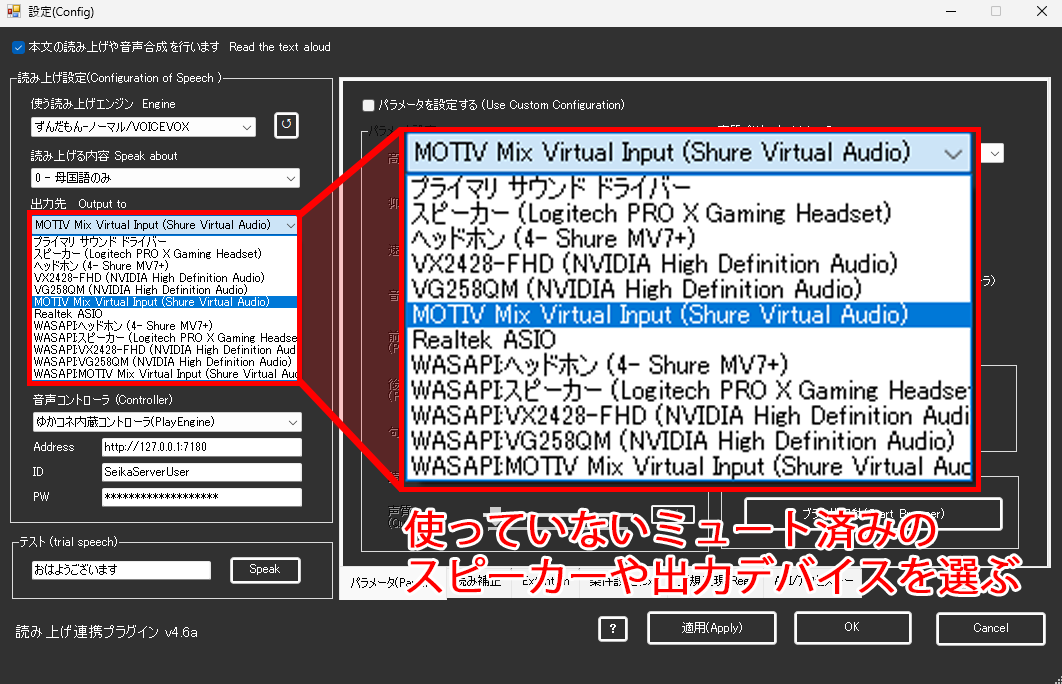
ゆかりねっとコネクターNEOの出力先を自分が聞いていないデバイスに変更し、そのデバイスをOBSで直接キャプチャする方法です。
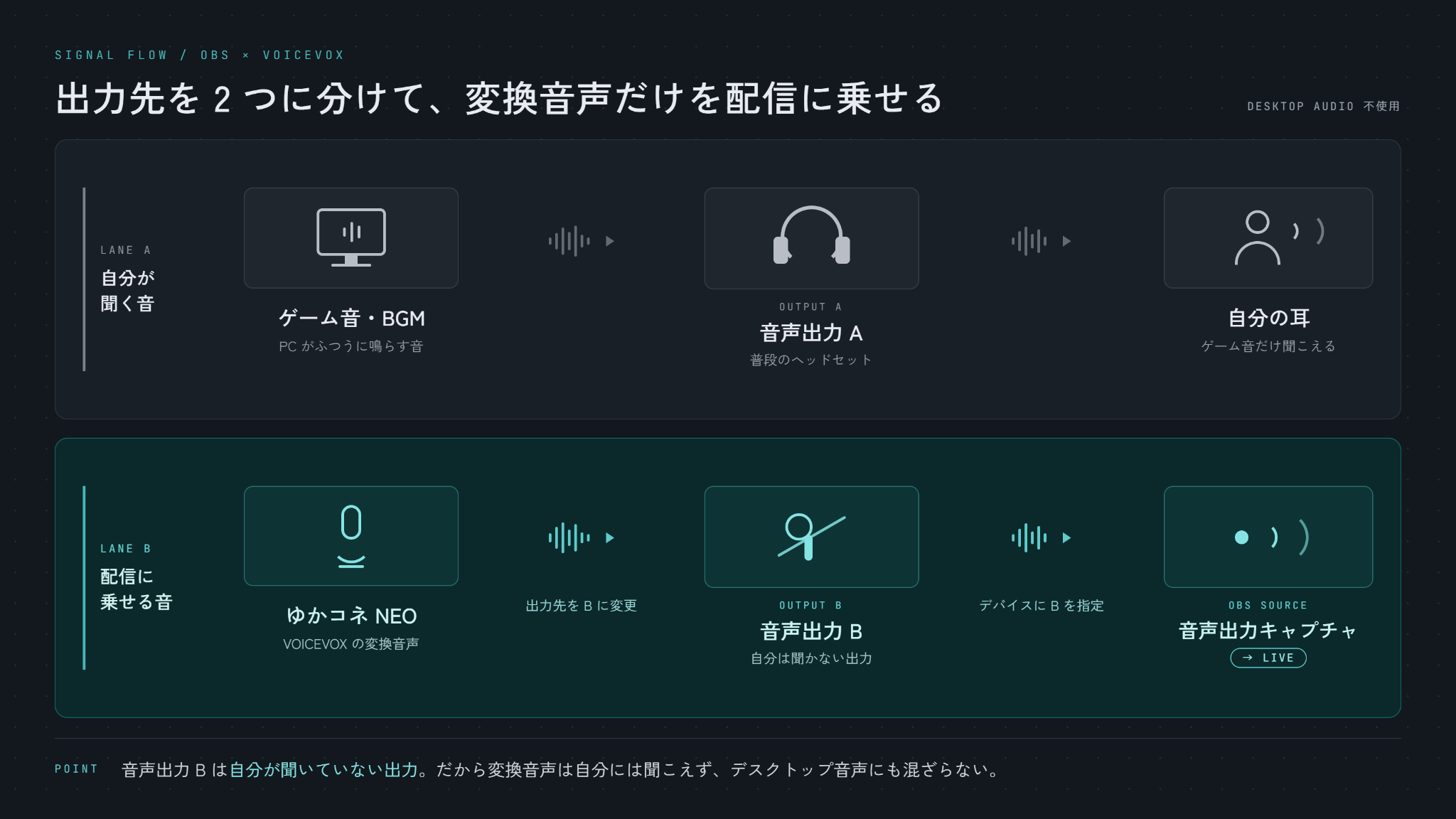
普段ゲーム音を聞くヘッドセットを「音声出力A」、変換音声を逃がす先を「音声出力B」とし、ゆかりねっとコネクターNEOの読み上げ連携プラグインから、出力先を音声出力Bに変更しましょう。
続いて、OBS Studioを開き、ソースの「+」から「音声出力キャプチャ」を追加してください。
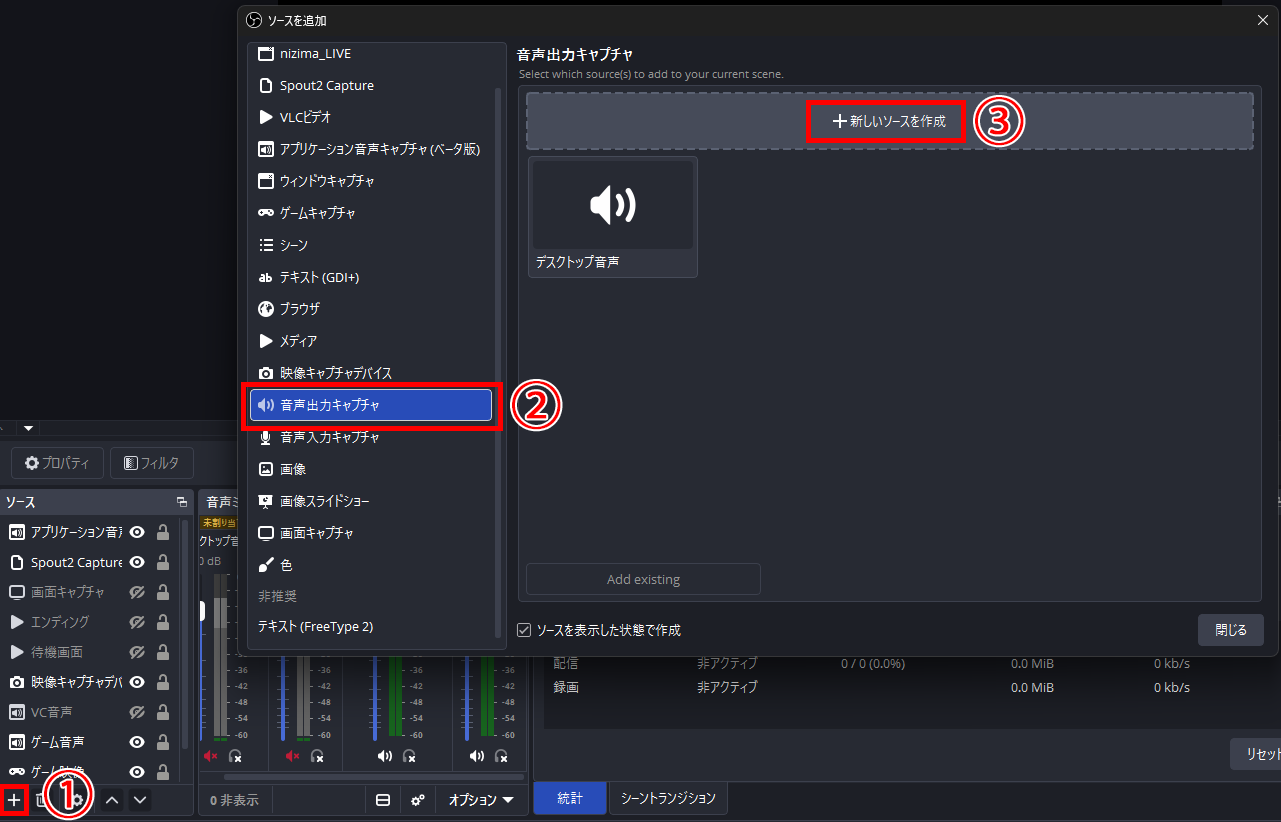
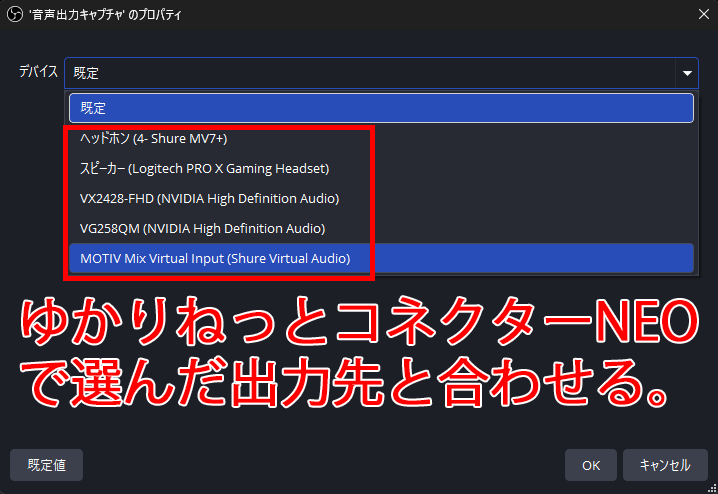
音声出力のデバイスを選ぶ画面になるので、ゆかりねっとコネクターNEOで選択した出力先と同じものを選びます。
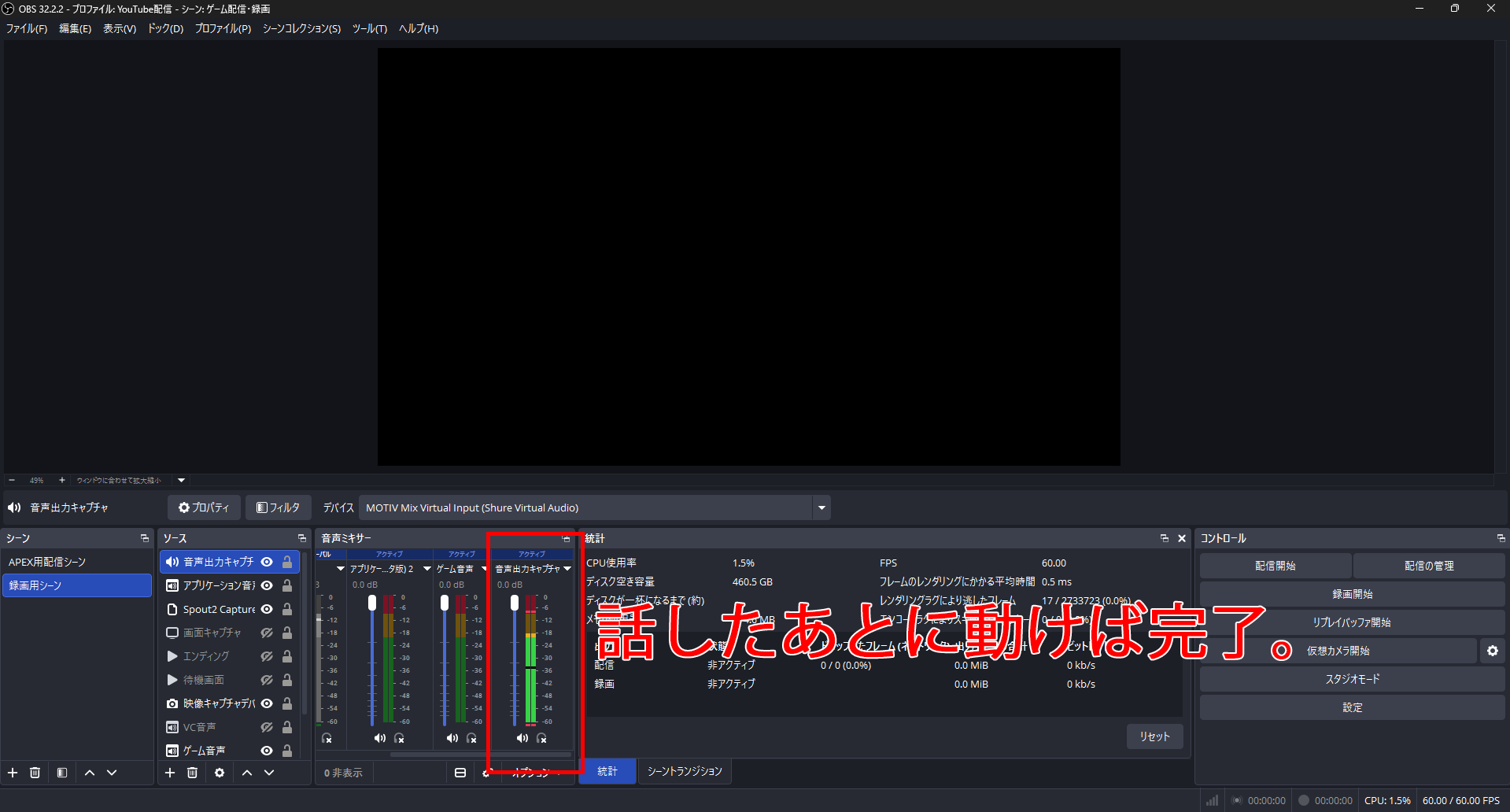
追加したあとにリアルタイム音声変換を実際にやってみて、自分が話したあとに音量バーが動けば、完了です。
実際に音声が聞こえているか確認したいときは、音声ミキサーのオプションからオーディオの詳細プロパティを開いてください。
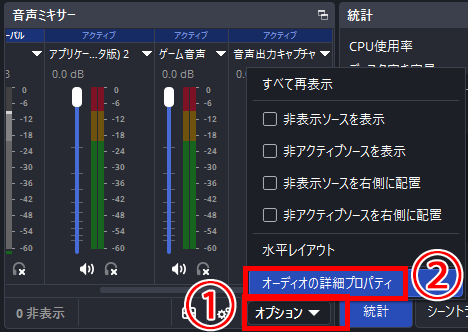
音声出力キャプチャがモニターオフになっているので、「モニタリング有効」に変えて、再度話してみましょう。
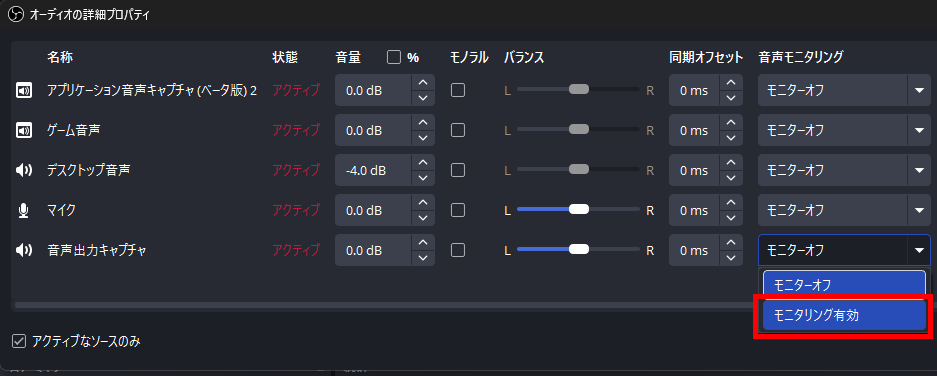
問題なく再生されれば、設定完了です。
なお、アプリケーション音声キャプチャでは代用できません。発音を担当するplayengine.exeがバックグラウンドで動くので、OBSのプロセス一覧に表示されないためです。
Discord・VRChatの通話で使うにはVB-CABLEが必要
OBS Studioはデスクトップ音声や音声出力キャプチャで出力できますが、DiscordやVRChatの通話ではそうした仕組みが用意されていません。
通話アプリはマイクに入った音声だけを相手に届ける設計になっているため、VOICEVOXが再生する音声をそのままでは通話相手に聞かせられません。
そのため、パソコン内の音声を仮想的なマイクとして扱える「VB-CABLE」という仮想オーディオデバイスの導入が必要になります。
1.VB-CABLEを導入する
VB-CABLEは、公式サイトからダウンロードします。
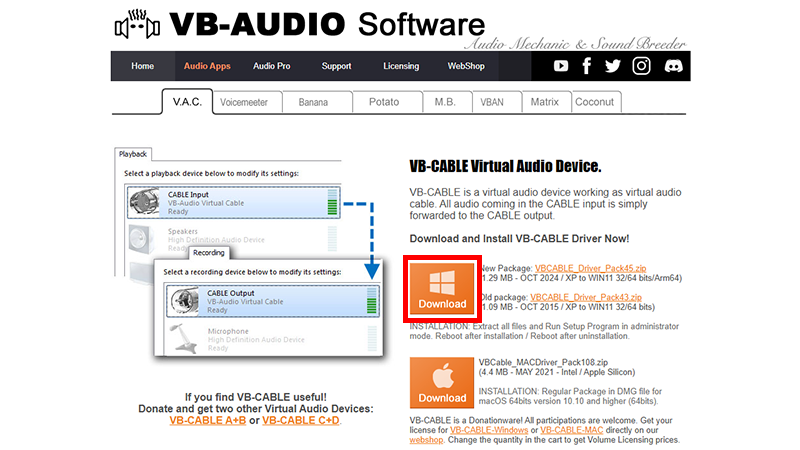
Windows用のダウンロードボタンからzipフォルダを取得したら、すべてのファイルを展開してください。
展開後、32bit環境なら「VBCABLE_Setup」、64bit環境なら「VBCABLE_Setup_x64」を右クリックし、「管理者として実行」を選択しましょう。
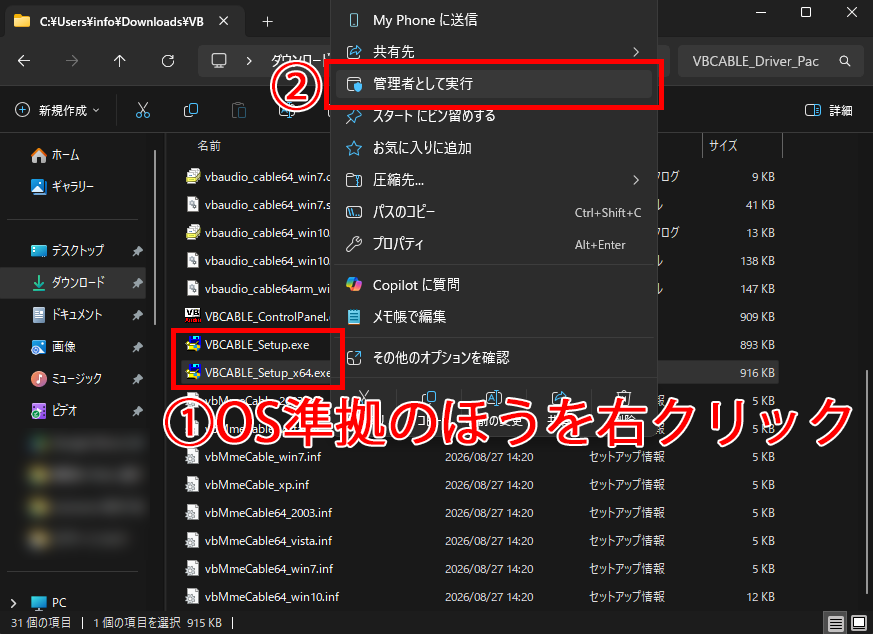
UAC(ユーザーアカウント制御)の確認画面が出たら「はい」を選び、インストーラー画面の「Install Driver」をクリックしてください。
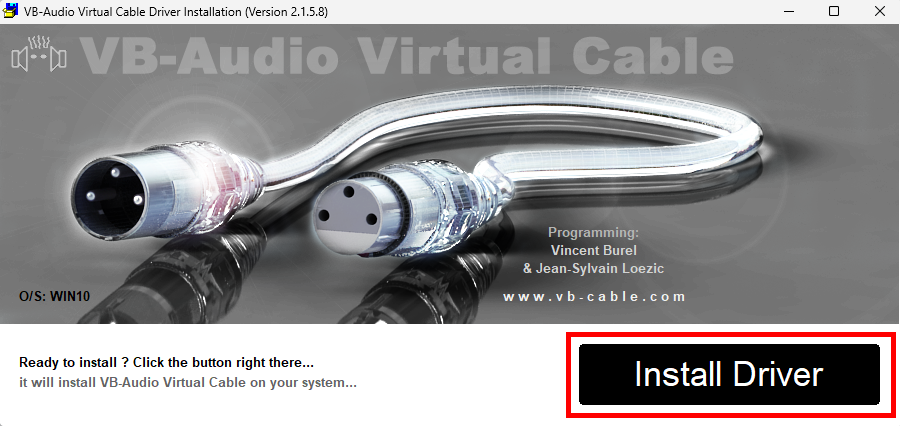
インストール中の画面は出てこないので、完了のポップアップが表示されるまで待ちましょう。表示されたらOKを押して閉じてください。
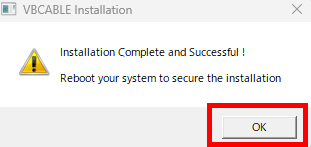
完了後は、必ずゆかりねっとコネクターNEOを再起動してください。再起動しないと、出力デバイス一覧に「CABLE Input」「CABLE Output」が表示されません。
また、Windowsのサウンド設定を開いて2つのデバイスが追加されているか確認しておきましょう。
2.出力先をCABLE Inputに変更する
VB-CABLEを導入したら、ゆかりねっとコネクターNEOの読み上げ連携プラグインの出力先を「CABLE Input(VB-Audio Virtual Cable)」へ切り替えましょう。
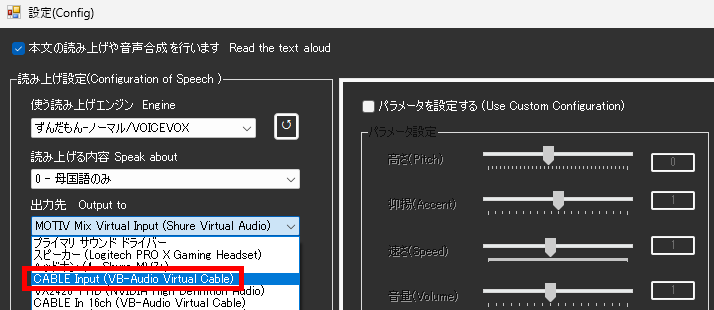
出力先を設定しないと、音声はWindowsの既定のスピーカーへ流れるだけでCABLE Inputには渡りません。
通話アプリの入力をCABLE Outputに設定していても、CABLE Inputへ音が入らなければ信号自体がゼロになり、相手には何も聞こえない状態になります。
3.Discordの入力を設定する
VOICEVOXの出力をCABLE Inputに切り替えたら、続けてDiscord側の入力デバイスを設定しましょう。
Discordの歯車アイコンから設定できます。
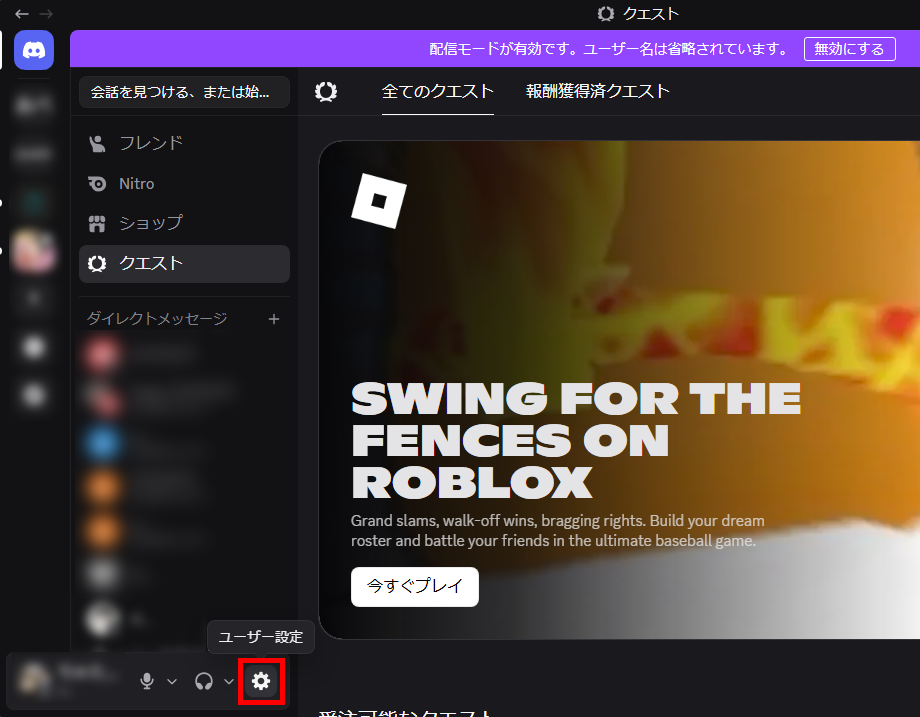
「音声・ビデオ」を開き、入力デバイスでCABLE Output(VB-Audio Virtual Cable)を選択します。
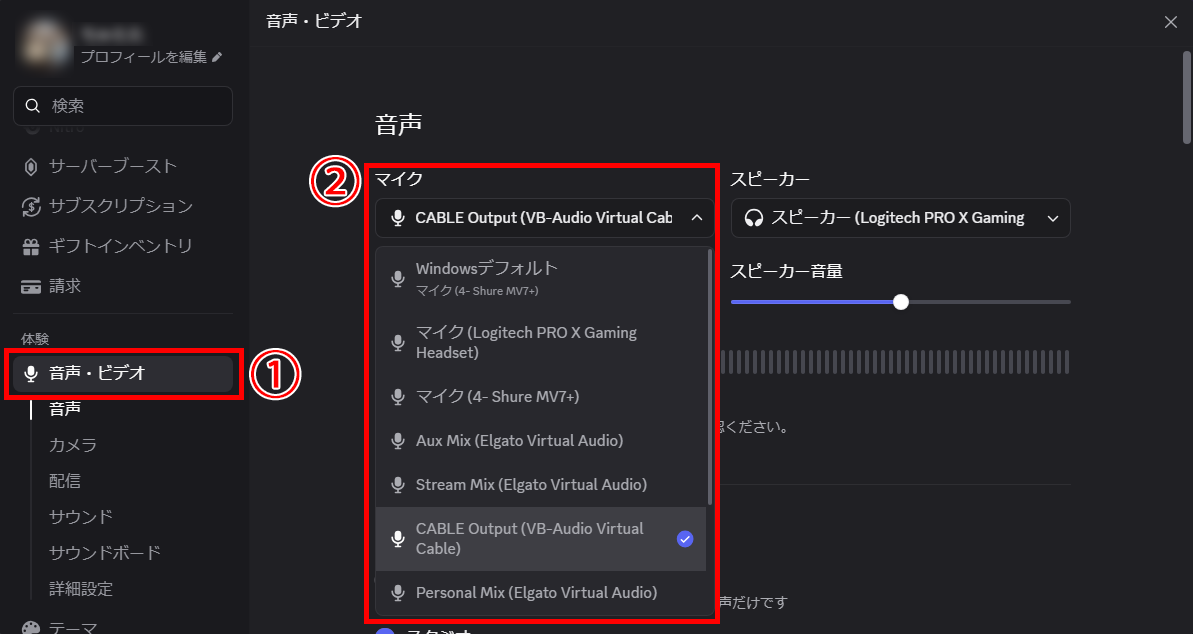
実際にテストで話してみて、VOICEVOXの声で再生されれば完了です。また、音声の分離をしてしまうとVOICEVOXの声が途切れ途切れになってしまうので、スタジオに設定しておきましょう。
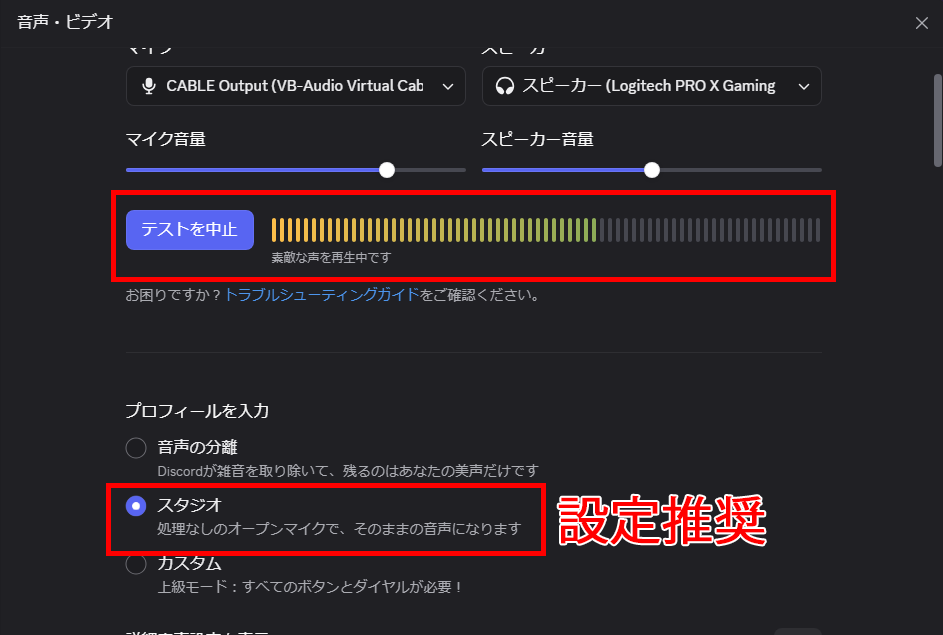
加えて、マイク音量も適切な数値に設定しておくと、通話相手にも迷惑をかけずに利用できます。
ゆかりねっと本体とゆかりねっとコネクターNEOを併用する
ゆかりねっと本体とゆかりねっとコネクターNEOは、開発者が異なる別系統のツールです。 本体の開発者は「おかゆぅ」氏、コネクターNEOの開発者は「*nao*」氏で、公式ドキュメントにも「連携先ソフトウェアの開発者はおかゆぅ様」「本件についておかゆぅ様に直接問い合わせをしないでください」と明記されています。
併用すると、本体側のVOICEVOXシリーズプラグインによる語尾補正やスタイル変更と、コネクターNEO側の音声認識・多言語翻訳字幕を組み合わせられます。
一方で、接続方法は本体側のプラグインで音声認識する構成と、コネクターNEO側で音声認識する構成のどちらか一方を選ぶ必要があるので、注意しましょう。
声が出ない・動かないときの対処法
設定を終えても、VOICEVOXの声が思うように出ないケースは珍しくありません。
原因は読み上げの設定ミスやエンジンの起動状態、通話ソフト側の入力設定など、切り分けるべき箇所がいくつかに分かれています。
ここからは、声が出ない・動かないときによくある3つの症状を取り上げ、それぞれの原因と確認すべきポイントを紹介します。
読み上げがループする原因と対策
読み上げがループする原因は、大きく分けて2つあります。
1つ目は、ゆかりねっと本体の転送プラグインと、ゆかコネNEO側の音声認識を両方ONにしてしまうケースです。
ゆかりねっとと繋ぐ方法にはCase1とCase2があり、どちらか一方だけを選ぶ仕組みになっています。
両方を設定すると字幕がループし、動作が不安定になる原因になるので、プラグイン経由で繋ぐ場合は音声認識エンジン側のチェックを外し、ブラウザ指定で繋ぐ場合は転送プラグインをOFFにしてください。
2つ目は、スピーカーから再生された読み上げ音を、マイクがそのまま拾って再認識してしまうケースです。
音楽や雑音が混ざった音の拾い方をすると認識精度が落ちることが分かっており、読み上げ音の回り込みも同様に誤認識やループの要因になります。
このループを防ぐには、スピーカーではなくヘッドホンで音声を再生し、マイクに読み上げ音が入らない状態を作りましょう。
VOICEVOXの声が一覧に出てこない
VOICEVOXの声が読み上げの声一覧に出てこない場合は、起動の順番とプラグイン側の設定を順に確認しましょう。
ゆかりねっとコネクターNEOの読み上げプラグインは起動時にVOICEVOXへ接続するため、ゆかりねっとコネクターNEOより後にVOICEVOXを起動すると音源が一覧に反映されません。
VOICEVOXを先に起動してから、ゆかりねっとコネクターNEOを起動しましょう。
また、ゆかりねっと本体で使う場合は、VOICEVOXシリーズプラグインが「plugins」フォルダに正しく配置されているかを確認しましょう。plugins以外のフォルダに置いたファイルは読み込まれず、キャラクターが一覧に表示されません。
加えて、エンジン自体が起動しきっていないケースもあります。VOICEVOXは起動直後に音声合成エンジンが立ち上がる仕組みで、初回は反映まで数秒かかる場合があるので、少し待ってから一覧を開き直してください。
それでも表示されない場合は、使いたいキャラクターやスタイルがプラグインの対応バージョンに含まれているかを見直しましょう。過去には新キャラクターやスタイルが一覧に出ない不具合が報告され、プラグインの更新で修正された例もあります。
Discordに声が届かないときの確認点
Discordに声が届かないときの確認点は、出力先の指定と入力デバイスが一致しているか確認しましょう。
ゆかりねっとの読み上げ連携プラグインでは、出力先を「CABLE Input(VB-Audio Virtual Cable)」に指定します。
Discord側は「CABLE Output(VB-Audio Virtual Cable)」を入力デバイスとして選ばないと声が届きません。
Discordの歯車アイコンから「音声・ビデオ」を開き、入力デバイスの指定を見直してください。
VOICEVOXの声で配信・通話を楽しもう
ゆかりねっとコネクターNEOと本体+プラグインのどちらのルートでも、VOICEVOXの声を配信や通話に乗せて楽しめます。
コネクターNEOは読み上げプラグインで手軽に声を選べる分、音声認識や翻訳まで一括で扱える点が強みです。本体+プラグインは既存のゆかりねっと環境をそのまま活かしたい方に向いています。
配信や通話に組み込む際は、2つのつまずきに気をつけましょう。
通話ルートでは、読み上げの出力先を「CABLE Input」に、Discordの入力デバイスを「CABLE Output」に両方切り替える必要があります。片方だけの設定では合成音声が相手に届きません。
配信ルートでは、読み上げ音をスピーカーから出すとマイクが拾ってしまい、再認識やハウリングの原因になります。ヘッドホンやイヤホンを使うか、モニター設定を見直すことでループを防げます。
2つのポイントを押さえて、VOICEVOXの声で配信やボイスチャットを楽しみましょう。
VOICEVOXとゆかりねっとのよくある質問
VOICEVOXは入力した声をリアルタイムで別人の声へ変換できますか?
いいえ。発話内容を音声認識でテキスト化し、そのテキストをVOICEVOXに読み上げさせる仕組みのため、認識と音声合成による遅延が生じます。
VOICEVOXの声がゆかりねっとコネクターNEOの一覧に出ないときはどうしますか?
VOICEVOXを先に起動してから、ゆかりねっとコネクターNEOを再起動してください。本体版のゆかりねっとでは、VOICEVOXシリーズプラグインがpluginsフォルダにあるかも確認します。
読み上げ音声がループするときの原因は何ですか?
本体側の転送プラグインとコネクターNEO側の音声認識を同時に有効にしているか、スピーカーの読み上げ音をマイクが拾っている可能性があります。連携方法を片方に絞り、ヘッドホンを使用してください。
VOICEVOXの声をDiscordへ届けるには何が必要ですか?
VB-CABLEが必要です。読み上げ側の出力先をCABLE Inputにし、Discordの入力デバイスをCABLE Outputに設定してください。
OBSへVOICEVOXの声だけを取り込めますか?
取り込めます。読み上げ音声を普段使わない出力デバイスへ送り、OBSで同じデバイスを音声出力キャプチャとして追加してください。
関連の人気記事
配信コメントの音声読み上げにおすすめのCastCraft
YouTube LiveやTwitchの配信コメントを音声読み上げさせる際のツールとして、CastCraftをおすすめします。
他ソフトのインストールなしでPC端末の機械音声でもコメント読み上げさせられる他、棒読みちゃんやVOICEVOXとカスタマイズした連携ができます。
CastCraftを使えば、配信内ので視聴者のコミュニティと向き合うことで、配信をより良いものにできます。
配信中のコメント管理ダッシュボード
- 視聴者ごとの情報をためて、視聴者全員を覚えられる
- 初見や常連を一目で判断できる
- スパチャ・ビッツ等を読み上げたかどうか管理できる

画面演出の「Screen」
- 視聴者の特定のコメント・投げ銭に応じたエフェクトを画面に出せる
- コメントを画面に横流しできる
- 設定した画像やGIFで自由に画面演出が作れる
いつでも投げ銭(収益化)機能
- 配信者に9割還元できる
- 投げ銭してくれた視聴者に対して個別のお礼の返信や、特典ファイル(画像や音声など)を送付することも可能
このような機能により、配信者が視聴者との関係を深めることができます。
CastCraftを利用する配信者さんの声
ぺこPさん
『こんなに便利なツールは他に無いので、配信者のみんなは1回騙されたと思って使ってみてほしい!!!』
MeeChanneLさん
『導入していたおかげでアンチの対策に非常に役立ちました。いつも本当に色々と助けられている機能があり、感謝しております。』
九条林檎さん
『知り合いの配信者が遊びに来てくれた時も見逃しにくいので、大変助かっています。』
ゆっきん【博多弁猫Vtuber】さん
『CastCraft様にはどれだけお世話になっているかわかりません!配信生活をもっと楽しいものにしてくださってありがとうございます。』
日々の配信をより良く
CastCraftが導入されているチャンネルの総登録者数は1.6億人を超えており、これまで260万回以上の配信で使われています。
日々の配信にCastCraftを導入して、より楽しい配信コミュニティを作っていきましょう。