コメント読み上げ機能を導入すれば、チャット欄を目で追う手間がなくなり、ゲームプレイや雑談に集中しながら視聴者と会話できます。
設定しないままだとコメントの見逃しが増えやすくなるほか、ゲーム実況などではせっかくの視聴者との交流機会を失いかねません。
本記事では、Twitchのコメント読み上げを「CastCraft」で設定する方法を解説します。
CastCraftを使った導入手順からカスタマイズ、トラブル対処法まで網羅しているので、ぜひ参考にしてください。
目次
Twitchのコメントを読み上げたいならCastCraftが手軽
Twitchのコメント読み上げ環境を整えるなら、CastCraftが最も手軽な選択肢です。
CastCraftは無料で使えるコメントビューアー兼配信補助ツールで、コメントの取得から音声読み上げまでを1つのソフト内で完結できます。
従来のTwitch配信では、コメントを読み上げるために専用のコメントビューアーと読み上げ連携スクリプトを別々に用意する必要がありました。
CastCraftを使えば、デスクトップアプリ上でTwitchアカウントと連携し、「チャット読み上げ」スイッチをONにするだけで自動的にコメントが音声出力されます。
読み上げ音声はデバイス音声・棒読みちゃん・VOICEVOXの3種類から選べるので、好みに合った声質で読み上げ可能です。
さらにCastCraftは、コメント管理やOBS向けオーバーレイ、インタラクティブ演出といった機能も備えており、配信環境の構成をシンプルにまとめられます。
複数のツールを組み合わせる手間を省きたい方は、CastCraftの導入を検討してみてください。
Twitchのコメント読み上げとは?できることとやり方の種類
Twitchのコメント読み上げとは、配信チャットに投稿されたテキストコメントをAI音声がリアルタイムに自動で読み上げる機能です。
Twitch本体や OBS Studioなどの配信ソフトには読み上げ機能が搭載されていないため、外部ツールを組み合わせて実現する必要があります。読み上げの導入で得られるメリットや、代表的な方法のパターンを確認してみましょう。
コメントを見逃さず配信に集中できる
コメント読み上げ機能の最大のメリットは、ゲーム画面から視線を外さずにコメント内容を把握できる点です。
FPSやアクション、MOBAなど高速な操作が求められるジャンルでは、チャット欄に目を移す余裕がありません。
読み上げ機能を導入すれば、コメント確認を「目」ではなく「耳」でできるので、プレイ中の視線移動を最小限に抑制可能です。
一方、配信者は一人でゲーム操作・配信管理・コメント確認を同時にこなす必要があります。コメントの確認作業を聴覚側に任せると、マルチタスクの負荷が軽減され、配信の進行に集中しやすくなります。
複数モニターやウィンドウを切り替える操作も不要になることから、画面レイアウト上のコメント表示領域を減らす運用も可能です。
コメントが多い配信でも見逃しを防ぎやすくなるので、配信の質を安定させたい方は導入を検討してみてください。
視聴者とのコミュニケーションが活発になる
コメント読み上げを導入すると、視聴者のチャット参加率が上がり、配信全体のコミュニケーションが活発になります。
自分のメッセージが音声として配信に乗ることで、視聴者は「自分も番組づくりに参加している」という一体感を得られるので、短い感想だけでなく質問やツッコミなど多様なコメントを送りやすくなります。
結果として同時視聴者数に対するチャット投稿数が上昇し、配信の盛り上がりにつながるので、積極的に活用してください。
読み上げ方法は読み上げアプリ+コメビュ+OBSが基本
Twitchのコメントを読み上げるためには、棒読みちゃんのような読み上げアプリとCastCraftのようなコメビュ、そして配信ソフトのOBS Studioなどが必要です。
棒読みちゃん単体ではTwitchのコメントを取得できないので、CastCraftやTubeyomiといったコメントビューアで取得しましょう。
どの方法でも「コメント取得ツール+読み上げソフト」の組み合わせが前提となり、OBSを併用する場合は配信ソフトの設定も加わります。
CastCraftを導入してTwitchアカウントと連携する
CastCraftの導入からTwitchアカウントとの連携までは、次の3ステップで完了します。
- 公式サイトからCastCraftをダウンロード・インストールする
- 配信で使うTwitchアカウントでログインする
- Live Dashboardでコメントが表示されるか確認する
CastCraftはデスクトップアプリ版をインストールして使うツールなので、ブラウザだけでは利用できません。各ステップを順番に進めてみてください。
1.公式サイトからCastCraftをダウンロード・インストールする
CastCraftの公式サイトにアクセスし、デスクトップ版のインストーラーをダウンロードしましょう。
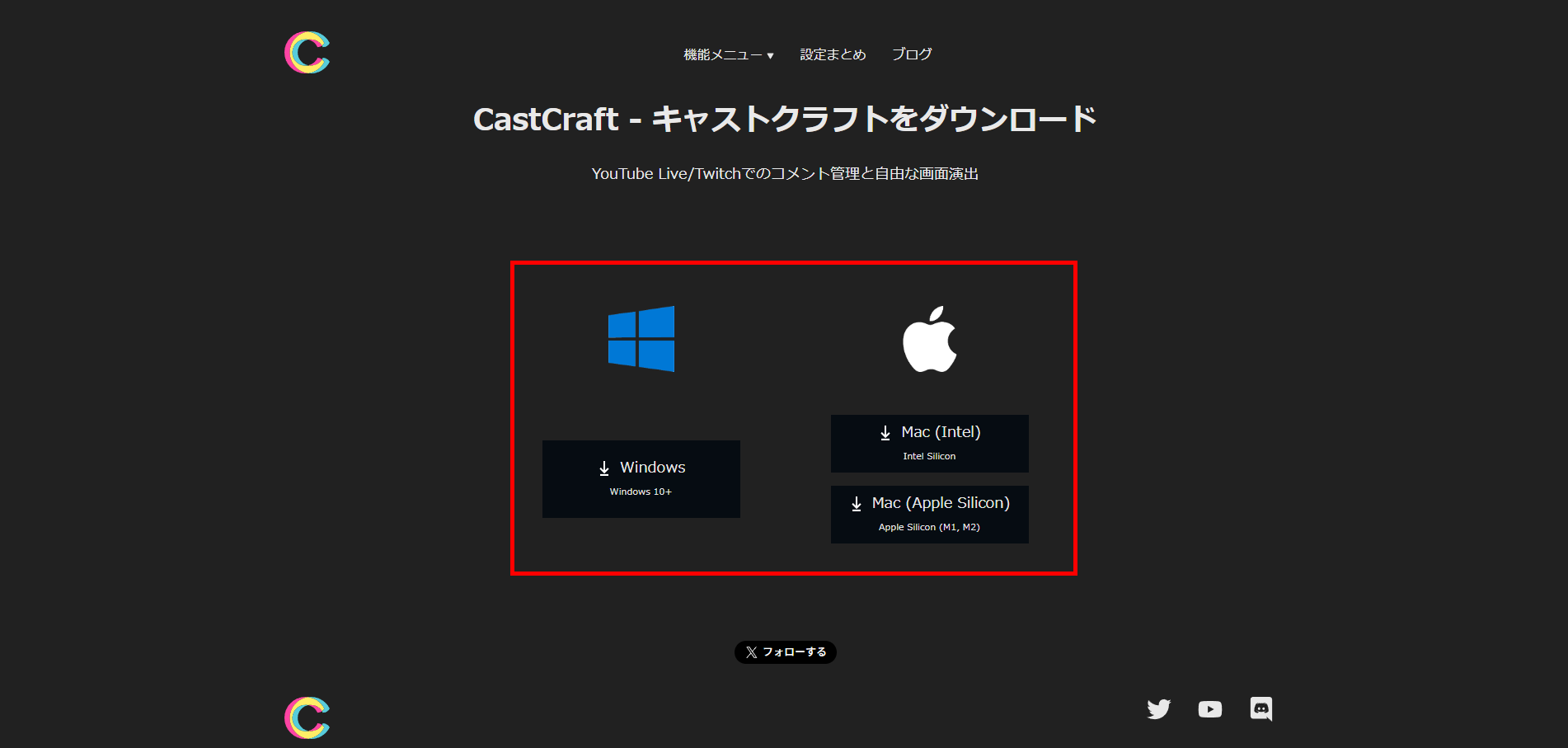
サイト上でOS選択をしてからダウンロードする流れになっているので、自分の環境に合ったものを選んでください。ダウンロードが完了したら、インストーラーを実行します。
インストーラーの案内に従って、インストールを進めてください。完了したらCastCraftを起動しましょう。
2.配信で使うTwitchアカウントでログインする
CastCraftを起動すると、Twitch側のOAuth認証画面が表示されます。配信で使用しているTwitchアカウントのユーザー名とパスワードを入力し、ログインしてください。
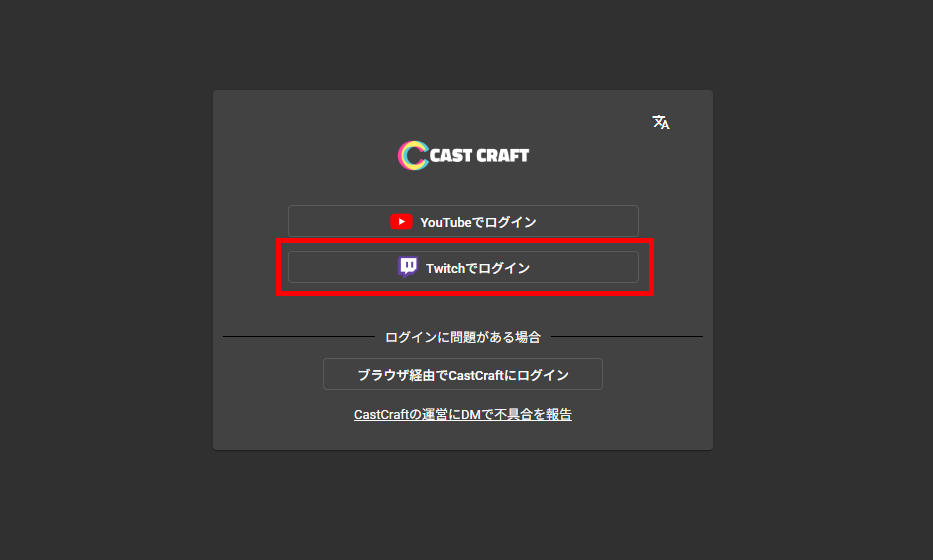
認証が完了すると、CastCraftにチャット取得のアクセス権限が付与され、Twitchのコメントが取得できる状態になります。
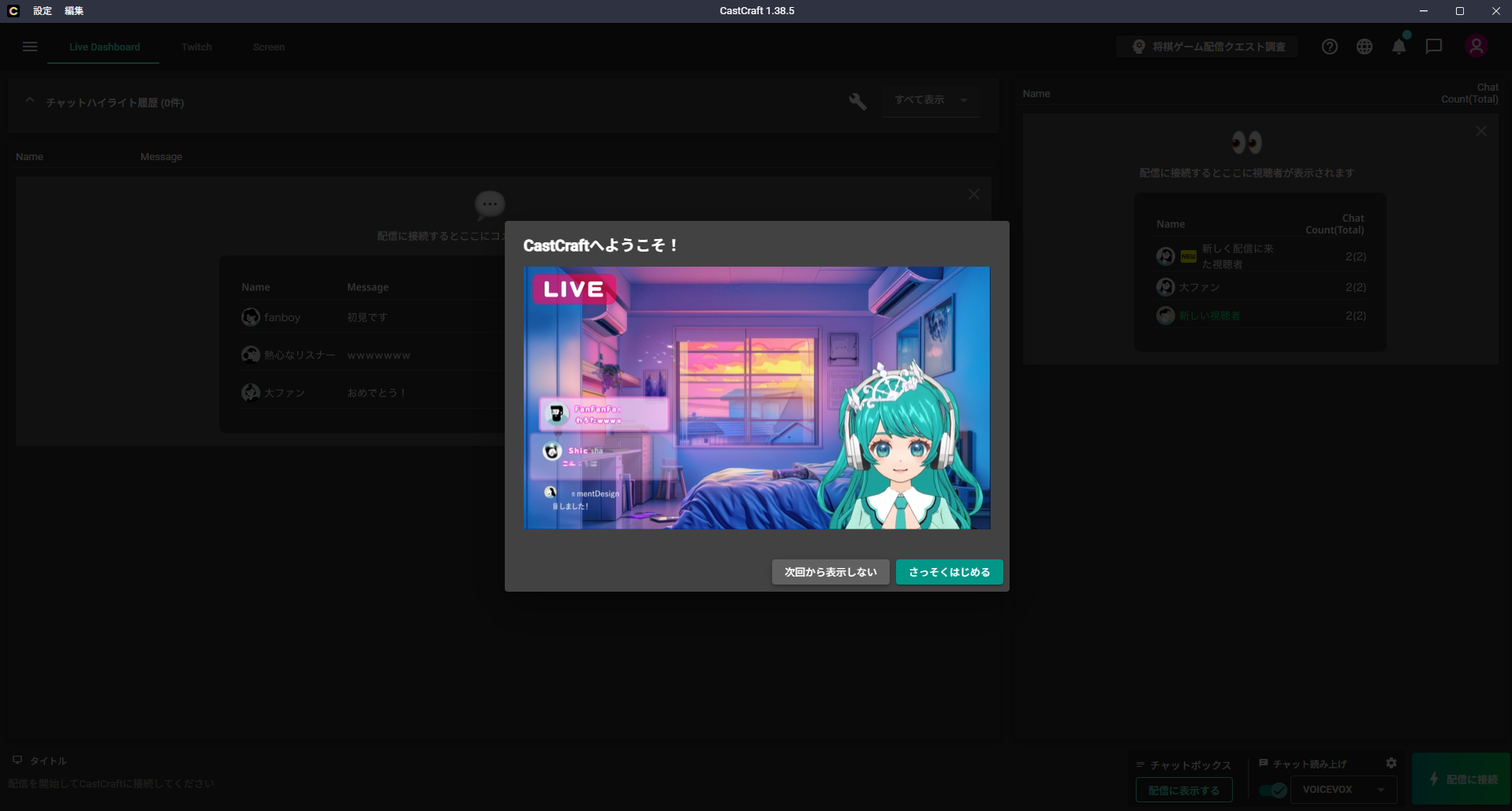
ログイン時に注意したいのは、必ず「視聴者に見せている配信チャンネルのTwitchアカウント」で認証する点です。別のアカウントでログインすると、別チャンネルのチャットが取得されてしまいます。
サブアカウントを誤って入力しないよう、ログイン前にユーザー名を確認しましょう。
3.Live Dashboardでコメントが表示されるか確認する
Twitchアカウントでのログインが完了したら、Live Dashboardタブを開いてコメントの取得状態を確認しましょう。Live Dashboardは配信データとコメントデータを同期する管理画面で、コメント表示の起点となります。
テスト配信と称して、OBSなどの配信ソフトで配信を開始してください。
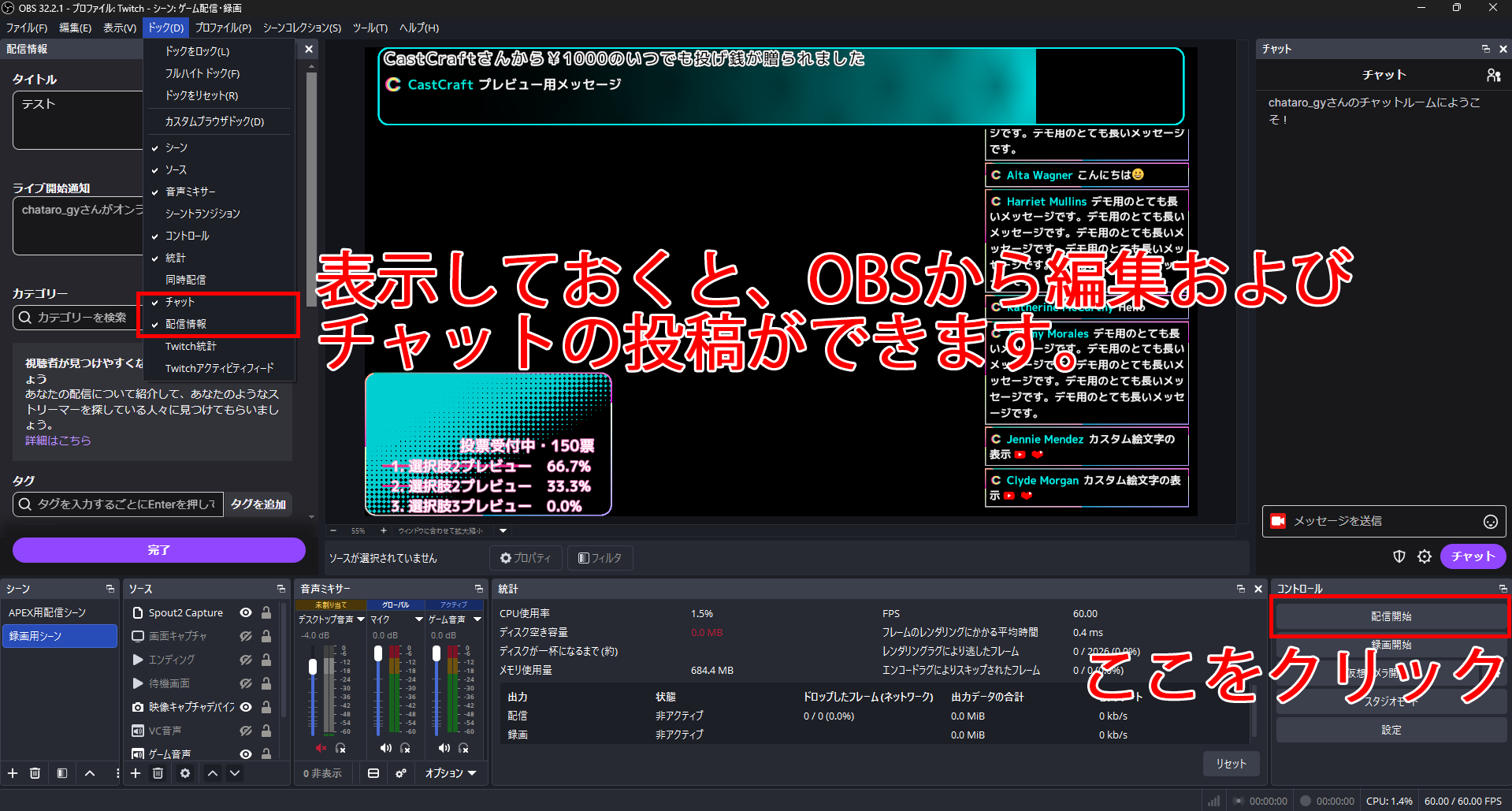
CastCraftのLive Dashboardタブに戻り、「配信に接続」をクリックしましょう。
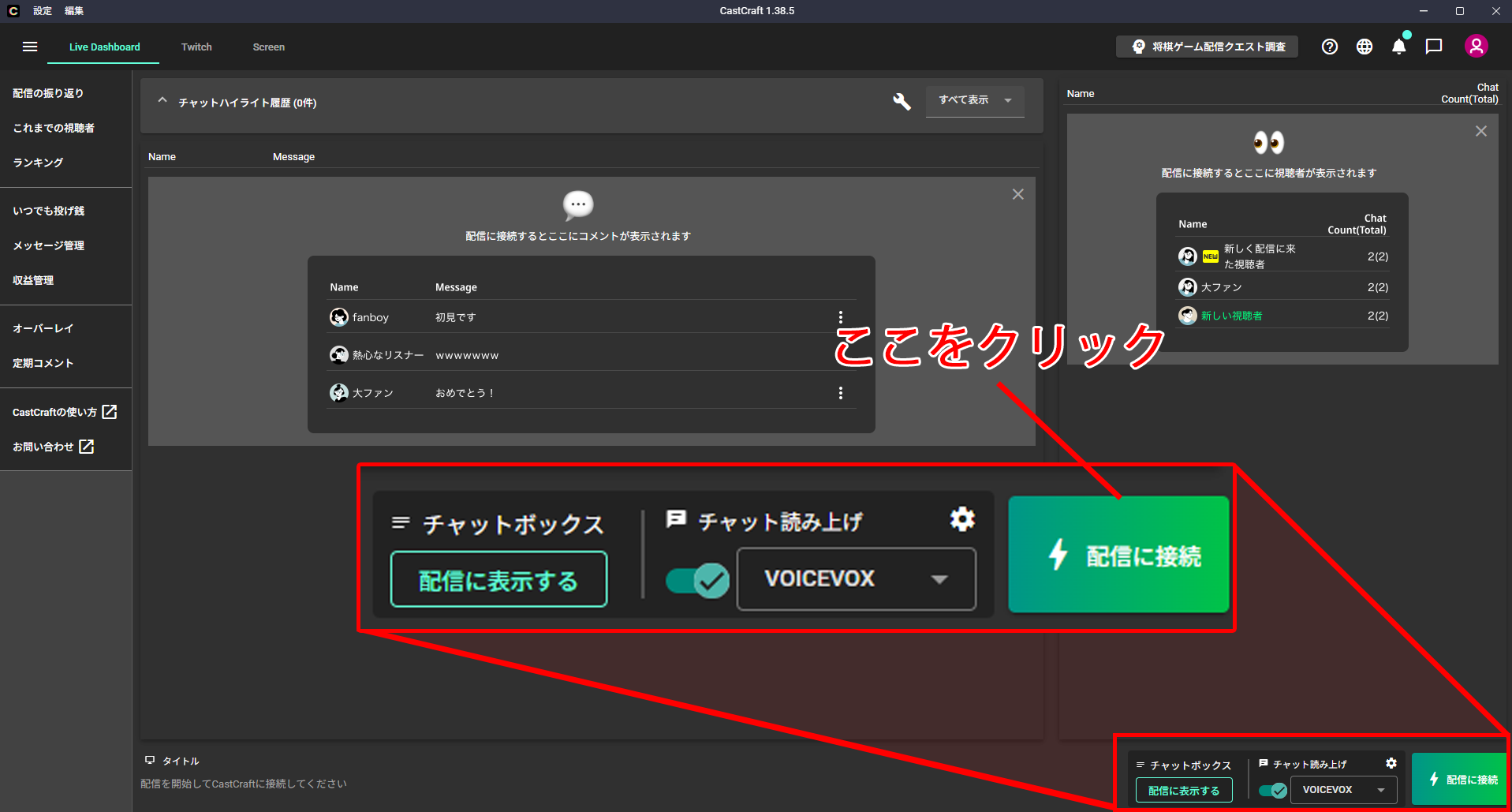
接続が完了したら、チャットにメッセージを送り、CastCraftで表示されるか確認してください。
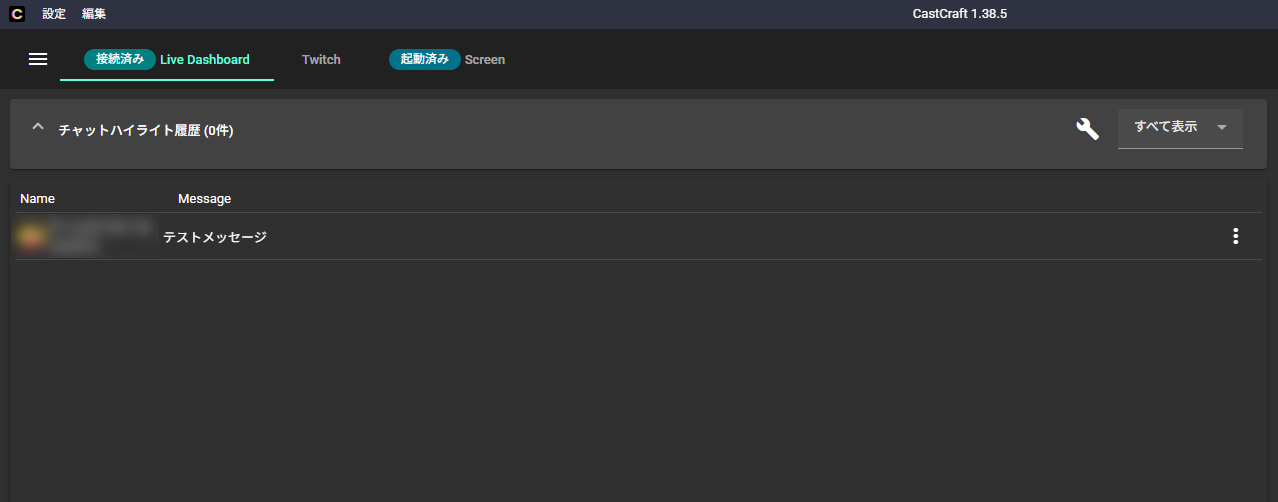
「配信に接続」ボタンを押さないとコメントの取得が始まらないため、配信開始後に必ずこの操作をしてください。
ボタンを押した状態でTwitchのチャットにテストメッセージを送ると、Live Dashboard上にリアルタイムで反映されます。コメントが表示されない場合は、アプリのアップデートや再ログインを試してみましょう。
CastCraftでチャット読み上げ機能をONにする
CastCraftのチャット読み上げ機能は、アプリ画面右下のスイッチをONにするだけで有効化できます。読み上げ音声は、次の3種類から選択可能です。
- デバイス音声(Windows音声)
- 棒読みちゃん
- VOICEVOX
スイッチのON操作から音声の選択、動作確認まで順番に進めてみてください。
1.チャット読み上げのスイッチをONにする
まず、CastCraftデスクトップアプリの画面右下にある「チャット読み上げ」の歯車マークをクリックして、設定画面を開きます。
設定画面が開いたら、チェックを入れて読み上げ機能をONにしてください。
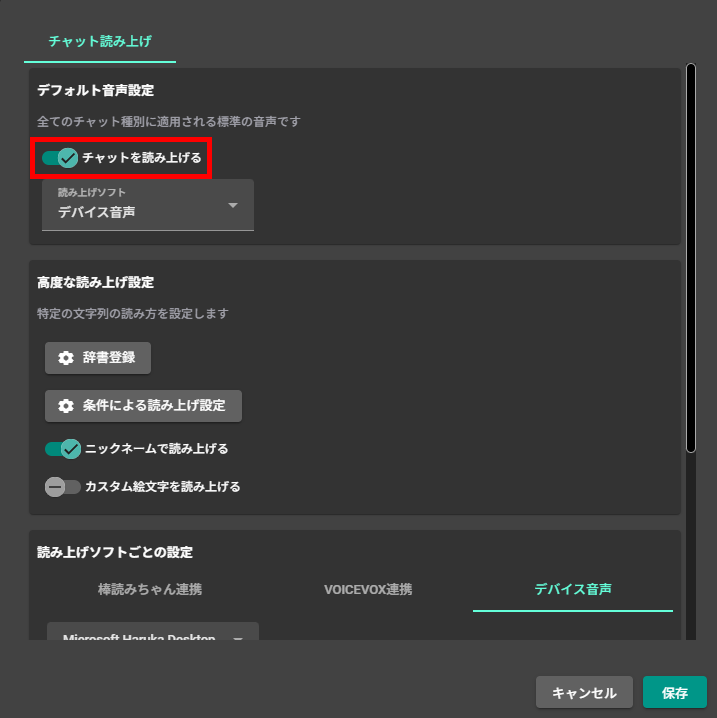
Twitchアカウントとの連携が完了している状態でスイッチをONにすると、取得したコメントが音声読み上げの対象になります。スイッチの場所がわからない場合は、アプリ画面の右下エリアを確認してください。
スイッチをONにしたら、次のステップで使用する音声エンジンを設定しましょう。
2.読み上げ音声を選ぶ(デバイス音声・棒読みちゃん・VOICEVOX)
読み上げに使う音声エンジンは、CastCraftの読み上げ設定画面から「デバイス音声」「棒読みちゃん」「VOICEVOX」の3種類を選択できます。
- デバイス音声:追加ソフト不要で、PCの既定出力デバイスからそのまま音声を再生する
- 棒読みちゃん:声質や音量を細かく調整でき、女性・男性など複数の声種に対応している
- VOICEVOX:無料のオープンソース音声合成ソフトで、ずんだもんや四国めたんなどキャラクターボイスで読み上げられる
棒読みちゃんやVOICEVOXを選ぶ場合は、事前に各ソフトをインストールしたうえで起動しておく必要があります。
手軽さを優先するならデバイス音声、声のバリエーションや配信の個性を出したいならVOICEVOXがおすすめです。
設定画面で音声エンジンを切り替えたら、読み上げの準備は完了となります。
棒読みちゃんおよびVOICEVOXのインストールから設定までの手順は、下記の記事で解説しているので、あわせて読んでみてください。
3.配信を開始してコメントが読み上げられるか確認する
読み上げ音声の設定が完了したら、そのまま設定画面でテストしてみましょう。
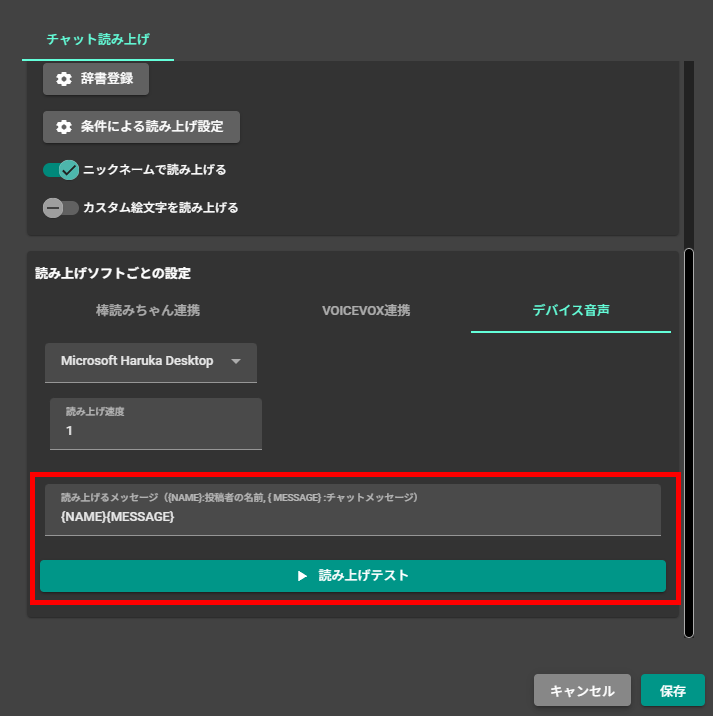
棒読みちゃんやVOICEVOXを選んだ場合は、該当ソフトが起動した状態でないと音声が流れません。読み上げテスト時に音声が聞こえなければ、外部ソフトの起動状態を見直してください。
CastCraftの読み上げをカスタマイズする
CastCraftの読み上げ機能は、設定画面から細かくカスタマイズできます。基本設定が完了したら、自分の配信スタイルに合わせて調整してみてください。
- 読み上げるメッセージの文言を変更する
- 辞書登録で読み方や記号を置き換える
- 条件による読み上げ設定で荒らし対策・投げ銭だけ読み上げる
カスタマイズは歯車アイコンや設定メニューからアクセス可能です。
読み上げるメッセージの文言を変更する
CastCraftでは、「読み上げるメッセージ」のテキストを編集するだけで、読み上げ文章を自由にカスタマイズできます。
デフォルトでは「○○(名前)~~~~(メッセージ内容)」と、名前+メッセージ内容が設定されており、この文面を書き換えることで読み上げの構成を変更可能です。
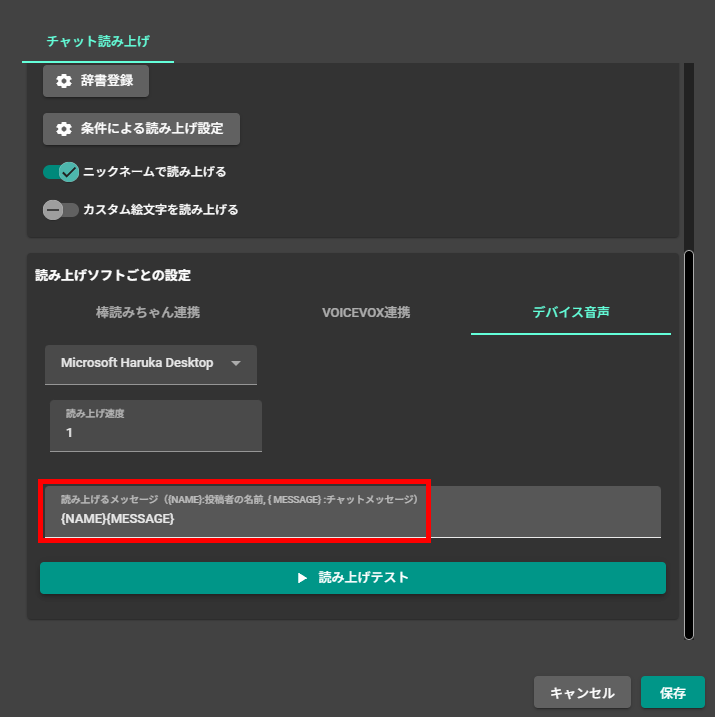
たとえば、「{NAME}さん{MESSAGE}」のように、敬称をつければ、丁寧な読み上げになります。
自分の配信スタイルに合った文言を設定して、視聴者に心地よい読み上げ体験を提供してください。
辞書登録で読み方や記号を置き換える
CastCraftの辞書登録機能を使えば、特定の文字列を好きな読み方に置き換えられます。
「チャット読み上げ設定」の「高度な設定」から辞書登録画面を開き、変換前の文字列と変換後の読み方を入力するだけで設定可能です。
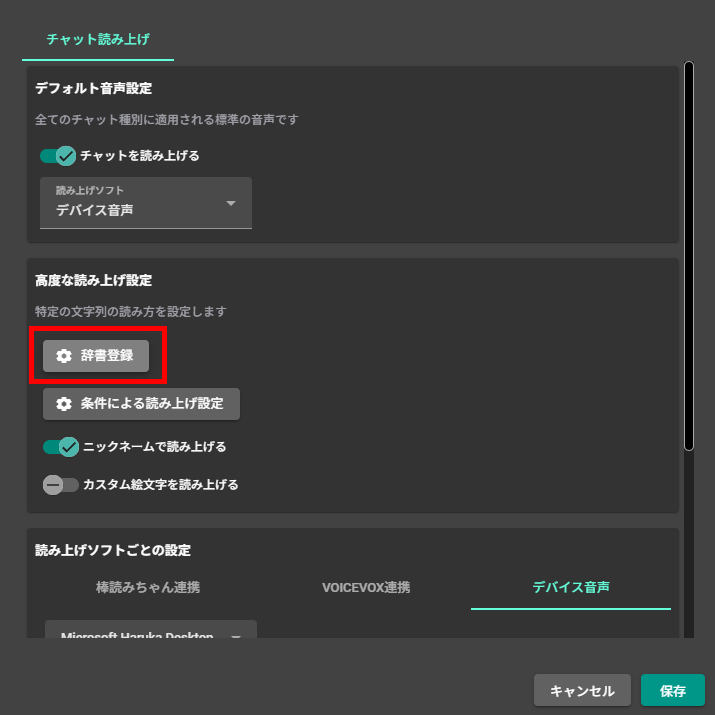
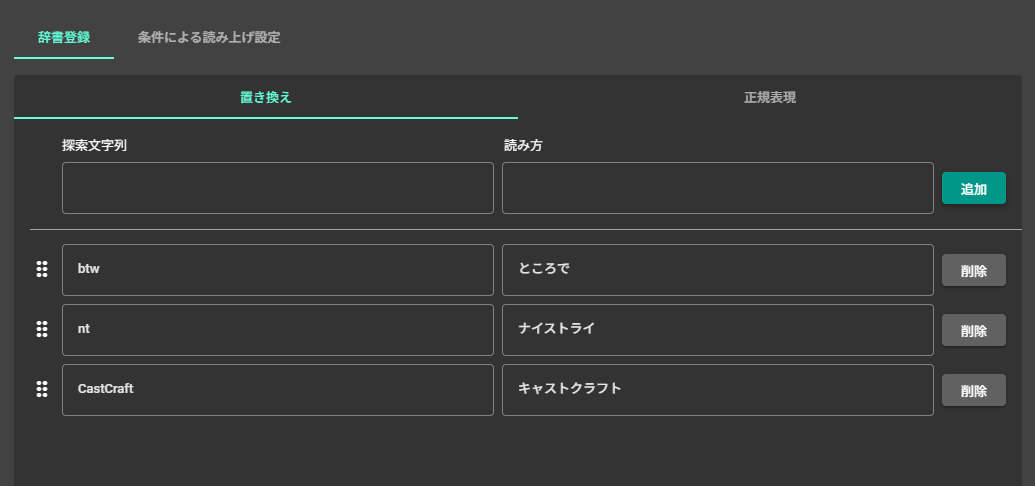
辞書登録の活用シーンとしては、次のようなケースがあります。
- 漢字の誤読を修正する(例:「偽物」を「にせもの」と登録)
- ネットスラングに読み方を付ける(例:「ktkr」を「キタコレ」)
- 顔文字をセリフに変える(例:「(´・ω・`)」を「しょぼーん」)
- URLを短い単語に置き換える(例:「http~」を「URL」)
視聴者がよく使う略語や顔文字をあらかじめ登録しておくと、読み上げの聞き取りやすさが大きく向上するため、配信前にまとめて設定しておきましょう。
条件による読み上げ設定で荒らし対策・投げ銭だけ読み上げる
CastCraftの「条件による読み上げ設定」を使えば、読み上げ対象を条件分岐で細かく制御できます。
辞書登録が「どう読むか」の調整であるのに対し、この機能は「どのコメントを読むか」をコントロールする仕組みです。
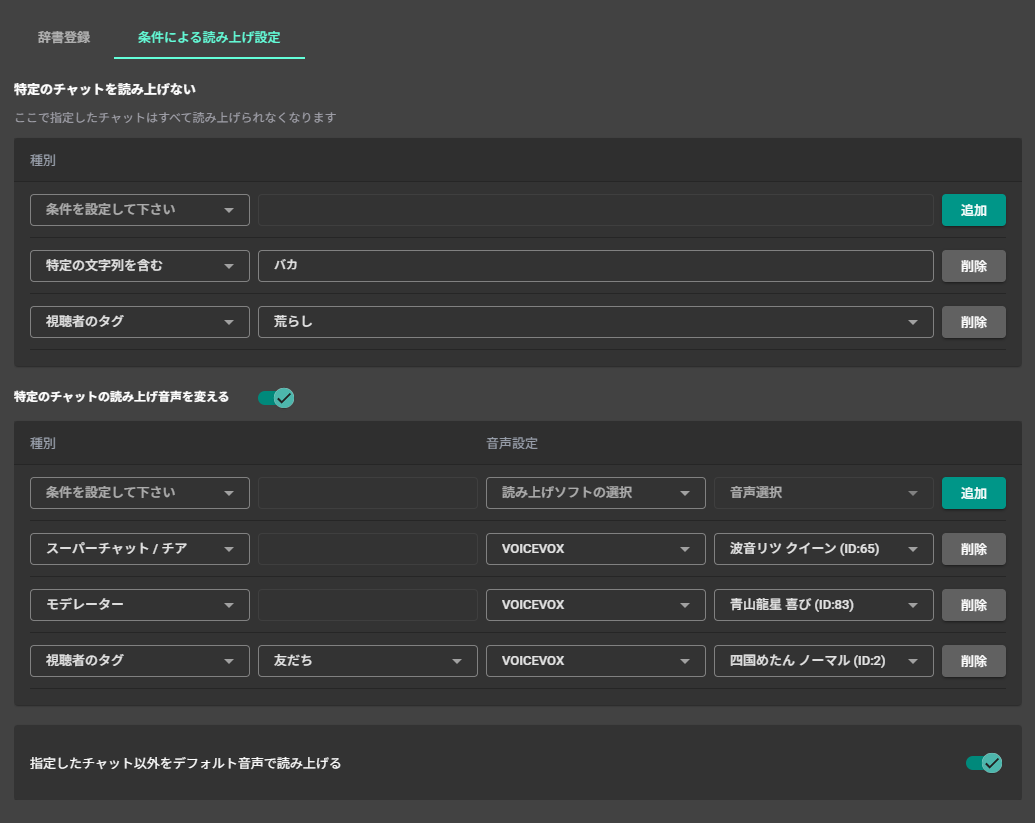
荒らし対策では、NGワードの登録や視聴者タグ機能を活用した指定ユーザーの読み上げを禁止する方法が挙げられます。
また、特定のチャットの読み上げ音声を変えることもできるので、音声でモデレーターなのか、視聴者なのか、スパチャなのかなど、判断しやすくなります。
下記の記事では、棒読みちゃんとCastCraftの荒らし対策方法について解説しているので、ぜひ参考にしてみてください。
コメントが読み上げられないときの対処法
設定を終えたのにコメントが読み上げられない場合は、原因を切り分けて一つずつ確認してください。
- 読み上げソフト(棒読みちゃん・VOICEVOX)側の問題
- Twitchのコメント取得自体が止まっている問題
- 音声出力やデバイス設定の問題
原因ごとに対処法が異なるので、それぞれ順番に確認してみましょう。
棒読みちゃん・VOICEVOXが起動していない
コメントが読み上げられない原因として最も多いのは、棒読みちゃんやVOICEVOXが起動していないケースです。
CastCraftで外部音声エンジンを選択している場合、読み上げ中は常にソフトが立ち上がっている必要があります。
起動し忘れないためにも、CastCraftの同時起動設定をONにしておきましょう。読み上げ設定画面から各読み上げツールのパスを入力しておくのみで設定できます。
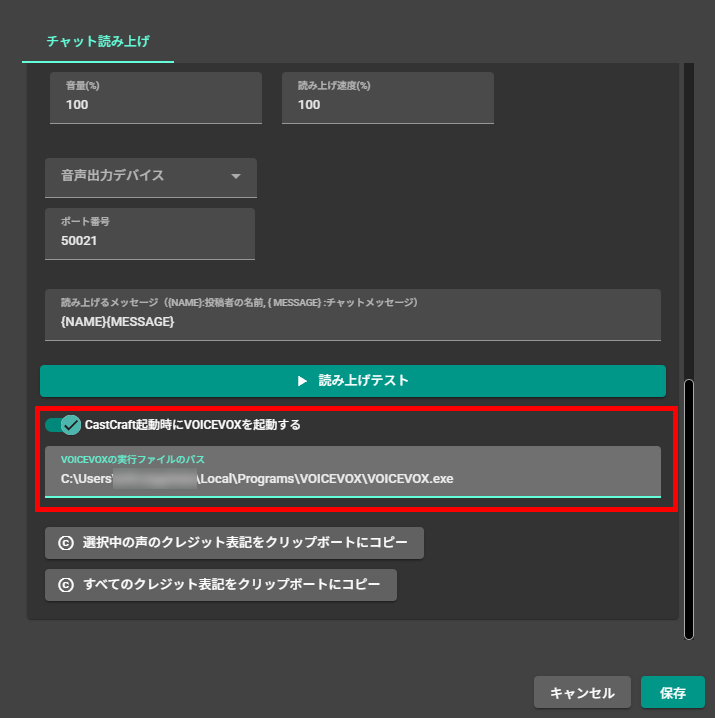
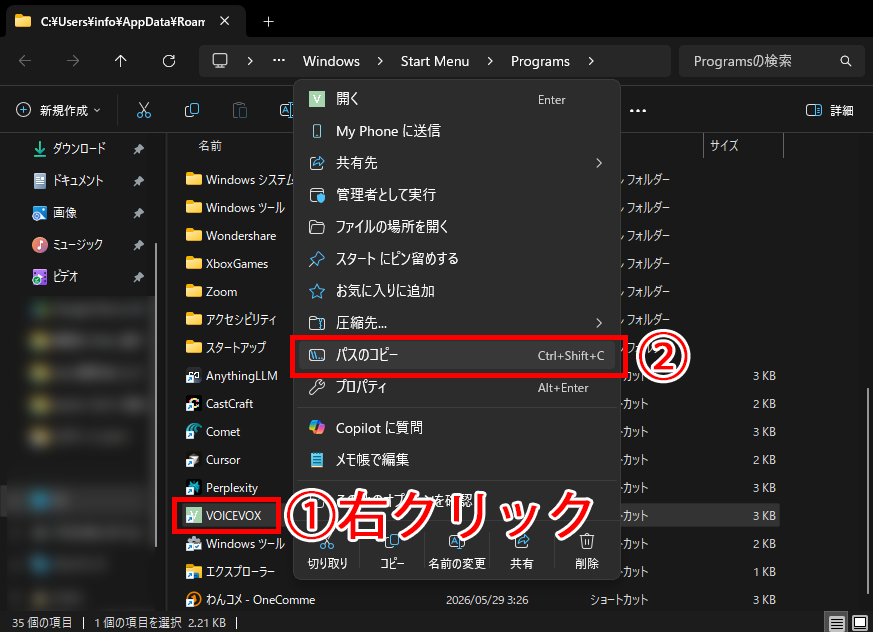
ファイルのパスは、読み上げツールのexeファイルを右クリックして「パスのコピー」をクリックすれば、貼り付けられます。貼り付ける際は、「”C:~~~”」の「”」を消しておいてください。
同時起動設定をしておけば、読み上げられない凡ミスを防げます。
Twitchのコメントがそもそも取得できていない
読み上げソフトの問題ではなく、CastCraft側でTwitchのコメントデータ自体を受信できていないケースがあります。
コメントが取得できない主な原因は、次のとおりです。
- Twitchアカウントのログイン認証が切れている・セッションエラーが起きている
- インターネット接続が不安定、または公共Wi-FiやVPNでリアルタイム通信が制限されている
- Twitch側のサーバー障害が発生している
- 配信者側がフォロワー限定モードや認証済みアカウント限定チャットを設定している
対処の手順としては、まずCastCraftのLive Dashboardを開き、コメント一覧にチャットが表示されているか確認してください。
表示されていなければ、CastCraftからTwitchアカウントを一度ログアウトし、再度ログインしましょう。
それでも改善しない場合は、配信をやり直してみてください。また、SNSや外部障害報告サイトで「Twitch 障害」と検索してサーバー側の問題かどうか切り分けてください。
音声が出ない・声が小さいときに確認すること
コメントは取得できているのに音声が聞こえない場合、PCの音声出力設定や読み上げツールの設定を見直してください。確認すべきポイントは、次のとおりです。
- 棒読みちゃんやVOICEVOXの音量設定が0になっていないか
- Windowsの音量ミキサーで棒読みちゃんがミュートになっていないか
- Windowsの既定の再生デバイスが適切に設定されているか
- ヘッドホンやヘッドセットの接続ミス・物理ミュート・ケーブル故障がないか
- OBSの「デスクトップ音声」設定で正しいデバイスが選ばれているか
配信に読み上げ音声を乗せたい場合は、OBSの音声が有効かどうかも忘れずチェックしましょう。声が小さいと感じるときは、棒読みちゃん本体の音量スライダーとWindowsの音量ミキサーの両方を調整してください。
CastCraftでTwitchのコメント読み上げを始めよう!
CastCraftを使えば、Twitchのコメント読み上げは追加ソフトなしでも始められます。公式サイトからダウンロードしてTwitchアカウントでログインし、チャット読み上げスイッチをONにするだけで設定は完了です。
デバイス音声だけでなく、棒読みちゃんやVOICEVOXと連携すれば、好みの声質で読み上げられます。
読み上げ文言のカスタマイズや辞書登録、条件ごとの読み上げ設定を活用すると、荒らし対策や投げ銭通知の強調も可能です。
コメント管理ダッシュボードやScreen演出、収益化機能もあわせて活用し、視聴者とのコミュニケーションをさらに充実させてください。
Twitchコメント読み上げ設定のよくある質問
Twitchのコメント読み上げはCastCraftだけで設定できますか?
できます。CastCraftのデスクトップアプリでTwitchアカウントと連携し、チャット読み上げをONにすれば、追加ソフトなしのデバイス音声で読み上げを始められます。
Twitch本体やOBSだけでコメント読み上げはできますか?
Twitch本体やOBS Studioには、標準のコメント読み上げ機能はありません。コメントビューアーや読み上げツールを組み合わせて設定する必要があります。
CastCraftで選べる読み上げ音声は何ですか?
デバイス音声、棒読みちゃん、VOICEVOXを選べます。手軽に始めるならデバイス音声、声質を細かく調整したいなら棒読みちゃんやVOICEVOXが候補になります。
コメントが読み上げられないときは何を確認すればいいですか?
棒読みちゃんやVOICEVOXを選んでいる場合は該当ソフトが起動しているか確認します。あわせて、CastCraftでTwitchコメントが取得できているか、PCやOBSの音声出力設定が正しいかも確認してください。
読み上げの誤読や荒らしコメントへの対策はできますか?
できます。CastCraftの辞書登録で読み方を置き換えたり、条件による読み上げ設定で読み上げ対象を制御したりできます。NGワードや視聴者タグも活用すると管理しやすくなります。
配信コメントの音声読み上げにおすすめのCastCraft
YouTube LiveやTwitchの配信コメントを音声読み上げさせる際のツールとして、CastCraftをおすすめします。
他ソフトのインストールなしでPC端末の機械音声でもコメント読み上げさせられる他、棒読みちゃんやVOICEVOXとカスタマイズした連携ができます。
CastCraftを使えば、配信内ので視聴者のコミュニティと向き合うことで、配信をより良いものにできます。
配信中のコメント管理ダッシュボード
- 視聴者ごとの情報をためて、視聴者全員を覚えられる
- 初見や常連を一目で判断できる
- スパチャ・ビッツ等を読み上げたかどうか管理できる

画面演出の「Screen」
- 視聴者の特定のコメント・投げ銭に応じたエフェクトを画面に出せる
- コメントを画面に横流しできる
- 設定した画像やGIFで自由に画面演出が作れる
いつでも投げ銭(収益化)機能
- 配信者に9割還元できる
- 投げ銭してくれた視聴者に対して個別のお礼の返信や、特典ファイル(画像や音声など)を送付することも可能
このような機能により、配信者が視聴者との関係を深めることができます。
CastCraftを利用する配信者さんの声
ぺこPさん
『こんなに便利なツールは他に無いので、配信者のみんなは1回騙されたと思って使ってみてほしい!!!』
MeeChanneLさん
『導入していたおかげでアンチの対策に非常に役立ちました。いつも本当に色々と助けられている機能があり、感謝しております。』
九条林檎さん
『知り合いの配信者が遊びに来てくれた時も見逃しにくいので、大変助かっています。』
ゆっきん【博多弁猫Vtuber】さん
『CastCraft様にはどれだけお世話になっているかわかりません!配信生活をもっと楽しいものにしてくださってありがとうございます。』
日々の配信をより良く
CastCraftが導入されているチャンネルの総登録者数は1.6億人を超えており、これまで260万回以上の配信で使われています。
日々の配信にCastCraftを導入して、より楽しい配信コミュニティを作っていきましょう。