目次
OBSの初期設定では「映像・音声・配信/録画設定」を確認しよう
OBSの初期設定で確認すべきポイントは、「映像」「音声」「配信・録画設定」の3つです。
映像・音声・配信や録画に関する設定を正しく済ませておけば、画面が映らない、音声が入らない、録画ファイルが保存されないといったトラブルを防ぎやすくなります。
本記事では、OBSのダウンロードと初回起動から、画面・音声の設定、配信や録画を始めるために必要な初期設定まで詳しく解説します。
OBSのダウンロード・初回起動
OBSのダウンロード方法
OBS Studioは、公式サイトまたはSteamから無料でダウンロードできます。公式サイトでは使用するOSを選択し、ダウンロードしたファイルからインストールを進めましょう。Steamを利用している場合は、ストアページからインストールできます。
詳しいダウンロード方法は、以下の記事で解説しています。
OBSの初回起動
自動構成ウィザード
OBSを初めて起動すると、自動構成ウィザードが表示されます。配信や録画など、使用目的に合わせて設定を選択しましょう。
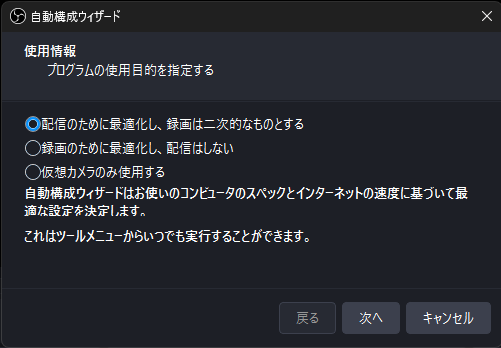
設定がよくわからない場合は、「キャンセル」をクリックしても問題ありません。キャンセル後も、画面上部の「ツール → 自動構成ウィザード」からいつでも実行できます。
OBS画面の見方
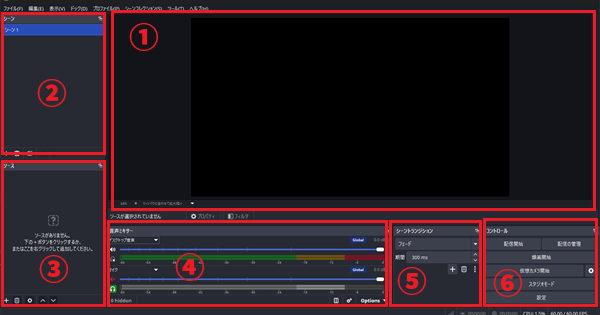
| 番号 | セクション | 役割 |
|---|---|---|
| 1 | プレビュー画面 | 配信・録画に映る映像を確認する場所 |
| 2 | シーン | 用途ごとに画面構成を保存・切り替える場所 |
| 3 | ソース | ゲーム画面や画像、カメラなどを追加する場所 |
| 4 | 音声ミキサー | 音量の確認や調整、ミュートを行う場所 |
| 5 | シーントランジション | シーンを切り替える際の効果を設定する場所 |
| 6 | コントロール | 配信・録画の開始や各種設定を行う場所 |
OBSの基本的な設定
画面を映す設定
OBSに画面を映すには、「ソース」欄の「+」をクリックし、映したい内容に合うソースを追加します。
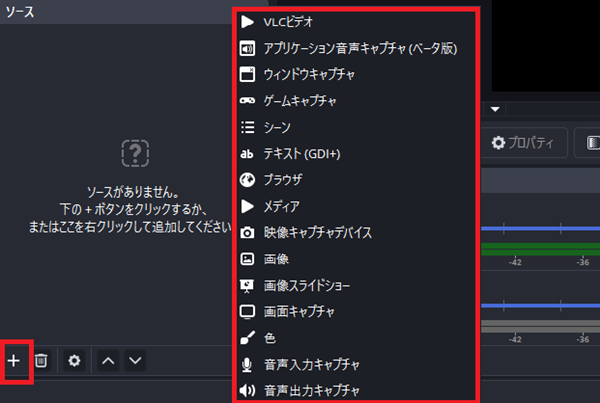
- ゲーム:ゲームキャプチャ
- PC画面:画面キャプチャ
- 特定のアプリ:ウィンドウキャプチャ
対象を選んで「OK」をクリックすると、プレビュー画面に表示されます。表示した映像はドラッグで移動でき、周囲の赤いハンドルでサイズも調整可能です。
音声を入れる設定
OBS右下の「設定」をクリックし、「音声」を開きます。
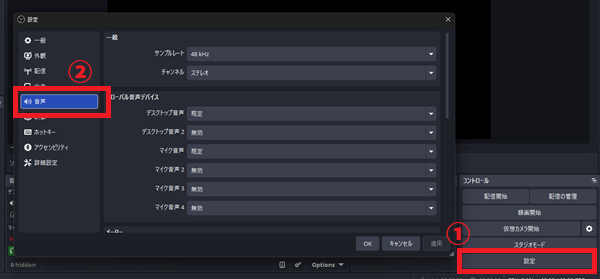
「グローバル音声デバイス」で、PCから流れる音を取り込む「デスクトップ音声」と、使用するマイクを「マイク音声」に設定します。
「既定」のままで問題ありませんが、音が入らない場合や別の機器を使いたい場合は、対象のスピーカーやマイクを個別に選択してください。
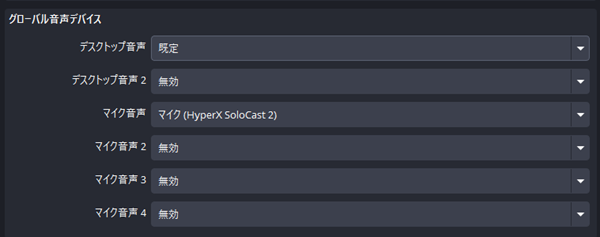
設定後に「適用 → OK」をクリックします。音声を再生したりマイクに話しかけたりして、音声ミキサーのメーターが動けば設定完了です。音量はスライダーで調整でき、スピーカーアイコンをクリックするとミュートできます。
配信・録画別に必要な初期設定
配信に必要な初期設定
①配信サービスを連携する
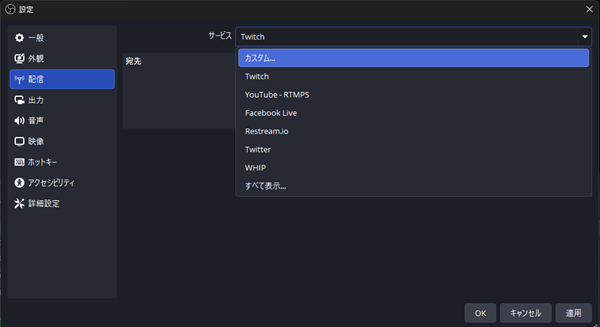
「設定 → 配信」を開き、YouTubeやTwitchなどの配信サービスを選択します。「アカウント接続」が表示される場合はログインして連携し、対応していない場合は配信サービス側で取得したストリームキーを入力してください。
②解像度とFPSを設定する
「設定 → 映像」を開き、「基本(キャンバス)解像度」に取り込む画面の解像度、「出力(スケーリング)解像度」に実際に配信する解像度を設定します。
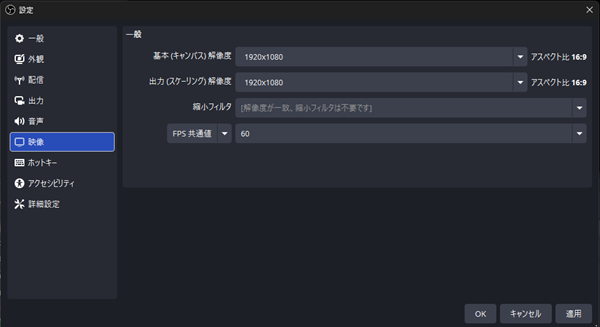
FPSは動きの少ない配信なら30、ゲームなど動きの多い配信では60が目安です。ただし、解像度やFPSを上げるほどPCと通信環境への負荷が増えるため、配信先の推奨値やPC性能に合わせて調整しましょう。
録画に必要な初期設定
OBS右下の「設定」をクリックし、「出力」を開きます。初めて設定する場合は、出力モードを「基本」のままにして、以下の項目を確認しましょう。
- 録画ファイルのパス:録画した動画の保存先
- 録画品質:録画映像の画質とファイル容量
- 録画フォーマット:録画ファイルの保存形式
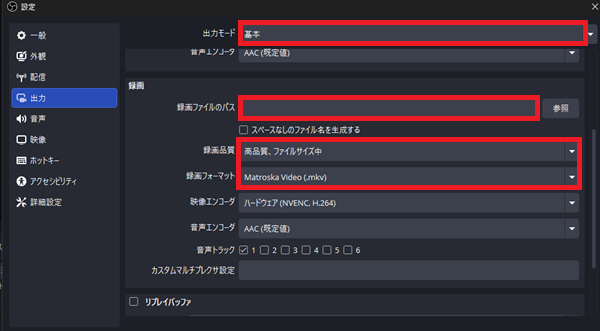
録画品質は、画質と容量のバランスがよい「高品質、ファイルサイズ中」が目安です。録画フォーマットには、録画が予期せず中断してもファイルが破損しにくい「Matroska Video(.mkv)」をおすすめします。
OBSで配信・録画を始める方法
OBS画面の「コントロール」で、配信する場合は「配信開始」、録画する場合は「録画開始」をクリックします。
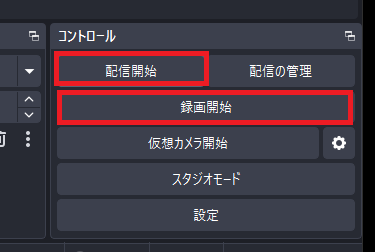
開始すると、ボタンの表示がそれぞれ「配信終了」「録画終了」に変わります。 終了するときは、該当する終了ボタンをクリックします。録画した動画は、設定した「録画ファイルのパス」に保存されます。
OBSを初期設定に戻す方法
設定をやり直したい場合は、OBS上部の「ファイル → 設定フォルダを表示」を選択します。OBSを終了したあと、表示されたフォルダ内のデータを削除すると初期化できます。
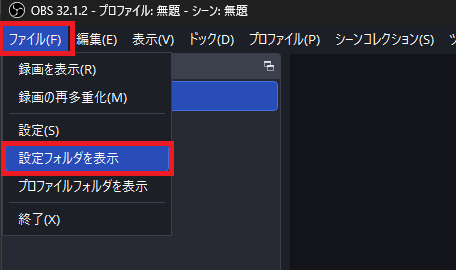
初期化するとシーンや各種設定も削除されるため、必ず事前にプロファイルとシーンコレクションをバックアップしておきましょう。
初期設定を済ませて配信・録画を始めよう
今回は、OBSの初期設定について解説しました。映像・音声・配信・録画の設定を順番に済ませれば、スムーズに配信や録画を始められます。各項目を確認しながら、OBSで配信や録画にチャレンジしてみましょう。
OBSの初期設定のよくある質問
OBSの初期設定では何を確認すればいいですか?
映像、音声、配信・録画設定の3つを確認します。画面が映らない、音声が入らない、録画ファイルが保存されないといったトラブルを防ぎやすくなります。
OBSの自動構成ウィザードはキャンセルしてもいいですか?
キャンセルしても問題ありません。あとから画面上部のツールから自動構成ウィザードを実行できます。
OBSで画面を映すにはどのソースを選べばいいですか?
ゲームを映すならゲームキャプチャ、PC画面全体なら画面キャプチャ、特定のアプリならウィンドウキャプチャを選びます。
OBSで音声が入っているかはどこで確認できますか?
音声ミキサーのメーターで確認できます。音声を再生したりマイクに話しかけたりしてメーターが動けば、基本的な入力設定はできています。
OBSの録画フォーマットは何がおすすめですか?
録画が予期せず中断してもファイルが破損しにくいMatroska Video(.mkv)がおすすめです。