目次
動くフリー素材を使えば配信クオリティを上げられる
配信画面に静止画の素材を使っている方は多いですが、もう一歩クオリティを上げたいなら「動くフリー素材」の活用がおすすめです。
動きのある素材は、静止画と比べて視聴者の視線を自然に引きつけやすく、画面全体の情報量や世界観も豊かになります。待機画面やトーク画面に取り入れるだけで、配信に華やかさやプロっぽさが加わり、視聴者の離脱を防ぐ効果も期待できます。
本記事では、動く配信画面のフリー素材がダウンロードできるおすすめサイト7つの紹介に加えて、OBSへの設定方法や利用時の注意点も詳しく解説します。
配信画面の動くフリー素材おすすめサイト7選
①BOOTH
出典:BOOTH公式サイト
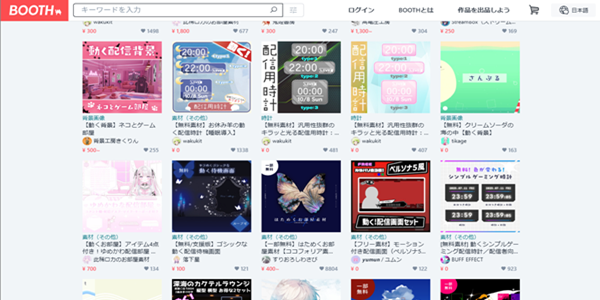
「BOOTH」はpixivが運営する、クリエイターが自分の作品を出品・販売できるサイトです。プロ・アマチュア問わず多くのクリエイターが出品しており、無料で利用できる動く素材も多数出品されています。ループ可能な配信画面・待機画面・終了画面など、幅広く揃っているのが特徴です。
| 項目 | 内容 |
|---|---|
| 公式サイト | BOOTH |
| 素材の種類 | 動く配信画面・待機画面・終了画面・トランジションなど |
| 商用利用 | 出品者ごとに異なる |
| クレジット表記 | 出品者ごとに異なる |
| 注意点 | 利用規約は各出品ページに記載されているため必ず確認 |
クリエイターごとに利用規約が異なるため、ダウンロード前に各商品ページの規約を必ず確認しましょう。
②サクソラまてりある
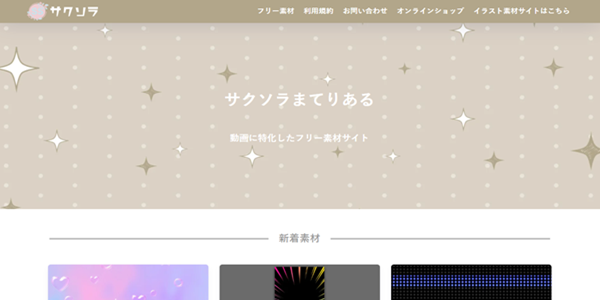
「サクソラまてりある」は、動画クリエイターによって運営されている動く背景素材専門のフリー素材サイトです。シンプル・かっこいい・おしゃれ・かわいいの4つのスタイルに分類されており、配信のテーマに合わせて素材を選びやすい構成になっています。
| 項目 | 内容 |
|---|---|
| 公式サイト | サクソラまてりある |
| 素材の種類 | 動く背景・カウントダウン・パーティクル・トランジションなど |
| 商用利用 | 可(YouTube収益化動画・企業PR動画も可) |
| クレジット表記 | 任意 |
| 注意点 | 禁止事項あり |
VTuberの雑談配信からZoomの背景まで、用途の幅が広いのが魅力です。
③素材屋あいりす
出典:素材屋あいりす公式サイト
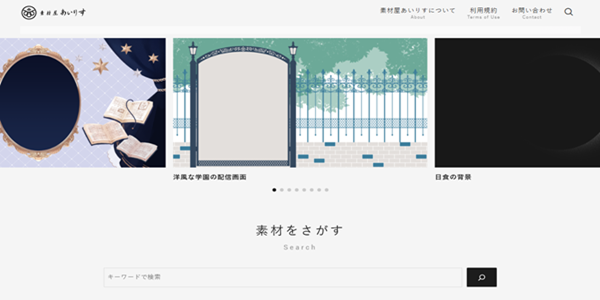
「素材屋あいりす」は、商用利用可・報告不要のフリー素材サイトで、配信画面・背景・トランジションなどのイラスト・動画素材を制作・配布しています。「かわいい」「きれい」「やさしい・ナチュラル」といった雰囲気別や、色別のタグから素材を絞り込めるため、配信のイメージに合う素材を見つけやすいサイトです。
| 項目 | 内容 |
|---|---|
| 公式サイト | 素材屋あいりす |
| 素材の種類 | 配信画面・背景・フレーム・トランジション・パターンなど |
| 商用利用 | 可 |
| クレジット表記 | 不要 |
| 注意点 | 禁止事項あり |
VTuber向けの配信画面レイアウトサンプル記事も公開されており、画面構成のイメージづくりにも役立つサイトです。
④OKUMONO
出典:OKUMONO公式サイト
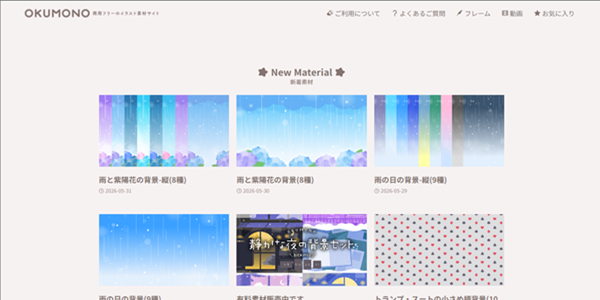
「OKUMONO」は、無料イラスト素材を配布しているフリー素材サイトです。商用利用可・登録不要で利用でき、デザイン素材だけで1,800種以上を取り揃えています。カテゴリ・カラー・素材形式・比率から絞り込み検索ができ、動画素材専用ページも用意されています。
| 項目 | 内容 |
|---|---|
| 公式サイト | OKUMONO |
| 素材の種類 | 背景・フレーム・配信パーツ・動画・縦型素材など |
| 商用利用 | 可 |
| クレジット表記 | 不要 |
| 注意点 | 二次配布や素材としての販売は禁止 |
新着素材がほぼ毎日更新されており、季節ごとの旬な配信画面を作りたい方にもおすすめです。
⑤スコマド(スコラボ)
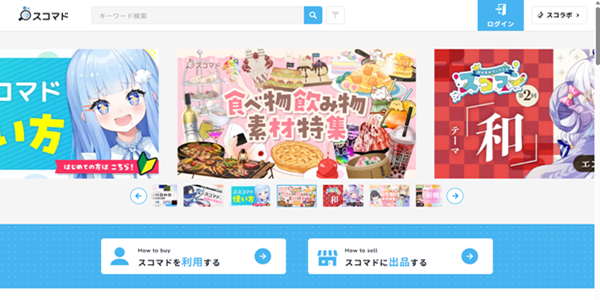
出典:スコマド公式サイト
「スコマド(スコラボ)」は、VTuberなどのライブ配信者向けの配信画面デザインツールで、ブラウザ上で動作するためダウンロード不要・使用料0円で利用できます。素材ストア「スコマド」と連携しており、多数のクリエイターによる配信素材を直接スコラボに取り込んでレイアウトできるのが特徴です。
| 項目 | 内容 |
|---|---|
| 公式サイト | スコマド(スコラボ) |
| 素材の種類 | 配信パーツ・背景・時計・カウンター・チャット表示など |
| 商用利用 | 可(収益化・法人化問わず利用可) |
| クレジット表記 | 不要 |
| 注意点 | スコマドの各クリエイター素材は個別規約が優先される場合あり |
OBSにはブラウザソースとしてURLを貼り付けるだけで反映できるため、配信画面づくりに不慣れな方でも扱いやすいツールです。
⑥AOmaterial
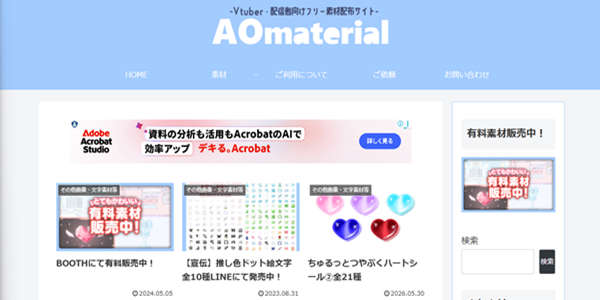
「AOmaterial」は、VTuber・配信者・動画制作者向けに20,000種以上の素材を無償配布しているフリー素材サイトです。個人・法人・商用・非商用を問わず利用できます。1つの素材につき5〜40種以上のカラーパターンが用意されているため、自分のイメージカラーに合った素材を見つけやすいのが特徴です。
| 項目 | 内容 |
|---|---|
| 公式サイト | AOmaterial |
| 素材の種類 | 背景・生配信用パーツ・枠・コメント欄・装着アイテムなど |
| 商用利用 | 可(個人・法人・商用・非商用問わず) |
| クレジット表記 | 不要 |
| 注意点 | 有償の制作依頼・グッズ販売は禁止 |
「動く素材」タグから動画素材を絞り込めるため、目的の動く配信画面を効率的に探せます。
⑦配信素材フリーナビ
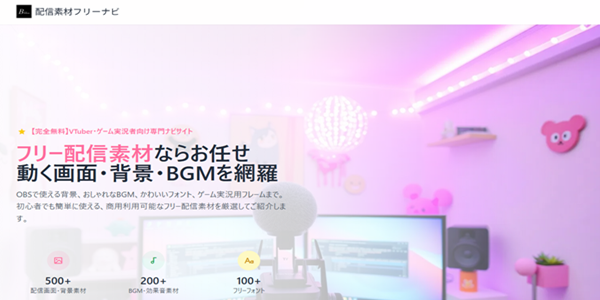
「配信素材フリーナビ」は、VTuberやゲーム実況者など、すべての配信者様向けの無料素材専門ナビゲーションサイトです。素材自体を配布するのではなく、動く配信画面・背景・BGM・効果音・フォント・音声合成ソフトなど、配信に必要な各種フリー素材サイトを目的別に紹介しているのが特徴です。
| 項目 | 内容 |
|---|---|
| 公式サイト | 配信素材フリーナビ |
| 素材の種類 | 配信画面・背景・BGM・効果音・フォントなどの紹介リンク |
| 商用利用 | 各リンク先サイトの規約に従う |
| クレジット表記 | 各リンク先サイトの規約に従う |
| 注意点 | 素材は配布元サイトの利用規約を必ず確認 |
「どこから素材を探せばいいかわからない」という方が、目的別に素材サイトを見つけやすいハブとして便利なサイトです。
動くフリー配信素材をOBSに設定する方法
ダウンロードした素材は、OBSの「メディアソース」または「ブラウザソース」で設定することで配信画面に表示できます。ここでは2つの設定方法をそれぞれ解説します。
mp4素材をメディアソースで設定する方法
BOOTHやサクソラまてりあるなど、mp4形式の素材は「メディアソース」で設定します。
手順1:素材サイトからmp4ファイルをダウンロードする
使いたい素材ページにアクセスし、素材をダウンロードします。ダウンロードしたファイルは、管理しやすいフォルダに移動しておきましょう。
手順2:OBSで新しいシーンを作成する
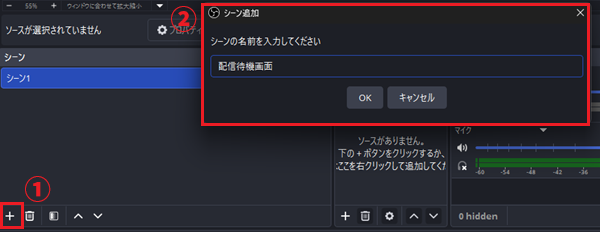
OBSを起動し、画面下部の「シーン」欄にある「+」ボタンをクリック。「配信待機画面」など分かりやすい名前を付けて「OK」をクリックします。
手順3:ソースに「メディアソース」を追加する
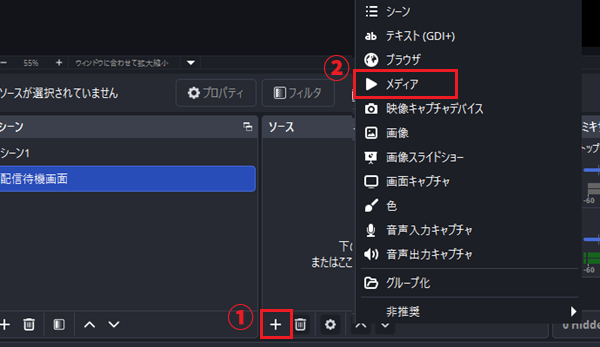
「ソース」欄の「+」をクリックし、表示されるメニューから「メディアソース」を選択します。ソースに分かりやすい名前を付けて「OK」をクリックしましょう。
手順4:mp4ファイルを選択する
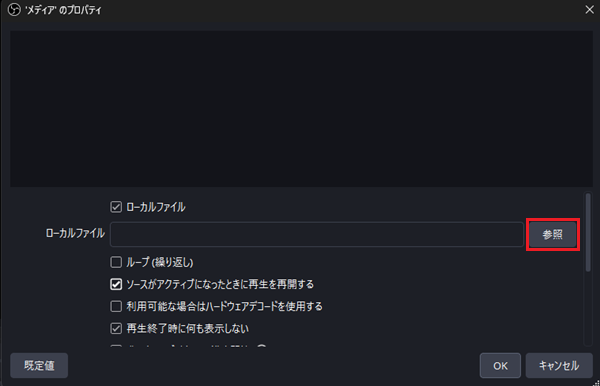
プロパティ画面が開いたら、「ローカルファイル」の「参照」をクリックし、手順1でダウンロードしたmp4ファイルを選択します。
手順5:ループ再生を有効にして配置する
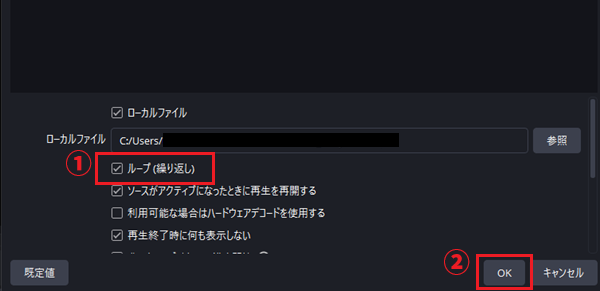
長時間配信でも素材が途切れないよう「ループ」にチェックを入れ、「OK」をクリックします。
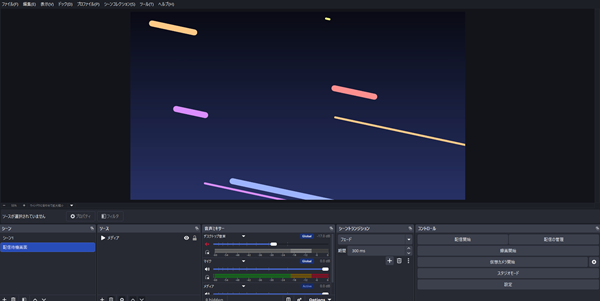
OBSのプレビュー画面に素材が表示されたら、サイズや位置を調整して完了です。
ブラウザソースで設定する方法
スコマド(スコラボ)のように、ダウンロード不要でブラウザ上で配信画面を作成するサービスを使う場合は、OBSの「ブラウザソース」で設定します。
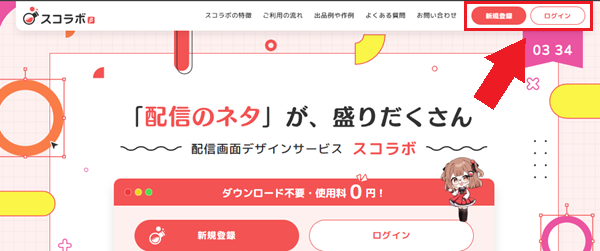
手順1:スコラボにログインする
スコラボの公式サイトにアクセスし、新規登録またはログインします。
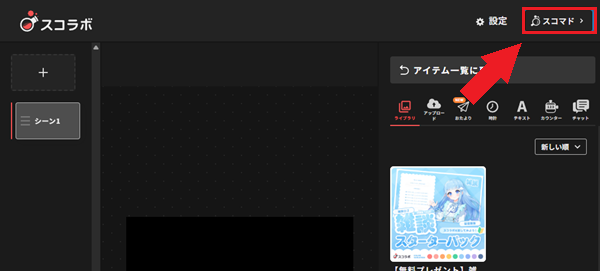
手順2:アイテム(素材)を追加する
ログインできたら、画面右上の「スコマド >」をクリックして素材を探します。
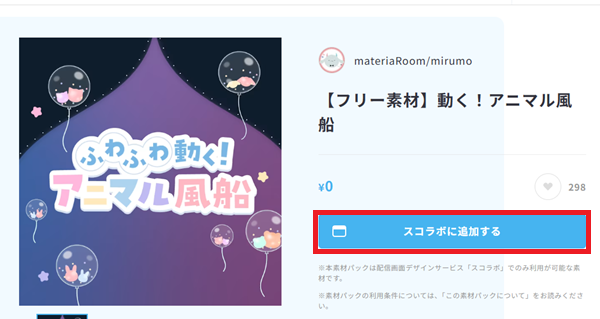
素材が見つかったら「スコラボに追加する」ボタンをクリックしましょう。
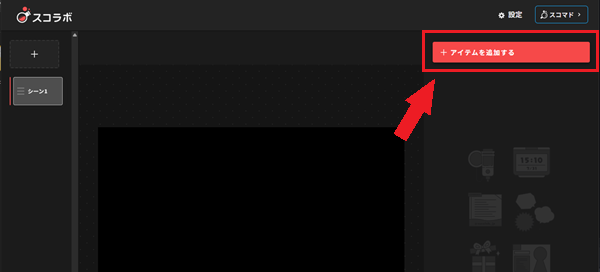
手順3:スコラボに素材を表示する
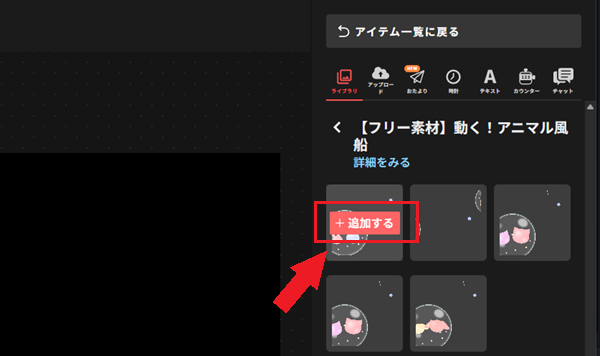
スコラボの画面に戻り、「+アイテムを追加する」ボタンをクリックします。
追加した素材を選択し「+追加する」ボタンで追加しましょう。
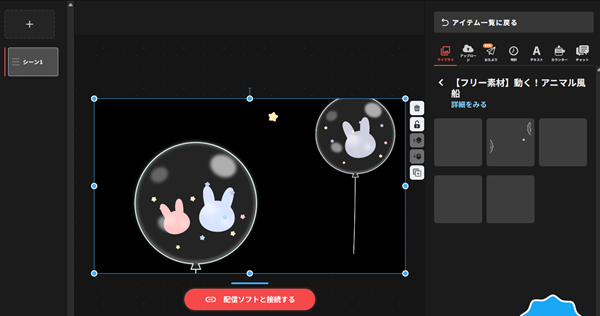
スコラボのプレビュー画面に素材が表示されればOKです。
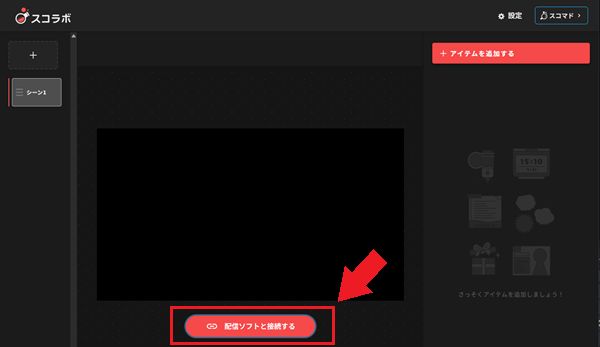
手順4:「配信ソフトと接続する」からURLをコピーする
編集画面の下部にある「配信ソフトと接続する」をクリックします。
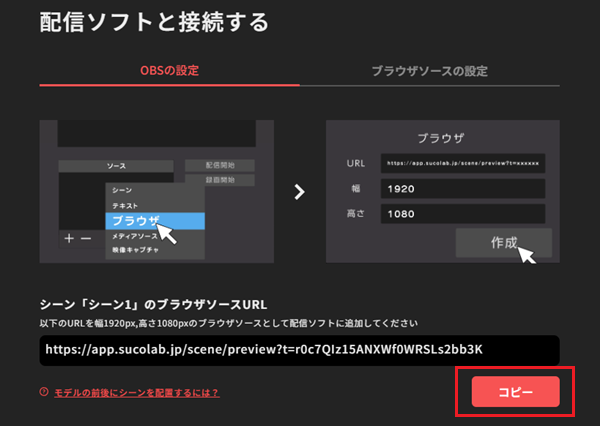
表示されたURLの「コピー」ボタンを押しましょう。
手順5:OBSで新しいシーンを作成する
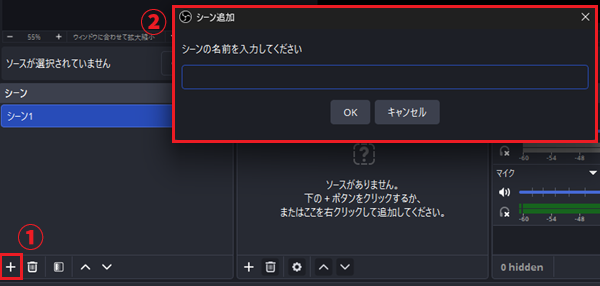
OBSを起動し、「シーン」欄の「+」をクリックします。わかりやすい名前を入力して「OK」をクリックしましょう。
手順6:ソースに「ブラウザ」を追加する
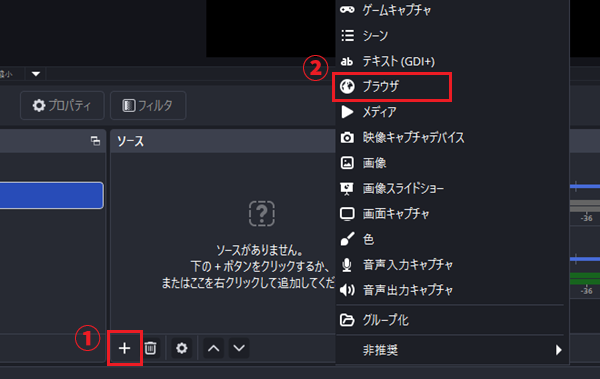
「ソース」欄の「+」をクリックし、「ブラウザ」を選択します。ソース名を入力して「OK」をクリックしましょう。
手順7:URLを貼り付けてサイズを設定する
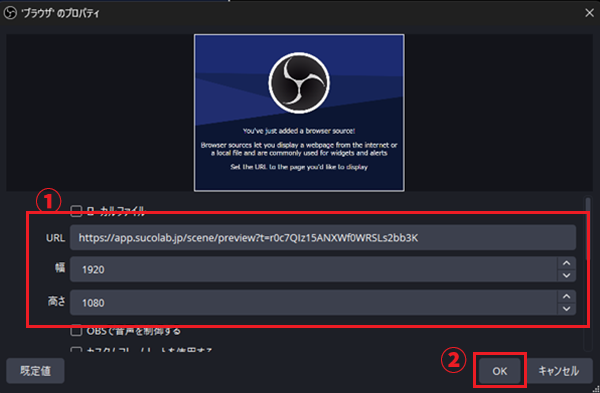
プロパティ画面のURL欄にコピーしたURLを貼り付け、幅を「1920」、高さを「1080」に設定し「OK」をクリックします。
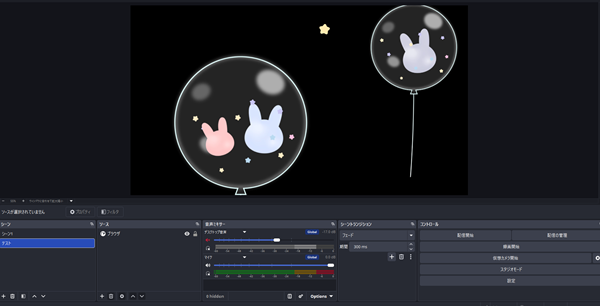
OBSのプレビュー画面に配信素材が表示されたら完了です。
フリーの動く配信素材を使うときの注意点
利用規約を必ず確認する
「著作権フリー」と書かれていても、自由に何でも使っていいわけではありません。多くの場合、「出典を明記する」「改変はNG」「他のサイトに再配布しない」など、利用条件が決められています。
条件を見落として使うと、配信停止やトラブルにつながるおそれもあります。「フリー素材=自由に使える」と思い込まず、ダウンロード前に必ず利用規約を確認しましょう。
商用利用の可否を確認する
YouTubeの広告収益が発生している配信は、「商用利用」とみなされる場合があります。そのため、商用利用が認められていない素材を収益化済みの配信で使うと、ルール違反になるリスクがあります。
最悪の場合、配信停止やトラブルに発展する可能性もあるため、自分の配信が商用利用にあたるかどうかを確認してから素材を選びましょう。
改変は著作者人格権の侵害になる可能性がある
色変えやトリミングなどの改変は、「著作権を放棄する」と書かれている素材でも問題になる場合があります。著作者には、「自分の作品を勝手に変えられない権利」が法律で残されているためです。
利用規約に改変についての記載がない場合は、自己判断せず制作者に直接確認をとってから使用しましょう。
クレジット表記(出典明記)が必要か確認する
クレジット表記には、「任意」「必須」「不要」の3つのパターンがあります。「任意」は表記してもしなくてもよく、「不要」は表記そのものが必要ありません。一方で「必須」と定められている場合に表記を省略すると、利用規約違反となります。
サイトごとにルールが異なるため、利用前に必ず該当素材の表記ルールを確認しておきましょう。
番外編:CastCraftなら簡単に配信画面を動かせる
「素材サイトを探すのは大変」「もっと手軽に動きのある配信画面を作りたい」という方には、「CastCraft」がおすすめです。
CastCraftには、配信画面に動きのあるエフェクトを表示できる「Screen」機能が搭載されており、特定のコメントや視聴者のアクションに合わせて、花火やスタンプなどのアニメーションを自動で演出できます。
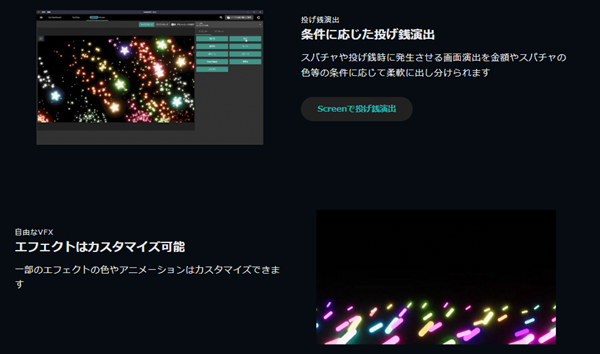
OBSとの連携も簡単にできるので、「素材を探す手間を省きつつ、視聴者との一体感も高めたい」という方は、ぜひCastCraftを活用してみてください。
動くフリー素材で配信画面をアップグレードしよう
今回は、動く配信画面のフリー素材のおすすめサイトやOBSでの使い方などを紹介しました。動きのある素材を取り入れるだけで、配信画面の印象は大きく変わります。積極的に活用して、自分だけのオリジナル配信画面を作り上げていきましょう。
動く配信素材のよくある質問
動くフリー素材はどこで探せますか?
BOOTH、サクソラまてりある、素材屋あいりす、OKUMONO など、配信向けの動く素材を扱うサイトがあります。
OBSではどうやって動く素材を使いますか?
mp4ならメディアソース、URLで提供される素材ならブラウザソースとして追加するのが基本です。
収益化している配信でも使えますか?
素材ごとに商用利用の可否が異なるため、収益化配信に使う前に各サイトや配布ページの利用規約を確認する必要があります。
クレジット表記は必要ですか?
素材によって任意、必須、不要が分かれるため、利用前に表記ルールを確認するのが安全です。