

目次
VOICEVOXなら無料でナレーション動画を作れる
VOICEVOXは、文章を入力するだけでナレーション音声を無料で作成できるツールです。解説動画やゲーム実況、ショート動画、キャラクター同士の会話動画など、幅広いジャンルの動画制作に活用できます。
本記事では、VOICEVOXで動画を作るために必要なもの、具体的な作成方法を6ステップで詳しく解説します。
準備編:必要なツールを用意する
VOICEVOXをインストール
VOICEVOXは、複数のキャラクターボイスから好きな声を選んで音声を生成できるテキスト読み上げソフトです。話す速度や抑揚、音の高さなども細かく調整できるため、用途に合わせた音声を作れます。 インストール手順は以下のとおりです。
- VOICEVOX公式サイトにアクセス
- 「ダウンロード」ボタンをクリック
- OS(Windows・Mac・Linux)を選択
- ダウンロードしたインストーラーを起動し、画面の指示に従って進める
動画編集ソフトをインストール
VOICEVOXで作成できるのは音声のみのため、動画として仕上げるには動画編集ソフトが別途必要です。映像や字幕、BGMなどを音声と組み合わせることで、はじめて1本の動画が完成します。 ここでは、VOICEVOX動画の制作におすすめの動画編集ソフトを3つ紹介します。
ゆっくりMovieMaker4
ゆっくりMovieMaker4は、ゆっくり実況・解説動画の制作に特化した無料の動画編集ソフトです。 最大の特徴は、VOICEVOXと直接連携できる点にあります。VOICEVOXで音声を保存すると、自動でタイムラインに字幕付きで配置されるため、面倒な手作業が発生しません。
簡単にVOICEVOX動画を作れるため、「とにかく手早く動画を作りたい」という方におすすめです。
DaVinci Resolve
DaVinci Resolveは、プロの映像制作現場でも使われている高機能な動画編集ソフトです。有料版もありますが、無料版でもVOICEVOX動画の制作に十分な機能が揃っています。 VOICEVOXとの自動連携機能はないものの、カラー編集・音声調整・エフェクトなどの編集機能が豊富に搭載されています。
「クオリティの高い動画を無料で作りたい」「将来的に編集スキルを伸ばしたい」という方にぴったりのソフトです。
Premiere Pro
Premiere Proは、Adobeが提供する動画編集ソフトで、多くのYouTuberやプロの動画クリエイターに利用されています。
月額制の有料ソフトであるため、すでにAdobe製品を使っている方や、将来的にプロレベルの編集を目指す方におすすめです。「Photoshop」や「Illustrator」など他のAdobe製品と連携しやすく、効率的に編集作業を進められます。
VOICEVOXで動画を作る方法
STEP1:台本を作成する
VOICEVOXには、メモ帳などで作成したテキストファイルを読み込んで、一括で音声を生成できる機能があります。1文ずつ手入力する必要がなくなるため、事前に台本をテキストファイルにまとめておくことで作業効率を大幅に上げられます。
台本を作る際は、1行につき1つのセリフを記載するのがポイントです。改行ごとに音声が区切られるため、自然なテンポで読み上げてもらえます。
STEP2:VOICEVOXで音声を生成する
VOICEVOXを起動したら、以下の手順で音声を生成します。
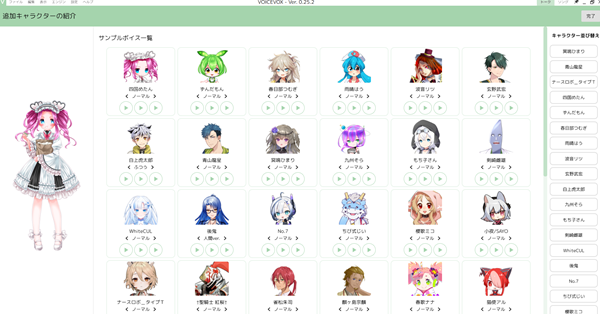
手順1:キャラクターを選ぶ
表示されているキャラクターアイコンの中から、使いたいキャラクターをクリックして選択します。同じキャラクターでも複数のスタイルが用意されているので、動画の雰囲気に合わせて選びましょう。
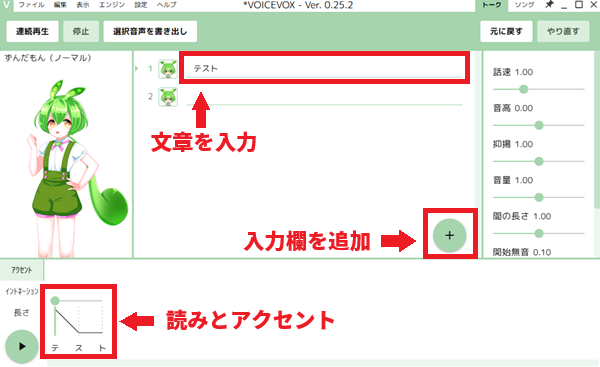
手順2:文章を入力する
キャラクターアイコンの右側にあるテキスト入力欄をクリックし、読み上げさせたい文章を入力します。Enterキーを押すと、画面下部に読みとアクセントが表示されます。右下の「+」ボタンで入力欄を追加すれば、複数の文章を続けて入力できます。
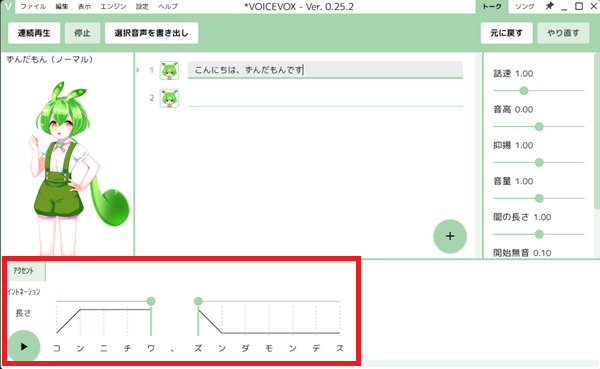
手順3:音声を確認・調整する
再生ボタンを押して音声を確認しましょう。イメージと違う場合は、画面下部で「アクセント」「イントネーション」「長さ」を調整できます。話す速度や音の高さは右側のパラメータから変更可能です。
手順4:音声を書き出す
調整が完了したら、メニューバーの「ファイル」から音声を書き出します。
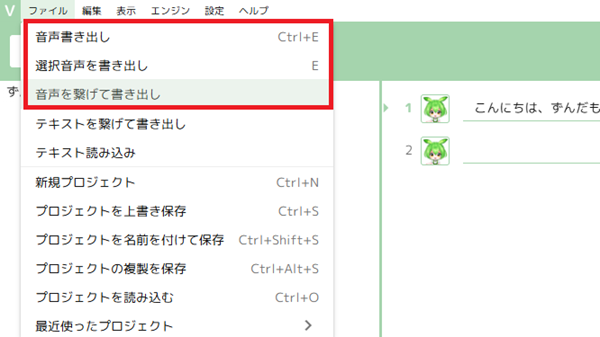
複数行の音声をすべて書き出ししたい場合は、「音声を繋げて書き出し」を選択しましょう。1つにまとまったWAVファイルとして保存されるため、動画編集ソフトに取り込む際に便利です。
STEP3:動画素材を準備する
音声が完成したら、動画に使う素材を準備します。音声以外に必要な素材は、主に以下の4種類です。
- 画像:立ち絵、背景、説明用のイラストなど
- 動画:背景映像やワンポイントの映像素材
- 効果音:場面転換や強調に使うSE
- BGM:動画全体の雰囲気を作る音楽
素材は、編集を始める前にまとめてダウンロードしておくと、作業がスムーズに進みます。 無料で素材を入手できるおすすめのサイトは以下の3つです。
- いらすとや:かわいいタッチのイラストが豊富に揃った定番サイト。商用利用も可能です。
- Pixabay:高品質な画像・動画・BGMをまとめて入手できる海外サイト。
- 効果音ラボ:日常音から演出効果音まで幅広く揃った、フリーの効果音サイト。
STEP4:動画編集ソフトに音声を取り込む
ここでは、無料で使える「DaVinci Resolve」を例に、音声ファイルを取り込む手順を解説します。
手順1:新規プロジェクトを作成
DaVinci Resolveを起動し、新規プロジェクトを作成します。
手順2:「メディアページ」を開く
画面下部のアイコンから「メディアページ」を開きます。

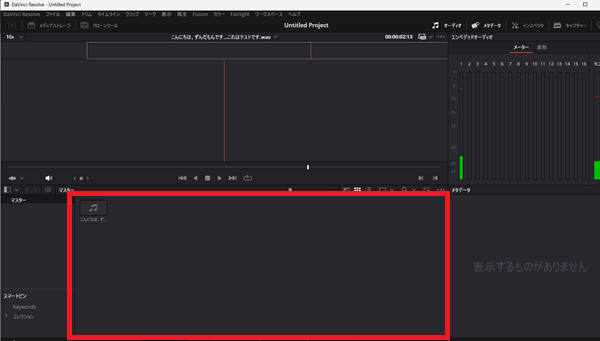
手順3:WAVファイルをドラッグ&ドロップ
VOICEVOXで書き出したWAVファイル(音声)を、メディアプールにドラッグ&ドロップします。
手順4:「エディットページ」に切り替える
画面下部のアイコンから「エディットページ」に切り替えます。

手順5:音声ファイルをドラッグ&ドロップ
メディアプールから音声ファイルを、タイムラインのオーディオトラックにドラッグ&ドロップします。
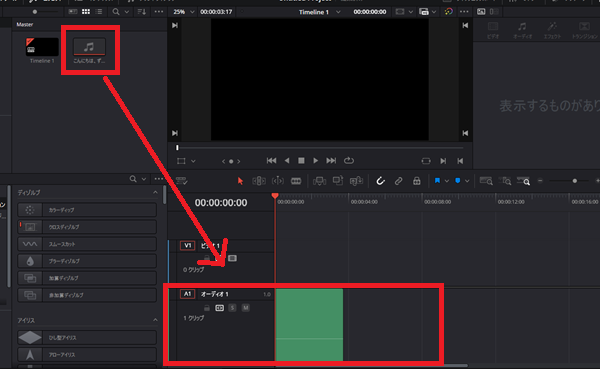
タイムラインに配置できたら、再生して音声が正しく取り込めているか確認しましょう。
STEP5:字幕・画像・効果音を追加する
他の素材も同じ手順でメディアプールに追加し、音声に合わせて配置していきます。
- 背景画像:動画の一番下のビデオトラックに配置し、全体の長さに合わせて伸ばす
- 立ち絵:背景の上のトラックに配置し、セリフのタイミングに合わせて表示
- 字幕:音声に合わせてテキストを入力し、読み上げのタイミングと一致させる
- 効果音:場面転換や強調したいシーンにピンポイントで挿入
- BGM:オーディオトラックに配置し、音量を下げてナレーションの邪魔にならないよう調整
音声の波形を見ながら配置すると、タイミングを合わせやすくなります。配置が完了したら、プレビューで全体の流れを確認しましょう。
STEP6:動画を書き出して完成させる
編集が完了したら、動画ファイルとして書き出します。DaVinci Resolveの場合、画面下部の「デリバーページ」を開き、以下の項目を設定してから書き出しを実行します。
- ファイル形式:YouTubeなどに投稿する場合はMP4(H.264)が一般的
- 解像度:1920×1080(フルHD)が標準的。ショート動画は1080×1920(縦型)
- フレームレート:30fpsまたは60fpsを選択
設定が完了したら「レンダーキューに追加」→「すべてレンダー」をクリックして書き出しを開始します。書き出しが終わったら、必ず動画を再生して音ズレや表示崩れがないか確認してから投稿しましょう。
VOICEVOX動画を作るときの注意点
クレジット表記を忘れない
VOICEVOXで作った音声を動画に使う場合、商用・非商用を問わずクレジット表記が必要です。書き方は「VOICEVOX:キャラクター名」という形式です。たとえばずんだもんの声を使った場合は「VOICEVOX:ずんだもん」と表記します。
動画内のテロップや概要欄など、視聴者が確認しやすい場所に表記しましょう。
キャラクターごとの規約も確認する
VOICEVOXを利用する際は、ソフト全体の規約だけでなく、キャラクターごとに定められた利用規約も必ず確認しましょう。キャラクターによっては、禁止されている表現ジャンルや、収益化・企業利用時のルールが個別に定められているケースがあります。
各キャラクターの規約は、VOICEVOX公式サイトやキャラクターごとの公式サイトから確認できます。トラブルを避けるため、使用前に必ず目を通しておきましょう。
VOICEVOXで動画を作成してみよう
今回は、VOICEVOXで動画を作る方法について解説しました。VOICEVOXは無料で簡単に高品質なナレーション音声を作れるツールです。ぜひVOICEVOXを活用して動画を作成してみてください。
VOICEVOX動画のよくある質問
VOICEVOXだけで動画は完成しますか?
いいえ。VOICEVOXで作れるのは音声までなので、動画として仕上げるには別途動画編集ソフトが必要です。
VOICEVOX動画を手早く作りたい場合はどの編集ソフトが向いていますか?
手早さを重視するなら、VOICEVOXと連携しやすいゆっくりMovieMaker4が向いています。
VOICEVOXで作った音声を動画に使うときの注意点はありますか?
あります。商用・非商用を問わず「VOICEVOX:キャラクター名」のクレジット表記が必要です。
キャラクターの利用規約も確認する必要がありますか?
はい。VOICEVOX本体の規約だけでなく、使うキャラクターごとの個別規約も事前に確認する必要があります。
関連の人気記事
配信コメントの音声読み上げにおすすめのCastCraft
YouTube LiveやTwitchの配信コメントを音声読み上げさせる際のツールとして、CastCraftをおすすめします。
他ソフトのインストールなしでPC端末の機械音声でもコメント読み上げさせられる他、棒読みちゃんやVOICEVOXとカスタマイズした連携ができます。
CastCraftを使えば、配信内ので視聴者のコミュニティと向き合うことで、配信をより良いものにできます。
配信中のコメント管理ダッシュボード
- 視聴者ごとの情報をためて、視聴者全員を覚えられる
- 初見や常連を一目で判断できる
- スパチャ・ビッツ等を読み上げたかどうか管理できる

画面演出の「Screen」
- 視聴者の特定のコメント・投げ銭に応じたエフェクトを画面に出せる
- コメントを画面に横流しできる
- 設定した画像やGIFで自由に画面演出が作れる
いつでも投げ銭(収益化)機能
- 配信者に9割還元できる
- 投げ銭してくれた視聴者に対して個別のお礼の返信や、特典ファイル(画像や音声など)を送付することも可能
このような機能により、配信者が視聴者との関係を深めることができます。
CastCraftを利用する配信者さんの声
ぺこPさん
『こんなに便利なツールは他に無いので、配信者のみんなは1回騙されたと思って使ってみてほしい!!!』
MeeChanneLさん
『導入していたおかげでアンチの対策に非常に役立ちました。いつも本当に色々と助けられている機能があり、感謝しております。』
九条林檎さん
『知り合いの配信者が遊びに来てくれた時も見逃しにくいので、大変助かっています。』
ゆっきん【博多弁猫Vtuber】さん
『CastCraft様にはどれだけお世話になっているかわかりません!配信生活をもっと楽しいものにしてくださってありがとうございます。』
日々の配信をより良く
CastCraftが導入されているチャンネルの総登録者数は1.6億人を超えており、これまで260万回以上の配信で使われています。
日々の配信にCastCraftを導入して、より楽しい配信コミュニティを作っていきましょう。