OBSのおすすめ音量設定|ゲーム音量の目安とマイクとの音量バランスを徹底解説


目次
OBSの音量はレベルメーターで決める
OBSでは、自分が聞いている音と、視聴者に聞こえる音の音量が違うため、音量を決める際は、必ずレベルメーターで調整することが大切です。耳だけを頼りにすると、ゲーム音が大きすぎたり、声が聞き取りづらくなったりする原因になります。
本記事では、OBSのおすすめ音量設定に加え、レベルメーターの見方や音量調整時のポイントについて詳しく解説していきます。
CastCraftを今すぐダウンロード
OBSのレベルメーターを理解しよう
OBSの音量調整は、感覚的にフェーダーを動かすのではなく、色と数値を基準に調整することで、視聴者にとって聞きやすい安定した音量を作ることができます。
OBSの音声ミキサーには、入力された音の大きさを示すレベルメーターが表示されており、色によって音量の状態が分かれています。
緑色ゾーン(小さめ〜適正範囲)
緑色ゾーンは、小さめ〜適正範囲を示します。ゲーム音やBGMなど、常に流れている音はこのゾーンを目安に設定するのが基本です。
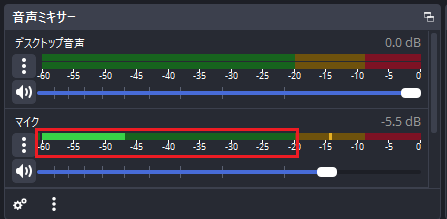
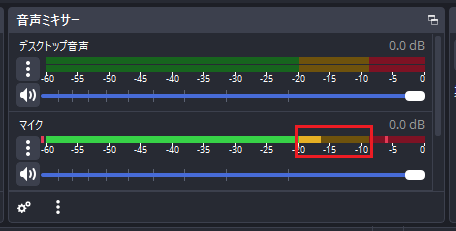
黄色ゾーン(適正〜やや大きめ)
黄色ゾーンは、適正〜やや大きめの音量です。マイク音声は、通常の会話で黄色ゾーンに入るように調整すると、聞き取りやすい音になります。
赤色ゾーン(音割れ注意)
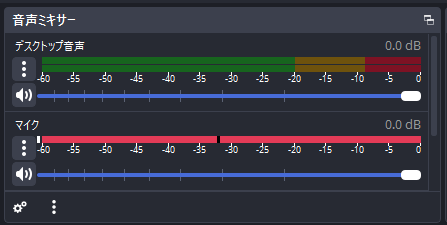
音量が大きすぎる状態を示します。頻繁に赤に入ると音割れの原因になるため、基本的には一瞬触れる程度に抑える必要があります。
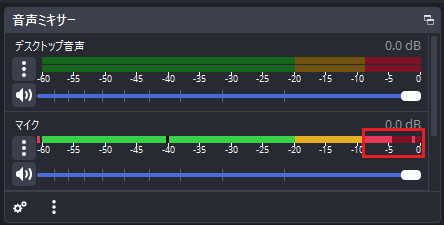
音割れ(クリップ)すると、メーターのピークが赤く表示(点灯)しやすくなります。
【重要】OBSで音量を設定する際の3つのポイント
1.ゲーム音量はマイクより小さくする
OBSで音量を調整する際は、ゲーム音が声の邪魔にならないことを最優先に考えましょう。配信では、実況や解説など配信者の声がメインになるため、ゲーム音が大きすぎると内容が伝わりにくくなってしまいます。
ゲーム音はあくまで雰囲気を伝えるための音として抑えめにし、マイク音声が一番大きくなるように設定することが重要です。
2.自分と視聴者では聞こえている音量が違う
OBSでは、自分が聞いている音量と視聴者に届く音量は必ずしも同じではありません。多くの場合、配信者はPCやゲーム機から直接音を聞いているため、OBSのフェーダーを下げても自分の聞こえ方は変わらず、視聴者に聞こえる音だけが小さくなります。
ただし、キャプチャーボード経由でOBSから音を聞いている場合は、フェーダー操作によって自分の音量も変化することがあるため注意が必要です。
3.最終的な調整はテスト録画と視聴者確認で行う
OBSのレベルメーターや数値は音量調整の目安になりますが、使用しているマイクやゲーム、視聴者側の再生環境によって、聞こえ方が変わることがあります。
音量設定の仕上げはテスト録画を行い、実際の音を確認しましょう。配信時には視聴者に「音量は問題ないか」を確認してみるのもおすすめです。
ゲームのおすすめ音量設定
ゲームのおすすめ音量:緑色ゾーン
ゲーム音を設定する際は、OBSのレベルメーターが緑色ゾーンに収まるように調整するのがおすすめです。目安としては、ゲーム音が鳴っているときに-35~-25dBあたりで推移するくらいを狙いましょう。

ゲーム音は大きすぎるとマイク音声を邪魔しやすいため、まずは緑ゾーンを基準にして「声が聞き取りやすい状態」を作るのがポイントです。
ただし、この数値はあくまで目安です。ゲームによって効果音の音量差が大きかったり、戦闘シーンやムービーなど場面によって音が跳ね上がったりすることもあります。配信するゲームやシーンに合わせて、レベルメーターを見ながら微調整してください。
ゲーム音量の調節方法
ゲーム音量は、OBSの「音声ミキサー」にあるフェーダー(つまみ)で調整できます。デスクトップ音声(またはゲーム音のソース)のフェーダーを左右に動かし、レベルメーターが緑ゾーン(-35〜-25dBあたり)に収まるように下げていきましょう。
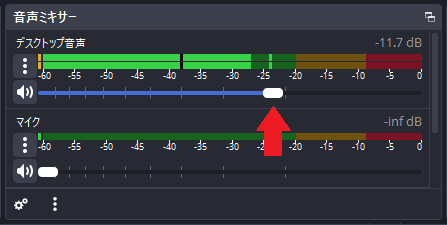
フェーダーを下げると、基本的には視聴者に届く音だけが小さくなり、自分がPCやゲーム機から聞いている音は変わらないことがあります。キャプチャーボード経由などでOBSから音を聞いている場合は、自分の聞こえる音量も一緒に変化するため、環境に合わせて調整しましょう。
マイクのおすすめ音量設定
マイクのおすすめ音量:黄色ゾーン
マイク音量は、普段の話し声で黄色ゾーンに入るくらいを目安に狙いましょう。ゲーム音やBGMよりも大きくすることで、実況や雑談がはっきり届きやすくなります。
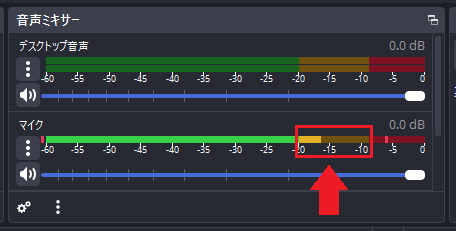
大きめの声を出したときに赤ゾーンに触れる程度なら問題ありません。ただし、赤ゾーンを頻繁に振り切ってしまうと音が歪みやすく、音割れの原因になります。
マイク音量の調節方法
マイク音量は、主に「OBSのフェーダー」と「Windows側の入力音量」で調整します。まずはOBSの音声ミキサーでマイクのフェーダーを動かし、普段の声で黄色ゾーンに入るように調整しましょう。
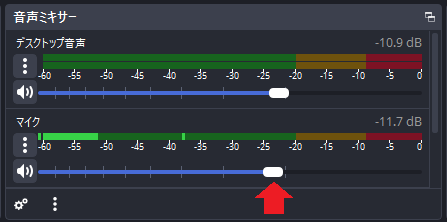
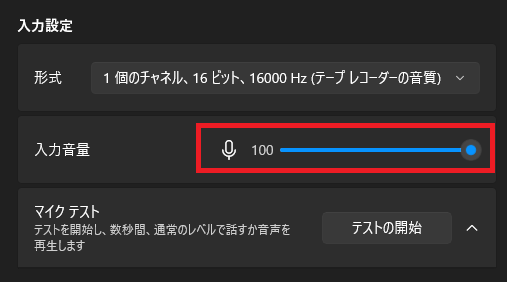
OBSで調整しても音が小さすぎる・大きすぎる場合は、Windowsのサウンド設定も確認します。Windowsの「設定 → システム → サウンド → 入力」で、使用中のマイクを選び、入力音量(レベル)を上げ下げしてください。ここを変えると、OBSに入ってくる音そのものが変わるため、根本的な調整ができます。
より音質を整えたい場合は、OBSの音声フィルターを使うのもおすすめです。フィルターを使うと、ノイズを軽減したり、声の大小を整えたり、急な大声による音割れを防いだりできます。
外部ツールを使っている場合も音量調節が必要
棒読みちゃんやわんコメなどの外部ツールを使っている場合は、OBS側だけでなくツール側の音量も調整しておきましょう。読み上げ音声が大きすぎると、実況中の声がかき消されたり、配信全体がうるさく感じられたりしてしまいます。
外部ツールの音量は、ツール内の設定(音量スライダー)で下げるか、OBSに取り込んでいる場合は音声ミキサーのフェーダーで調整できます。コメント読み上げは便利ですが、主役はあくまで配信者の声なので、音量バランスを崩さないように整えておきましょう。
OBSの音量を調整して聞きやすい配信を目指そう
今回は、OBSの音量設定についておすすめ設定と調整のポイントを解説しました。音量は耳だけで判断せずレベルメーターを基準に、ゲーム音・マイク音・外部ツール音のバランスを整えることが大切です。テスト録画や視聴者の反応も参考にしながら微調整し、聞きやすい配信を目指しましょう。
OBSでのYouTube/Twitch配信におすすめのツール
配信内ので視聴者のコミュニティと向き合うことで、配信をより良いものにできます。
視聴者と向き合うために最もおすすめな配信ツールがCastCraftです。
CastCraftの機能を一部ご紹介します。
配信中のコメント管理ダッシュボード
- 視聴者ごとの情報をためて、視聴者全員を覚えられる
- 初見や常連を一目で判断できる
- スパチャ・ビッツ等を読み上げたかどうか管理できる

画面演出の「Screen」
- 視聴者の特定のコメント・投げ銭に応じたエフェクトを画面に出せる
- コメントを画面に横流しできる
- 設定した画像やGIFで自由に画面演出が作れる
いつでも投げ銭(収益化)機能
- 配信者に9割還元できる
- 投げ銭してくれた視聴者に対して個別のお礼の返信や、特典ファイル(画像や音声など)を送付することも可能
このような機能により、配信者が視聴者との関係を深めることができます。
CastCraftを利用する配信者さんの声
ぺこPさん
『こんなに便利なツールは他に無いので、配信者のみんなは1回騙されたと思って使ってみてほしい!!!』
MeeChanneLさん
『導入していたおかげでアンチの対策に非常に役立ちました。いつも本当に色々と助けられている機能があり、感謝しております。』
九条林檎さん
『知り合いの配信者が遊びに来てくれた時も見逃しにくいので、大変助かっています。』
ゆっきん【博多弁猫Vtuber】さん
『CastCraft様にはどれだけお世話になっているかわかりません!配信生活をもっと楽しいものにしてくださってありがとうございます。』
日々の配信をより良く
CastCraftが導入されているチャンネルの総登録者数は1.6億人を超えており、これまで260万回以上の配信で使われています。
日々の配信にCastCraftを導入して、より楽しい配信コミュニティを作っていきましょう。