

目次
OBS StudioとTwitchを連携する前に
OBS StudioとTwitchを連携すると、OBS Studioの画面上から直接配信を開始できるようになるだけではなく、配信に様々なBGMを流したり、配信画面のデザインをカスタムできるようになり、配信のクオリティを上げることができるようになります。
しかし、連携にはストリームキーの取得が必要になる場合もあり、またOBS Studioのバージョンが古い、もしくはベータ版で更新されていると不具合で連携できない可能性もあるため、慣れていない方は躓いてしまうかもしれません。
注意点として、OBS StudioとTwitchを連携する前に、まずはインストールされているOBS Studioのバージョンが最新版か、更新チャンネルが安定版になっているか、またTwitchアカウントのIDやパスワードの情報が正しいかを確認しておきましょう。
これらの準備を整えてから、この記事で紹介している手順でOBS StudioとTwitchの連携を行えば、スムーズにTwitchでの配信をスタートできます。
OBS StudioとTwitchの連携方法
1.OBS Studioの配信設定を開く
OBS StudioとTwitchを連携するためには、まずOBS Studioを起動し、右下に表示されている「コントロール」ドッグの「設定」をクリック。
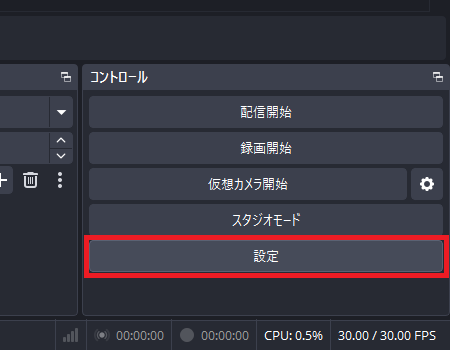
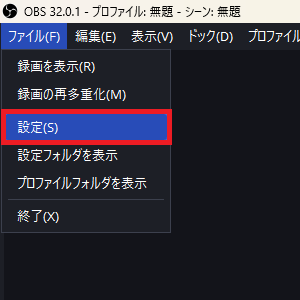
「コントロール」ドッグが表示されていない場合は、画面左上に表示されているメニューから「ファイル」→「設定」をクリックします。
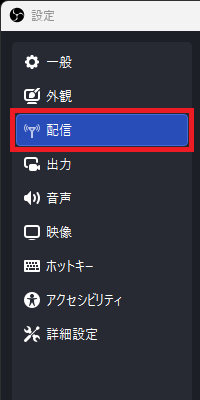
「設定」画面が表示されるため、左側に表示されているメニューの中から「配信」を選択します。
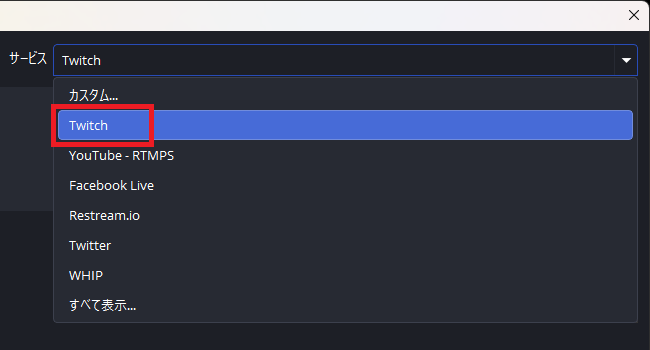
「配信」タブに移動するため、画面右上に表示されている「サービス」をクリックして、「Twitch」を選択してください。
2.Twitchのアカウントと連携する
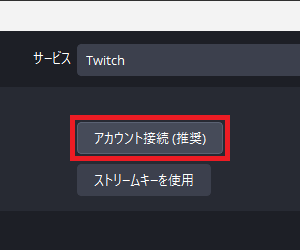
サービスの選択が完了したら、まずは「アカウント接続(推奨)」を選択します。
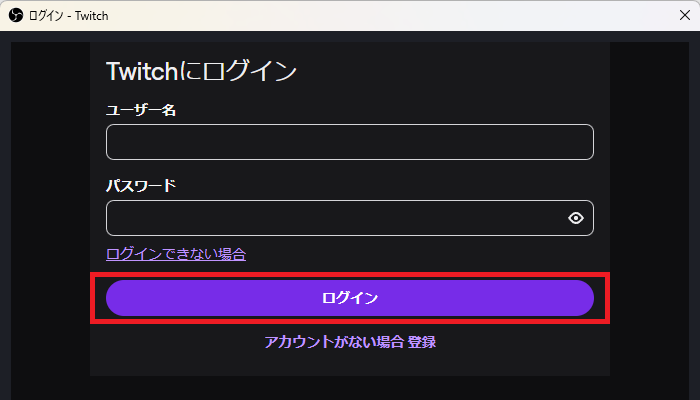
別ウィンドウでTwitchのログイン画面が表示されるため、接続したいTwitchアカウントのユーザー名とパスワードを入力し、「ログイン」を選択。
アカウント情報が正しい場合、登録しているメールアドレスに確認コードが送信されるため、入力してください。
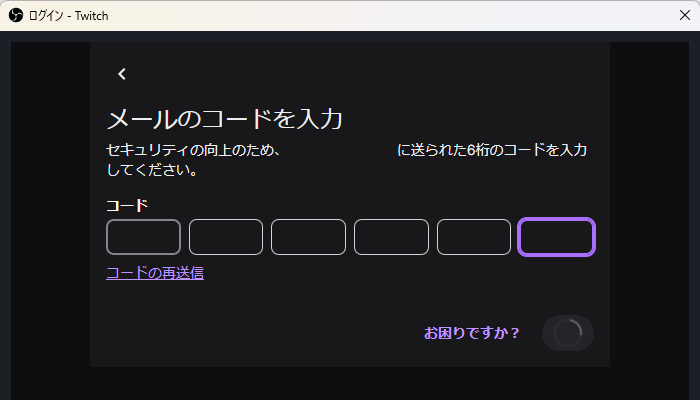
これでTwitchへの連携は完了です。
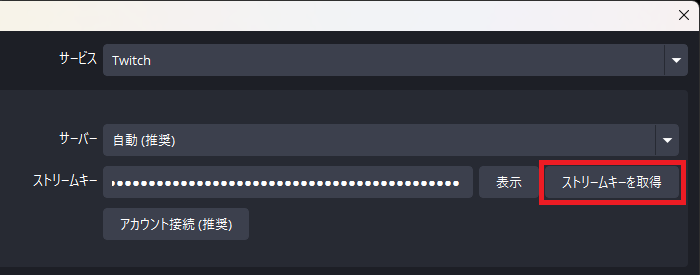
もしこの方法での連携がうまくいかない場合は、「ストリームキー」を使用して手動で接続する方法もあります。
接続方法を選択する手順まで戻り、次は「ストリームキーを使用」を選択。
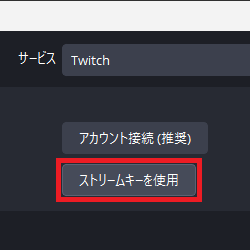
「ストリームキーを取得」を選択し、先ほどと同様の手順でTwitchにログイン、取得したストリームキーを入力します。
詳細な手順は下記の記事をご確認ください。
Twitch配信におすすめのOBS出力設定
出力モードの配信タブを設定する
「設定」画面から「出力」タブを開き、画面右上の「出力モード」を「詳細」に変更します。
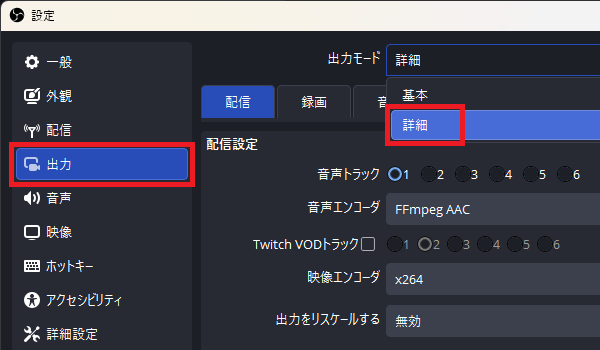
詳細モードでは、映像エンコーダやビットレートなどの配信の品質に関わる設定を細かく調整できます。
推奨される設定は以下の通りです。
| 項目 | 推奨設定 |
|---|---|
| 映像エンコーダ | NVIDIA NVENC H.264 |
| レート制御 | 固定ビットレート(CBR) |
| ビットレート | 6000Kbps |
| キーフレーム間隔 | 2秒 |
| プリセット | P5:Slow(高品質) |
| Bフレーム | 2 |
ただし、映像エンコーダの「NVIDIA NVENC H.264」はGPUでエンコードを行うため、ゲームをプレイしながらの配信など、GPUに負荷がかかる環境ではカクつきが発生する場合があります。
そのため、配信中にカクつきが発生する場合は、映像エンコーダを「NVIDIA NVENC H.264」から「×264」に変更してください。
音声タブからビットレートを設定する
次に、画面上のメニューから「音声」タブを選択します。
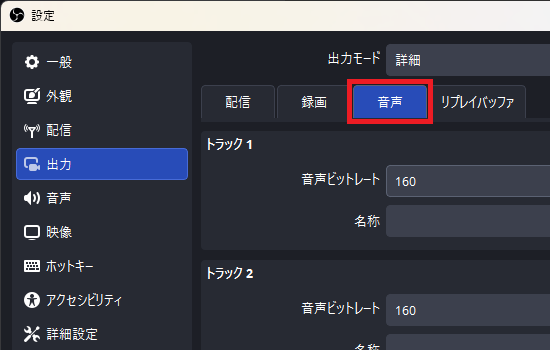
音声ビットレートは音声データ1秒あたりのデータ量を表す単位で、数値が高ければ高いほど音質が向上し、音声のファイルサイズが大きくなります。
OBS Studioでは「64〜320kbps」の範囲で音声ビットレートを変更することができますが、Twitchの最大音声ビットレートは「160kbps」であるため、160kbpsに設定しておきましょう。
音声設定でサンプルレートと出力音声を設定する
次は、画面左側のメニューから「音声」を選択し、「音声」画面を表示します。
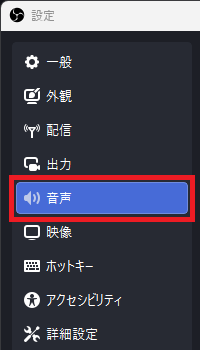
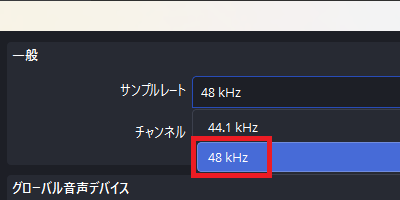
まずは、「一般」の下にある「サンプルレート」を変更します。
サンプルレートには「48kHz」と「44.1kHz」がありますが、数値が高ければ高いほど滑らかな音声になるため、基本的には「48kHz」で問題ありません。
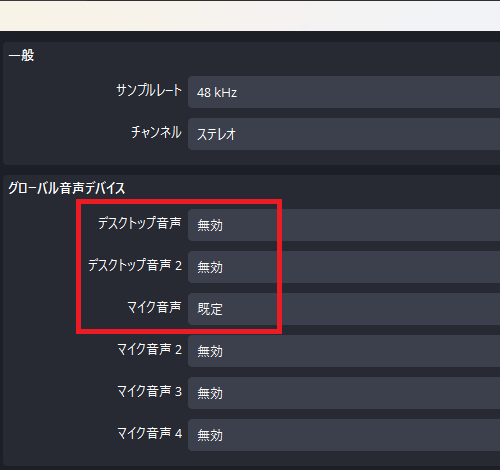
次に、「グローバル音声デバイス」の下にある「デスクトップ音声」と「マイク音声」を変更します。
「デスクトップ音声」は配信時にデスクトップ上の音声を出力する際に使うため、「規定」もしくは出力したいデバイスを選択してください。
「マイク音声」は基本的に「規定」で問題ありませんが、出力したくない音声がある場合は出力したいデバイスのみを選択してください。
映像設定で解像度とフレームレートを設定する
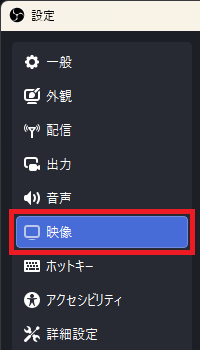
次は、画面左側のメニューから「映像」を選択し、「映像」画面を表示します。
Twitchは1920×1080(フルHD)、60fpsに対応しているため、「出力(スケーリング)解像度」を「1920×1080」、「FPS共通値」を「60」に設定します。
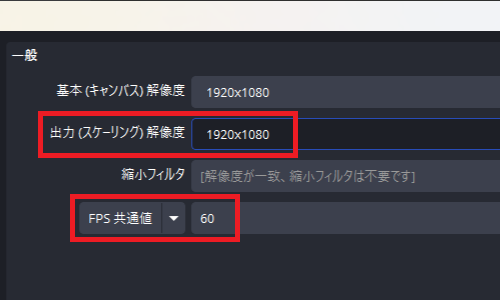
また、PCスペックや回線に不安がある場合は、それぞれ「1280×720」「30fps」に設定すると、ある程度のクオリティを維持したまま配信を安定させることが可能です。
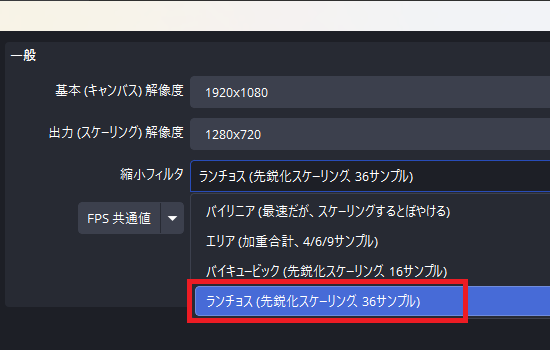
また、出力解像度を基本解像度より小さい値に設定する場合、縮小フィルタは「ランチョス(先鋭化スケーリング、36サンプル)」を選択しておくと、映像の品質を維持できます。
マイク音声にフィルタを適用する
また、マイク音声をクリーンに出力するには、フィルタの設定が欠かせません。
音声フィルタでは、それぞれ雑音のカットや音量の調節・増幅などが可能で、一つの音声出力に複数のフィルタを適用することもできます。
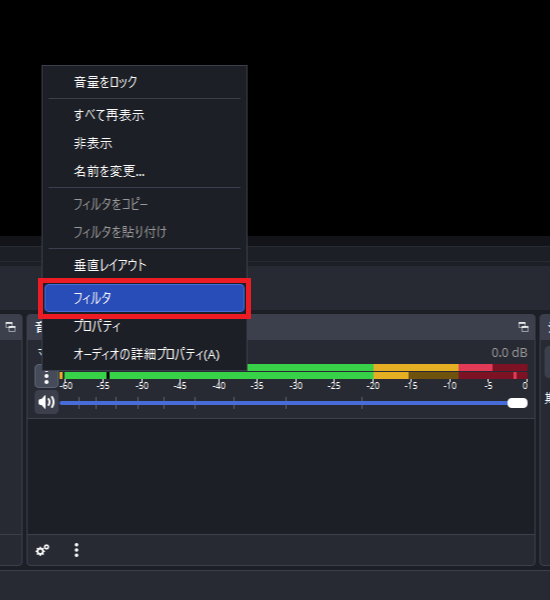
フィルタを適用するためには、まず画面下中央に表示されている「音声ミキサー」から、マイクの左側に表示されている「︙」をクリックし、「フィルタ」を選択します。
「マイクのフィルタ」が表示されるため、左下にある「+」をクリックし、フィルタを追加します。
上に配置されているフィルタほど先に適用されるため、順番には気を付けましょう。
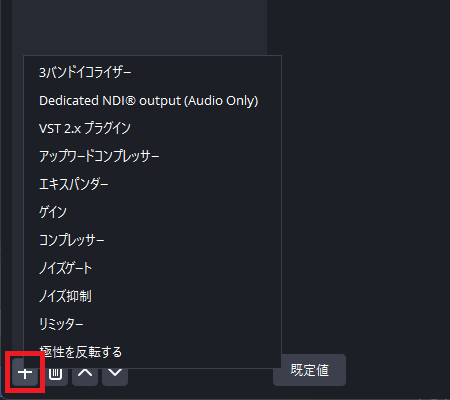
フィルタには10個ほど項目がありますが、特におすすめなのは「ノイズ抑制」「コンプレッサー」「アップワードコンプレッサー」「ゲイン」の4つです。
ノイズ抑制
環境音やポップノイズなどのノイズを消すことができるフィルタです。
低品質でCPU使用率の低い「Speex」と高品質でCPU使用率の高い「RNNoise」がありますが、基本的には「RNNoise」で問題ありません。
コンプレッサー
音声出力にしきい値を設定し、しきい値より大きい音声を自動的に小さくすることができるフィルタです。
配信中に驚いて大声が出てしまった時、マイクをぶつけてしまった時などに役立ちます。
アップワードコンプレッサー
音声出力にしきい値を設定し、しきい値より小さい音声を自動的に大きくすることができるフィルタです。
通常のコンプレッサーとは反対に、囁き声などの配信に乗りにくい声を乗せたい時に役立ちます。
ゲイン
その音声全体の音量を大きくすることができるフィルタです。
ノイズも大きくなってしまうため、使用時はなるべくノイズ抑制と併用し、またノイズ抑制より先に適用されるように設定しましょう。
OBSとTwitchが連携できないときの対処法
Twitchに障害が起きていないか確認する
Twitch側で一時的な障害やサーバーのトラブルなどが発生していると、OBS Studioとの接続が不安定になる場合があります。
OBS Studioの画面で配信開始を選択しても配信が開始できない、Twitchとの連携が失敗する場合は、Twitchの公式Xアカウントもしくは、サポートアカウントを確認しましょう。
また、XなどのSNSの検索機能や、Downdetectorなどのリアルタイムでネットサービスの接続障害を確認できるサイトを確認するのも良いでしょう。
これらのサービスでTwitchに障害が起きていることが確認できた場合は、仮に接続できたとしても配信が不安定になる可能性が高いため、暫く時間を置いてから再試行しましょう。
OBSの更新情報を確認する
27.1.3より古いバージョンのOBS Studioを利用している場合、新しいTwitch APIを利用することができないため、「アカウント連携」を利用した接続を利用することができません。
この場合、「ストリームキーを使用」であれば連携できる場合がありますが、特別な理由がなければOBS Studioをアップデートすることをお勧めします。
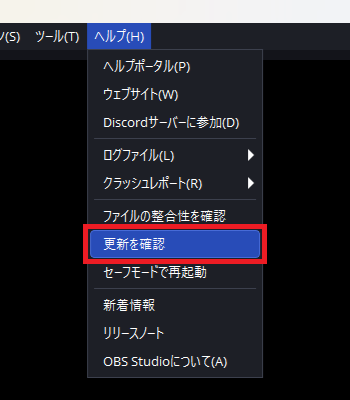
OBS Studioを更新する場合、画面上部に表示されているメニュー欄から「ヘルプ」→「更新を確認」を選択すると、利用可能な更新がある場合のみ更新画面が表示されます。
複製したプロファイルを削除する
OBS StudioでTwitch配信用のプロファイルを複製して使用している場合、連携エラーなどの不具合の原因になることがあります。
プロファイルは個別のIDを持ち、複製すると二つのプロファイルのIDが重複した状態になるため、配信ドッグが表示されない、配信ステータスが更新されないといった不具合が生じます。
プロファイルの複製で連携エラーなどの不具合が発生した場合は、原因となった既存のプロファイルを削除した上で、改めて複製ではなく新規に作成し直すと解決します。
OBSのTwitch配信に活用したい設定やツール
Twitchのコメントを表示させる
配信画面にTwitchのコメントを表示する方法には、大きく分けてOBS Studioの「ブラウザ」ソースを利用してTwitchのチャットURLを読み込む方法と、プラグインを利用する方法の二つがあります。
ブラウザソースを利用する場合は、Twitchの公式サイトからチャンネルにアクセスし、「チャット」→「チャット設定」から「チャットをポップアウト」を選択し、ポップアウトしたウィンドウのURLをブラウザソースとして読み込みます。
プラグインを利用する場合は、各プラグインによって手順が異なるため、詳しくは各プラグインの公式サイト等を確認してください。
BGMを流す
配信中にBGMを流す方法には、「メディアソース」から直接音声ファイルを読み込む方法、SpotifyやYouTubeを開き、再生した音声を調整して直接配信に乗せる方法などがあります。
ただし、楽曲によっては著作権の問題でTwitchの配信がミュートされてしまう場合があるため、配信のBGMはフリー音源を利用するのが安全です。
過去にはTwitchでの使用許諾を得た音楽を再生できる「Twitch soundtrack」という公式アプリがありましたが、既にサービスが終了しており、利用できなくなっています。
配信画面のクオリティを上げる
ゲーム画面と外枠のバランス、コメント欄や時計などのオーバーレイの配置など、配信画面のデザイン・レイアウトのクオリティは、その配信の見やすさを大きく左右します。
クオリティの高い配信画面を作りたい方は、CastCraftの「CastCraft Screen」機能を利用することで、簡単に配信画面のクオリティを向上させることができます。
CastCraft Screenでは、様々なオーバーレイを自由に設定できるほか、画面上に表示したコメント欄をクリックしてピン留め固定、投げ銭に合わせたエフェクトや画像スタンプの表示などが可能です。
コメントを集計するアンケート機能やコメントのポップアップ表示なども可能なため、特に視聴者とのコミュニケーションを強化したい方におすすめです。
OBSとTwitchを連携して楽しく配信しよう!
OBS StudioとTwitchを正しく連携すれば、OBS Studioだけで配信に関係する操作を完結させることができるだけでなく、配信に様々なBGMを流したり、配信画面のデザインやレイアウトをカスタムできるようになります。特に、出力や音声の設定を、マイクのフィルタなどをTwitch用に適切に調整することで、配信のクオリティは格段に向上します。また、CastCraftなどのツールを用いてコメント欄やオーバーレイなどを配信に取り入れることができれば、より視聴者が見やすく楽しめる配信画面を作ることもできます。本記事で紹介した方法でOBSとTwitchを連携し、Twitchでの配信を楽しみましょう。
関連の人気記事
Twitch配信におすすめのツール
配信でそれぞれの視聴者のと向き合うことで、Twitch配信をより良いものにできます。
全ての視聴者を覚え、ケアすべきコメントやビッツをチェックしたり、コメント応答やエフェクトを発生を自動化させるツールとしてCastCraftをおすすめします。
CastCraftの機能を一部ご紹介します。
配信中のコメント管理ダッシュボード
- 視聴者ごとの情報をためて、視聴者全員を覚えられる
- 初見や常連を一目で判断できる
- スパチャ・ビッツ等を読み上げたかどうか管理できる

画面演出の「Screen」
- 視聴者の特定のコメント・投げ銭に応じたエフェクトを画面に出せる
- コメントを画面に横流しできる
- 設定した画像やGIFで自由に画面演出が作れる
いつでも投げ銭(収益化)機能
- 配信者に9割還元できる
- 投げ銭してくれた視聴者に対して個別のお礼の返信や、特典ファイル(画像や音声など)を送付することも可能
このような機能により、配信者が視聴者との関係を深めることができます。
CastCraftを利用する配信者さんの声
ぺこPさん
『こんなに便利なツールは他に無いので、配信者のみんなは1回騙されたと思って使ってみてほしい!!!』
MeeChanneLさん
『導入していたおかげでアンチの対策に非常に役立ちました。いつも本当に色々と助けられている機能があり、感謝しております。』
九条林檎さん
『知り合いの配信者が遊びに来てくれた時も見逃しにくいので、大変助かっています。』
ゆっきん【博多弁猫Vtuber】さん
『CastCraft様にはどれだけお世話になっているかわかりません!配信生活をもっと楽しいものにしてくださってありがとうございます。』
日々の配信をより良く
CastCraftが導入されているチャンネルの総登録者数は1.6億人を超えており、これまで260万回以上の配信で使われています。
日々の配信にCastCraftを導入して、より楽しい配信コミュニティを作っていきましょう。