

Twitch配信でのストリームキー
Twitchでゲーム配信を行う場合はOBSなどのストリーミング用ソフトウェアを使用する必要があります。そのOBSなどのソフトを使ってTwitchで配信を行うには、連携を行う事が必要で、そのためにはTwitchで「ストリームキー」という文字列を発行しなければいけません。
本記事ではTwitchでストリームキーを取得する方法から、OBSと連携する方法まで解説いたしますので、これからOBSを利用してTwitchでゲーム配信をしようとしている方は是非参考にしてください。
ストリームキーを取得して配信ソフトと連携する方法
Twitchからストリームキーを取得する
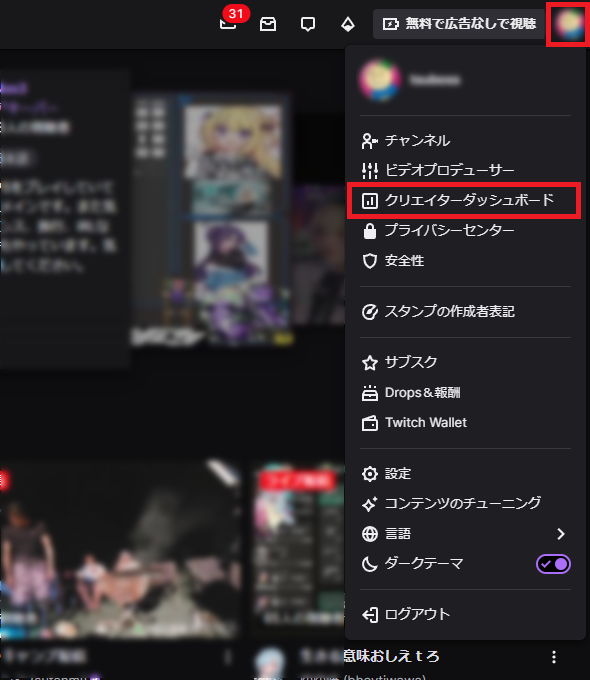
手順1:Twitchにログインし【クリエイターダッシュボード】をクリック
まずはPCのブラウザからTwitchにログインし、右上の自分のアイコンをクリックしてください。開いたメニューから「クリエイターダッシュボード」にアクセスしましょう。
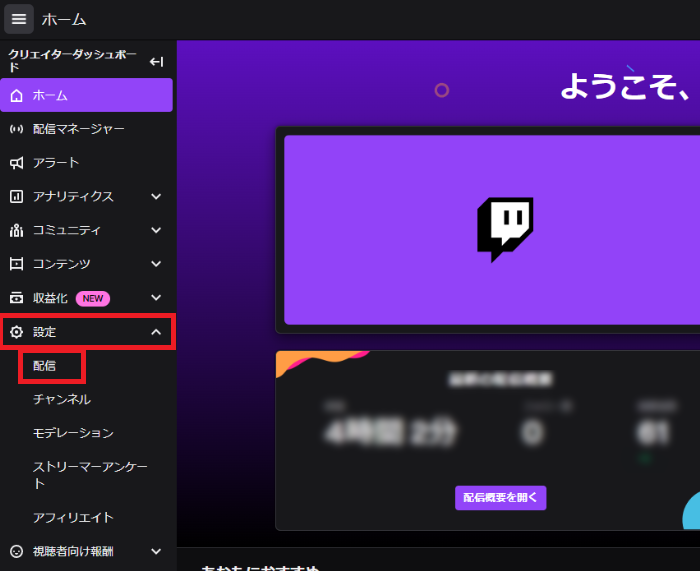
手順2:【設定】→【配信】をクリック
画面左側のメニュー内「設定」をクリックし、表示された「配信」にアクセスしてください。
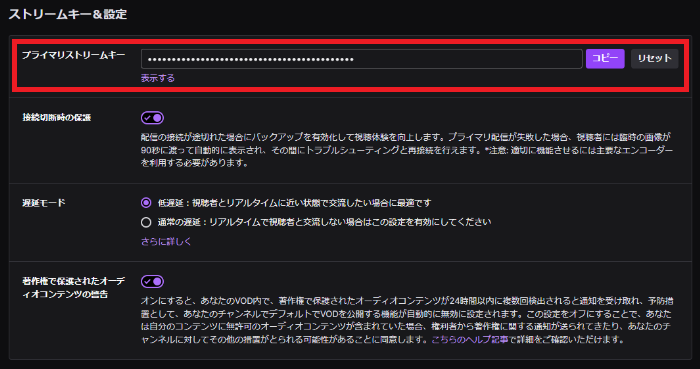
手順3:【プライマリストリームキー】をコピー
最上部にある「ストリームキー&設定」の項目内にある、プライマリストリームキーをコピーしてください。右側のコピーボタンをクリックでコピーできます。
このストリームキーを使って、OBS内で連携を行います。
OBS側で設定を行う
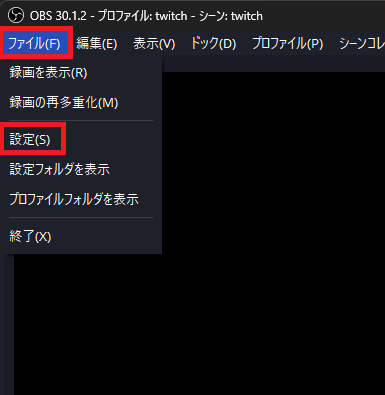
手順1:【設定】→【配信】をクリック
OBSを起動し、設定パネルを開きましょう。画面左上の「ファイル」もしくはコントロールドックからアクセスできます。
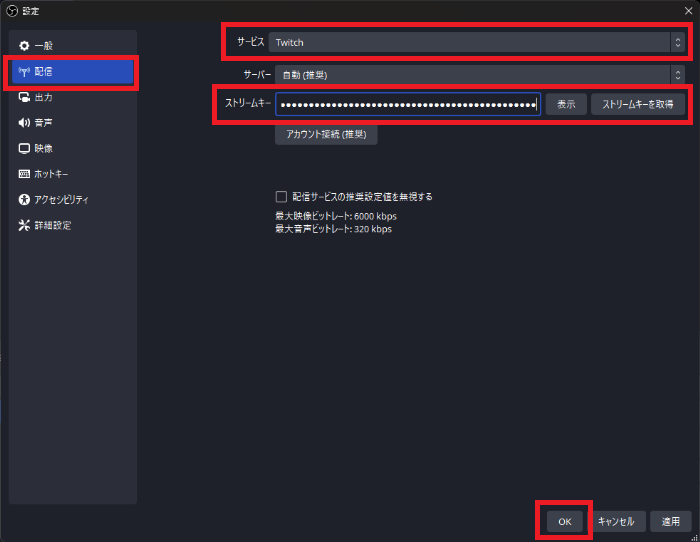
手順2:【サービス】をTwitchに変更しストリームキーを貼り付ける
設定パネルが開いたら、左側の項目の中から「配信」をクリックしてください。「サービス」の欄でTwitchを選択し、ストリームキー欄に先ほどコピーしたストリームキーを貼り付けてください。OKボタンを押してパネルを閉じたら連携完了です。
OBSの設定をTwitchでの配信向けに最適化する
Twitchでの配信をスムーズに行うためには、事前にOBSの設定を最適化し、PCへの負荷を軽減することが重要です。設定を調整することで、配信中に直面する問題が少なくなり、より効果的に配信を進めることができます。
特に初心者の場合、各設定がどのように機能するかすぐには理解しづらいかもしれません。そのため、推奨設定を参考にしながら実際に配信を行い、徐々に理解を深めていくことが、モチベーションの維持にもつながります。詳しい解説は以下の記事で行っていますので、是非参考にしてみてください。
Twitchのストリームキーは他の人に知られないようにしよう
冒頭の説明で「何か難しい事をさせられるのでは?」と感じた方もいるかも知れませんが、実際の作業はとても簡単で、読みながらすぐ実施できるような内容になります。ただ、とても重要な注意点として、このストリームキーは簡単に他の人に教えないように注意してください。ストリームキーさえあれば、誰でもあなたのアカウントで配信出来てしまいます。悪意があったとしてもなかったとしても、Twitchのガイドラインに違反しBANされてしまえば、あなたがBANされたことになります。ストリームキーは他の人に知られないようにしましょう。
Twitchストリームキーのよくある質問
ストリームキーとは何ですか?
配信ソフトをTwitchアカウントと接続するための認証情報です。
OBSではどこに入力しますか?
設定 の 配信 を開き、サービスを Twitch にしたうえでストリームキー欄に入力します。
ストリームキーを使わずに連携する方法はありますか?
あります。OBSのアカウント接続機能を使う方法もあります。
ストリームキーは他人に見せても大丈夫ですか?
見せてはいけません。知られると他人があなたのアカウントで配信できてしまいます。
ストリームキーが漏れるとどうなりますか?
第三者があなたのアカウントで配信し、ガイドライン違反が起きた場合でも自分のアカウント側に影響が出るおそれがあります。
Twitch配信向けにOBS設定も見直したほうがよいですか?
見直したほうがよいです。配信前に最適化するとPC負荷を抑えやすくなります。
関連の人気記事
Twitch配信におすすめのツール
配信でそれぞれの視聴者のと向き合うことで、Twitch配信をより良いものにできます。
全ての視聴者を覚え、ケアすべきコメントやビッツをチェックしたり、コメント応答やエフェクトを発生を自動化させるツールとしてCastCraftをおすすめします。
CastCraftの機能を一部ご紹介します。
配信中のコメント管理ダッシュボード
- 視聴者ごとの情報をためて、視聴者全員を覚えられる
- 初見や常連を一目で判断できる
- スパチャ・ビッツ等を読み上げたかどうか管理できる

画面演出の「Screen」
- 視聴者の特定のコメント・投げ銭に応じたエフェクトを画面に出せる
- コメントを画面に横流しできる
- 設定した画像やGIFで自由に画面演出が作れる
いつでも投げ銭(収益化)機能
- 配信者に9割還元できる
- 投げ銭してくれた視聴者に対して個別のお礼の返信や、特典ファイル(画像や音声など)を送付することも可能
このような機能により、配信者が視聴者との関係を深めることができます。
CastCraftを利用する配信者さんの声
ぺこPさん
『こんなに便利なツールは他に無いので、配信者のみんなは1回騙されたと思って使ってみてほしい!!!』
MeeChanneLさん
『導入していたおかげでアンチの対策に非常に役立ちました。いつも本当に色々と助けられている機能があり、感謝しております。』
九条林檎さん
『知り合いの配信者が遊びに来てくれた時も見逃しにくいので、大変助かっています。』
ゆっきん【博多弁猫Vtuber】さん
『CastCraft様にはどれだけお世話になっているかわかりません!配信生活をもっと楽しいものにしてくださってありがとうございます。』
日々の配信をより良く
CastCraftが導入されているチャンネルの総登録者数は1.6億人を超えており、これまで260万回以上の配信で使われています。
日々の配信にCastCraftを導入して、より楽しい配信コミュニティを作っていきましょう。