

ストリームキーとは、Youtubeなどの配信プラットフォームとOBS等の配信ソフトとを接続するためのコードです。ストリームキーは各配信サイトの設定ページや配信ページから確認でき、取得したキーをOBSに入力することで配信サイトとOBSを接続することが可能です。OBSを使って配信する場合は配信する度にストリームキーの入力をする必要があるため、配信者にとっては必須の知識です。
本記事では、YoutubeやTwitchなどの配信サイトでストリームキーを取得する方法やOBSとの接続方法を解説します。また、YoutubeとTwitch限定でストリームキーなしで配信サイトとOBSを接続できる、OBSのアカウント連携機能についても解説します。
目次
ストリームキー連携とアカウント連携について
OBSを使ってYouTubeやTwitchで配信する場合、配信サイトとの接続方法は大きく分けて「ストリームキー連携」と「アカウント連携」の2種類があります。
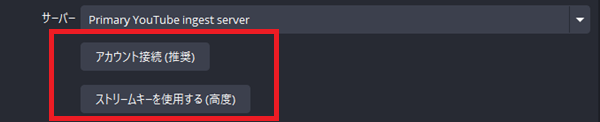
どちらを選んでも配信は可能ですが、設定方法や使い勝手に違いがあるため、それぞれの特徴を理解しておくことが重要です。
ストリームキー連携
ストリームキー連携は、配信サイト側で取得したストリームキーをOBSに入力して接続する方法です。YouTubeやTwitchなど、ほぼすべての配信プラットフォームで利用できます。
ストリームキーは「配信者本人であることを証明するためのコード」のようなもので、キーをOBSに入力することで、指定したチャンネルに映像と音声が送信されます。
アカウント連携
アカウント連携は、OBSと配信サイトのアカウントを直接ログイン連携する方法です。現在は主にYouTubeとTwitchで利用できます。
アカウント連携を行うと、ストリームキーを入力する欄が表示されなくなり、OBS上から配信タイトルや公開設定などもまとめて管理できるようになります。
連携方法の選び方
初心者やYouTube・Twitchで配信する人にはアカウント連携がおすすめです。設定ミスが起こりにくく、操作も直感的なため、初めての配信でも安心して使えます。
ストリームキー連携は、アカウント連携に対応していない配信サイトやより細かく配信管理をしたい場合に利用するのがおすすめです。
どちらの方法でも配信品質に差はないため、自分の配信スタイルや使用する配信サイトに合わせて選びましょう。
ストリームキーの取得方法
YouTube
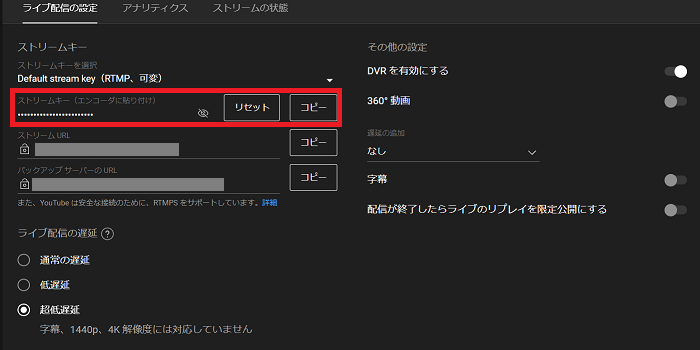
YoutubeのストリームキーはYoutube Studioの配信設定画面から取得できます。チャンネルのダッシュボードからライブ配信を作成後、画面左下にある「ストリームキー(エンコーダに貼り付け)」をコピーすればストリームキーの取得は完了です。コピーできるコードは他に2種類ありますが、ここでコピーするのは「ストリームキー(エンコーダに貼り付け)」のみです。どのコードをコピーしていいかわからない場合は下図を参考にしてください。
YouTubeで初めてライブ配信する際の注意点
YouTubeで初めてライブ配信を行う場合、ストリームキーを取得・設定してもすぐに配信できないケースがあります。事前に以下のポイントを確認しておきましょう。
電話番号の認証が必要
YouTubeでライブ配信を行うには、チャンネルに電話番号認証を設定する必要があります。認証が完了していない場合、ライブ配信自体が有効になりません。
認証後すぐには配信できない
電話番号認証を行っても、認証から一定時間経過しないとライブ配信が有効にならない仕様になっています。初回配信を予定している場合は、余裕をもって認証を済ませておきましょう。
Twitch
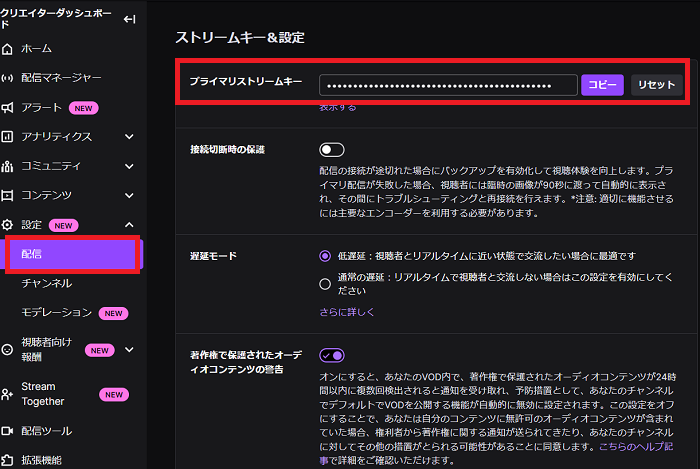
Twitchのストリームキーはクリエイターダッシュボードから取得できます。ブラウザのTwitchを開き、画面右上の自身のアイコンから「クリエイターダッシュボード」をクリックして開きます。その後、画面左から「設定」→「配信」の順にクリックすると「プライマリストリームキー」が表示されます。これがTwitchのストリームキーです。「コピー」をクリックしてストリームキーを取得してください。
そのほかの配信プラットフォーム
そのほかの配信プラットフォームでもストリームキーを取得する必要があります。どこに掲載されているかは配信サイトによって異なりますが、YoutubeやTwitchと同様に配信サイト側に掲載されています。ストリームキーはOBS側で取得するものではなく、配信サイト側で取得するものであることは覚えておいてください。配信サイト側で取得したストリームキーをOBSに入力することで、OBSと配信サイトを接続することができます。
基本的には自身のチャンネルページや配信を開始する際の放送画面に表示されていることが多いです。わからない場合は「(配信サイト名)+ストリームキー」で検索してみてください。
OBSと配信サイトの接続方法(ストリームキー連携)
配信サイトがサービス一覧にある場合(YouTubeやTwitch等)
今回はYoutubeライブを例に解説します。Twitchなども基本的には同じです。
手順1:配信設定を開く
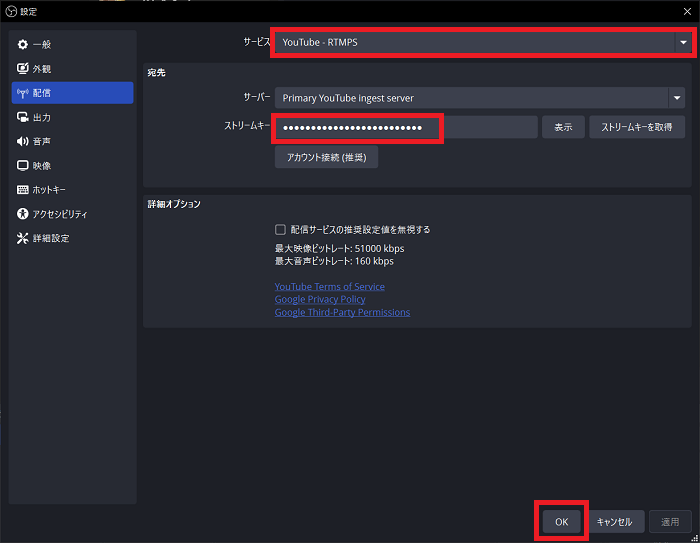
OBSを開き、「設定」→「配信」の順にクリックします。
手順2:サービスを選択
画面上にある「サービス」で「Youtube - RTMPS」を選択します。
手順3:サーバーを選択
「サーバー」で「Primary YouTube ingest server」を選択します。
手順4:ストリームキーを入力
「ストリームキーを使用する」をクリックした後、Youtube Studioで取得したストリームキーをコピペして「OK」をクリックしたら接続完了です。
配信サイトがサービス一覧にない場合
手順1:配信設定を開く
OBSを開き、「設定」→「配信」の順にクリックします。
手順2:サービスを選択
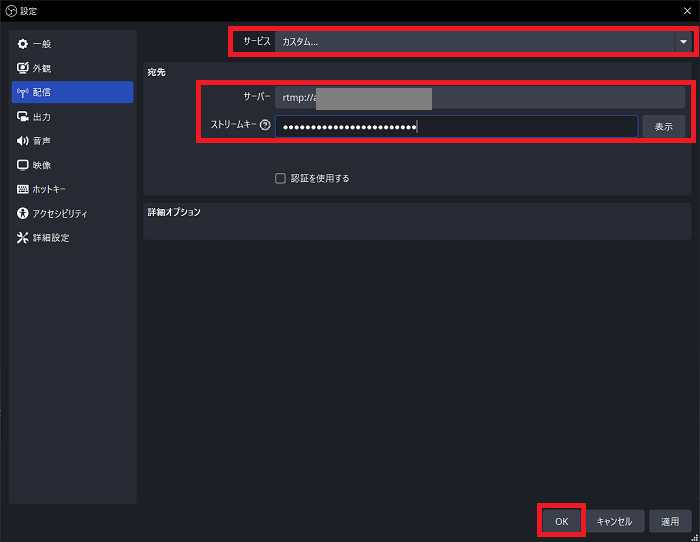
画面上にある「サービス」で「カスタム」を選択します。
手順3:サーバーとストリームキーを入力
「サービス」が「カスタム」の場合はストリームキーに加えて「サーバー」欄に「rtmp://」で始まるリンクをコピペする必要があります。配信サイト側で「サーバー」に入力するリンクとストリームキーを取得し、OBSに貼り付けてください。「OK」をクリックして接続完了です。
OBSのおすすめ配信設定
OBSで高画質・高音質で配信するためには、配信プラットフォームの推奨設定や使用しているPCのスペックに合わせた設定をする必要があります。ビットレートや解像度をむやみに上げたとしても、PCのスペックが低い場合は配信がカクついたり途切れたりして高品質な配信にはなりません。自身の配信環境に合わせて適切な設定をしましょう。下記記事ではOBSのおすすめ設定について解説しています。
OBSでストリームキーが入力できない(表示されない)時の対処法
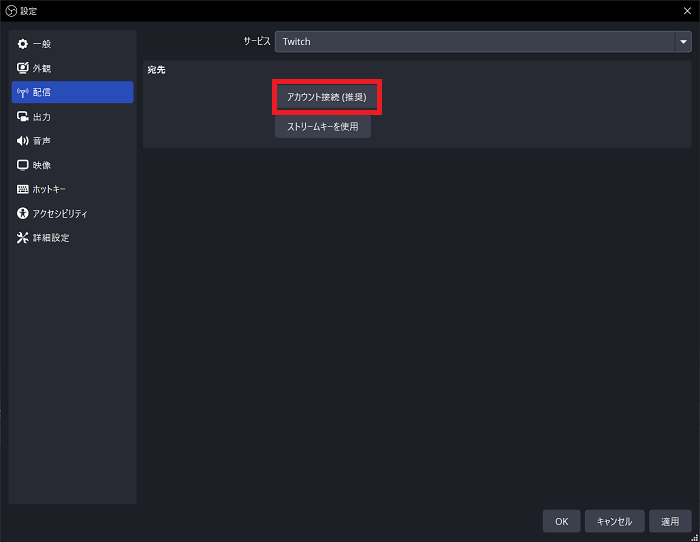
YoutubeやTwitchで配信をする場合、OBSと配信サイトのアカウント接続をするとストリームキーを入力する欄が表示されません。OBSにはYoutube、Twitchのアカウントと連携する機能があり、連携することでストリームキーを入力することなく配信することができるようになります。また、各配信サイトで行っていた配信設定をOBSからできるようになるため、OBSを操作するだけで配信することが可能です。
ストリームキーを設定した画面の「アカウント接続(推奨)」から配信サイトのアカウントでログインすることでOBSと連携できます。
ストリームキーを設定して配信を始めよう!
配信サイトでストリームキーを取得する方法と、ストリームキーを使ってOBSと配信サイトを接続する方法を解説しました。ストリームキーはOBSと配信サイトを接続するための合言葉のようなもので、配信サイト側で取得したストリームキーをOBS側に入力することで両者を接続することが可能です。配信する際には必ず行う作業なので、やり方を覚えておきましょう。YoutubeとTwitchではOBSのアカウント接続機能を使うことで、ストリームキーを入力せずにOBSと接続できます。好きな方法で配信サイトをOBSに接続して配信を始めましょう!
関連の人気記事
OBS配信をより面白くするために
配信で視聴者のコミュニティ形成をうまく行うことで、日常の配信をより面白いものにすることができます。
そのような観点で最もおすすめな配信ツールがCastCraftです。
機能のご紹介
配信中のコメント管理ダッシュボード
- 視聴者ごとの情報をためて、視聴者全員を覚えられる
- 初見や常連を一目で判断できる
- スパチャ・ビッツ等を読み上げたかどうか管理できる

画面演出の「Screen」
- 視聴者の特定のコメント・投げ銭に応じたエフェクトを画面に出せる
- コメントを画面に横流しできる
- 設定した画像やGIFで自由に画面演出が作れる
いつでも投げ銭(収益化)機能
- 配信者に9割還元できる
- 投げ銭してくれた視聴者に対して個別のお礼の返信や、特典ファイル(画像や音声など)を送付することも可能
導入実績
CastCraftは上記のような機能により、配信者(ゲーム配信者やVtuber)が視聴者との関係を深めることを手助けします。
導入されたチャンネルの総登録者数は1.6億人を超えており、これまで20万回以上の配信で使われています。
CastCraftを活用すれば、視聴者との関係をより良いものに進化させ、あなたの配信コミュニティをより濃いものにできます。
日々の配信をより楽しくするために、ぜひ導入を検討されてみてください。