

目次
OBS Studioのさまざまな全画面表示
OBS Studioにはフルスクリーンでの配信方法に加えて、様々な全画面表示の方法が存在します。
具体例としては、プレビュー画面を全画面で表示する方法や、各ソース(ウィンドウキャプチャ、ゲームキャプチャ等)ごとに全画面表示させる方法などが挙げられます。
本記事では、OBS Studioの全画面表示の使い方やフルスクリーン配信が行えない時の対処法について解説します。
OBS Studioで全画面表示できる画面の種類
OBS Studioでは、用途に応じて特定の画面だけを全画面表示できます。
「OBS自体をフルスクリーンにする」のではなく、確認したい映像を個別に大きく表示する仕組みになっているのが特徴です。
OBSで全画面表示できる主な画面は、次の3種類です。
| 画面の種類 | 内容 |
|---|---|
| プレビュー画面 | 実際に配信や録画で出力される映像を確認するための画面です。全画面表示にすると、映像のズレや文字の見切れなどを細かくチェックできます。 |
| シーン | 複数のソースをまとめた画面構成の単位です。シーンを全画面表示すれば、切り替え時の見え方や全体のレイアウトを事前に確認できます。 |
| ソース | ゲーム画面、ウィンドウ、Webカメラなどの個別の映像素材です。特定のソースだけを拡大して表示したい場合に役立ちます。 |
上記の画面は、いずれも右クリックから「全画面プロジェクター」を選択することで全画面表示できます。
OBS Studioでフルスクリーン配信できないときの対処法
適切なキャプチャソースか確認する
OBS Studioで全画面をキャプチャできない場合は、選択しているキャプチャソースが適切かどうか(行いたいことに対して正しいソースを選べているか)を確認してください。
一般的によく使用されるキャプチャソースは以下の通りです。
| ソース | 使用用途 |
|---|---|
| ウィンドウキャプチャ | 特定のウィンドウだけを配信画面に映す |
| ゲームキャプチャ | PCゲームの画面を配信に映す |
| ブラウザ | ブラウザで設定されたものを配信画面に映す(時計など) |
| 映像キャプチャデバイス | TVゲームの画面を配信画面に映す(キャプチャボード使用時など) |
| メディアソース | BGMを配信で流す |
適したソースが選べていない場合、画面が正しく全画面で映らない、上手く反映されないなどの不具合が発生する可能性があります。
ゲームモードを無効にする
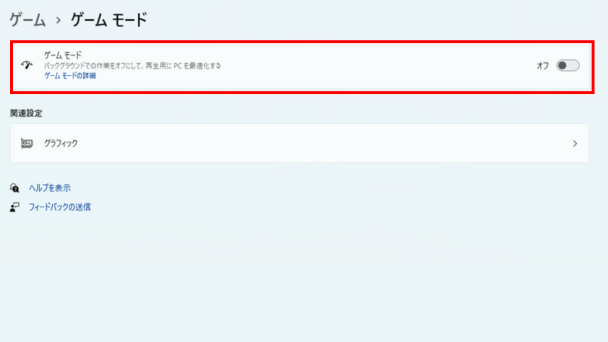
適したソースを選択したにも関わらず全画面出力での録画が行えない場合は、PC側でゲームモードがオンになっているかもしれません。
OSがWindowsの場合はゲームモードがオンになっていると全画面で出力されない、上手く録画ができない可能性があるため、配信や録画をする際は「Windows + I」で設定を開き「ゲーム」→「ゲームモード」をクリックし、ゲームモードをオフにしてください。
グラフィック設定にOBS Studioを追加する
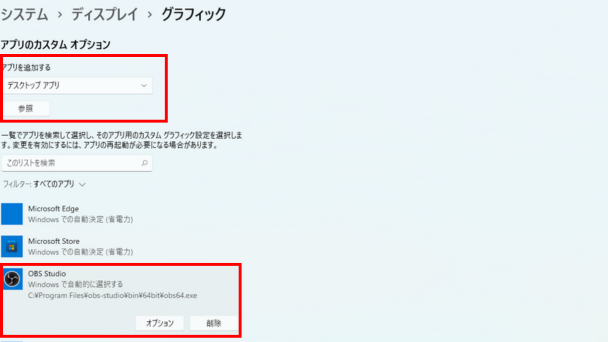
こちらもOSがWindowsの場合、グラフィックの設定にOBS Studioが含まれていないことで全画面出力が行えないことがあります。
これは「グラフィックの設定」と入力し開いた後、アプリを追加するの下が「デスクトップアプリ」になっていることを確認し「参照」をクリック。「obs64.exe」を探し出して「追加」をクリックすることで解消されます。
ソースの変換をリセットする
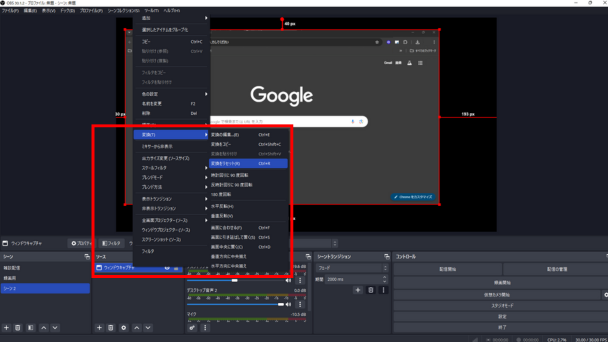
OBS Studioには、ソースの向きやサイズを調整できる変換ツールがあります。
このツールによってソースのサイズや向きが変更されることで全画面出力ができていない可能性があるため、上記の方法でも改善されない場合は対象のソース上で右クリックし「変換をリセット」を選択することで解消を試みてください。
ソースを再設定する
変換をリセットしても全画面表示が改善しない場合は、ソースの設定自体に問題がある可能性があります。
その際は、ソースを一度削除して追加し直すことで解決することが多いです。
以下の手順で、ソースを再設定してみてください。
- ソース一覧から問題のあるソースを右クリックし「削除」を選択
- ソース欄の「+」ボタンをクリック
- ソース(画面キャプチャ・ゲームキャプチャなど)を再度追加
- プロパティ画面でキャプチャ対象の画面やウィンドウを選択
- プレビューで全画面表示されるか確認
OBS Studioを再インストールする
ここまで紹介したどの方法でも問題が解決しない場合は、OBS Studioの再インストールをオススメします。
その際にプロファイルやシーンコレクションをエクスポートしておくと再設定の時間を短縮できるので、忘れることなくバックアップを取るようにしましょう。
プロファイルやシーンコレクションを保存しておく方法は以下の記事で解説しています。
OBS Studioの全画面表示を活用して配信環境を快適にする方法
OBSの全画面表示機能は、設定トラブルの解決だけでなく、配信環境を快適に整えるためにも活用できます。
画面を大きく表示できることで、映像の確認がしやすくなり、配信中のミス防止にもつながります。
サブモニターでOBSを全画面表示する
PCにサブモニターを接続している場合は、OBSのプレビュー画面を別モニターで全画面表示するのがおすすめです。
メインモニターでゲームや作業を行いながら、サブモニターで配信映像を常に確認できます。
解像度とフレームレートを見直す
OBSの全画面表示を活用する際は、解像度やフレームレートの設定もあわせて確認しておきましょう。
基本(キャンバス)解像度が使用しているモニターと合っていないと、映像がぼやけたり余白が出たりすることがあります。
「設定」→「映像」から解像度を調整し、配信内容に応じてフレームレートを設定することで、全画面表示時も見やすい映像を維持できます。
クロマキー機能と組み合わせる
クロマキー機能と全画面表示を組み合わせることで、より印象的な配信画面を作ることも可能です。
背景を透過した人物映像を、ゲーム画面や資料の上に重ねることで、視覚的にわかりやすい構成になります。
配信前にプレビュー画面を全画面表示し、人物の位置や背景の抜け具合を確認しておくと、本番での見た目を整えやすくなります。
OBS Studioの全画面表示に関するよくある質問
OBSで今開いている画面を全画面表示にする方法は?
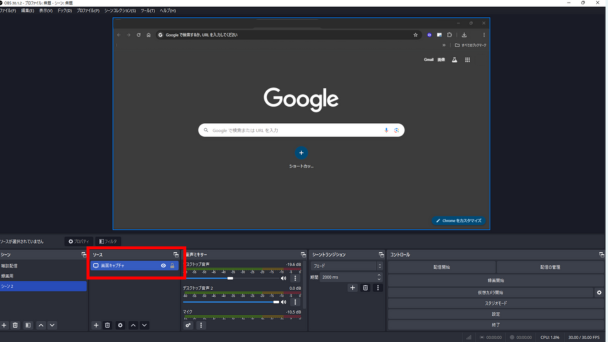
OBS Studioを開いた際に下側に表示される「ソース」に「画面キャプチャ」を追加することで、デスクトップ画面を含め自身が今開いている画面をそのまま全画面表示にすることができます。
OBSで全画面が映らないのはなぜですか?
OBS Studioを開いても全画面が真っ暗で映らない場合は、互換モードを有効にすることで改善できる可能性があります。
手順は、OBS Studioを閉じてアイコンを右クリック→「プロパティ」→「互換性タブ」→「互換性モードでこのプログラムを実行する」にチェック→「適用」→「OK」です。
OBSで全画面プロジェクターの設定方法は?
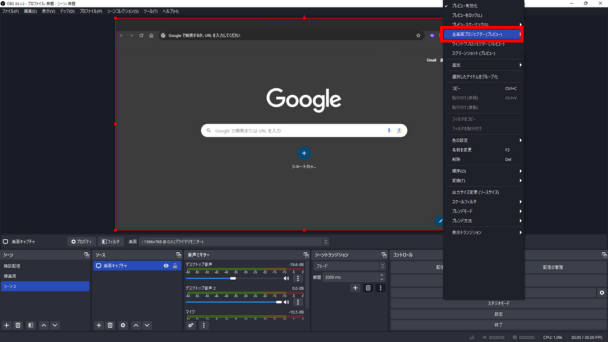
OBS Studioで全画面プロジェクターを設定は、プレビュー映像が出ている画面上で右クリック→「全画面プロジェクター(プレビュー)」の手順で行えます。
プレビュー画面を全画面表示にする方法(ソース、シーンも同様)
プレビュー画面(配信時に表示される画面)を全画面表示にしたい場合は、プレビュー画面上を右クリックし「全画面プロジェクター(プレビュー)」をクリックすることで全画面表示にすることができます。
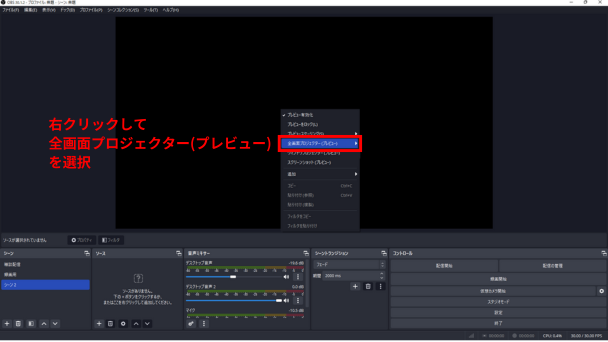
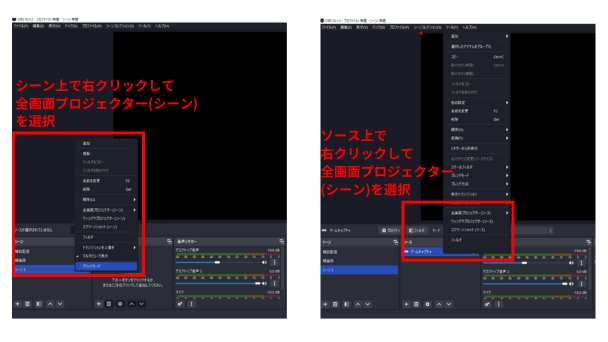
同様に、シーンを全画面表示にしたい場合は任意のシーンをクリックして「全画面プロジェクター(シーン)」をクリック、ソースを全画面表示したい場合はソース上を右クリックし「全画面プロジェクター(ソース)」をクリックすることで全画面表示にできます。
全画面表示から画面を戻したい場合は、Escキーで戻ることが可能です。
関連の人気記事
OBS配信をより面白くするために
配信で視聴者のコミュニティ形成をうまく行うことで、日常の配信をより面白いものにすることができます。
そのような観点で最もおすすめな配信ツールがCastCraftです。
機能のご紹介
配信中のコメント管理ダッシュボード
- 視聴者ごとの情報をためて、視聴者全員を覚えられる
- 初見や常連を一目で判断できる
- スパチャ・ビッツ等を読み上げたかどうか管理できる

画面演出の「Screen」
- 視聴者の特定のコメント・投げ銭に応じたエフェクトを画面に出せる
- コメントを画面に横流しできる
- 設定した画像やGIFで自由に画面演出が作れる
いつでも投げ銭(収益化)機能
- 配信者に9割還元できる
- 投げ銭してくれた視聴者に対して個別のお礼の返信や、特典ファイル(画像や音声など)を送付することも可能
導入実績
CastCraftは上記のような機能により、配信者(ゲーム配信者やVtuber)が視聴者との関係を深めることを手助けします。
導入されたチャンネルの総登録者数は1.6億人を超えており、これまで20万回以上の配信で使われています。
CastCraftを活用すれば、視聴者との関係をより良いものに進化させ、あなたの配信コミュニティをより濃いものにできます。
日々の配信をより楽しくするために、ぜひ導入を検討されてみてください。