

目次
HTML5コメントジェネレーター(コメジェネ)で配信にコメントを映す
HTML5コメントジェネレーター(コメジェネ)というソフトを利用することで、OBSの配信画面上にコメントを映すことができ、配信に華やかさを加えることができるのをご存じでしょうか?デザインを変えることで、自分の配信の世界観に合わせた表示にすることも可能になります。本記事では、コメジェネのダウンロードから実際にコメントを表示する方法までを詳しく解説させていただきます。是非参考にしていただき、配信をレベルアップさせましょう。
①必要なソフトのダウンロード
HTML5コメントジェネレーター(コメジェネ)のダウンロード
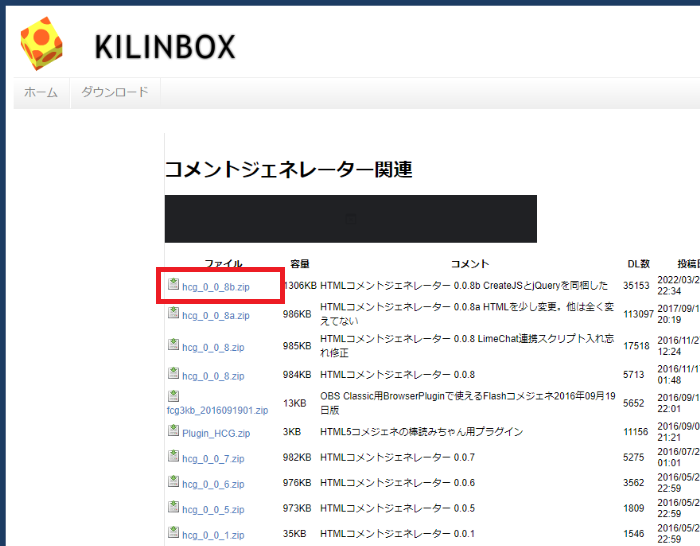
まず公式サイトからコメジェネをダウンロードします。最新の「hcg_0_0_8b.zip」をクリックしてください。
コメジェネダウンロードページ
zipファイルを展開し、そのフォルダを任意の場所に保存してください。
OBS Studioのダウンロード
この記事にたどり着いた時点でOBS Studioを既に利用中、またはインストール済みの方も多いと思いますが、OBS Studioのダウンロード方法も確認しましょう。
公式サイトにアクセスしていただき、PCのOSを選択してダウンロードしてください。
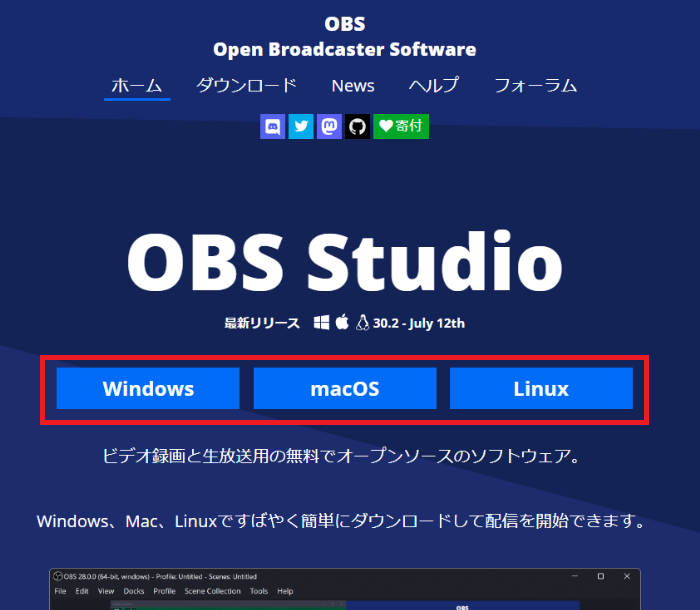
ダウンロードしたファイルを開くとインストーラーが起動しますので、指示に従って進めていけばインストールが完了します。
マルチコメントビューア(マルチコメビュ)のダウンロード
次に、マルチコメントビューアというソフトをダウンロードします。
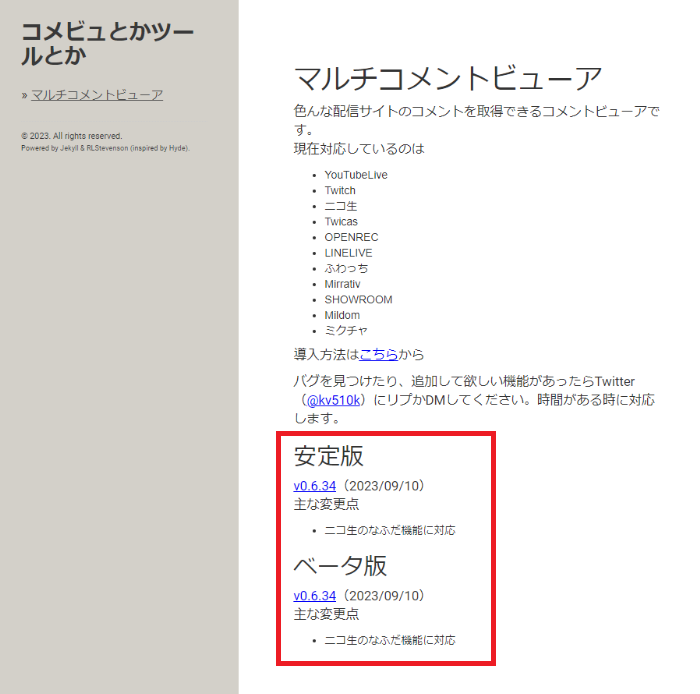
まず公式サイトからマルチコメビュをダウンロードします。
マルチコメビュダウンロードページ
zipファイルを展開し、そのフォルダを任意の場所に保存してください。
このソフトは、コメントのデータをコメジェネに受け渡しする役割のものですので、コメントを配信画面に表示するには必須のソフトになります。他にも同じ役割を果たせるソフトはありますが、マルチコメビュは沢山の配信サイトに対応していますので、こだわりが無ければマルチコメビュを利用しましょう。
②各ソフトを連携
HTML5コメントジェネレーター(コメジェネ)
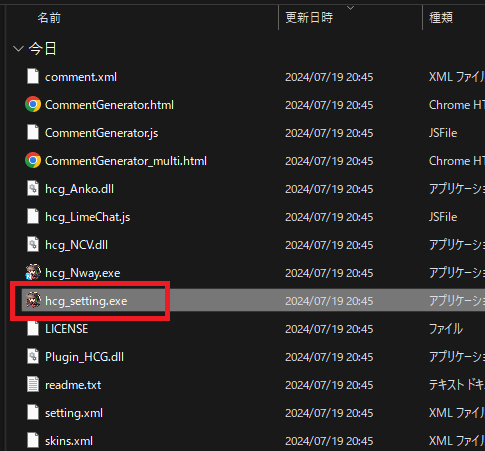
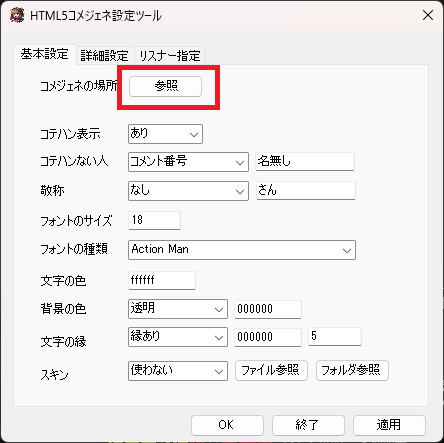
zipファイルを展開した中にある「CommentGenerator0.0.8b」フォルダの中の「hcg_setting.exe」をダブルクリックして起動してください。
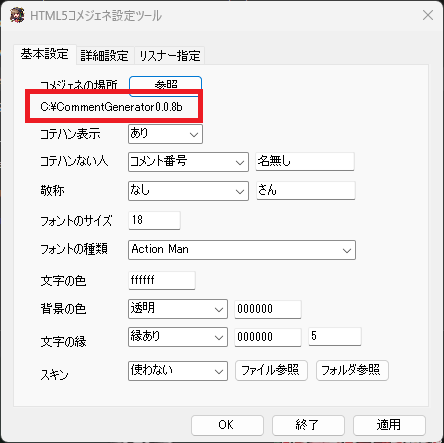
開いたウィンドウの参照ボタンをクリックし、「CommentGenerator0.0.8b」フォルダを指定してOKをクリックします。
参照ボタンの下に、指定したフォルダの場所が表示されていれば成功です。
OBS Studio
次にOBS側の設定を行ないます。
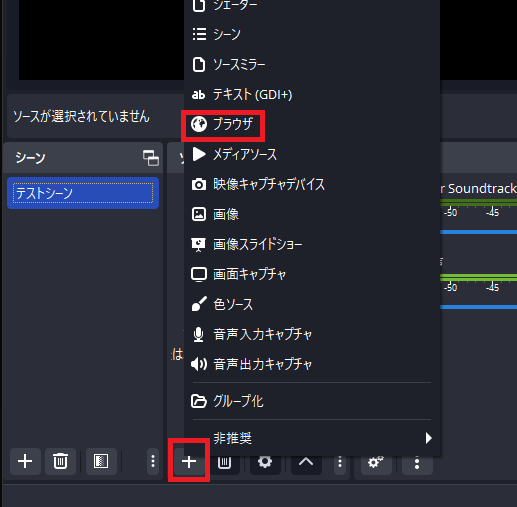
ソースパネルの「+」をクリックし、「ブラウザ」を選択してください。
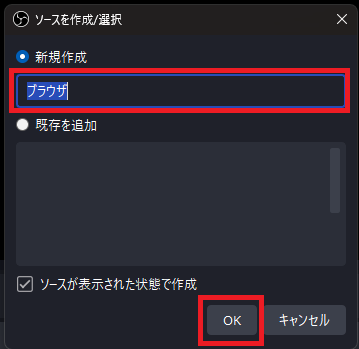
「コメジェネ」など分かりやすい名前をつけて、OKをクリックしましょう。
開いたプロパティパネル内の「ローカルファイル」にチェックを入れて、「参照」ボタンをクリックし、先ほど保存した「CommentGenerator0.0.8b」フォルダ内の「CommentGenerator.html」を選択してください。幅と高さをそれぞれ「520」「150」に変更してください。
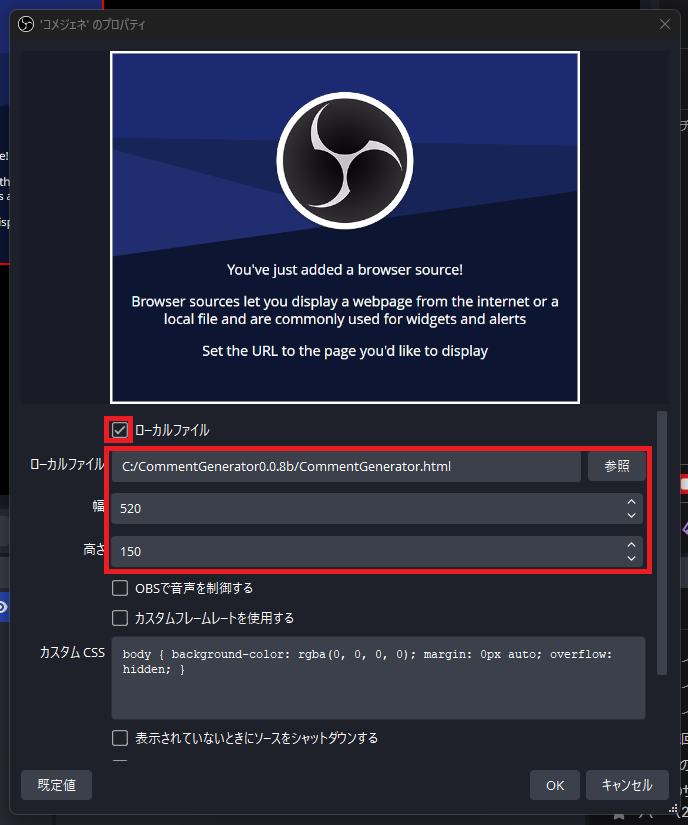
最後にOKをクリックし、プロパティパネルを閉じてください。
マルチコメントビューア(マルチコメビュ)
マルチコメビュ側の設定をしていきます。
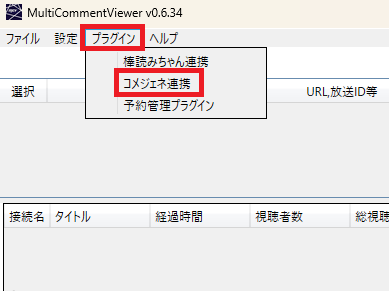
マルチコメビュの項で保存したフォルダの中にある「MultiCommentViewer.exe」を起動してください。上部メニューの「プラグイン」から「コメジェネ連携」を選択しましょう。
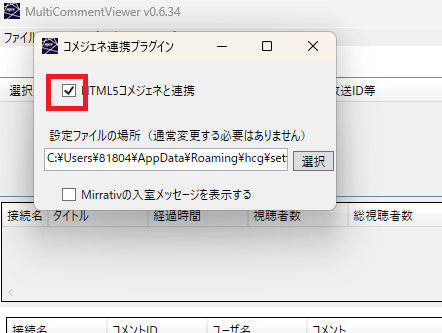
開いたパネルの「HTML5コメジェネと連携」にチェックを入れ、パネルを閉じてください。
③コメントが映っているかのテスト
以上で設定は完了ですので、実際の配信画面にコメントが表示されるか確認しましょう。
自分が配信外でも、他人の配信を使ってのテストが可能です。コメントが多い大手の配信がテストしやすいでしょう。
マルチコメビュの「サイト」「ブラウザ」を選択し、テストする配信のURLを「URL,放送ID等」の欄に貼り付けてください。「接続」をクリックしてテスト開始です。
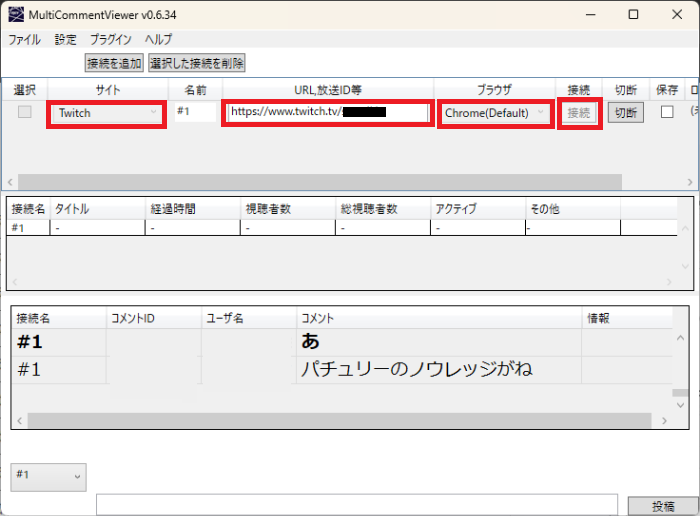
少し待って、マルチコメビュと配信画面にコメントが表示されれば成功です。
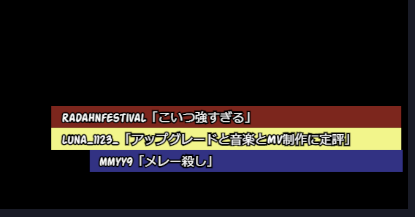
画像はコメントの背景に色を付ける設定をした後のものになります。
「ロード失敗」というエラー表示が出た場合
コメジェネのバージョンによっては「ロード失敗」というエラー表示が出てコメントの読み込みが止まる場合があります。「0.0.8a」で発生が確認されているようです。
その場合は、まずマルチコメビュのフォルダ内の「CommentGenerator.html」を、windows純正の「メモ帳」で開いてください(右クリック > プログラムから開く > メモ帳)。
この時、表示された文章を変更してしまうとうまく動作しなくなる恐れがありますので、手順に書いた作業以外は行なわないように気を付けましょう。
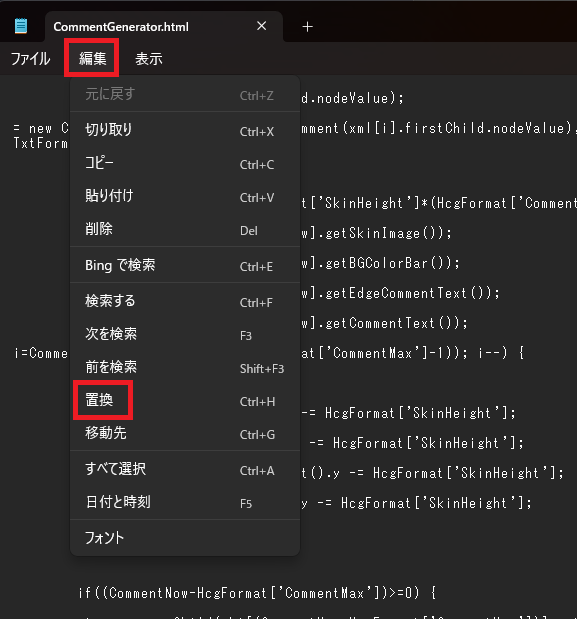
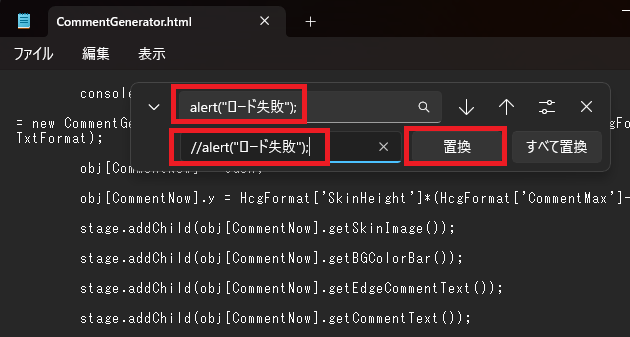
メモ帳の「編集」から「置換」を選択していただき、検索する欄に「alert("ロード失敗");」、置換欄に「//alert("ロード失敗");」と入力してください。記事の文章をそのままコピペするのがオススメです。そのあと「置換」ボタンをクリックし、ファイルを保存して閉じてください。
④コメントのデザインの変え方
テスト表示の画像のように、コメントの装飾をすることが可能です。
コメジェネの場所を設定した時と同じように、フォルダ「CommentGenerator0.0.8b」内にある「hcg_setting.exe」を開いてください。
文字の色、文字の縁取りの色、背景の色などが変更でき、背景に用意されているスキンを適用することもできます。スキンについては、「CommentGenerator0.0.8b」内にある「skins」フォルダ内から選べます。
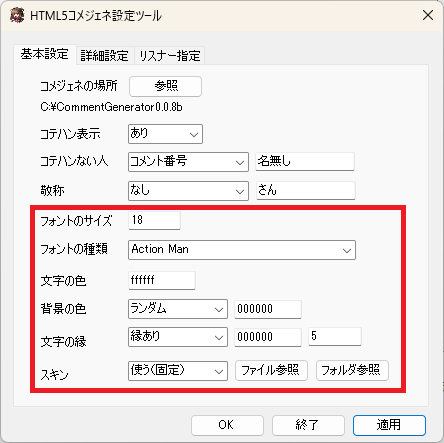
テストしながら「適用」をクリックすると、リアルタイムで表示を確認できますので、確定したらOKをクリックして設定を閉じましょう。
もっと手軽にコメントをOBSに表示させる方法
YouTubeやTwitchで視聴者やコメントを管理できるCastCraftにも、OBSへのコメント表示機能が搭載されております。
こちらはデザインやエフェクト設定を非常に簡単に行えますので、設定方法をご紹介します。
CastCraftをインストール
CastCraftの公式サイトでデスクトップアプリをインストールします。
CastCraftでチャットボックスを作成
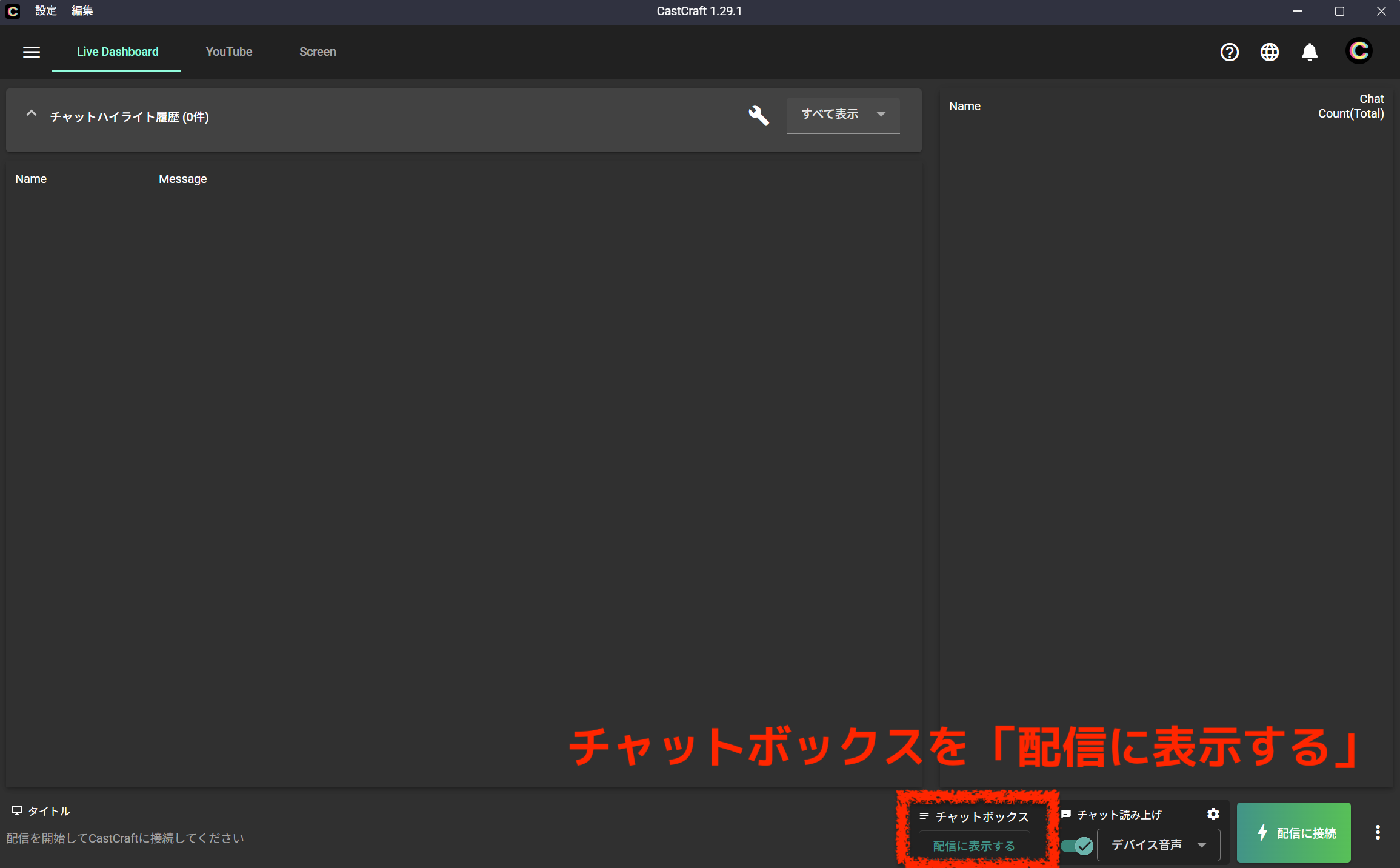
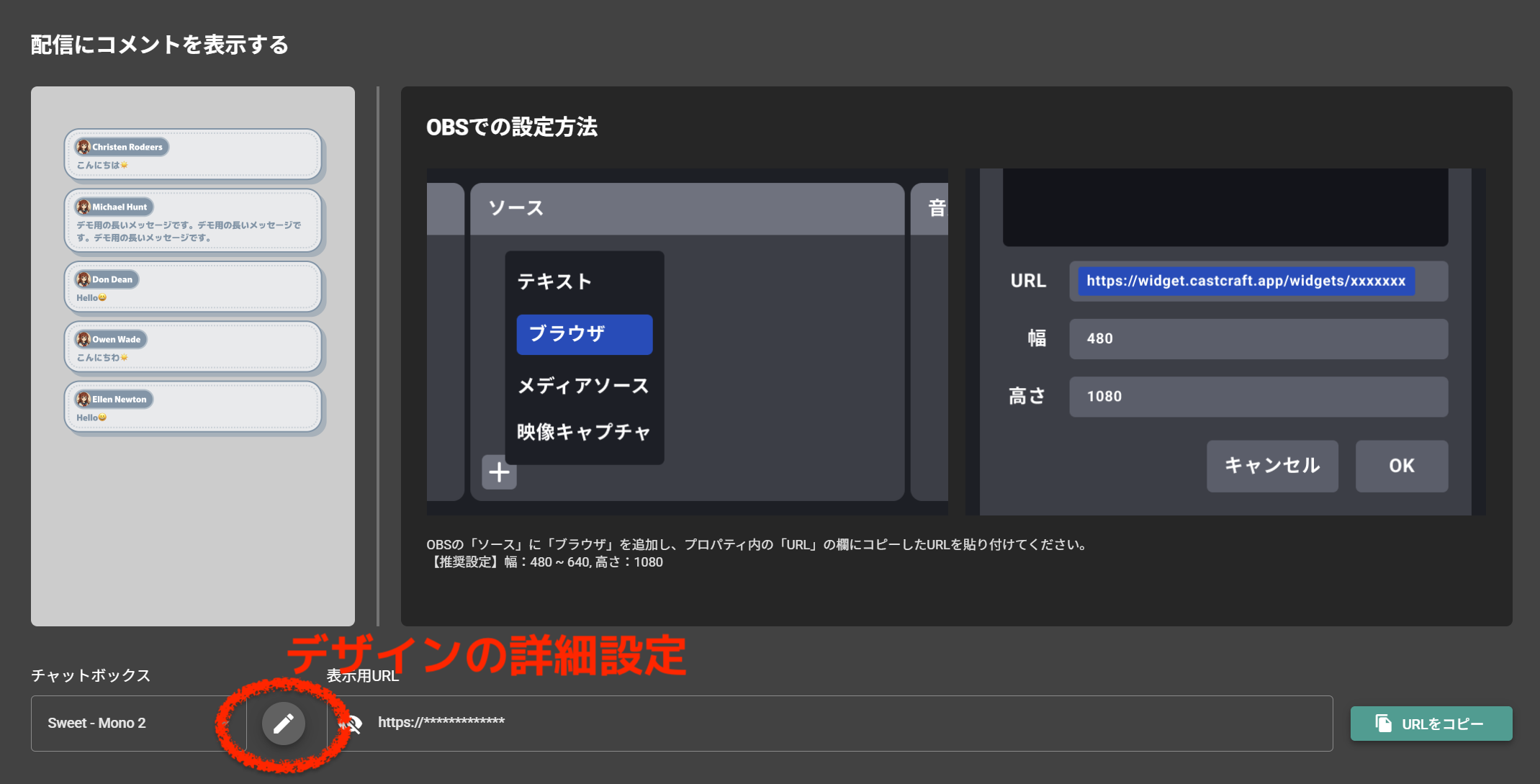
LiveDashboard下部にある「チャットボックス」の欄で「配信に表示する」ボタンを押します。
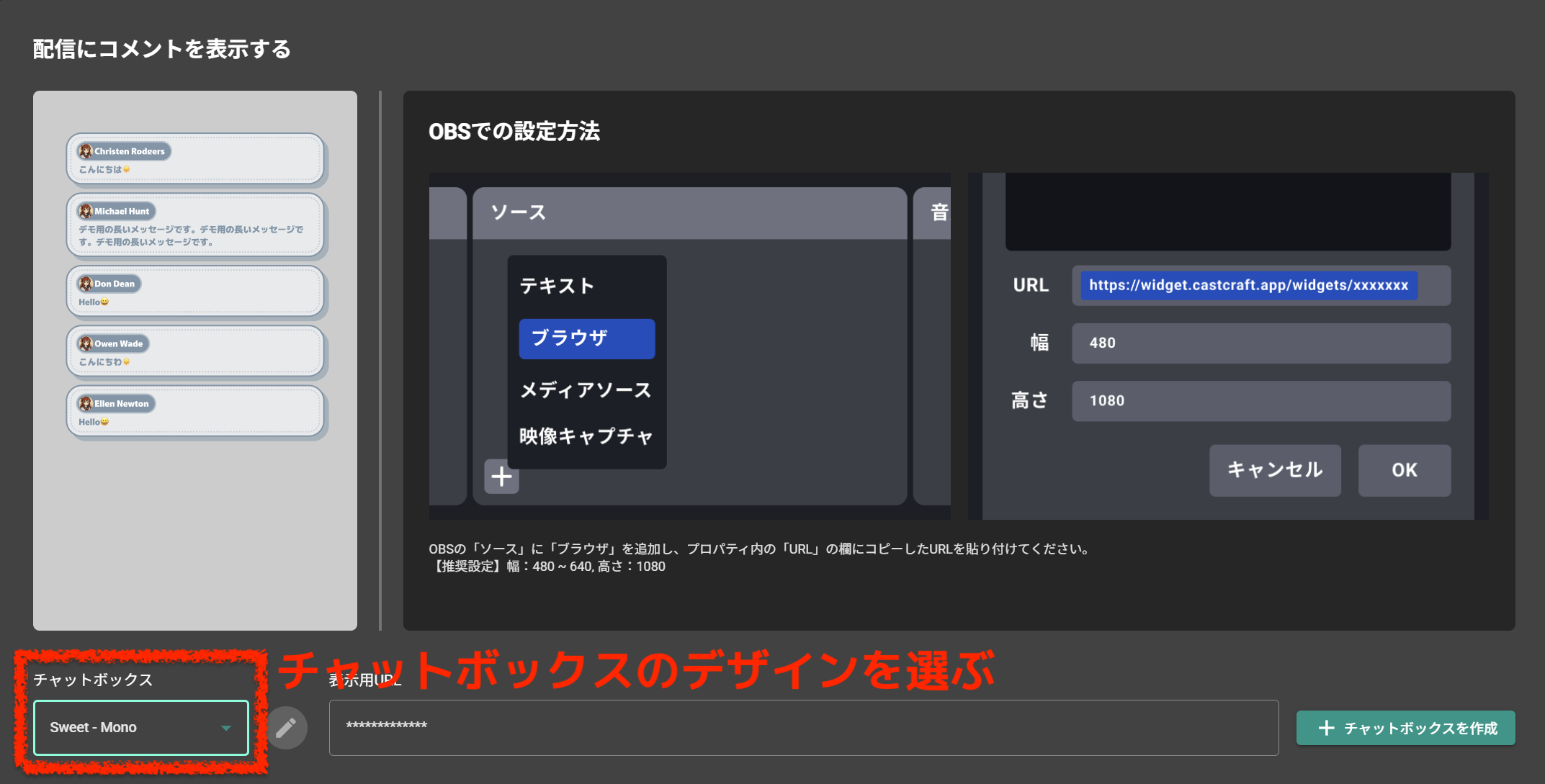
チャットボックスの基礎となるデザインを選びます。
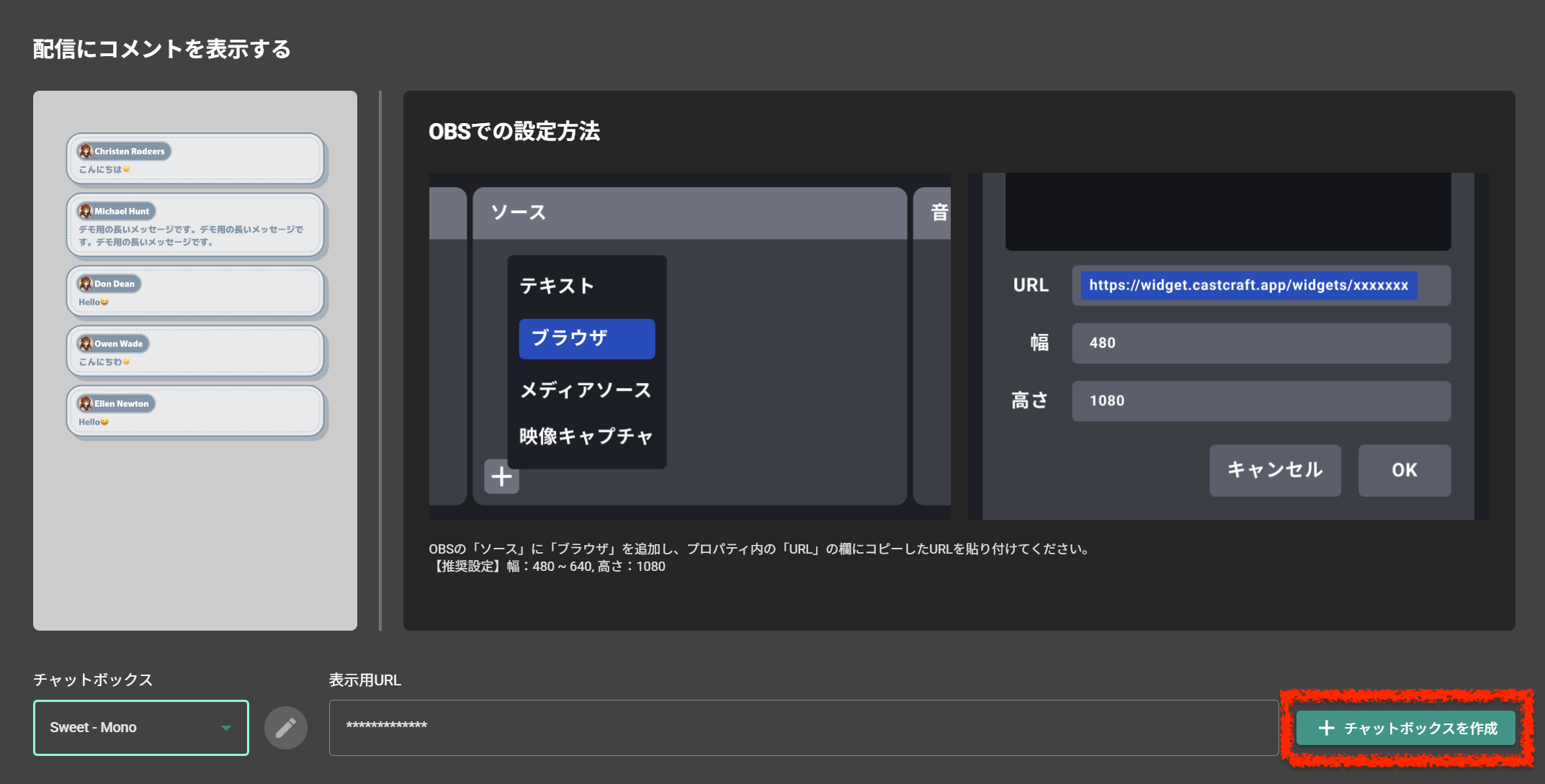
「チャットボックスを作成」ボタンを押します。
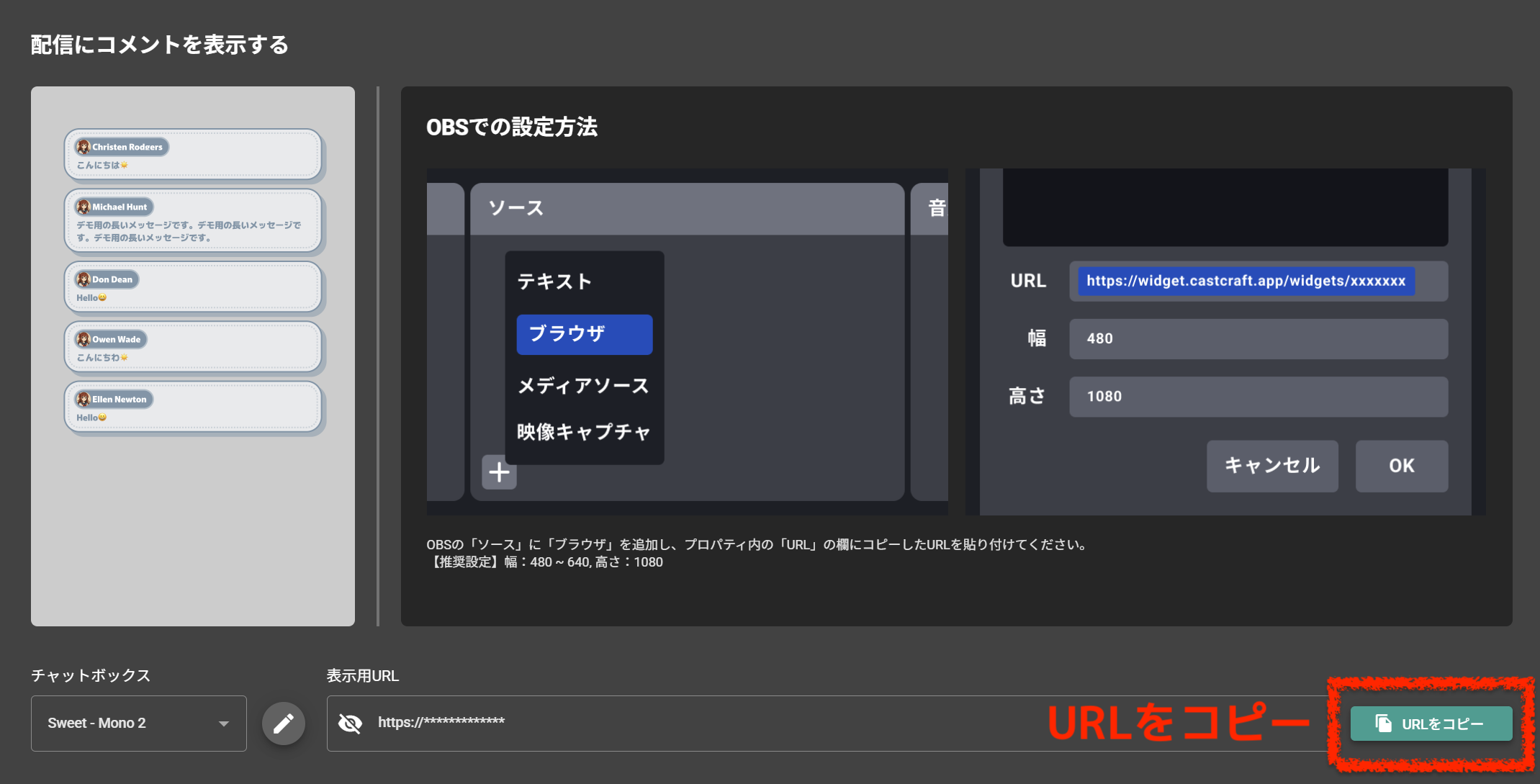
「URLをコピー」ボタンを押します。
OBSのブラウザソースにURL貼り付け
OBSにて「ブラウザ」ソースを追加します。
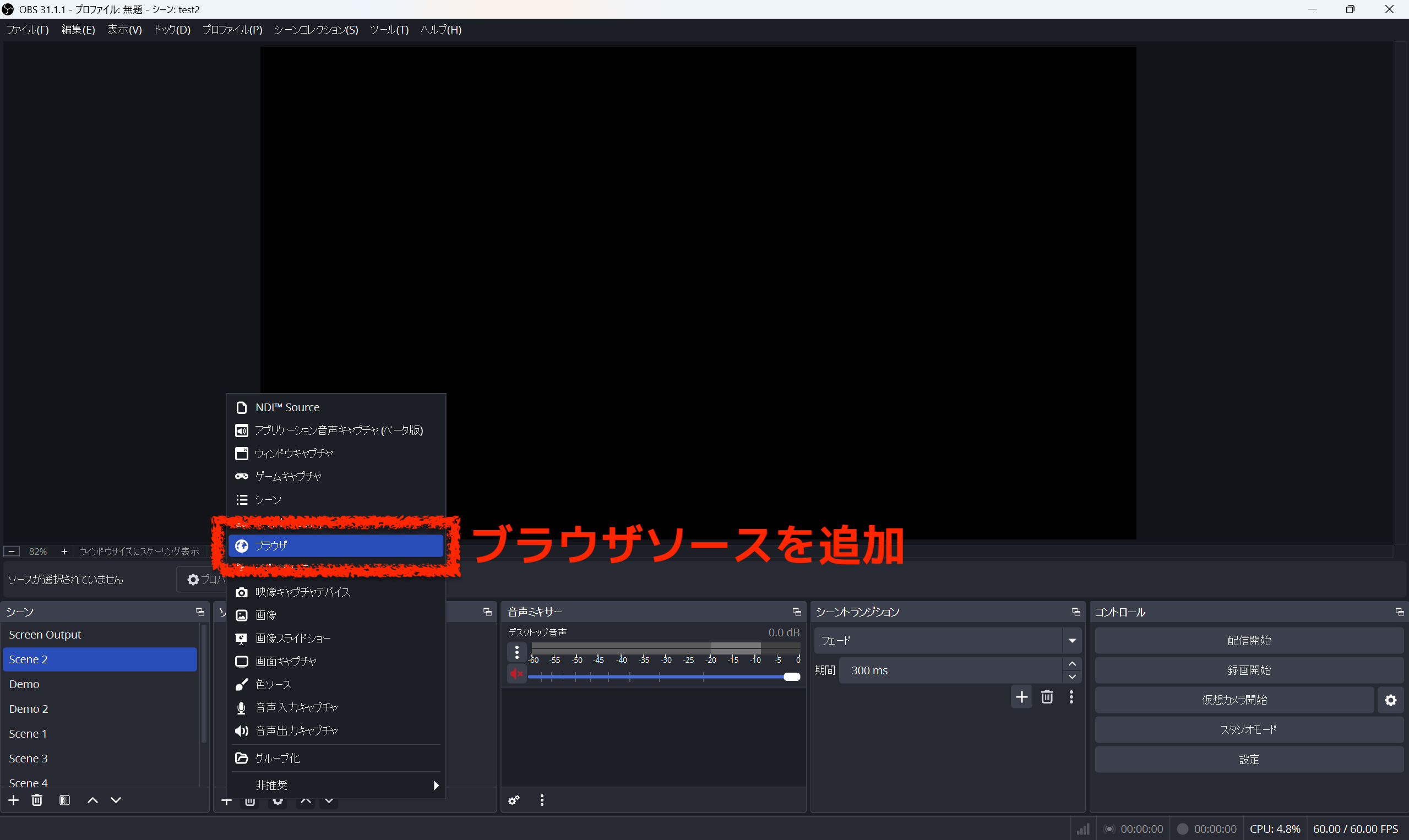
先ほどコピーしたチャットボックスのURLを貼り付けます。
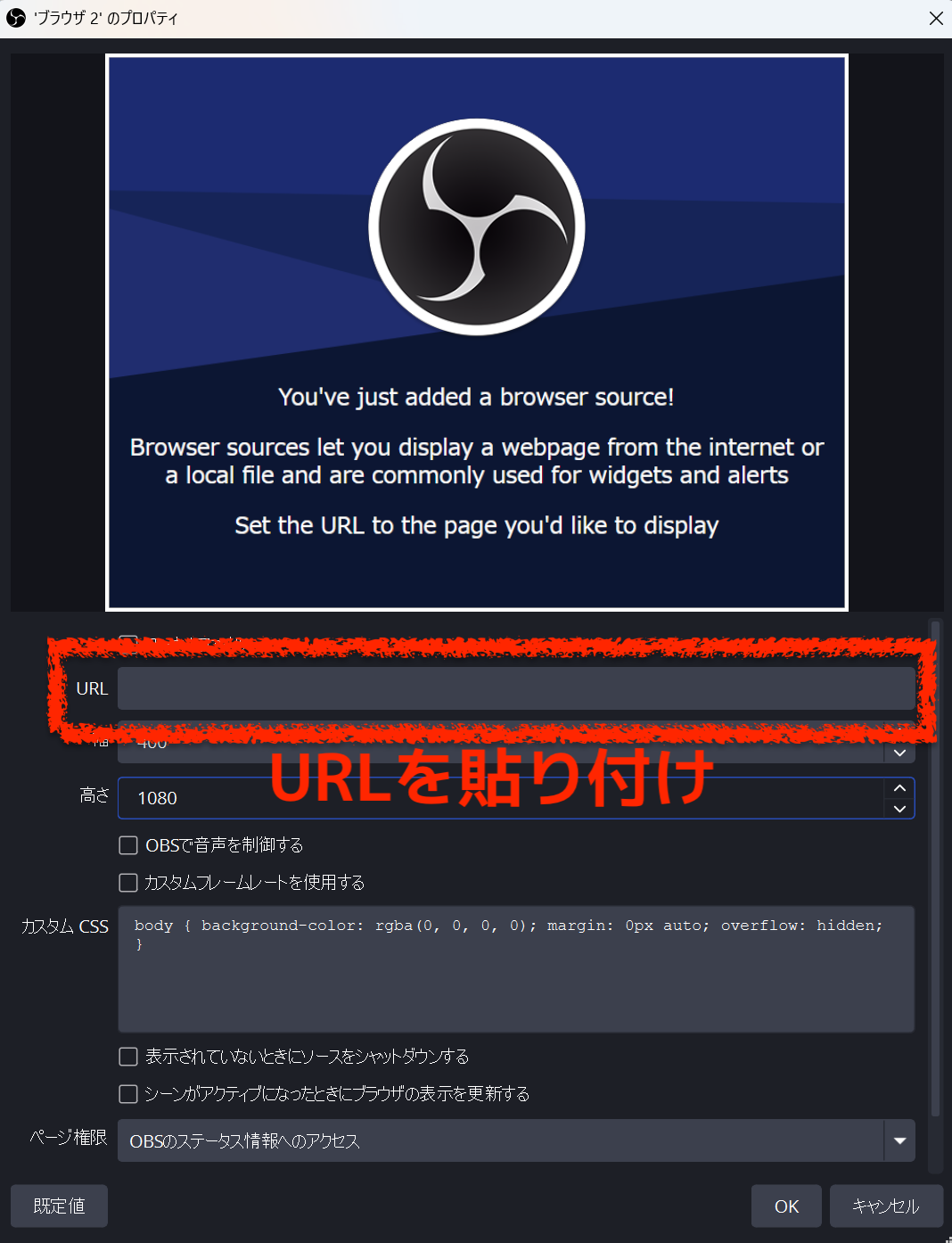
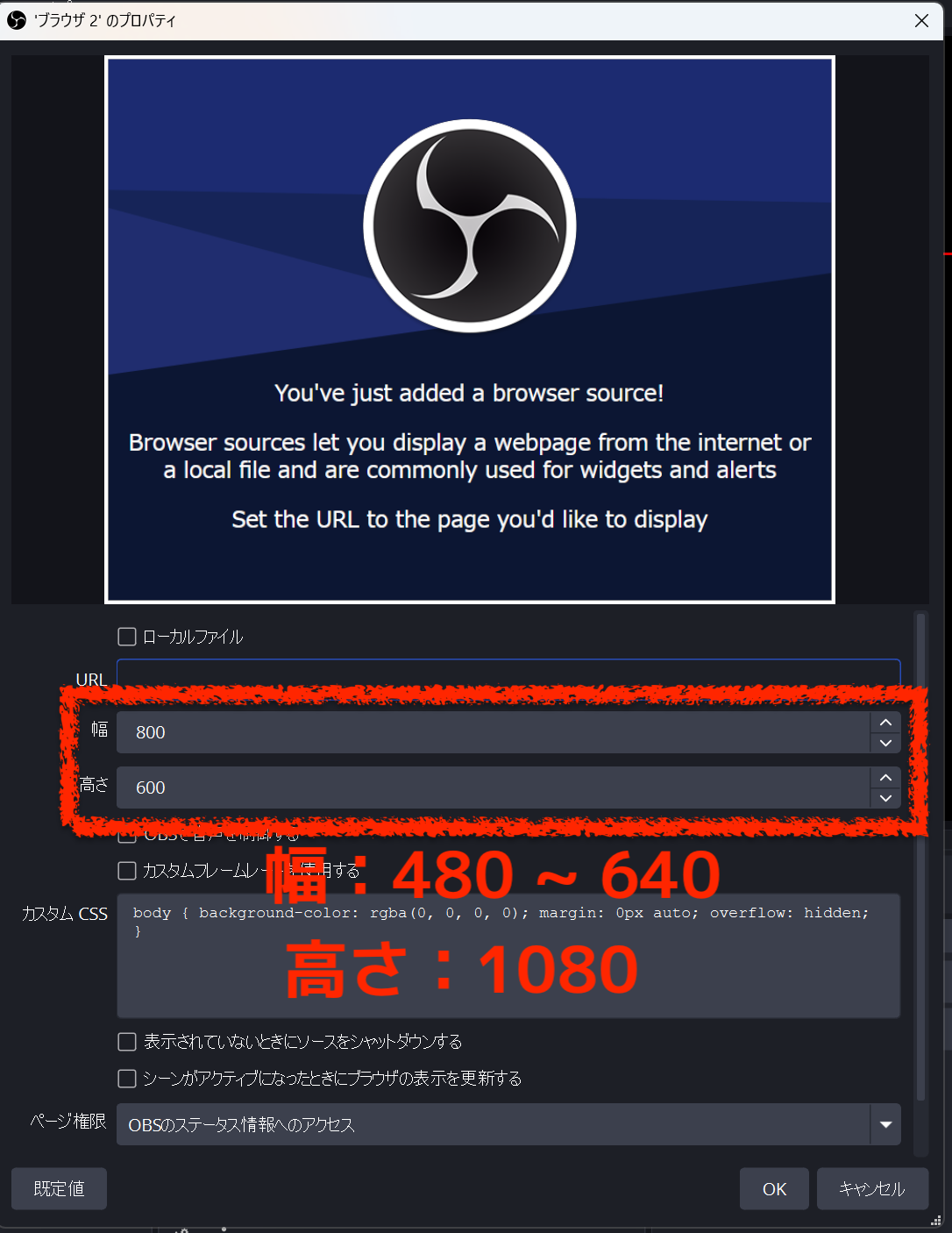
幅と高さを調整し、「OK」ボタンを押します。
【推奨設定】幅:480 ~ 640, 高さ:1080
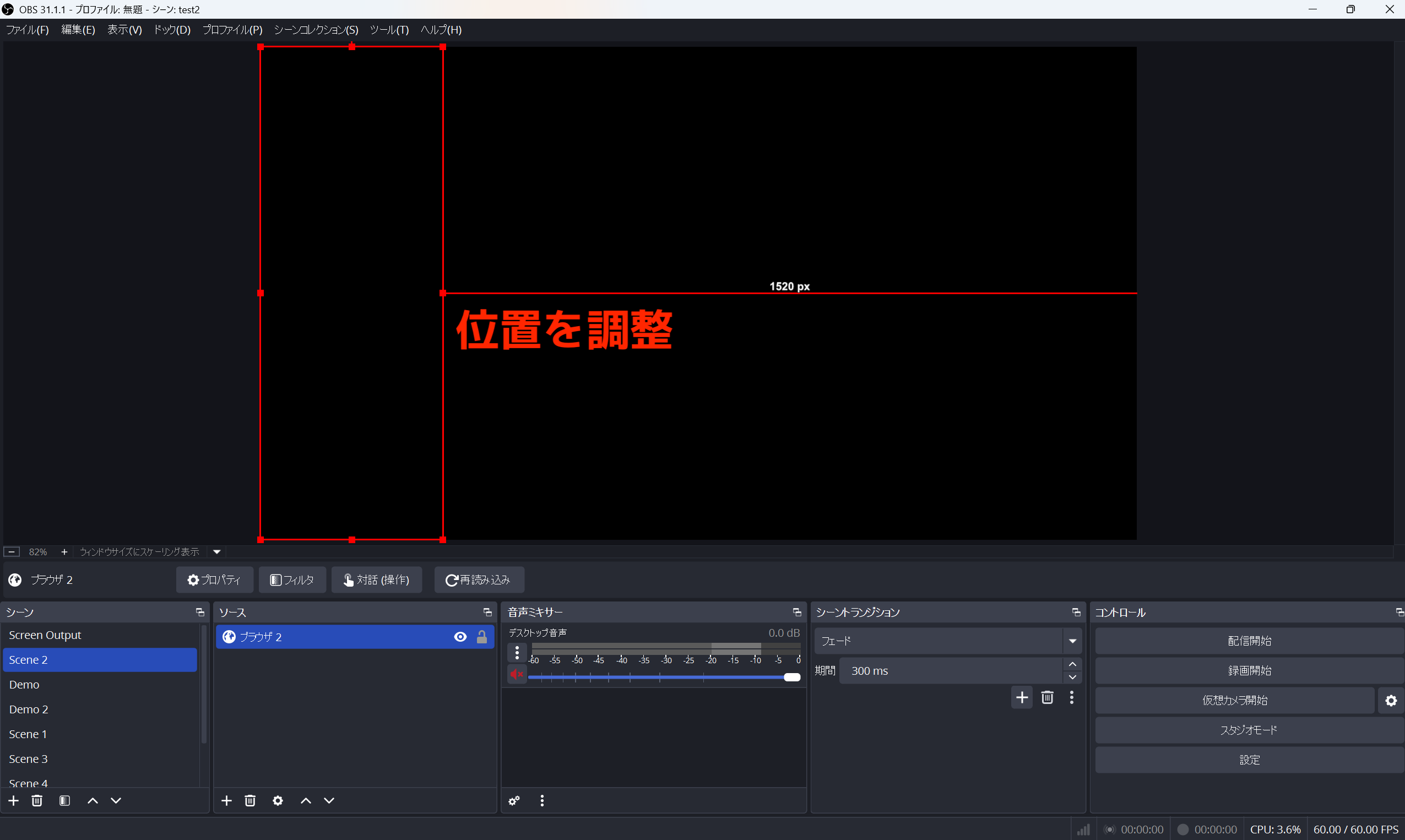
チャット欄を表示させる位置を調整します。
デザインの詳細設定
デザインをカスタマイズしたい場合、CastCraftでチャットボックスを作成した画面にて鉛筆のアイコン(編集ボタン)を押します。
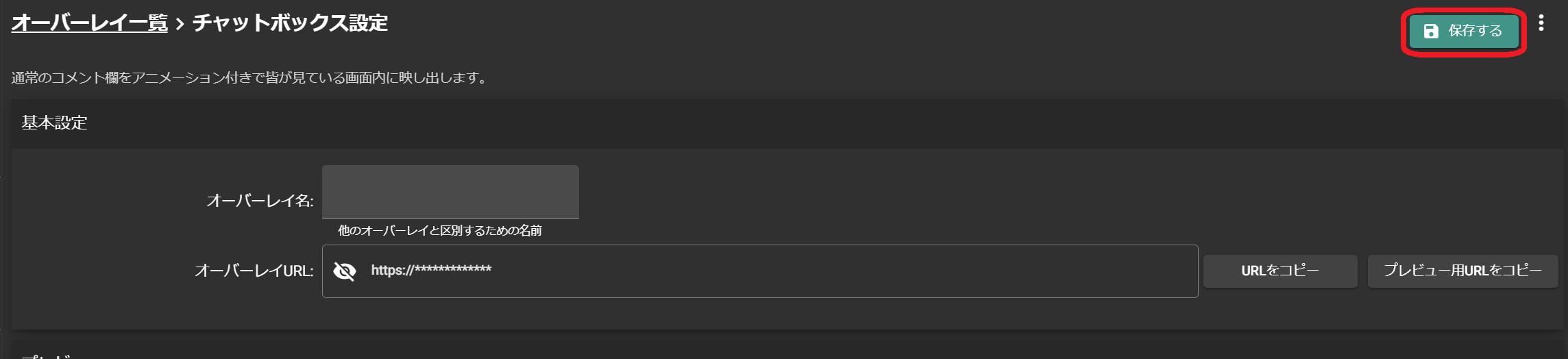
デザインやフォント、アニメーションをカスタマイズした後、右上にある「保存する」ボタンを押すことでカスタマイズが反映されます。
CastCraftで配信に接続
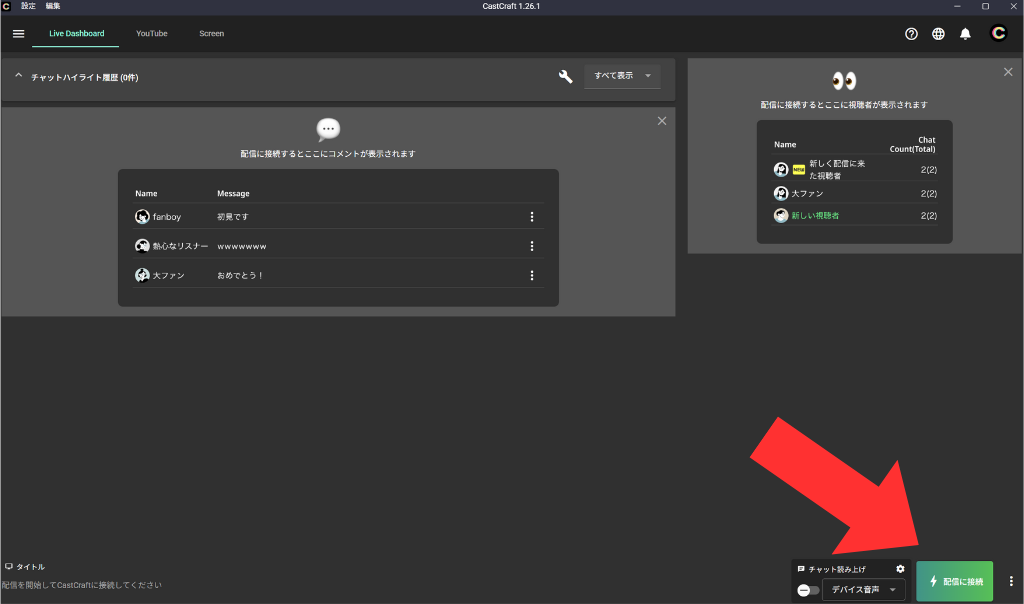
OBSやYouTube/Twitch管理画面から配信を開始した後、LiveDashboardの「配信に接続」ボタンを押すとコメントの取得を開始すると、コメントが配信画面に映し出されます!
【FAQ】コメジェネでOBS配信にコメントを映す方法に関する質問
Q1.コメジェネを設定したのにOBSにコメントが表示されません。
コメビュツールが接続済みになっているかや、ブラウザソースのURLが正しいか確認してください。最も多い原因は、連携ツールと配信プラットフォームの接続切れです。まずツール側でコメントを取得できているか確認した後、OBSの「ブラウザ」に貼り付けたURLが最新のものか、末尾に余計なスペースが入っていないかをチェックすると良いでしょう。
Q2.特定のユーザーのコメントだけが表示されないのはなぜですか?
ツール側のフィルター設定や、配信サイト側でのブロック設定が影響している可能性があります。コメジェネの設定画面で「特定ユーザーを除外する」といったフィルタリング機能が有効になっていないか確認してください。また、YouTube等の管理画面でタイムアウトやブロック対象になっているユーザーのコメントは、ツール側にも取得されないため表示されません。
Q3.コメントの文字が小さすぎて読めません。サイズを変更するには?
OBSの「ブラウザ」ではなく、コメジェネ側の設定画面でフォントサイズを調整してください。OBS上でソースを無理やり引き伸ばすと、文字がぼやけて視認性が下がります。
Q4.背景を透過させてコメントの文字だけを映すにはどうすればいいですか?
最近のコメジェネツールの多くは、設定画面で背景色を「透過」にするだけで反映されます。もし背景が黒や白で残ってしまう場合は、OBSの「ブラウザ」で「表示されていないときにソースをシャットダウンする」のチェックを外し、再読み込み(キャッシュの消去)を試してください。
Q5.配信中にコメントの表示が止まってしまった時の対処法は?
OBSのコメジェネを反映させたソースを右クリックし、「現在のページのキャッシュを更新」を実行してください。通信の一時的な瞬断などで「ブラウザ」の読み込みが止まることがあります。ツール自体を再起動する前に、OBS上でキャッシュの更新をおこなうことで、配信を止めることなくスムーズに復旧できます。
コメントで配信画面を彩ろう!
コメントを配信画面に表示することは、設定の手間を差し引いても大きなメリットがあります。視聴者に「配信に参加している」という印象を与え、配信者との距離が縮まりますし、後で切り抜きの動画を作成する場合にも有効です。デザインにこだわることで配信を個性的にすることもできます。最初の設定に多少手間取ることがあっても、一度表示してしまえば毎回細かい設定を行う必要もなくなります。是非本記事を参考に、コメントを配信画面に表示し、配信画面を彩りましょう。
関連の人気記事
OBSでのコメント表示におすすめのCastCraft
OBSでYouTubeやTwitchなどの配信コメント表示を行う際のツールとして、CastCraftをおすすめします。
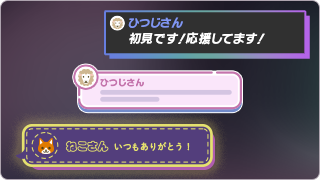
CastCraftを使えば、配信内ので視聴者のコミュニティと向き合うことで、配信をより良いものにできます。
配信中のコメント管理ダッシュボード
- 視聴者ごとの情報をためて、視聴者全員を覚えられる
- 初見や常連を一目で判断できる
- スパチャ・ビッツ等を読み上げたかどうか管理できる

画面演出の「Screen」
- 配信コメントをニコニコ風にOBS画面に横流しできる
- 視聴者の特定のコメント・投げ銭に応じたエフェクトを画面に出せる
- 設定した画像やGIFで自由に画面演出が作れる
いつでも投げ銭(収益化)機能
- 配信者に9割還元できる
- 投げ銭してくれた視聴者に対して個別のお礼の返信や、特典ファイル(画像や音声など)を送付することも可能
このような機能により、配信者が視聴者との関係を深めることができます。
CastCraftを利用する配信者さんの声
ぺこPさん
『こんなに便利なツールは他に無いので、配信者のみんなは1回騙されたと思って使ってみてほしい!!!』
MeeChanneLさん
『導入していたおかげでアンチの対策に非常に役立ちました。いつも本当に色々と助けられている機能があり、感謝しております。』
九条林檎さん
『知り合いの配信者が遊びに来てくれた時も見逃しにくいので、大変助かっています。』
ゆっきん【博多弁猫Vtuber】さん
『CastCraft様にはどれだけお世話になっているかわかりません!配信生活をもっと楽しいものにしてくださってありがとうございます。』
日々の配信をより良く
CastCraftが導入されているチャンネルの総登録者数は1.6億人を超えており、これまで260万回以上の配信で使われています。
日々の配信にCastCraftを導入して、より楽しい配信コミュニティを作っていきましょう。