「VTube Studioでカメラが認識されない」「トラッキングの設定が終わらなくて配信まで行けない」。VTuberとしてゲーム実況を始めようとすると、多くの人が機材の設定で止まります。
この記事では、Webカメラもトラッキングの設定もなしでVTuberゲーム実況を始める方法を解説します。使うのは、ミラティブの新ブラウザ版とアバター「エモモ」です。あわせて、カメラを使わない配信ならではの注意点と、個人勢が最初の視聴者を得るための考え方も紹介します。
目次
通常のVTuberゲーム実況に必要なもの
一般的なVTuberのゲーム実況では、次の3つを組み合わせます。
- アバターのモデル:Live2Dや3Dのモデル
- トラッキングソフト+Webカメラ:VTube Studioなどで、カメラが読み取った顔の動きをアバターに反映する
- 配信ソフト:OBSでゲーム画面とアバターを合成し、YouTubeやTwitchに配信する
この構成は自由度が高い反面、「カメラが認識されない」「半目になる」「口が動かない」「OBSで映らない」といった設定のつまずきが多く、始める前に疲れてしまう人が少なくありません。
カメラなしで成立させる考え方
そもそもカメラが必要なのは、顔の動きをアバターに写すためです。逆に言えば、声に合わせて口が動くアバターなら、カメラもトラッキングも要りません。カメラを顔に向け続ける必要がないので、設定の手間が消えるだけでなく、OBSの操作ミスでカメラ映像が配信に乗ってしまう類の事故も起きません。
ミラティブのアバター「エモモ」は、自分の声に合わせて口が動きます。カメラで顔を読み取る仕組みではないため、Webカメラは不要です。PC配信でも同じで、笑顔などの表情までは変わりませんが、話している様子は声だけで伝わります。位置や大きさは配信中に調整できます。
新ブラウザ版ミラティブなら、カメラ不要でPCゲームを配信できる
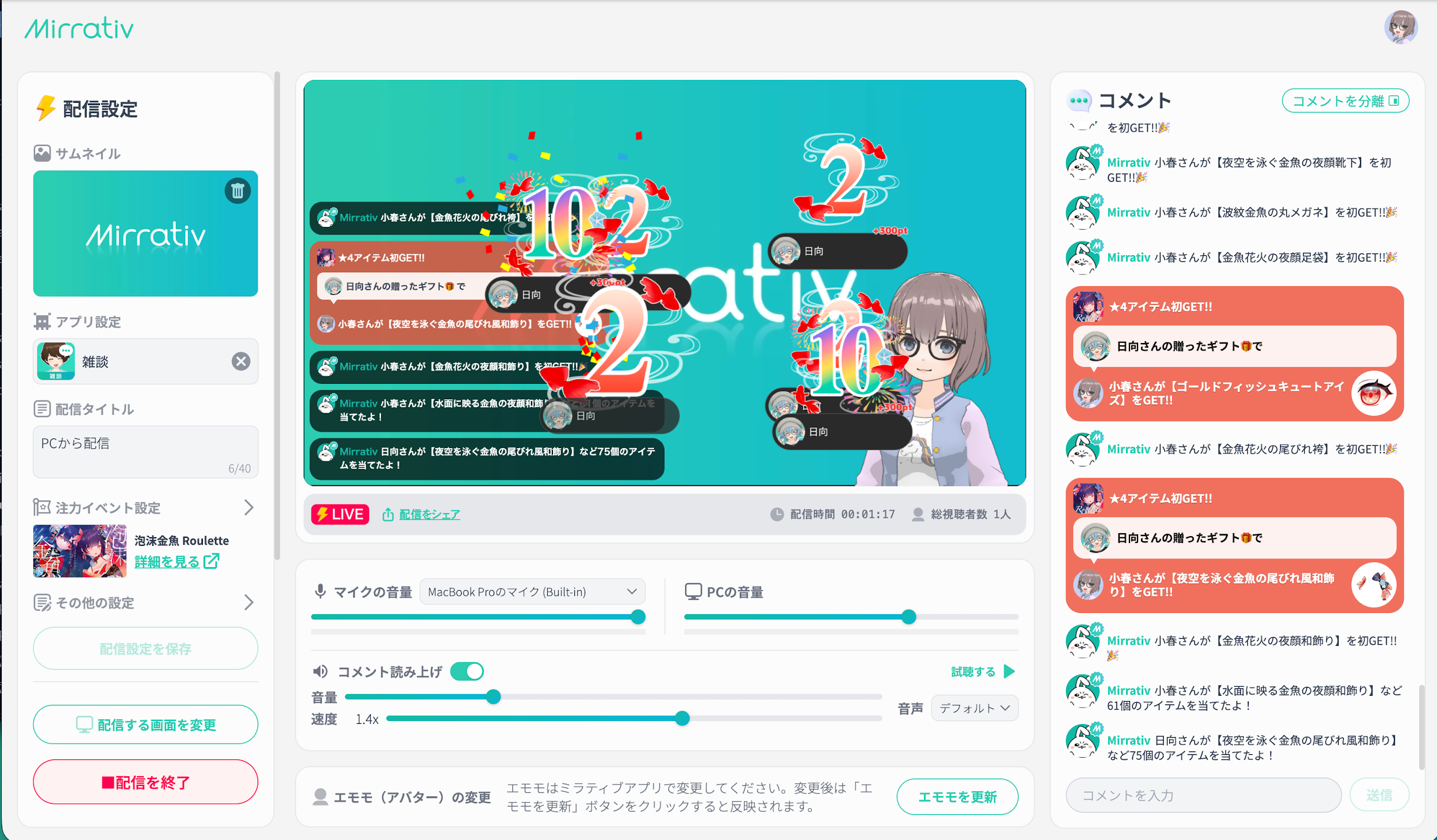
2026年8月28日に公開された新ブラウザ版ミラティブでは、対応ブラウザで画面を共有するだけでPCゲームの配信ができます。配信ソフトのインストールや複雑な設定は不要で、配信画面にエモモを表示できるため、VTuberとしてのゲーム実況を簡単に始められます。
- 対応環境:Windows(Google Chrome / Microsoft Edge)、Mac(Google Chrome)。最新版を推奨。Safari・Firefox・スマホのブラウザは非対応
- 必要なもの:PC、対応ブラウザ、Mirrativアカウント。カメラも配信ソフトも不要
- 配信中の体験:視聴者のコメントとギフトが配信画面に表示される
手順:スマホでエモモを設定し、PCで配信する
エモモの設定や着替えはスマホアプリでのみ行えます。順番は必ず「スマホで設定する → PCでログイン」です。
ステップ1:スマホでMirrativアプリをダウンロードし、アカウントを作る
ステップ2:アプリでエモモを設定する
アイテムを選んで組み合わせるだけ。イラストもモデリングも不要です。
ステップ3:PCの対応ブラウザで新ブラウザ版ミラティブにログインする
新ブラウザ版ミラティブを開き、同じアカウントでログイン。
ステップ4:ゲームの画面を共有して配信を始める
左下の「配信する画面を選択」を押すと、ブラウザの画面共有ダイアログが開きます。配信したいゲームのウィンドウを選んで「共有」を押し、「配信開始」を押すと配信が始まります。エモモは配信画面に表示され、クリック&ドラッグで移動、スクロールで大きさを調整できます。配信中は、配信ページのタブを完全に裏に回すとエモモの表示に影響することがあります。「コメントを分離」でコメント欄を別ウィンドウにしておくと、配信ページの一部が前面に残るので安心です。
カメラを使わない配信でも気をつけたい、映り込みの基本
カメラを使わないので顔が映る心配はありませんが、画面共有ならではの映り込みには注意が必要です。配信前に次を確認してください。
- 共有するのは「ゲームのウィンドウ」だけにする。デスクトップ全体を共有すると、ファイル名や通知が映る
- 通知を切る:メッセージアプリやメールの通知は配信前にオフにする
- ゲーム内の名前を確認する:本名やいつものIDが表示されないか
- マイクの周りの音:家族の声、外の音、住所が分かる放送などに注意
※配信だけでなく、切り抜きをSNSに投稿する際も注意してください
個人勢が最初の視聴者を得るには
「個人VTuberは伸びない」と言われることがありますが、最初の壁は「伸びない」ではなく「最初の数人が来ない」です。ここは機材ではなく、行動で解決します。
- 自分から他の配信者を見に行く:ミラティブは「友達の家でゲームをやっている感じ」を大切にしているプラットフォームで、配信者同士が互いの配信を見に行く文化があります。まずは自分から見に行って、コメントをしてみましょう
- タイトルにゲーム名と一言を記載する:何をしている配信か、開く前に分かるようにしましょう
- 来てくれた人の名前を呼ぶ:最初の視聴者を常連にするのが、いちばん確実な成長です
慣れてきたら:CastCraftでコメントを取りこぼさない
視聴者が増えてくると、ゲームに集中しているあいだにコメントを見逃すことが増えます。ミラティブで配信に慣れたあと、YouTube LiveやTwitchにも活動を広げる段階になったら、OBSとCastCraftのコメントビューアーや読み上げ機能で、プレイ中でもコメントを拾える環境を整えるのがおすすめです。
VTuber配信の全体像は、Vtuber配信のやり方を解説!OBSでのVtuber配信のやり方からスマホでの配信まで をご覧ください。
まとめ:カメラを買う前に、まず1回配信してみる
VTuberゲーム実況を始める壁は、機材の設定です。声で口が動くアバター「エモモ」と新ブラウザ版ミラティブを使えば、カメラなし・配信ソフトなしでPCゲーム実況を今日始められます。まず1回配信してみて、続けたくなったらWebカメラやVTube Studioに進む。この順番なら、設定で止まらずにスタートできます。
VTuberゲーム実況のよくある質問
WebカメラなしでVTuber配信はできますか?
できます。エモモは声に合わせて口が動くアバターで、カメラで顔を読み取る仕組みではないので、Webカメラは不要です。笑顔などの表情は声では変わりません。
顔が映る事故は起きませんか?
起きません。カメラ自体を使わないので、OBSの設定ミスでカメラ映像が乗る類の事故は構造的にありません。ただし画面共有ではデスクトップや通知の映り込みに注意してください。
VTube StudioやOBSは必要ですか?
新ブラウザ版ミラティブでの配信には必要ありません。本格的に作り込みたくなった段階で導入すれば十分です。
どのブラウザで配信できますか?
WindowsはGoogle ChromeとMicrosoft Edge、MacはGoogle Chromeです。
エモモはPCで設定できますか?
設定と着替えはスマホアプリでのみ行えます。スマホで設定してからPCでログインしてください。(今後のアップデートで、PC側でも着替えができるようになる可能性があります)