AVerMediaのキャプチャーボードは、正しい手順で接続すれば初めての方でもゲーム機やスマホの映像をきれいに配信・録画できます。
接続方法を知らないまま進めると、映像が映らなかったり音声トラブルが発生したりして、配信を始められないケースも多いです。
本記事では、AVerMediaのキャプチャーボードの使い方を接続手順からOBS Studioとの連携方法まで解説します。
よくあるトラブルの対処法も紹介しているので、ぜひ参考にしてください。
※当ブログは、Amazon.co.jpアソシエイトプログラムに参加しています。 当サービスの記事で紹介している商品を購入すると、売上の一部が弊社に還元されます。
目次
AVerMediaのキャプチャーボードの使い方を知る前に
AVerMediaのキャプチャーボードを使いこなすには、外付け型と内蔵型で作業内容が異なる点を押さえておく必要があります。
外付け型はUSBでPCと繋ぐだけですが、内蔵型はPCケースを開けてPCIe x4スロットにカードを装着しなければなりません。
パススルー機能の有無も重要な前提です。キャプチャーボードのHDMI OUT端子を別モニターへ繋ぐパススルー接続を使えば、ゲームプレイ時の遅延を避けながら配信できます。
PC側のプレビュー画面だけを見てプレイすると、エンコード処理の分だけ表示に遅延が生じます。
AVerMediaのキャプチャーボードの使い方|接続方法
AVerMediaのキャプチャーボードの使い方は、外付け型と内蔵型の2パターンに分かれます。
接続方法はもちろん、ドライバーのインストール手順やおすすめモデルも異なるため、それぞれの特徴を踏まえて順に確認していきましょう。
外付け型の接続手順
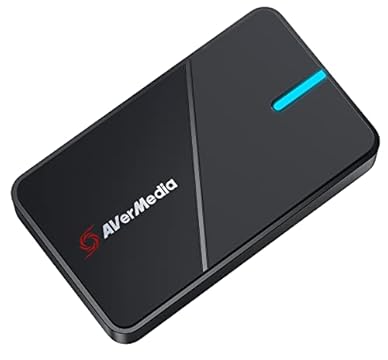
外付け型のキャプチャーボードは、USBケーブルでPCと接続するタイプです。ゲーム機・モニター・PCの3か所を順番に繋ぐだけで、配信環境が完成します。
Live Gamer EXTREME 3のような外付け型は工具が不要で、初めてキャプチャーボードを使う方でも扱いやすい構造です。
1.ゲーム機とキャプチャーボードのHDMI INを接続する
外付け型の接続では、まずゲーム機のHDMI出力端子とキャプチャーボードの「HDMI IN」端子をHDMIケーブルでつなぎます。
キャプチャーボード本体には「HDMI IN」と「HDMI OUT」の2つの端子が並んでいるため、接続先を間違えないよう端子名の表記を確認してから挿しましょう。ゲーム機からのケーブルは必ずIN側に接続します。
HDMIケーブルはHDMI2.0以上のハイスピード対応品を使用してください。古い規格のケーブルでは、4K出力やHDRが正しく設定できない場合があります。
Nintendo Switch2を接続する場合は、本体そのものにHDMI出力端子がないため、HDMI出力に対応したNintendo Switch2ドックを経由してケーブルをつなぐ必要があります。
PS5を接続する際は、この段階で映像が映らなくても慌てず、先にPS5とテレビを直結してHDCP設定を確認しておくと原因の切り分けがスムーズです。
2.キャプチャーボードのHDMI OUTからモニターへ接続する
HDMI IN端子への接続が終わったら、次はキャプチャーボードの「HDMI OUT」端子とゲーム用モニターをHDMIケーブルで接続します。
パススルー出力は取り込んだ映像を圧縮・加工せずそのまま出力する仕組みのため、配信用PCとは別のモニターに、遅延のない映像でゲーム画面を映せます。
格闘ゲームやアクションゲームなど1フレームの入力精度が求められるタイトルほど、この接続の有無が操作感を左右します。
なお、パススルー接続にはPC用モニターとは別にもう1台のモニターが必要です。モニターが1台しかない場合はパススルー出力を映す先がなく、配信用PCの画面でゲームをプレイすることになります。
3.キャプチャーボードとPCをUSBケーブルで接続する
モニターへの接続が終わったら、キャプチャーボードとPCをUSBケーブルで繋ぎましょう。
付属のUSBケーブルを使用し、キャプチャーボード側のUSB端子とPCのUSBポートを接続してください。
このとき、接続するポートの種類が重要です。PC側は必ずUSB3.0以上のポート(端子内部が青色になっている場合が多い)に接続してください。
USB2.0ポートに接続すると、データ転送速度が不足して映像が正常に動作しない場合があります。マザーボード背面のポートに直接接続し、USBハブや延長ケーブルの使用は避けましょう。
ハブ経由では電源供給が不足し、動作が不安定になる可能性があります。
ケーブルを接続すると、PCがキャプチャーボードを自動で認識します。認識までには少し時間がかかる場合があるため、しばらく待ちましょう。
内蔵型の接続手順

Live Gamer 4Kのような内蔵型キャプチャーボードは、PCI Express規格のスロットに直接差し込んで使用する製品です。
パソコンの内部にアクセスするため、静電気対策や電源の取り扱いなど、外付け型にはない注意点も出てきます。
ここからは、内蔵型キャプチャーボードをPCに装着する手順を、順を追って解説します。
1.PCの電源を切りPCIe x4スロットにカードを装着する
内蔵型のカードは、PCの拡張スロットに直接取り付けて使用します。
作業を始める前に、必ずPCの電源を切り、電源ケーブルをコンセントから抜いた状態にしてください。通電したまま作業すると、カードやマザーボードの故障につながるおそれがあります。
PCケースを開けたら、背面の拡張スロットのブラケットを外し、空いているPCIe x4 Gen2スロットにカードを奥までしっかり差し込みましょう。差し込んだら、ケースのネジでブラケットを固定してください。
マザーボードとの相性によっては、正常に認識しない場合があります。PCI Express x1 Gen2やx1 Gen4など、x4 Gen2以外のスロットに取り付けると使用できないため、事前に対応スロットを確認しておきましょう。
x4 Gen2スロットに取り付けた場合でも、マザーボードの設定によっては帯域幅が「Gen1」にリンクダウンし、動作が不安定になることがあります。
心配な場合は、AVerMediaが配布している診断ツールで、PCIバスの帯域幅やグラフィックボードとの相性を事前にチェックしてください。
グラフィックボードと隣接するスロットでは、カード同士が物理的に干渉することもあります。隣のスロットを空けるか、ほかの空きスロットへの取り付けを試してみてください。
2.ゲーム機とカードのHDMI INを接続する
カードをPCケースに装着したら、ケースを閉じてゲーム機とのHDMI接続に進みましょう。
カード装着後は、ケース背面に露出した端子部分にアクセスできる状態になります。ケース背面からカードのHDMI IN端子を確認し、ゲーム機のHDMI出力端子とHDMIケーブルで接続してください。
接続する際は、ゲーム機側の映像出力端子(HDMI OUT)からケーブルを伸ばし、カード側のHDMI IN端子へ差し込む向きを間違えないようにしましょう。
GC573のようにHDMI 2.0対応のカードでは、ハイスピード規格を満たしたHDMIケーブルを使わないと、パススルー映像が表示されない場合があります。
また、GC575のようにHDMI 2.1入出力に対応する機種は、同梱のHDMI 2.1ケーブルを使えばゲーム機側の映像をそのままカードへ取り込めます。
端子を挿し込んだら、ケーブルが奥までしっかり接続されているか確認してください。接続がゆるいと映像が認識されず、次のモニター接続の段階で映らないトラブルにつながります。
3.カードのHDMI OUTからモニターへパススルー接続する
ゲーム機との接続が終わったら、カード背面の「HDMI OUT」端子とゲーム用モニターをHDMIケーブルで繋ぎましょう。IN端子と間違えやすいので、背面のラベルを確認してから接続してください。
快適なプレイ環境を作るためには、モニター側の対応状況も欠かせません。4K HDR映像をそのまま表示するには、モニターが4K HDRおよびHDCP2.2に対応している必要があります。
また、ケーブルの品質が低いと映像が乱れたり途切れたりするため、ハイスピードまたはプレミアム認証済みのHDMI2.0ケーブルを使用しましょう。
ドライバーとRECentral・Streaming Centerをインストールする
接続が完了したら、AVerMediaの公式サイト「サポート」ページから対象モデルのドライバーをダウンロードしましょう。
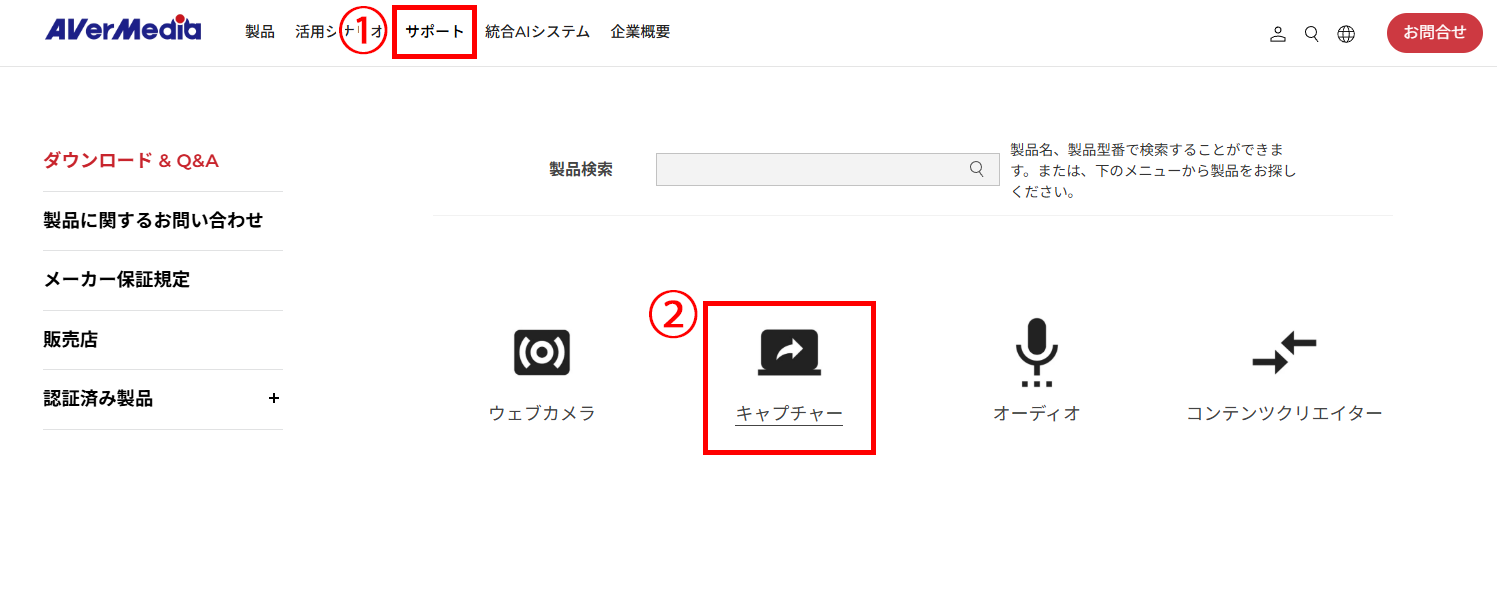
ドライバーをインストールすれば、OBS Studioが映像キャプチャデバイスとして製品名をそのまま認識できます。
公式サポートページでは、ウェブカメラ・キャプチャー・オーディオ・コンテンツクリエイターのカテゴリから製品を選び、モデル番号ごとのダウンロード一覧を表示できます。
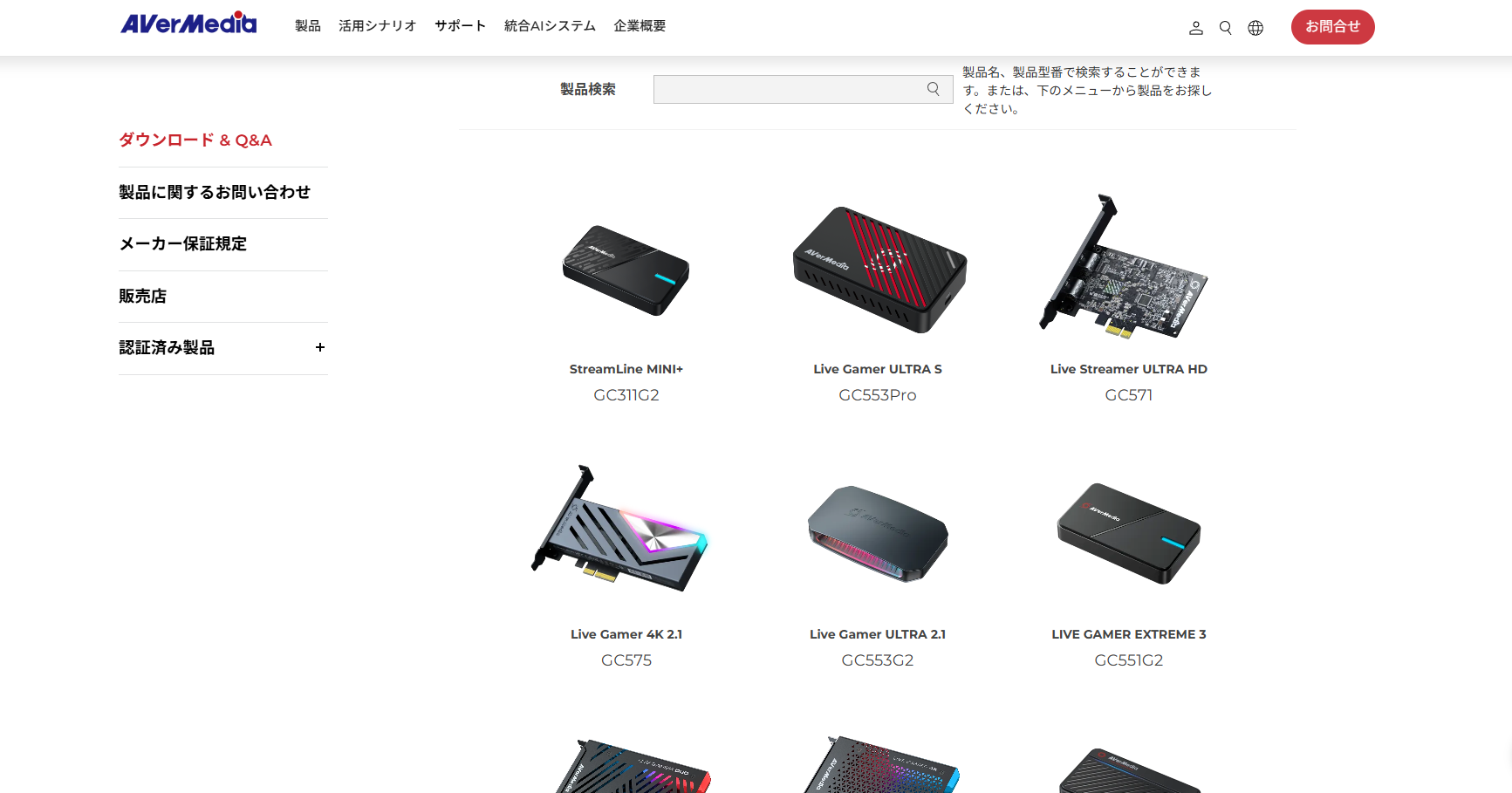
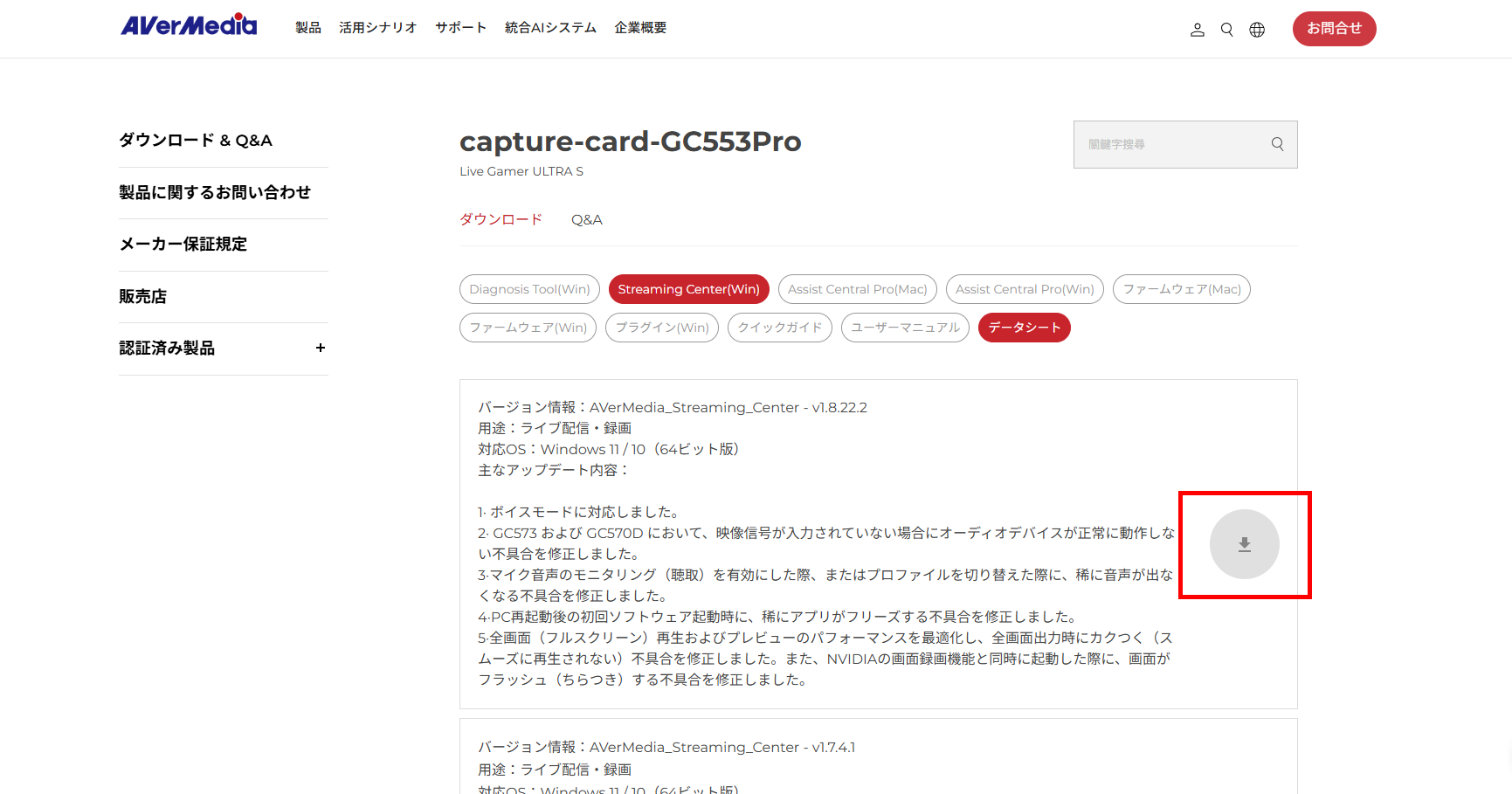
GC573のような内蔵PCIe型はドライバーの掲載がありますが、GC311やGC553G2などのUSB接続モデルはUVC・UAC対応のプラグ&プレイ仕様のため、専用ドライバー自体が用意されていません。
自分のモデル番号のページを開いて、ドライバーの有無をまず確認してください。
インストール後は、Windowsのデバイスマネージャーで「カメラ」や「サウンド、ビデオ、およびゲームコントローラー」の項目に製品名が表示されているか確認しましょう。ここまで完了すれば、OBS単体でも配信を始められます。
一方、RECentralとStreaming Centerは必須のソフトではありません。RECentralはすでに更新を終了しており、現在はStreaming Centerが後継ソフトとして提供されています。
Streaming Centerは複数の映像・音声ソースを一元管理できるほか、PinP合成やレイアウト編集、配信と録画の同時実行、AV1エンコードなどの高機能を備えています。
OBS Studioだけでシンプルに配信したい方は導入しなくても問題ありませんが、凝った画面演出や配信・録画の同時実行を試したい場合は、あわせてインストールを検討するとよいでしょう。
AVerMediaのおすすめキャプチャーボード
AVerMediaのキャプチャーボードを一覧で紹介します。
| 商品名 | 商品画像 | おすすめポイント | 価格相場 |
|---|---|---|---|
| AVerMedia LIVE GAMER EXTREME 3 | ・専用ソフト「RECentral」を活用してPC1台で複数サイトへ同時配信が可能 ・独立したオーディオ端子を備え、ゲーム音とチャット音声のミキシングが簡単 ・排熱効率を高めるメッシュデザインで、長時間の配信でも動作が安定 |
14,000円~ | |
| AVerMedia Live Gamer 4K GC573 | ・本体にRGBライティングを搭載し、PC環境に合わせて発光をカスタマイズ可能 ・大型アルミ製ヒートシンクを備え、高負荷な4K録画時でも熱を逃がし性能を維持 ・動画編集ソフトのライセンスが付属し、導入後すぐに本格的な動画制作が可能 |
27,000円~ |
AVerMediaのキャプチャーボードには複数のシリーズがありますが、ここまで解説してきた外付け型・内蔵型それぞれの代表モデルとして、Live Gamer EXTREME 3(GC551G2)とLive Gamer 4K(GC573)の2機種を紹介します。
GC551G2は外付け型の接続手順で扱ったUSB接続タイプ、GC573は内蔵型の接続手順で扱ったPCIeスロット装着タイプにあたるモデルです。
用途や配信環境に合わせてどちらを選べばよいか、次でそれぞれの特徴を見ていきましょう。
Live Gamer EXTREME 3(GC551G2)
- 接続インターフェース
- USB 3.2 Gen1 Type-C(UVC対応)
- 入出力端子
- HDMI 2.0 / 3.5mm AUX端子
- 最大パススルー解像度
- 4K 60fps / 1080p 240fps など
- 最大録画解像度
- 4K 30fps / 1080p 60fps
- HDR機能
- パススルーのみ対応
- VRR(可変リフレッシュレート)
- 対応(パススルーのみ)
- エンコード方式
- ソフトウェアエンコード
- 外形寸法
- 112.5 x 66.1 x 20.9 mm
- 本体重量
- 約85g
- 対応OS
- Windows / macOS
外付け型の代表モデルとして紹介するのが、Live Gamer EXTREME 3(GC551G2)です。PCとの接続はUSB 3.2 Gen1 Type-Cで、HDMI2.0の入出力端子を備えています。
最大入力解像度は3840×2160@60fpsに対応しており、パススルー出力でもVRRやHDRをそのまま通せます。ただし録画側の解像度は3840×2160@30fpsとなり、入力と録画で仕様が異なる点は覚えておきましょう。
USVC・UACに対応したプラグ&プレイ仕様であることも、このモデルの特徴です。専用ドライバーのインストールが不要なので、PCに接続するだけで映像や音声を認識します。配信機材の知識に自信がない初心者でも、扱いやすい一台です。
Live Gamer 4K(GC573)
- 接続インターフェース
- PCI Express x4 Gen2(内蔵型)
- 入出力端子
- HDMI 2.0
- 最大パススルー解像度
- 4K 60fps / 1080p 240fps など
- 最大録画解像度
- 4K 60fps / 1080p 240fps
- HDR機能
- パススルー・録画ともに対応
- VRR(可変リフレッシュレート)
- 非対応
- エンコード方式
- ソフトウェアエンコード
- 外形寸法
- 125 x 151 x 21.5 mm
- 本体重量
- 約208g
- 対応OS
- Windowsのみ
内蔵型を検討する方なら、Live Gamer 4K(GC573)も候補になります。PCIe x4 Gen2接続でPC内部に直接装着するタイプで、最大3840×2160@60fpsの4K/60fps HDRパススルー、または1920×1080@240fpsの高リフレッシュレートパススルーに対応しています。
エンコードはソフトウェアエンコード方式を採用しており、圧縮による遅延がほぼ発生しません。電源はPCIバスパワー供給のため、別途電源ケーブルを用意する必要がなく、外付け型のように机の上にケーブルが増えることもありません。
配線をすっきりさせたい方や、格闘ゲームなど1080p/240fpsの高リフレッシュレート環境でプレイしながら配信したい方に向いています。据え置きの配信環境を一度組んでしまえば、あとは配線に悩まされずに使えるのも魅力です。
なお、PCIeスロットの帯域が不足していると、RECentral側でコマ落ちが起きる場合があります。グラフィックボードがx16スロットを占有している構成では、空いているx16またはx8スロットへの装着を優先しましょう。
OBS Studioと連携して配信する方法
AVerMediaのキャプチャーボードとドライバーの準備が整ったら、次はOBS Studioでゲーム画面を映す設定に進みます。
OBS Studioと連携する手順は、次のとおりです。
- 映像キャプチャデバイスを追加する
- AVerMedia製品名のデバイスを選択する
- 解像度とFPSをゲーム機に合わせる
設定を一つずつ進めれば、ゲーム機の映像がPC上に表示され、配信や録画がすぐに始められます。それでは、具体的な設定方法を確認しましょう。
1.映像キャプチャデバイスを追加する
OBS Studioで配信を始めるには、まず画面上の映像ソースとしてキャプチャーボードを登録する必要があります。
「ソース」欄にある「+」ボタンをクリックし、一覧から「映像キャプチャデバイス」を選択してください。
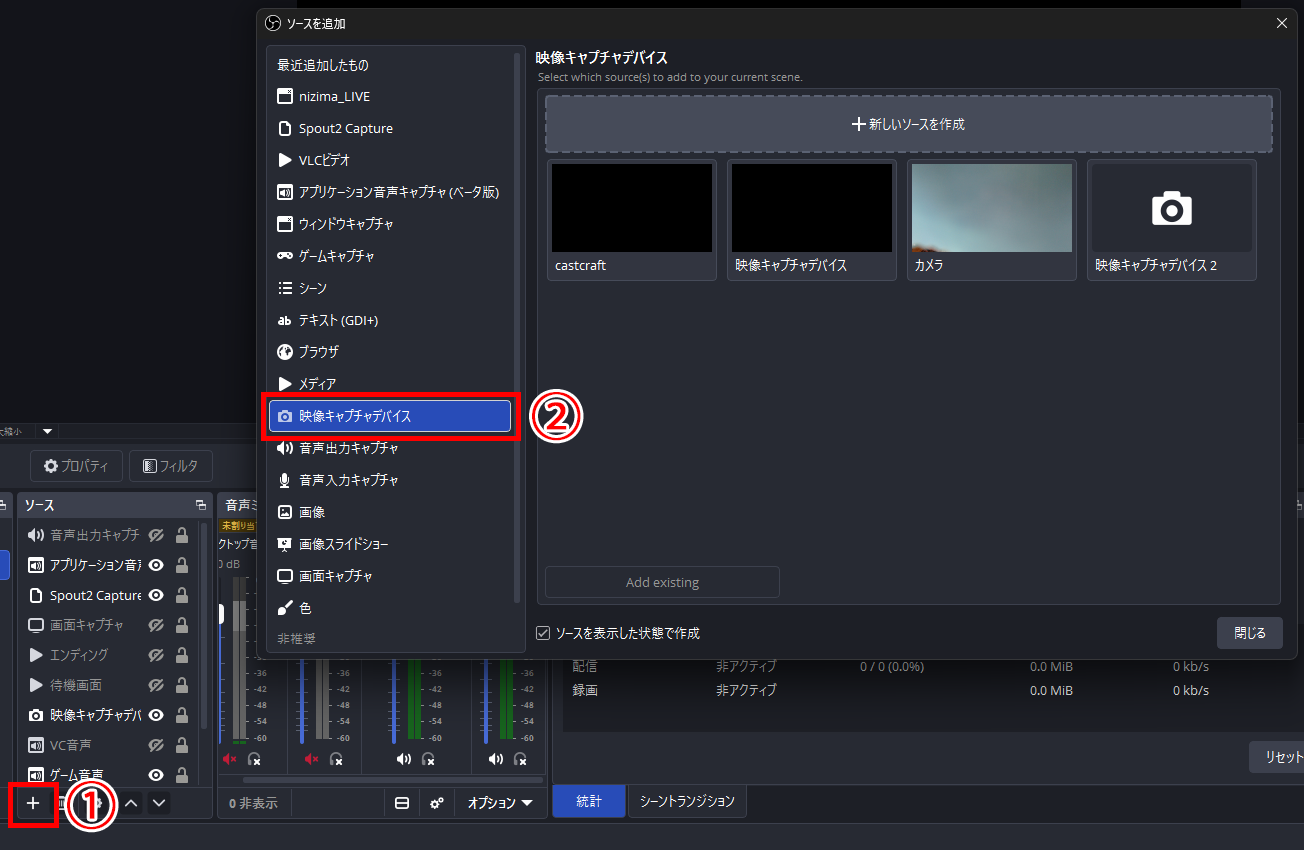
「映像キャプチャデバイス」を選ぶと、名前を入力する画面が表示されます。あとで見分けやすいように「AVerMedia」など分かりやすい名前を付けて「OK」を押しましょう。名前を入力したら、次にデバイスを選択する画面に進みます。
複数のカメラやキャプチャー機器を同時に映したい場合は、機器の台数分だけこの手順を繰り返し、別々のソースとして追加してください。
2.AVerMedia製品名のデバイスを選択する
映像キャプチャデバイスをソースに追加すると、プロパティ画面が開きます。
この画面の「デバイス」欄をクリックし、AVerMediaの製品名が表示された項目を選択してください。
GC551G2であれば「Live Gamer EXTREME 3」のように、製品名を含む文字列が一覧に表示されます。デバイスを選択すると映像がプレビューに映るので、正しい機器を選んだことを確認しましょう。
もし一覧にAVerMediaの製品名が表示されない場合は、次の点を確認してください。
- USBケーブルをマザーボード背面のUSBポートへ直接挿しているか
- USBハブや前面パネルのポートを経由していないか
- デバイスマネージャーに製品名が表示され、警告マークが付いていないか
- 内蔵型のGC573・GC570Dなど専用ドライバーが必要な機種で、ドライバーをインストール済みか
- RECentralなどほかのキャプチャソフトが起動したままになっていないか
キャプチャーデバイスは一度に1つのソフトしか使用できないため、ほかの配信・録画ソフトを終了してからOBS Studioでデバイスを選び直すと、一覧に表示されるようになる場合があります。
3.解像度とFPSをゲーム機に合わせる
デバイスを選択したら、映像プロパティで解像度とFPSをゲーム機側の出力設定に合わせましょう。【解像度/FPSタイプ】は「カスタム」を選び、解像度とFPSを手動で指定するのが基本です。
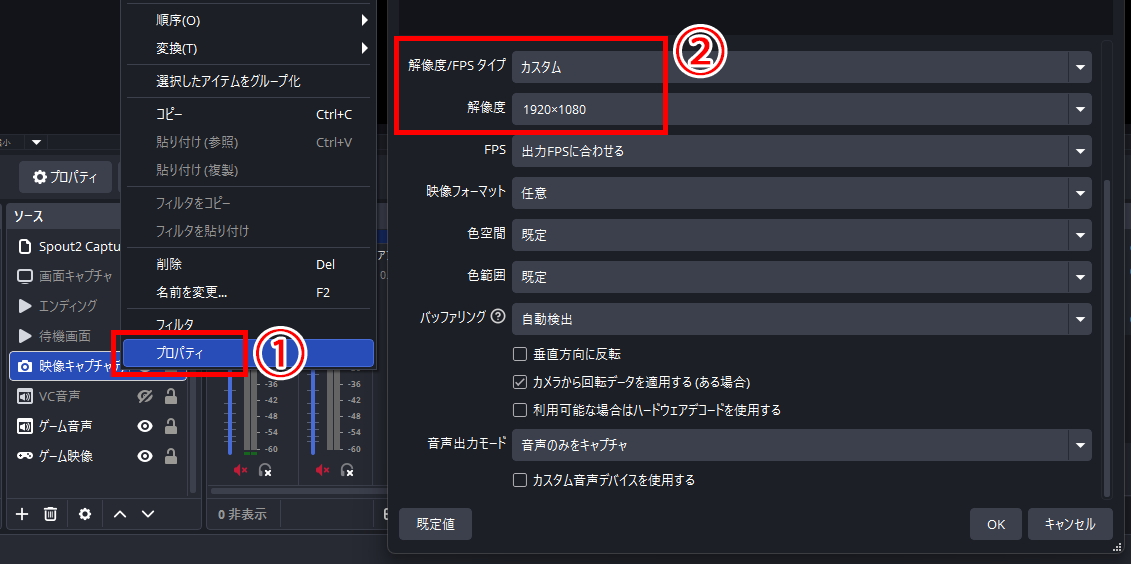
【解像度】には、キャプチャーボードに入力している映像ソースの解像度と同じ値を設定します。たとえばPS4なら出力解像度の上限が1080pのため、1920×1080に合わせましょう。
【FPS】は「出力FPSに合わせる」を選ぶか、入力している映像ソースのフレームレートと同じ値を指定してください。
「出力FPSに合わせる」を使う場合は、OBSの【設定】から【映像】タブを開き、「FPS 共通値」がゲーム機の出力フレームレートと同じ数値になっているか確認しましょう。
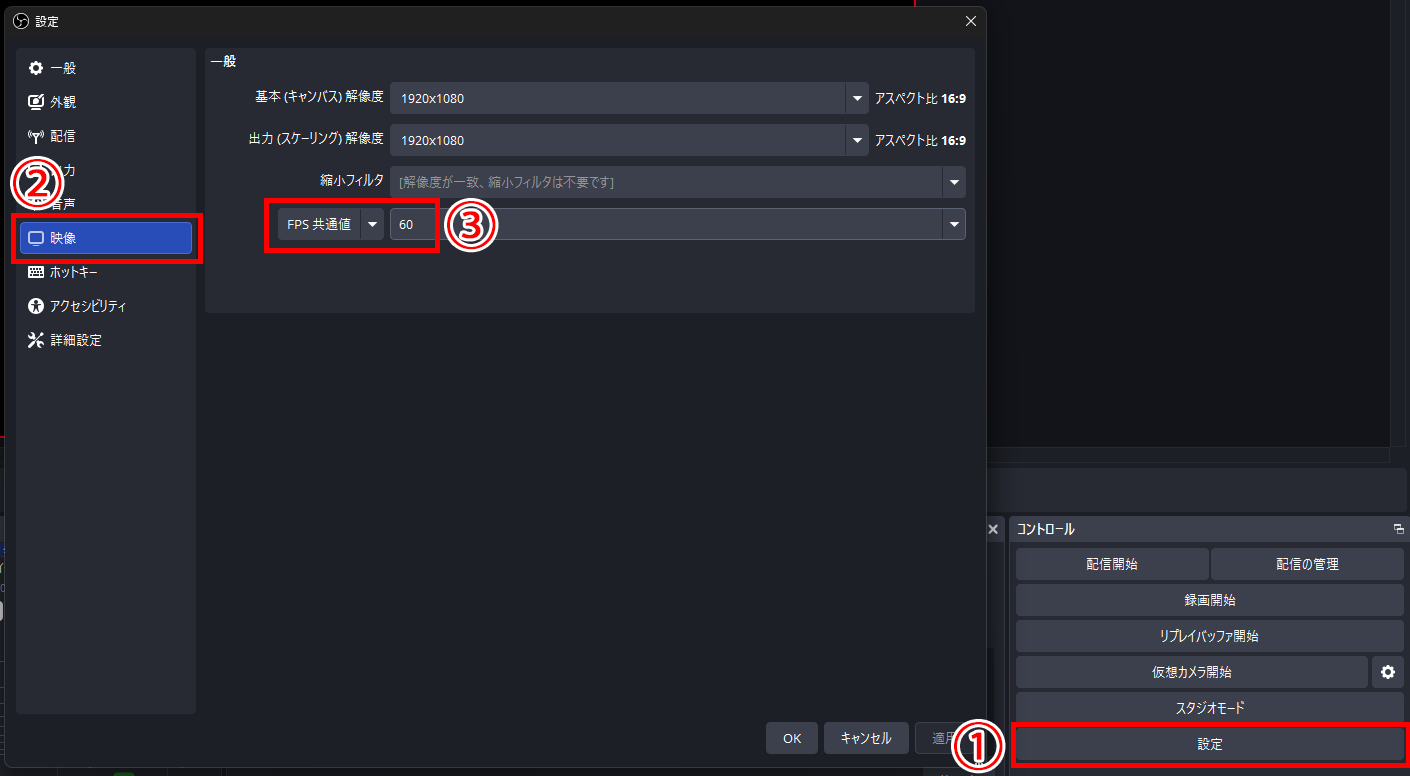
初期値は30fpsのままになっているため、60fps出力のゲーム機を接続しているなら60に変更しておく必要があります。
キャプチャーボードはアップスケーリングに対応していません。入力が1920×1080なのにOBS側で3840×2160を指定すると、「Resolution Not Supported for Resizing」というエラーが表示されます。
ゲーム機側の解像度設定は、PS5なら「設定」から「スクリーンとビデオ」内の「映像出力」、Nintendo Switchなら「設定」の「TV出力」から確認できるので、OBS側の数値とずれていないか見比べてみてください。
AVerMediaのキャプチャーボードでよくあるトラブル
AVerMediaのキャプチャーボードは、接続とOBS設定を終えたあとにもトラブルが起こる場合があります。よくあるトラブルは、映像・音声・HDCPの3つに分類できます。
それぞれの症状から考えられる原因と対処法を解説するので、当てはまる症状がないか確認してみましょう。
映像が映らない・モニターに表示されない
映像が映らない、モニターに表示されないときは、HDMIの接続順序とUSBポート、ドライバーの3点を順番に確認しましょう。
まず疑うべきは配線です。ゲーム機のHDMI出力をキャプチャーボードの「HDMI IN」に挿し、キャプチャーボード側の「HDMI OUT」からモニターへ接続する構成が正しく、ソース機器のケーブルがモニターへ直結されていないかを見直してください。
パソコン本体のHDMI端子は出力専用のため、ゲーム機のケーブルをPCへ挿しても映像は取り込めません。
次にUSBポートを確認しましょう。フロントパネルのUSBポートや非ネイティブのUSBコントローラー経由のポートは、フレームドロップの原因になる場合があります。
接続を見直しても映らないときは、パソコンがデバイスを認識できているか確認してください。
デバイスマネージャーを開き、「カメラ」や「サウンド、ビデオ、およびゲームコントローラー」の項目に製品名が表示されているかを見ます。
デバイス名の横に「!」マークが付いている、または「ほかのデバイス」の下に表示されている場合は、いったんデバイスをアンインストールしてUSBケーブルを抜き、パソコンを再起動してから接続し直しましょう。
デバイスマネージャーに表示されないときは、別のUSBポートやUSBケーブルへの交換も試してください。
音が出ない・二重に聞こえる
音が出ない・二重に聞こえる症状は、既定の再生デバイスの設定ミスと、OBSやStreaming Centerの音声モニタリング設定が重複していることが主な原因です。
Windowsの設定を確認する
Windowsの既定の再生デバイスがキャプチャーボード以外に向いていると、音声が正しく取り込めません。 「設定」から「システム」→「サウンド」を開き、出力デバイスがAVerMediaのキャプチャーデバイスになっているか確認してください。
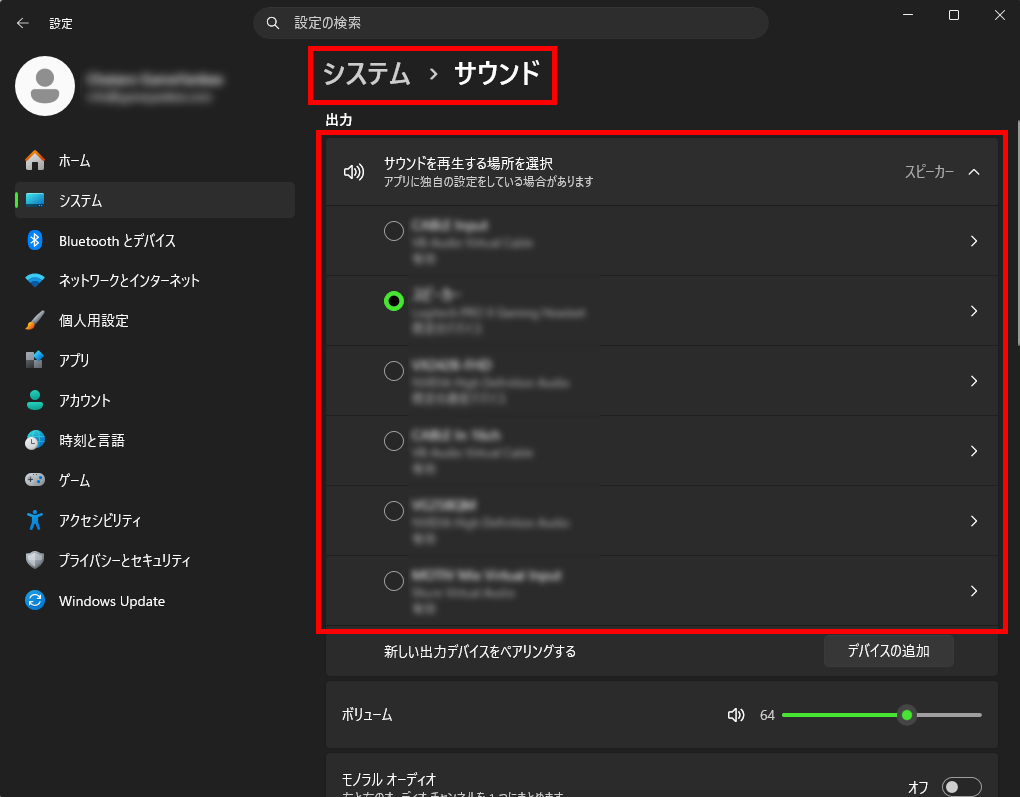
旧バージョンのWindowsでは、コントロールパネルの「ハードウェアとサウンド」→「サウンド」の「再生」タブから対象デバイスを右クリックし、「既定のデバイスとして設定」を選びます。
OBS Studioのモニタリング設定をオフにする
音が二重に聞こえる場合は、モニタリング設定がオンのまま出力もオンになっていることがほとんどです。
OBSではミキサーの歯車アイコンから「オーディオの詳細プロパティ」を開き、「音声モニタリング」を確認しましょう。
パススルーで別モニターからすでにゲーム音が出ているなら、「モニターと出力」ではなく「モニターオフ」を選ぶと重複を防げます。
Streaming Centerを使用している場合は、「音声の監視」をオンにしたときに「Default Audio Output」をミュートにしないと二重再生が起きます。
パススルー先のモニターから音を出しているなら「音声の監視」自体をオフのままにしておくのが安全です。
そのほか、Windowsのサウンド「録音」タブでキャプチャーデバイスの「このデバイスを聴く」がオンになっていないかも確認しましょう。OBSのモニタリングと重なって音が二重になるケースがあります。
PS4・PS5でHDCPエラーが出る
PS4・PS5を接続した際に「Copy Protected Content」と表示されたり、画面が黒や青のまま映像が映らなかったりする場合は、著作権保護技術のHDCPが原因です。
PS5では、「設定」から「システム」を開き、「HDMI」の項目にある「HDCPを有効にする」のチェックを外しましょう。
PS4も同様の手順でHDCPを無効化できますが、その前にシステムソフトウェアをバージョン1.70以降へアップデートしておく必要があります。バージョンが古いままだと該当の設定項目自体が表示されません。
HDCPを無効にしても、Blu-rayやDVDなど著作権保護がかかったコンテンツそのものは録画・配信できない仕様です。
AVerMediaのキャプチャーボードの使い方をマスターして配信を始めよう
AVerMediaのキャプチャーボードは、外付け型と内蔵型で接続手順が異なります。
外付け型はHDMIとUSBケーブルをつなぐだけで、UVC・UAC対応のプラグ&プレイ製品なら自動でドライバーが認識されます。
内蔵型はPCIe x4スロットへの装着が必要で、専用ドライバーの導入が前提になる点が外付け型との大きな違いです。
接続方式の違いとパススルーの仕組みを理解しておけば、機材トラブルにも落ち着いて対処できます。
本記事で紹介した手順を参考に、AVerMediaのキャプチャーボードで快適な配信環境を整えてみましょう。
AVerMediaキャプチャーボードのよくある質問
AVerMediaの外付け型キャプチャーボードはどこへ接続しますか?
ゲーム機をHDMI IN、モニターをHDMI OUT、PCをUSBケーブルで接続します。PC側はUSBハブを避け、マザーボード背面のUSB3.0以上のポートを使用してください。
AVerMediaのキャプチャーボードがOBSに表示されないときはどうしますか?
USB接続、デバイスマネージャーの認識状態、専用ドライバーの有無を確認してください。RECentralなど、同じデバイスを使用している別の配信・録画ソフトも終了します。
OBSでは解像度とFPSをどのように設定しますか?
解像度/FPSタイプを「カスタム」にし、ゲーム機から入力されている解像度とフレームレートへ合わせます。60fpsで入力する場合は、OBS側のFPS共通値も60へ変更してください。
AVerMediaの音声が二重に聞こえる原因は何ですか?
OBSやStreaming Centerの音声モニタリングと、パススルー先からの音声が重複している可能性があります。別モニターから音を聞く場合はOBSの音声モニタリングをオフにしてください。
PS4・PS5の画面がHDCPエラーで映らないときはどうしますか?
本体設定の「システム」から「HDMI」を開き、「HDCPを有効にする」をオフにしてください。ただし、Blu-rayやDVDなど著作権保護されたコンテンツは録画・配信できません。