目次
OBSからYouTube配信できない主な2つのケース
OBSからYouTube配信ができないトラブルは、大きく以下の2つのケースに分けられます。
- 配信を開始できない
- 配信は始まるものの、途中で止まったり不安定になったりする
それぞれ原因や対処法が異なるため、まずは自分がどちらのケースに当てはまるのかを確認することが大切です。
本記事では、OBSからYouTube配信ができないときの対処法を、症状別に詳しく解説します。
【重要】「本当に配信できていないのか」を確認する
OBSで配信が始まらないと思っていても、確認する場所を間違えているだけで、実際はすでに配信できている場合があります。
YouTube Studioを開き、左側の「コンテンツ」を選択し、画面上部の「ライブ配信」をクリックしてください。
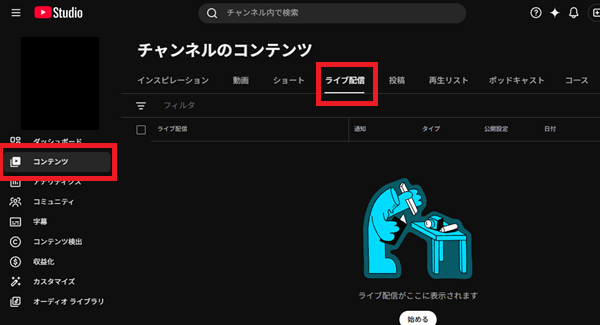
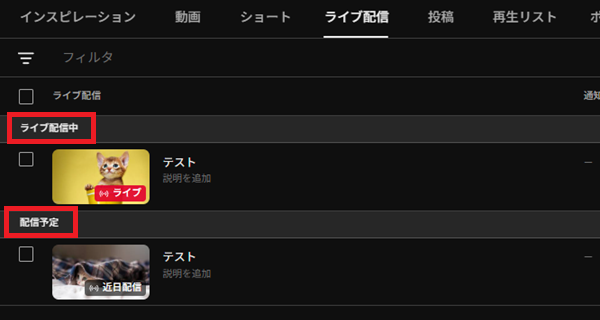
「ライブ配信中」の欄に対象の配信が表示されていれば、すでに配信は始まっています。一方、「配信予定」の欄に表示されている場合は、配信枠が作成されているだけで、まだ配信は始まっていません。
「配信を開始する操作」を忘れていないか確認する
設定が完了していても、最後の開始操作を行わなければ配信は始まりません。開始手順は、すぐに始める「突発配信」と、事前に配信枠を作る「予約配信」で異なるため、それぞれ確認しましょう。
突発配信(すぐに始める)場合
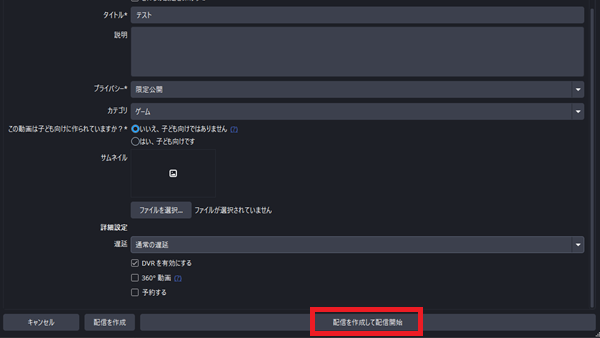
OBSの「配信の管理」を開き、「予約する」のチェックを外します。タイトルや公開範囲などを設定したら、「配信を作成して配信開始」をクリックしてください。
予約配信の場合
予約配信では、OBSとYouTube Studioの両方で開始操作を行います。
OBSで「配信の管理」を開き、タブを「既存の配信を選択」に切り替えます。 予約した配信を選択後、「配信を選択して配信開始」をクリックします。
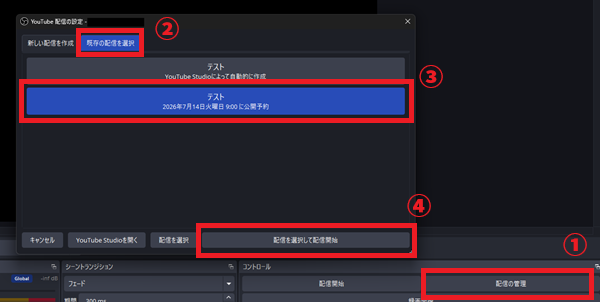
YouTube Studio側で映像が届いたことを確認し、「ライブ配信を開始」をクリックします。
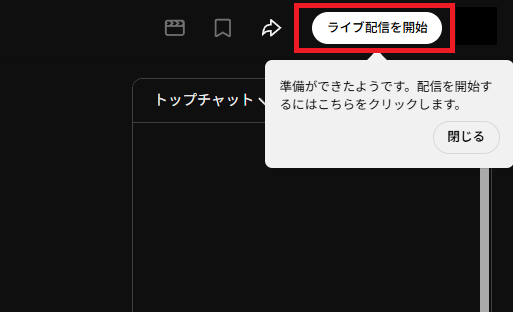
自動スタートが無効の場合、OBSから映像を送信しただけでは公開されず、YouTube Studio側の操作を行うまで配信は始まりません。突発配信に慣れている人ほど忘れやすいため注意しましょう。
予約配信なら自動スタート機能が便利
予約配信の設定時に、YouTube Studioの「自動スタートを有効にする」をONにしておくと、OBSから映像の送信を始めた際にYouTube側の配信も自動で開始されます。
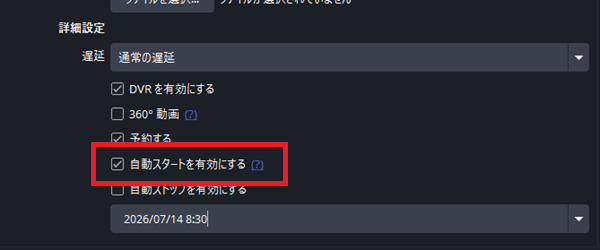
「ライブ配信を開始」を押す必要がないため、開始操作の忘れを防げます。ただし、予約時刻になっただけでは始まらないため、OBS側の配信開始操作は必要です。
焦らず「待つ・更新・別端末で確認」を試す
配信を開始した直後は、OBSから送信した映像がYouTube側に反映されるまで時間がかかり、読み込みアイコンが回り続けることがあります。
すぐに設定を変更せず、まずは1分ほど待ってからページを更新してください。それでも映像が表示されない場合は、スマホやタブレットなど別の端末で配信ページを開き、視聴者側から正常に配信されているか確認しましょう。
ライブ配信作成エラーが出る場合(Description is invalid)
配信開始時に「配信作成エラー:Description is invalid」と表示される場合は、配信の説明欄がYouTube側で正しく処理されていない可能性があります。
説明欄をすべて消し、「テスト配信」などのシンプルな文字だけを入力して、もう一度配信を作成してください。開始できた場合は、元の説明文の内容や文字数が原因だった可能性があります。文章を少しずつ戻し、エラーが発生する箇所を確認しましょう。
アカウント接続をやめて「ストリームキー接続」に切り替える
YouTubeアカウントをOBSに接続している場合、連携が正常に機能せず、配信を開始できないことがあります。以下の手順でストリームキー方式への切り替えを試してみましょう。
- OBSの「設定」→「配信」で「アカウントを切断」をクリックする
- YouTube Studioのライブ管理画面からストリームキーをコピーする
- OBSで「YouTube - RTMPS」を選び、ストリームキーを貼り付ける
すでにストリームキー方式を利用している場合は、YouTube Studioで新しいストリームキーを作成し、OBS側のキーを入れ直す方法も試してみてください。
配信中に止まる・読み込みが続く場合
ここからは、配信開始後に映像が止まる、読み込みが続くなど、配信が不安定な場合の対処法を解説します。
OBSでは配信中に変更できない設定もあるため、これから紹介する対処法を試す前に、OBSとYouTube Studioで配信を停止しておきましょう。
①OBSを最新版にし、不要なアプリを閉じる
OBSの不具合が原因の場合は、最新版へアップデートすることで改善する可能性があります。
また、使っていないアプリやブラウザのタブは、CPUやメモリを消費して配信を不安定にする原因になります。配信前に不要なものを閉じ、PCの負荷を減らしておきましょう。
②有線LANに接続する(Wi-Fiをやめる)
配信が途切れる主な原因のひとつが、インターネット回線の不安定さです。
Wi-Fiは距離や障害物、周囲の電波状況によって通信速度が変動しやすいため、可能であればLANケーブルでPCとルーターを直接接続しましょう。有線LANにすることで、より安定した通信が期待できます。
③ビットレートを下げる
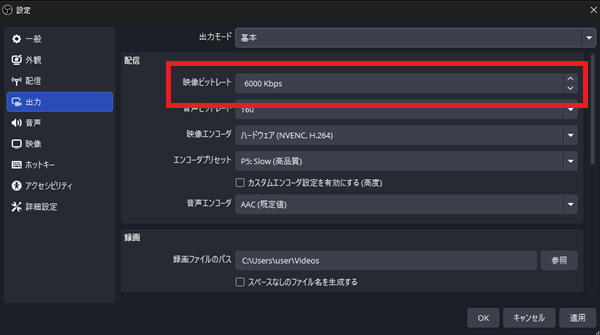
回線の送信速度に対してビットレートが高すぎると、映像データの送信が追いつかず、配信が止まったり途切れたりします。
OBSの「設定」→「出力」から映像ビットレートを少しずつ下げ、画質とのバランスを見ながら安定する値を探しましょう。
④ハードウェアエンコーダ(NVENCなど)を使う
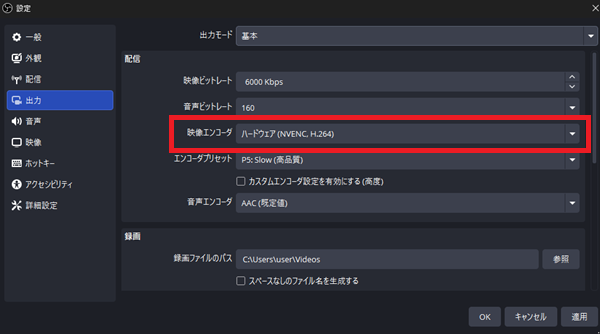
PCの処理が追いつかず映像がカクつく場合は、CPUではなくGPUで処理するハードウェアエンコーダに切り替えると、負荷を軽減できる可能性があります。
OBSの「設定」→「出力」にある「映像エンコーダ」で、「NVIDIA NVENC H.264」などを選択しましょう。
⑤配信の画質・フレームレートを下げる
配信の負荷が高い場合は、OBSの出力解像度を1080pから720pへ、フレームレートを60fpsから30fpsへ下げてみましょう。
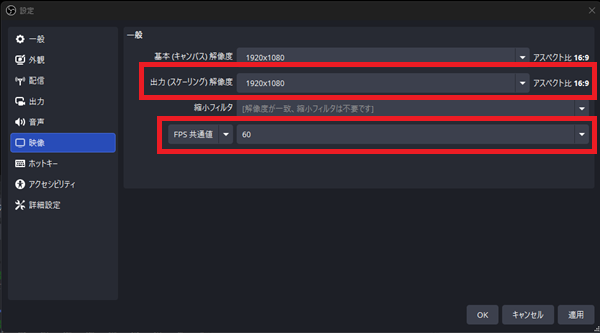
映像処理の負荷が軽くなるため、PCに余裕が生まれます。解像度やフレームレートに合わせてビットレートも下げれば、回線の負荷も軽減できます。
⑥接続サーバーや遅延設定を見直す
改善しない場合は、OBSの「設定」→「配信」にあるサーバーを「Backup YouTube ingest server」へ変更してみましょう。
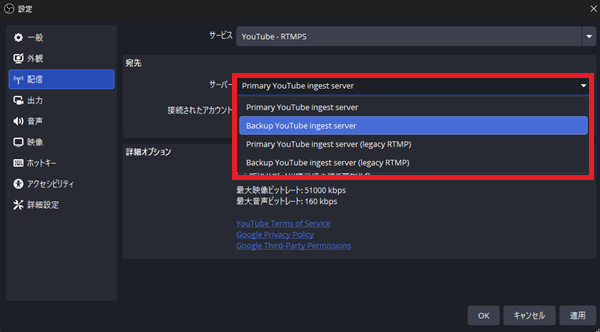
視聴画面で読み込みや途切れが発生する場合は、YouTube Studioの遅延設定を「超低遅延」から「低遅延」に変更すると、再生が安定する可能性があります。
OBSの動作自体が重い場合は、PC側の負荷が原因となっている可能性があります。詳しい対処法は、以下の記事を参考にしてみてください。
問題を解決してYouTube配信をはじめよう
今回は、OBSでYouTube配信ができないときの対処法について解説しました。うまく開始できない場合は配信状況や開始操作を確認し、配信開始後に止まる場合は回線やOBSの設定を見直すことが重要です。問題を解決し、安定した環境でYouTube配信をはじめましょう。
OBSとYouTube配信トラブルのよくある質問
OBSで配信開始したのに YouTube で始まらないのはなぜですか?
予約配信では、OBS 側だけでなく YouTube Studio 側でも開始操作が必要な場合があります。まずはライブ配信一覧を見て、配信中なのか予約枠のままなのかを確認してください。
YouTube Studio に映像が出るまで時間がかかることはありますか?
あります。配信開始直後は反映に少し時間がかかることがあるため、すぐ設定を変えずに少し待ってから更新すると切り分けしやすいです。
配信途中で止まる場合は何を確認すればいいですか?
回線の安定性、OBS のビットレート、PC 負荷、YouTube 側の状態を確認すると原因を絞りやすいです。特に回線不足や高すぎるビットレートはよくある原因です。
予約配信の開始忘れを防ぐ方法はありますか?
YouTube Studio の自動スタート機能を有効にしておくと、OBS から映像送信を始めた際に YouTube 側の開始操作を減らせます。ただし OBS 側の開始操作自体は必要です。
関連の人気記事
OBS配信をより面白くするために
配信で視聴者のコミュニティ形成をうまく行うことで、日常の配信をより面白いものにすることができます。
そのような観点で最もおすすめな配信ツールがCastCraftです。
機能のご紹介
配信中のコメント管理ダッシュボード
- 視聴者ごとの情報をためて、視聴者全員を覚えられる
- 初見や常連を一目で判断できる
- スパチャ・ビッツ等を読み上げたかどうか管理できる

画面演出の「Screen」
- 視聴者の特定のコメント・投げ銭に応じたエフェクトを画面に出せる
- コメントを画面に横流しできる
- 設定した画像やGIFで自由に画面演出が作れる
いつでも投げ銭(収益化)機能
- 配信者に9割還元できる
- 投げ銭してくれた視聴者に対して個別のお礼の返信や、特典ファイル(画像や音声など)を送付することも可能
導入実績
CastCraftは上記のような機能により、配信者(ゲーム配信者やVtuber)が視聴者との関係を深めることを手助けします。
導入されたチャンネルの総登録者数は1.6億人を超えており、これまで20万回以上の配信で使われています。
CastCraftを活用すれば、視聴者との関係をより良いものに進化させ、あなたの配信コミュニティをより濃いものにできます。
日々の配信をより楽しくするために、ぜひ導入を検討されてみてください。