目次
YouTube予約配信は視聴者集客の必須機能
YouTubeの予約配信を活用することで、配信前にSNSで告知したり、視聴者にリマインダー通知を届けたりできます。突発配信では告知が間に合わず視聴者が集まりにくいのに対し、予約配信なら配信開始時から多くの視聴者を集めることができます。
本記事では、PC・スマホ・OBSそれぞれの設定手順と、視聴者を増やすコツ・トラブルの対処法まで詳しく解説します。
YouTube予約配信とは|突発配信との違いとメリット
予約配信=事前に配信日時を設定する機能
予約配信(スケジュール設定)とは、ライブ配信の日時をあらかじめYouTubeに登録しておける機能です。予約枠を作ると専用URLが発行され、SNSなどで事前告知に使えます。
| 予約配信 | 突発配信 | |
|---|---|---|
| 配信開始 | 事前に日時を設定 | すぐに開始 |
| 事前告知 | できる | できない |
| リマインダー通知 | 視聴者に届く | 届かない |
| 待機所 | 配信前から開放 | なし |
予約配信の目的は、ひとことで言えば集客の前倒しです。突発配信は思い立ったらすぐ始められる手軽さがある反面、視聴者への周知が間に合いません。 予約配信なら配信開始までに告知期間を確保でき、開始時刻からスタートダッシュを切れます。
YouTube予約配信を使う4つのメリット
①視聴者にリマインダー通知が届く
予約配信の待機ページには、リマインダー機能が表示されます。視聴者がこのボタンをONにすると、配信開始のタイミングでYouTubeから通知が届きます。
②SNSで事前告知できる
予約配信を作成すると専用URLが発行されます。このURLをXやInstagramなどのSNSでシェアすることで、フォロワーへの事前告知が可能です。告知を複数回行うことで、より多くの視聴者に配信を認知してもらえます。
③待機所で視聴者同士が交流できる
予約配信では、配信開始前から「待機所」と呼ばれるチャット画面が開放されます。視聴者同士が配信前から会話を楽しめるため、配信開始時に場が温まった状態でスタートできます。
④初見視聴者を獲得しやすい
予約配信はYouTube上で公開ページとして表示されるため、検索やおすすめ経由で新規視聴者の目に触れる機会が増えます。サムネイルやタイトルを工夫することで、初見視聴者の流入も期待できます。
【PC編】YouTube Studioで予約配信を設定する方法
予約配信を作成する手順
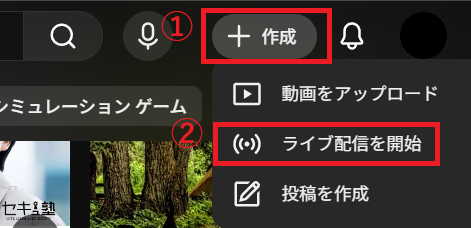
手順1:YouTubeで「ライブ配信を開始」をクリックする
YouTubeの画面右上「+作成」をクリックし、表示されたリストから「ライブ配信を開始」を選択します。
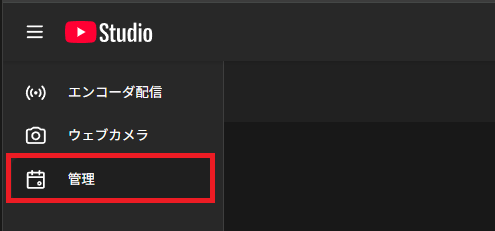
手順2:メニューから「管理」を選択する
画面左側にあるメニューから「管理」をクリックします。
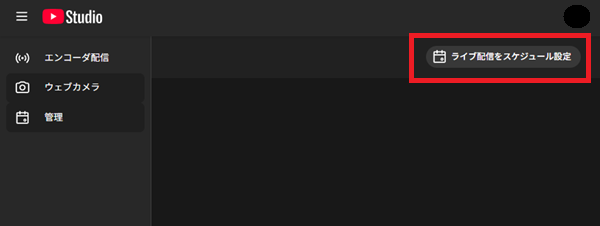
手順3:「ライブ配信をスケジュール設定」をクリックする
画面右上にある「ライブ配信をスケジュール設定」をクリックします。
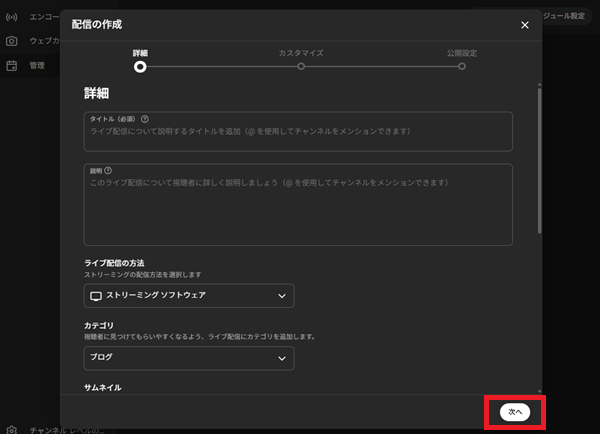
手順4:配信情報を入力する
「配信の作成」という画面が表示されたら、タイトル・説明文・サムネイル・カテゴリなどの情報を入力します。入力が完了したら「次へ」をクリックします。
手順5:カスタマイズを設定する
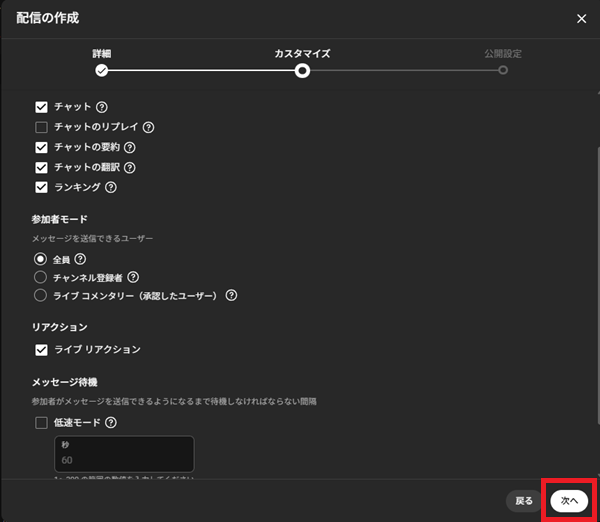
次の画面では、チャットに関する設定やメッセージを送信可能なユーザーなどを設定します。設定が完了したら「次へ」をクリックしましょう。
手順6:公開設定で配信日時を設定する
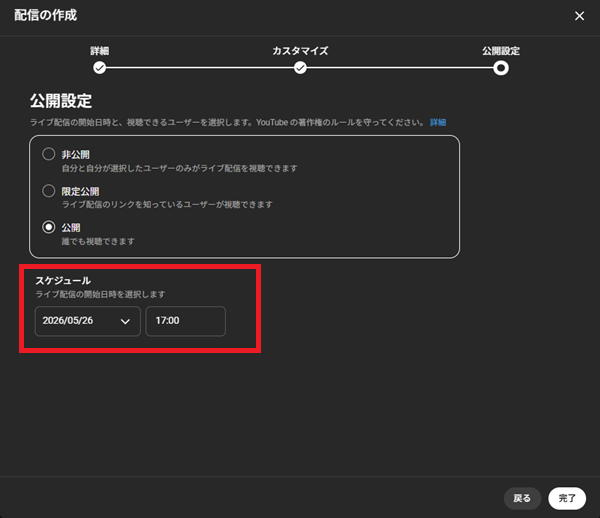
公開設定画面が表示されたら、「スケジュール」の項目で配信する日時を設定できます。設定できたら「完了」をクリックしましょう。
手順7:作成した予約配信を確認する
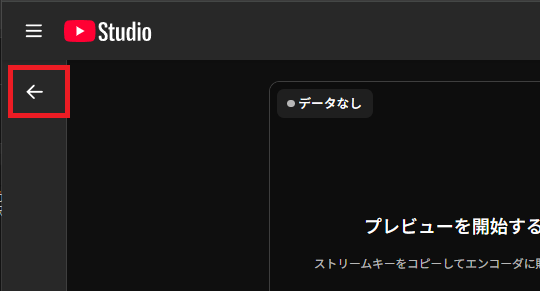
表示された画面で左上の矢印(←)をクリックします。
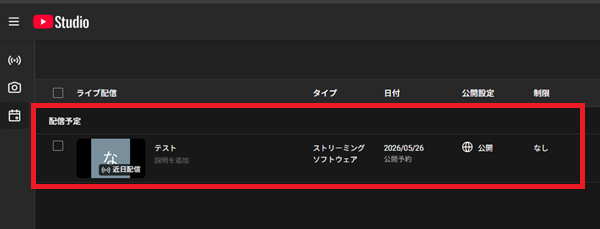
配信予定の欄に作成した予約配信が表示されれば完了です。
予約配信時に設定しておきたい項目
予約配信を作成する際は、以下の項目を事前に設定しておきましょう。
| 設定項目 | 内容 |
|---|---|
| タイトル | 配信内容がわかるタイトルを設定する |
| 説明文 | 配信の内容や見どころを記載する。 |
| サムネイル | 初見視聴者の目を引くカスタム画像を設定する。 |
| 公開範囲 | 「公開」「限定公開」「非公開」から選択する。 |
| カテゴリ | 配信内容に合ったカテゴリを選択する。 |
| チャット設定 | チャットの有効・無効や、ユーザーの範囲を設定する |
| 子ども向け設定 | 子ども向けコンテンツかどうかを選択する。 |
| 配信日時 | スケジュールで配信開始日時を設定する。 |
| ライブ配信の遅延 | 通常・低遅延・超低遅延から選択する。 |
予約URLを取得して告知する方法
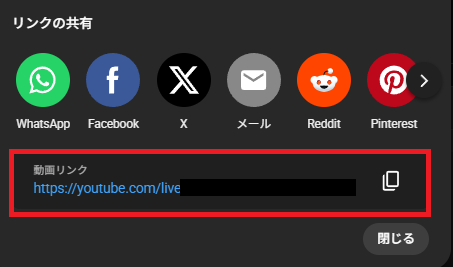
URLはYouTube Studioの「管理」画面から取得できます。 配信予定の一覧から該当の予約配信を選択し、画面上部の矢印アイコンをクリックするとURLが表示されます。
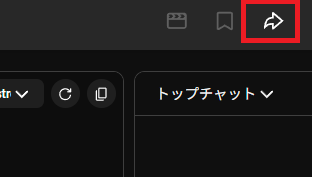
取得したURLはX・InstagramなどのSNSで告知しましょう。
【スマホ編】YouTubeアプリで予約配信を設定する方法
スマホからYouTubeアプリを使って予約配信を設定する手順を解説します。 ※スマホでライブ配信を行うにはチャンネル登録者数が50人以上必要です。
- YouTubeアプリを開き、「+」アイコンをタップ
- 「ライブ配信」をタップ
- タイトル・公開設定・視聴者設定などの配信詳細を入力
- 「後でスケジュール設定」を選択し、配信する日付を選択
- 「ライブ配信を開始」をタップすれば予約配信が作成されます
【OBS編】エンコーダ配信で予約配信を設定する方法
OBS 27.1以降では、「アカウント接続」機能を使ってOBSから直接YouTubeの予約配信を設定できます。YouTube Studioを開かずにOBS上でタイトルや配信日時などを設定できるため、スムーズに予約配信の準備が行えます。
手順1:OBSの設定画面を開く
OBSを起動し、画面下部のコントロールから「設定」をクリックします。設定画面が開いたら、左メニューの「配信」を選択します。
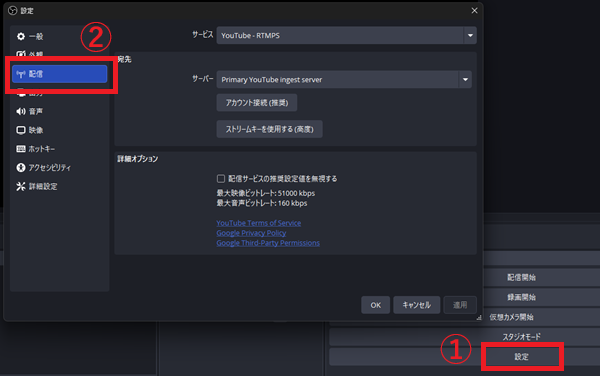
手順2:サービスで「YouTube - RTMPS」を選択する
「サービス」のプルダウンメニューから「YouTube - RTMPS」を選択します。
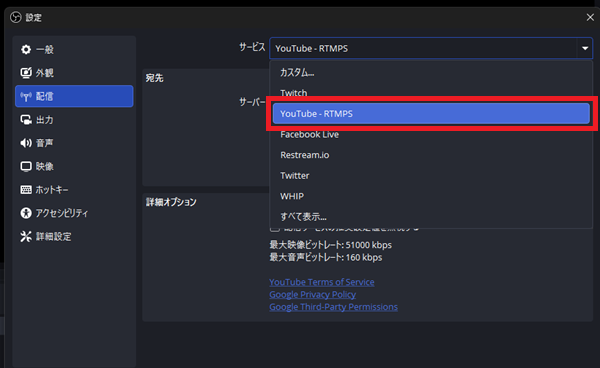
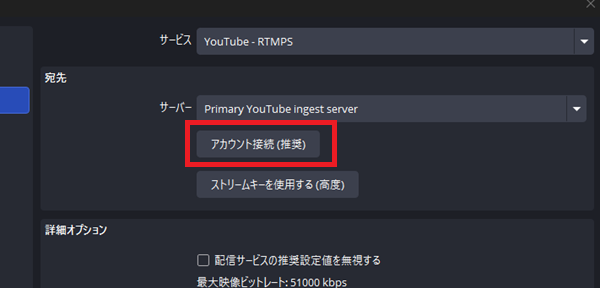
手順3:「アカウント接続(推奨)」をクリックする
「アカウント接続(推奨)」ボタンをクリックすると、外部ブラウザが開きGoogleアカウントへの接続画面が表示されます。配信するチャンネルを所有しているアカウントを選択して接続しましょう。
手順4:OBSにアカウントが接続されたことを確認する
OBSの画面に戻り、「接続されたアカウント」や「配信の管理」ボタンが表示されていれば連携成功です。
手順5:「配信の管理」から予約配信を作成する
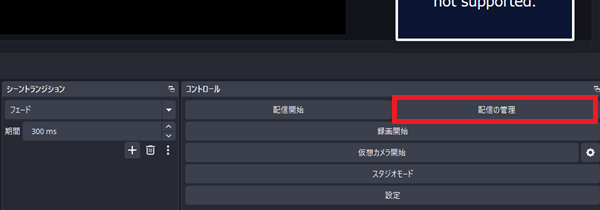
OBSのトップ画面から「配信の管理」ボタンをクリックし、「新しい配信を作成」タブを選択します。
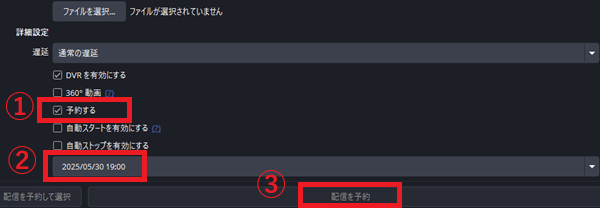
タイトル・説明文・カテゴリなどを入力し、詳細設定から「予約する」をONにして配信日時を設定したら「配信を予約」をクリックします。
予約配信を実際に開始する方法
PC・スマホで予約配信を開始する
PCの場合
- YouTube Studioを開く
- 左メニューの「管理」から配信予定一覧を表示
- 該当の予約配信を選択
- 「ライブ配信を開始」をクリック
スマホの場合
- YouTubeアプリを開く
- 「作成」アイコンから「ライブ」をタップ
- カレンダーアイコンから該当の予約配信を選択
- 「ライブ配信を開始」をタップ
OBSで予約配信を開始する
手順1:OBSの「配信の管理」をクリックする
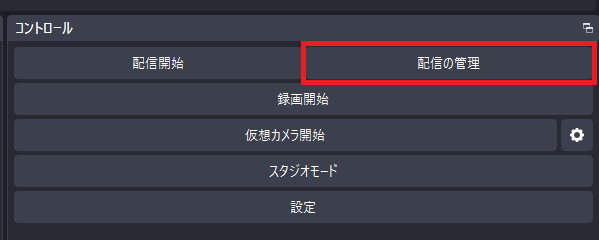
OBSのコントロールパネルにある「配信の管理」をクリックします。
手順2:作成した予約配信を選択
表示された画面上部のタブを「既存の配信を選択」に変更し、作成した予約配信をクリックします。
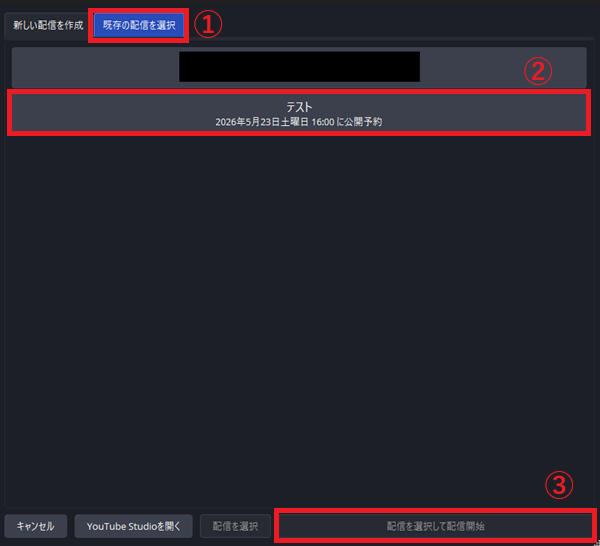
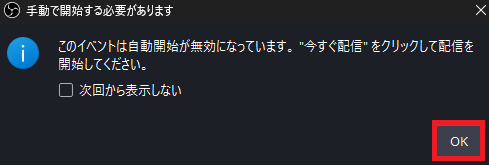
選択した状態で「配信を選択して配信開始」をクリックします。 「手動で開始する必要があります」と表示された場合は「OK」で閉じましょう。
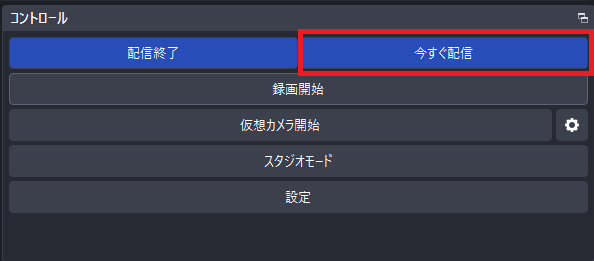
手順3:「今すぐ配信」をクリック
OBSのコントロールパネルから「今すぐ配信」をクリックすることで、視聴者に配信が公開されライブがスタートします。
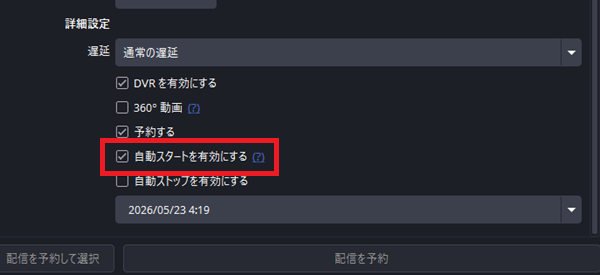
自動スタートを有効にして素早く配信を開始する
自動スタートを有効にしておくことで「今すぐ配信」をクリックせずに配信を始めることができます。 自動スタートは、新しい配信を作成する際の詳細設定で「自動スタートを有効にする」にチェックを入れることで有効になります。
予約配信を終了する方法
PC・スマホで予約配信を終了する
PCの場合
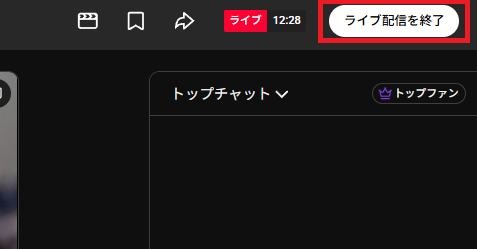
YouTube Studioのライブ管理画面下部にある「ライブ配信を終了」をクリックします。確認のポップアップが表示されるので「終了」をクリックすると配信が終了します。
スマホの場合
配信中の画面右上に表示される「✕」または「End」をタップすると配信を終了できます。
OBSで予約配信を終了する方法
OBSで配信を終了する際は、コントロールパネルの「ライブ配信を終了」をクリックするだけで配信が終わります。
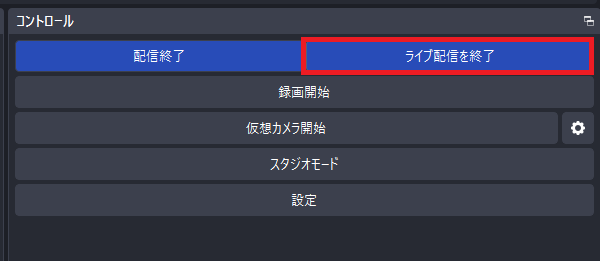
「配信終了」ボタンでは配信を完全に終了するためにYouTube側の操作が必要になるため注意しましょう。
「配信終了」ボタンを押してしまった場合は、YouTube Studioのライブ管理画面にある「ライブ配信を終了」をクリックすれば配信を完全に終了できます。
YouTube予約配信で視聴者を増やす4つのコツ
①予約URLをSNSで複数回告知する
予約配信で視聴者を集めるには、取得した予約URLをSNSで積極的に告知することが重要です。
X・InstagramなどのSNSに投稿しても、1回の告知では情報がタイムラインに埋もれてしまい、多くのフォロワーに届きません。配信数日前・前日・当日直前と複数回に分けて投稿することで、より多くの視聴者に配信を認知してもらいやすくなります。
②リマインダー設定を視聴者に促す
予約配信の待機画面には、通知を受け取るボタンが表示されます。視聴者にこのボタンを押してもらうことで、配信開始時にYouTubeから通知が届くため、見逃しを防げます。
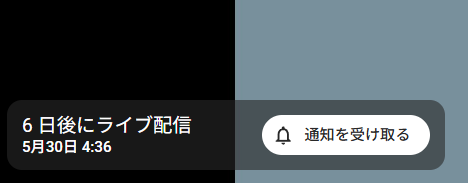
SNSで告知する際は予約URLとあわせて「リマインダーの設定もお願いします」と一言添えることで、設定してもらえる可能性が高まります。
③待機所で配信前から盛り上がりを作る
予約配信を公開すると、配信開始前から「待機所」と呼ばれる待機画面が開放されます。視聴者はこの画面でチャットを楽しめるため、配信が始まる前から視聴者同士の会話が生まれます。
配信開始前に場が温まった状態を作っておくことで、配信スタート時から多くの視聴者が集まるロケットスタートにつながります。
④サムネイル・タイトルで初見の興味を引く
予約配信はYouTube上に公開ページとして表示されるため、検索やおすすめ経由で初見視聴者の目に触れる機会があります。サムネイルをデフォルト画像のままにしていると視聴者の興味を引けず、そのまま離脱されてしまう可能性があります。
配信内容が一目でわかるサムネイル画像を設定し、検索にヒットしやすいキーワードを盛り込んだタイトルをつけることで、初見視聴者の流入を増やすことができます。
YouTube予約配信でよくあるトラブルと対処法
予約時間になっても配信が始まらない
予約時間になっても配信は自動では始まりません。「配信開始ボタンの押し忘れ」「自動スタートが有効になっていない」「過去配信のストリームキーを使い回している」などが原因として考えられます。順番に確認してみましょう。
「ライブ配信を開始」ボタンが押せない
YouTube Studioで「ライブ配信を開始」ボタンがグレーアウトして押せない場合は、「自動スタートを有効にする」をONにすることで解決できる場合があります。それでも解決しない場合は、一度予約配信枠を削除して新しく作り直してみてください。
予約配信を活用してYouTubeライブ配信を盛り上げよう
今回は、YouTubeの予約配信の方法を解説しました。予約配信を活用することで、事前告知や通知機能を通じて配信開始時から多くの視聴者を集めることができます。PC・スマホ・OBSそれぞれの手順を参考に、ぜひ予約配信を取り入れてライブ配信を盛り上げてみてください。
YouTube予約配信のよくある質問
YouTubeの予約配信とは何ですか?
ライブ配信の日時をあらかじめ設定して待機ページを公開できる機能です。事前告知やリマインダー通知に使えるため、配信開始時から視聴者を集めやすくなります。
スマホからでも予約配信を設定できますか?
できます。YouTubeアプリからライブ配信作成画面を開き、後でスケジュール設定を選ぶとスマホでも予約配信を作成できます。
OBSから予約配信を作るにはどうすればよいですか?
OBS 27.1以降ならYouTubeアカウントを接続し、配信の管理から新しい配信を作成して予約日時を設定できます。
予約時間になれば自動で配信は始まりますか?
通常は自動では始まりません。自動スタートを有効にしていない場合は、配信開始時に手動で開始操作が必要です。
関連の人気記事
OBSでのYouTube/Twitch配信におすすめのツール
配信内ので視聴者のコミュニティと向き合うことで、配信をより良いものにできます。
視聴者と向き合うために最もおすすめな配信ツールがCastCraftです。
CastCraftの機能を一部ご紹介します。
配信中のコメント管理ダッシュボード
- 視聴者ごとの情報をためて、視聴者全員を覚えられる
- 初見や常連を一目で判断できる
- スパチャ・ビッツ等を読み上げたかどうか管理できる

画面演出の「Screen」
- 視聴者の特定のコメント・投げ銭に応じたエフェクトを画面に出せる
- コメントを画面に横流しできる
- 設定した画像やGIFで自由に画面演出が作れる
いつでも投げ銭(収益化)機能
- 配信者に9割還元できる
- 投げ銭してくれた視聴者に対して個別のお礼の返信や、特典ファイル(画像や音声など)を送付することも可能
このような機能により、配信者が視聴者との関係を深めることができます。
CastCraftを利用する配信者さんの声
ぺこPさん
『こんなに便利なツールは他に無いので、配信者のみんなは1回騙されたと思って使ってみてほしい!!!』
MeeChanneLさん
『導入していたおかげでアンチの対策に非常に役立ちました。いつも本当に色々と助けられている機能があり、感謝しております。』
九条林檎さん
『知り合いの配信者が遊びに来てくれた時も見逃しにくいので、大変助かっています。』
ゆっきん【博多弁猫Vtuber】さん
『CastCraft様にはどれだけお世話になっているかわかりません!配信生活をもっと楽しいものにしてくださってありがとうございます。』
日々の配信をより良く
CastCraftが導入されているチャンネルの総登録者数は1.6億人を超えており、これまで260万回以上の配信で使われています。
日々の配信にCastCraftを導入して、より楽しい配信コミュニティを作っていきましょう。