VOICEVOXの辞書機能を使えば、固有名詞や専門用語の読み間違いを防ぎ、自然な読み上げ音声を作成可能です。
辞書登録を知らないと、思い通りの読みやアクセントにならず、何度も録り直す手間がかかります。
本記事では、VOICEVOXの辞書を1語ずつ登録する方法や一括登録する手順をわかりやすく解説します。登録すべき単語例や、辞書が反映されないときの対処法もまとめているので、ぜひ参考にしてください。
目次
VOICEVOXの読み方&アクセント辞書とは
VOICEVOXの読み方&アクセント辞書とは、固有名詞や専門用語の読みをユーザーが登録できる機能です。
標準のままでは、難しい単語や新しい言葉が意図しない読みで発音される場合があります。辞書に単語と読みを登録しておくことで、読み間違いを減らし、自然な発音に近づけられます。
武雄市を「タケオシ」と読ませるなど、アクセントの山が落ちる位置を細かく調整できる点も特徴です。
さらに単語優先度を設定すれば、既存の辞書よりもユーザーが登録した読みを優先的に採用させることが可能になります。読み方&アクセント辞書は、思いどおりの音声を作るうえで欠かせない機能です。
VOICEVOXの辞書は基本的に1語ずつ登録する
VOICEVOXの辞書を1語ずつ登録する方法は、設定タブの「読み方&アクセント辞書」からおこないましょう。
主な手順は、次のとおりです。
- 設定から読み方&アクセント辞書を開く
- 追加から単語と読みを入力する
- アクセントと優先度を設定して登録する
専門用語や固有名詞を個別に登録したいときに役立つので、手順を順番に確認してみましょう。
設定から読み方&アクセント辞書を開く
読み方&アクセント辞書は、画面上部のメニューバーから「設定」を選び、「読み方&アクセント辞書」をクリックして開きます。
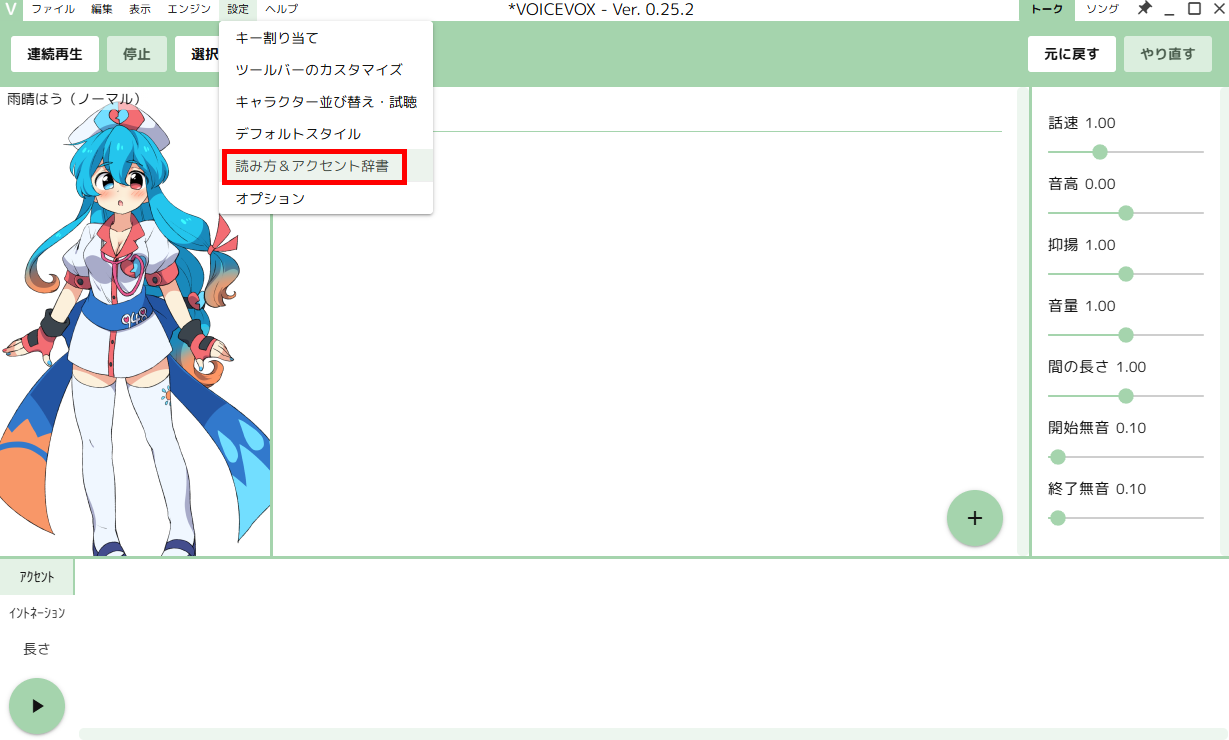
VOICEVOXに標準で備わっている機能なので、追加のインストールは不要です。
辞書画面を開くと、左側に登録済み単語の一覧リストが表示されます。VOICEVOX公式のQ&Aでも、単語の読み方を変更したいときは「設定→読み方&アクセント辞書」から登録する手順が案内されています。
辞書画面を開けば、新しい単語の追加や既存単語の編集、削除がすべて同じ画面で完結可能です。
追加から単語と読みを入力する
辞書画面を開いたら、画面右の「追加」ボタンをクリックして単語と読みを入力しましょう。
画面左側には登録済みの単語一覧が表示され、新規登録は「追加」、既存の修正はペンマークから操作できます。
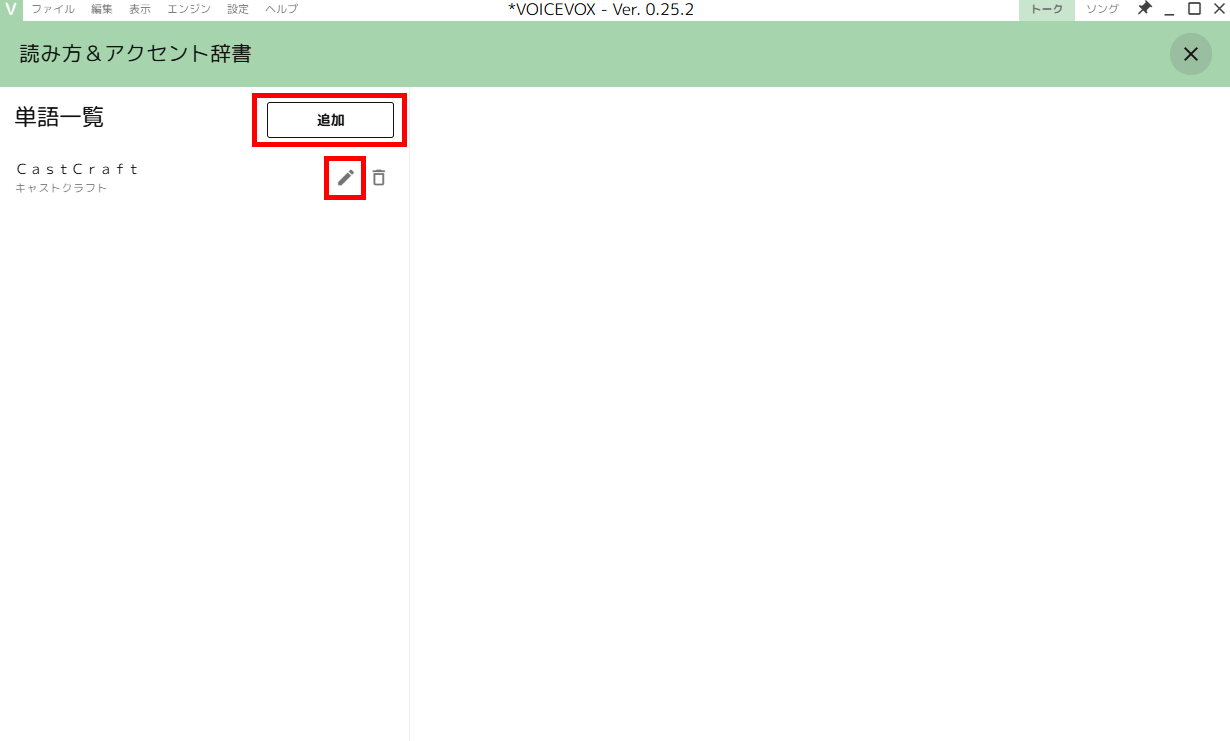
「追加」をクリックすると入力欄が表示されるので、次の項目を入力してください。
- 単語:「CastCraft」など実際に入力する文字
- 読み:「キャストクラフト」などのかな表記
読みの入力欄には、ひらがなまたはカタカナでかな表記を入れます。
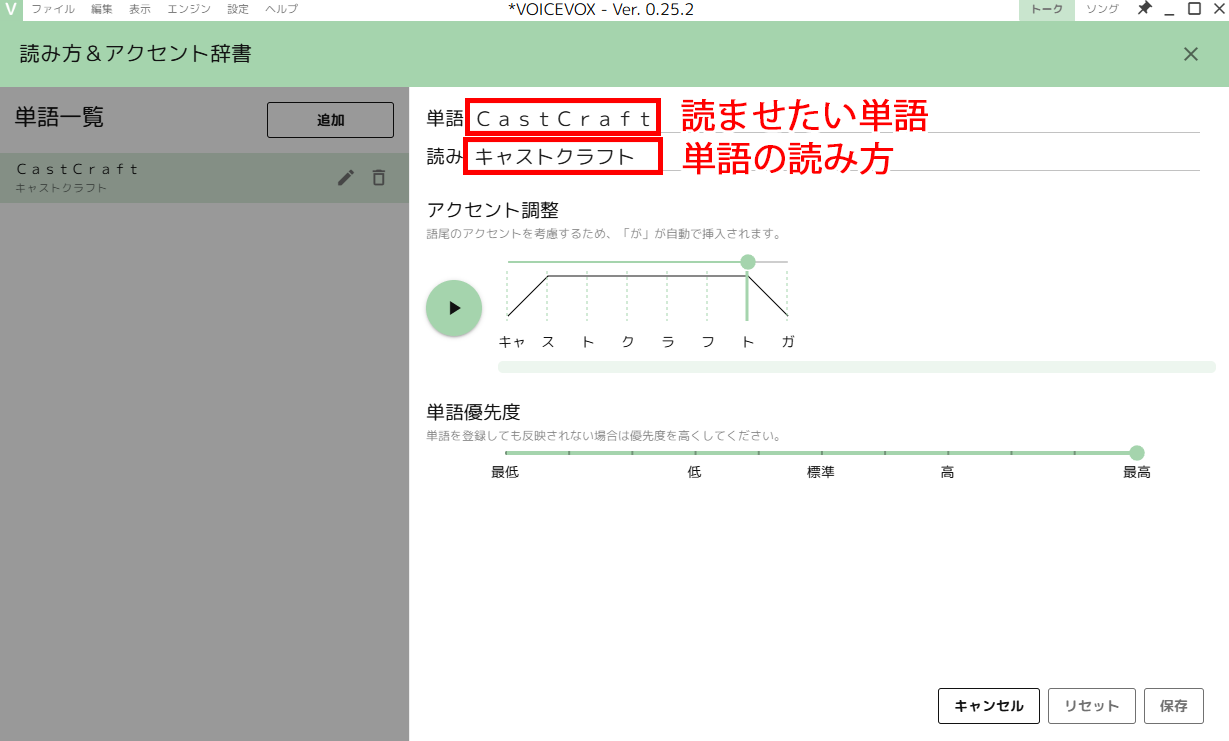
単語と読みを正確に入力しないと、読み上げ音声が希望するものとは異なる形で再生されるので注意してください。
アクセントと優先度を設定して登録する
アクセントと優先度の設定は、画面上の山の位置を操作し、必要に応じて単語の優先度を調整して登録する機能です。
読みを入力したあとは、アクセント調整UIで音の高さが落ちる位置を指定しましょう。アクセントは、声が上がってから下がる場所をクリックして決められます。
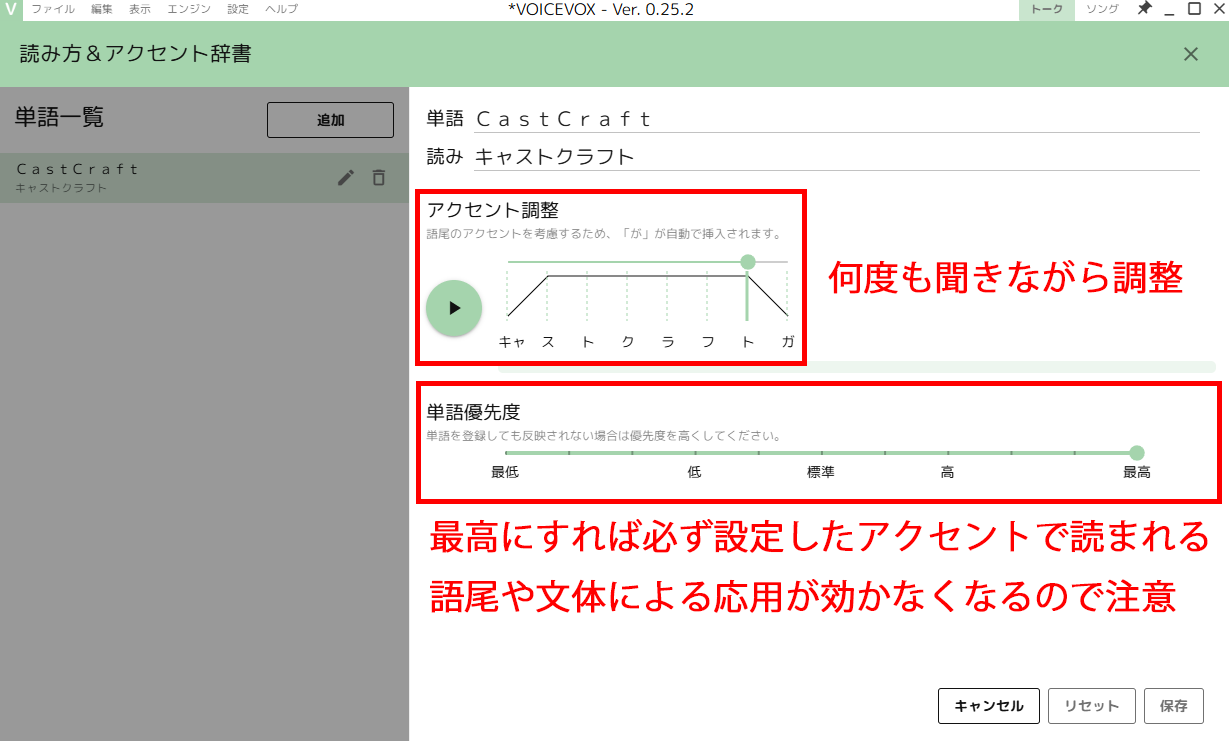
たとえば「ディープラーニング」を「↑ディープラ↓アニング」と読ませたい場合、「ラ」の位置まで丸をスライドして山を置きます。
「武雄市」なら、「タケオシ」の「オ」をクリックして山が落ちる位置を指定しましょう。
位置を決めたあとは、単語優先度を設定して保存しましょう。優先度は既定値のままでも通常は問題なく動作します。
登録した読みが反映されないときは、優先度を上げてみてください。
【上級編】VOICEVOXの辞書を一括登録する方法
VOICEVOXの辞書を一括登録する方法として、エンジン設定ページからのインポートと、PythonスクリプトでCSVからの登録が挙げられます。
しかし、どちらも専門的な知識が必要です。jsonファイルの編集やPython環境の構築はハードルが高いので、ここではAIを活用した設定方法を紹介します。
1.いくつか単語を登録しておく
まず一括登録をするためのファイルが必要になるので、VOICEVOXのエンジン設定ページから、ユーザー辞書データをダウンロードします。
その際、AIがファイルの方程式を理解するために、3つほど単語をあらかじめ登録しておいてください。
2.エンジン設定ページを開く
VOICEVOXを起動した状態で、ブラウザのアドレスバーに「http://127.0.0.1:50021/setting」と入力して、エンジンの設定画面を開きます。
「50021」はデフォルトのポート番号なので、別の番号を設定している場合は変更してください。
2.辞書ファイルをエクスポートする
エンジン設定ページが開いたら、辞書ファイルをエクスポートしましょう。
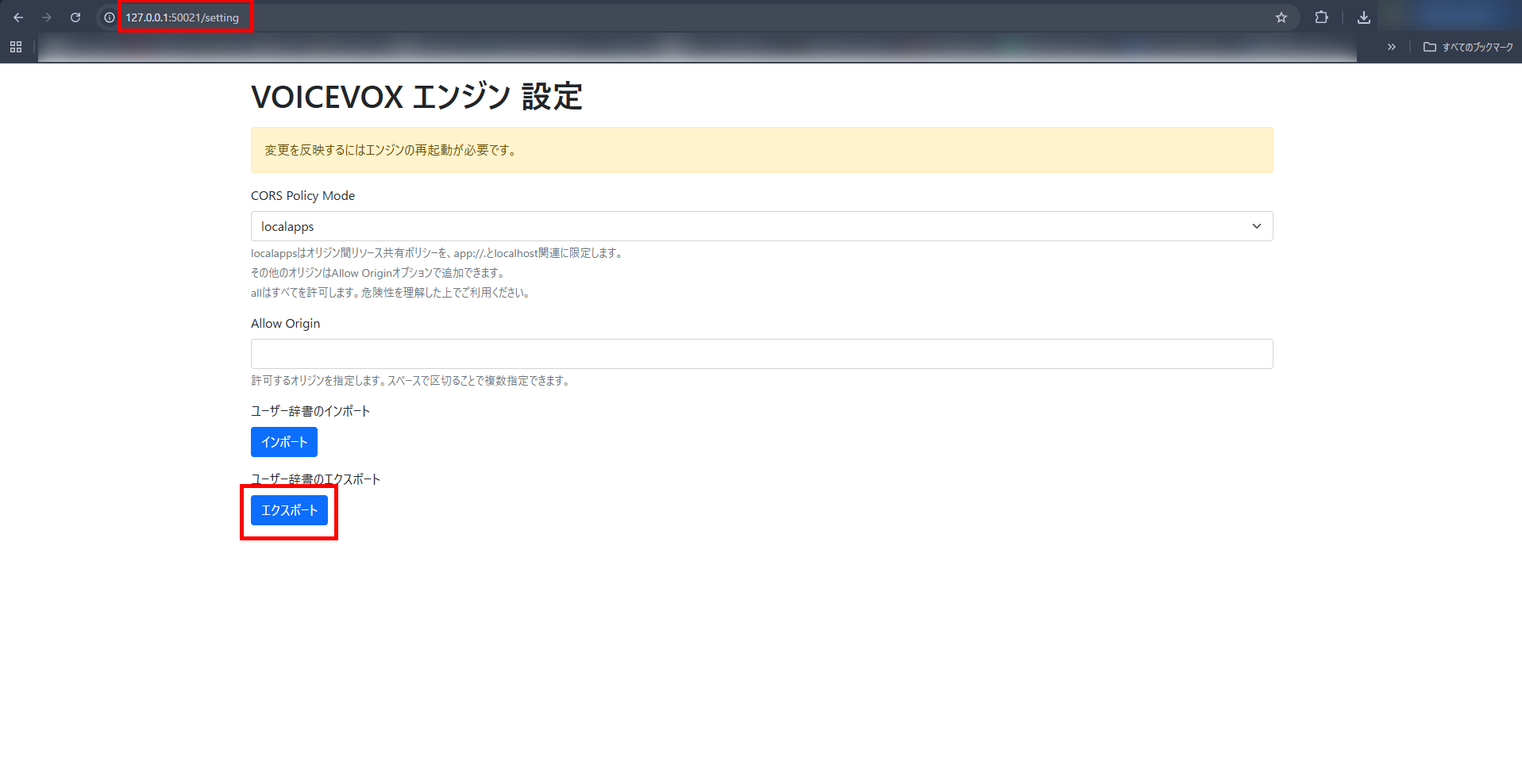
.jsonファイルがダウンロードされるので、メモ帳やCursorなどのアプリケーションで開いてください。
3.AIにファイルをアップロードして指示を入力する
ファイルをダウンロードしたら、ChatGPTやGeminiなどのAIにファイルを添付して、下記のプロンプト(指示)を入力してください。
添付資料は、VOICEVOXのユーザー辞書です。
すでに登録されている辞書データを元に、下記の単語を追加した状態で、内容を丸ごと出力してください。
アクセントやイントネーションに関しては、あなたの采配に委ねます。 出力の際は、コードブロック形式で簡単にコピーできるようにしてください。
単語(よみがな)
うちはサスケ(うちはさすけ) うちはイタチ(うちはイタチ) 中孝介(あたり こうすけ) 特攻の拓(ぶっこみのたく) OMG(オーマイガー)
単語と読み仮名の内容を任意のものに変更し、AIに投げてみましょう。返ってきた内容は、追加分だけではなく元々の辞書も残っているかどうかを確認してください。
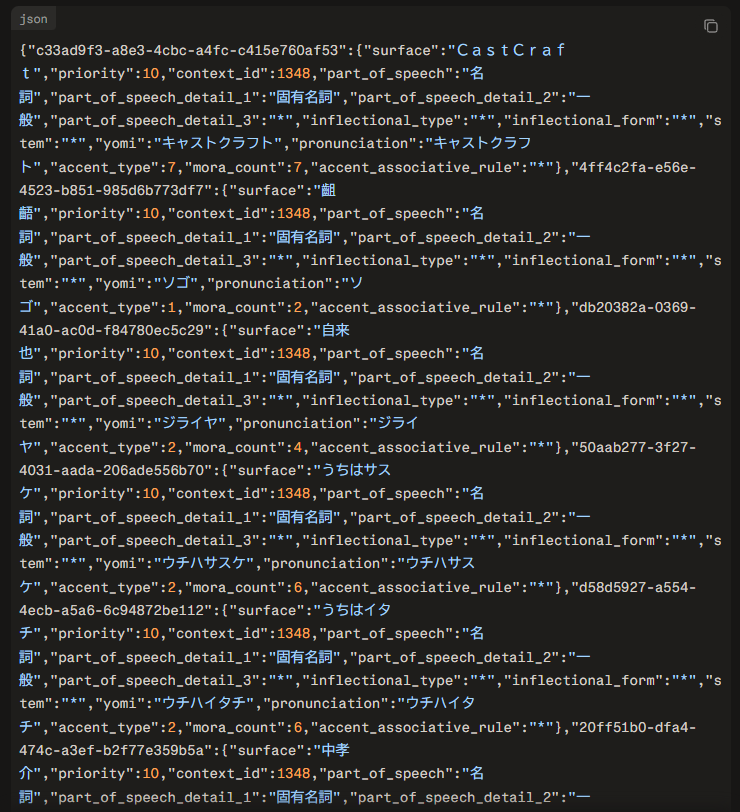
仮に元の内容が入っていなかった場合には、「元の内容も含めてすべて出力してください」と追加で指示してみてください。
返ってきた内容に問題がなければ、ダウンロードしたjsonファイルにコピペして保存します。
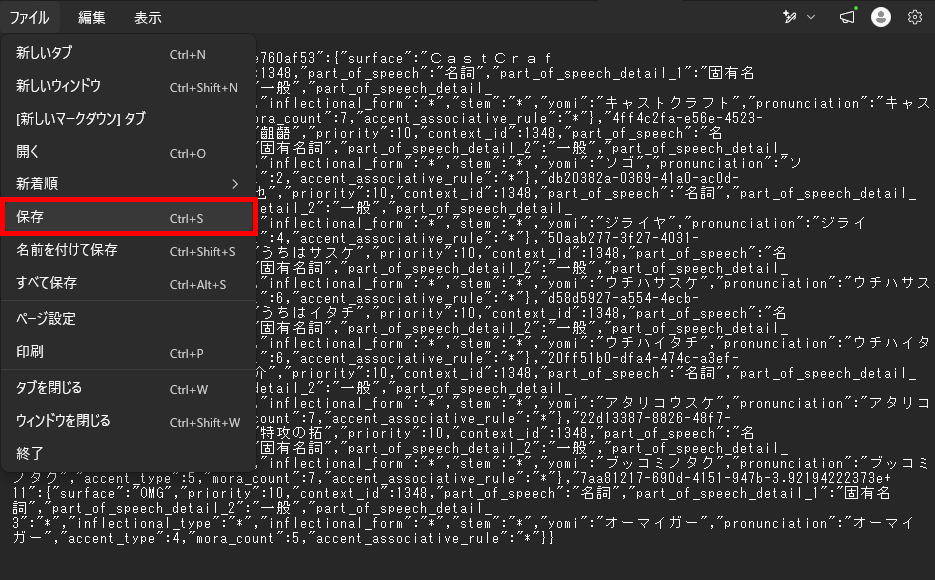
保存する際は、必ず上書き保存にしてください。別ファイルで保存しようとすると.jsonファイル以外で保存してしまうリスクがあります。
4.エンジン設定ページにインポートする
ファイルを更新して保存したら、エンジン設定ページに戻ってインポートしてください。
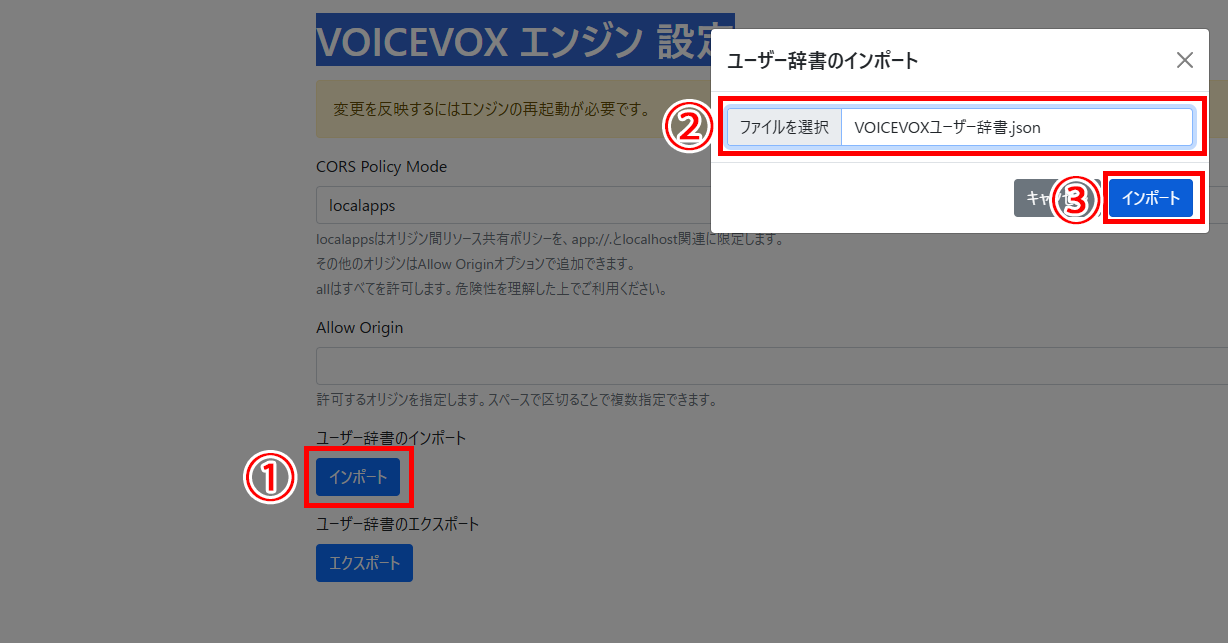
「インポートできませんでした」といったエラーが返ってきた場合は、ファイルの内容が正しくない可能性があります。
もう一度AIに「インポートしようとしたら、エラーになってしまいました。原因を究明して正しいデータを出力し直してください。」と指示を出して、新しいファイルをインポートし直しましょう。
インポートが無事に完了すると、「辞書をインポートしました。」と表示されます。成功も失敗も表示されない場合には、VOICEVOXを再起動し、エンジン設定ページも再読み込みしてください。
インポートが完了したらVOICEVOXの辞書登録ページを開き、追加されているか確認しましょう。
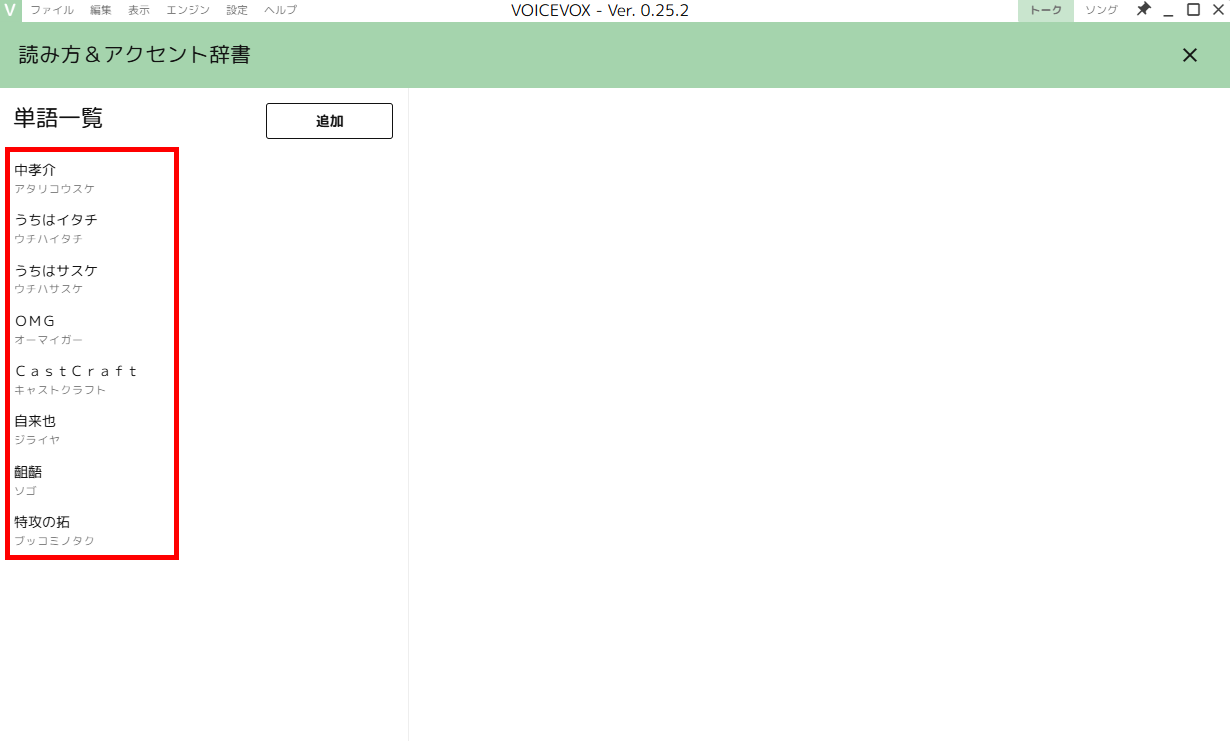
辞書登録は一括でできるものの、アクセントについてはAI任せなので、1つずつ修正が必要です。
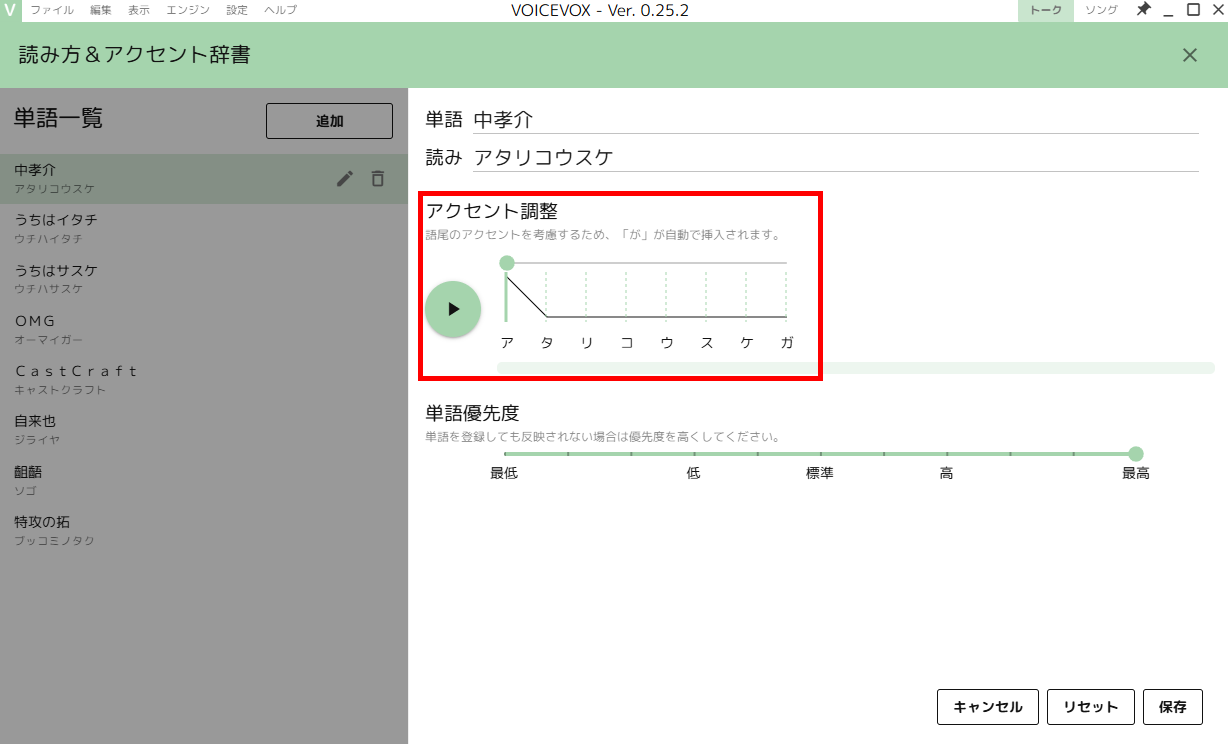
AIに投げるだけで完結できるため、日頃から読み仮名やアクセントで気になったものがあれば、メモ帳に溜めておきましょう。
特定のアニメの動画を制作する際は、キャラクター名を一括で登録するとあとから編集する作業の手間を省けるので、活用してみてください。
VOICEVOXの辞書に登録しておきたい単語例
VOICEVOXの辞書に登録しておきたい単語は、読み間違いが起こりやすいものや、独自の読み方を持つ言葉です。
- サービス名や会社名などの固有名詞
- 人名やキャラクター名などの名前
- 日常的に使われにくい難しい漢字
- 一般的に使われやすい略語
- 方言や訛り
正しく読まれない単語を登録しておくことで、音声の品質が安定します。
サービス名や会社名などの固有名詞
サービス名や会社名などの固有名詞は、VOICEVOXの辞書に優先して登録したい単語です。
一般的な辞書に載っていない造語やブランド名は誤読されやすく、地名・企業名・製品名などは正しい読みに上書きする必要があります。
固有名詞を読ませた音声も、クレジットを表記すれば商用・非商用を問わず使用可能なので、企業の動画やナレーションにも活用してください。
人名・キャラクター名などの名前
人名やキャラクター名は、誤読が起こりやすいことから辞書登録しておきたい単語です。名前は当て字や独特の読みが用いられることが多く、標準辞書だけでは正しく読み上げられないケースが頻繁に発生します。
VOICEVOXのカスタム辞書には、キャラクター名や苗字などを登録し、読み仮名とアクセントを指定できます。
VOICEVOXの辞書ファイルには、キャラクター関連の単語が標準で含まれているものの、誤読しやすい苗字や名前は自身で追加しましょう。
固有名詞のなかでも名前は読み間違いが目立つことから、優先して登録しておくと安心です。
日常的には使われにくい難しい漢字
難しい漢字は、見た目で意味は分かっても正しい読みが分からない言葉ほど、辞書登録しておきましょう。
文章では頻出でも日常的にあまり使われない語は、VOICEVOXで誤読されやすい傾向にあるためです。たとえば、次のような言葉が登録対象として挙げられます。
- 強か(したたか):「きょうか」と読んでしまう
- 濠太剌利(オーストラリア):一般的ではない漢字
- 重複(ちょうふく):誤りではないが慣用読みで「じゅうふく」と読む
すべての難読語を登録する必要はなく、原稿に頻出するものだけを優先して登録すれば十分です。頻出する難読漢字を登録し、聞き取りやすい音声に仕上げましょう。
一般的に使われやすい略語
アルファベットの略語も、VOICEVOXの辞書に登録しておきたい単語です。
略語はそのまま読み上げると、本来とは違う発音になりやすいことから、意図した読みを登録しておくと安心できます。
動画やナレーションで頻繁に使う略語を辞書へ登録しておくと、読み間違いのない自然な読み上げが可能です。
方言や訛り
方言や訛りは、VOICEVOXの標準辞書では網羅されていないことから、カスタム辞書での個別登録が必須です。
VOICEVOXはOpenJTalk形式をベースとした共通語の音声体系を前提としており、関西弁や九州弁などの方言固有語は自動では正しく読み取れません。
「〜やねん」「〜しとる」「〜ばい」といった言い回しを使う場合は、単語欄に共通語表記を入れ、読み欄に方言発音をひらがなで登録しましょう。
アクセント調整では、共通語と大きく異なる方言独自のイントネーションを丸の位置移動で指定できます。「〜なん?」「〜と?」などの方言疑問形は、末尾に「?」を付けると疑問文らしい抑揚へ自動調整されます。
VOICEVOXでより自然な読み上げ音声を作る
VOICEVOXの辞書では、単語の読みだけでなくアクセントを設定できますが、長い文章や方言などはアクセントのみでは自然な読み上げ音声にはできません。
最も自然なアクセントにするためには、辞書登録ではなくメインの入力画面でイントネーションや長さを調整しましょう。
イントネーションは、エディタの「イントネーション」をクリックし、文字単位の縦線バーを上下させてリアルタイムで編集します。
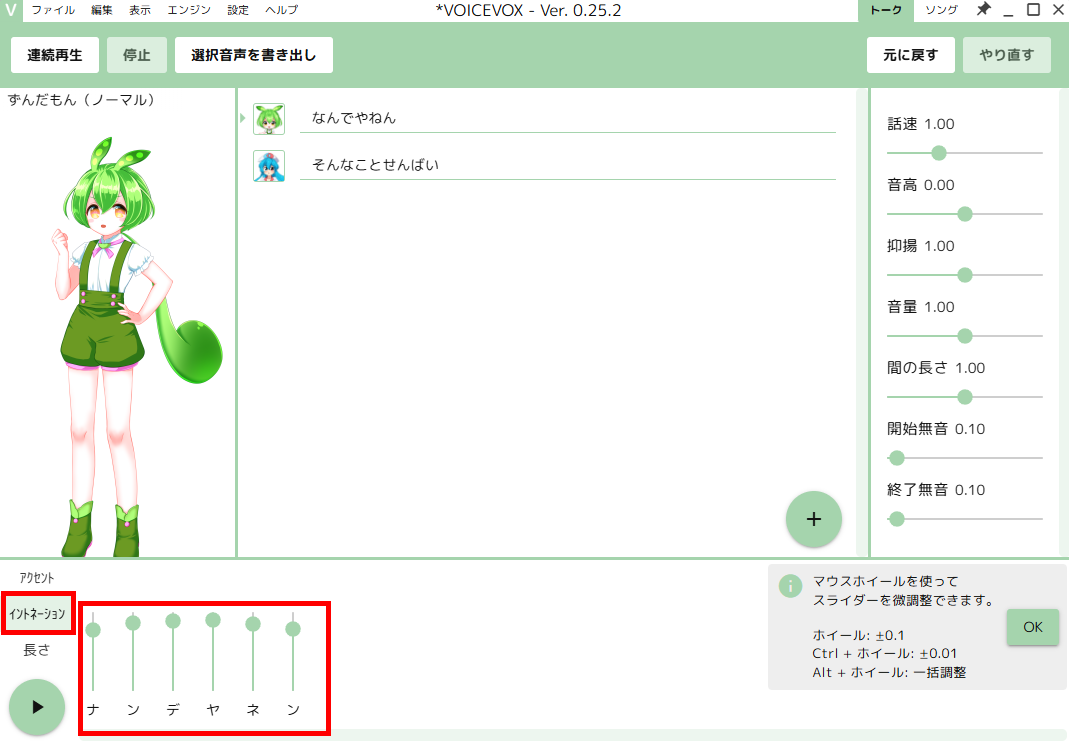
辞書で決めたアクセントをベースに、聴きながら微調整できることから、より思いどおりの抑揚に仕上げられます。
VOICEVOXの辞書が反映されないときの対処法
VOICEVOXの辞書が反映されないときの対処法は、再起動や設定の見直しなど主に3つです。
- VOICEVOXの再起動と再読み込み
- 単語優先度を最高に変更
- 読みやアクセントの入力ミス確認
登録したはずの読みが変わらない場合でも、原因を一つずつ確認すれば解決できます。
VOICEVOXを再起動して再読み込みする
辞書が反映されないときは、VOICEVOXを再起動して再読み込みしましょう。
VOICEVOXは辞書データを起動時にメモリへ読み込み、その後はメモリ上のデータを参照する仕組みです。辞書を編集しても再起動しなければ、新しい登録内容や修正内容は音声合成へ反映されません。
誤読を修正した直後にVOICEVOXを一度終了し、再び起動すると修正した読み方やアクセントで読み上げられます。
リアルタイムでの反映は将来的な対応予定機能とされており、現行仕様では再起動が前提です。辞書を変更した際は、まず再起動を試して登録内容が適用されているか確認してください。
単語優先度を最高に変更する
再起動しても読みが反映されない場合は、単語優先度を「最高」に変更しましょう。
VOICEVOXの辞書には優先度が設定されており、数値が大きいほどその単語の読み方が優先的に採用される仕様です。
登録直後の優先度は標準の「5」に設定されており、競合する解析結果があると登録した読みが採用されないケースがあります。
実際の検証では、優先度を5から7へ引き上げたことで、反映されなかった読みが正しく反映されるようになりました。
登録する単語が多い場合は、最初から優先度を高めに設定しておくと読みを強く教え込めます。読みが反映されないときは、優先度の引き上げを試してみてください。
読みやアクセントの入力ミスを見直す
辞書が反映されないときは、登録した読みやアクセントの入力内容を見直しましょう。
読み仮名やアクセント位置に誤りがあると、想定どおりの音声にならないことから、登録内容そのものを確認する必要があります。
- 読みがひらがなまたはカタカナで入力されているか
- アクセントの山の位置が正しいか
- 違う読みの同じ単語が登録されていないか
入力ミスを一つずつ見直すことで、不自然な読み上げを解消できます。
まとめ|VOICEVOX辞書登録で読み上げを自然に
VOICEVOXの辞書登録を活用すれば、固有名詞や専門用語の誤読を減らし、読み上げを自然に整えられます。
1語ずつ登録するUI操作のほか、一括登録にも対応しているので、用途に合わせて使い分けましょう。
登録時は表記と読み仮名を入力し、アクセントの山の位置をマウスで指定するだけで設定が完了します。
人名や会社名など誤読しやすい語を事前にピックアップし、読み上げてチェックしながら微調整する流れを取り入れると、完成度の高い音声に仕上がります。
辞書登録を上手に使い、自然で聞き取りやすい読み上げを実現しましょう。
VOICEVOXの辞書登録のよくある質問
VOICEVOXの辞書登録はどこからできますか?
VOICEVOX上部メニューの設定から「読み方&アクセント辞書」を開くと登録できます。ここで単語の追加、編集、削除をまとめて行えます。
VOICEVOXの辞書は1語ずつしか登録できませんか?
1語ずつの登録が基本ですが、エクスポートとインポート機能を使えば複数単語をまとめて追加できます。登録数が多い場合は一括管理が便利です。
辞書登録しても読み方が反映されないのはなぜですか?
表記ゆれ、優先度設定、既存辞書との競合などが原因になりやすいです。入力した単語表記と実際の本文表記が一致しているかも確認が必要です。
アクセントの調整も辞書登録でできますか?
できます。単語登録時にアクセントの山が落ちる位置を設定できるため、読み方だけでなく発音の自然さも調整できます。