目次
高品質なライブ配信を実現するプロ向け配信ソフト「XSplit」
「XSplit(エックススプリット)」は、ゲーム実況をはじめ、顔出し配信や解説配信など、さまざまな配信スタイルに対応した高機能な配信ソフトとして人気を集めています。
XSplitの魅力は、直感的に操作できるわかりやすいインターフェースと、安定した配信環境を兼ね備えている点です。複雑な設定に悩まされにくいため、これから配信を始める初心者から、こだわりの配信画面を作りたい上級者まで、幅広いユーザーに利用されています。
本記事では、XSplitの特徴やできること、料金プランに加えて、実際に配信する方法まで詳しく解説します。
XSplitとは?(できること・料金・配信サイト)
XSplitでできること
XSplitは、PCを使ってライブ配信や録画ができる配信ソフトです。ゲーム画面はもちろん、Webカメラの映像やマイク音声、テキスト、画像などを自由に組み合わせて、自分好みの配信画面を作れます。
複数の画面構成を切り替える「シーン切り替え」や画面レイアウトの調整も簡単に行えるため、ゲーム実況や顔出し配信、解説配信など、幅広いスタイルに対応できるのが魅力です。
XSplitの料金プラン
XSplitの料金プラン一覧
XSplitには、無料で使える「無料版」と、すべての機能が使える「有料版(プレミアム)」があります。有料版は月単位・年単位のサブスクリプションのほか、一度の支払いで永続利用できる買い切り型のライフタイムライセンスも用意されています。
| プラン | 料金(米ドル) |
|---|---|
| 3ヶ月プラン | 24.95ドル |
| 12ヶ月プラン | 59.95ドル |
| ライフタイム(買い切り) | 449ドル |
無料版と有料版の違い
無料版でも基本的な配信や録画は可能ですが、高画質配信時に透かしが入ったり、シーン数が制限されたりといった違いがあります。有料版(プレミアム)ではこれらの制限が解除され、同時配信などの便利な機能も使えるようになります。
| 項目 | 無料版 | 有料版(プレミアム) |
|---|---|---|
| シーン数 | 4つまで | 無制限 |
| 透かし(720p超の配信) | あり | なし |
| AI背景除去・仮想カメラ | 透かしあり | 透かしなし |
| 複数サイトへの同時配信 | × | ○ |
| オーディオソースの追加 | × | ○ |
| オーディオミックスプレビュー | × | ○ |
XSplitが対応している配信サイト
XSplitは、主要なライブ配信プラットフォームに幅広く対応しています。
- YouTube
- Twitch
- ニコニコ生放送
- OPENREC
- ツイキャス
カスタムRTMP設定を使えば対応サイト以外への配信も可能です。有料版なら複数サイトへ同時配信できる「マルチストリーミング」機能も利用できます。
XSplitの特徴・メリット
①複数の映像ソースを自由に組み合わせられる
XSplitの大きな魅力は、複数の映像ソースを自由に組み合わせて配信できる点です。ゲーム画面やWebカメラの映像、マイク音声に加え、画像やテキストなどもソースとして追加でき、それぞれをドラッグ&ドロップで自由に配置・サイズ調整できます。
ゲーム画面に自分の顔出しワイプを重ねたり、配信タイトルやコメントを表示したりと、視聴者にとって見やすい配信画面を簡単に作成できます。配信内容に応じて演出を変えられるので、こだわりのある画面づくりがしやすいのもメリットです。
②複数配信サイトへの同時配信に対応
XSplitの有料版では、YouTubeやTwitchなど複数の配信サイトへ同時にライブ配信できる「マルチストリーミング」機能を備えています。あらかじめ配信先を設定しておけば、一度の操作で複数のプラットフォームへまとめて配信できます。
通常、複数サイトで同時配信するには専用のツールや複雑な設定が必要になりますが、XSplitならソフト内で完結するため手間がかかりません。複数のプラットフォームで活動している配信者にとっては、より多くの視聴者へリーチできる便利な機能です。
③配信を快適にする便利機能が豊富
XSplitには、配信を快適にする便利な機能が数多く搭載されています。代表的なのが、マイクやゲーム音、BGMなどの音量バランスを個別に調整できる「オーディオミキサー」です。各音声を細かくコントロールできるため、聞き取りやすい配信に仕上げられます。
そのほか、配信画面にコメントや情報を表示できるテロップ機能や、複数の画面構成をワンタッチで切り替えられるシーン切り替え機能も便利です。場面に応じてレイアウトを瞬時に変えられるため、メリハリのある配信を演出できます。
XSplitの導入方法と初期設定
XSplitのダウンロードとインストール手順
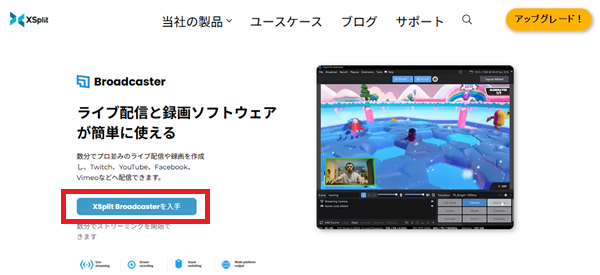
手順1:XSplit公式サイトにアクセスする
XSplit公式サイトにアクセスし、「XSplit Broadcasterを入手」ボタンをクリックします。クリックするとインストーラーがダウンロードされます。
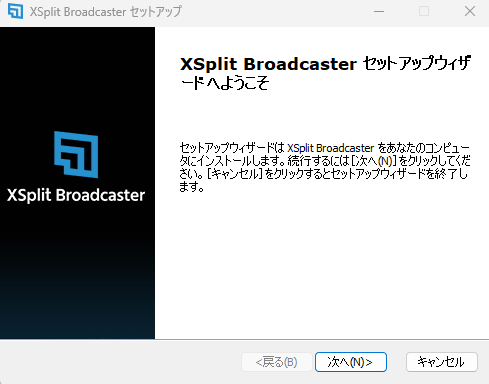
手順2:インストーラーを起動する
ダウンロードしたインストーラーを起動し、画面の指示に従ってインストールを進めます。
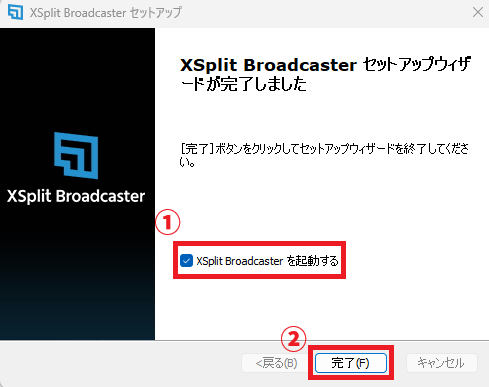
手順3:セットアップを完了する
セットアップ完了の画面が表示されます。「XSplit Broadcasterを起動する」にチェックを入れて「完了(F)」をクリックしましょう。
手順4:アカウントを登録する
起動時にはアカウント登録の案内が表示されます。メールアドレスやSNS連携、名前の入力などを行い登録を完了しましょう。
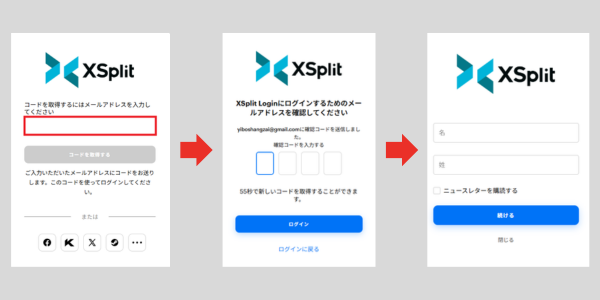
登録が完了し、XSplit Broadcasterが起動すれば終了です。
配信先(YouTube・Twitchなど)の設定方法
XSplitでは、画面上部のメニューから配信先を設定します。 「Broadcast」→「Set up a new output」をクリックし、YouTubeやTwitchなど配信したいサイトを選択します。
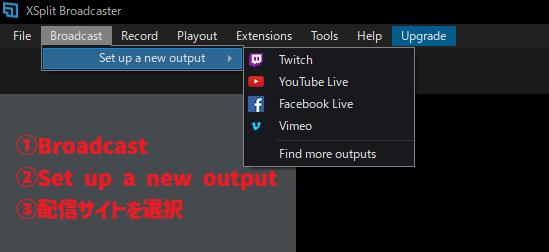
配信サイトを選ぶと、詳細設定画面が表示されます。画面の案内に従ってアカウント連携を行い、必要に応じて画質などの出力設定を済ませれば完了です。
基本編:XSplitの使い方
XSplitの画面構成
XSplitを起動すると、以下のような画面が表示されます。配信に必要な操作はすべてこの画面で行います。
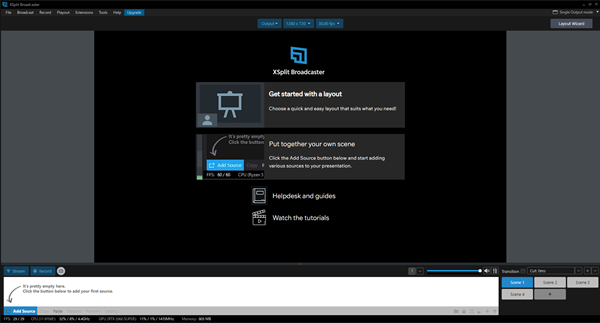
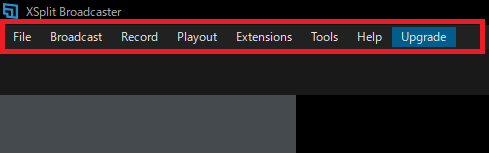
①上部メニューバー(画面最上部)
「Broadcast」「Record」「Tools」などのメニューが並びます。配信や録画に関する設定はここから行います。
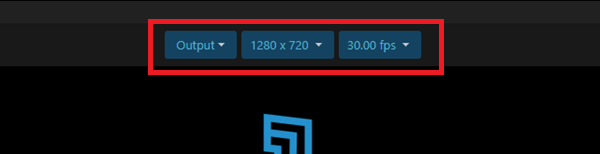
②出力・画質設定(メニューバー下)
「Output」「1280×720」「30.00fps」が表示され、配信する映像の画質をここで調整します。
③プレビュー画面(中央の大きな黒い領域)
配信・録画される映像が表示される領域です。追加したソースがここに反映されます。
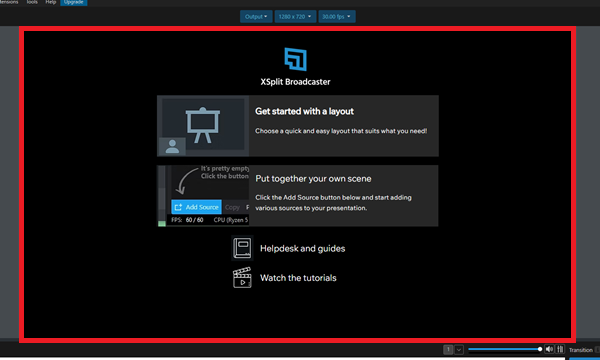
④ソース欄(画面下部・左側)
「Add Source」ボタンから、ゲーム画面・カメラ・画像・テキストなどのソースを追加します。配信画面はここで作り込みます。

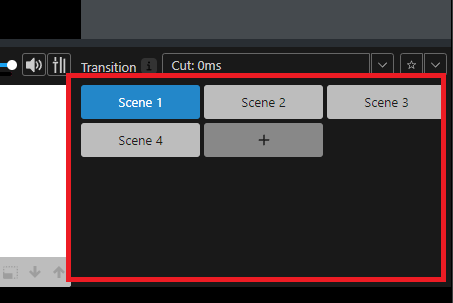
⑤シーン欄(画面右下)
「Scene 1〜4」と表示された部分で、複数の画面構成を切り替えられます。
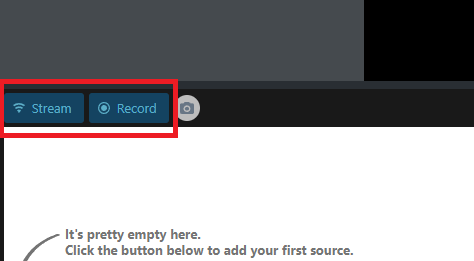
⑥配信・録画ボタン(画面左下)
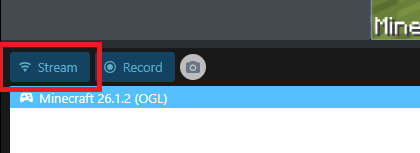
「Stream(配信開始)」、「Record(録画開始)」ボタンで、実際の配信・録画を開始します。
画質の設定方法
配信の画質は、画面上部にある解像度とフレームレート(fps)のタブから設定します。 画面上部にある「1280×720」と表示された部分が解像度、「30.00fps」と表示された部分がフレームレートです。
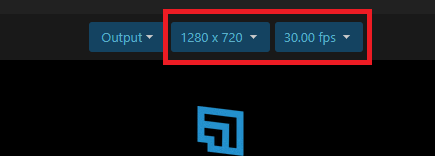
それぞれのタブをクリックすると選択肢が表示されるので、配信したい画質に合わせて変更しましょう。
高画質に設定するほどPCと回線に負荷がかかります。配信中に映像がカクついたり止まったりする場合は、解像度やfpsを下げて調整してください。
ソースの追加方法
ソースとは、配信画面に表示するゲーム画面・カメラ映像・画像・テキストなどの素材のことです。これらを追加・配置することで配信画面を作り込んでいきます。
画面左下にある「Add Source」ボタンをクリックすると、追加できるソースの一覧が表示されます。表示したいソースを選ぶと、プレビュー画面に反映されます。
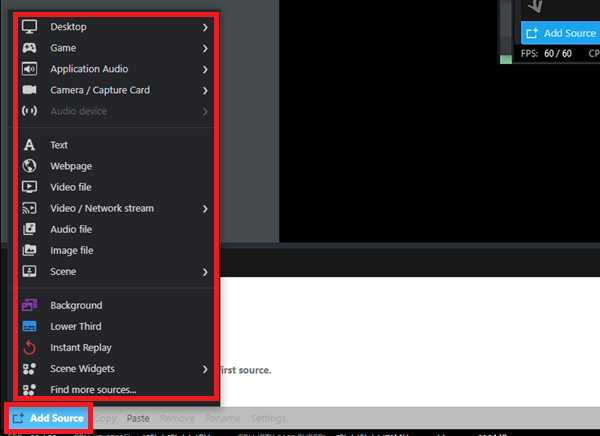
メニューに表示される主なソースと、用途に応じた選び方は以下のとおりです。
- Desktop:パソコンの画面全体を表示します。
- Game:PCゲームの画面を表示します。
- Camera / Capture Card:Webカメラの映像や、家庭用ゲーム機の映像を表示します。
- Application Audio / Audio file:特定アプリの音声やBGMを追加します。
- Text:配信タイトルやコメントなどの文字を表示します。
- Image file / Video file:ロゴ画像やオープニング動画などを表示します。
- Scene:作成済みのシーンを1つのソースとして組み込めます。
音量の調整方法
XSplitでは、画面下部にあるオーディオミキサーのアイコンをクリックすることで各音声の音量を調整できます。
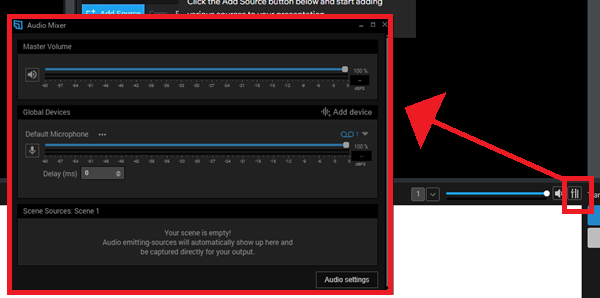
スピーカーのアイコンをクリックすれば、音声をミュートにすることも可能です。
XSplitを日本語表示にする方法
XSplitはログイン画面から日本語表示に設定することができます。 変更方法は、「ログイン画面左下の言語ボタン(English)をクリックし、一覧から「日本語」を選択します。
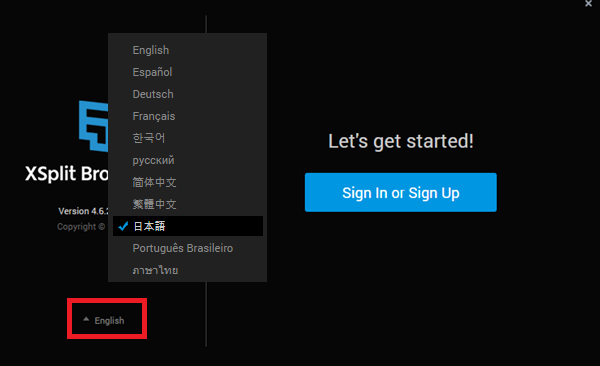
英語表示で使いにくいと感じる方は日本語に変更してみてください。 すでにログインしている場合は、上部メニューの「File」→「Log out」からログアウトできます。
実践編:XSplitで配信する方法
①配信画面を準備する
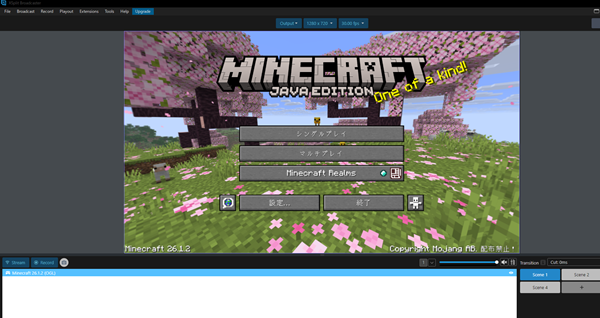
まずは配信したいソースを追加し、画面のレイアウトを整えます。ゲーム画面やカメラ映像、テキストなどを配置し、プレビュー画面で見え方を確認しておきましょう。
②配信を開始する
画面左下の「Stream(ストリーム)」ボタンをクリックし、設定済みの配信先を選択します。配信サイトによってはタイトルや公開範囲などの入力画面が表示されるので、必要事項を入力して配信を開始しましょう。
③配信を終了する
配信を終えるときは、もう一度「Stream」ボタンをクリックして配信先の選択を解除すると、配信が停止します。
XSplitとOBS Studioの違い
XSplitとOBS Studioは、どちらも人気のライブ配信ソフトですが、いくつかの違いがあります。
| 項目 | XSplit | OBS Studio |
|---|---|---|
| 操作性 | 直感的で扱いやすい | 自由度が高いが設定項目が多い |
| 料金 | 無料版あり(制限あり) | 完全無料で全機能を利用可能 |
| 対応OS | Windowsのみ | Windows・Mac・Linux |
| カスタマイズ性 | 標準機能が充実 | プラグインで高い自由度 |
どちらも優れた配信ソフトなので、操作性を重視するならXSplit、コストと自由度を重視するならOBS Studioという選び方がおすすめです。
XSplitで高品質な配信を始めよう!
今回は、XSplitの特徴や料金プラン、配信方法などを解説しました。XSplitは直感的な操作性と豊富な機能を兼ね備えた配信ソフトで、ゲーム実況から顔出し配信まで幅広いスタイルに対応できます。ぜひXSplitで高品質なライブ配信を始めてみてください。
XSplitのよくある質問
XSplitは無料で使えますか?
使えます。無料版でも基本的な配信や録画は可能ですが、透かしやシーン数などに制限があります。
XSplitとOBS Studioの違いは何ですか?
XSplitは直感的で扱いやすく、OBS Studioは無料で自由度が高い点が違いです。操作性を重視するならXSplit、コストと拡張性を重視するならOBSが向いています。
XSplitはどの配信サイトに対応していますか?
YouTube、Twitch、Facebook、ニコニコ生放送、OPENREC、ツイキャスなどに対応しています。カスタムRTMP設定を使えば対応外サイトへ配信することも可能です。
XSplitで同時配信はできますか?
有料版ならできます。YouTubeやTwitchなど複数サイトへの同時配信に対応しています。
関連の人気記事
YouTubeとTwitchで使える投げ銭ツール「いつでも投げ銭」
CastCraftの「いつでも投げ銭」機能を使えば、YouTube/Twitch視聴者と一緒に楽しみながら収益化できます。
この章ではいつでも投げ銭について詳しく説明していきます。
CastCraft「いつでも投げ銭」を利用するメリット
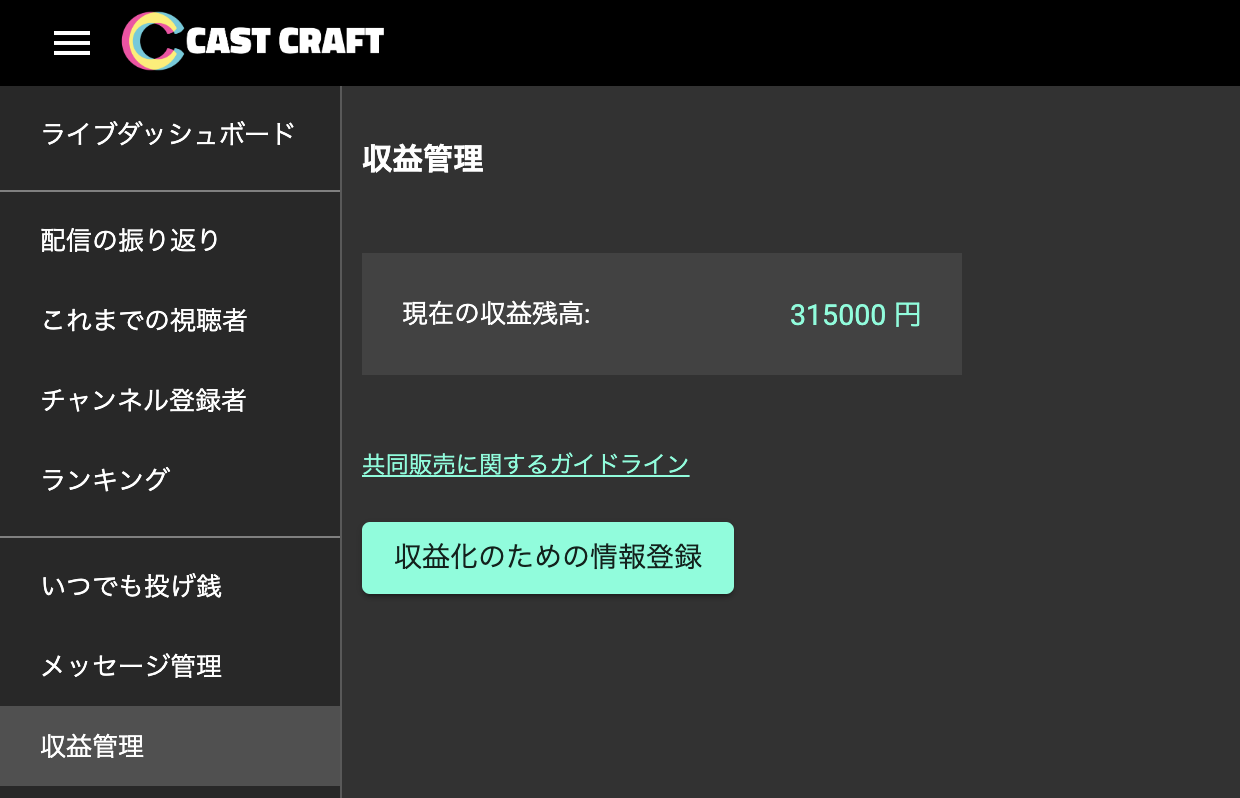
販売額の9割を毎月受け取れる
毎月、販売した税込額の9割を指定した銀行口座で受け取ることができます。
既読管理機能で、読み逃しを防ぐ
配信中、CastCraftのコメビュ機能で配信で行われた投げ銭の情報をダッシュボード上部に固定しておき、読み上げたかどうかの既読管理ができます。
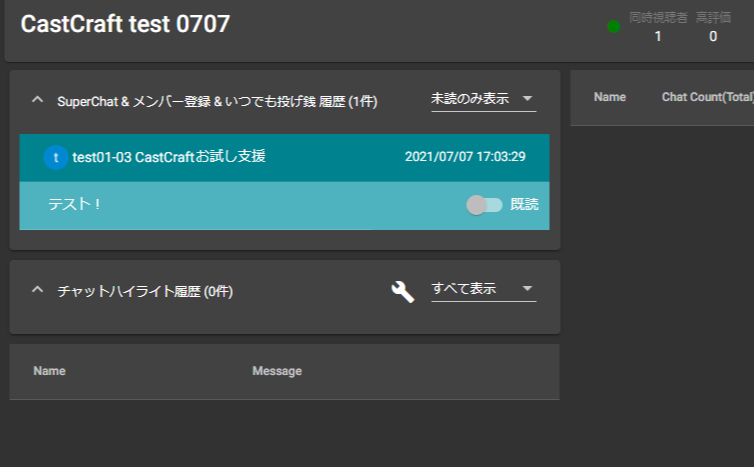
それだけでなく、CastCraftのコメビュ機能では、
- 視聴者の初見判断
- 全ての視聴者の情報を覚える
- 視聴者にメモやタグをつけて管理
できるなど、視聴者と配信で向き合うための機能が非常に充実しています。
個別メール返信機能で特別な感謝を伝えられる
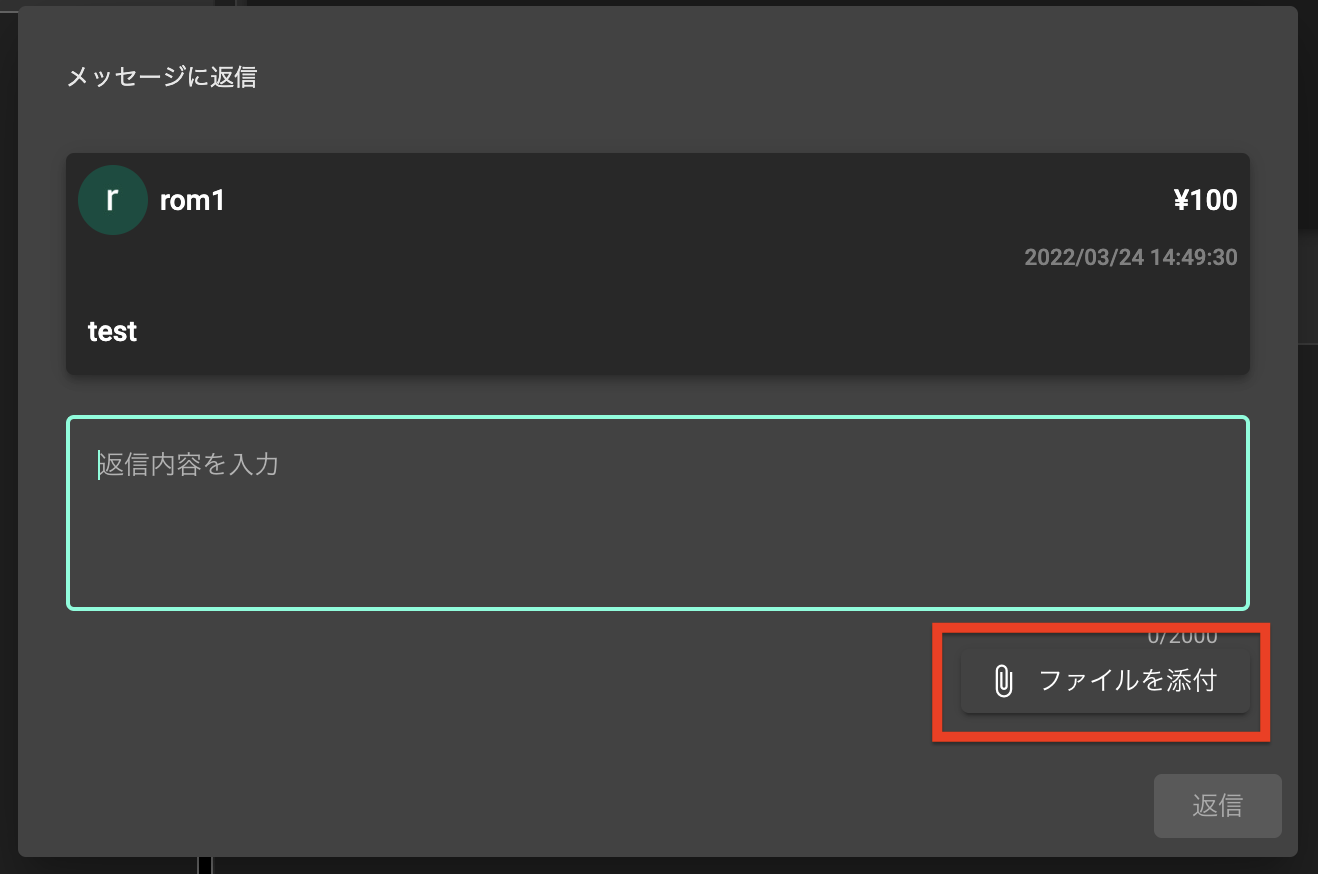
それぞれの投げ銭に対して、一回だけCastCraftのサーバーからメール個別返信を行えます。配信で伝えきれなかった感謝があるときはメールで伝えましょう。
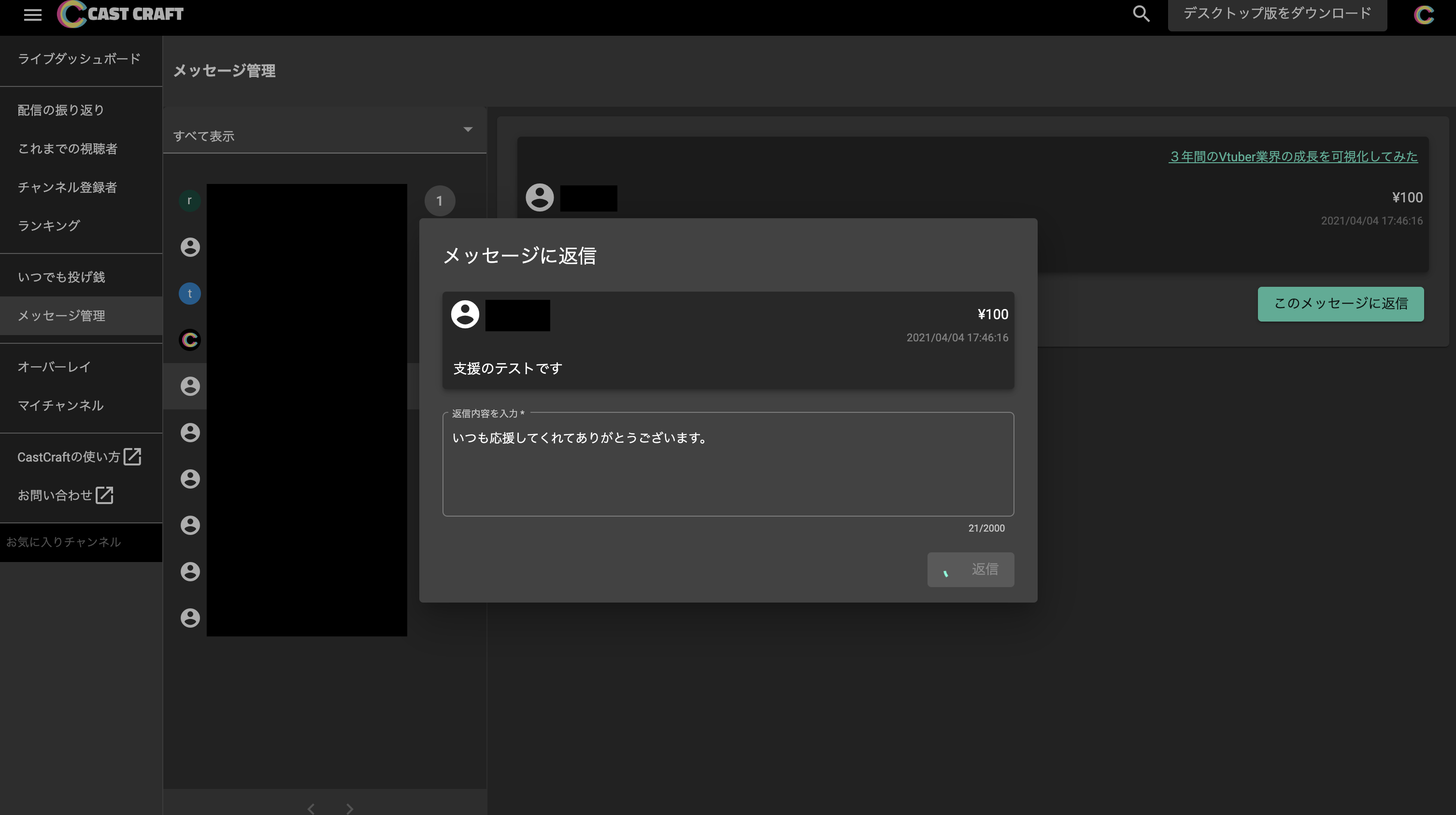
個別返信するメールにはボイス・動画・画像等の特典をファイル添付できます。
棒読みちゃんに投げ銭のメッセージのみ読み上げさせられる
棒読みちゃん連携で、いつでも投げ銭のメッセージのみを読み上げさせられます。
視聴者の名前のみを読み上げるなど、読み上げ内容のカスタマイズもできます。
エフェクトを使った画面演出
CastCraftの画面演出機能であるScreenと連携することで、条件や金額に応じて画面演出を出し分けることができます。