

2026年3月に発表されたWave Link 3.0は、従来と異なり、Elgato製以外の製品でも対応できるようになりました。
また、2026年3月11日に実施されたElgatoの新ラインアップ発表会「Wave Next」では、Wave Link 3.0を中心に、クリエイターの音声ワークフロー全体を再設計する方向性が発表されました。
本記事では、Wave Link 3.0の使い方や活用方法について解説します。
(Sponsored)本記事は、Elgato様の提供により掲載しています。
目次
Wave Link 3.0でデバイス・アプリごとに音声管理を
Wave Link 3.0の使い方を初期設定からOBS連携まで網羅的に解説します。
Wave Link 3.0は、デバイスやアプリごとに音声を個別管理できる無料のミキサーソフトです。
配信中に「ゲーム音が大きすぎて声が聞こえない」「通話音声が配信に乗ってしまった」といったトラブルは、Wave Link 3.0の使い方を押さえれば防げます。
最大5つの独立したミックスを作成でき、Stream Mix・Chat Mix・Personal Mixなどの仮想オーディオチャネルを活用すれば、自分が聴く音と配信に流す音を完全に分離可能です。
初めて導入する方でも迷わず設定できるよう手順を整理しているので、ぜひ参考にしてください。
Wave Link 3.0でできること
Wave Link 3.0では、音声の管理・加工・出力を一つのソフトで完結できます。主な機能は次の3つです。
- デバイス・アプリごとに音声を管理できる
- 複数ミックスを同時出力できる
- 最新の高性能プラグインVST3が使える
それぞれの機能を確認してみましょう。
デバイス・アプリごとに音声を管理できる
Wave Link 3.0では、最大8つの仮想オーディオチャンネルを作成し、アプリやデバイスの音声を個別に管理できます。
マイク・ゲーム・ブラウザ・通話アプリなど、音を出すソースごとにチャンネルを割り当てられるので、それぞれの音量調整やミュートを独立して操作可能です。
チャンネルの追加はワンクリックででき、対象のマイクやアプリを指定するだけで完了します。
複数のアプリを1つのチャンネルにグループ化する設定にも対応可能です。
たとえば、ゲーム音だけ下げたいときにシステム全体の音量を変える必要はありません。Wave Link 3.0上でゲームのチャンネルだけスライダーを操作すれば、ほかの音声に影響を与えず調整できます。
音声ソースを一元管理できる仕組みにより、煩雑な音量操作から解放されるので、ぜひ活用してください。
複数ミックスを同時出力できる
Wave Link 3.0では、最大5つの独立した出力ミックスを同時に設定できます。
従来のミキサーソフトでは自分用と配信用の2つが一般的でしたが、Wave Link 3.0はその制限を大きく超えました。
デフォルトでは「Personal Mix」「Stream Mix」「Chat Mix」の3つが登録されており、自分用・配信用・通話アプリ用と用途が分かれています。
さらに2つ追加すれば、録画ミックスや録音ミックスなど、ほかの専用ミックスを調整したうえで出力可能です。
各ミックスでエフェクトを変えることができ、個別の音量調節もできます。全体音量を調整した場合でも、各ミックス間の比率が保たれるので、バランスが崩れる心配はありません。
ミックス名の変更やカスタムアイコンの設定にも対応しているため、複数の出力先を視覚的に区別しながら管理できます。
最新の高性能プラグインVST3が使える
Wave Link 3.0は、最新規格のVST3プラグインに対応しており、高品質なエフェクト処理を直接適用できます。
WindowsではVST3、macOSではAU(Audio Unit)プラグインが利用可能です。
OBS Studioは標準でVST2までしか対応していないため、VST3プラグインを使うにはブリッジソフトが必要でした。Wave Link 3.0を経由すれば、ブリッジ不要でVST3をそのまま活用できます。
各入力チャンネルやミックスごとにエフェクトを適用でき、実質無制限にプラグインを追加可能です。活用場面の多いエフェクトとして、次のものが挙げられます。
- ノイズ抑制(背景音のカット)
- コンプレッション(音量の一定化)
- EQ(低音軽減や明瞭さの向上)
配信中のマイク音声をクリアに整えたい場合や、特定のチャンネルだけにエフェクトをかけたい場合に活躍するので、ぜひ取り入れてみてください。
Wave Link 3.0の使用手順
Wave Link 3.0は、インストールからOBS連携まで6つのステップで使い始められます。手順は次のとおりです。
- インストール
- デバイスやアプリを追加
- プラグインの追加
- プラグインを適用
- 音声設定・管理
- OBS Studioで設定する
順番どおりに進めれば迷わず設定できるので、ひとつずつ実践してみてください。
1.インストール
Wave Link 3.0は、Elgato公式ダウンロードページからインストーラーを無料で入手できます。
対応OSはWindows 11およびmacOS 15以降です。Wave Link 2.0を使用中の方は、先に2.0をアンインストールしてから3.0のインストールに進んでください。

インストーラーを実行し、インストールしましょう。

Wave Link 3.0のインストールが完了したら、エフェクトをダウンロードするために「Marketplace」を選択して、サインインを済ませておきましょう。

準備ができたら、Mixesを開いてデバイスやアプリを追加しましょう。
2.デバイスやアプリを追加
インストール完了後、音声を管理したいデバイスやアプリをチャンネルとして追加します。
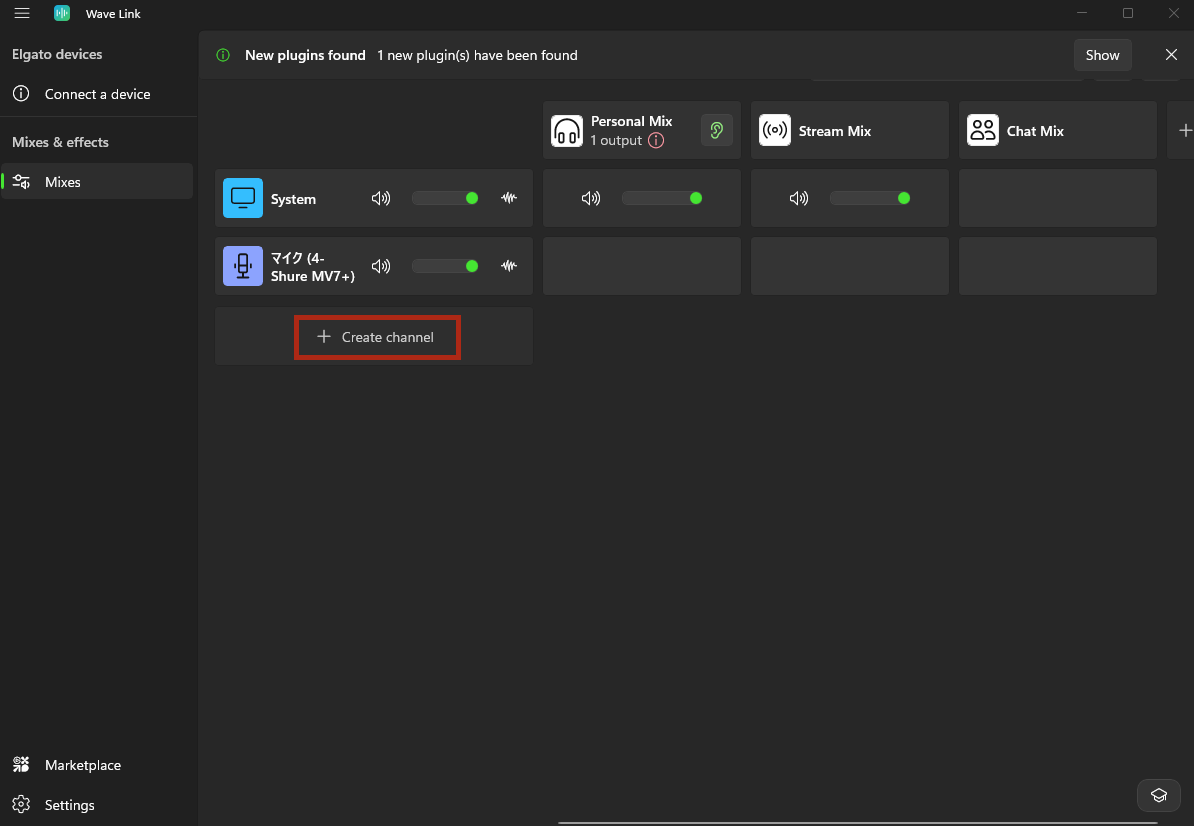
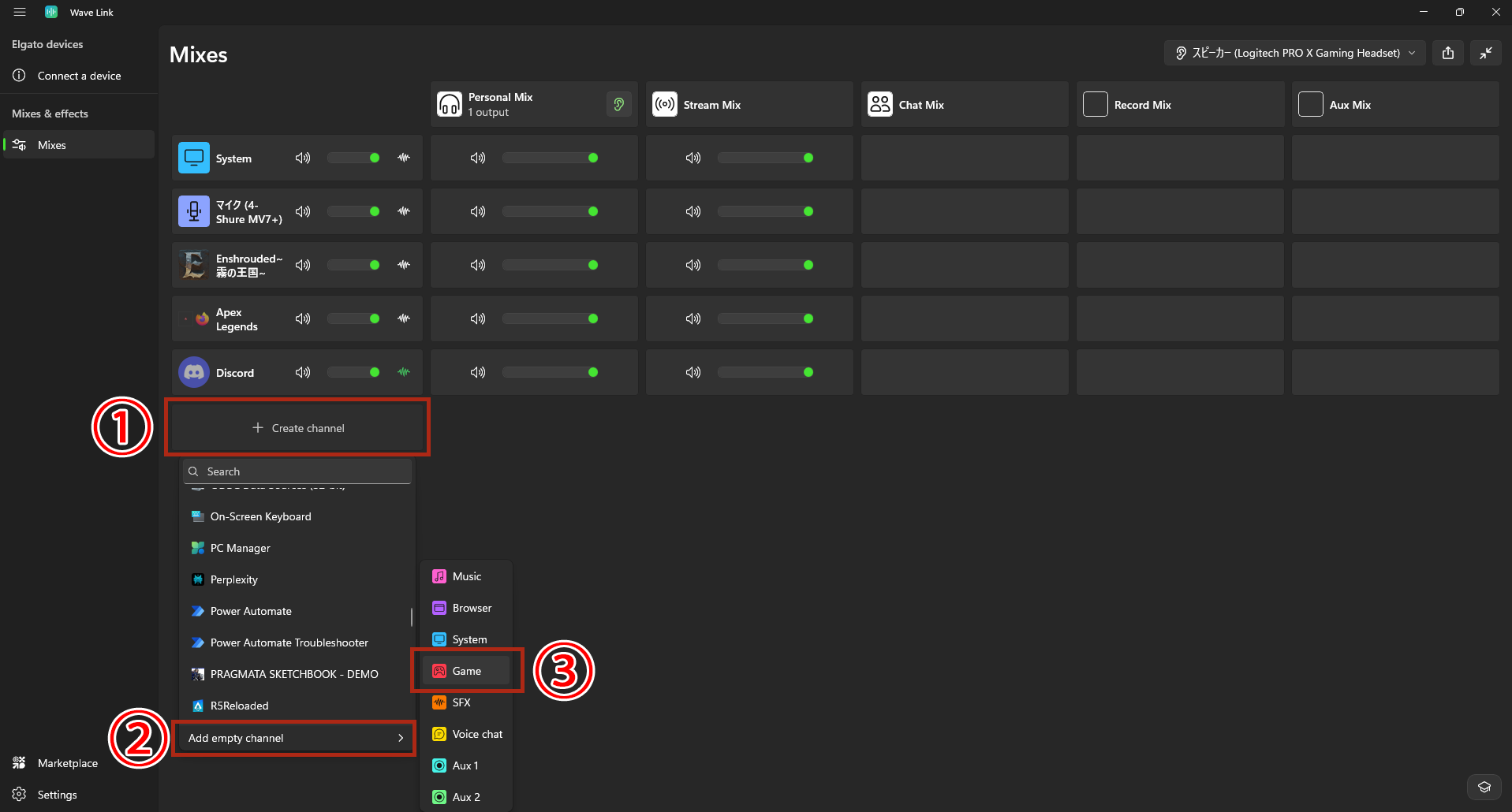
画面上の「+ Create channel」ボタンをクリックすると、ドロップダウンリストが表示されるので、追加したい対象を選択してください。
リストに表示されない場合は、「Add empty channel」を選んで空の仮想チャンネルを作成し、任意の名前(例:Game)を設定しましょう。
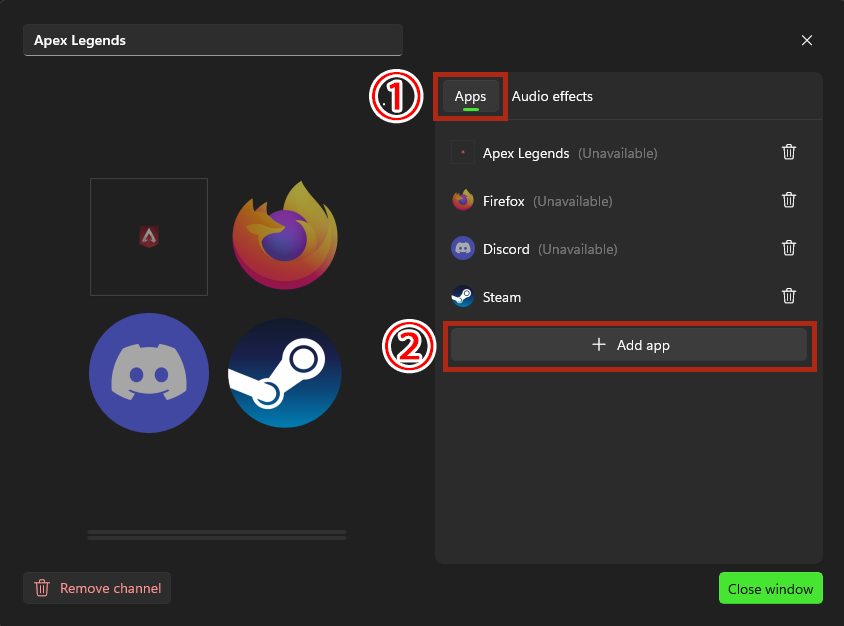
チャンネル数は最大8個までですが、既存チャンネルをクリックして「+Add app」を選ぶと、1つのチャンネルに複数アプリをグループ化できます。活用すれば実質的にチャンネル数の制限を超えた管理も可能です。
なお、マイクを追加する際は初回のみアクセス許可(Allow access)の画面が表示されるので、許可を選択してください。
追加直後にアプリの音が一時的に聞こえなくなる場合がありますが、「Personal Mix」で音量を調整すれば復帰するため、慌てずに対応しましょう。
3.プラグインの追加
デバイスやアプリの追加が完了したら、音声を加工するためのプラグインを導入しましょう。Wave Link 3.0はVST3およびVST2プラグインに対応しており、macOS環境ではAUプラグインも利用できます。
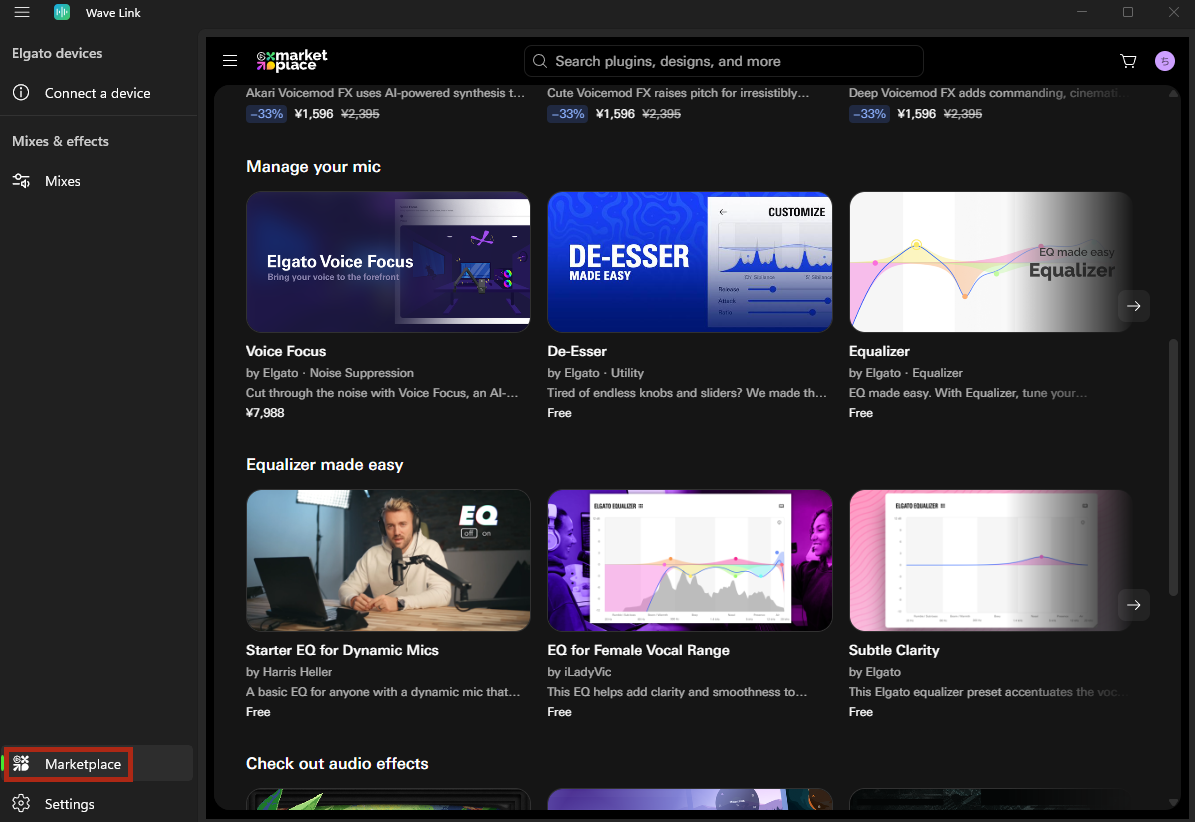
マーケットプレイス内には、フリーのプラグインも用意されているので、任意のものを選んでダウンロードしましょう。
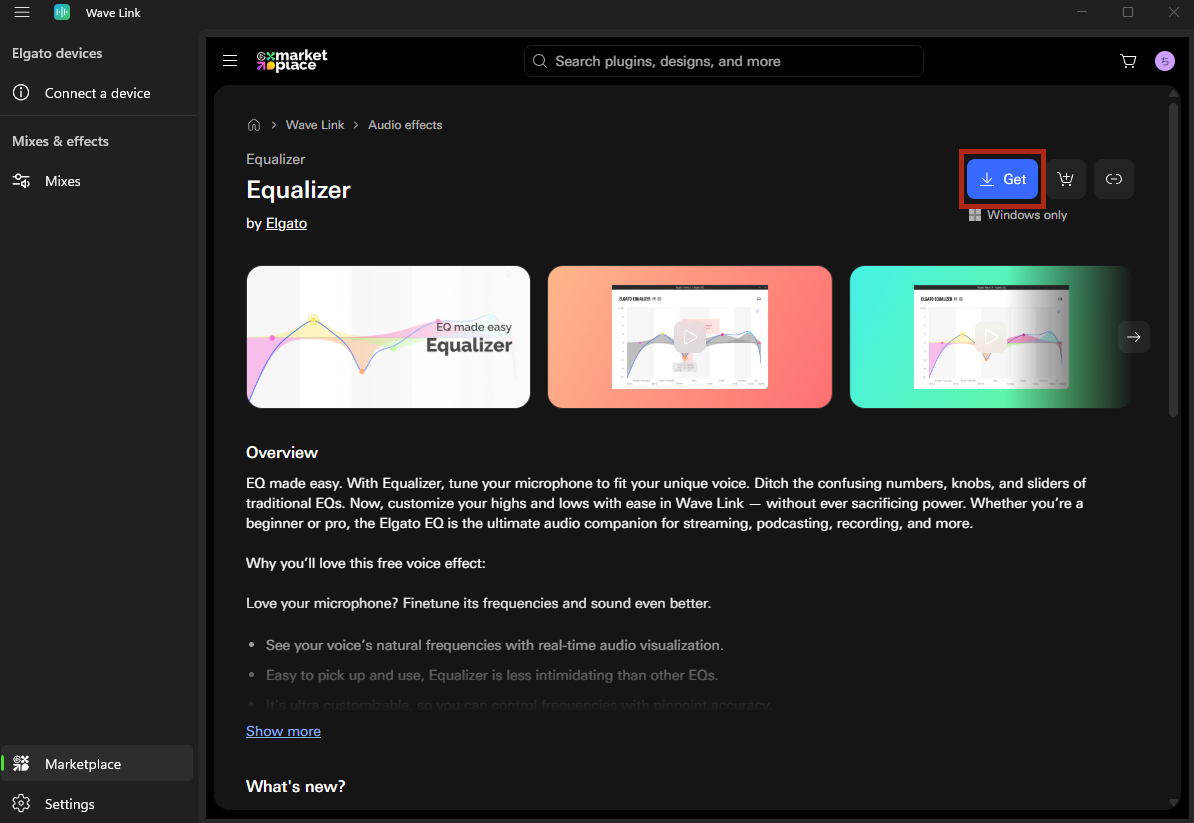
プラグインは、「Get」ボタンをクリックするのみでは適用できません。「Open in Wave Link」をクリックして適用すると、Wave Link 3.0で使えるようになります。
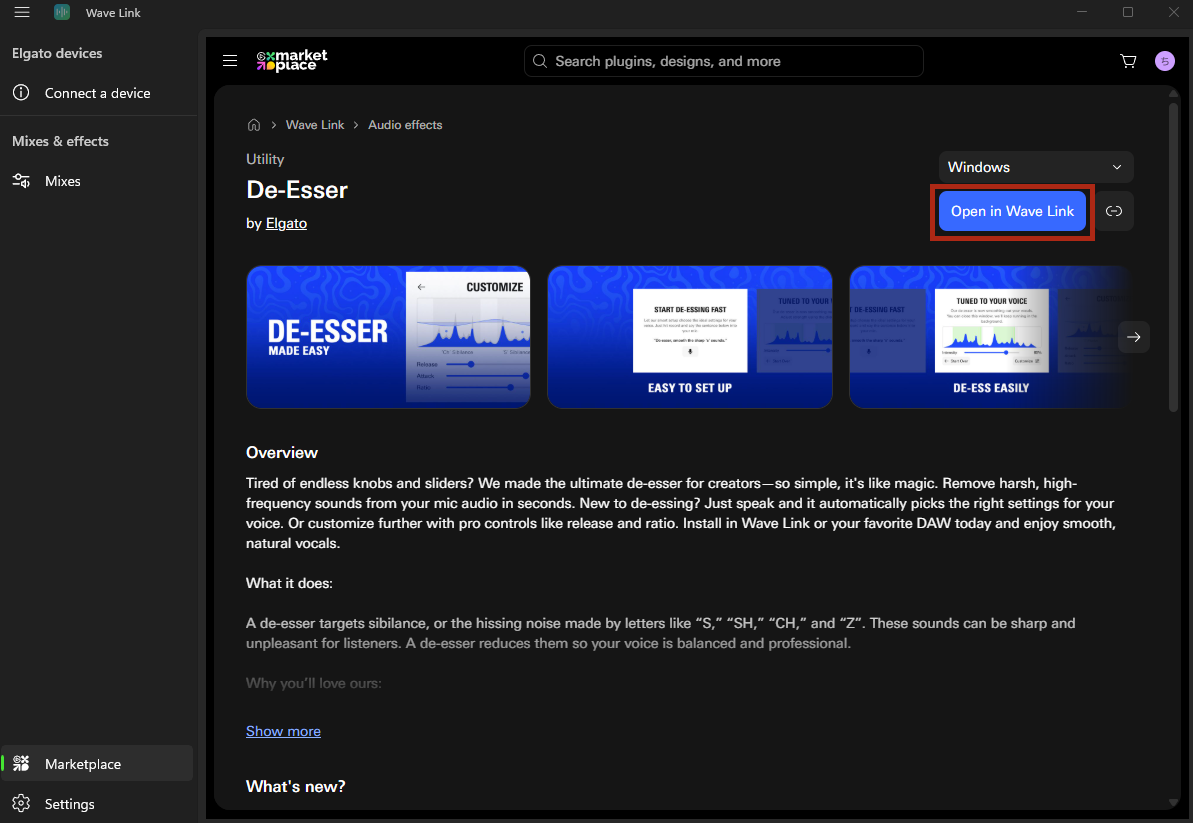
ポップアップが表示されたプラグインは、同意してインストールしましょう。
再起動時に「Incompatible plugins found」というメッセージが表示された場合は、該当プラグインがWave Link 3.0と互換性がありません。
相性の悪いプラグインを無理に使用すると、アプリがクラッシュする原因になるので、別のプラグインへ差し替えてください。
また、格納フォルダを変更していると正しく読み込めないケースもあるため、インストール先はデフォルトのまま進めましょう。
4.プラグインを適用
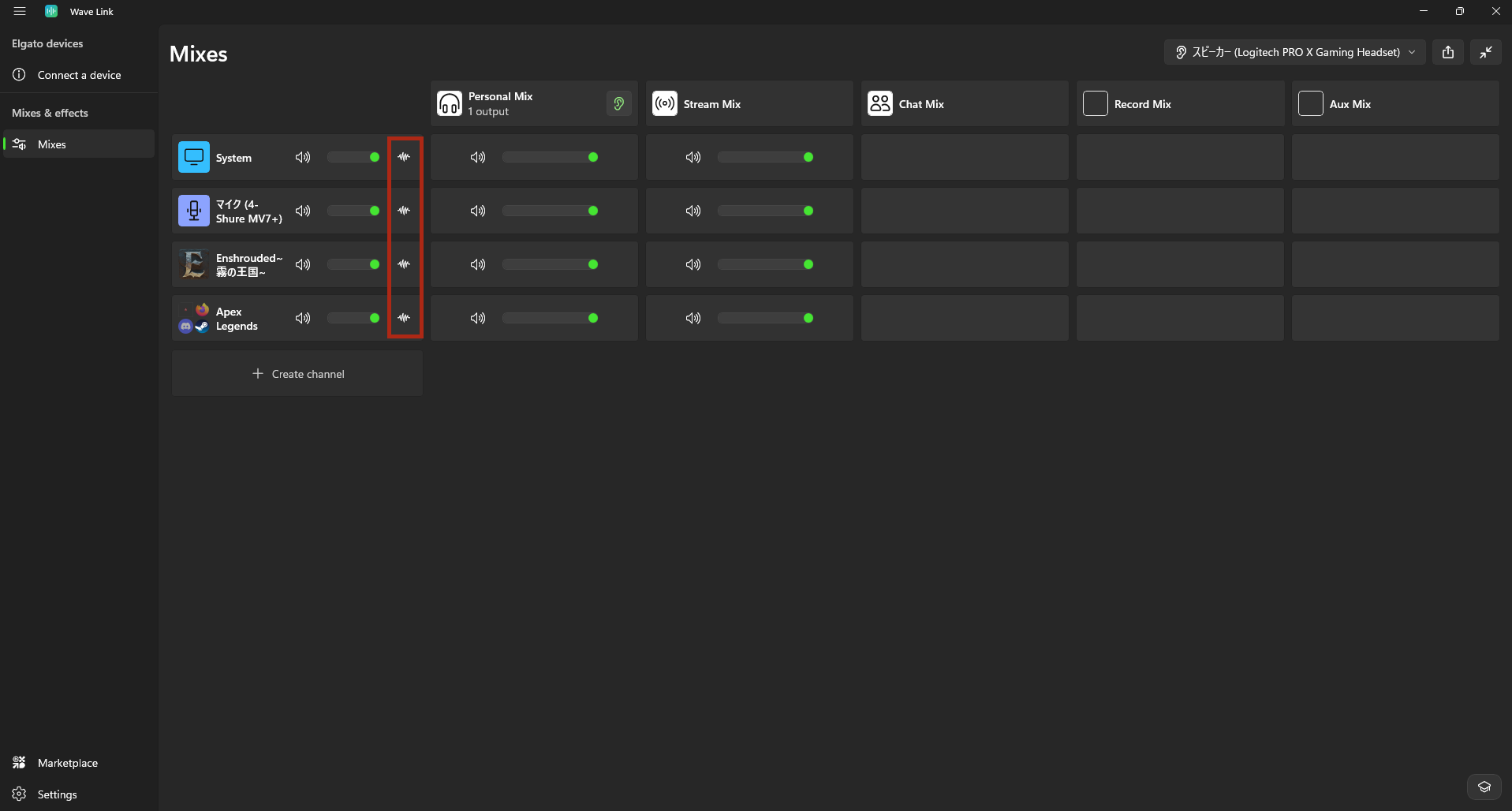
追加したプラグインは、各入力チャンネルに個別で適用できます。チャンネルの波形マークを押すとプラグイン挿入画面が開くので、使いたいエフェクトを選択しましょう。
「Add effect」ボタンを押せば、インストール済みのエフェクトが選択できます。
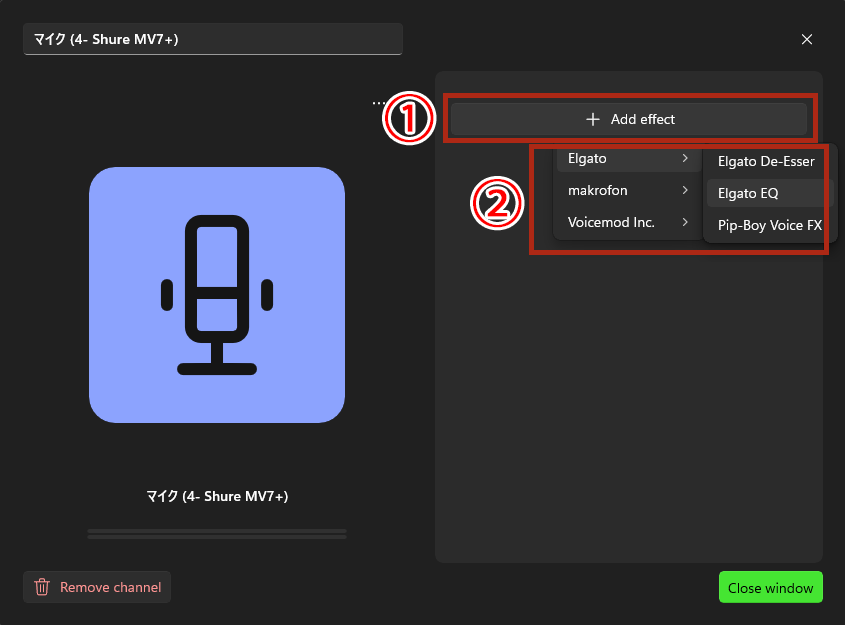
エコーやEQなど、詳細設定はプラグインを適用した際に設定できます。
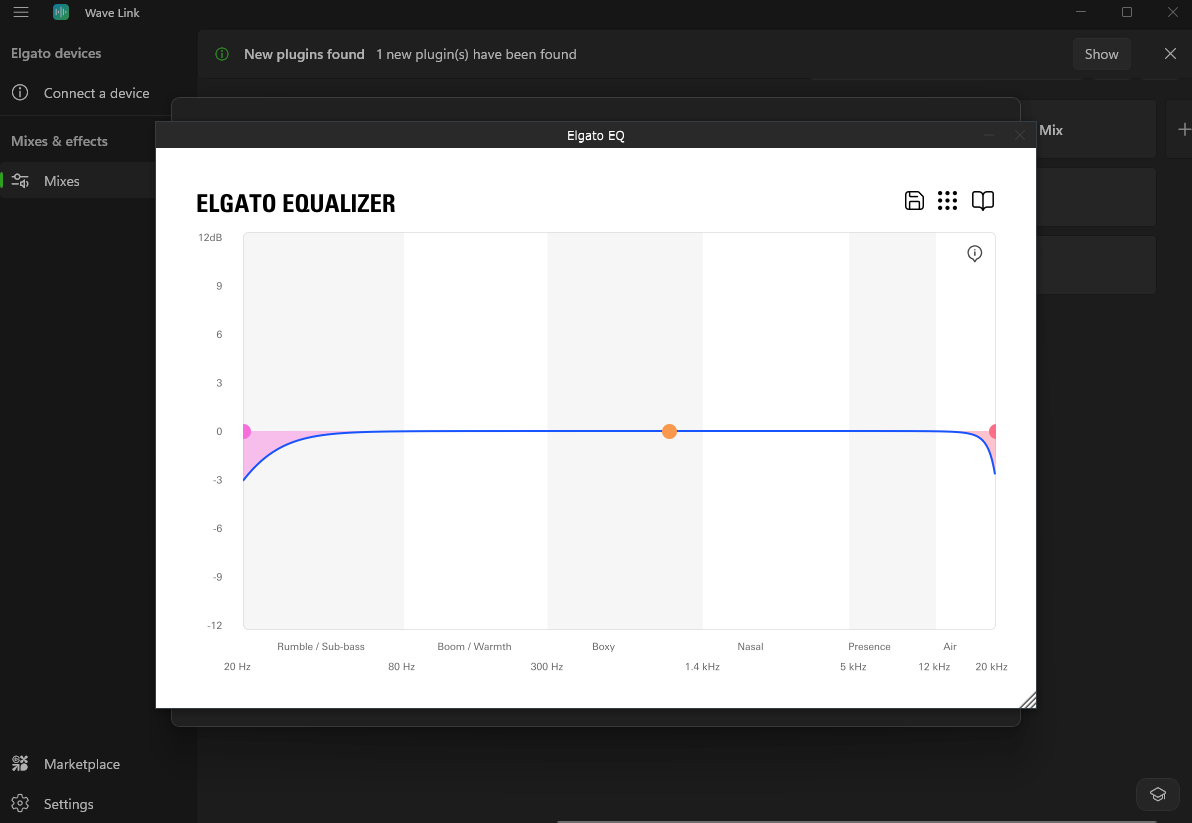
コンプレッサーで音量のばらつきを均一化したり、EQで音色を調整したりと、目的に応じた音質の改善が可能です。
5.音声設定・管理
プラグインの適用が完了したら、各ミックスの音量バランスを調整しましょう。Wave Link 3.0では最大5つの独立したミックスを作成でき、用途ごとに音声出力を分けられます。
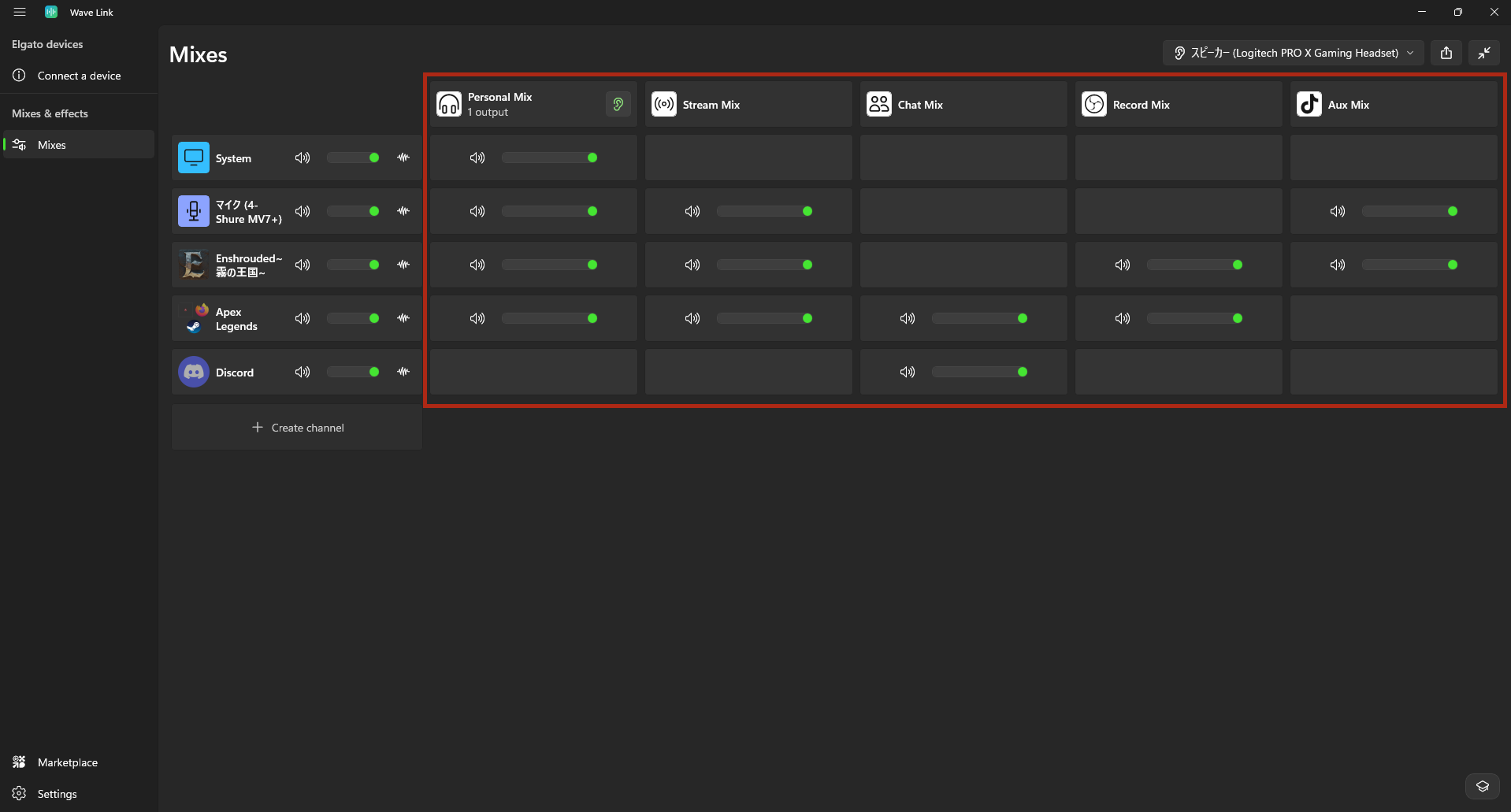
ミックスの使い分け例は、次のとおりです。
- Personal Mix:自分のモニタリング用(エフェクトのかかった声を確認できる)
- Stream Mix:配信への出力用(自分・VCには適用されない)
- Chat Mix:DiscordなどVCへの出力用(配信・自分には影響しない)
旧型のWaveデバイスやサードパーティ製マイクを使い、VSTエフェクトを適用したマイク音声をDiscordやZoomなどへ送る場合は、専用の「MicrophoneFX Mix」を作成する方法もあります。詳しい設定手順は、Elgato公式の「Wave Link 3.0でMicrophoneFX Mixを設定する方法」も参考にしてください。
Personal Mixは、主に音量やエフェクトの確認用として利用しましょう。出力先を自分のヘッドセットに設定すれば、自身の声が聞こえます。
配信に乗る音声はStream Mixで別途コントロールするので、モニタリング音量を上げても視聴者側の音量には影響しません。
音量の調整方法はシンプルで、各チャンネルのスライダーをドラッグするだけです。不要なチャンネルは右上の「×」ボタンで削除できます。
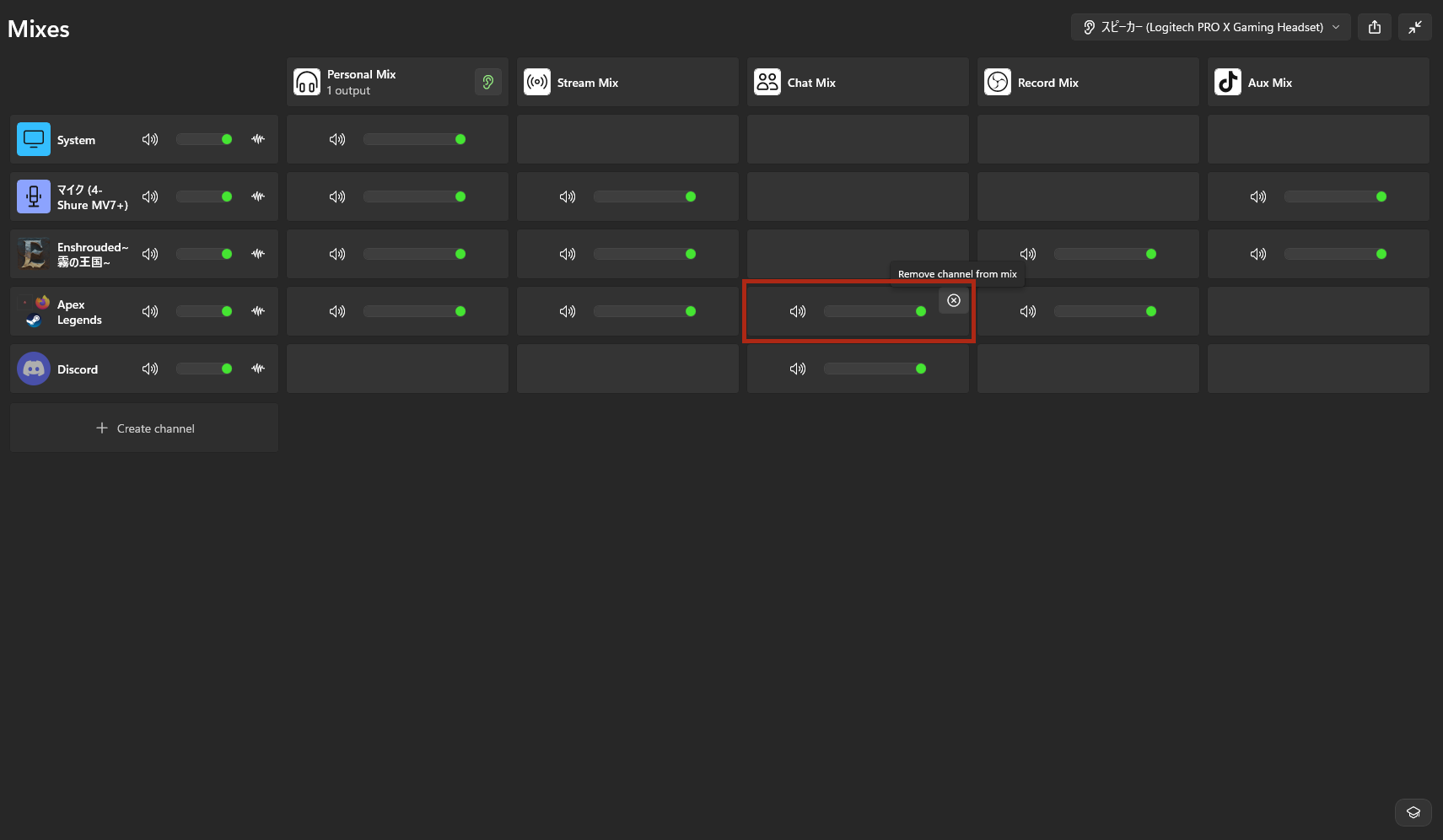
Discordの通話音声を扱う場合は、通話相手の声をPersonal Mixでモニタリングしつつ、Chat Mixにはマイクのみをルーティングしましょう。
チャンネルを分けることで、通話相手にゲーム音やBGMが流れるのを防げます。各ミックスの音量バランスが整ったら、配信ソフトとの連携設定に進みましょう。
6.OBS Studioで設定する
OBS Studioでは、Wave Linkの「Stream Mix」を音声ソースとして指定すれば、配信に音声を送れます。
設定を誤るとデスクトップ音声と重複し、音が二重に再生されるため注意してください。
まずは、OBS Studioの「設定」から「音声」を開きましょう。
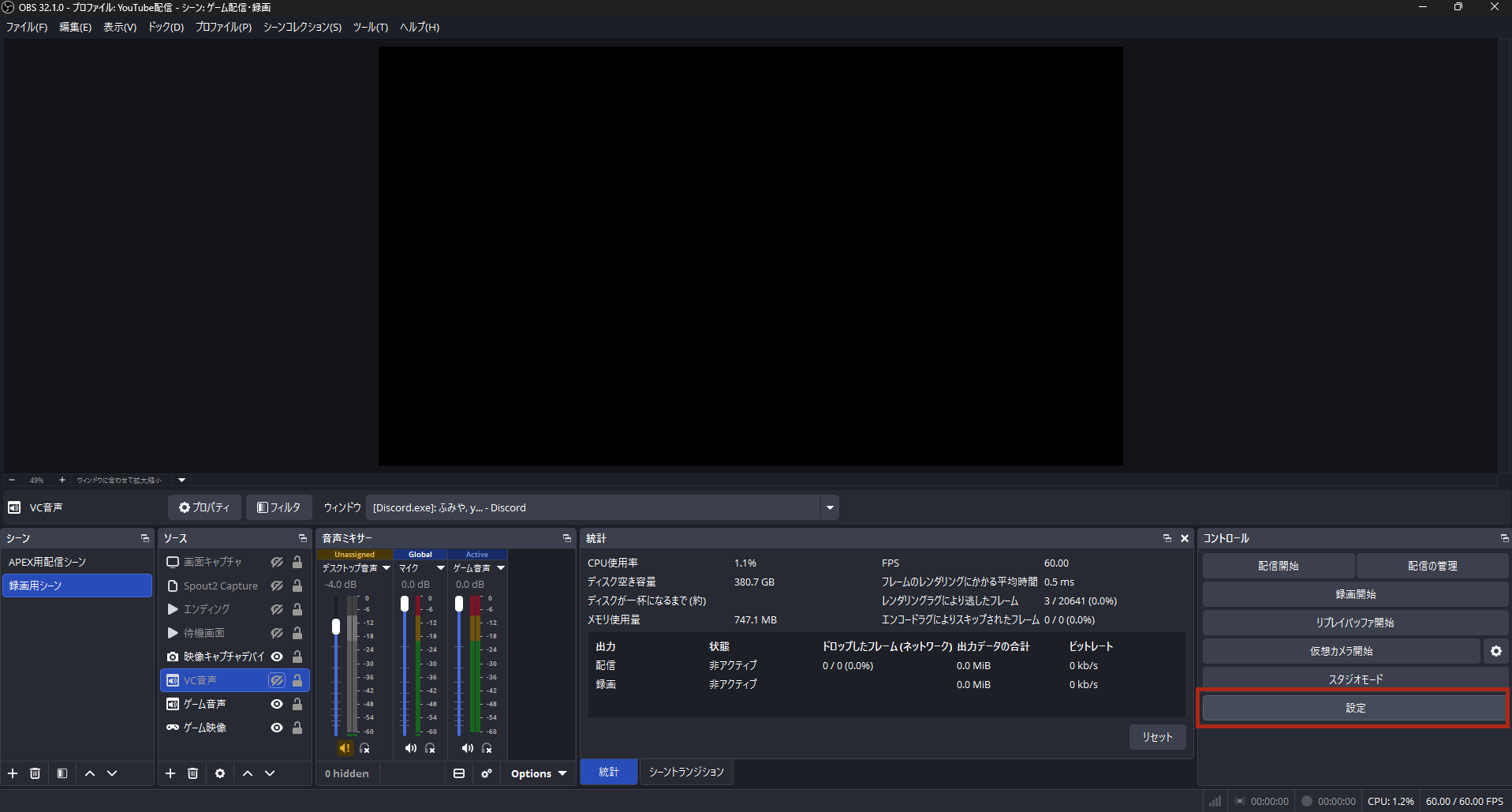
続いて「マイク音声」で「Stream Mix(Elgato Virtual Audio)」を選択しましょう。
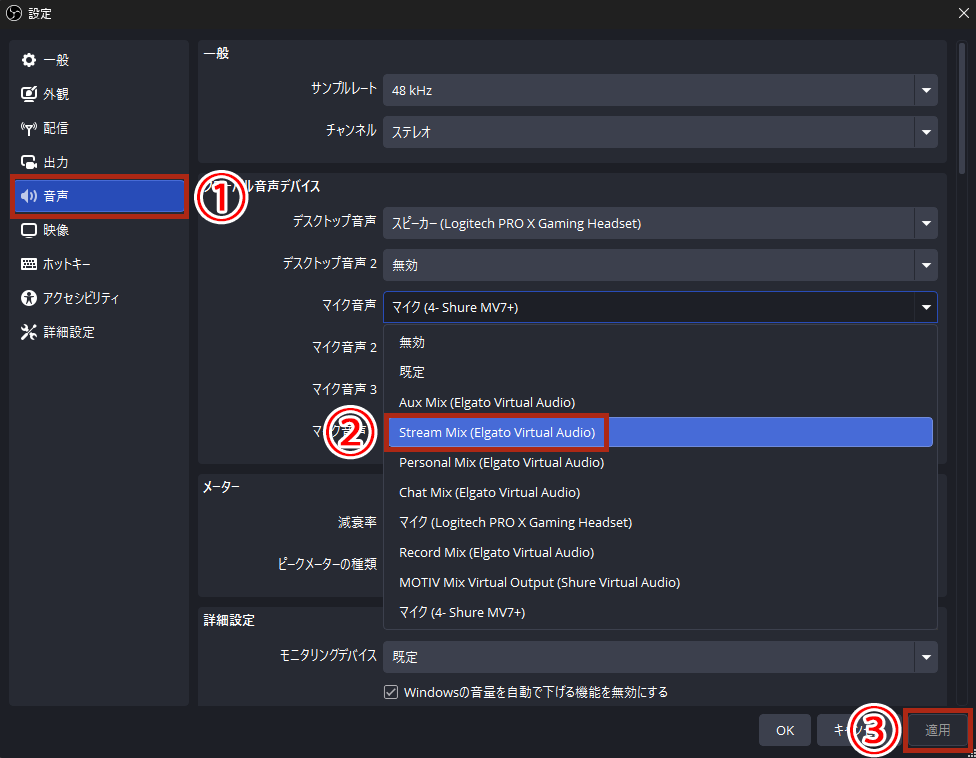
追加したあとは、OBS側のオーディオミキサーでもレベルが動いているか確認しましょう。
Wave Link 3.0の活用方法
Wave Link 3.0は、利用シーンに合わせて設定をカスタマイズすると真価を発揮します。代表的な活用方法には、次のようなものがあります。
- ゲーム配信に特化させる
- 仕事やリモート会議に使用する
自分の用途に合った設定を確認してみましょう。
ゲーム配信に特化させる
ゲーム配信では、ゲーム音・マイク音声・Discord通話・ブラウザ音をそれぞれ別チャンネルに分け、Stream MixとPersonal Mixを使い分ける設定がおすすめです。
自分用のモニター音量と配信に乗せる音量を独立して調整できるので、ゲーム音を自分だけ大きく聞きつつ、配信ではBGM程度に抑えるといった運用ができます。
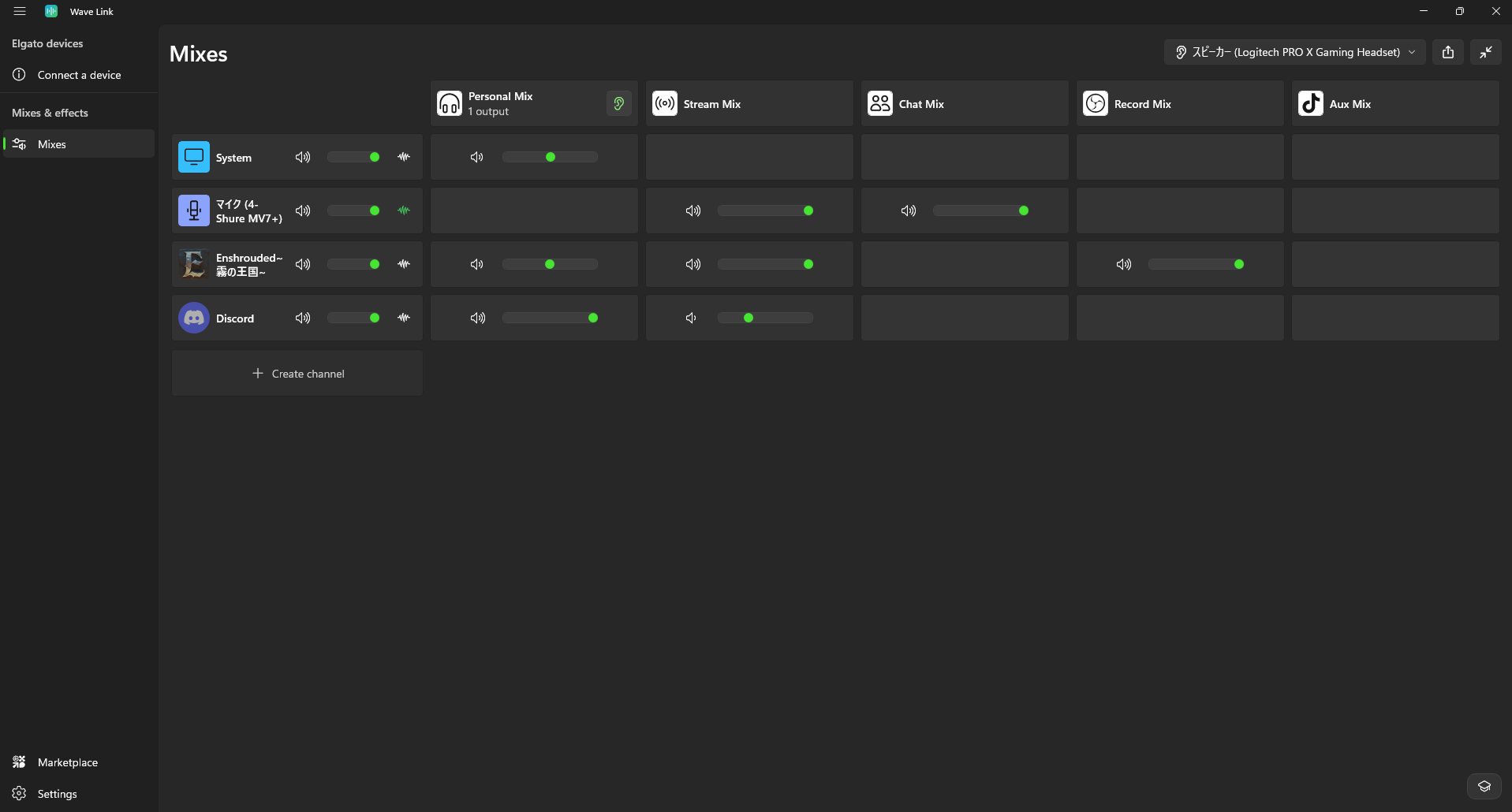
- Personal Mix: Discordの相手音声を大きく、ゲーム音を中程度、マイクモニタリングは不要です。
- Stream Mix: ゲーム音とマイクを大きく、Discordは小さく設定します。
- Chat Mix: Discord相手には自分のマイクのみ
- Record Mix: ゲーム音のみ
「Add to Channel」機能を使うと、新しく起動したゲームも即座にチャンネルへ割り当てられるので、活用してみてください。
仕事やリモート会議に使用する
Wave Link 3.0は、リモート会議や集中作業の場面でも効果を発揮します。会議アプリ・音楽・通知音をそれぞれ別チャンネルに割り振ることで、状況に応じた音声環境を瞬時に切り替えられるためです。
たとえば「会議モード」では、ZoomやTeamsなどの通信アプリの音量を最大にし、音楽はミュートまたは最小音量、通知もオフに設定しましょう。集中したいときは、通信・通知を完全ミュートにして、音楽だけを快適な音量で再生する構成がおすすめです。
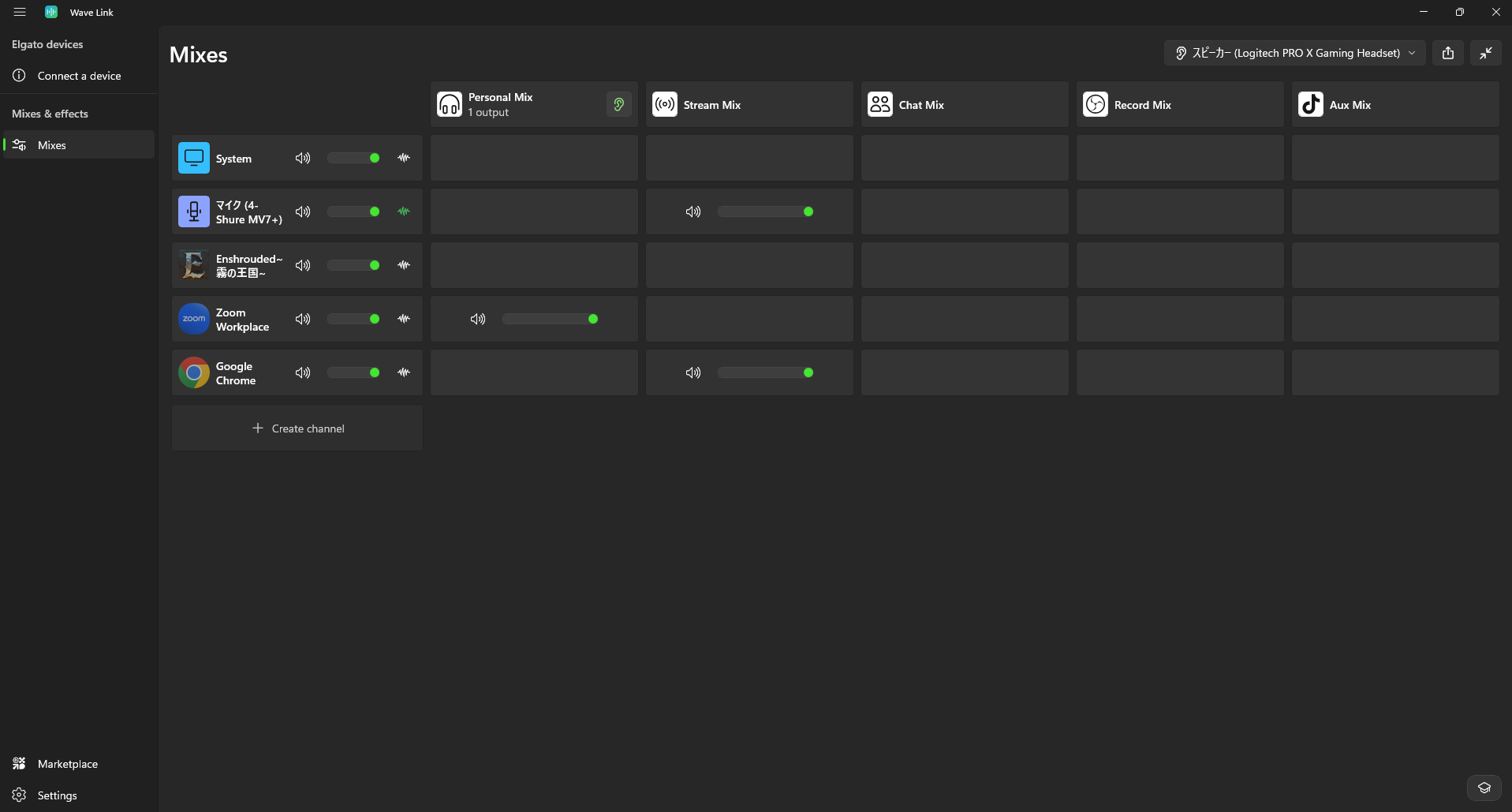
また、Stream Deckと連携すれば、会議モードと集中モードをワンタッチで切り替えられます。チャンネルのミュートや音量調整も物理ボタンで操作できるので、作業の中断を最小限に抑えられるでしょう。
Wave Link 3.0はなにがすごいの?特徴やポイント
Wave Link 3.0の最大の強みは、プロレベルの音声管理機能を誰でも手軽に利用できる点です。
配信や会議など活用シーンを紹介しましたが、そもそもWave Link 3.0自体が持つ特徴を押さえておくと、より効果的に使いこなせます。注目すべきポイントは次の2つです。
- 無料で誰でも使える
- 配信用に特化した見やすいUI
特徴やポイントを把握すれば、Wave Link 3.0を使いはじめるきっかけにもなります。
無料で誰でも使える
Wave Link 3.0は、完全無料で利用できるソフトウェアです。
試用版やサブスクリプションといった制限は一切なく、すべての機能をそのまま使えます。Elgato製品を持っていなくても、elgato.comからダウンロードするだけで導入可能です。
対応OSはWindows 11およびmacOS 15以降で、手持ちのマイクやオーディオインターフェースをそのまま活用できます。
無料ながら最大8つのソフトウェアチャンネルや5つの出力ミックス、VST3プラグインといった本格的な機能が揃っている点は、ほかの有料ミキサーソフトと比較しても見劣りしません。
コストをかけずに音声管理環境を整えたい方は、まずダウンロードして試してみてください。
配信用に特化した見やすいUI
Wave Link 3.0は、WindowsとmacOSで一から再構築されたことで、インターフェースが高速かつ滑らかに動作します。
Mixer画面ではPersonal Mix・Stream Mix・Chat Mixを上部で切り替えられ、縦列に入力ソース、横列にミックスが並ぶ構造です。配信中に確認したい情報が一画面に集約されているので、複雑なパッチング作業は不要となりました。
操作面でも直感的な設計が徹底されており、主な特徴は次のとおりです。
- 右クリックで必要な機能へ階層を辿れるシンプルな導線
- 「+」ボタンでミックス追加、「Delete this mix」で削除
- 「Create channel」で複数アプリを一括管理するチャンネルを作成可能
- Stream Deckとの連携で音量調整やミュート、エフェクトのON/OFFをダイヤル操作
画面上でマイク・ゲーム・Discord・BGMの音声バランスをそのまま調整でき、入力とミックスが明確に分離された構造のため、配信中でも迷わず操作できます。
なお、2026年3月時点ではUIの表記が英語のみとなっているので、操作に慣れるまでは各ボタンの意味を確認しながら使ってみてください。
Wave Link 3.0とElgato製品による相乗効果
Wave Link 3.0は単体でも高機能なミキサーソフトですが、Elgato製のハードウェアと組み合わせることで、設定の手間が減り操作性も向上します。
代表的な製品は、次のとおりです。
- Wave:3 MK.2
- Wave XLR Pro
- Stream Deck + XL
それぞれの製品とWave Link 3.0がどのように連携するのか具体的に紹介するので、使い方と併せて参考にしてみてください。
Wave:3 MK.2
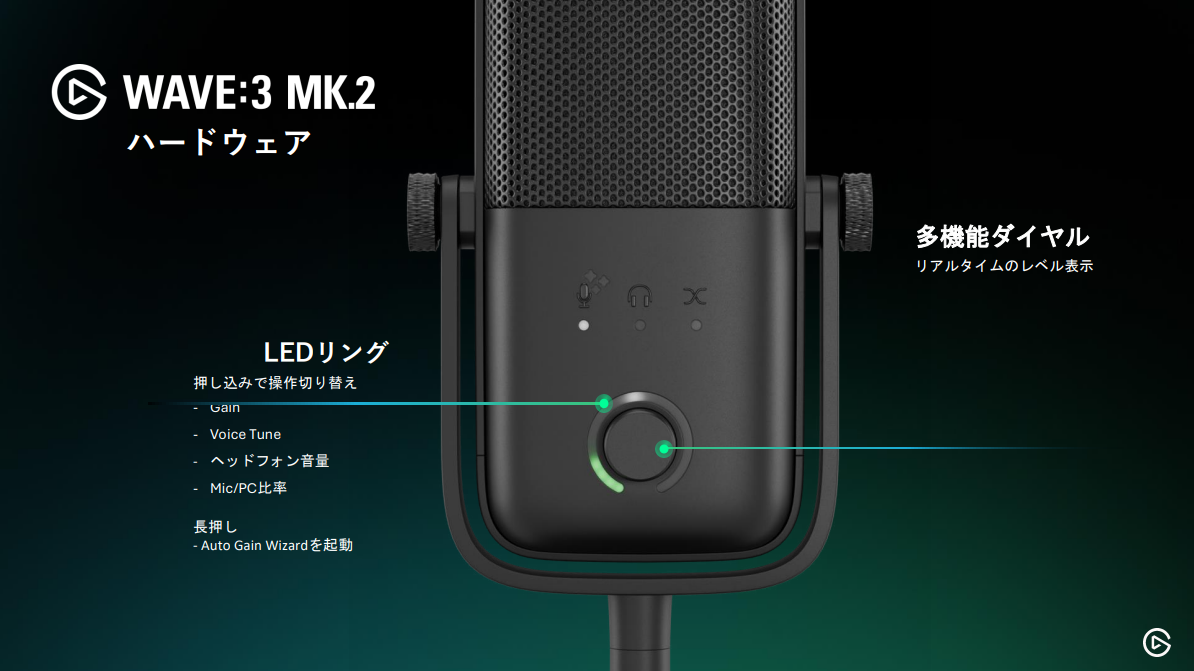
Wave:3 MK.2は、Wave Link 3.0との連携を前提に設計されたUSBコンデンサーマイクです。
本体にWave FX Processorを内蔵しており、ローカットフィルター・コンプレッサー・EQなど5種類のDSPエフェクトがハードウェア上で処理されるため、PCに負荷をかけずゼロレイテンシーでモニタリングできます。
「Clipguard 2.0」による歪み防止もハードウェアレベルで常時動作するので、配信中に急に大きな声を出しても音割れの心配がありません。
初回セットアップ時はダイヤルを長押しして話すだけで最適なゲインを自動設定する「Auto Gain Wizard」も搭載されており、音声設定に不慣れな方でも手軽にプロレベルの音質を実現できます。
Wave XLR Pro
Wave XLR Proは、XLRマイクをWave Link 3.0のエコシステムにフル統合するデュアルXLRオーディオインターフェースです。
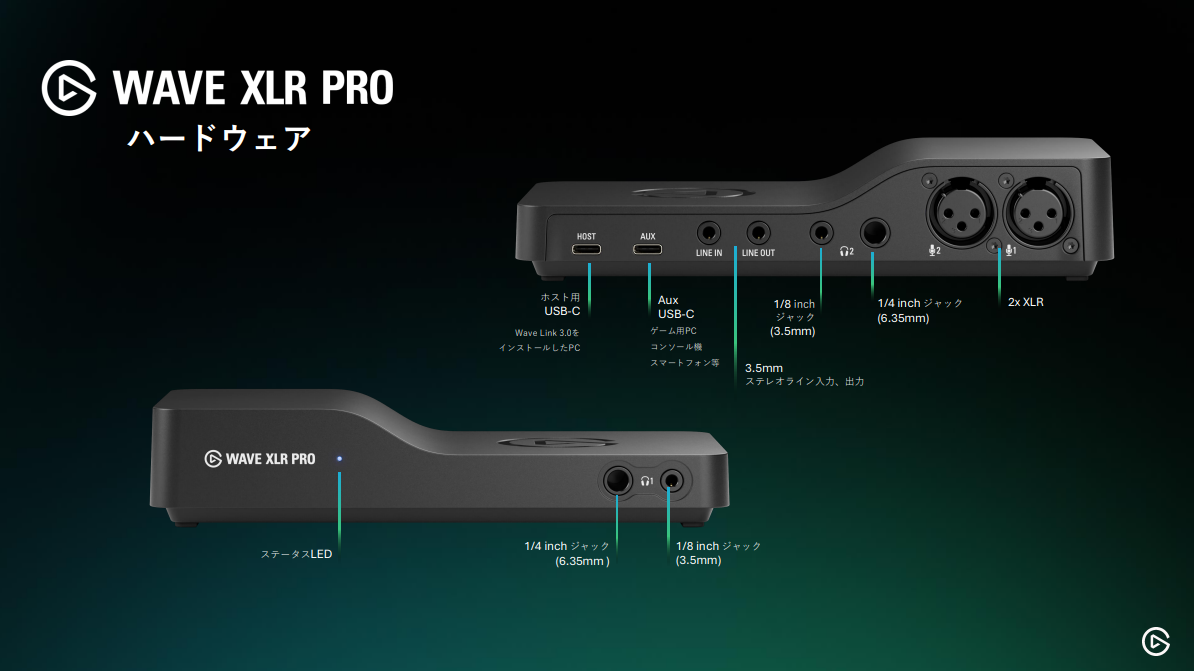
1入力あたり80dBのゲインを備え、Shure SM7Bのようなゲインを多く必要とするダイナミックマイクも外付けプリアンプなしで駆動できます。
Wave FX Processorにより8種類のDSPエフェクトをハードウェア上で同時実行でき、最大5つの独立したハードウェアミックスに対応しているため、2人収録やデュアルPC配信のような複雑な構成もカバー可能です。
デュアルUSB-CでメインPCとサブ機を同時接続できる点も大きな強みといえるでしょう。
Stream Deck + XL
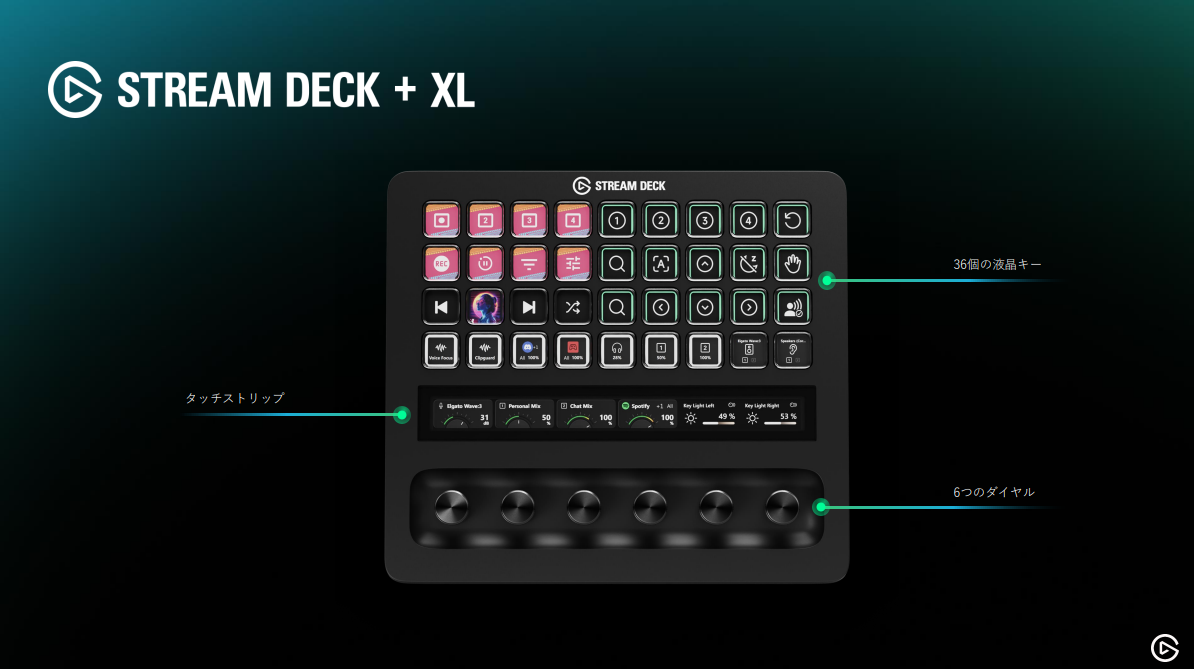
Stream Deck + XLは、36個のLCDキー・6個のダイヤル・タッチストリップを搭載した物理コントローラーです。
Wave Link 3.0専用プラグインを導入すると、各チャンネルの音量調整・ミュート・エフェクトのオン/オフ・出力先の切り替えをキーやダイヤルで直接操作できます。
ダイヤルのディスプレイに音量やミュート状態がリアルタイム表示されるため、Wave Link 3.0の画面を開かなくても音声状況を即座に把握可能です。
配信中のマウス操作を減らし、直感的に音声をコントロールしたい方に最適な組み合わせといえます。
Wave Link 3.0のトラブルシューティング
Wave Link 3.0で音声トラブルが発生した場合は、症状ごとに対処法が異なります。代表的なトラブルと解決策を把握しておきましょう。
- ロード画面でフリーズする
- アプリが音を出さない
- クラッシュした
- 音量が勝手に100%になる
- スリープ復帰後に音が出ない
- 音が二重になる
自分の状況に合った項目を確認してみてください。
ロード画面でフリーズする
Wave Link 3.0のロード画面でフリーズした場合は、すぐに電源を切らず5秒以上待ってから再起動してください。
セットアップ中や起動中に画面が止まったように見えても、内部で処理が進行している可能性があります。焦って即時に電源を切ると、ソフトウェアやシステムの故障原因となるため避けましょう。
5秒以上経過しても変化がなければ、アプリを強制終了してから再度起動を試みてください。
それでも改善しない場合は、Wave Link 3.0を一度アンインストールし、公式サイトから最新版を再インストールする方法が有効です。再セットアップ後も同じ症状が続くときは、OSやドライバーのアップデート状況を確認しましょう。
アプリが音を出さない
アプリの音が出ない場合は、Windowsのサウンド設定で出力デバイスが「System(Elgato Virtual Audio)」になっているか確認してください。
Wave Linkはシステム音声をElgato仮想デバイス経由で受け取る仕組みなので、出力先が別のデバイスに設定されていると音声が届きません。各アプリの音量ミキサーでも出力デバイスが「既定」になっているか、あわせてチェックしましょう。
ゲームの音だけが出ないケースでは、ゲームの再起動で解決する場合があります。また、マイク音声が出ない場合は、Wave Link上の該当チャンネルにある「+マーク」がオン状態か確認してください。
OBSで音声がキャプチャされないときは、OBS側のデバイス設定に「Stream Mix(Elgato Virtual Audio)」が指定されているか見直しましょう。
クラッシュした
Wave Link 3.0がクラッシュする主な原因は、VSTプラグインの読み込み時です。
VST2やVST3のプラグインを追加した際、プラグインUIが表示されないまま読み込みが繰り返され、アプリ自体が起動しなくなるケースが報告されています。
対処法としては、直前に追加したプラグインを削除するか、VSTパスの設定を見直してください。VST2パスはCドライブのProgram Files内にあるSteinbergフォルダ、VST3パスは自動割り当てで配置されています。
また、アンテナドライバとの競合が原因でクラッシュするパターンもあるので、該当ドライバをアンインストールして改善するか確認しましょう。
OBS Studio側でクラッシュが発生する場合は、対処の流れが異なります。OBSでの確認手順は次のとおりです。
- 「ヘルプ」メニューから「セーフモード」で起動する
- 「%APPDATA%\Roaming\OBS Studio\crash」フォルダでクラッシュログを確認する
- 原因となっているプラグインやDLLを特定し、無効化する
- 「ヘルプ」メニューから「通常モード」で再起動する
OBSクイックアクセスユーティリティのDLLが原因となる事例も報告されているので、クラッシュログの内容を必ず確認してください。
音量が勝手に100%になる
音量が勝手に100%にリセットされる場合は、Wave Linkの設定画面からデバイスの音量リンク設定を確認してください。
Windows側のサウンド設定とWave Linkの間で音量制御が競合すると、意図しない音量変更が起きることがあります。
Windowsの「サウンド設定」から該当デバイスの音量を手動で固定し、Wave Link側のみで音量管理を行う運用に切り替えましょう。また、Wave Linkを最新バージョンへアップデートすると、音量の不具合が修正されることもあります。
改善しない場合は、Elgato公式フォーラムで同様の報告がないか確認し、サポートへ問い合わせてください。
スリープ復帰後に音が出ない
スリープ復帰後に音が出なくなる場合は、Wave Link 3.0をシステムトレイから終了し、再起動してください。
Wave Link 3.0で起こりやすく、スリープ復帰のたびに発生する場合もある不具合です。beta 4からstable版へ更新したあとに顕著になったとの報告もあり、Redditでは多数のユーザーが同様の症状を投稿しました。
Wave Linkの再起動で改善しない場合は、PC自体の再起動を試しましょう。公式側でも既知の問題として認識されているため、今後のアップデートで修正される可能性が高いです。
音が二重になる
音が二重になる原因は、OBSとWave Link 3.0の両方で同じ音声ソースを拾っているためです。
OBSの「デスクトップ音声」が有効な状態でWave Linkからもアプリ音を出力すると、同じ音が重複して配信に乗ります。
マイク音声も同様で、OBS側に音声入力キャプチャを追加しつつWave Linkでもマイクを管理していると、二重に聞こえる状態になります。対処法として、OBSの設定を見直しましょう。
- OBSの「マイク音声」で「Stream Mix(Elgato Virtual Audio)」を選択する
- OBSの「デスクトップ音声」を無効にする
- OBSの「マイク音声2」が有効になっている場合は無効化する
Windows側の設定も確認が必要です。サウンド設定で「このデバイスを聴く」が有効になっていると、声が二重に聞こえます。
USBマイクやオーディオインターフェイスのダイレクトモニタリング機能がONの場合も同様なので、各デバイスの専用ソフトからモニタリングをOFFにしてください。
Wave Linkの「Stream Mix」にある青い耳アイコンを使えば、OBSへ出力される音量バランスを確認できます。
Wave Link 3.0の使い方をマスターして配信に活用しよう
Wave Link 3.0の使い方を理解すれば、デバイスやアプリごとの音声管理が手軽に実現できます。
Wave Link 3.0は無料で利用でき、最大5つの独立したミックスを作成し、アプリをチャンネルごとにグループ化できるので、配信・リモート会議など幅広い用途に活用可能です。
VST3プラグインによる音声加工やStream Deckとの連携も組み合わせると、操作の効率がさらに向上します。
本記事で紹介した設定手順や活用方法を参考に、Wave Link 3.0を日々の配信環境に取り入れてみてください。
Wave Link 3.0の使い方でよくある質問
Wave Link 3.0は何ができるソフトですか?
デバイスやアプリごとに音声を個別管理できる無料のミキサーソフトです。最大8つの仮想オーディオチャンネルと最大5つの独立した出力ミックスを使えます。
Wave Link 3.0はElgato製品がなくても使えますか?
使えます。Wave Link 3.0はElgato製品を持っていなくても、elgato.comからダウンロードして利用できます。対応OSはWindows 11およびmacOS 15以降です。
Wave Link 2.0を使っている場合はどうすればいいですか?
Wave Link 3.0をインストールする前に、Wave Link 2.0をアンインストールします。そのうえでWave Link 3.0のインストーラーを実行します。
アプリやデバイスの音声はどう追加しますか?
Mixes画面のCreate channelをクリックし、追加したいマイクやアプリを選びます。リストに表示されない場合はAdd empty channelを作成し、必要に応じてAdd appで複数アプリを1つのチャンネルへまとめられます。
Wave Link 3.0でVST3プラグインは使えますか?
使えます。WindowsではVST3とVST2、macOSではAUプラグインを利用できます。プラグインはGetだけでなくOpen in Wave Linkまで実行して適用します。
OBS Studioにはどの音声を設定すればいいですか?
OBS Studioの音声設定で、マイク音声にStream Mix(Elgato Virtual Audio)を選択します。デスクトップ音声と重複すると音が二重になるため、OBS側の音声入力も確認します。
Wave Link 3.0で音が二重になる時はどうすればいいですか?
OBSのデスクトップ音声を無効にし、マイク音声はStream Mix(Elgato Virtual Audio)に統一します。マイク音声2やWindowsのこのデバイスを聴く、各デバイスのダイレクトモニタリングも確認します。
アプリの音が出ない時は何を確認すればいいですか?
Windowsのサウンド設定で出力デバイスがSystem(Elgato Virtual Audio)になっているか確認します。各アプリの音量ミキサーで出力デバイスが既定になっているかも見直してください。