

ゲーム配信に必要な機材を、初心者向けにわかりやすく紹介します。
ゲーム配信を始めたいと思っても、どの機材から手をつければよいか迷う方は少なくありません。
機材選びを間違えると、映像がカクついたり音声が聞き取りにくかったりと、視聴者の離脱につながるリスクがあります。
本記事では最低限そろえるべきゲーム配信の機材から、クオリティを高めるアイテムまで整理しているので、ぜひ参考にしてください。
※当ブログは、Amazon.co.jpアソシエイトプログラムに参加しています。 当サービスの記事で紹介している商品を購入すると、売上の一部が弊社に還元されます。
目次
ゲーム配信に必要な機材を把握しよう
ゲーム配信に必要な機材は、PCゲームを配信するか、Switch2やPS5などのコンシューマ機を配信するかで異なります。
PCゲームの配信であればゲーミングPC・マイク・配信ソフトの3点が最小構成となる一方、コンシューマ機の配信ではキャプチャーボードやHDMI関連の機材も追加で必要です。
さらに、顔出し配信やVTuber活動を視野に入れる場合は、Webカメラや照明といった映像系の機材も求められます。
配信スタイルごとに必要な機材が変わるので、「最低限そろえるもの」と「あると便利なもの」を分けて把握しておくと、無駄な出費を防げます。
自分がどのスタイルで配信したいかをイメージしながら、必要な機材を確認しましょう。
ゲーム配信に最低限必要な機材
ゲーム配信を始めるために最低限そろえたい機材は、次の4つです。
- ゲーミングPC
- マイク
- ヘッドホン・ヘッドセット
- 配信ソフト(OBS Studio)
自分の配信スタイルに合った機材を選べるよう、それぞれの役割と選び方を確認してみましょう。
ゲーミングPC
ゲーム配信を快適におこなうには、プレイと配信処理を同時にこなせるスペックのゲーミングPCが必要です。
ゲームの描画と配信ソフトのエンコードが同時に動くことから、一般的なPCでは処理が追いつかず映像がカクつく原因になります。
2026年3月時点の推奨スペック目安は、次のとおりです。
- CPU:Core i7 14700F / Ryzen 7 9800X3D 以上
- GPU:RTX 4070 SUPER / RTX 5070 以上
- メモリ:DDR5-5600 32GB(16GB×2)以上
- ストレージ:2TB SSD 以上
最低限の構成としては、CPUがCore i5 14500やRyzen 7 7700以上、GPUがRTX 3080以上、メモリ16GBでも配信は可能です。
おすすめのゲーミングPCの例として、次のものが挙げられます。
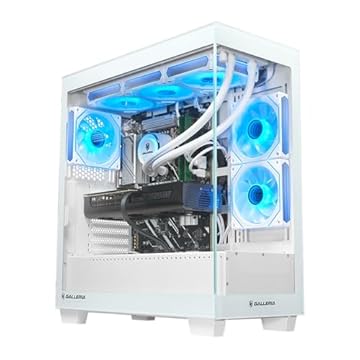
32GBメモリと750W GOLD電源を標準搭載し、高画質なPCゲーム配信を長時間安定しておこなえます。
- CPU
- AMD Ryzen 7 9800X3D(4.7GHz-5.2GHz/8コア/16スレッド)
- GPU
- NVIDIA GeForce RTX 5070 12GB GDDR7
- メモリ
- 32GB(16GBx2)
(DDR5-4800) - 容量(SSD/HDD)
- 1TB SSD(M.2 NVMe Gen4)
- ハードウェアインターフェース
- 前面:USB 2.0 ×2 、USB 3.2 Gen1 Type-A ×2 、USB 3.2 Gen1 Type-C ×1
背面:USB 2.0 ×4 、USB 3.2 Gen1 Type-A ×5、USB 3.2 Gen2 Type-C ×1
映像出力:HDMI x1、DisplayPort x3 - 電源
- 750W 電源 (80PLUS GOLD)
- 無線LAN・通信
- 無線LAN子機 無し
Bluetooth受信機 無し - 冷却方式
- 水冷(MSI MAG CORELIQUID E360)
- 光学ストレージ
- 無し
- 保証期間
- 1年
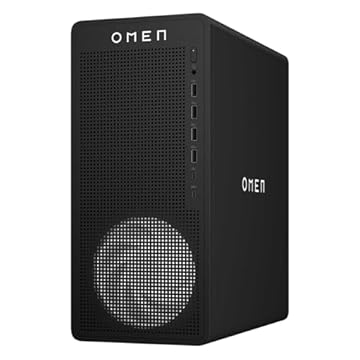
500W PLATINUM電源とRGBライティング機能を搭載し、配信環境を華やかに演出しながら安定した配信を実現できます。
- CPU
- AMD Ryzen 7 8700F プロセッサー
- GPU
- GeForce RTX 5060 8GB(GDDR7)
- メモリ
- 32GB(16GB×2)
(DDR5-5200MT/s) - 容量(SSD/HDD)
- 1TB SSD(PCIe Gen4 NVMe M.2)
- ハードウェアインターフェース
- 前面:USB Type-A、USB Type-C
背面:USB Type-A複数
映像出力:HDMI2.1b ×1、DisplayPort2.1a ×3 - 電源
- 500W ATX電源(80PLUS Platinum)
- 無線LAN・通信
- IEEE 802.11ax(Wi-Fi 6E)
Bluetooth 5.3 - 冷却方式
- 空冷
- 光学ストレージ
- 無し
- 保証期間
- 1年
プレイするタイトルの負荷も大きく影響するので、遊びたいゲームの推奨環境を事前に確認してください。
マイク
視聴者が配信を快適に視聴できるかどうかは、音質に大きく左右されるため、マイク選びは優先度の高い機材です。
初心者にはUSBコンデンサーマイクをおすすめします。PCに接続するだけで使えるプラグ&プレイ方式なので、追加機材なしですぐに配信を始められます。
コンデンサー型は内部構造が繊細で集音性能に優れており、声を鮮明に拾えることが特徴です。
おすすめのマイクとして、次のものが挙げられます。
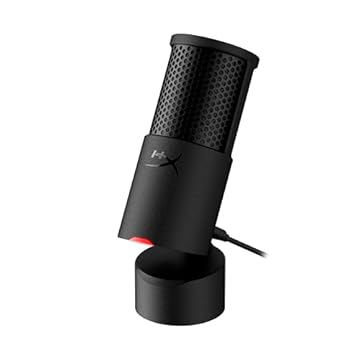
- 通信・接続インターフェース
- USB
- コネクタの種類
- USB Type-C
- 特殊機能
- スタンド、ミュート機能
- 互換デバイス
- ゲーム機、PC
- 指向パターン
- 単一指向性
- マイク波形率
- スタジオコンデンサ
- S/N比(dB)
- 不明
- 本体サイズ(高さ × 幅 × 奥行き)
- 15.2 × 5.3 × 5.3cm
- 本体重量
- 330g
- 付属品
- USB-C to Aケーブル
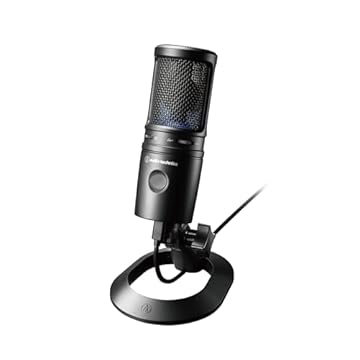
- 通信・接続インターフェース
- USB
- コネクタの種類
- USB Type-C
- 特殊機能
- スタンド
- 互換デバイス
- PC
- 指向パターン
- 単一指向性
- マイク波形率
- バウンダリー
- S/N比(dB)
- 80 dB
- 本体サイズ(高さ × 幅 × 奥行き)
- 14.2 × 5.2 × 5.2cm
- 本体重量
- 760g
- 付属品
- スタンド、USB-C to Aケーブル、USB変換アダプター USB-A to C
配信スタイルや予算に合わせて、自分に合ったマイクを選んでみてください。
ヘッドホン・ヘッドセット
ゲーム配信では、ゲーム音と自分の声のバランスをリアルタイムで確認するためにヘッドホンやヘッドセットが必要です。
スピーカーから音を出すとマイクが拾ってしまい、視聴者側にハウリングやエコーが発生する原因になります。ヘッドホンを使えば問題を防ぎつつ、ゲーム内の足音や環境音も正確に聞き取れます。
マイクを別途用意する場合はヘッドホン単体で問題ありませんが、機材をコンパクトにまとめたい方にはマイク一体型のヘッドセットがおすすめです。
初めてゲーム配信の機材を揃える方は、次の商品を参考にしてみてください。
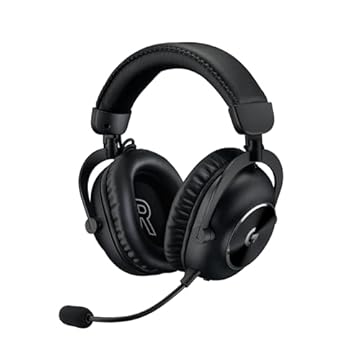
LIGHTSPEED無線技術により、遅延ゼロの快適なゲーム体験を提供します。プロが選ぶ最強の音質と快適性を兼ね備えた、ゲーミングヘッドセットの最高峰です。
- タイプ
- ヘッドセット(オーバーイヤー)
- 接続方式
- LIGHTSPEED(2.4GHz)、Bluetooth 5.3、3.5mm有線
- ドライバーサイズ
- 50mmグラフェンドライバー
- バッテリー持続時間
- 最大50時間
- ノイズキャンセリング
- 遮音(パッシブ)
- マイク
- 着脱式6mm単一指向性(Blue VO!CE)
- 重量
- 330g
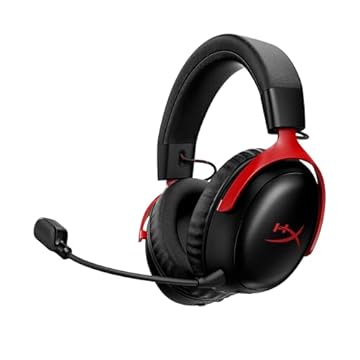
快適な装着感と優れた音質で、長時間のゲームプレイにもおすすめです。充電の手間を減らしたい配信者やゲーマーに最適な、安心のロングライフモデルといえます。
- タイプ
- ヘッドセット(オーバーイヤー)
- 接続方式
- 2.4GHzワイヤレス、Bluetooth 5.3
- ドライバーサイズ
- 53mm(角度付き)
- バッテリー持続時間
- 最大120時間(2.4GHz) / 200時間(Bluetooth)
- ノイズキャンセリング
- なし
- マイク
- 着脱式10mmブームマイク、内蔵マイク
- 重量
- 356g
予算に余裕がある場合は、7.1chバーチャルサラウンド対応モデルを選ぶと、FPSなどで敵の位置を音で把握しやすくなるので検討してみてください。
配信ソフト(OBS Studio)
OBS Studioは、無料で使えるゲーム配信・録画の定番ソフトです。Windows・macOS・Linuxに対応しており、映像や音声のソースを自由に組み合わせて配信画面を構成できます。
画像マスキングや色補正、クロマキーフィルタといった機能も標準搭載されているため、追加費用なしで本格的な配信環境を構築可能です。
さらに強力なAPIを備えており、プラグインやスクリプトを追加すれば機能を拡張可能です。CastCraftなどの外部ツールと連携すると、視聴者のコメントを配信画面上にリアルタイム表示する演出も実現できます。
アップデートも継続的におこなわれているので、エンコーダ設定は更新のたびに見直しましょう。
Switch2・PS5でゲーム配信する場合に必要な機材
Switch2やPS5などのコンシューマ機でゲーム配信を行う場合、PCゲームとは別に追加の機材が必要です。主な追加機材は次のとおりです。
- キャプチャーボード
- HDMIケーブル・分配器
コンシューマ機はPC単体では映像を取り込めないことから、映像信号をPCへ送るための機材が欠かせません。それぞれの役割と選び方を確認してみましょう。
キャプチャーボード
Switch2やPS5などのコンシューマ機でゲーム配信をする場合、キャプチャーボードは必須の機材です。
キャプチャーボードとは、ゲーム機の映像・音声をHDMIケーブル経由でPCに取り込み、デジタルデータとして処理する周辺機器を指します。
PCゲームであればPC上で直接映像を扱えるので不要ですが、コンシューマ機の画面をOBS Studioなどの配信ソフトに映すには欠かせません。
選ぶ際に注目したいのが「パススルー機能」の有無です。キャプチャーボード経由でPCに出力される映像には遅延が発生するので、パススルー機能を備えたモデルを選びましょう。
キャプチャーボードのおすすめ商品は、次のとおりです。
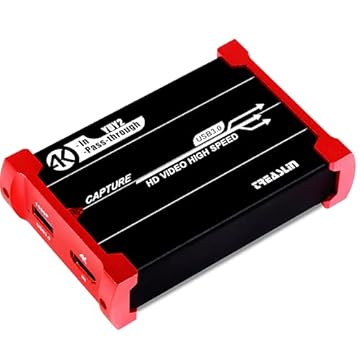
ドライバー不要で接続するだけで使用でき、初めてスマホゲーム配信に挑戦する方におすすめです。
- パススルー機能
- 〇
- エンコード方式
- ソフトウェアエンコード
- 最大録画解像度
- 1080p/60fps
- 接続インターフェース
- USB 3.0
- 対応OS
- Windows 7/8/10、mac OS、Linux
- ドライバー
- 不要(プラグ&プレイ)
- 本体サイズ(長さ × 幅 × 高さ)
- 95×63×22mm
- 本体重量
- 230g
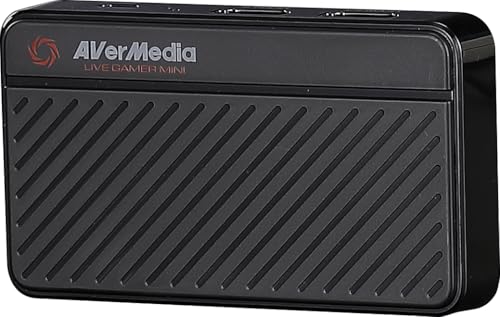
持ち運びやすいサイズなので、外出先での配信や省スペースで環境を整えたい方に最適です。
- パススルー機能
- 〇
- エンコード方式
- ハードウェアエンコード(H.264)
- 最大録画解像度
- 1080p/60fps
- 接続インターフェース
- USB 2.0
- 対応OS
- Windows、macOS、iPadOS
- ドライバー
- 不要(プラグ&プレイ)
- 本体サイズ(長さ × 幅 × 高さ)
- 100×57×18.8mm
- 本体重量
- 74.5g
パススルー対応であれば、ゲーム映像を別のモニターへ遅延なく出力でき、快適にプレイしながら同時にPCで録画・配信が可能です。外付けタイプはUSB接続で手軽に導入できるので、初めて機材を揃える方に向いています。
HDMIケーブル・分配器
HDMIケーブルは、ゲーム機の映像をキャプチャーボードやモニターへ伝送するために必要な接続機器です。
多くのキャプチャーボードには「HDMIパススルー」機能が搭載されており、ゲーム機→キャプチャーボード→モニターの直列接続で配信とプレイを同時におこなえます。この構成であれば、HDMI分配器は不要です。
分配器が必要になるのは、パススルー機能のないキャプチャーボードを使う場合や、複数のモニターへ同時出力したい場合に限られます。HDMIケーブルを選ぶ際は、次の点を確認してください。
- PS5やXbox Series Xには「ウルトラハイスピード(HDMI 2.1)」対応品を選ぶ
- ケーブル長は信号劣化を抑えるために2m以内にする
- 「48Gbps」や「Ultra High Speed HDMI Cable認証」の表記がある製品を選ぶ
HDMI 2.1対応ケーブルであれば4K/120Hzや8K/60Hzの映像伝送に対応しているので、PS5などの性能を十分に活かせます。キャプチャーボードとセットで購入する際は、ケーブルの規格もあわせて確認しましょう。
あると配信クオリティが上がる機材
最低限の機材に加えて、次の4つをそろえると配信のクオリティが大きく向上します。
- Webカメラ
- 照明(リングライト)
- オーディオインターフェース
- デュアルモニター
いずれも必須ではないものの、視聴者の満足度や配信の操作性に直結するアイテムです。自分の配信スタイルに合わせて、優先度の高いものから取り入れてみてください。
Webカメラ
Webカメラは、顔出し配信やVTuberのフェイストラッキングに使う機材です。解像度はフルHD(1080p)以上を選ぶと、映像がぼやけず視聴者に好印象を与えられます。
ゲーム配信で動きのある映像を映す場合、フレームレートは60fpsに対応した製品がおすすめです。
選ぶ際は、次のポイントを意識してみてください。
- 解像度:フルHD(1080p)以上
- フレームレート:ゲーム配信なら60fps対応が理想
- 接続方式:USB-AまたはUSB-Cで自分のPCに合うもの
フルHDかつ60fps対応の条件を満たしているおすすめのWebカメラには、次のものが挙げられます。
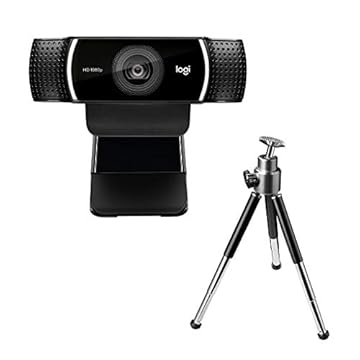
- 動画画素数
- 1080p
- 画像キャプチャ速度
- 60fps
- 画角
- 78°
- フォーカス
- オート
- 写真センサーテクノロジー
- CMOS
- 通信・接続インターフェース
- USB
- 本体重量
- 162g
- 設置方法
- クリップ式、三脚設置可
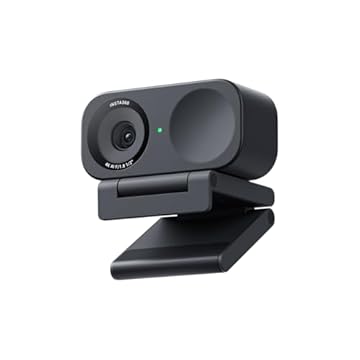
- 動画画素数
- 4K
- 画像キャプチャ速度
- 60fps(フルHD)30fps(4K)
- 画角
- 79.5°(HFOV:67°)
- フォーカス
- オート
- 写真センサーテクノロジー
- CMOS
- 通信・接続インターフェース
- USB
- 本体重量
- 111.5g
- 設置方法
- クリップ式、三脚設置可
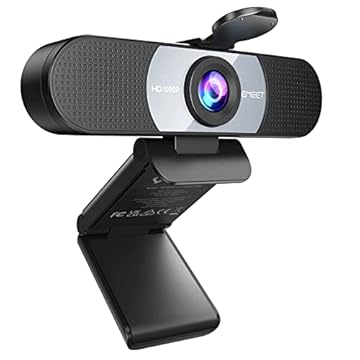
- 動画画素数
- 1080p
- 画像キャプチャ速度
- 30fps
- 画角
- 90°
- フォーカス
- 固定
- 写真センサーテクノロジー
- CMOS
- 通信・接続インターフェース
- USB
- 本体重量
- 125g
- 設置方法
- クリップ式、三脚設置可
予算やPCのUSBポートを確認したうえで、自分の配信スタイルに合ったWebカメラを選んでみてください。
照明(リングライト)
顔出し配信の映りを良くするには、リングライトの導入がおすすめされます。リングライトは全方向から均一に光を当てるため、顔の影を消して明るく映せる点が最大のメリットです。
配信用途では10〜12インチサイズ、LED数120個以上のモデルを選ぶと十分な明るさを確保できます。
色温度は2700K〜6500K程度の調整幅があるものが使いやすく、ゲーム配信なら6000K〜6500Kの昼光色に設定するとモニター映えする印象になるでしょう。
設置角度はモニター横から30〜45度の位置に置くと、画面への反射を避けながら立体感のあるライティングが可能です。
給電方式はUSB給電とACアダプターの2種類があり、卓上で手軽に使うならUSB給電タイプが扱いやすいので、自分のデスク環境に合わせて選んでみてください。
オーディオインターフェース
XLRマイクを使って音質を向上させたい場合、オーディオインターフェースが必要です。
XLRマイクはUSBマイクと異なり、PCへ直接接続できないことから、音声信号を変換する中継機器としてオーディオインターフェースを用意しましょう。
ゲーム配信に特化した製品の中では、次のものがおすすめです。
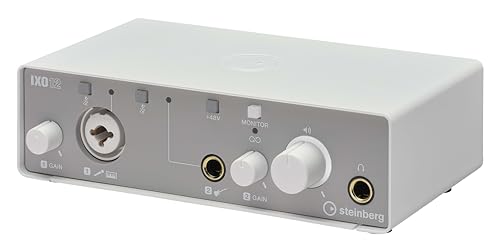
モバイルデバイスにも対応し、場所を選ばず高音質な録音が可能です。配信も音楽制作もこれ1台で完結する、万能コンパクトモデルです。
- 入力チャンネル数
- 2(コンボ×1、Hi-Z×1)
- 出力チャンネル数
- 2(TRS)
- 最大サンプリングレート
- 192kHz
- ビット深度
- 24bit
- 接続方式
- USB Type-C
- ファンタム電源
- +48V
- ループバック機能
- あり
- MIDI入出力
- なし
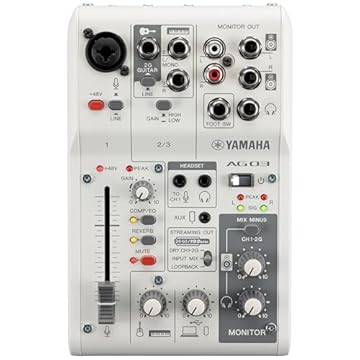
DSPエフェクト内蔵で、リアルタイムに音質を調整可能です。ライブ配信を本格的に極めたい方に最適な、YAMAHAの定番モデルといえます。
- 入力チャンネル数
- 3
- 出力チャンネル数
- 2
- 最大サンプリングレート
- 192kHz
- ビット深度
- 24bit
- 接続方式
- USB Type-C
- ファンタム電源
- +48V
- ループバック機能
- あり
- MIDI入出力
- なし

USB接続ですぐに使えるプラグ&プレイ対応で、初心者でも迷わず設定できます。これから配信や音楽制作を始める方に最適な、コスパ抜群の入門機です。
- 入力チャンネル数
- 2(コンボ×1、Line/Inst×1)
- 出力チャンネル数
- 2(RCA)
- 最大サンプリングレート
- 48kHz
- ビット深度
- 24bit
- 接続方式
- USB
- ファンタム電源
- +48V
- ループバック機能
- なし
- MIDI入出力
- なし
ゲーム音声とボイスチャットを独立したノブで調整でき、7.1chサラウンド技術やボイスチェンジャー機能も搭載しています。
ただし、USBコンデンサーマイクで十分な音質を確保できるケースも多いので、配信をはじめてから「もっと音にこだわりたい」と感じた段階で導入を検討してください。
デュアルモニター
配信画面とゲーム画面を別々のモニターで管理すると、OBSの操作やチャット確認が格段にしやすくなります。モニター1台の環境では、ゲームをフルスクリーンで起動すると配信ソフトの画面を確認できません。
2台あればゲーム用モニターにプレイ画面、サブモニターにOBSやコメント欄を常時表示できるので、配信中のトラブルにも素早く対応可能です。
サブモニターには、IPSパネルのモデルを選びましょう。IPSパネルは視野角が広く、横や斜めから見ても色や明るさの変化が少ないことから、メインモニターの隣に設置しても視認性を保てます。
デュアルモニター環境にするために便利なモニターアームも併せて検討してみてください。

- 対応モニターサイズ
- 15~27インチ
- 耐荷重
- 1モニター2~7kg
- VESA規格
- 75×75mm
100×100mm - モニター可動方向
- 水平垂直可動
- 製品重量
- 不明
- モニター設置タイプ
- 左右
- カラー
- ブラック
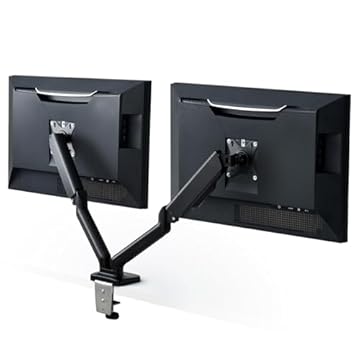
- 対応モニターサイズ
- 17~32インチ
- 耐荷重
- 1モニター2~9kg
- VESA規格
- 75×75mm
100×100mm - モニター可動方向
- 水平垂直可動
- 製品重量
- 約4kg
- モニター設置タイプ
- 左右
- カラー
- ブラック/ホワイト
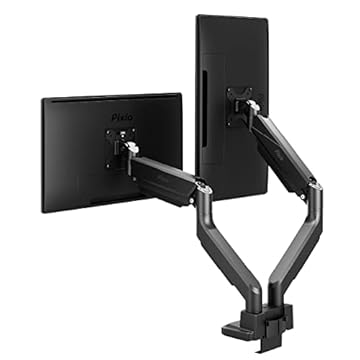
- 対応モニターサイズ
- 17~35インチ
- 耐荷重
- 1モニター1~15kg
- VESA規格
- 75×75mm
100×100mm - モニター可動方向
- 水平垂直可動
- 製品重量
- 不明
- モニター設置タイプ
- 左右
- カラー
- ブラック/ホワイト
Windowsの設定は「Winキー+P」で「拡張」モードを選ぶだけなので、導入のハードルも高くありません。
ゲーム配信の機材をそろえる際の注意点
ゲーム配信の機材をそろえる際は、自分の配信スタイルに合った選び方と、購入の優先順位を意識することが大切です。
事前に注意点を押さえておくことで、無駄な出費や配信トラブルを防げます。次の3つのポイントを確認してみましょう。
- PCゲームかコンシューマ機かで必要な機材が変わる
- 最初からすべて揃えようとしない
- インターネット回線の速度も配信品質に影響する
自分の環境に合った機材選びを実践してみてください。
PCゲームかコンシューマ機かで必要な機材が変わる
ゲーム配信の機材構成は、PCゲームとコンシューマ機(Switch2・PS5など)で大きく異なります。
PCゲームの場合、ゲーミングPC自体が映像の出力と配信処理を兼ねるので、キャプチャーボードは不要です。必要なのはPC、マイク、配信ソフトのシンプルな構成になります。
しかし、Switch2やPS5といったコンシューマ機で配信する場合は、ゲーム映像をPCに取り込むためのキャプチャーボードが必須です。
ゲーム機とPCをHDMIケーブルでキャプチャーボードに接続し、OBS Studioなどの配信ソフトで映像を配信する流れになります。整理すると、両者の違いは次のとおりです。
- PCゲーム:ゲーミングPC+マイク+配信ソフト
- コンシューマ機:ゲーミングPC+キャプチャーボード+HDMIケーブル+マイク+配信ソフト
自分がプレイしたいゲームがどのプラットフォームなのかを先に決めると、必要な機材と予算を正確に把握できます。機材選びで無駄な出費を防ぐためにも、配信スタイルを明確にしてから購入を検討してください。
最初からすべて揃えようとしない
ゲーム配信は、PC・マイク・OBS Studioの最小構成からスタートするのがおすすめです。初めから高額な機材を一式そろえても、操作や設定方法を把握しきれず「宝の持ち腐れ」になるケースが少なくありません。
配信スタイルが固まっていない段階では、不要な機材まで購入してしまうリスクもあります。
まずは最低限の構成で実際に配信をはじめ、テスト配信で画面や音声が正常か確認しましょう。
そのうえで「顔出しをしたいからWebカメラが欲しい」「音質を上げたいからオーディオインターフェースを導入したい」など、必要性を感じた段階で追加していく進め方が合理的です。
すでにPCを持っている場合、追加で必要な機材はキャプチャーボード(2万円前後)やマイク(数千〜1万5千円程度)など限られた出費で済みます。配信に慣れてからクオリティアップを狙うほうが、費用対効果の高い機材選びにつながります。
機材をそろえてゲーム配信をスタートしよう!
ゲーム配信をはじめるには、自分のプレイ環境に合った機材を正しく選ぶことが大切です。本記事では、ゲーム配信に必要な機材について、最低限そろえるものからクオリティを上げるアイテムまで幅広く紹介しました。
PCゲームの配信なら、ゲーミングPCとマイク、ヘッドホンにOBS Studioの4点が最小構成となります。
Switch2やPS5などコンシューマ機の配信では、キャプチャーボードとHDMIケーブルの追加がおすすめです。
Webカメラや照明、オーディオインターフェース、デュアルモニターは、配信に慣れてからステップアップとして導入すれば問題ありません。
最初からすべてを完璧に揃える必要はないので、最小構成からスタートし、自分の配信スタイルに合わせて少しずつ機材を追加してみてください。