

目次
配信・会議・通話の品質を高める「NVIDIA Broadcast」
PCで配信や通話を行う際、「生活音が入ってしまう」「カメラ映像が暗くて見づらい」「背景を整える手間が面倒」といった悩みを抱えている方は多いのではないでしょうか。そうした問題をまとめて解決してくれるのが、「NVIDIA Broadcast」です。
NVIDIA Broadcastは、NVIDIAのRTXシリーズGPUに搭載されたAI性能を活用し、音声のノイズ除去や映像補正、背景処理などをリアルタイムで行うことができ、特別な機材を追加する必要なく普段使いのマイクやウェブカメラの品質を引き上げることができます。
周囲の雑音を気にせず会話ができるため、ゲーム配信やVTuber活動はもちろん、オンライン会議やビデオ通話にも活用でき、自宅環境でもスタジオ収録のようなクリアな音声と映像を実現できる点が大きな魅力です。
本記事では、NVIDIA Broadcastの基本概要から主要な機能、PCに導入する方法、OBSを使った具体的な設定手順までを解説します。
配信や会議、通話の品質を高めたいと思っている方は、ぜひ最後までご覧ください。
NVIDIA Broadcastとは?
NVIDIA Broadcastとは、NVIDIAが提供するAI技術を活用した音声・映像処理ソフトウェアです。
マイクやカメラ、スピーカーなどの音響機材と、OBSやDiscordなどの配信・通話アプリの間で仮想デバイスとして動作し、入力される音声や映像をリアルタイムで最適化します。
RTX GPUの機能を生かした高性能なノイズ除去や映像補正を低遅延かつ低負荷で実行できる点が特徴で、配信中や通話中でも音声・映像の品質を維持できます。
難しいセットアップや知識がなくても、設定を行うだけで背景の変更や人物の追従といった機能を利用することができるため、配信者やVTuberにとっても心強いツールとなっています。
NVIDIA Broadcastの主な機能一覧
マイク音声を高品質にする機能
環境ノイズを自動で除去する
NVIDIA Broadcastには、周辺環境のノイズをAIが自動で判別し、音声から除去する機能が存在します。
キーボードの打鍵音やマウスのクリック音、PCファンの回転音、さらには窓の外を走る車の音など、人の声以外のノイズをリアルタイムで検知・除去します。
そのため、防音環境が十分でない騒音の多い環境でも、配信に自分の声だけを乗せることが可能です。
また、青軸などのキーボードの打鍵音も大幅に抑制・除去できるため、キーボードの軸に拘りのあるゲーマーにも嬉しい機能となっています。
エコーや反響音を抑える
また、スピーカーから出た音をマイクで取り込んでしまうハウリング・エコーや、部屋鳴りのような反響音も同様に抑えることが可能です。
AIが音声の特徴を分析することで、エコーや反響音のみを低減するため、声がこもりにくくなります。
そのため、ヘッドセットを使用できない環境や、部屋鳴りが発生しやすい空間でも、明瞭な音声で配信や通話を行えるようになります。
映像クオリティを高めるカメラ機能
背景を消す・差し替える・ぼかす
カメラ映像の背景を自動で認識し、人物だけを切り抜くことができます。
この際、背景は完全に削除することができるほか、画像や動画などに差し替えたり、ぼかし処理を加えることも可能です。
グリーンバックを用意せずとも背景処理が行えるため、生活感のある部屋を映したくない配信者や、トラッキング精度を高めたいVTuberにとって非常に便利な機能となっています。
人物を自動追尾するオートフレーム
オートフレーム機能を有効にすることで、画角内の人物の細かな動きを検知し、画角を自動で調整して常に最適なフレームに収めてくれます。
体を動かしながら話すことが多い方や、セッティングの時間が惜しい緊急配信などでも、自分でカメラ位置を細かく調整する必要がなくなります。
暗所や低画質を補正する映像ノイズ低減
暗い部屋や性能の悪いウェブカメラを使用している場合でも、AIが映像ノイズを抑えて輪郭や明るさなどを補正し、よりクリアに見える映像に変換できます。
照明環境が十分でなくても、視聴者が見やすいように映像を出力できるため、照明機材などを追加せずとも手軽に映像の品質を向上させることが可能です。
目線を自然に見せるアイコンタクト補正
アイコンタクト補正は、カメラから目線が外れていても、黒目の位置や目の開き具合などを補正して視線が合っているように変換する機能です。
サブモニターや台本を見ながら配信や通話を行っていても、相手には目が合っているように見えるため、配信や通話での違和感を低減することができます。
動作環境
対応しているグラフィックボード
NVIDIA Broadcastは、RTX GPUに搭載されているAIプロセッサのTensorコアを利用するため、基本的にRTXシリーズ以降のNVIDIA製のGPUが必要です。
最小システム要件は、RTX A2000、Quadro RTX 3000、RTX 2060、TITAN RTXとなっており、RTX系統であればノートPCでも利用できます。
一方で、Tensorコアを搭載していないGTXシリーズや、AMDのRadeonシリーズ、インテルのIntelArcシリーズといったGPUでは基本的に利用することができません。
自分のPCが対応しているか確認する方法
自分のPCがNVIDIA Broadcastに対応しているかは、グラフィックボードの型番を確認することで判断できます。
Windowsの場合、Ctrl+Shift+Escでタスクマネージャーを開き、「パフォーマンス」タブから「GPU」を選択すると、右上に現在使用しているグラフィックボード名が表示されます。
ここに表示されている名称に「RTX」が含まれていれば、基本的にNVIDIA Broadcastを利用可能です。
導入方法と注意点
公式サイトからのインストール方法
NVIDIA Broadcastは、NVIDIAの公式サイトから無料でダウンロードできます。
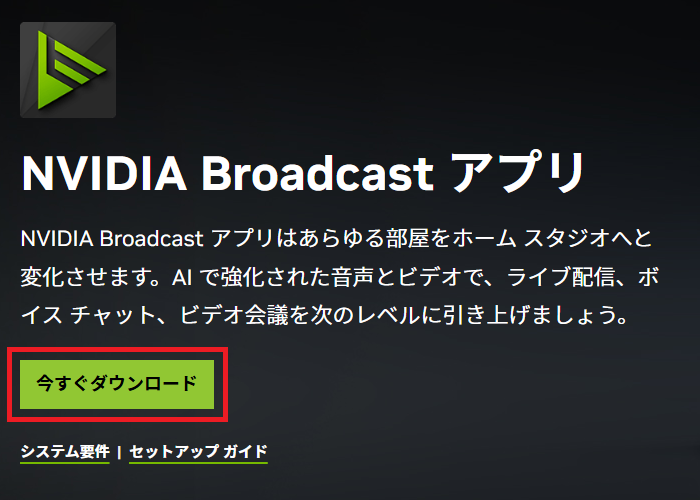
まずNVIDIA公式サイトのNVIDIA Broadcastのページにアクセスし、「今すぐダウンロード」をクリック。
インストーラーがダウンロードされるため、ダブルクリックして実行。
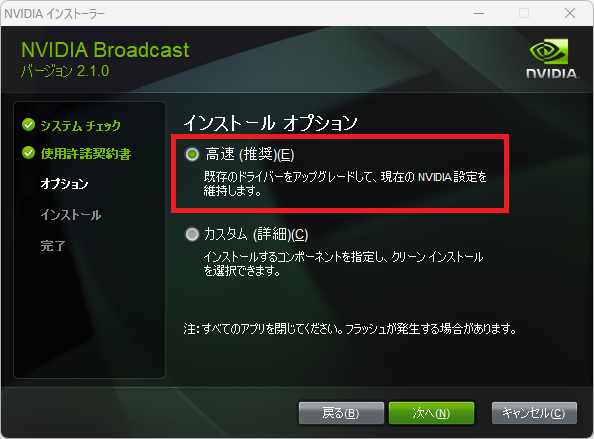
「オプション」でインストールオプションの選択を求められるため、「高速(推奨)」を選択して次に進みます。
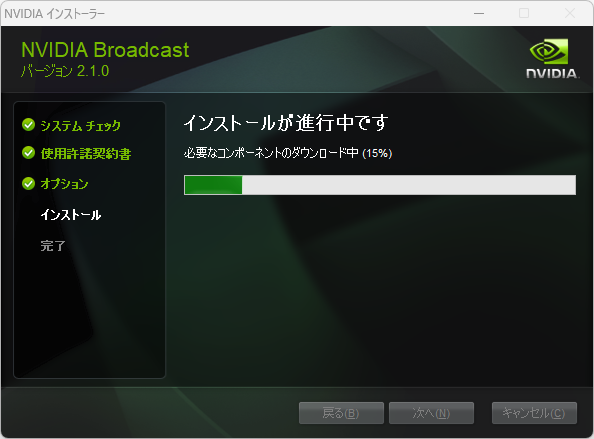
インストールが進行するため、完了するまで待機してください。
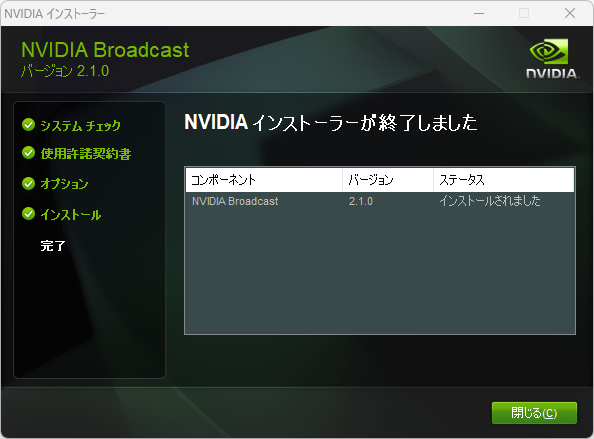
下記の画面が表示されれば、インストールは完了です。
「閉じる」を選択するとインストーラーが開き、自動でNVIDIA Broadcastが起動します。
インストール時の注意点
注意点として、「RTX Voice」をインストールしている場合、自動的にアンインストールされてしまう点が挙げられます。
「NVIDIA Broadcast」はRTX Voiceの機能を含め複数のソフトの機能を統合したソフトであるため、両方を同時に使用することはできません。
そのため、RTX Voiceを使用していた場合は、インストール後に改めて音声設定を行う必要があります。
また、GPUドライバーが古いと正常に動作しない場合があるため、事前にNVIDIA Appから最新のドライバーに更新しておくと良いでしょう。
基本的な使い方
NVIDIA Broadcastと使用するソフトの2つで設定が必要
NVIDIA Broadcastを実際に使用する際には、NVIDIA Broadcast側の設定だけではなく、連携して使用するソフトの側でも設定を変更する必要があります。
これは、NVIDIA Broadcastが仮想デバイスとして動作し、加工した音声や出力を「NVIDIA Broadcast」という名前のハードウェアとして各ソフトへ出力する仕組みになっているためです。
そのため、まずNVIDIA Broadcastで各デバイスを設定し、その後にOBSやDiscordなどのソフトでマイクやスピーカー、カメラとしてNVIDIA Broadcastを選択する必要があります。
本記事では、OBS Studioを例に具体的な設定方法を解説していきます。
NVIDIA Broadcastの設定方法
マイクの設定手順
まずはNVIDIA Broadcastを起動し、「オーディオ」からマイクの名前をクリック。
接続されているマイクの一覧が表示されるため、NVIDIA Broadcastを適用したいマイクを選択します。
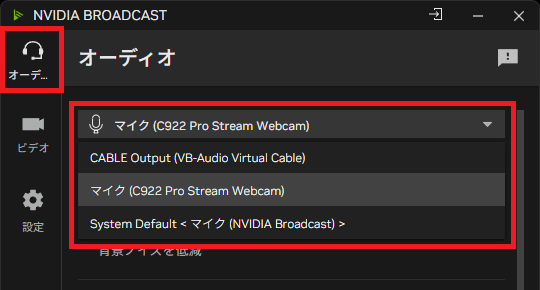
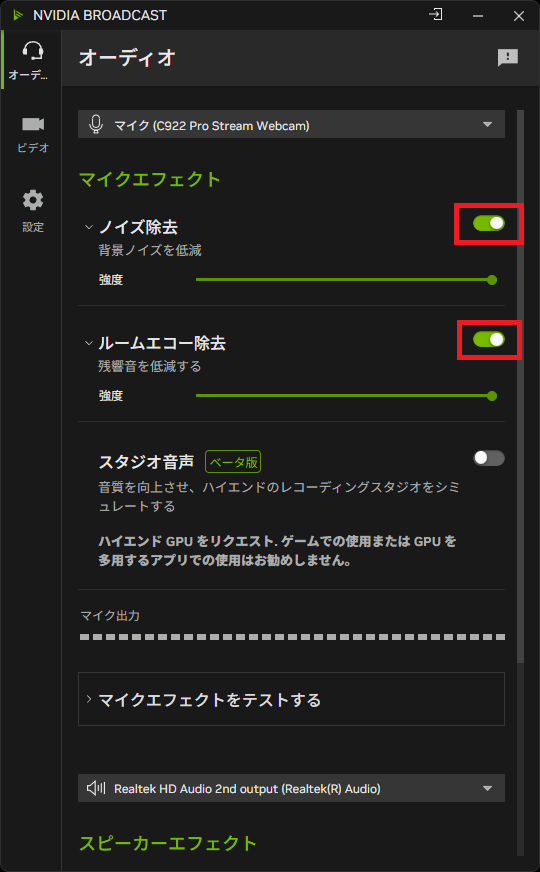
次に「マイクエフェクト」から、「ノイズ除去」と「ルームエコー除去」を選択し有効化。
この際、エフェクトが強すぎて消したくない音まで消えてしまう場合は、「強度」を調節してください。
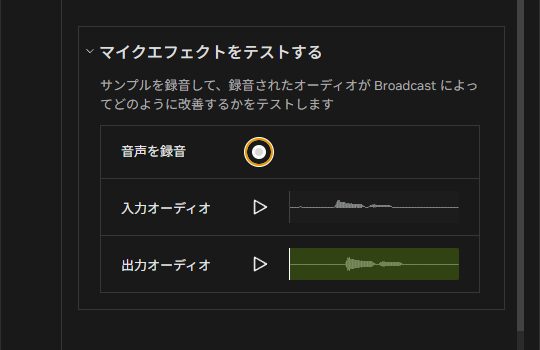
また、「マイクエフェクトをテストする」からは、実際にエフェクトが適用された場合の音声を確認することが可能です。
強度を調整する場合は、こちらで聞き比べながら行ってください。
なお、「スタジオ音声」はレコーディングスタジオのような音響を再現できますが、GPU使用率が高いためゲーム配信などでの使用はおすすめしません。
どうしても使用したい場合は、雑談枠や歌枠といったGPUの稼働率に余裕のある場面や、GPU性能に余裕がある方のみ選択するようにしてください。
スピーカーの設定手順
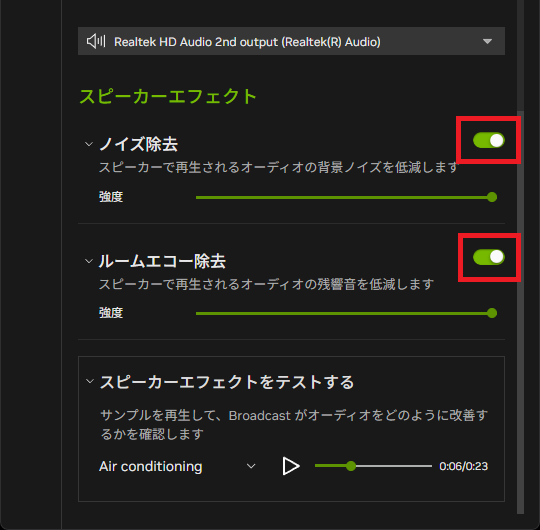
こちらも同様に、「オーディオ」からスピーカーの名前をクリックし、NVIDIA Broadcastを適用したいスピーカーを選択。
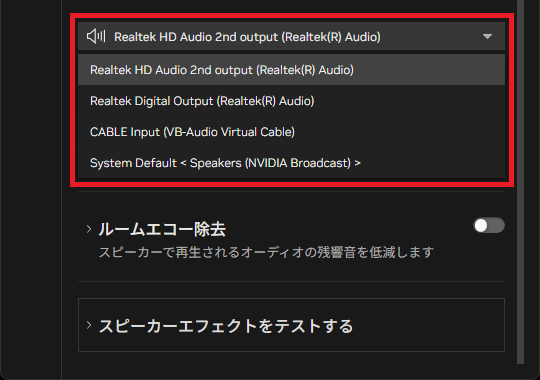
次に「スピーカーエフェクト」から、「ノイズ除去」と「ルームエコー除去」を選択し有効化。
「スピーカーエフェクトをテストする」からサンプル音声を再生し、強度の調整を行ってください。
カメラの設定手順
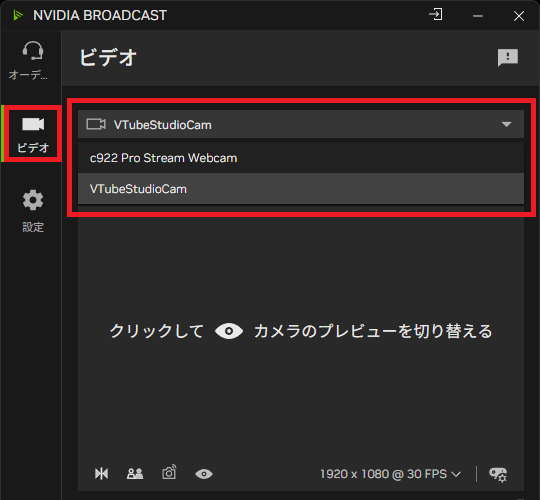
「オーディオ」を「ビデオ」に切り替え、カメラの名前をクリック。
接続されているカメラの一覧が表示されるため、NVIDIA Broadcastを適用したいカメラを選択してください。
「クリックしてカメラのプレビューを切り替える」を選択すると、現在のカメラ映像を確認できます。
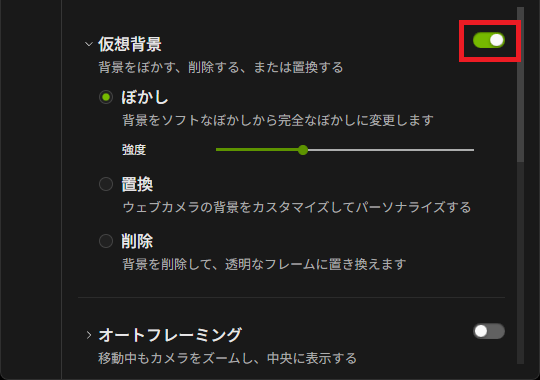
背景を加工したい場合は、「仮想背景」を有効化。
ぼかし、置換、削除の三つの中から加工方法を選択し、ぼかしの場合は「強度」を調整してぼかしの強さを変更します。
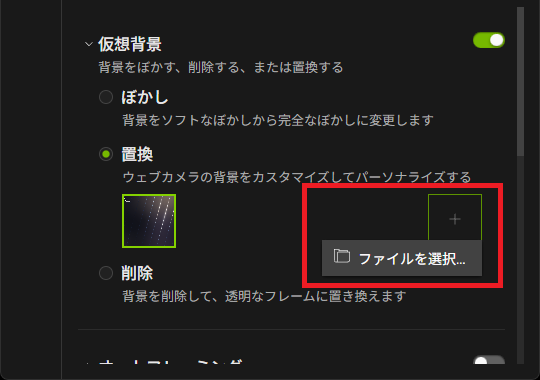
また、置換の場合は右側の「+(ファイルを選択)」から画像を選択して、背景画像を切り替えることも可能です。
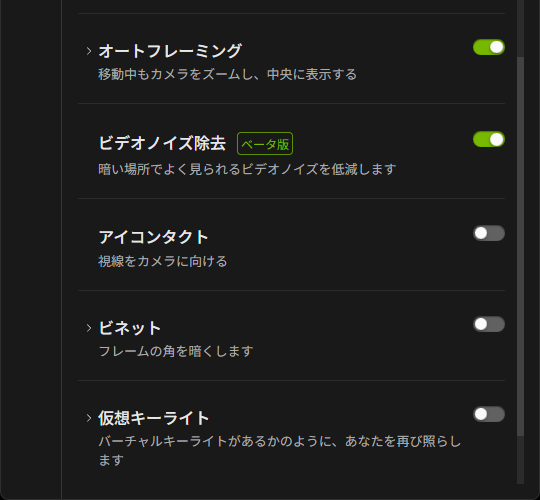
他のエフェクトは、カメラを自動でズームして人物を中央に表示する「オートフレーミング」や、暗い場所でも画質を保てる「ビデオノイズ除去」などがおすすめです。
視線を補正する「アイコンタクト」や、四隅を暗くする「ビネット」などはお好みで設定してください。
「仮想キーライト」は、フェイスライトを設置しているような状態の顔の明るさに加工することができますが、負荷が高いためゲーム配信などでの使用はおすすめしません。
「OBS Studio」の設定方法
ここまでの設定が完了したら、次はOBS Studioでの設定を行います。
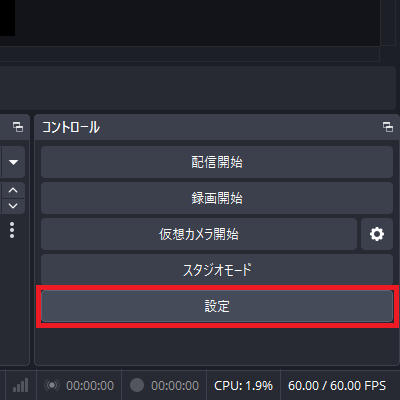
まずはOBS Studioを起動し、画面右下に表示されている「コントロール」ドックから「設定」を選択。
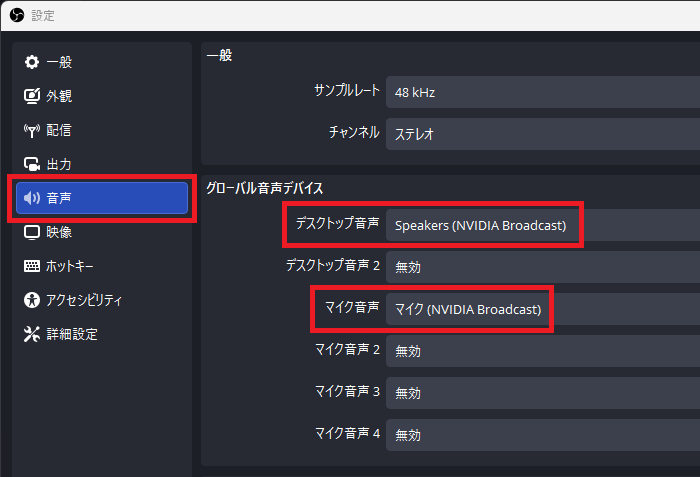
画面左側のメニューから「音声」を選択し、音声ページに移動。
「グローバル音声デバイス」から、「デスクトップ音声」を「Speakers(NVIDIA Broadcast)」、「マイク音声」を「マイク(NVIDIA Broadcast)」に変更します。
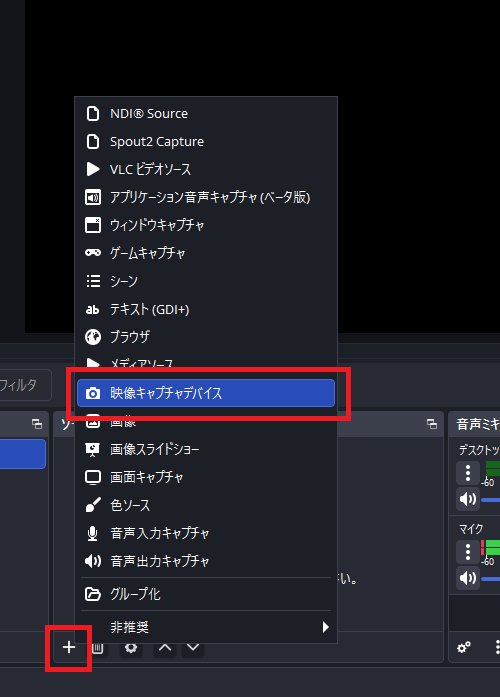
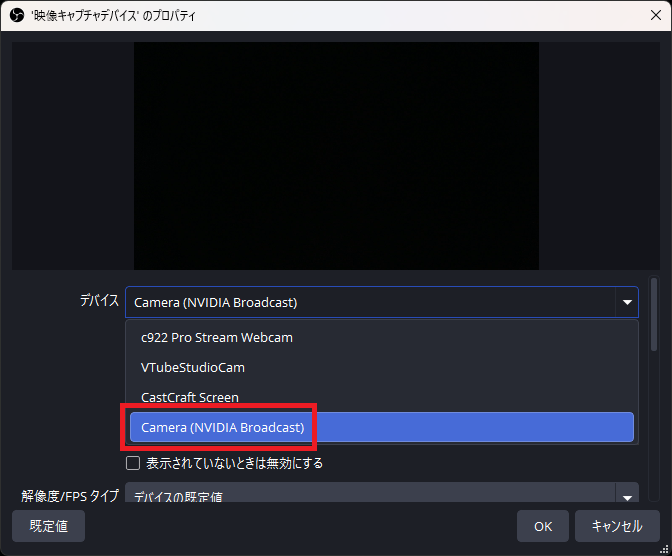
カメラを追加する場合は、「ソース」ドックの「+」をクリックし、「映像キャプチャデバイス」を選択。
「デバイス」から「Camera(NVIDIA Broadcast)」を選択してください。
NVIDIA Broadcastを使って配信の質を上げよう!
NVIDIA Broadcastは、RTX GPUに搭載されたAIプロセッサであるTensorコアの性能を生かして、音声や映像の品質を手軽に大きく向上させることのできる便利なソフトです。ノイズ除去やルームエコー除去によるクリアな音声、仮想背景やビデオノイズ除去による見やすい映像を、リアルタイムかつ低負荷で実現できます。特別な機材を追加する必要なく、普段使っているマイクやカメラをそのまま活用して音声や映像をアップグレードできる点は、特に機材の揃っていない初心者にとって大きなメリットです。また、変換の設定はソフト内で完結するため、各ソフトではデバイスとしてNVIDIA Broadcastを選択すればよく、セッティングも簡単なのも特徴となっています。配信で音声や映像のクオリティを上げたいと思っている方は、この記事を参考にNVIDIA Broadcastを導入し、より快適な配信環境を整えてみてください。
NVIDIA Broadcastでよくある質問
NVIDIA Broadcastとは何ですか?
配信や会議、通話で映像や音声の品質を高めるためのNVIDIA製ソフトです。
どんな機能がありますか?
音声や映像を補正する機能があり、用途に応じて使い分けられます。
使う前に何を確認すればいいですか?
対応GPUを含む動作環境と、導入時の注意点を確認する必要があります。
インストール後はすぐ使えますか?
基本設定は必要です。使いたいデバイスや機能を選んでから配信ソフト側にも反映します。
配信以外にも使えますか?
使えます。通話やオンライン会議でも活用しやすいソフトです。
関連の人気記事
OBSでのYouTube/Twitch配信におすすめのツール
配信内ので視聴者のコミュニティと向き合うことで、配信をより良いものにできます。
視聴者と向き合うために最もおすすめな配信ツールがCastCraftです。
CastCraftの機能を一部ご紹介します。
配信中のコメント管理ダッシュボード
- 視聴者ごとの情報をためて、視聴者全員を覚えられる
- 初見や常連を一目で判断できる
- スパチャ・ビッツ等を読み上げたかどうか管理できる

画面演出の「Screen」
- 視聴者の特定のコメント・投げ銭に応じたエフェクトを画面に出せる
- コメントを画面に横流しできる
- 設定した画像やGIFで自由に画面演出が作れる
いつでも投げ銭(収益化)機能
- 配信者に9割還元できる
- 投げ銭してくれた視聴者に対して個別のお礼の返信や、特典ファイル(画像や音声など)を送付することも可能
このような機能により、配信者が視聴者との関係を深めることができます。
CastCraftを利用する配信者さんの声
ぺこPさん
『こんなに便利なツールは他に無いので、配信者のみんなは1回騙されたと思って使ってみてほしい!!!』
MeeChanneLさん
『導入していたおかげでアンチの対策に非常に役立ちました。いつも本当に色々と助けられている機能があり、感謝しております。』
九条林檎さん
『知り合いの配信者が遊びに来てくれた時も見逃しにくいので、大変助かっています。』
ゆっきん【博多弁猫Vtuber】さん
『CastCraft様にはどれだけお世話になっているかわかりません!配信生活をもっと楽しいものにしてくださってありがとうございます。』
日々の配信をより良く
CastCraftが導入されているチャンネルの総登録者数は1.6億人を超えており、これまで260万回以上の配信で使われています。
日々の配信にCastCraftを導入して、より楽しい配信コミュニティを作っていきましょう。