3teneとOBS Studioを連携する方法を解説!トラブルの解決方法も紹介


目次
3teneとOBSでVTuber配信ができる
Webカメラ1台でフェイストラッキングやリップシンクが可能な3teneと、配信・録画ソフトのOBS Studioを連携すれば、誰でも手軽にVTuberとして活動をスタートできます。
特に3teneは、無料3Dアバター作成サービスのVRoid Studioで作成したアバターを活用できるので、費用を抑えてVtuber活動を始めたい人にもうってつけです。
本記事では、3teneの基本的な使い方や、OBS Studioとの連携方法、連携時によく発生するトラブルの対処法までを徹底解説します。
Vtuberとしての活動をスタートしたいと考えている人は、ぜひ参考にしてください。
CastCraftを今すぐダウンロード3teneの基本情報
3teneとは?
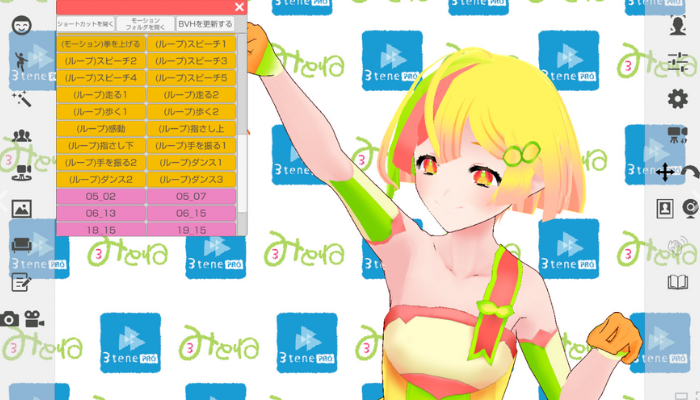
3teneは、VRM形式の3Dアバターを読み込んで自由に動かすことができる、PC向けのソフトウェアです。
その最大の特徴は、Webカメラ1台でフェイストラッキングやリップシンクが手軽におこなえる点です。
また、個人利用であれば基本機能を無料で使える3teneFreeも用意されているので、まだVtuber活動に使える予算が乏しい方でも、安心して利用できます。
3teneで配信する時に用意すると良いもの
3teneを使ってVTuber配信を始めるには、自分の動きをアバターに反映させるための機材、キャラクター、配信画面を構成するソフトが必要です。最低限、次の4点を用意しておきましょう。
Webカメラ
Webカメラは、ユーザーの表情や頭の動きを読み取り、アバターに反映させる「フェイストラッキング」に必要です。高価な機材でなくても、ノートPCの内蔵カメラや数千円程度の外付けWebカメラがあれば十分に動作します。
マイク
マイクは、配信者の声を届けるだけでなく、実際の口の動きに合わせてアバターの口を動かすリップシンクにも使用します。視聴者に聞き取りやすい音声を提供するためには、ヘッドセットやコンデンサーマイクの使用がおすすめです。
おすすめのマイクが知りたい方は、以下の記事をご覧ください。
VRoid Studio
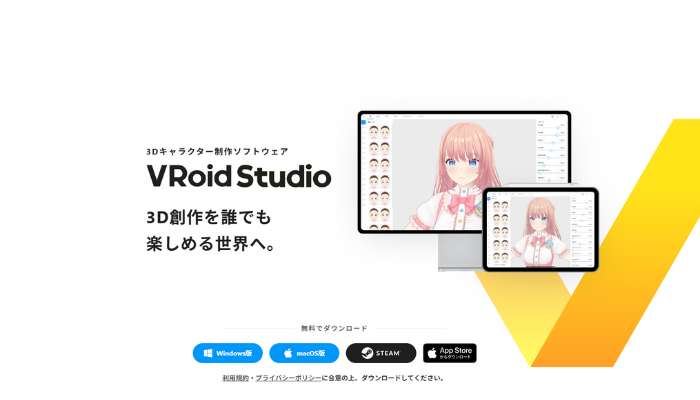
VRoid Studioは、3teneで動かすための3Dアバターを作成するためのソフトです。プリセットを用いて短時間でアバターを作成できるだけでなく、細かな髪の設定やカスタマイズなどもおこなえます。無料で完全オリジナルの3Dアバターが欲しい方には最適のソフトだと言えます。
VRoid Studioについて詳しく知りたい方は、以下の記事をご覧ください。
OBS Studio
OBS Studioは、3teneで動かしているアバターの映像と、ゲーム画面や背景を組み合わせて配信・録画するためのソフトです。3tene単体では配信サイトへの出力ができないため、実況や雑談配信をおこなう際は必ずセットで使用しましょう。
OBS Studioは完全無料で使用でき、事務所所属のVtuberも使用しているソフトなので、積極的に使用しましょう。
3teneのエディション毎の違い
3teneには、利用目的や必要な機能に合わせて4つのエディションが用意されています。自分の活動スタイルに最適なものを選びましょう。
ただし、一度購入したエディションを後からアップグレード(差額支払いでの変更)することはできません。たとえば「PRO」から「PRO+LIVE2D」や「STUDIO」へ移行したい場合は、改めて新規購入が必要になるため注意してください。
3teneFree
3tene Freeは、個人利用に限って無料で使えるエントリーモデルです。VRMモデルの読み込み、Webカメラによるフェイストラッキング、リップシンクといった基本機能がすべて揃っています。まずは無料でVTuber活動を試してみたい方に最適です。
3tenePRO
Free版の機能に加え、配信をより高品質にする機能が追加された有料版(個人・小規模団体向け)です。ハンドトラッキングへの対応、モーション再生中の衣装変更、AI画像生成用ボーンの搭載など、おこなえることの幅が大幅に追加されます。利用価格は月額3,300円です。
3tenePRO+Live2D
3tenePROの全機能に加えて、2Dモデル(Live2D)の読み込み・操作に対応したエディションです。 3Dアバターだけでなく、Live2Dモデルも同じソフトで使い分けたい場合に適しています。利用用金は月額4,400円です。
3teneSTUDIO
3tene STUDIOは、法人向けの最上位エディションです。 ハイエンドなモーションキャプチャー機材(VICONやOptiTrackなど)との連携や、複数アバターの同時表示、マルチカメラ対応など、スタジオ収録や大規模なイベントに耐えうる高度な機能が搭載されています。
利用料金は年額で217,800円で、アバター表示数や使用できるモーションキャプチャーデバイスに制限がかかった3tene STUDIO liteは年額107,800円で利用可能です。
3teneとOBS Studioを連携する手順
ここからは、3teneとOBS Studioを連携して配信に反映させる手順を解説します。
① 3teneでアバターを読み込む
まずは、動かしたい3Dモデルを3teneに読み込みます。
3teneを起動後、画面左側のメニューにある人型アイコンをクリックし、続いて「+」がついている人型アイコンをクリックしてください。その後、VRMファイルを読み込めばアバターが表示されます。

② 3teneの設定を変更する
続いて、アバターを動かすためのトラッキング設定と、OBSで合成しやすくするための背景設定をおこないます。
トラッキング設定は、右側メニューの人型アイコンをクリックし、「フェイストラッキング」と「リップシンク」を開始にすれば完了します。
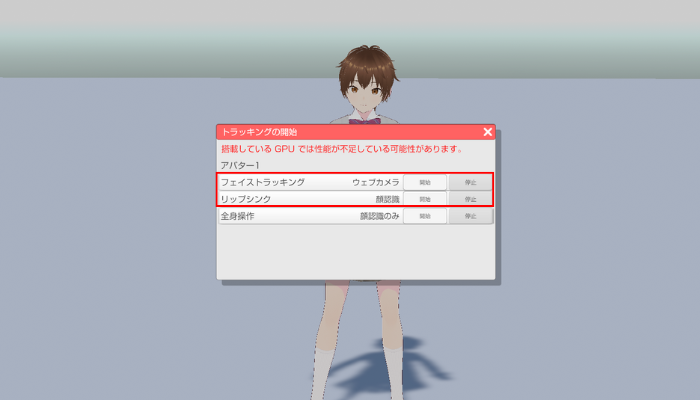
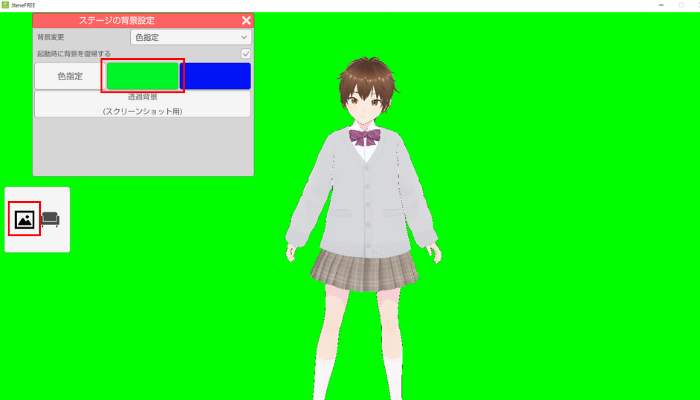
完了したら、背景をグリーンバックにしましょう。
左メニューの「ステージカスタムグループ(リボンマーク)」から画像アイコンをクリックし、背景色を緑にすれば準備が完了します。
より詳細な設定方法が知りたい方は、以下の記事をご覧ください。
③ OBSでキャプチャする
最後に、3teneの映像をOBSに取り込み、背景を透明にして重ね合わせましょう。
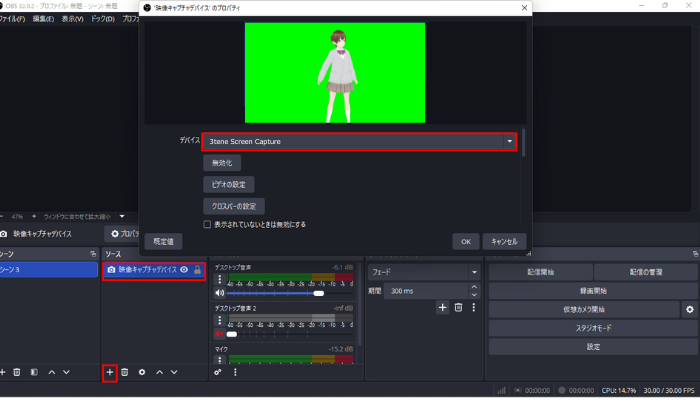
まずは、OBS Studioを起動後、ソースに映像キャプチャデバイスを追加します。
続いて、デバイスで「3tene Screen Capture」を選択しましょう。これでOBS Studioにアバターを反映できます。
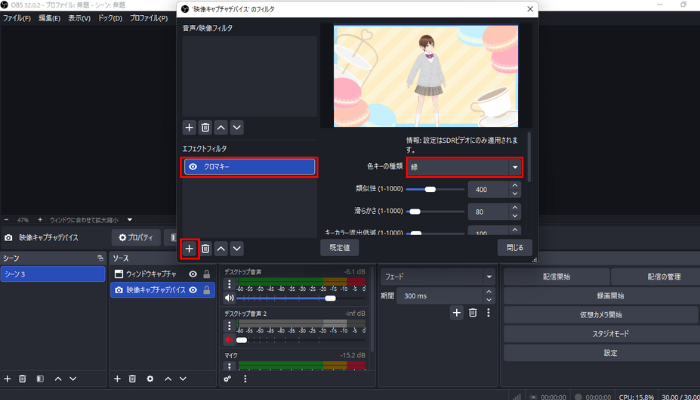
最後に、追加した映像キャプチャデバイスを右クリックし、「フィルタ」→「エフェクトフィルタの左下の+」→「クロマキー」を選択します。ここで「色キーの種類」を緑にすれば、アバターの透過が完了します。
トラブルの解決方法
3teneとOBSを連携する際、設定が正しく反映されなかったり、動作が不安定になることがあります。
こちらでは、特にユーザーからの報告が多いとされるトラブルの原因と、その解決策を紹介します。
映像キャプチャデバイスに「3tene Screen Capture」が表示されません
OBS Studioの映像キャプチャデバイスに「3tene Screen Capture」が表示されない場合は、3teneを一度落として、再度開いてみましょう。3teneを開くより先に映像キャプチャデバイスを追加してしまうと、上手く反映されないこともあるので注意が必要です。
アバターの動きがカクつきます
配信中にアバターの動きがスローモーションになったり、画面全体がカクつく場合は、PCの負荷が限界に達しているサインです。負荷を軽減するために、3teneの「設定」から解像度を下げたり、フレームレートを数値を下げてみましょう。それでもカクつく場合はCPUやGPUのスペックが足りていない可能性があるため、PCの買替を検討しましょう。
※PC側で「タスクマネージャー」を開き、他に動作しているアプリを落とすことも有効です。
3teneとOBSを連携してVTuber配信を始めよう
本記事では、3teneとOBS Studioを連携させて、手軽Vtuber活動を始める方法について解説しました。3teneを活用すれば、高価な機材がなくてもVtuberとして活動できます。活動歴が長くなってきて「3tene Free」の機能では満足できなくなった場合も、有料版の「3tene Pro」や「3tene Studio」に切り替えることで、より高いクオリティの配信が可能です。まずは3teneやOBS Studio、VRoid Studioなどの初心者向けツールを使いこなし、Vtuberとしての第一歩を踏み出しましょう。
Vtuberが視聴者を定着させるために
視聴者を定着させるためにソフトに期待できることとしては、初見の視聴者を配信に定着させ、常連を積み上げていくような効果です。
そのような観点からおすすめなのがCastCraftです。
コメビュ(視聴者/コメント管理)機能
CastCraftでは、初見と常連を一目で判別できるだけでなく、視聴者データを蓄積して視聴者全員を覚えてメモを付けることができます。

Screen(画面演出)機能
CastCraftのScreen機能では、視聴者のコメントや投げ銭に応じて画面を盛り上げる演出を盛り込むことができたり、自由自在な文字エフェクトもつくれます。
お手持ちの画像やGIFにもアニメーションを付けてエフェクト化することができます。
いつでも投げ銭(収益化)機能
また、「いつでも投げ銭」という収益化機能では、配信者に9割還元できる他、投げ銭してくれた視聴者に対して個別のお礼の返信や特典ファイル(画像や音声など)を添付することも可能です。
導入実績
導入している配信者さんの事例としては、
等がいらっしゃいます。
導入されたチャンネルの総登録者数は1.6億人を超えており、これまで260万回以上の配信で使われています。
CastCraftを活用すれば、視聴者との関係をより良いものに進化させ、あなたの配信コミュニティをより濃いものにできます。
日々の配信をより楽しくするために、ぜひ導入を検討されてみてください。