YouTubeでのゲーム配信に必要な機材は?選び方も解説


※当ブログは、Amazon.co.jpアソシエイトプログラムに参加しています。 当サービスの記事で紹介している商品を購入すると、売上の一部が弊社に還元されます。
目次
ゲーム配信には様々な機材が必要
ゲーム配信は、ゲームを動かしながら映像・音声を同時に配信するため、雑談配信より必要な機材が多いジャンルです。
機材は「最低限必要な機材」と「配信の質を上げる機材」に分かれ、選び方を間違えると「カクつく」「音が聞き取りづらい」などの原因になります。
本記事では、ゲーム配信に必要な機材とそれぞれの選び方のポイントを詳しく解説します。
CastCraftを今すぐダウンロードゲーム配信に必要な機材
最低限必要な機材
ゲーミングPC・家庭用ゲーム機
PCでゲーム配信をする場合は、ゲームの処理と配信の処理(OBSのエンコード)を同時に行うため、高スペックのゲーミングPCが必要です。PCを購入するなら、遊びたいゲームの推奨スペックより余裕を持った構成を目安に、CPU・GPU性能を重視して選びましょう。
高画質・高fps配信や重いゲームで負荷が厳しい場合は、ゲーム用PCと配信用PCを分ける「2PC配信」も検討すると安定します。
家庭用ゲーム機(PS5/Switchなど)で遊ぶ場合は本体でプレイできるため、配信方法に合わせて周辺機器を揃えましょう。
ヘッドホン
ゲーム音声をスピーカーで流すと、マイクがその音を拾って配信にゲーム音が二重に乗ることがあります。視聴者にとって聞きづらくなる原因なので、ゲーム配信ではヘッドホン(またはイヤホン)がほぼ必須です。
ヘッドホン・イヤホンの選び方
選び方は、音漏れしにくい密閉型を基本に、長時間でも疲れにくい装着感(軽さ・イヤーパッドの柔らかさ)を重視しましょう。遅延が気になる人は有線が安心ですが、低遅延のワイヤレスでも快適に使えます。
おすすめヘッドホン・イヤホン
| 商品名 | 商品画像 | 特徴 |
|---|---|---|
| Logicool G PRO X 2 LIGHTSPEED | 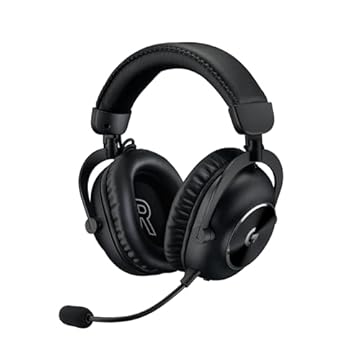 |
低遅延ワイヤレス&有線でも使用可能 |
| Audio-Technica ATH-M40x | 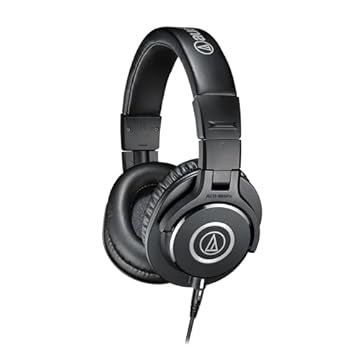 |
クセが少なく、ゲーム音と声のバランス調整がしやすい |
| Razer Hammerhead V3 | 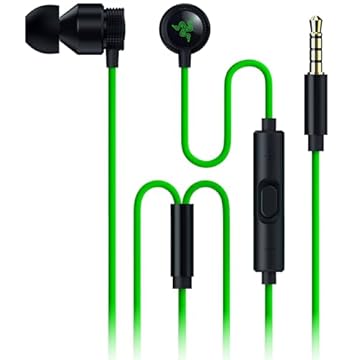 |
3.5mm+USB-C対応でPC/スマホでも使いやすい |
Webカメラ
Webカメラは顔出し配信やVTuber配信の映像入力に便利です。内蔵マイクもありますが音質は最低限なので、聞き取りやすさ重視なら外部マイクの導入がおすすめです。
Webカメラの選び方
1080p対応を基準にし、動きが多い人や表情をしっかり拾いたい人は60fps対応もチェックしましょう。設置のしやすさや画角も見ておくと失敗しにくくなります。ゲーム配信では顔の映像は画面の隅に小さく出すことが多いため、画質はWebカメラでも十分です。
おすすめWebカメラ
| 商品名 | 商品画像 | 特徴 |
|---|---|---|
| Logicool C920nd |  |
フルHD 1080p/30fps対応。78°広角+自動光補正で手軽に画質を整えやすい |
| AnkerWork C310 Webcam | 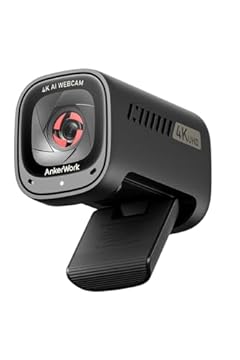 |
4K対応の高解像度。AIノイズリダクション+プライバシーシャッター搭載 |
| Logicool C270 | 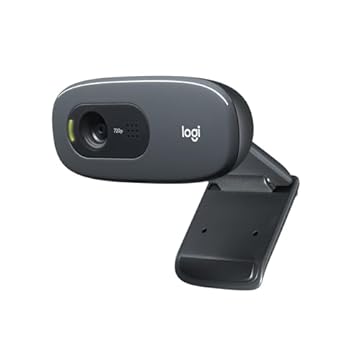 |
HD 720p対応のコンパクトモデル。低価格で導入しやすい定番 |
キャプチャーボード
キャプチャーボードは、ゲーム映像をPC(OBS)に取り込むための機材です。PS5やSwitchなど家庭用ゲーム機の映像をOBSに映してYouTube配信する場合は必須の機材になります。
キャプチャーボードの選び方
選び方のポイントは、対応解像度とフレームレート(目安は1080p/60fps)です。高画質にこだわるなら4K入力対応もチェックしましょう。ゲームを遅延なく遊ぶためのパススルー出力の有無も確認しておくのがおすすめです。
おすすめキャプチャーボード
| 商品名 | 商品画像 | 特徴 |
|---|---|---|
| TreasLin HSV321 | 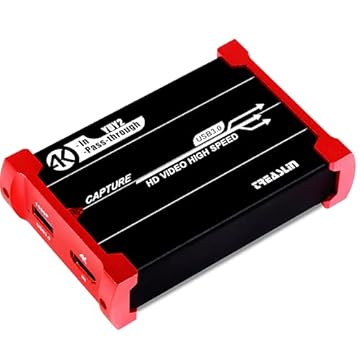 |
4K/30fpsパススルー対応。1080p/60fps録画+USB 3.0対応 |
| AmpliGame V3 |  |
1080p/60fps録画対応。RGB照明デザイン+3.5mmオーディオ端子搭載 |
| GV-HDREC/AD-UE |  |
PC不要で録画可能。SDカード32GB付属+コマ送り機能搭載 |
サブモニター
ゲーム配信では、ゲーム画面を見ながらOBSの状態確認やコメント対応も行う必要があります。配信中にコメントへ素早く反応するためにも、サブモニターを用意しておくと安心です。コメントを見やすくしたい場合は、縦置きできるモニターもおすすめです。
サブモニターの選び方
サブモニターは基本的にフルHDで、机に合ったサイズを選べば問題ありません。使っているPCに合う接続端子(HDMI/DisplayPort/USB-C)もチェックしておきましょう。メインモニターも兼ねたい人は27インチ4Kを選ぶのもおすすめです。
おすすめモニター
| 商品名 | 商品画像 | 特徴 |
|---|---|---|
| LG モニター ディスプレイ 27UP650-W |  |
27インチ4K+IPSパネル。映像がくっきりで作業もしやすい |
| Dell S2721QS:27インチ4K+IPSパネル | 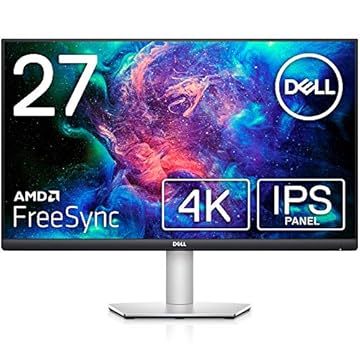 |
高画質とコスパのバランスが良い定番 |
| Acer Nitro 27インチ ゲーミングモニター |  |
フルHD+高リフレッシュレート対応。動きが滑らかでゲーム向き |
配信ソフト
OBS
YouTubeでゲーム配信を行うには、映像・音声を取り込んで配信サイトへ送信するための「配信ソフト」が必要です。
「OBS Studio」は無料で使え、画面レイアウトや音量調整、録画との同時運用など基本機能が揃っています。プラグインで機能を追加できるなど拡張性も高いため、初心者から本格的に配信したい人まで幅広くおすすめです。
CastCraft(キャストクラフト)
配信のクオリティを上げたいなら、読み上げツールやコメントビューアーなどの便利ツールを導入するのもおすすめです。コメントの見落としが減り、視聴者とのやり取りがスムーズになります。
選び方は、まず「何を楽にしたいか」で決めましょう。コメント対応を強化したいならコメントビューアー、手が離せない場面でも反応したいなら読み上げツール(棒読みちゃんなど)が便利です。
コメントビューアーは普段使う配信先に対応しているかが重要で、YouTubeとTwitchの両方に対応した「CastCraft」ならコメントをまとめて管理でき、マルチ配信でも扱いやすいのでおすすめです。
配信の質を向上させる機材
ゲーミングマイク
「まず配信の質を上げたい」なら最優先で用意したい機材です。内蔵マイクやWebカメラのマイクよりも声がクリアになり、聞き取りやすさが一気に上がります。環境音やこもりを減らせるので、配信の満足度を手早く改善できます。
ゲーミングマイクの選び方
ゲーミングマイクは、接続が簡単で設定も少ないUSBマイクがおすすめです。周囲の音を拾いにくい単一指向性や、ミュートボタン/ヘッドホン端子があると配信中に便利です。息の「ボフッ」を抑えるため、可能ならポップフィルターも一緒に用意しましょう。
おすすめゲーミングマイク
| 商品名 | 商品画像 | 特徴 |
|---|---|---|
| HyperX SoloCast 2 | 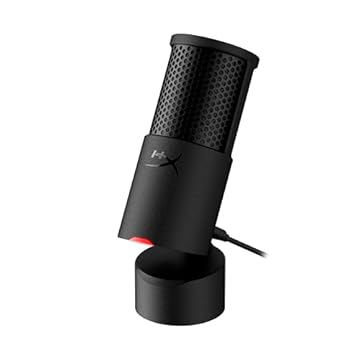 |
USB Type-C接続の小型コンデンサーマイク。タップミュート+LED付きで配信中も操作しやすい |
| Razer Seiren V3 Mini | 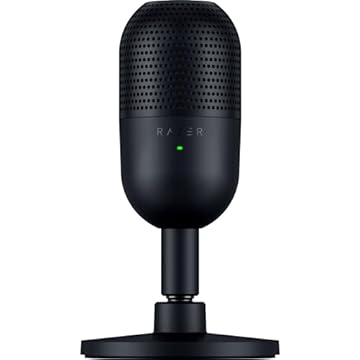 |
省スペースなUSBマイク。タップミュート対応で、声をしっかり拾いやすい設計 |
| Audio-Technica AT2040 |  |
XLR接続のダイナミックマイク。ノイズに強くクリアに録りやすい ※オーディオインターフェイスが必要 |
ミキサー・オーディオインターフェイス
ミキサー/オーディオインターフェイスがあると、ゲーム音・マイク音・BGM・通話音などの切り替えや、音量を個別に調整できるようになります。配信中でも直感的に音を整えられるので、音声トラブルの予防にもつながります。
ミキサー・オーディオインターフェイスの選び方
XLRマイクを使う/音質を本格化したいならオーディオインターフェイス、複数音源をフェーダーで管理したいなら配信用ミキサーが向きます。選ぶときは、入力数、モニタリング用のヘッドホン端子、ミュート・フェーダー・ループバック対応をチェックしましょう。
おすすめミキサー・オーディオインターフェイス
| 商品名 | 商品画像 | 特徴 |
|---|---|---|
| オーディオテクニカ AT-UMX3 |  |
シンプルで扱いやすいUSBミキサー。スマホ接続にも対応+ループバック搭載 |
| Steinberg IXO12 |  |
24bit/192kHz対応のUSB-Cオーディオインターフェイス。+48Vファンタム電源+ループバック対応 |
| YAMAHA AG03MK2 |  |
配信定番の3チャンネルミキサー。フェーダー操作+DSPエフェクト+ループバック搭載 |
Stream Deck
Stream Deckは、OBS配信中のシーン切り替えやミュート、効果音・BGM再生などをボタン1つで実行できるデバイスです。配信中の操作ミスや画面操作の手間が減り、ゲームやトークに集中しやすくなります。よく使う操作を登録しておくと配信のテンポが安定します。
Stream Deckの選び方
最重要はボタン数で、登録したい操作数に合うモデルを選びます。音量調整もしたい人はダイヤル付きモデルが便利です。OBS連携やプラグイン対応、設置しやすいサイズとUSB接続なども確認しておきましょう。
おすすめStream Deck
| 商品名 | 商品画像 | 特徴 |
|---|---|---|
| Elgato Stream Deck MK.2 | 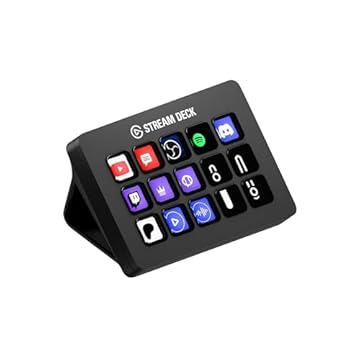 |
ボタン数と価格のバランスが良く、OBSの操作を一通り割り当てやすい |
| Elgato Stream Deck Mini | 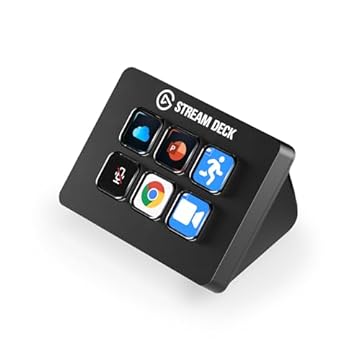 |
省スペース&低価格。まず試したい初心者向け |
| Elgato Stream Deck + |  |
ダイヤル付き。音量調整やフィルター操作まで手元でしやすい |
照明機材(リングライト)
リングライトは顔全体を均一に照らせるため、影が出にくくカメラ映りが良くなります。暗い部屋でも明るさを確保でき、肌や表情がはっきり伝わります。顔出し配信の見栄えを手早く上げたいなら優先度の高い機材です。
照明機材の選び方
明るさ調整と色温度調整ができるモデルを選びましょう。顔出しなら卓上リングライト、机が狭いならクリップ式、広く照らしたいならスタンド式が便利です。設置場所に合わせてサイズと給電方法(USB/コンセント)も確認しておくと安心です。
おすすめリングライト
| 商品名 | 商品画像 | 特徴 |
|---|---|---|
| 美ルル イルミス | 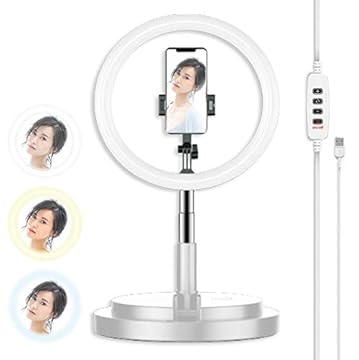 |
3色LED+明るさ10段階。伸縮スタンド付きで配信にも使いやすいUSBタイプ |
| Evershop 卓上リングライト | 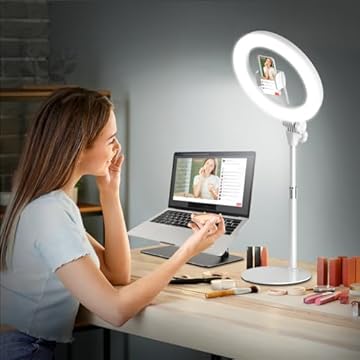 |
3色モード+10段階調光。高さ調整できる卓上スタンド&USB給電 |
| UBeesize 10インチLEDリングライト | 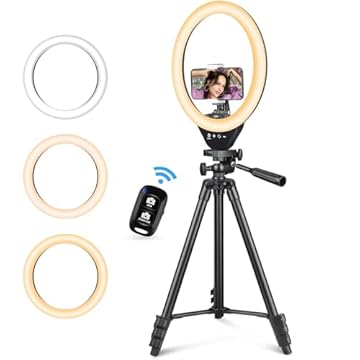 |
3色モード+調光対応。最大約127cmの三脚&スマホホルダー付き |
吸音材
部屋鳴り(反射で声がこもる・響く)が気になるなら、吸音材がおすすめです。声の「こもり」や「響き」を抑え、よりクリアに聞こえやすくなります。吸音材がなくても、部屋に物を増やしたり、服・カーテン・ぬいぐるみなどをマイクやディスプレイの後ろに置くだけで改善することがあります。
吸音材の選び方
吸音材は、貼るパネル型や立てかけ型など、置きやすいタイプを選びましょう。設置場所はマイクの後ろ/壁面など反射しやすい所から少しずつ増やすのがコツです。見た目や予算が気になるなら、厚手の布製品で代用して効果を確認するのもおすすめです。
おすすめ吸音材
| 商品名 | 商品画像 | 特徴 |
|---|---|---|
| ヤマハ 調音パネル ACP-2 | 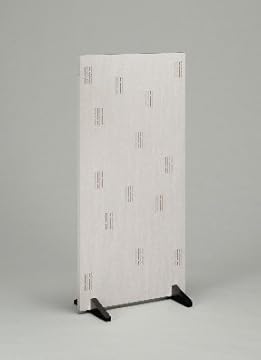 |
厚さ3cmのパネルを置くだけで、吸音+拡散により部屋の響きを整えやすい |
| YOPIN 吸音パネル(30×30×5cm) |  |
高密度ウレタンフォームで反響音を抑制。両面テープ付きで壁面に貼りやすく、防音・録音環境づくりに便利 |
| JBER 吸音パネル(30×30×2.5cm) |  |
薄型2.5cmのウェッジ形状で、壁面の反響を手軽に調整できる貼り付けタイプ |
配信プラットフォーム選びも重要
ゲーム配信を始めるときは、機材だけでなく配信するプラットフォーム選びも重要です。
YouTubeはアーカイブ視聴や検索から見つけてもらいやすい一方で、ゲームジャンルや視聴者層によっては、配信文化が強く同時視聴者が集まりやすいTwitchのほうが相性が良い場合もあります。
自分が配信したいゲームや伸ばしたい方向性に合わせて、最適な配信先を選びましょう。
機材を整えて配信活動を始めよう
今回は、YouTubeでゲーム配信を始めるための「最低限必要な機材」と「配信の質を上げる機材」を紹介しました。まずは必要な機材から揃え、慣れてきたらマイクや照明などを追加してクオリティを底上げしていきましょう。
OBSでのYouTube/Twitch配信におすすめのツール
配信内ので視聴者のコミュニティと向き合うことで、配信をより良いものにできます。
視聴者と向き合うために最もおすすめな配信ツールがCastCraftです。
CastCraftの機能を一部ご紹介します。
配信中のコメント管理ダッシュボード
- 視聴者ごとの情報をためて、視聴者全員を覚えられる
- 初見や常連を一目で判断できる
- スパチャ・ビッツ等を読み上げたかどうか管理できる

画面演出の「Screen」
- 視聴者の特定のコメント・投げ銭に応じたエフェクトを画面に出せる
- コメントを画面に横流しできる
- 設定した画像やGIFで自由に画面演出が作れる
いつでも投げ銭(収益化)機能
- 配信者に9割還元できる
- 投げ銭してくれた視聴者に対して個別のお礼の返信や、特典ファイル(画像や音声など)を送付することも可能
このような機能により、配信者が視聴者との関係を深めることができます。
CastCraftを利用する配信者さんの声
ぺこPさん
『こんなに便利なツールは他に無いので、配信者のみんなは1回騙されたと思って使ってみてほしい!!!』
MeeChanneLさん
『導入していたおかげでアンチの対策に非常に役立ちました。いつも本当に色々と助けられている機能があり、感謝しております。』
九条林檎さん
『知り合いの配信者が遊びに来てくれた時も見逃しにくいので、大変助かっています。』
ゆっきん【博多弁猫Vtuber】さん
『CastCraft様にはどれだけお世話になっているかわかりません!配信生活をもっと楽しいものにしてくださってありがとうございます。』
日々の配信をより良く
CastCraftが導入されているチャンネルの総登録者数は1.6億人を超えており、これまで260万回以上の配信で使われています。
日々の配信にCastCraftを導入して、より楽しい配信コミュニティを作っていきましょう。