

※当ブログは、Amazon.co.jpアソシエイトプログラムに参加しています。 当サービスの記事で紹介している商品を購入すると、売上の一部が弊社に還元されます。
縦置きにも対応したモニターは使い勝手が良い
Webサイトの閲覧や配信のコメント欄を見るときに、画面に表示される情報量が少なくてストレスを感じた経験はありませんか?
そんなPC作業の煩わしさを解決するのが縦置きモニターです。
縦置きモニターを導入すれば、縦長のコンテンツを一覧表示できるため、スクロールの回数が劇的に減少します。Webサイトやコメント欄の閲覧だけでなく、コーディングや資料作成なども格段に快適になり、作業効率が向上するでしょう。
本記事では、そんな縦置きモニターの基本的な選び方から、目的別のおすすめ製品までを詳しく紹介します。ぜひ本記事を参考にして、あなたのPC環境を最適化する一台を見つけましょう。
縦置きモニターの選び方
縦置きモニターには様々な種類があるため、自分の環境や目的に合った製品を選ぶことが大切です。ここでは、最適な縦置きモニターを見つけるための選び方を解説します。
モニターのタイプで選ぶ
モニターには、回転させて縦横両方で使えるタイプと、もともと縦長に設計されたタイプがあります。それぞれの特徴を理解し、自分の使い方に合ったものを選びましょう。
幅広い用途で使用したいなら「縦横兼用タイプのモニター」がおすすめ
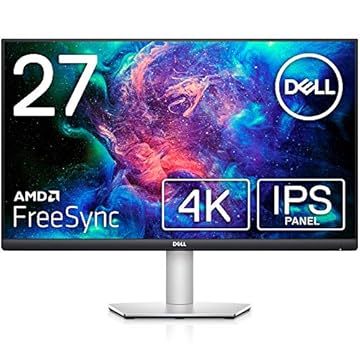
スタンドにピボット(回転)機能が搭載されたモニターは、一台で縦置きと横置きを切り替えられるのが魅力です。普段は横置きで配置し、資料作成時には縦型にするなど、用途に応じて柔軟に使い分けられます。
このタイプは一般的なPCモニターとして販売されているものが多く、製品の選択肢が豊富というメリットもあります。幅広い用途で使用したいなら、縦横兼用のモニターを検討してみましょう。
配信でコメント欄を閲覧するために使うなら「縦置き専用タイプのモニター」がおすすめ

モバイルモニターに代表される縦置き専用タイプは、スリムかつ軽量で、デスクの僅かなスペースにも設置できるのが魅力です。配信のコメントやSNSのタイムラインなどを常時表示させるサブモニターとして活用することに向いています。
メインモニターのすぐ隣に配置すれば、ゲーム画面とコメント欄の視線移動が最小限で済むため、視聴者の反応を素早く拾えます。コメントだけでなく配信ツールもこのモニターに集約させることで、操作ミスを防ぎ、より快適な配信環境を構築できるでしょう。
ライブ配信を頻繁におこなう配信者におすすめです。
ディスプレイの性能で選ぶ
ディスプレイの性能は、画面の視認性や作業効率に直結する重要な要素です。画面サイズや解像度、ベゼルの幅など、細かなスペックにも注目して選びましょう。
画面サイズで選ぶなら「24~27インチのモニター」がおすすめ

縦置きモニターとして使用する場合、大きすぎると画面の上部が見づらくなり、視線移動の負担が大きくなります。そのため、メインモニターとのバランスも考慮して24~27インチ程度のモニターを選ぶのがおすすめです。
このサイズ帯であれば、画面内に十分な情報量を確保しつつ、視線の上下移動を最小限に抑えられます。
解像度で選ぶなら「4K対応のモニター」がおすすめ

モニターは解像度が高いほど、より多くの情報をきめ細かく表示できます。特に4K(3840×2160)解像度のモニターなら、フルHD(1920×1080)の4倍の情報を表示できるため、文字や映像が潰れることなく鮮明に映し出されます。
複数のウィンドウを並べて表示しても、それぞれの文字が読みやすいのは大きなメリットです。長時間の作業による目の疲れを軽減してくれます。
快適な作業環境を維持したい方には、4K対応モニターが最適でしょう。
枠部分が気になるなら「ベゼル幅が狭いモニター」がおすすめ

ベゼルとはモニターのフレーム(枠)部分のことで、この幅が狭いほど映像への没入感が高まります。特に、複数のモニターを並べて使用するマルチモニター環境では、ベゼルが狭いと同じ画面のように使えて違和感が少なくなります。
メインモニターと並べて設置することを考えているなら、デザイン性を高めるためにもベゼル幅に注目してみましょう。
パネルの種類で選ぶ
モニターのパネルにもいくつかの種類があり、それぞれ色合いや応答速度、視野角などが異なります。自分のこだわりに合わせて、最適なパネルを選びましょう。
正確な色表現を求めるなら「有機ELパネルのモニター」がおすすめ

有機ELパネルは、画素一つひとつが自発光することで、完全な黒を表現できるのが最大の特徴です。これにより、非常に高いコントラスト比と、現実に近い正確な色の再現性を実現します。
イラスト制作や動画編集といった、色が重要なコンテンツを配信するクリエイターには有機ELパネルが最適でしょう。価格は高価な傾向にありますが、最高画質を求める方におすすめです。
応答速度の速さを求めるなら「TNパネルのモニター」がおすすめ
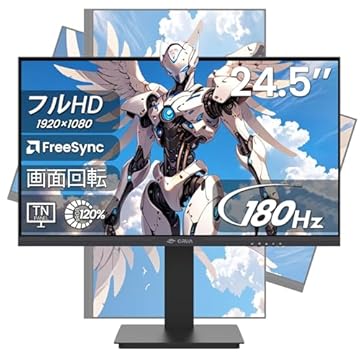
TNパネルは、応答速度が非常に速いという特徴を持っています。画面の切り替わりが速いため、動きの激しいゲームなどでも残像感が少なく、クリアな映像でプレイできるのがメリットです。
上記の理由からTNパネルを使ったモニターは、FPSや格闘ゲームなどの競技性が高いゲームをする配信者に向いています。ただし、他のパネルに比べて視野角が狭く、見る角度によって色味が変わって見えやすい点には注意が必要です。
映画鑑賞に使うなら「VAパネルのモニター」がおすすめ

VAパネルは、TNパネルとIPSパネルの中間的な特性を持ち、特にコントラスト比の高さに優れています。黒の表現が得意なため、暗いシーンが多いホラーゲームや映画鑑賞では深みのある映像を楽しめます。
価格も比較的安価なモデルが多いため、コストを抑えたい方にもおすすめです。ただし、応答速度はIPSパネルより少し遅い傾向があるため、スピード感を重視するゲームには向いていないことを覚えておきましょう。
視野角の広さを求めるなら「IPSパネルのモニター」がおすすめ

IPSパネルは視野角が広く、どの角度から見ても色味や明るさの変化が少ないのが特徴です。色の再現性も高いため、ゲームからクリエイティブな作業、動画視聴まで幅広い用途で使用できます。
配信中に体勢を変えたり、少し斜めから画面を見ても色味が変わりません。バランスに優れているので、迷ったらIPSパネルのモニターを選んでおけば間違いないでしょう。
入力端子で選ぶ
モニターとPCを接続する入力端子は、製品によって異なります。自分の持っている機器に対応しているかや、用途にあわせて選ぶようにしましょう。
高画質・高音質を求めるなら「HDMI端子対応モニター」がおすすめ

HDMIは、PCやゲーム機、レコーダーなど非常に多くの機器で採用されている端子です。映像と音声をケーブル一本で伝送できるため、配線がシンプルになるのがメリットです。
4Kなどの高解像度や高リフレッシュレートでの接続を考えている場合は、HDMI 2.0や2.1に対応しているかを確認しましょう。
高リフレッシュレートに対応したいなら「DisplayPort端子対応モニター」がおすすめ

DisplayPortは主にPC向けの映像出力端子で、HDMIよりも高いリフレッシュレートに対応できるのが特徴です。一秒間に画面を書き換える回数が多いほど、映像は滑らかになります。
特に144Hz以上の高リフレッシュレートでPCゲームをプレイしたい人には、必須の端子と言えるでしょう。グラフィックボードの性能を最大限に引き出したい方におすすめです。
手軽・シンプルさを求めるなら「USB-C端子対応モニター」がおすすめ

USB-Cは、映像出力から音声出力、データ転送、さらにはPCへの給電までをケーブル一本でこなせる便利な規格です。対応するPCであれば、ACアダプターを使わずにモニターから給電しながら画面を出力できます。
デスク周りのケーブルを最小限に抑え、すっきりさせたい方に最適です。
縦置きモニターのおすすめランキング12選
ここでは、これまでに紹介してきた選定基準に基づき、おすすめの縦置きモニターを12種類紹介します。自分に最適なモニターがないか探してみてください。
- モニターサイズ
- 27インチ
- 解像度
- 3840x2160
- パネル
- IPS
- 入力端子
- HDMI
- リフレッシュレート
- 60Hz
- 応答速度
- 5ms
- モニターサイズ
- 27インチ
- 解像度
- 3840x2161
- パネル
- IPS
- 入力端子
- HDMI
- リフレッシュレート
- 60Hz
- 応答速度
- 4ms
- モニターサイズ
- 27インチ
- 解像度
- 1920×1080
- パネル
- IPS
- 入力端子
- HDMI,DisplayPort
- リフレッシュレート
- 180Hz
- 応答速度
- 1ms
- モニターサイズ
- 32インチ
- 解像度
- 3840 x 2160
- パネル
- 有機EL
- 入力端子
- HDMI,DisplayPort,USB-Cなど
- リフレッシュレート
- 240Hz
- 応答速度
- 0.03ms
- モニターサイズ
- 23.8インチ
- 解像度
- 1920×1080
- パネル
- VA
- 入力端子
- HDMI,DisplayPort,USB-A
- リフレッシュレート
- 100Hz
- 応答速度
- 4ms
- モニターサイズ
- 23.8インチ
- 解像度
- 1920×1081
- パネル
- VA
- 入力端子
- HDMI
- リフレッシュレート
- 60Hz
- 応答速度
- 14ms
- モニターサイズ
- 27インチ
- 解像度
- 2560×1440
- パネル
- IPS
- 入力端子
- HDMI,DisplayPort,USB-Cなど
- リフレッシュレート
- 75Hz
- 応答速度
- 5ms
- モニターサイズ
- 24.5インチ
- 解像度
- 1920x1080
- パネル
- TN
- 入力端子
- HDMI,DisplayPort
- リフレッシュレート
- 165Hz
- 応答速度
- 0.5ms
- モニターサイズ
- 24.5インチ
- 解像度
- 1920x1080
- パネル
- TN
- 入力端子
- HDMI,DisplayPort
- リフレッシュレート
- 180Hz
- 応答速度
- 1ms
- モニターサイズ
- 23インチ
- 解像度
- 1920x1080
- パネル
- IPS
- 入力端子
- HDMI,DisplayPort,USBなど
- リフレッシュレート
- 60Hz
- 応答速度
- 8ms
- モニターサイズ
- 27インチ
- 解像度
- 3840x2161
- パネル
- IPS
- 入力端子
- HDMI,DisplayPort,USB-Cなど
- リフレッシュレート
- 60Hz
- 応答速度
- 0.5ms
- モニターサイズ
- 14インチ
- 解像度
- 3840×1100
- パネル
- IPS
- 入力端子
- HDMI,USB-C
- リフレッシュレート
- 60Hz
- 応答速度
- 記載なし
自分のスタイルに合った縦置きモニターで作業効率を高めよう
本記事では縦置きモニターの選び方の解説と、目的別のおすすめ商品をランキング形式で紹介しました。縦置きモニターは、様々なシーンでPC作業の効率を劇的に向上させてくれる便利なアイテムです。ぜひパネルや解像度などのスペックや、価格などの観点から最適な縦置きモニターを探し出し、購入を検討してみてください。