

目次
PS5×キャプチャーボードで高品質な配信を作る
PS5(PlayStation5)は本体だけで配信可能ですが、キャプチャーボードを使ってPC経由で配信することで、画質・音質の向上、配信ソフトの活用、カスタムオーバーレイの追加などが可能になります。
より高品質で自由度の高い配信を目指すなら、キャプチャーボードの導入がおすすめです。
本記事では、PS5とキャプチャーボードの繋ぎ方から、OBS Studioを使用して配信する方法について詳しく解説します。
PS5・キャプチャーボード・PCの繋ぎ方
手順1:HDCPを無効化
HDCP(High-bandwidth Digital Content Protection)は、映像コンテンツの不正コピーを防ぐ著作権保護技術です。PS5ではHDCPが初期設定で有効になっており、キャプチャーボードに接続すると、映像信号が遮断されて画面が映りません。
配信や録画を行うには、HDCPを無効化する必要があります。
以下の手順でHDCPをオフにしましょう。
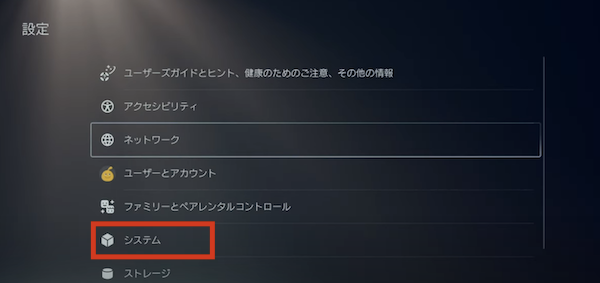
手順1-1:ホーム画面から「設定」を開く
ホーム画面右上の「歯車アイコン」を選択し、設定画面を開きます。
手順1-2:「システム」を選択
設定メニューの中から「システム」を選びます。
手順1-3:「HDCPを有効にする」のチェックを外す
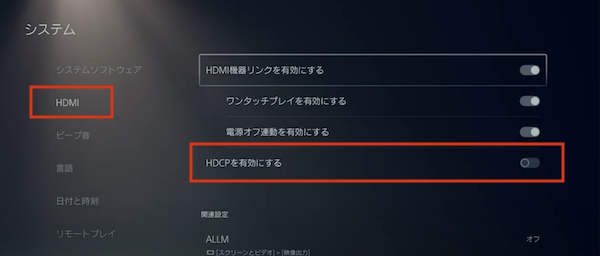
「システム」内の「HDMI」項目を選択します。
「HDCPを有効にする」という項目のチェックを外します。これでHDCPが無効化され、キャプチャーボードを通じて映像を出力できるようになります。
手順2:PS5とキャプチャーボードを接続
PS5とキャプチャーボードをHDMIで接続します。PS5本体のHDMI出力端子と、キャプチャーボード側の「HDMI IN(入力)」端子をHDMIケーブルでつなぎましょう。
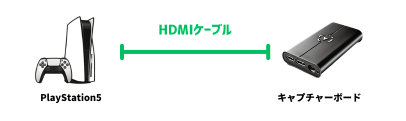
「HDMI IN」は、PS5の映像と音声をキャプチャーボードに取り込むための端子です。逆に、キャプチャーボードの「HDMI OUT」はモニターなどに出力するための端子なので、接続先を間違えないよう注意してください。
手順3:キャプチャーボードとPCを接続
キャプチャーボードとPCをUSBケーブルで接続します。キャプチャーボード側の「USB」端子と、PCのUSBポートをつなぎましょう。
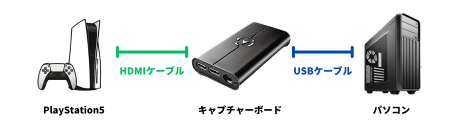
キャプチャーボードが受け取ったPS5の映像と音声をPCに送ることができます。PC側で配信ソフトを開くと、PS5の画面が表示されるようになります。
PS5の映像をOBSで配信する方法
キャプチャーボードとPCを接続したら、OBS(配信ソフト)を使ってPS5の映像を取り込みます。
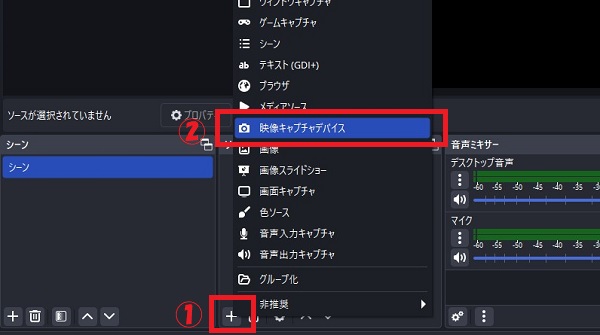
OBSを起動したら、画面下の「ソース」欄にある「+」ボタンをクリックし、「映像キャプチャデバイス」を選びます。
新規作成で名前をつけたら、「デバイス」欄から接続したキャプチャーボードを選択します。
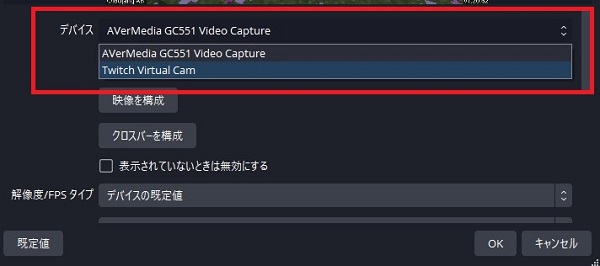
OBSのプレビュー画面にPS5の映像が表示され、配信の準備が整います。
おすすめキャプチャーボード
| 商品画像 | 商品名 | おすすめポイント | 価格相場 |
|---|---|---|---|
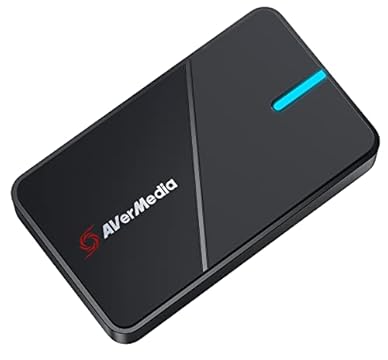
| GC551G2 LIVE GAMER EXTREME 3 | ・4K/30fps録画対応 ・VRRパススルー搭載 ・USB 3.2 Gen1対応 |
22,000円~ | |
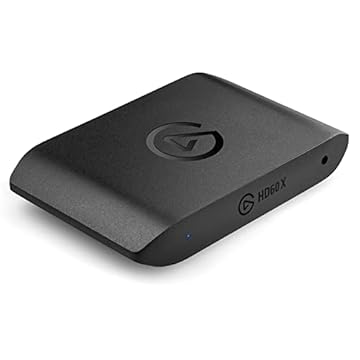
| Elgato HD60 X | ・1080p/60fps HDR10対応 ・4K/60fpsパススルー ・VRR対応 |
23,000円~ | |
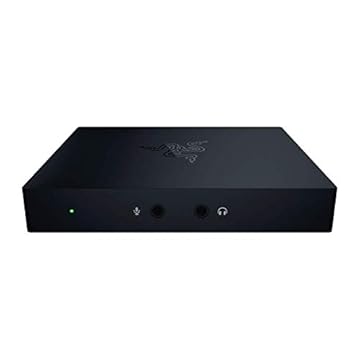
| Razer Ripsaw HD | ・4K/60fpsパススルー ・1080p/60fps録画 ・3.5mmオーディオミックス |
31,000円~ |
PS5とキャプチャーボードの接続で困ったときの対処法
映像が映らないときは?
キャプチャーボードに接続してもPS5の映像が映らない場合、まず確認すべきなのが「HDCP」です。HDCPが有効なままだと、キャプチャーボード経由で映像を表示できません。
無効にしても映らない場合は、下記の記事で対処法について詳しく解説しているのでチェックしてみてください。
音が出ないときは?
PS5の映像は映っているのに、OBSや配信上で音が出ない場合、原因のひとつに「イヤホンの接続先」があります。PS5本体にイヤホンやヘッドセットを接続すると、音声がそちらに出力されるため、キャプチャーボード経由のPC側には音が届かなくなります。
音をPCから出したい場合は、イヤホンをPS5ではなくPCに接続しましょう。
PS5配信で使えるキャプチャーボードの選び方
HDMI端子はあるか?
PS5とキャプチャーボードを接続するには、HDMI端子が必須です。PS5の映像と音声はHDMIケーブルで出力されるため、キャプチャーボードに「HDMI IN(入力)」端子がないと接続できません。購入前に、必ずHDMI端子が搭載されているかを確認しましょう。
解像度は1080p/60fps以上
現在のライブ配信では、フルHD(1080p)かつ60fpsの滑らかな映像が標準となっています。そのため、キャプチャーボードも1080p/60fpsに対応していることが重要です。
PS5は4K出力も可能ですが、多くの配信サイトでは配信上限が1080p/60fpsに制限されているため、配信用としてはフルHDで十分です。画質と配信の安定性を両立するには、1080p/60fps対応のキャプチャーボードを選びましょう。
パススルー出力あり
パススルー出力とは、キャプチャーボードからモニターに映像を直接出力できる機能です。パススルー機能があると、PC画面を通さずに遅延のない映像でゲームをプレイできます。
OBSなどのプレビュー画面には少し遅延があるため、快適にプレイするにはパススルー出力対応のモデルを選びましょう。
PS5とキャプチャーボードを使って配信してみよう!
今回はPS5とキャプチャーボードの繋ぎ方やOBSで配信する方法について解説しました。キャプチャーボードを活用することで、高画質・高音質な映像で、オーバーレイやカメラ映像を組み合わせたプロ仕様の配信が可能になります。ぜひキャプチャーボードを使って配信してみてください。
関連の人気記事
OBSでのYouTube/Twitch配信におすすめのツール
配信内ので視聴者のコミュニティと向き合うことで、配信をより良いものにできます。
視聴者と向き合うために最もおすすめな配信ツールがCastCraftです。
CastCraftの機能を一部ご紹介します。
配信中のコメント管理ダッシュボード
- 視聴者ごとの情報をためて、視聴者全員を覚えられる
- 初見や常連を一目で判断できる
- スパチャ・ビッツ等を読み上げたかどうか管理できる

画面演出の「Screen」
- 視聴者の特定のコメント・投げ銭に応じたエフェクトを画面に出せる
- コメントを画面に横流しできる
- 設定した画像やGIFで自由に画面演出が作れる
いつでも投げ銭(収益化)機能
- 配信者に9割還元できる
- 投げ銭してくれた視聴者に対して個別のお礼の返信や、特典ファイル(画像や音声など)を送付することも可能
このような機能により、配信者が視聴者との関係を深めることができます。
CastCraftを利用する配信者さんの声
ぺこPさん
『こんなに便利なツールは他に無いので、配信者のみんなは1回騙されたと思って使ってみてほしい!!!』
MeeChanneLさん
『導入していたおかげでアンチの対策に非常に役立ちました。いつも本当に色々と助けられている機能があり、感謝しております。』
九条林檎さん
『知り合いの配信者が遊びに来てくれた時も見逃しにくいので、大変助かっています。』
ゆっきん【博多弁猫Vtuber】さん
『CastCraft様にはどれだけお世話になっているかわかりません!配信生活をもっと楽しいものにしてくださってありがとうございます。』
日々の配信をより良く
CastCraftが導入されているチャンネルの総登録者数は1.6億人を超えており、これまで260万回以上の配信で使われています。
日々の配信にCastCraftを導入して、より楽しい配信コミュニティを作っていきましょう。