投げ銭(スパチャ/チア/いつでも投げ銭)とScreenの画面演出を連携する
導入のための設定
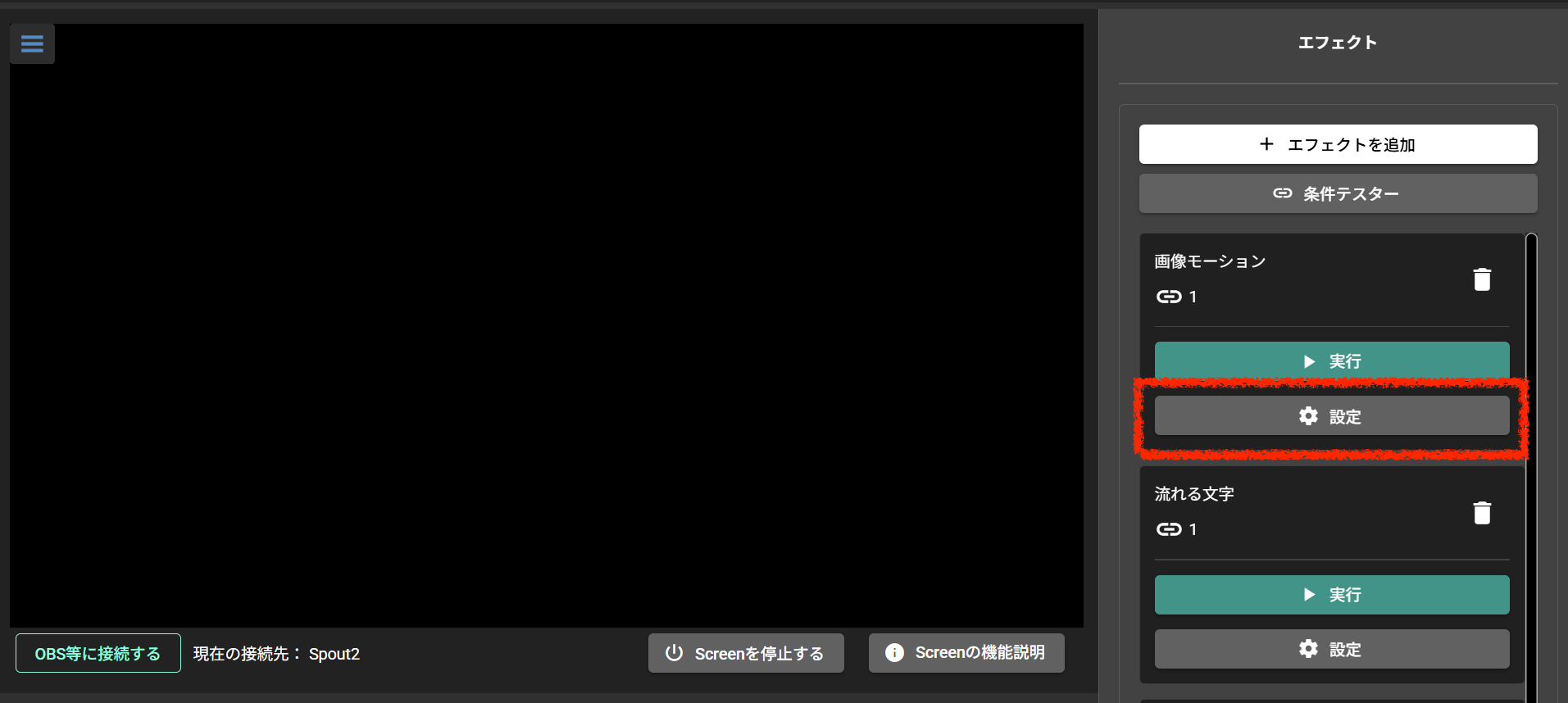
「エフェクト一覧」の中から、設定したいエフェクトの「設定」ボタンを押します。
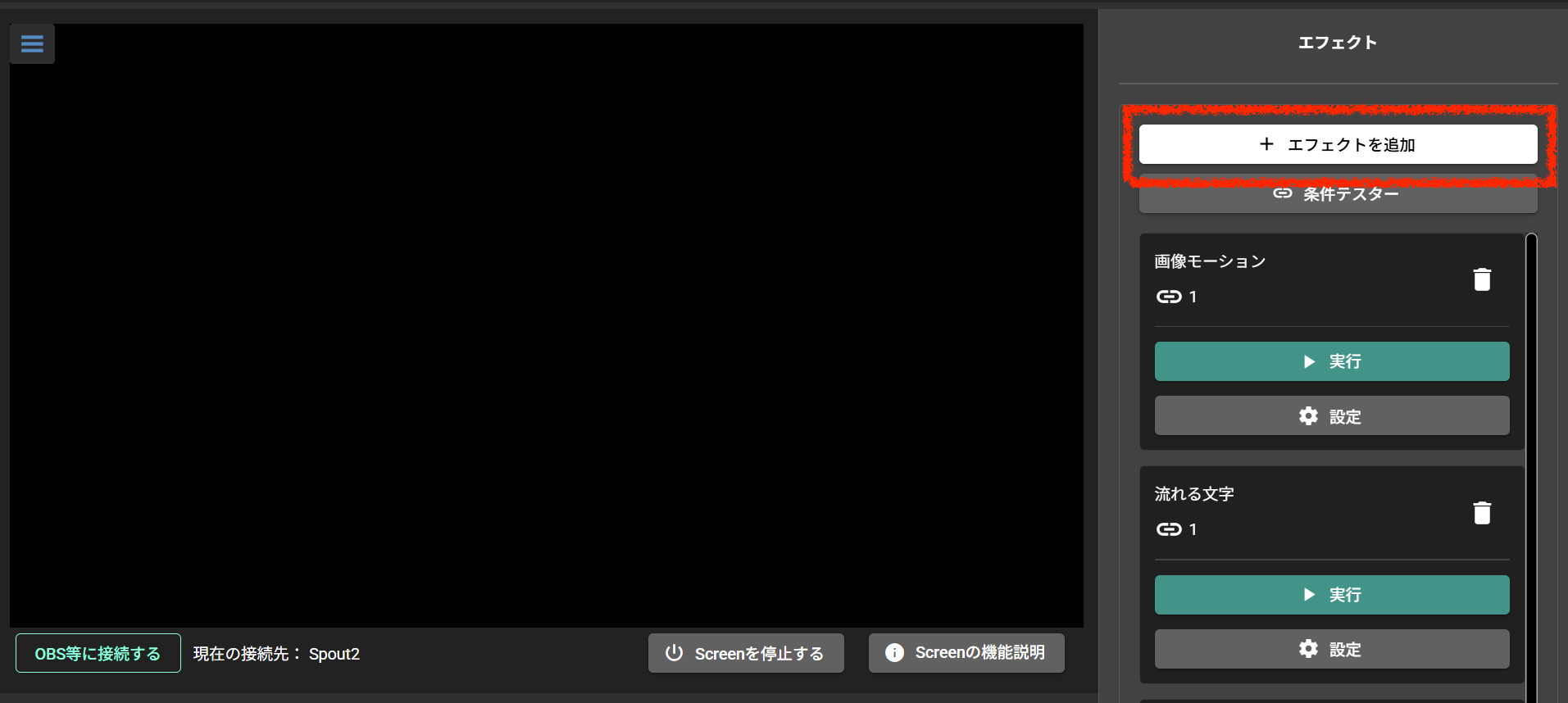
デフォルトで追加されていない種類のエフェクトを新規追加したい場合は、「エフェクトを追加」から追加できます。
スパチャ/チアと連携する
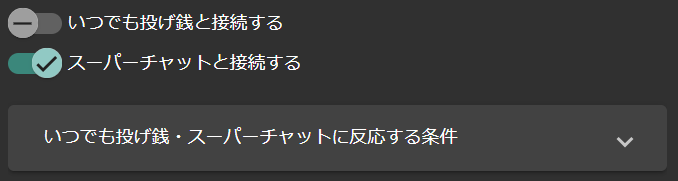
「スパチャ/チアと接続する」のチェックボックスがONになっていれば、YouTubeでの配信中スパチャが飛んだ際に、そのエフェクトが自動で起動します。
いつでも投げ銭と連携する
「いつでも投げ銭と接続する」のチェックボックスがONになっていれば、配信中のいつでも投げ銭の際にそのエフェクトが自動で起動します。 (いつでも投げ銭機能について)
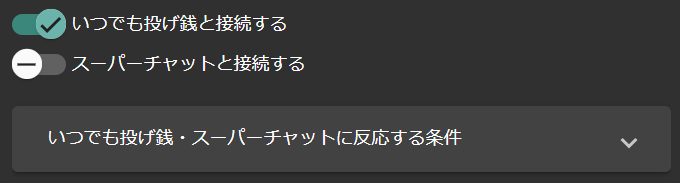
両方のチェックをONにした場合、スパチャが来た際にもいつでも投げ銭が来た場合にもそのエフェクトが起動します
3. 条件に応じて演出を出し分ける
エフェクトごとに発生する条件を追加することで、投げ銭の金額や、投げ銭メッセージに含まれるキーワード、スパチャの色などに応じてエフェクトを出しわけることができます。
条件設定をしない場合は、すべての投げ銭にエフェクトが反応します。
設定するには、下図内の「いつでも投げ銭・スーパーチャットに反応する条件」という部分をクリックして展開します。
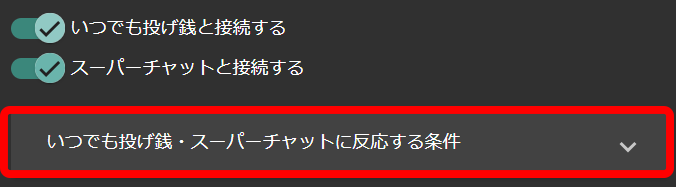
ここでは、どのような時に投げ銭が発生するかの条件を設定を追加することができます。
例①:金額によるエフェクトの発生条件
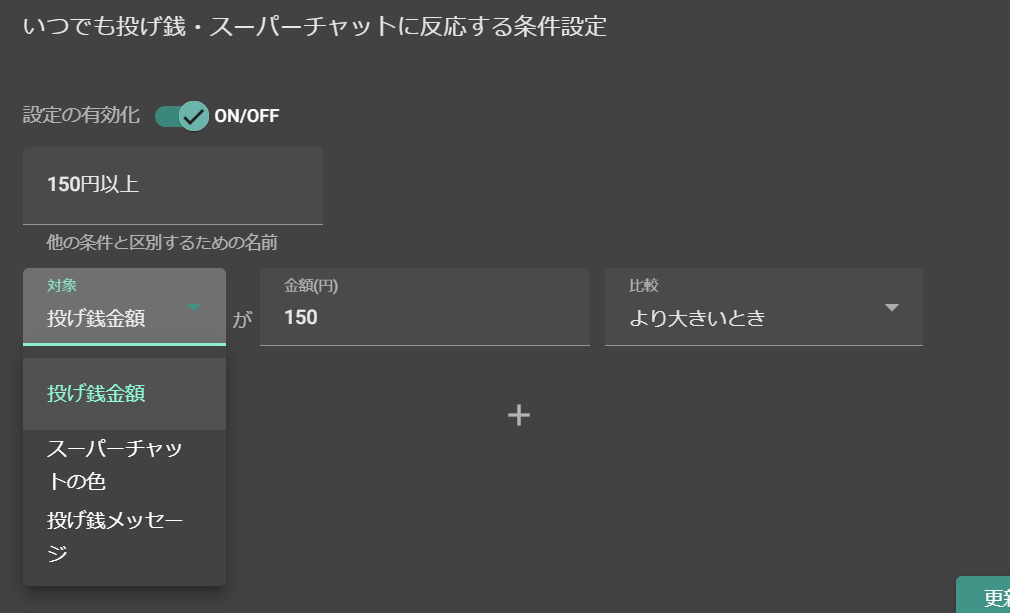
例えば、下記の条件設定では、スパチャや投げ銭の金額が150円より大きい時のみエフェクトを発生させられます。
例②:スパチャの色によるエフェクトの発生条件
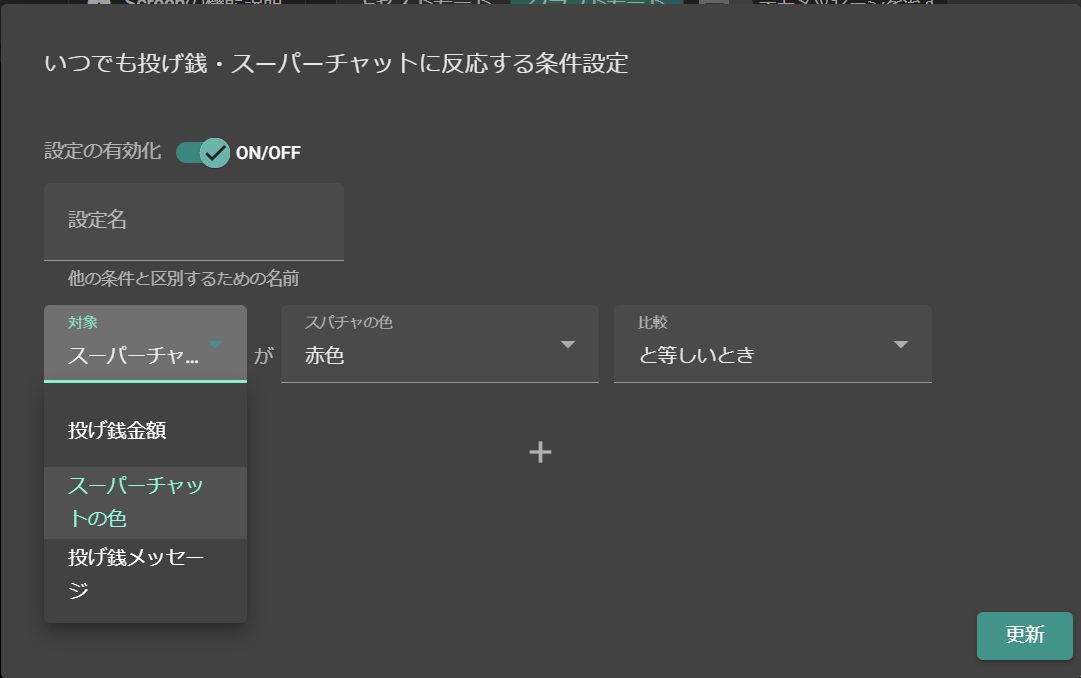
下記の条件設定では、スパチャの色が赤スパの時のみエフェクトを発生させられます。
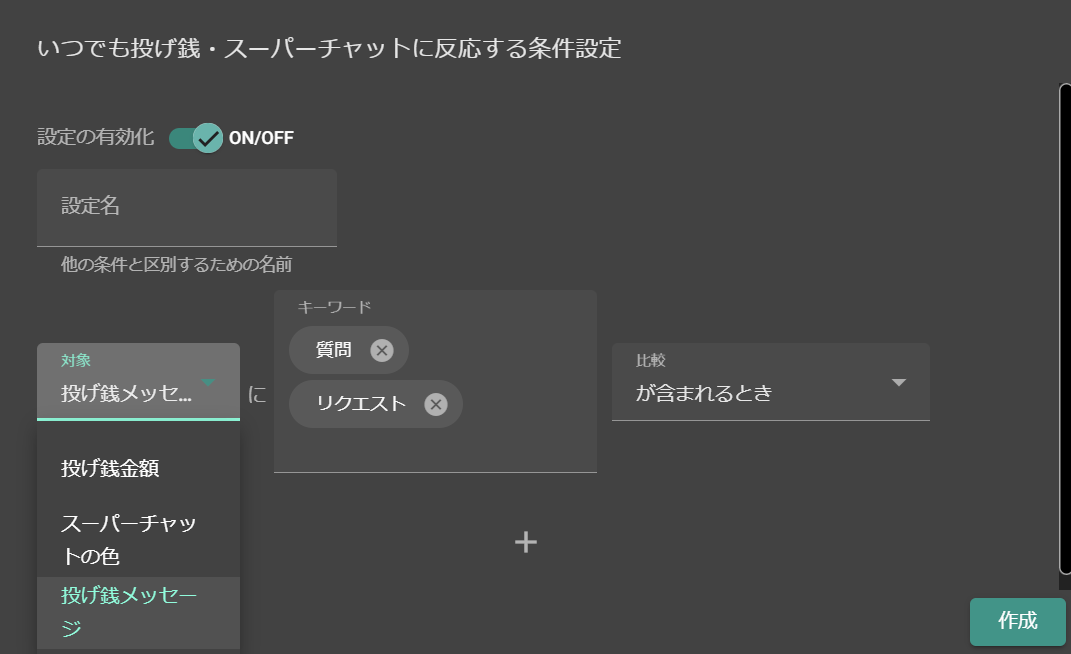
例③:メッセージ内容による発生条件
下記の条件設定では、スパチャや投げ銭のメッセージに内容に「質問」もしくは「リクエスト」という文言が含まれる時のみエフェクトを発生させられます。
配信での利用
配信前にScreenを起動
Screenでの画面演出を使うには、配信前にScreenタブをクリックして起動しておく必要があります。
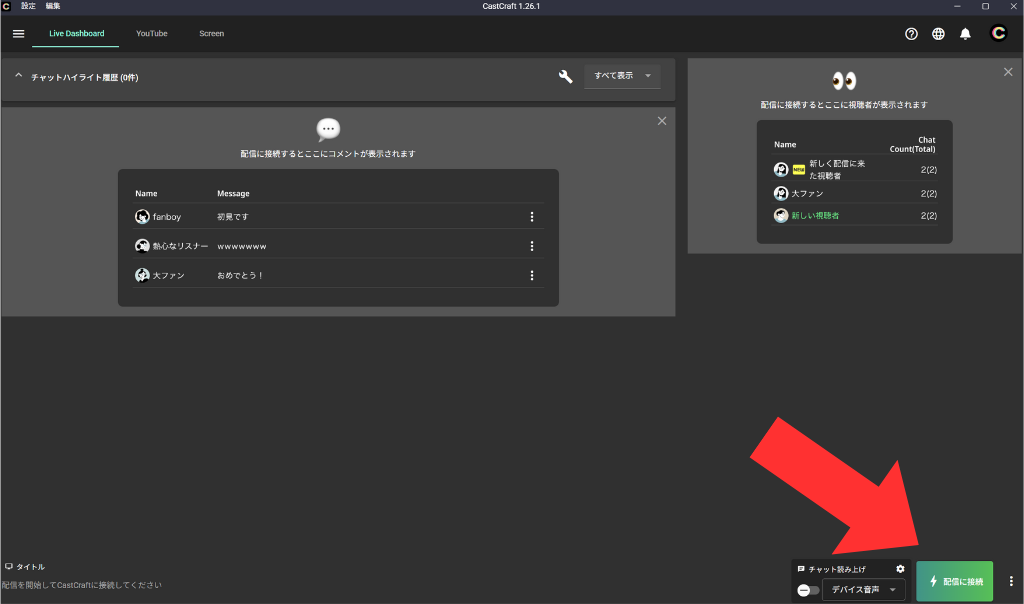
「Live Dashboard」タブで配信に接続
配信を開始したら、Live Dashboardで「配信に接続」ボタンを押します。
コメントを活用したCastCraftの様々な機能を使うためには、こちらのコメント取得が基本として必要です。