スパチャは視聴者からの応援をそのまま収入にできる仕組みで、手取りの計算方法を知っておくと配信活動の収益を正しく見積もれます。
手数料や税金の仕組みを知らないまま受け取ると、想定より少ない金額しか手元に残らず、確定申告のタイミングで慌てることにもなりかねません。
本記事では、スパチャの手取り額の計算方法や振り込みのタイミング、税金の扱いについて解説します。
手取りを増やす方法もあわせて紹介するので、ぜひ参考にしてください。
目次
スパチャは全額が手取りになるわけではない
YouTube公式のヘルプでは、Super ChatとSuper Stickersの収益について「70%がクリエイターに支払われる」と明記されています。
視聴者が送った金額の70%がそのまま手元に届くわけではない点が、この数字を読み解くうえでの最初のポイントです。
本記事で解説する実際の手取り計算やiPhone特有の注意点、振込のタイミングまで順番に確認していきましょう。
スパチャの手取りは手数料30%を引いた金額
クリエイターに支払われる70%は、視聴者が送金した金額そのものにかかるわけではありません。
地方消費税やiOSの場合のApp Store手数料を差し引いた収益総額から算出される点が、見落とされがちなポイントです。
たとえば送金額が1万円だったとしても、まず税金や手数料が控除され、残った金額に70%が適用されます。そのため、単純に「送金額×70%」と考えると、実際の手取りとずれる場合があります。
クレジットカードの決済手数料などの取引コストは、YouTube側が負担する仕組みになっています。視聴者の決済方法によってクリエイターの取り分が減ることはないので、この点は安心してよいでしょう。
とはいえ、iPhoneアプリ経由のスパチャには追加の控除が入るため、実際の手取り率は70%を下回ります。事務所に所属している場合も分配比率によって金額が変わるので、それぞれのケースについて次から具体的に見ていきましょう。
スパチャの手取り計算方法|金額別シミュレーション
スパチャの手取りは、送った金額に0.7を掛けるだけですぐに計算可能です。この計算式さえ覚えておけば、電卓一つで自分の推し活の内訳を把握できます。
ここからは、1,000円から10万円までの金額別シミュレーションに加え、スーパーステッカーやメンバーシップでも同じ計算式が使えるのか、事務所所属の場合はどう変わるのかを順番に見ていきましょう。
手取り早見表|1,000~10万円のスパチャ
スパチャの手取り額は、送金額に0.7をかけるとおおよその目安が分かります。PC・Android経由で送られた場合の手取り額は、次のとおりです。
- 1,000円のスパチャ:手取り700円
- 3,000円のスパチャ:手取り2,100円
- 5,000円のスパチャ:手取り3,500円
- 10,000円のスパチャ:手取り7,000円
- 30,000円のスパチャ:手取り21,000円
- 50,000円のスパチャ:手取り35,000円
- 100,000円のスパチャ:手取り70,000円
この金額はあくまでPC・Android経由での目安で、iOSアプリ経由の場合は異なります。
また、この金額はYouTubeから配信者へ支払われる段階の額であり、所得税や住民税、事務所に所属している場合の分配などを差し引く前の数字です。実際に手元に残る金額は、ここからさらに少なくなると考えておきましょう。
手取り額の計算式
手取り早見表を自分で検算したい場合は、計算式を覚えておくと便利です。 基本の計算式は「手取り額=送金額×0.7」です。
たとえば、視聴者から1万円のスパチャを受け取った場合を考えてみましょう。 1万円に0.7を掛けると7,000円になり、これが配信者の手元に届く目安の金額です。式に表すと「10,000円×0.7=7,000円」となり、早見表の数値と一致します。
自分が受け取ったスパチャの合計額がわかっているなら、その金額に0.7を掛けるだけで、おおよその手取りを概算できます。1回ごとに計算しなくても、月間の合計額をまとめて掛け算すれば、月の収益をざっくり把握することが可能です。
なお、細かい税処理まで含めると数円単位の誤差が出る場合もあるため、計算式はあくまで概算として使ってください。
スーパーステッカーやメンバーシップも同様
スパチャの計算式は、ほかの投げ銭コンテンツにもあてはまります。Super Stickers・チャンネルメンバーシップ・Super Thanksのいずれも、純収益の70%がクリエイターに支払われる仕組みです。
つまり、コメント欄を彩るステッカーも、月額制のメンバーシップも、動画への一括投げ銭であるSuper Thanksも、計算の骨組みはスパチャとまったく同じです。「総額から税金・手数料を引いた純収益」に70%を掛ければ、おおよその手取りを見積もれます。
メンバーシップの料金は月額140円の最安レベルから68,000円の最高レベルまで幅広く設定されており、金額が変わっても分配の考え方は変わりません。
投げ銭系の収益をまとめて把握したい方は、種類ごとに別の計算式を覚える必要はありません。純収益の70%という一つの基準で、収益全体をシンプルに見積もってみてください。
事務所所属の場合は分配比率で変動
事務所やVTuber企業に所属している場合は、YouTubeの手数料に加えて事務所への分配が発生するため、個人配信者より手取りが少なくなりやすい傾向があります。
個人配信者はYouTube控除後の70%相当がそのまま自分の収入になりますが、事務所所属者はこの70%に対してさらに事務所との分配がおこなわれる仕組みです。契約内容は事務所ごとに非公開であることが多く、一律の割合は存在しません。
分配率には、売上全体を基準に計算する方式と、経費を差し引いた利益を基準に計算する方式の2通りがあります。同じ「分配率◯%」という表現でも、どちらの方式かにより手取りは大きく変わるでしょう。
また、報酬体系そのものが完全歩合制ではなく、固定報酬制や固定報酬と歩合の混合制になっているケースもあります。固定報酬制の場合、スパチャの金額が増えても本人の受取額に直結しない構造になることも珍しくありません。
契約書には秘密保持義務が盛り込まれるのが通例なので、分配条件は外部に公開されにくいのが実情です。
所属先での正確な取り分を知りたい方は、まとめサイトの相場情報を鵜呑みにせず、契約書に記載された自分自身の分配率と計算方式を確認しておきましょう。
iPhoneアプリからのスパチャでも配信者の手取りは変わらない
視聴者がどのデバイスからスパチャを送るかにより、配信者の手取りが変わることはありません。
iPhoneのYouTubeアプリを経由すると視聴者の支払い金額は割高になりますが、これはAppleの決済手数料が上乗せされた結果であり、配信者が受け取る金額はスパチャの本来価格のままです。
視聴者の支払額と配信者の手取り額は、別の数字として整理しておく必要があります。
iPhone経由の実質手取り率は約57%?
配信者「渋谷ハル」氏が2019年に検証した事例では、視聴者が支払った金額を基準にすると、配信者への実質的な還元率は約57.3%まで下がると指摘されています。
黄色スパチャの場合、ブラウザ版なら1,000円のところ、iPhone版では1,220円の支払いが必要です。差額の220円がApple税として徴収され、残る1,000円からYouTubeの取り分が約300円差し引かれ、配信者に届くのは約700円という内訳です。
視聴者の支払額1,220円を基準に配信者の取り分700円を計算すると、還元率はおよそ57.3%になります。しかし、Apple税を支払うのは投げ銭した視聴者であり、Apple税が含まれていない金額の手取りと変わりはありません。
ただし、「スパチャは70%が配信者に届く」という説明は、あくまでPCやAndroid経由で支払った金額を基準にした場合の話です。
iPhoneでもブラウザ経由ならApple税を回避できる
iPhoneアプリからのスパチャで割高になる状況でも、支払う金額を抑える方法があります。SafariやChromeなどのブラウザからYouTubeにアクセスすれば、Appleの課金システムを経由せずにスパチャを送れます。
ブラウザ版YouTubeでは、App内課金の仕組みを使わないためPCやAndroidと同じ金額で送金できます。ブラウザからアクセスし直すだけの手順なので、特別な設定や登録は必要ありません。
普段アプリでYouTubeを視聴しているiPhoneユーザーでも、スパチャを送るときだけブラウザに切り替えれば、余分な負担なく配信者を応援できます。次から具体的な手順を見ていきましょう。
1.SafariやChromeでYouTubeにアクセスする
まずiPhoneのホーム画面からYouTubeアプリで、スパチャしたい配信を開きます。配信を開いたら、共有ボタンからリンクをコピーし、Safariに貼り付けてください。
SafariにURLを貼り付けると、モバイル版ブラウザのYouTubeが開くので、URLの左側にある「あぁ」や「AA」という文字をタップします。
タップすると「デスクトップ用Webサイトを表示」が出てくるので、タップしてアクセスしましょう。Chromeの場合は、設定メニューからパソコン向けの表示に切り替えられます。
PC版ブラウザでYouTubeを開いたら、YouTubeアカウントにアクセスしてください。
2.配信中のライブ画面からスパチャを送る
ブラウザでYouTubeにログインしたら、視聴したい配信を開いてスパチャを送信します。
配信中のライブ画面を開き、ライブチャット欄にあるドル記号のアイコンをクリックしましょう。表示されたメニューから「Super Chat」を選択すると、スライダーのドラッグまたは金額の直接入力で希望額を指定できます。
金額を選んだら、必要に応じてメッセージを添えて「購入して送信」をクリックすると送信が完了します。このとき表示される金額がPCやAndroidアプリと同じであることを確認しておきましょう。
iPhoneアプリのように割高な金額が表示されることはなく、選んだ金額のまま決済されます。
なお、スパチャはPC版ブラウザとモバイルアプリで利用できる機能であり、スマートフォンのブラウザからは送信できません。iPhoneでスパチャを送る際は、SafariやChromeを起動しても、必ずパソコンからのアクセスと同じ手順で操作してください。
スパチャの手取りが振り込まれるタイミング
スパチャを送ると、配信者にはすぐに現金として届くわけではありません。
YouTubeのスパチャ収益はAdSenseを通じて管理されており、YouTube側で集計と確定処理を経てから支払われる仕組みになっています。
視聴者が送ったタイミングと、配信者の口座に振り込まれるタイミングには、どうしてもずれが生じます。この仕組みを知らずに収益を見込んでいると、思っていたより入金が遅いと感じる場合もあるでしょう。
スパチャの手取りがいつ確定し、どのように支払われるのかを確認しておきましょう。
1か月分が翌月に確定・支払いされる
スパチャの収益は、視聴者が決済した月にすぐ振り込まれるわけではありません。前月分の確定額が当月7日から12日の間にAdSenseアカウントの残高へ反映され、そのうえで当月21日から26日に支払いが実行される仕組みです。
たとえば1月中に受け取ったスパチャは、2月7日から12日ごろに金額が確定し、2月21日から26日ごろに支払われます。決済から着金まではおよそ1か月から1か月半のタイムラグが生じる計算です。
この確定処理では、収益発生後の調整額や手数料に関連した減額もあわせて反映されます。振り込み時期が近づいても金額が急に変わって見えることがあるので、確定後の数字を最終的な手取りとして確認しましょう。
また、21日が土日や祝祭日にあたる場合は、支払いが翌営業日にずれ込みます。銀行振込の場合は送金処理から着金まで数営業日かかるため、通帳への反映は26日より数日後になる場合もあるでしょう。
支払額が8,000円未満の場合は翌月へ繰り越し
YouTube向けAdSenseのお支払い基準額は8,000円で、月末時点の残高がこの金額に届かないと振込がおこなわれません。
たとえば、配信者が月に5,000円の収益しか得られなかった場合、8,000円の基準額に届かないため、その月の振込はスキップされます。差引残高は消えることなく、そのまま翌月に繰り越される仕組みです。
繰り越された残高は翌月の収益と合算され、合計が8,000円に達した時点でお支払い手続きに進みます。仮に翌月のスパチャ収益が4,000円だとすると、繰り越し分の5,000円と合わせて9,000円となり、基準額を超えるためお支払いの対象です。
- 1月分が5,000円:基準額未達のため繰り越し(2月の振込なし)
- 2月分が4,000円:合計9,000円で基準額到達(3月の振込あり)
収益が少ない月が続く配信者ほど、実際の振込が数か月分まとめて発生する場合もあります。単月の収益だけを見て「今月は振り込まれるはず」と判断せず、累計の差引残高で管理しましょう。
CastCraftの「いつでも投げ銭」なら手取りは9割
スパチャの手取りは、YouTubeの手数料30%が差し引かれた70%が基本です。もっと手元に残したい配信者には、CastCraftの「いつでも投げ銭」機能という選択肢があります。
この機能を使うと、視聴者から届いた投げ銭の9割が配信者の手取りになります。
投げ銭サービスを選ぶ基準は還元率だけではありません。CastCraftならではの特徴があるので、詳しく紹介していきます。
手取りが9割+収益化の条件なし
CastCraftの「いつでも投げ銭」は、還元率90%という水準そのものに加えて、誰でもすぐに使い始められる手軽さも大きな強みです。
具体的な金額で比較すると差は歴然です。同じ1万円の投げ銭でも、スパチャの手取りは7,000円である一方、いつでも投げ銭なら9,000円が手元に残ります。金額が大きくなるほど、この2,000円の差は積み重なっていきます。
YouTubeのスパチャを利用するには、チャンネル登録者数500人以上や直近12か月の総再生時間3,000時間以上といった、YouTubeパートナープログラムの参加条件を満たさなければなりません。駆け出しの配信者にとっては、この条件を満たすこと自体が高いハードルです。
いつでも投げ銭には、こうした登録者数や再生時間の条件がありません。CastCraftに登録して設定を済ませれば、フォロワーの少ない配信者でもすぐに投げ銭を受け付けられます。収益化の審査を待つ必要がない分、活動を始めたばかりの段階から応援を金銭的なサポートに変えられる点が特徴です。
配信外でも投げ銭を受け取れる
CastCraftの「いつでも投げ銭」は、配信中に限定されないことがスパチャとの大きな違いです。
スパチャはYouTubeのライブチャット上でしか送れないため、配信をしていない時間帯にファンが応援したいと思っても受け取る手段がありません。
一方でいつでも投げ銭は、専用リンクを通じて配信のオンオフに関係なく支援を受け取れる仕組みになっています。配信の合間や活動休止中でも収益の窓口を維持できるので、収入源を配信時間だけに依存させたくない方に向いています。
1.CastCraftに登録していつでも投げ銭を有効にする
いつでも投げ銭を使うには、まずCastCraftをインストールしてチャンネルでログインし、配信への接続を完了させておく必要があります。
有効化の条件は、配信への接続が済んでいることと、CastCraftをモデレータに追加していることの2つです。
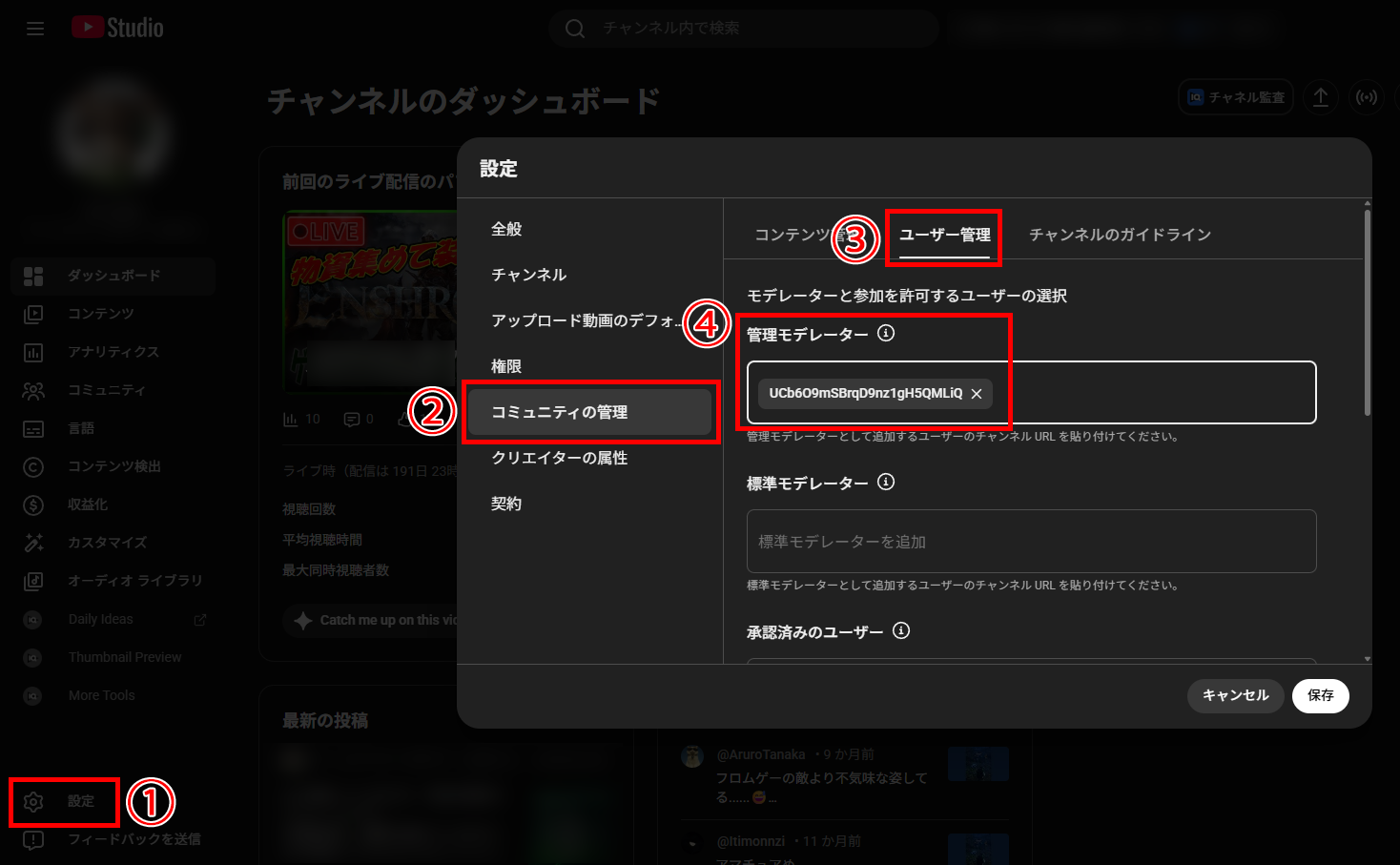
YouTubeならYouTube Studioの「設定」から「コミュニティ」の「自動フィルタ」タブを開き、「管理モデレーター」欄にCastCraftのチャンネルURLを入力して保存します。
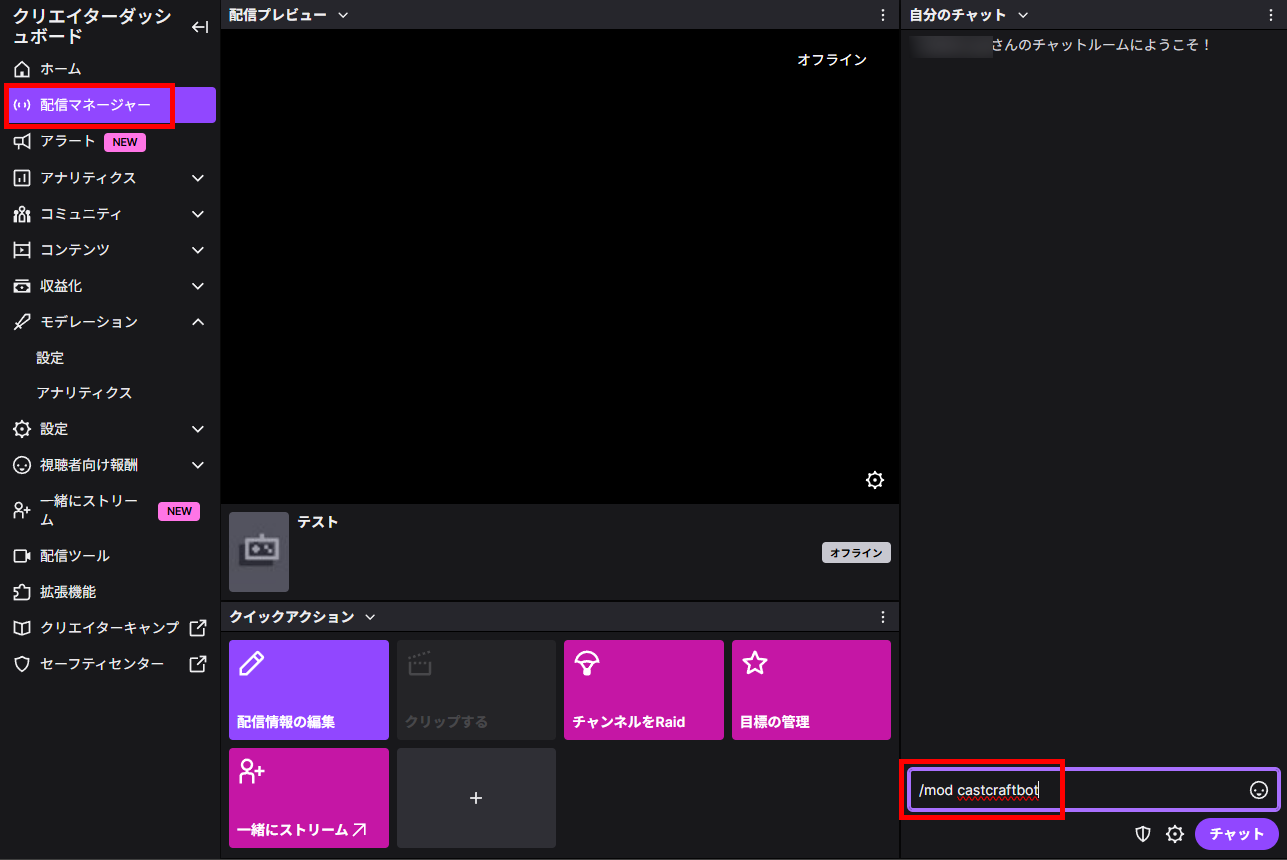
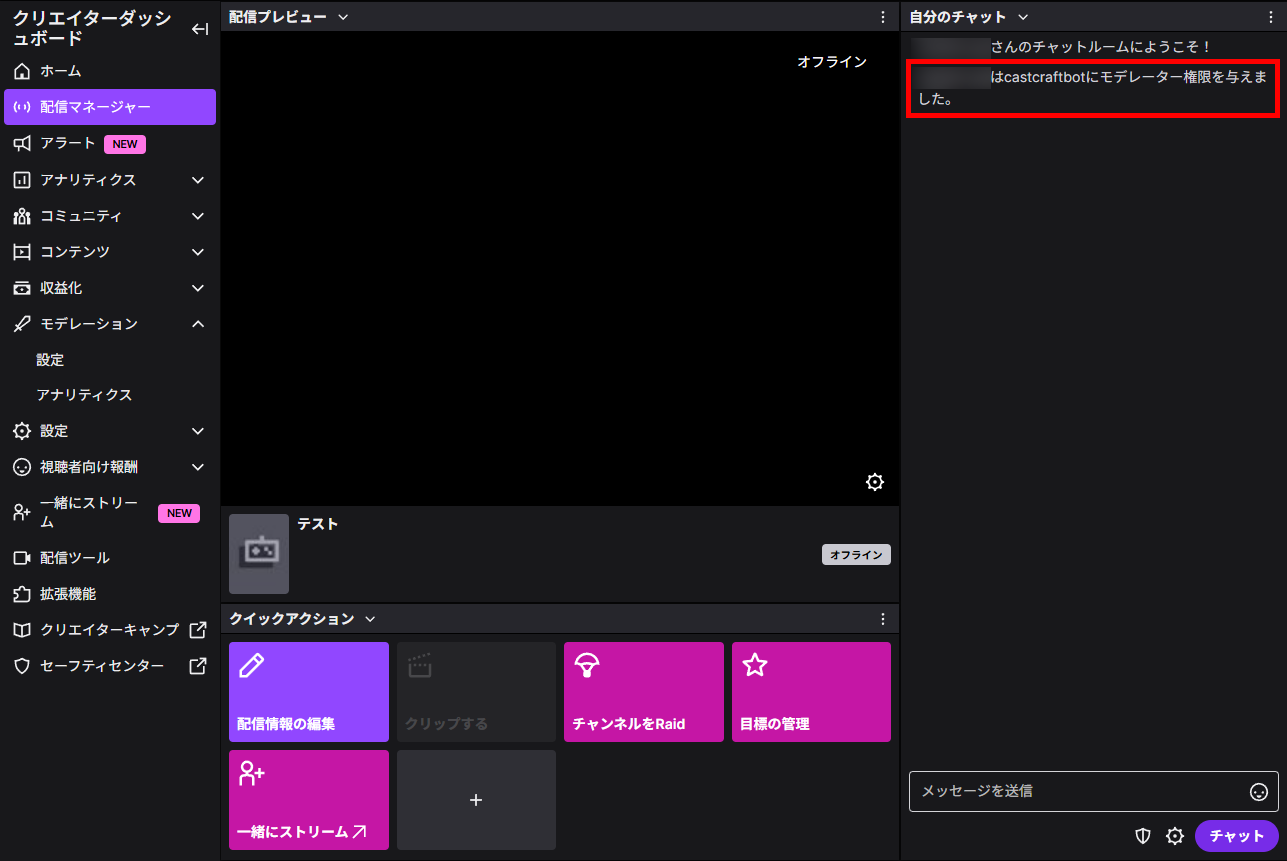
Twitchの場合は、クリエイターダッシュボードの「配信マネージャー」タブから自分のチャットに「/mod castcraftbot」と入力して送信すれば完了です。
条件を満たしたら、LiveDashboardから配信ごとにいつでも投げ銭を有効にできます。
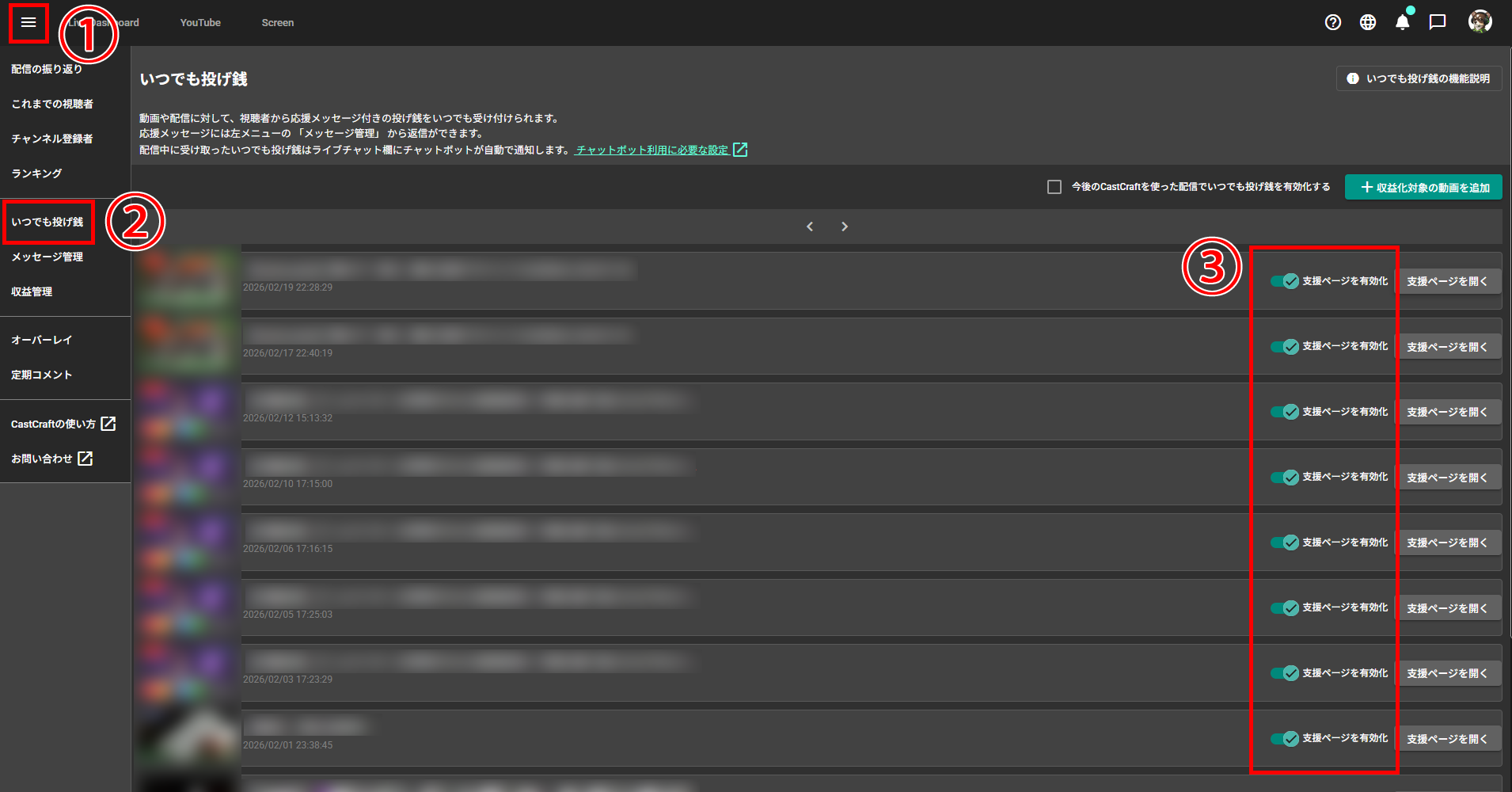
「今後のCastCraftを使った配信でいつでも投げ銭を有効化する」にチェックを入れておけば、以降はCastCraftのコメビュを使うたびに自動で有効化されるので、毎回の設定を省略できます。
2.発行されたリンクを概要欄やSNSに掲載する
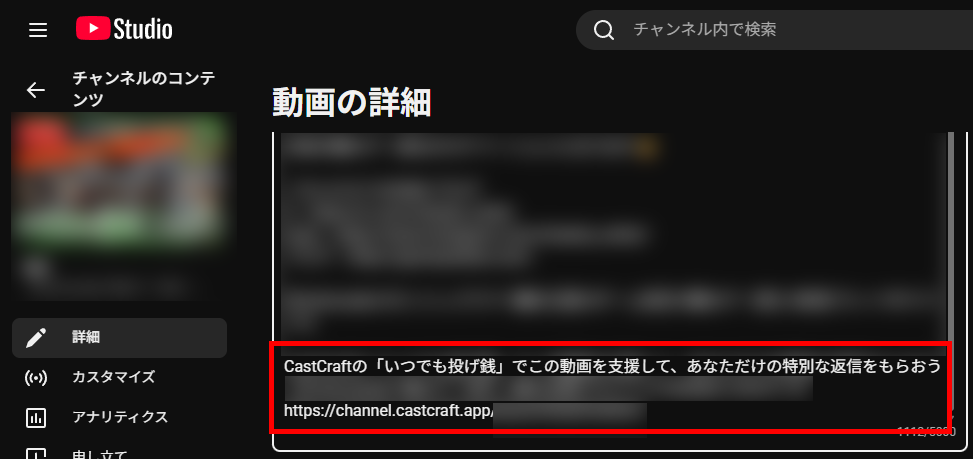
支援ページのURLは、YouTubeと連携していれば動画概要欄の一番下に自動で挿入されます。配信者が手動でリンクをコピーして貼り付ける操作は必要ありません。
さらに、CastCraftが正しくモデレータに設定されていれば、チャット欄にも支援ページのURLが自動投稿されます。
チャットに投稿されたURL付きコメントは、ピン留めしておくと視聴者の目に留まりやすくなります。Twitchの場合はピン留めがほぼ必須の運用となるので、忘れずにおこなってください。
X(旧Twitter)のプロフィールや固定ポストへの掲載は自動化されていないため、支援ページのURLを配信の告知とあわせて手動で貼り付ける形になります。
視聴者がスマホからアクセスする際は、YouTubeアプリ内のブラウザではなくSafariやChromeなどの標準ブラウザで開くよう案内すると、決済画面への遷移がスムーズです。
スパチャ収入の手取りにかかる税金|20万円超で確定申告
スパチャやいつでも投げ銭で受け取った手取り分は、所得として課税対象になります。
配信活動で得た収入である以上、給与とは別に申告が必要になる場合があるので、金額を把握しておきましょう。
会社員が副業として配信している場合と、配信を本業にしている場合とでは、申告が必要になる基準も異なります。
自分がどちらに当てはまるのか、次で確認してみましょう。
所得金額が年間20万円を超えると申告義務が発生
会社員が副業でスパチャ収入を得ている場合、給与・退職所得以外の所得金額の合計が年間20万円を超えると、所得税の確定申告義務が発生します。
この20万円は所得税法121条・120条に基づく基準で、収入そのものではなく所得金額で判定される点に注意が必要です。
雑所得の金額は「総収入金額-必要経費」で計算するため、マイクやキャプチャーボードなどの配信機材費を経費に計上すれば、所得金額を抑えられます。
取得価額が10万円未満の機材は購入した年に全額を経費にでき、10万円以上20万円未満の場合は一括償却資産として3年間で分割して経費にする形です。
たとえば、スパチャ収入が25万円でも、経費として6万円を差し引ければ所得金額は19万円となり、申告義務は生じません。
なお、給与収入が2,000万円を超える方や、給与を2か所以上から受けている方は判定基準が異なるため、自分がどちらのケースに当てはまるかを確認しておきましょう。
年間20万円以下でも住民税の申告は必要
所得税の確定申告が不要でも、住民税の申告は別途必要になります。所得税では給与以外の所得が20万円以下なら申告を省略できますが、この基準は住民税には適用されません。
横浜市や名古屋市、神戸市などの自治体は、市民税・県民税には所得税のような申告の省略範囲がなく、原則としてすべての所得を申告する必要があると案内しています。
スパチャの手取りが20万円以下だからと何もしないでいると、住民税の申告漏れになる可能性があるので注意しましょう。
住民税の申告が不要になるのは、所得税の確定申告書を提出した場合や、給与収入のみで勤務先から給与支払報告書が市区町村へ提出されている場合などにかぎられます。
あえて所得税の確定申告をしておけば、そのデータが税務署から住所地の市区町村へ送られるので、住民税の申告を別途おこなう手間を省くことも可能です。
申告先は1月1日時点で住んでいる市区町村で、申告期限は所得税の確定申告と同じく毎年3月15日が目安になります。
地方税法第317条の5では、正当な理由なく申告書を提出しなかった場合に10万円以下の過料を科す規定も設けられているので、収入がわずかでも忘れずに手続きしてください。
スパチャの手取りを理解して収益を最大化しよう
スパチャの手取りは、送金額の70%が基本です。1万円のスパチャなら、配信者の手取りは約7,000円になります。
iPhone経由では視聴者の支払額が最大1.6倍近くまで増えますが、上乗せ分はApple手数料に消えるため、配信者が受け取る金額はほかのデバイスと変わりません。
振込は前月分が翌月にまとめて確定し、支払基準額の8,000円に届いていれば当月中に支払われます。
年間の所得が20万円を超えると確定申告が必要になり、20万円以下でも住民税の申告が求められる場合があるので覚えておきましょう。
より多くの手取りを得たい場合は、CastCraftの「いつでも投げ銭」も選択肢の一つです。還元率は9割と、YouTubeのスパチャより高い水準で、配信中はもちろん配信外でも投げ銭を受け付けられます。
仕組みと数字を押さえたうえで、自分の配信スタイルに合った収益化の方法を選んでみてください。
スパチャの手取りでよくある質問
1万円のスパチャを受け取ったときの手取りはいくらですか?
PC・Android経由では約7,000円が目安です。ただし、税金や事務所との分配がある場合、最終的に手元へ残る金額はさらに少なくなります。
iPhoneアプリから送られたスパチャは配信者の手取りが減りますか?
配信者が受け取る金額はほかのデバイスと基本的に変わりません。iPhoneアプリではAppleの決済手数料が視聴者の支払額へ上乗せされるため、視聴者側の負担が大きくなります。
スパチャ収益はいつ振り込まれますか?
前月分の収益が翌月に確定し、支払基準額の8,000円へ達していれば当月中に支払われます。基準額未満の場合は翌月以降へ繰り越されます。
スパチャ収入が年間20万円以下なら申告は不要ですか?
会社員の副業所得が年間20万円以下なら所得税の確定申告を省略できる場合がありますが、住民税の申告は原則として別途必要です。個別の条件は税務署や自治体へ確認してください。
スパチャの手取りを増やす方法はありますか?
手数料率の異なる投げ銭サービスを併用する方法があります。CastCraftの「いつでも投げ銭」は販売した税込額の9割を受け取れ、配信外でも支援を受け付けられます。
関連の人気記事
配信コメントの音声読み上げにおすすめのCastCraft
YouTube LiveやTwitchの配信コメントを音声読み上げさせる際のツールとして、CastCraftをおすすめします。

他ソフトのインストールなしでPC端末の機械音声でもコメント読み上げさせられる他、棒読みちゃんやVOICEVOXとカスタマイズした連携ができます。
CastCraftを使えば、配信内ので視聴者のコミュニティと向き合うことで、配信をより良いものにできます。
配信中のコメント管理ダッシュボード
- 視聴者ごとの情報をためて、視聴者全員を覚えられる
- 初見や常連を一目で判断できる
- スパチャ・ビッツ等を読み上げたかどうか管理できる

画面演出の「Screen」
- 視聴者の特定のコメント・投げ銭に応じたエフェクトを画面に出せる
- コメントを画面に横流しできる
- 設定した画像やGIFで自由に画面演出が作れる
いつでも投げ銭(収益化)機能
- 配信者に9割還元できる
- 投げ銭してくれた視聴者に対して個別のお礼の返信や、特典ファイル(画像や音声など)を送付することも可能
このような機能により、配信者が視聴者との関係を深めることができます。
CastCraftを利用する配信者さんの声
ぺこPさん
『こんなに便利なツールは他に無いので、配信者のみんなは1回騙されたと思って使ってみてほしい!!!』
MeeChanneLさん
『導入していたおかげでアンチの対策に非常に役立ちました。いつも本当に色々と助けられている機能があり、感謝しております。』
九条林檎さん
『知り合いの配信者が遊びに来てくれた時も見逃しにくいので、大変助かっています。』
ゆっきん【博多弁猫Vtuber】さん
『CastCraft様にはどれだけお世話になっているかわかりません!配信生活をもっと楽しいものにしてくださってありがとうございます。』
日々の配信をより良く
CastCraftが導入されているチャンネルの総登録者数は1.6億人を超えており、これまで260万回以上の配信で使われています。
日々の配信にCastCraftを導入して、より楽しい配信コミュニティを作っていきましょう。