YouTubeのスパチャは、端末や操作方法を工夫すれば1円単位まで金額を細かく指定できます。
金額の決め方を知らないままだと、きりのよい額しか選べず、伝えたい気持ちにぴったり合った投げ銭ができません。
本記事では、スパチャの金額を細かく設定する具体的な手順や上限・下限のルール、金額を決めるときの考え方まで解説します。
金額を自由に設定できる投げ銭ツールも紹介しているので、ぜひ参考にしてください。
目次
スパチャの金額は思いどおりに細かく設定できる
スパチャの金額は、あらかじめ用意された選択肢の中からしか選べないと思われがちですが、実は細かく指定できます。
YouTube公式ヘルプでは、スーパーチャットの購入手順として「スライダーをドラッグするか、希望額を入力して金額を選択します」と案内されており、スライダー操作とは別に金額を直接入力する欄が用意されていることがわかります。
決められた候補額をタップするだけの機能だと誤解していた方も、この仕組みを知れば伝えたい応援の気持ちを金額に反映しやすくなるでしょう。
スパチャの金額は端末によって自由度が異なる
スパチャの金額を細かく指定できるかどうかは、実は使っている端末により異なります。
PCブラウザ&Androidアプリ・iPhoneアプリで、金額の選び方や入力できる自由度に違いがあります。端末ごとの違いを確認しましょう。
PC・Androidなら金額を直接入力すれば1円単位まで設定できる
PCやAndroidからスパチャを送る際は、金額入力欄への直接入力が公式に案内されています。
細かい金額まで指定したい場合はテキスト入力欄を使う方法が確実です。
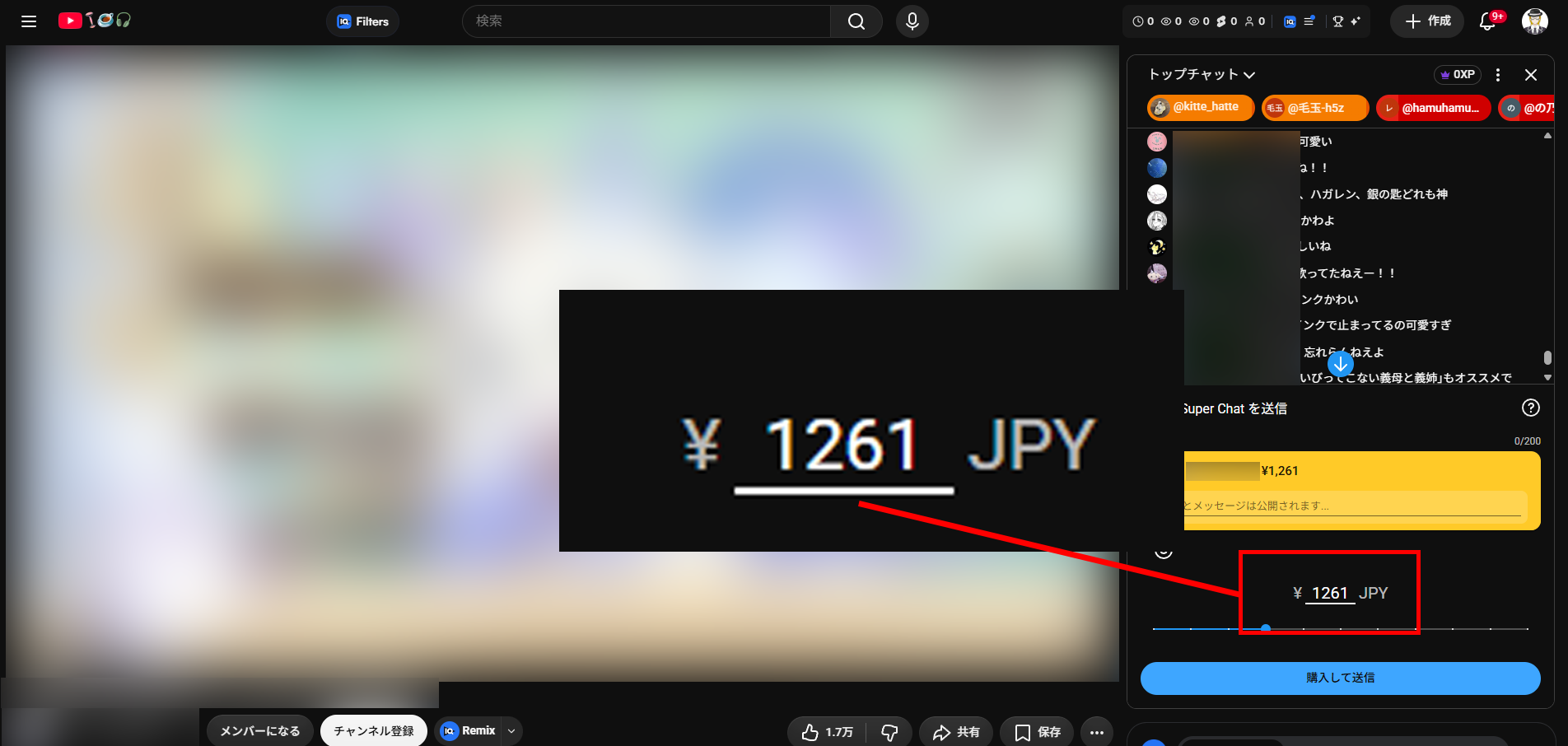
Androidの場合も同じように、スパチャのボタンから金額を入力できます。
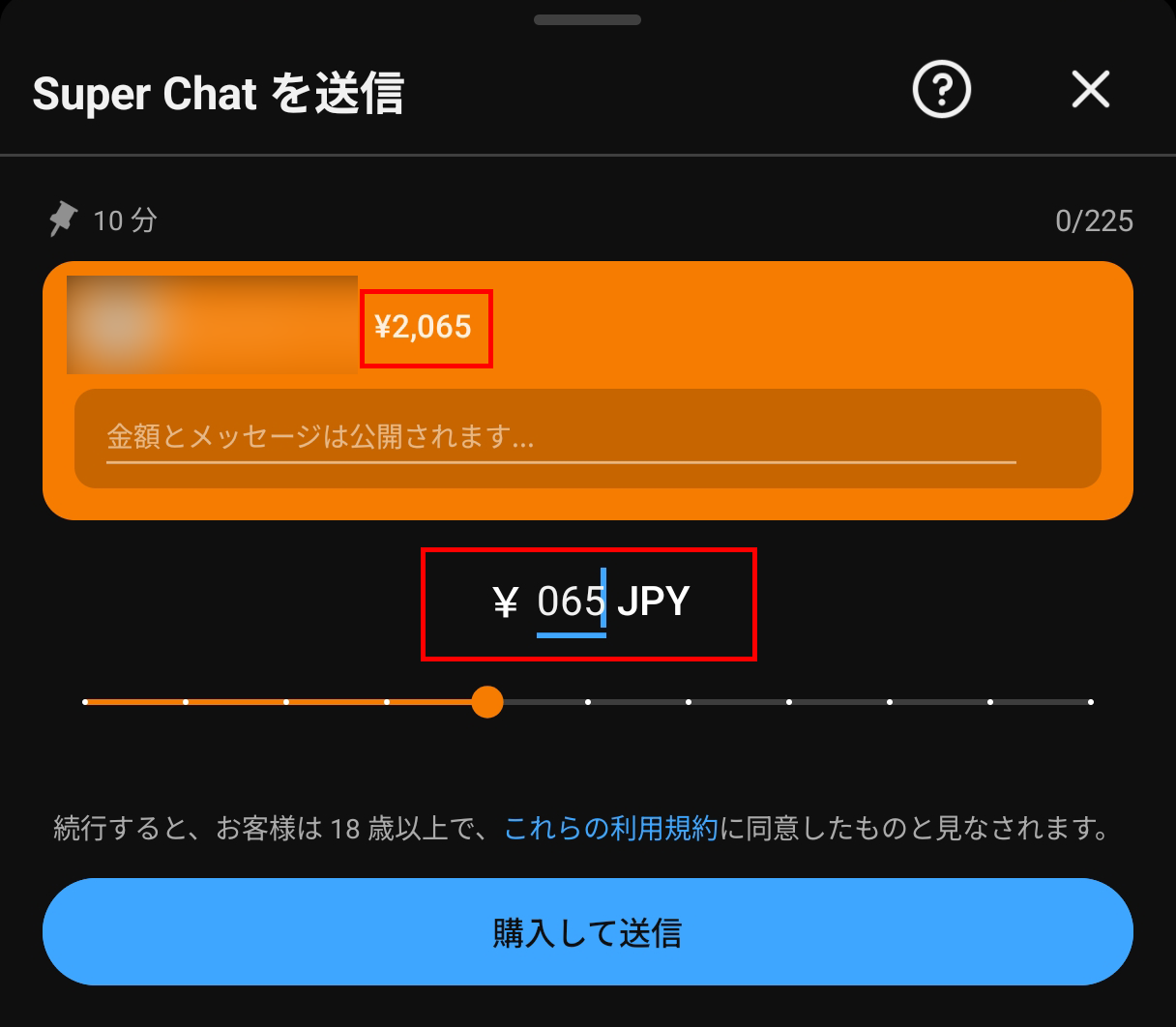
Androidの場合は、入力画面が見えにくいので、スパチャのプレビューで金額を確認しましょう。
iPhoneアプリ版は金額の選び方が異なる
一方でiPhoneアプリ版は、PCブラウザのような金額の直接入力ができません。
あらかじめ用意された選択肢からプルダウン形式で金額を選ぶ仕組みになっており、1円単位まで細かく指定できません。
ただし、ChromeやSafariなどのブラウザからYouTubeを開くことで1円単位で送れるようになります。
ブラウザからならスマホでも1円単位で送れる
iPhoneでもブラウザ経由でYouTubeを開けば、1円単位の金額指定ができます。
Safariで「デスクトップ用Webサイトを表示」に切り替えてからチャット欄の金額アイコンを選ぶと、PC版と同じ入力欄が現れて希望額を直接入力可能です。
YouTube公式のヘルプページでは「Super ChatとSuper Stickersはモバイルブラウザではご利用いただけません」と明記されていますが、「デスクトップ用Webサイトを表示」で表示されたページは、PCブラウザと同じ扱いになるため、スパチャが可能になるといった仕組みです。
PCブラウザでスパチャの金額を細かく指定する手順
PCブラウザでスパチャの金額を細かく指定する手順は、チャット欄から¥記号のアイコンを開き、金額を入力して送信するまでの4ステップです。
操作ごとに画面が切り替わるので、順番どおりに進めれば迷わず1円単位の金額を送れます。実際の操作画面を見ながら確認していきましょう。
1.チャット欄のドル記号のアイコンをクリックする
配信画面を開いたら、チャット欄に注目しましょう。
PCでスパチャを送る場合の最初の操作として、チャット欄に表示されている「¥のアイコン」をクリックしてください。
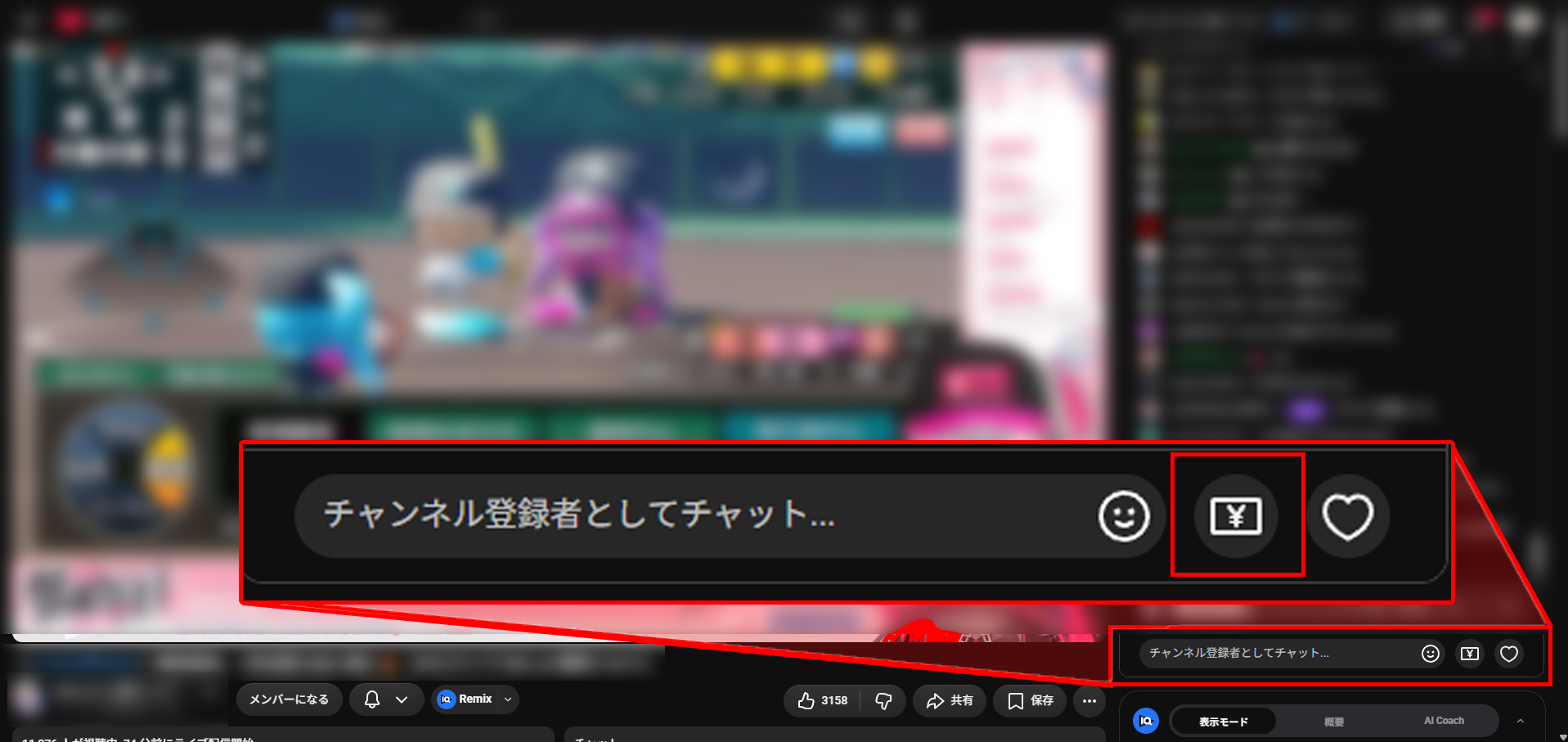
このアイコンは、通常のコメントとは別に用意されている投げ銭専用の入り口です。クリックすると、Super Chatを選ぶ画面に進み、続けて金額を指定する操作へ移ります。
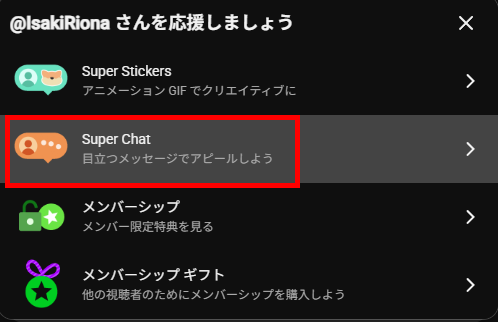
Super Chat以外の投げ銭やメンバーシップの登録も同じ操作でできます。
2.スライダーか金額入力欄で希望額を指定する
金額選択画面が開いたら、スライダーをドラッグする方法とテキスト入力欄に数字を直接打ち込む方法の2通りから選べます。
スライダーは画面上を左右にドラッグするだけで金額の目安をすばやく決められる操作方法です。決まった選択肢の中から手早く選びたい場合に向いています。
一方で、1円単位まで金額を細かく指定したい場合はテキスト入力欄を使うのが確実です。入力欄に希望額を直接打ち込めば、100円や1,000円といったきりのよい金額だけでなく、2026円や7777円のような語呂合わせの金額も送信できます。
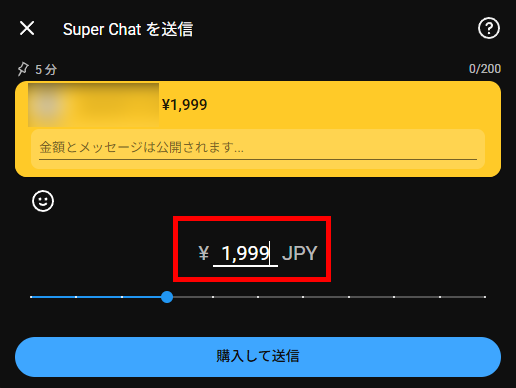
金額を設定したら、メッセージも入力しましょう。
3.必要に応じてメッセージを入力する
金額を指定したら、任意でメッセージを追加できます。メッセージの入力は必須ではなく、金額だけを選んでそのまま送信することも可能です。
入力できる文字数は金額により変わり、選んだ金額が高いほど入力できる文字数が増える仕組みになっています。応援コメントやお祝いのメッセージを添えたい場合は、金額を決めたあとに表示される入力欄へ文章を書き込みましょう。
メッセージを入力する際は、YouTubeのコミュニティガイドラインに沿った内容にしてください。ガイドラインに反する内容は運営側の管理対象となり、モデレートされる場合があります。
4.「購入して送信」をクリックして完了
金額とメッセージの入力を終えたら、「購入して送信」をクリックしましょう。
クリックすると、画面の指示に沿って支払い方法を選ぶ購入確認画面に切り替わります。
クレジットカード情報を入力する場合は、有効期限とセキュリティコードの入力欄が表示されるので、カード裏面の番号まで確認しながら進めてください。
指示に沿って操作を終えると購入が完了し、チャット欄に自分のスパチャが反映されます。
購入が完了すると、登録しているGoogleアカウントのメールアドレス宛に領収書が届きます。届いたメールは、購入記録として保存しておきましょう。
iPhoneでスパチャの金額を細かく指定する方法
iPhoneでスパチャの金額を細かく設定するには、YouTubeアプリではなくブラウザから配信画面を開く方法が確実です。
ここからは、スマホでスパチャの金額を細かく指定する手順を操作ごとに紹介します。
1.アプリではなくブラウザでYouTubeを開く
スマホでスパチャの金額を細かく設定したい場合は、まずYouTubeアプリではなくブラウザでYouTubeを開いてください。
iPhoneの標準ブラウザでそのままYouTubeのモバイル版サイトを開いても、スパチャの機能が表示されないので、注意してください。
iPhoneのブラウザでYouTubeを開いたうえで、表示をパソコン向けのデスクトップ用サイトに切り替える操作が必要です。
【ブラウザで開く手順】
- YouTubeアプリでスパチャを送りたい配信を見る
- 共有からURLをコピーする
- URLをブラウザに貼り付けてアクセスする
- 「あぁ」または「Aa」と表示されているURLの左側をタップする
- 「デスクトップ用Webサイトを表示」を選ぶ
- YouTubeアカウントでログインする
ただのブラウザではなく、デスクトップ用のWebサイトを表示させることがポイントです。
2.スパチャのアイコンをタップして送る
ブラウザでYouTubeのライブ配信を開いたら、チャット欄にある¥アイコンをタップします。
あとはAndroidやPCと同じ流れなので、任意の金額を入力して送りましょう。
注意点として、Appleを経由しないスパチャの方法となるため、App Storeなどで使用している支払い方法は使えません。
クレジットカードをはじめとする、別の支払い方法を直接登録する必要があるので、記念日などのタイミングで送りたい場合には、事前に支払い方法を設定しておきましょう。
スパチャの金額上限と下限のルール
スパチャは金額を細かく指定できる一方で、誰でも無制限に送れるわけではありません。
YouTubeでは1回あたりの上限額だけでなく、一定期間内に送金できる総額にもルールが設けられています。
上限と下限それぞれのルールを確認していきましょう。
1日・1週間で送れる金額には上限がある
スパチャには、1日または1週間ごとに購入できる金額の上限があります。
YouTube公式ヘルプによると、通常は1日あたり最大500米ドル、1週間あたり最大2,000米ドル(または現地通貨の相当額)までとされています。
この上限は国や地域により異なると明記されており、日本円での確定額は公式に示されていません。
上限はSuper Chat・Super Sticker・Super Thanksのそれぞれに適用されるだけでなく、3つを合計した金額にも適用される仕組みです。
特定の配信に投げ銭を集中させても、複数の投げ銭手段を組み合わせても、一定額を超えると購入できなくなります。
1回あたりの上限額についてはPCとAndroidで50,000円まで、iPhoneアプリの場合は手数料が乗るので、78,800円までです。
iPhoneアプリのほうが高く設定されていますが、配信者が受け取れる金額は変わらない点は留意しておきましょう。
少額すぎる金額は目立たない仕組みになっている
スパチャは1円単位まで金額を指定できますが、あまりに少額だと配信画面では目立ちにくくなります。
5米ドル(または現地通貨の相当額)未満の購入はチャット上部のティッカーに表示されません。
ティッカーとは、購入されたスパチャがチャットフィードの上部に固定表示される帯のことです。金額が大きいほど固定表示される色や時間が変わる仕組みになっており、少額のスパチャはこの上部固定の対象外になります。
5米ドル未満でも購入自体はできなくなるわけではありません。通常のチャット欄には色付きメッセージとして流れるため、配信者や視聴者の目に触れる機会は残ります。
ただし、コメントが流れやすい配信では見落とされやすくなるため、確実に読んでもらいたい場合は金額の目安として意識しておくとよいでしょう。
スパチャの金額を細かく決めるときの考え方
スパチャの金額は上限と下限のルールさえ守れば、あとは自由に決められます。
金額を細かく設定できるからこそ、いくら送ればよいのか迷ってしまう方も少なくありません。金額の決め方には、きりのよい数字を選ぶ方法と、あえて半端な数字にする方法の2通りがあります。
どちらにも異なる狙いがあるので、確認していきましょう。
きりのよい金額とあえてずらした金額の違い
きりのよい金額を選ぶか、あえて端数をつけるかで、スパチャの見え方は変わります。1,000円と1,234円は同じ黄色・同じ5分固定・同じ200字上限に分類されるため、色や表示時間の扱いに差はありません。
色や固定表示時間は、500円・1,000円・2,000円・5,000円・10,000円という金額帯の境界で決まる仕組みです。
境界をまたがないかぎり、端数をつけても扱いは変わらないので、1,111円やゾロ目のような語呂合わせは、見た目の印象を変える工夫として使われることがあります。
シーン別に考える金額の目安
金額の目安は、送るシーンごとに考え方を変えると決めやすくなります。
記念配信や誕生日配信など特別な節目では、思い出に残る金額を選ぶ方が多く見られます。お祝いの気持ちを長く画面に残したい時ほど高めの金額を検討する価値があります。
普段の応援や、配信を見ながら気軽に気持ちを伝えたい時は、無理のない少額でも十分です。
クリエイターが目標設定機能を使って合計金額を募っている配信では、目標達成に貢献する意識で金額を決める視聴者も少なくありません。
目標とタイマーを設定できる機能が公式に用意されているため、達成状況を見ながら金額を上乗せするのも一つの考え方です。
勢いだけで高額を選ばず、そのシーンに見合った金額かを一呼吸おいて考えましょう。
スパチャの金額を細かく設定する前に知っておきたい注意点
スパチャの金額を決めたら、送信する前に確認しておきたい注意点がいくつかあります。
金額の設定に気を取られていると、返金の可否や公開範囲、利用条件といったスパチャそのものの仕組みを見落としがちです。
知らないまま送信すると、あとから「思っていた使い方と違った」と感じる場面もあるので、送る前に一通り確認しておきましょう。
一度送ったスパチャは返金・キャンセルできない
一度送信したスパチャは、金額の入力を間違えた場合でも返金やキャンセルができません。YouTube公式ヘルプでも「自由意志によるSuper ChatとSuper Sticherのお支払いは払い戻しできません」と明記されています。
金額はスライダーだけでなく手入力でも選べるため、細かい金額を指定するときほど桁を打ち間違えるリスクが高まります。たとえば1,000円を送るつもりで10,000円と入力してしまっても、あとから取り消す手段は用意されていません。
金額を手入力する際は、送信ボタンを押す前に画面上の数字を必ず見直す習慣をつけましょう。
金額とコメント内容は誰でも閲覧できる
返金やキャンセルができないことに加えて、送ったスパチャの内容が公開される点も理解しておきましょう。
スパチャで送った金額とメッセージ、チャンネル名やアイコンは配信を見ている全員に公開されます。
100円〜199円の青色スパチャのようにメッセージを送れない金額帯であっても、送った金額と名前は配信画面に表示される仕組みです。
金額を細かく調整して目立たないようにしたつもりでも、内容そのものは配信者やほかの視聴者にすべて見られていると考えてください。
さらに、配信をあとから見返す「チャットのリプレイ」機能では、アーカイブでも配信中と同じタイミングでスパチャの金額やコメントが再生されます。
編集された動画では表示されない場合もありますが、通常のアーカイブでは残り続けるものと考えておきましょう。
配信者側もYouTube Studioで過去の購入履歴を確認できるため、送った内容は記録としても残ります。金額の大小にかかわらず、公の場に投稿する文章として言葉づかいには気を配りましょう。
スパチャを送るための利用条件がある
スパチャは、公開範囲やアカウントの状態によって送れない場合もあります。
送信できるのは有効なGoogleアカウントを保有し、購入前に登録した支払い方法が設定されている場合のみです。
自分のGoogleアカウントを管理できる年齢に達していない場合は、保護者や法定代理人の許可が必要になります。
また、動画側の条件も関係します。スパチャを送れるのはチャットがオンになっているライブ配信とプレミア公開のみです。
管理対象アカウント(YouTubeの保護者による管理機能を使うアカウント)でも利用できない場合があるため、複数の条件が重なって初めて送信できる仕組みだと理解しておきましょう。
スパチャの金額を細かく設定できない原因
スパチャの金額を細かく設定できない原因は、配信側の設定と視聴者側のアカウント状態の2つに大きく分けられます。
利用条件を満たしていても、スパチャの入力欄がグレーアウトしていたり、金額を選択してもエラーになったりする場合は、原因の切り分けが必要です。
配信そのものでスパチャが利用できない状態なのか、自分のアカウントに問題があるのかにより、対処の方向性が変わります。次で、それぞれの原因を確認しましょう。
そもそも配信側でスーパーチャットが無効になっている
スパチャの金額を細かく設定できない原因としてまず疑いたいのが、配信側でSuper Chat自体が無効になっているケースです。
Super Chatは、チャンネルがYouTubeパートナープログラム(YPP)に参加したうえで利用条件に同意し、配信者自身がYouTube Studioで機能を有効化していなければ使えません。
YPPに参加しているだけでは自動的にオンになる仕組みではないため、有効化の操作が漏れている配信では視聴者側にドル記号のアイコンすら表示されない状態になります。
対象外の動画・配信も存在します。年齢制限あり・限定公開・非公開の動画、子ども向けとして設定された動画、YouTube Givingの募金活動と組み合わせた配信、チャットやコメントが無効になっている配信では、いずれもSuper Chatを送信できません。
また、配信者の居住地がSuper Chatの提供地域に含まれていない場合も、その配信ではスパチャが利用できない仕組みです。
金額の入力欄が見当たらないときは、細かい設定方法を探す前に、配信そのものがSuper Chatに対応しているかを確認してみましょう。
支払い方法や年齢確認に関するエラーが起きている
配信側の設定に問題がなくても、視聴者側の支払い情報が原因でスパチャを送れないケースもあります。
購入手続きの画面でカードの有効期限が切れていたり、請求先住所や郵便番号が登録情報と一致していなかったりすると、支払いが拒否されます。
「正しいカード番号を入力ください」「カードの期限が切れています」といったメッセージが表示された場合は、payments.google.comの「お支払い方法」から該当カードの「編集」または「修正」を選び、期限やセキュリティコードを更新してください。
編集が表示されないカードは、いったん削除してから登録し直しましょう。
購入画面でグレー表示になっている支払い方法は、その購入に使用できない状態です。別のカードを追加するか、ほかの支払い方法に切り替えて再度送信してみてください。
金額を細かく設定できる投げ銭ツール「いつでも投げ銭」
スパチャの金額設定でつまずいた場合や、そもそも配信外でも投げ銭を受け取りたい場合は、CastCraftの「いつでも投げ銭」機能が選択肢になります。
「いつでも投げ銭」は、CastCraftが提供する投げ銭機能で、YouTubeのスパチャのように配信中の一瞬だけでなく、配信していない時間帯でも視聴者から支援を受け取れる仕組みです。
金額を自由に細かく設定できる点や還元率の高さが特徴で、スパチャの金額設定に制約を感じている配信者にとって有力な代替手段になります。
金額を自由に細かく設定できる
「いつでも投げ銭」では、スパチャのように決まった金額帯から選ぶ必要がなく、視聴者が支援ページで好きな金額を自由に入力して送信できます。
スパチャは100円〜199円は青色、200円〜499円は水色というように金額帯ごとに区切られており、視聴者は用意された選択肢の中から近い金額を選ぶ形になります。
「いつでも投げ銭」にはこうした区切りがなく、視聴者の気持ちに合わせた金額をそのまま届けられる仕組みです。
配信の種類によって使えないという制限もありません。YouTubeとTwitchのどちらの配信でも導入できます。
金額を細かく決めたい視聴者にとっても、決まった枠に縛られずに応援したい気持ちを表現できるツールといえるでしょう。
販売額の9割を毎月受け取れる
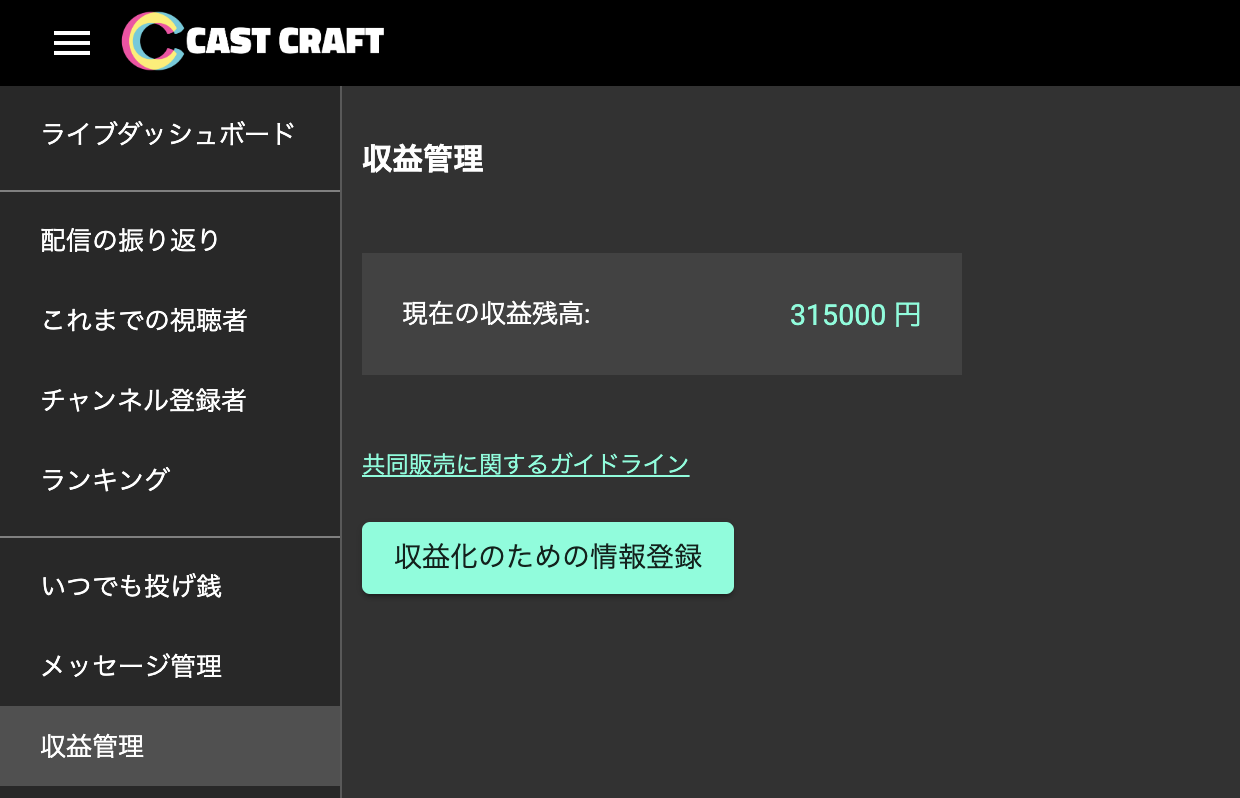
「いつでも投げ銭」は、金額の自由度だけでなく受け取れる金額の割合でも配信者にメリットがあります。毎月、販売した税込額の9割を指定した銀行口座で受け取れる仕組みです。
YouTubeのスパチャでは、Googleが確認した収益の70%がクリエイターに支払われる仕組みになっています。
iOS経由で送られたスパチャの場合は、App Storeの手数料が差し引かれたあとに70%が計算されるため、実際の受取率はさらに下がる場合もあります。
たとえば税込1,000円の投げ銭を受け取った場合、CastCraftなら900円が手元に残る計算です。同じ金額をスパチャで受け取ると、目安は700円前後です。
受け取れる割合の差は、配信を続けるほど積み重なっていく金額です。細かく設定した金額をより多く自分の収益にしたい方は、「いつでも投げ銭」の活用を検討してみてください。
既読管理や個別のお礼機能で投げ銭に応えやすい
金額を細かく設定して投げ銭が届いても、配信中に読み逃してしまっては視聴者に気持ちが伝わりません。
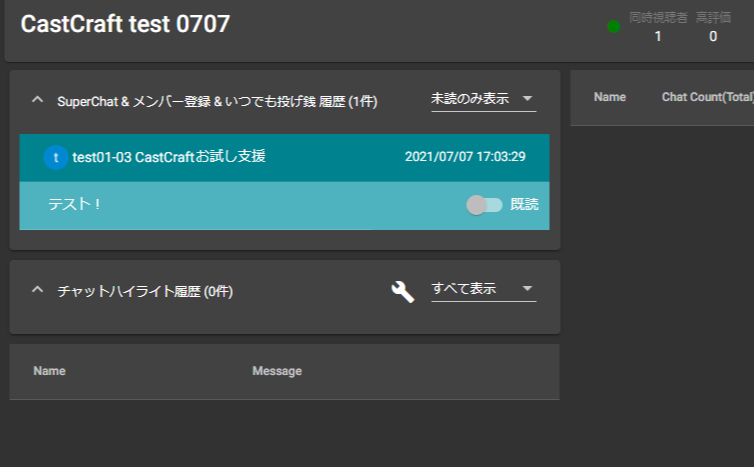
CastCraftのコメビュには、未読の投げ銭やビッツ、いつでも投げ銭、メンバーシップ参加などの重要情報をダッシュボード上部に固定できる既読管理機能があります。
コメント欄が流れていても投げ銭だけを見失わずに拾えるため、細かい金額で送られたスパチャも取りこぼしません。
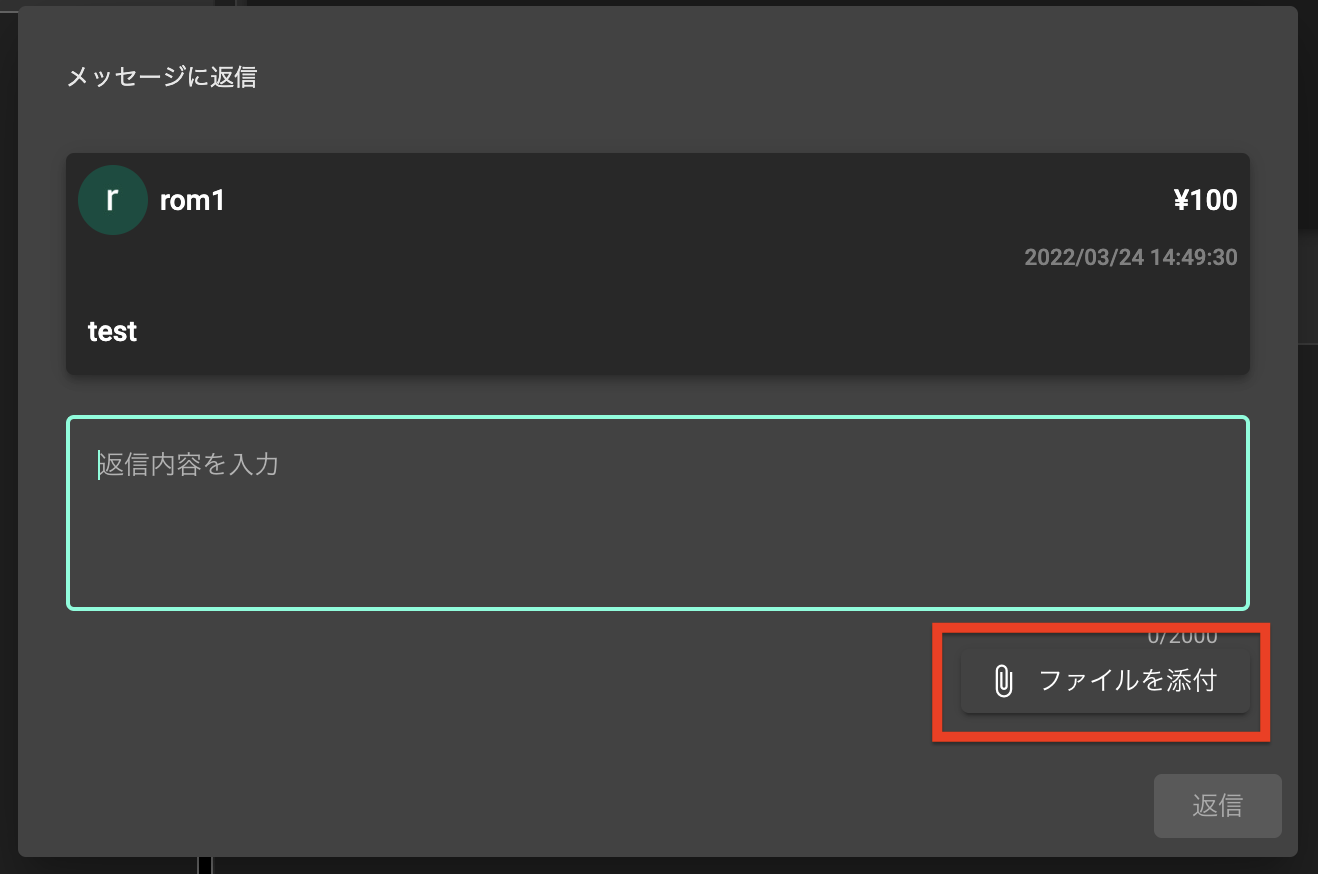
配信中に拾いきれなかった投げ銭には、いつでも投げ銭の個別メール返信機能で対応できます。
投げ銭1件ごとに、CastCraftのサーバーから一回だけメールを送れる仕組みで、ボイスや動画、画像などの特典を150MBまで添付することも可能です。
左側メニューの「メッセージ管理」から返信したい投げ銭を選び、ファイルを添付してメッセージを送信するだけの手順なので、配信後にまとめてお礼を伝える運用にも向いています。
金額をどれだけ細かく設定できても、その一件一件に配信者が丁寧に向き合える仕組みがなければ視聴者の満足にはつながりません。CastCraftなら既読管理と個別返信を組み合わせることで、少額から高額まで送ってくれた視聴者すべてに応えやすくなります。
スパチャの金額設定を使いこなして配信を盛り上げよう
スパチャの金額は、PC・スマホのブラウザからなら1円単位で細かく指定できます。金額に応じて色や表示時間、入力できる文字数が変わる仕組みなので、伝えたい思いの強さに合わせて金額を選んでみましょう。
1日500米ドル・1週間2,000米ドルという上限や、返金できない点、金額とコメントが誰にでも見える点もふまえて、無理のない範囲で送ることが大切です。
より自由に金額を決めたい場合は、CastCraftの「いつでも投げ銭」という選択肢もあります。配信中はもちろん配信後やアーカイブでも投げ銭を受け付けられるうえ、投げ銭額の9割を配信者が毎月受け取れる仕組みです。
スパチャとあわせて活用すれば、視聴者はより気持ちを込めた金額を送りやすくなり、配信者も応援を受け取りやすくなります。金額設定の自由度を味方につけて、日々の配信をさらに盛り上げていきましょう。
スパチャの金額設定でよくある質問
スパチャの金額は1円単位で設定できますか?
PCブラウザとAndroidでは、金額入力欄へ希望額を直接入力して1円単位で設定できます。iPhoneアプリでは直接入力できないため、ブラウザでデスクトップ用Webサイトを表示します。
スパチャはいくらまで送れますか?
購入上限は1日500米ドル、1週間2,000米ドル相当です。実際の上限額は地域や通貨によって異なる場合があります。
一度送ったスパチャは返金できますか?
原則として返金やキャンセルはできません。送信前に金額、メッセージ、支払い方法を確認してください。
スパチャのアイコンが表示されないのはなぜですか?
配信者がSuper Chatを有効にしていないか、年齢制限・限定公開・非公開・子ども向け・チャット無効など対象外の配信である可能性があります。
iPhoneからスパチャの金額を細かく指定するにはどうしますか?
SafariなどでYouTubeを開き、「デスクトップ用Webサイトを表示」へ切り替えてから、チャット欄の¥アイコンを選んで金額を入力します。
関連の人気記事
YouTubeとTwitchで使える投げ銭ツール「いつでも投げ銭」
CastCraftの「いつでも投げ銭」機能を使えば、YouTube/Twitch視聴者と一緒に楽しみながら収益化できます。
この章ではいつでも投げ銭について詳しく説明していきます。
CastCraft「いつでも投げ銭」を利用するメリット
販売額の9割を毎月受け取れる
毎月、販売した税込額の9割を指定した銀行口座で受け取ることができます。
既読管理機能で、読み逃しを防ぐ
配信中、CastCraftのコメビュ機能で配信で行われた投げ銭の情報をダッシュボード上部に固定しておき、読み上げたかどうかの既読管理ができます。
それだけでなく、CastCraftのコメビュ機能では、
- 視聴者の初見判断
- 全ての視聴者の情報を覚える
- 視聴者にメモやタグをつけて管理
できるなど、視聴者と配信で向き合うための機能が非常に充実しています。
個別メール返信機能で特別な感謝を伝えられる
それぞれの投げ銭に対して、一回だけCastCraftのサーバーからメール個別返信を行えます。配信で伝えきれなかった感謝があるときはメールで伝えましょう。
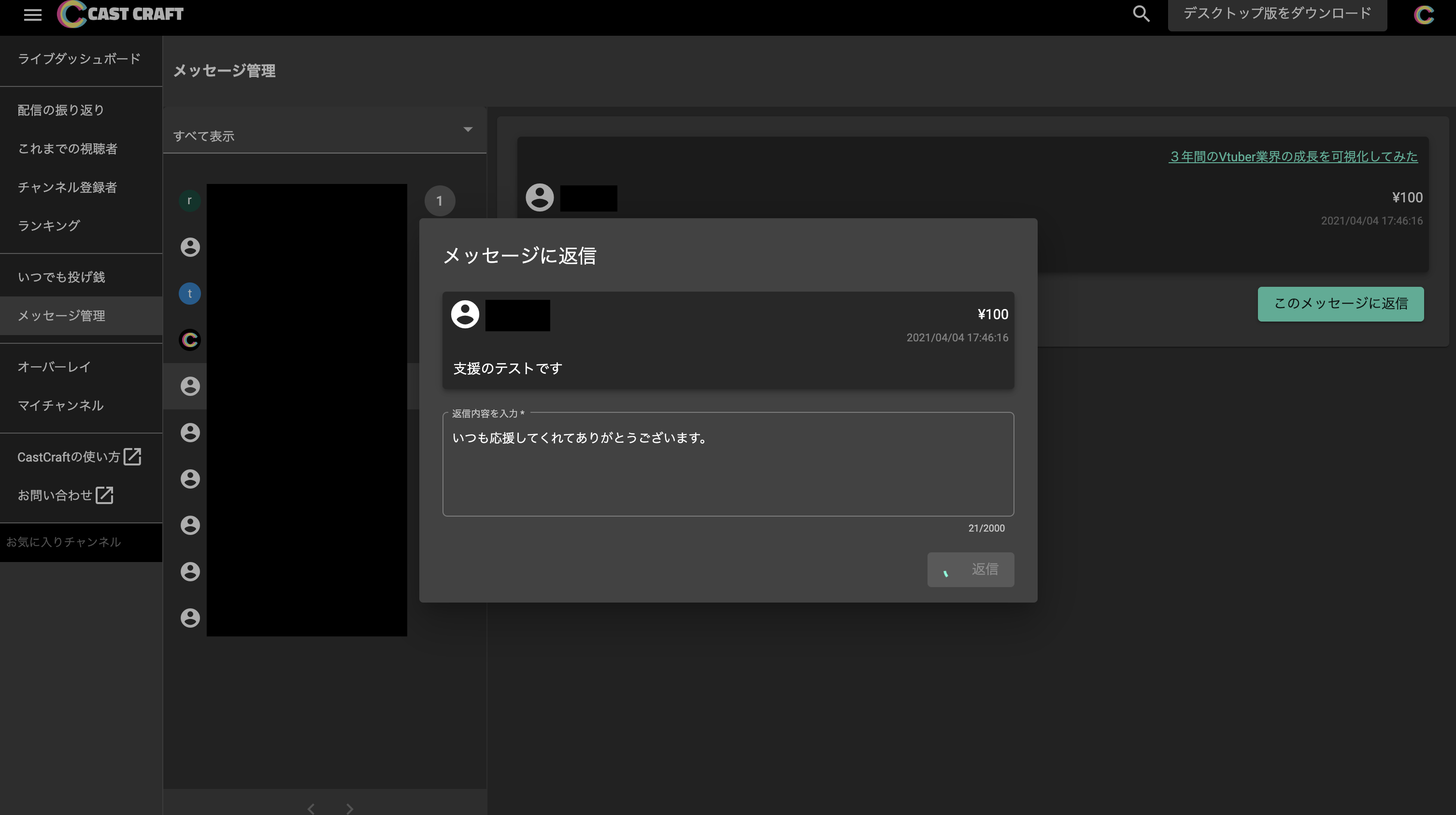
個別返信するメールにはボイス・動画・画像等の特典をファイル添付できます。
棒読みちゃんに投げ銭のメッセージのみ読み上げさせられる
棒読みちゃん連携で、いつでも投げ銭のメッセージのみを読み上げさせられます。
視聴者の名前のみを読み上げるなど、読み上げ内容のカスタマイズもできます。
エフェクトを使った画面演出
CastCraftの画面演出機能であるScreenと連携することで、条件や金額に応じて画面演出を出し分けることができます。