スマホゲームをYouTubeで配信する方法は、スマホ単体でおこなう方法だけでなく、PCへのミラーリングやキャプチャーボードを使った方法などが挙げられます。
しかし、配信方法により条件が異なる点やスマホゲームごとのルールなどにより、スムーズにできないことも多いでしょう。
本記事では、キャプチャーボードを使う方法やスマホだけで配信する方法など、スマホゲームをYouTubeで配信する具体的な手順を解説します。
配信前に知っておきたい条件やトラブル対処法も紹介しているので、ぜひ参考にしてください。
目次
スマホゲームをYouTubeで生配信する方法は3つある
スマホゲームをYouTubeで生配信する方法は、3つあります。
- キャプチャーボードを使う
- スマホだけで配信する
- PCの画面ミラーリングを使う
スマホだけで配信する方法は、YouTubeアプリの標準機能で完結するため機材が不要で最も手軽ですが、チャンネル登録者50人以上という条件があります。
PCの画面ミラーリングは、スマホ画面をソフト経由でPCに映してOBSに取り込む方法で、キャプチャーボードより費用を抑えられる一方、Wi-Fi経由のため遅延やカクつきが出やすくなります。
キャプチャーボードを使う方法は、有線接続なので画質・音質が安定し、マイク音とゲーム音を別々に調整できますが、機材費がかかり初期設定もやや複雑です。
手軽さを優先するならスマホだけの配信、画質や安定性を優先するならキャプチャーボードが向いています。
スマホゲームをYouTubeで配信する前に知っておきたい条件
スマホゲームをYouTubeで配信するには、事前に確認しておきたい条件が2つあります。
一つはYouTube側が定めるライブ配信の利用条件、もう一つは配信するゲームごとに定められた規約や著作権です。
方法を選んで機材をそろえても、条件を満たしていなければ配信を開始できなかったり、ゲーム会社から公開停止を求められたりする場合があります。それぞれの条件を次で確認してみましょう。
YouTubeのライブ配信を開始する条件
スマホからYouTubeのライブ配信を始めるには、次のような条件を満たす必要があります。
- チャンネル登録者数が50人以上であること
- 過去90日以内にライブ配信の制限を受けていないこと
- チャンネルの確認手続きを終えていること
- ライブ配信機能を有効にしていること
また、対応OSはAndroid8.0以降またはiOS8以降で、機能を有効にしてから最初の配信ができるまで最大24時間かかる場合があるので、配信予定日より前に済ませておきましょう。
「登録者1,000人以上が必要」という説を見かけることがありますが、これは誤りです。モバイル配信自体の条件は50人以上であり、1,000人という数字は視聴者数の制限が解除される目安として登場するにすぎません。
登録者50〜999人の段階では、モバイル配信の視聴者数が制限されたり、アーカイブがデフォルトで非公開になったりする場合があります。
登録者数が1,000人に届いても、制限の解除までには数週間かかることがあるため、条件を満たしたつもりで配信して視聴者が入れない、というつまずきに注意してください。
スマホゲームの配信規約や著作権
配信条件を満たしたら、プレイするタイトルの配信規約も確認しておきましょう。
任天堂は個人による実況・紹介動画を、営利目的でない限り条件付きで認めています。チートや不正コピー、未発売タイトルの無断配信は禁止対象で、発見されると動画の削除対象になります。
カプコンもYouTubeやTwitchでの収益化を許可していますが、発売前のプレイ動画投稿は禁止です。
スマホゲームでは、Cygamesが「ウマ娘 プリティーダービー」「グランブルーファンタジー」など対象タイトルごとにガイドラインを公開しており、実況音声などの創作性を加えることや、配信禁止エリアが設定されている場合はその部分を配信しないことが条件になります。
ほかにも、ゲーム内BGMや使用楽曲がJASRAC管理下にある場合、ゲーム制作側では録音のための手続きと配信使用料の手続きが必要になるケースがあります。
個人の実況配信については、JASRACと利用許諾契約を結んだ動画投稿サービスであれば個別の許諾なしに利用できますが、ゲーム会社側の規約を守ることが前提です。
キャプチャーボードを使ってYouTubeで配信する方法
配信規約や著作権を確認できたら、画質にこだわった配信環境を整えていきましょう。
キャプチャーボードを使った配信方法は、スマホの画面をHDMIでPCに取り込み、OBS Studioを経由してYouTubeに配信する流れです。
スマホ単体での配信と比べて画質や安定性に優れており、本格的な配信環境を求める方に向いています。
必要な機材の準備から実際の接続、配信ソフトへの取り込みまで、順を追って見ていきましょう。
1.必要な機材を揃える
キャプチャーボードでの配信に必要な機材は、次のとおりです。
- HDMI出力対応スマホ
- スマホ用HDMI変換アダプタ
- HDMIキャプチャーボード
- HDMIケーブル
- OBS Studioが動作するPC
iPhoneの場合は、Apple純正の「Lightning - Digital AVアダプタ」を使えばHDMI出力ができます。Androidの場合は注意が必要で、すべての機種がHDMI出力に対応しているわけではありません。
DisplayPort Alternate Modeという規格に対応した一部のハイエンド機種に限られており、Google Pixel 8以降シリーズやGalaxy Sシリーズ(S20以降)などが該当します。
USB Type-C端子があっても対応していない機種は多いため、手持ちのスマホが対応しているかどうかを事前に確認しておきましょう。
キャプチャーボードは、HDMIケーブルとPCをUSBでつなぐ機器です。スマホゲームの配信用途であれば、720p・60fpsに対応していれば十分使えます。
スマホゲームの配信においては、画質とフレームレートさえ確保できれば、ほかの機能を気にする必要はありません。
2.各機材とキャプチャーボードをつなぐ
機材を揃えたら、次は各機器を正しい順番でつないでいきましょう。
接続順は、スマホからHDMI端子搭載の変換アダプター、HDMIケーブル、キャプチャーボード、USBケーブル、PCの順です。
スマホの充電端子に変換アダプターを挿し、そこからHDMIケーブルでキャプチャーボードの「HDMI IN」ポートへつなぎます。最後にキャプチャーボードとPCをUSBケーブルで接続すれば完了です。
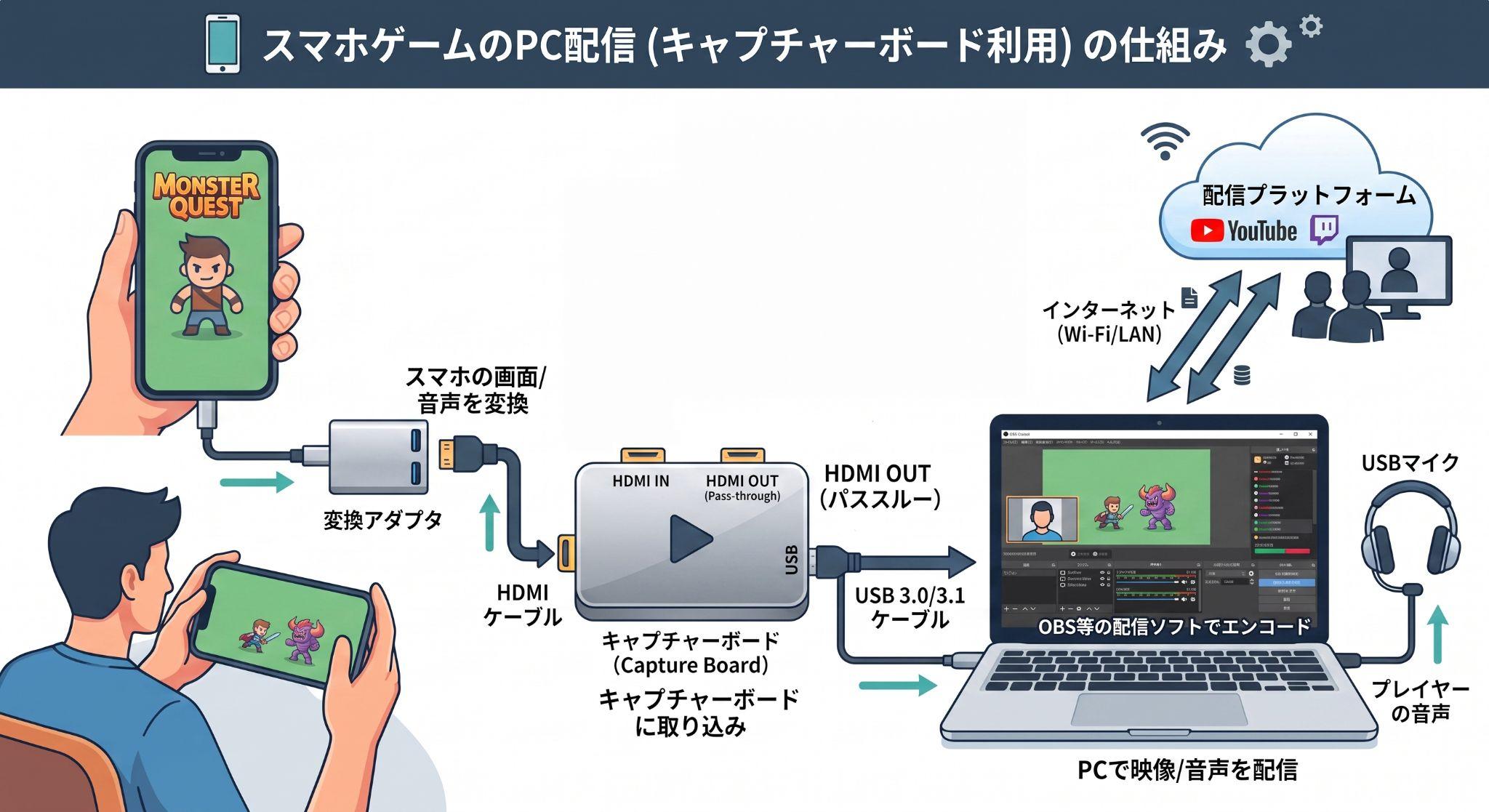
キャプチャーボードはHDMI信号をUSB Video Class規格のデータに変換してPCへ送る仕組みのため、映像がわずかに劣化するほか、0.05〜0.1秒程度の遅延が発生します。
しかし、スマホゲームはスマホでプレイする映像をPCに送るのみなので、パススルー機能などは必要ありません。
遅延関連で気にするのであれば、マイクの音声と映像のズレが起きないよう合わせるか、マイクもつなげられるキャプチャーボードを購入しましょう。
3.OBS Studioでキャプチャーボードの映像を配信に取り込む
機材をつないだら、無料・オープンソースの配信ソフトであるOBS Studioでキャプチャーボードの映像を取り込みましょう。
OBS Studioの画面下部にある「ソース」欄の「+」ボタンをクリックし、「映像キャプチャデバイス」を選択します。
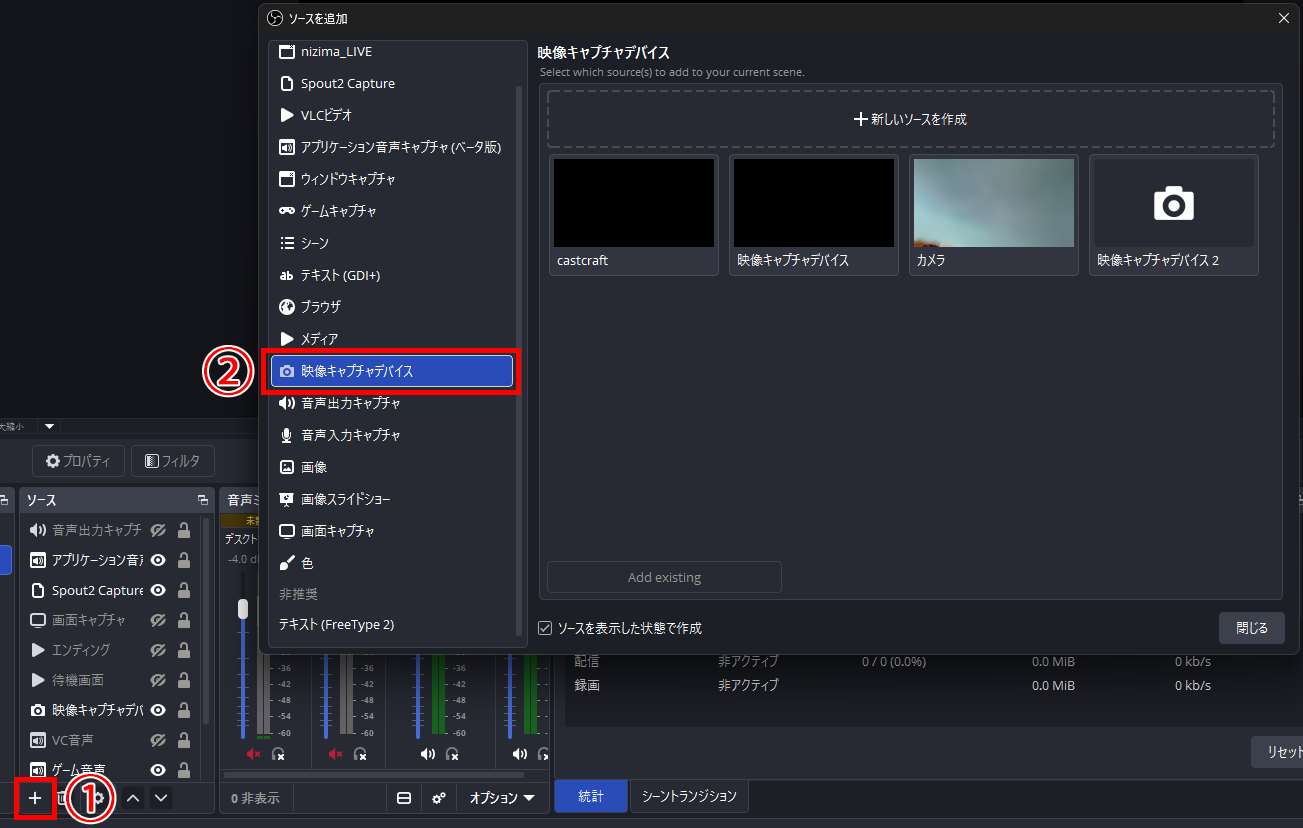
「デバイス」の項目からキャプチャーボードの機種名を選ぶと、映像がプレビュー画面に表示されます。
ただし、キャプチャーボードの中には別途ソフトやドライバーをインストールしないと映像が表示されないものもあるので、注意しましょう。
購入する際は、「プラグ・アンド・プレイ」のキャプチャーボードにすると、接続するだけで映像を表示できます。
自分に合ったキャプチャーボードをまだ購入していない方は、以下の記事でおすすめモデルを詳しく比較しているので参考にしてください。
スマホだけでゲーム配信をする方法
キャプチャーボードなどの機材を使わずに、スマホだけでゲーム配信をする方法もあります。
キャプチャーボードの購入や配線の準備が難しい方でも、YouTubeアプリの画面共有機能を使えばスマホ1台で配信を完結できます。機材が手元にない場合や、外出先から手軽に配信したい場合に向いている方法です。
ここからは、スマホだけでゲーム配信を始める具体的な手順を紹介します。
1.YouTubeアプリを最新版に更新する
スマホだけで配信をはじめる前に、まずYouTubeアプリが最新版になっているかを確認しましょう。
YouTubeアプリが古いバージョンのままでは配信メニューが正しく表示されない場合があるため、事前の更新が欠かせません。
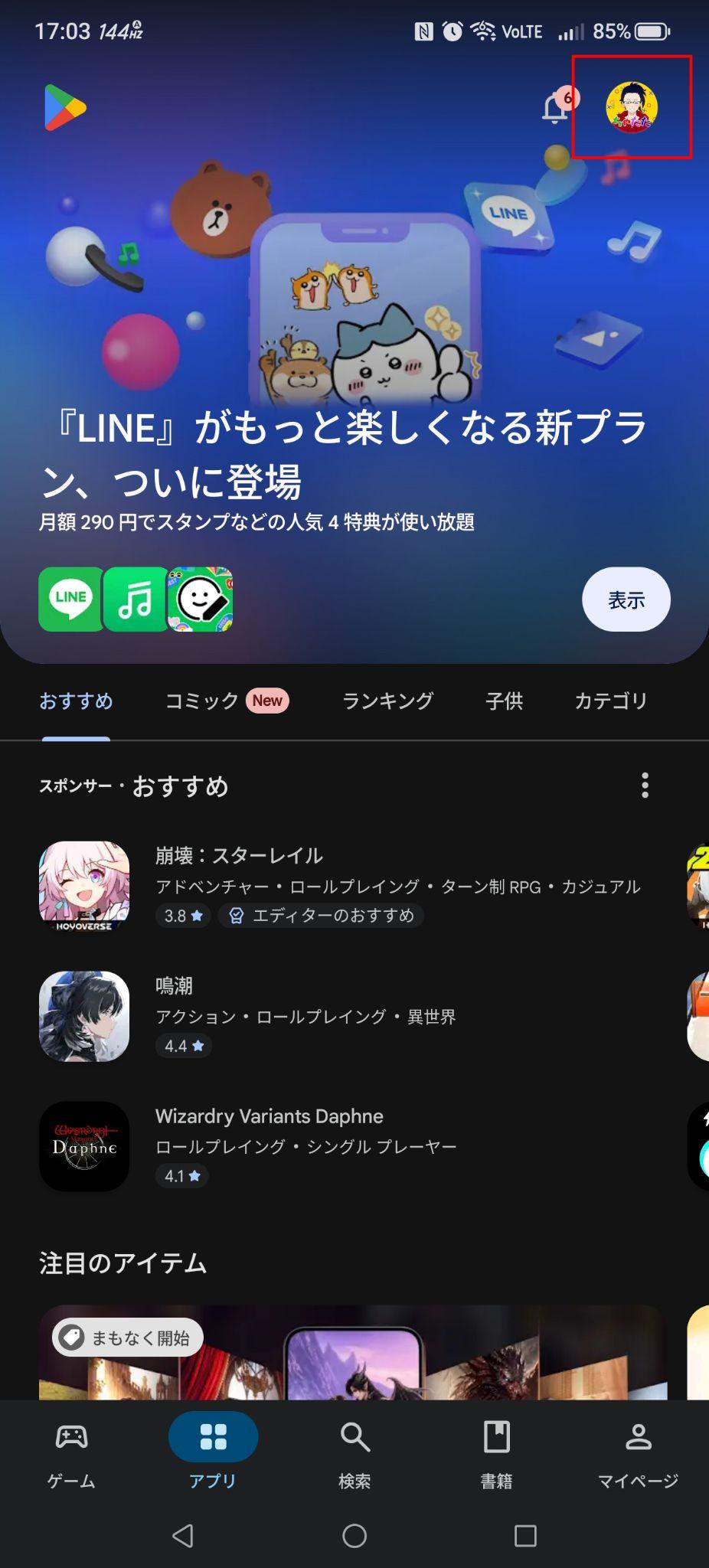
Androidの場合は、Google Playストアを開いてプロフィール写真をタップします。
「アプリとデバイスの管理」をタップしてください。
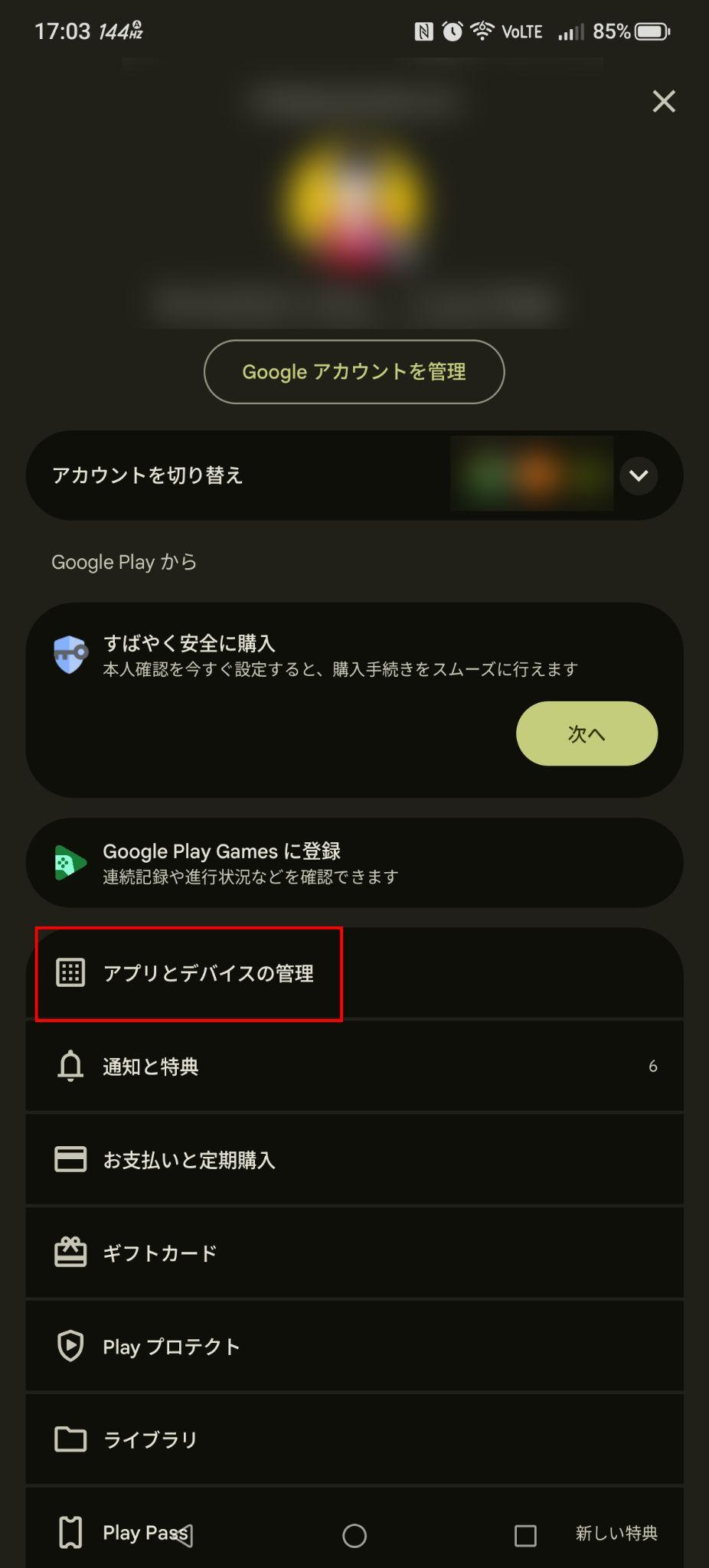
「利用可能なアップデート」にチェックを入れて、YouTubeが表示されていれば「更新」をタップします。表示されなければ、最新バージョンがインストール済みなので、配信を開始しましょう。
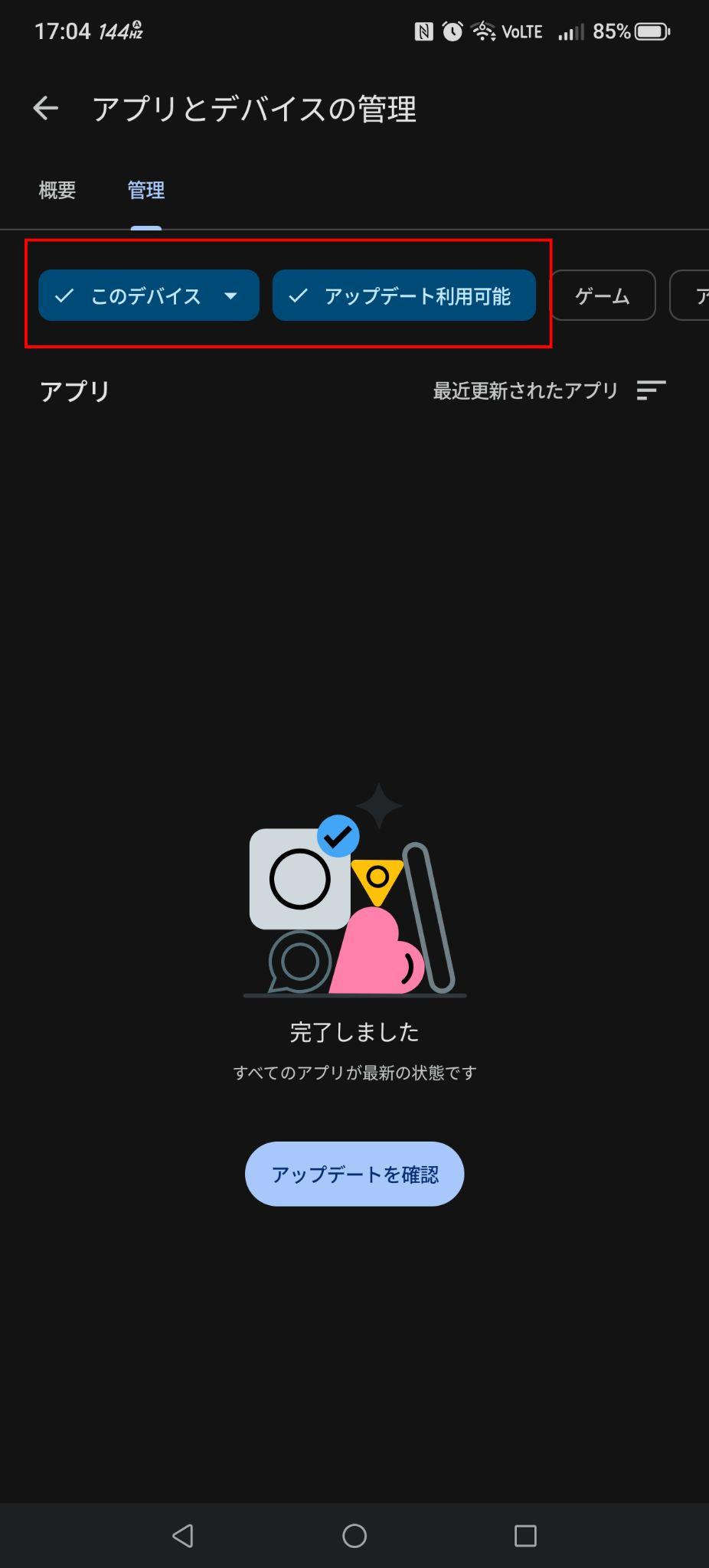
iPhoneの場合は、App Storeを開いてプロフィール写真をタップし、保留中のアップデート一覧からYouTubeの「アップデート」をタップしましょう。
更新後に新しい権限の許可を求められることがあるので、案内が出たら許可しておいてください。
2.チャンネルのライブ配信機能を有効にする
アプリを最新版に更新したら、次はチャンネル側でライブ配信機能を有効にする必要があります。
YouTubeでは、スマホからライブ配信を始める前に、チャンネルの本人確認とライブ配信機能の有効化が求められます。
チャンネルがまだ準備できていない方は、開設方法もあわせて確認しておいてください。
チャンネルの開設方法と注意点
YouTubeチャンネルをまだ持っていない場合は、ライブ配信機能の有効化より先にチャンネル作成が必要です。
YouTubeにログインした状態でマイページをタップし、「チャンネルを作成」をタップしてください。
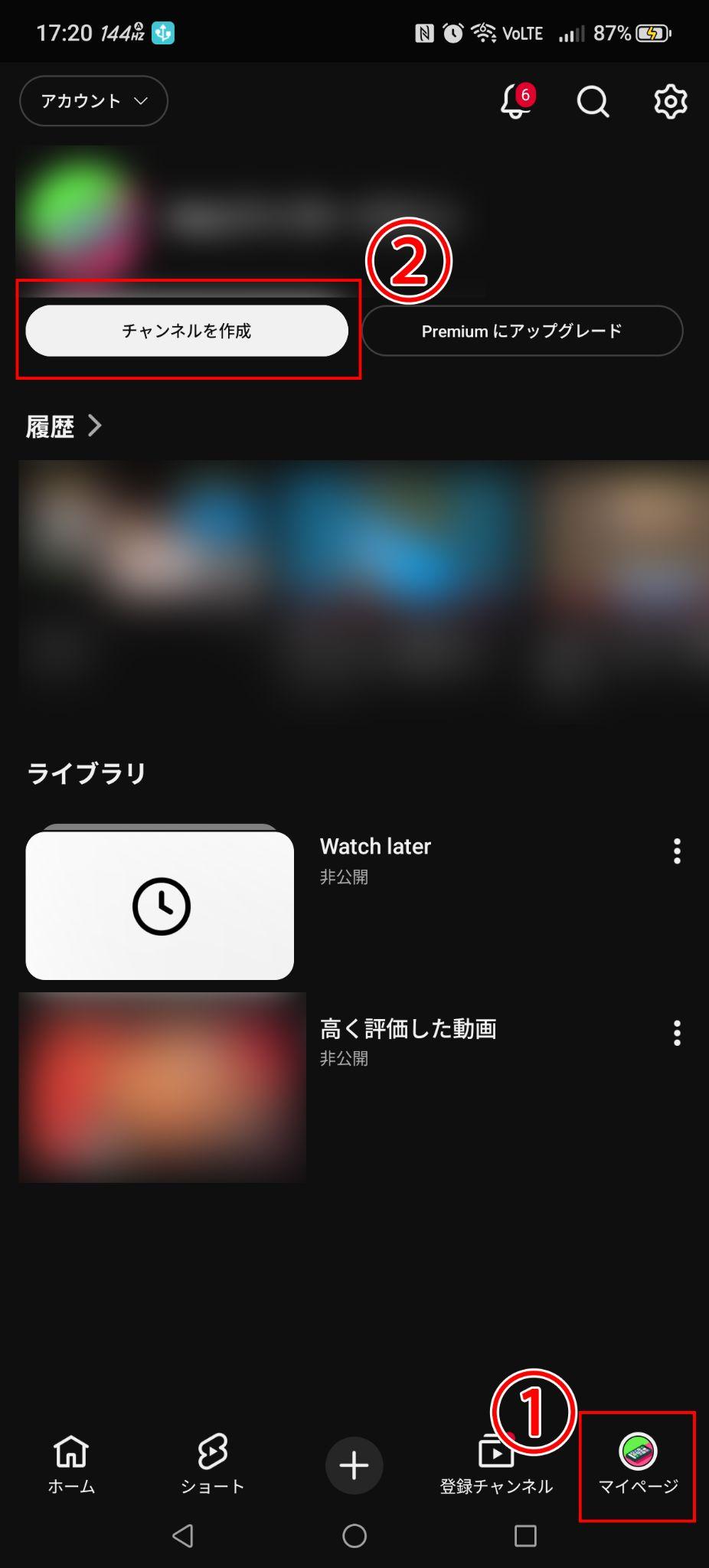
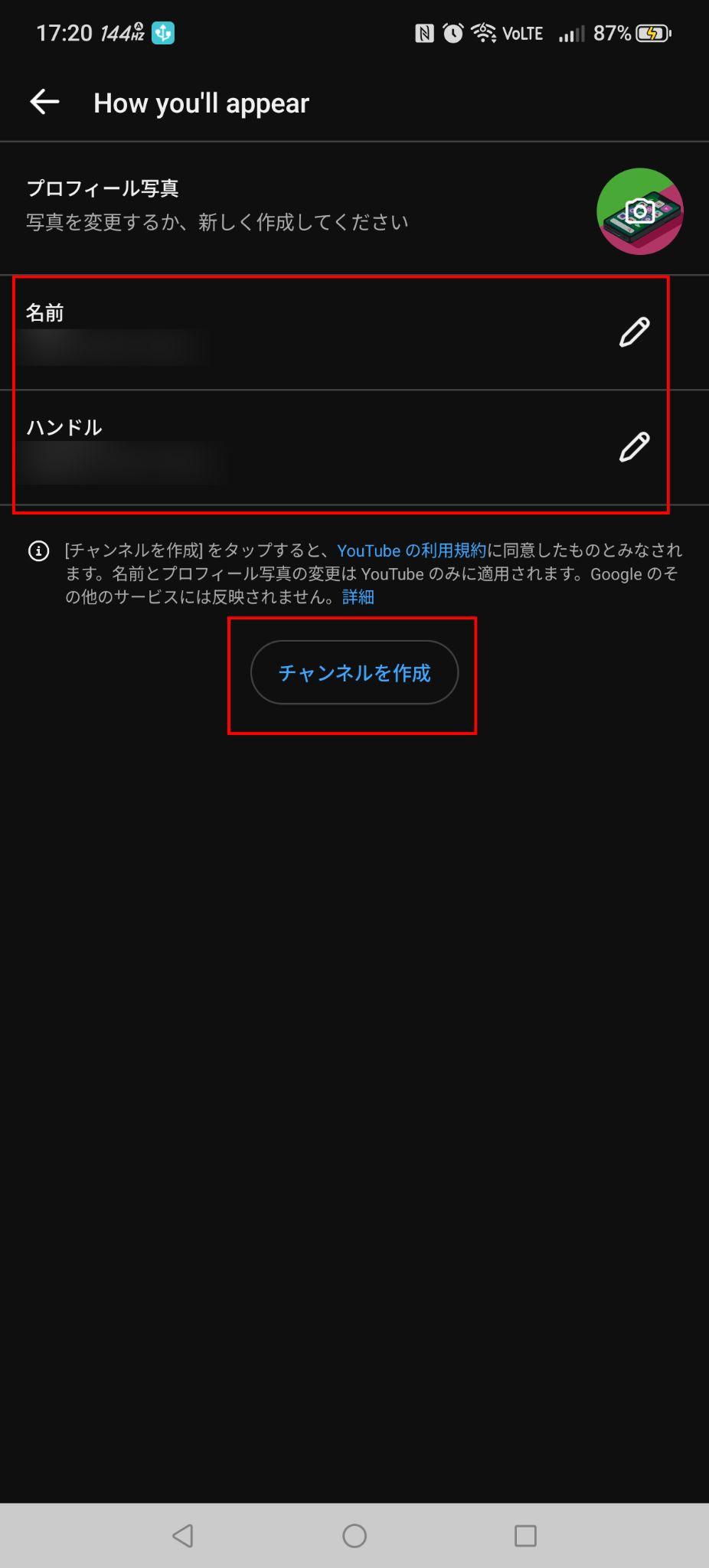
プロフィール写真の設定や名前の入力を終えたら、「チャンネルを作成」をタップすれば開設は完了します。
チャンネルを開設したら、登録者数が50人以上であることがスマホでのライブ配信に必須です。50人未満の状態でライブ配信メニューを開いても、配信を開始できません。
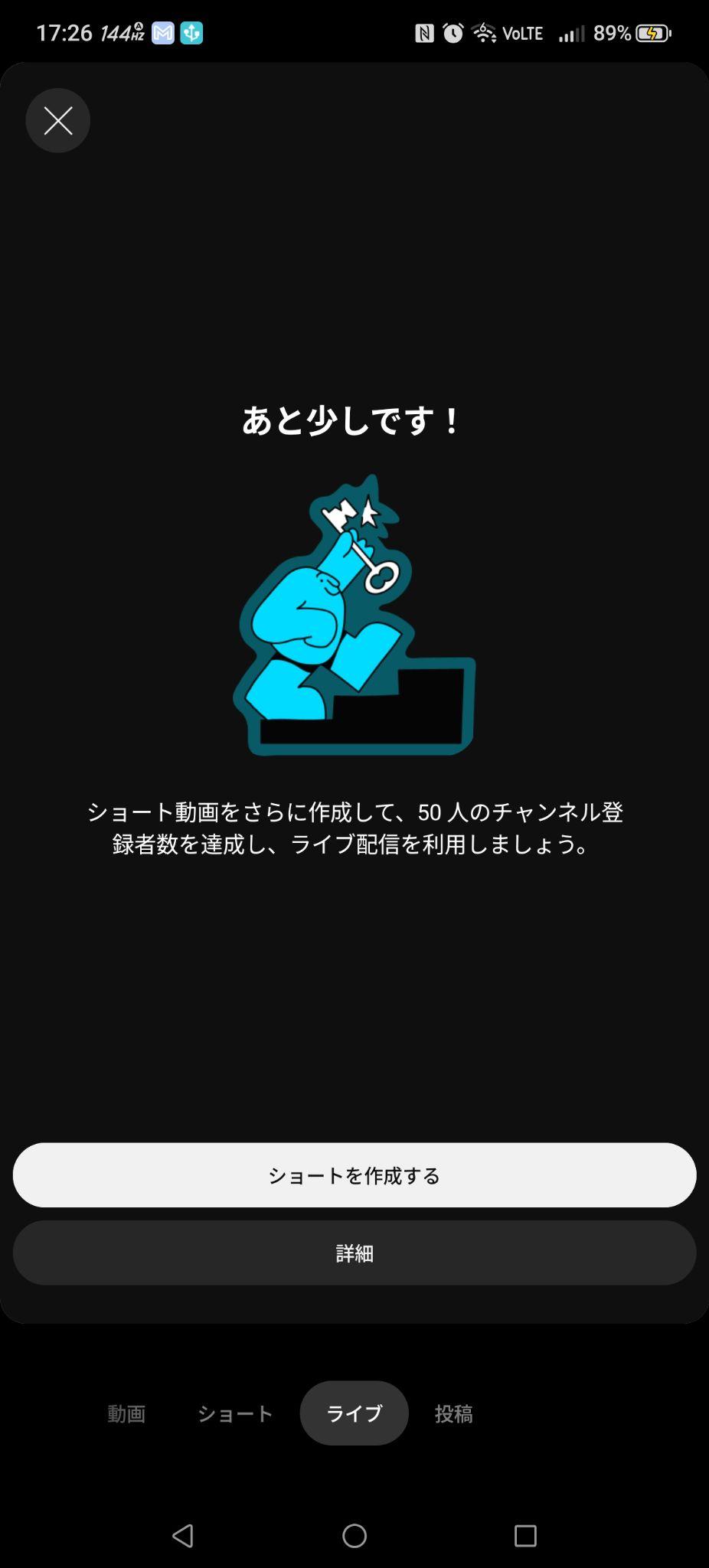
スマホ単体で配信するなら、ショート動画でチャンネル登録者50人を目指しましょう。
YouTubeアプリからライブ配信を開始する
チャンネルでライブ配信機能が有効になったら、いよいよスマホからライブ配信を始められます。
配信を開始するまでの流れは、次のとおりです。
- ライブ配信メニューを開く
- ゲーム画面の共有を許可する
- タイトルや公開範囲を設定する
それぞれの手順を順番に確認しながら進めてみましょう。
1.YouTubeアプリでライブ配信メニューを開く
YouTubeアプリでライブ配信を始めるには、まずスマートフォンでYouTubeアプリを開き、画面下部の「+」アイコンをタップしましょう。
作成アイコンをタップするとメニューが表示されるので、その中から「ライブ」を選択してください。この操作はAndroidとiPhoneのどちらでも共通です。
「ライブ」を選択すると編集画面に切り替わり、公開設定やスケジュール設定、スクリーンキャスト、チャット設定といった項目を確認できます。
2.配信するゲーム画面の共有を許可する
配信するゲーム画面を選択すると、スマホのOSから画面共有の許可を求めるダイアログが表示されます。
Android端末では画面全体か特定のアプリのどちらを共有するかを選ぶ画面が表示され、内容を確認したうえで「開始」を選択すると配信映像への取り込みが始まります。
iPhoneの場合はコントロールセンターの画面収録アイコンを長押しし、配信先のアプリを選んでからブロードキャストを開始する流れです。
いずれの端末も、この許可を与えないとOS側の仕組み上ゲーム画面を配信に映せない設計になっています。
Androidでは1回の許可が1回の配信にしか使えない仕組みのため、配信を停止して再開するたびに、この許可ダイアログが再表示される点も覚えておきましょう。
3.タイトル・公開範囲を設定して配信を開始する
画面共有の許可が済んだら、配信タイトルと公開設定と視聴者を入力する画面が表示されます。
タイトルを入力したら、公開設定と視聴者の項目で「公開」「限定公開」「非公開」から配信の公開範囲を選びましょう。
公開はチャンネル登録者以外にも検索結果や関連動画から見つけてもらえる設定で、限定公開はリンクを知っている方だけが視聴できます。
非公開に設定すると自分しか見れず、限定公開はURLを共有したユーザー以外は視聴できないため、ゲーム実況を配信で届けたい場合は公開を選んでください。
あわせて視聴者層の申告も必須で、「子ども向けです」を選ぶとライブチャットが無効になるため、コメントを受け付けたいゲーム配信では「子ども向けではありません」を選びましょう。
設定が済んだら「ライブ配信を開始」をタップして配信を始めましょう。
開始直後は画面上部に配信中の表示が現れ、視聴者のコメントがリアルタイムで流れはじめます。
配信を終える際は「完了」をタップすると配信が終了します。アーカイブについては、チャンネル登録者が1,000人を超えないと非公開で保存されるので、あとから公開設定をしておきましょう。
PCの画面ミラーリングを使ってYouTubeで配信する方法
PCの画面ミラーリングを使えば、キャプチャーボードを持っていなくてもスマホゲームをPC経由でYouTubeに配信できます。
スマホの画面をPCに映し出し、その映像をOBS Studioに取り込んで配信する方法です。
AndroidとiPhoneでは接続に使うアプリやソフトが異なるので、それぞれの手順を確認してみましょう。
Androidスマホをミラーリングして配信する
Androidスマホの場合は、画面共有アプリを使ってPCへミラーリングする方法が手軽です。
さまざまなアプリがありますが、基本的に高画質な配信をしたいなら、有料アプリや月額課金で会員登録しましょう。
今回は、SD画質なら無料で使える「Live view」というアプリを使用して手順を解説します。
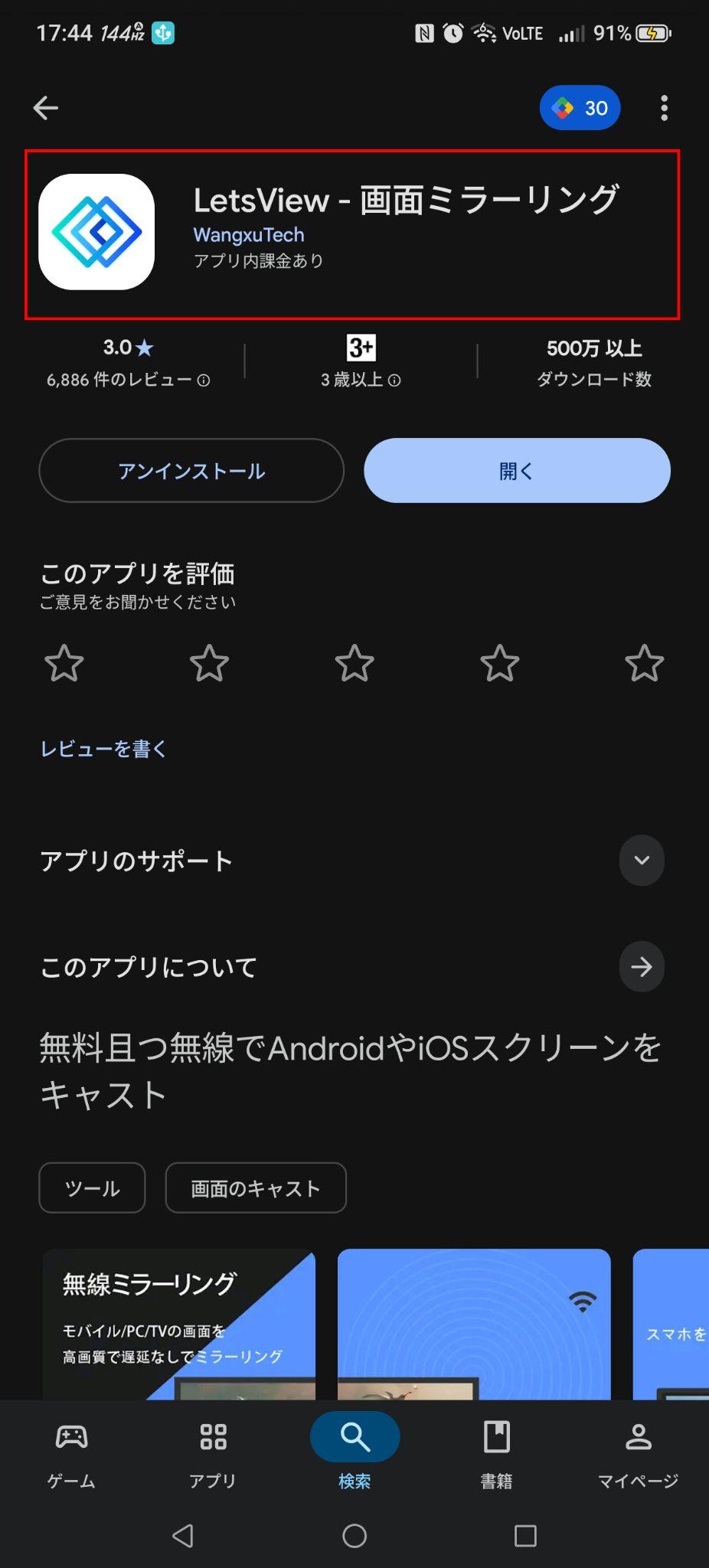
スマホだけでなく、PCのほうにもインストールが必要なので、ダウンロードしておいてください。
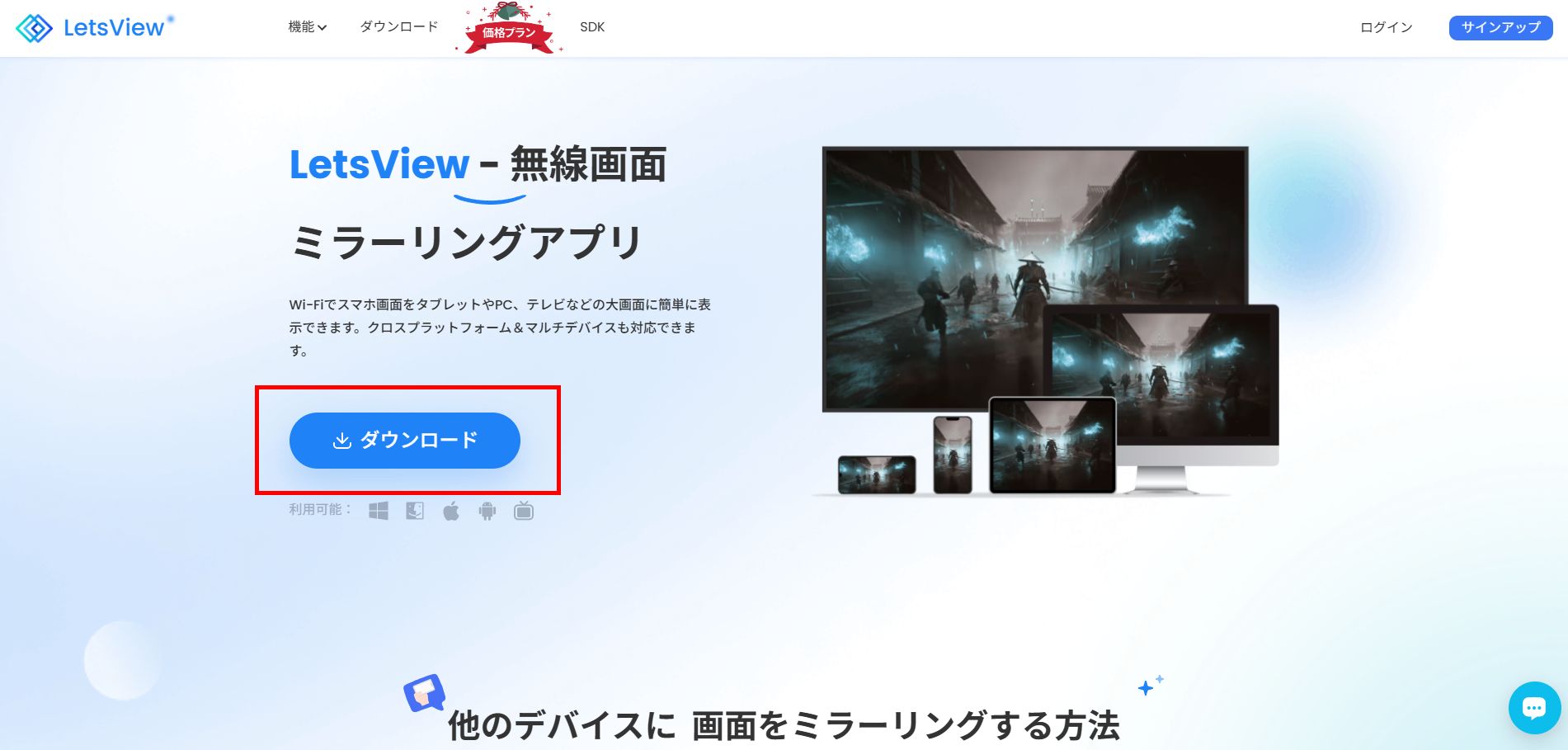
専用の画面共有アプリを起動してPCと接続すれば、スマホの画面をそのままPC上に表示できます。
PCに映したスマホ画面をOBS Studioに取り込んでYouTubeへ配信するという流れなので、順番に設定していきましょう。
1.スマホの画面共有アプリでPCに接続する
それぞれダウンロードしたら、アプリを開いてください。同じネットワーク環境にあるデバイスが表示されるので、スマホからPCを選択しましょう。
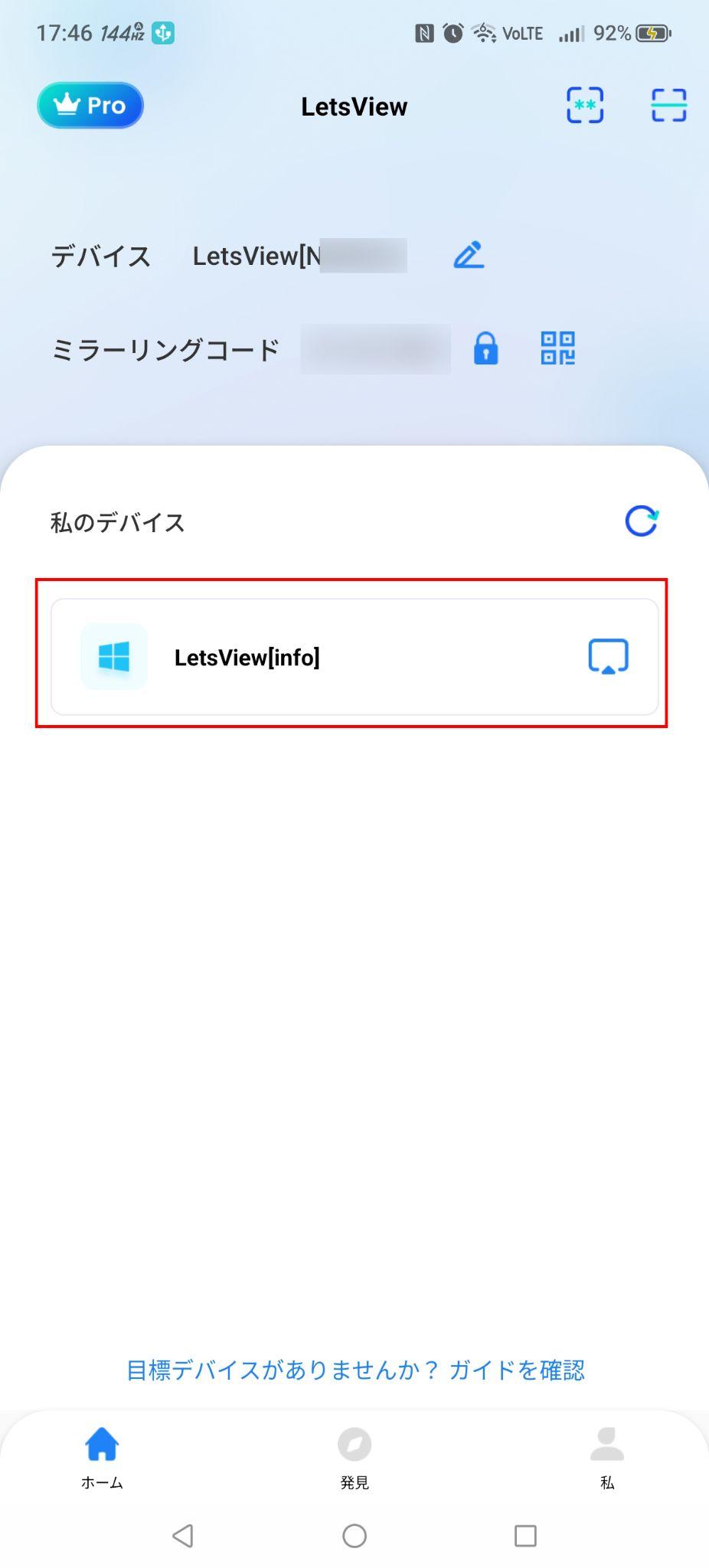
選択するとメニューが出てくるので、「画面を共有する」を選んでください。
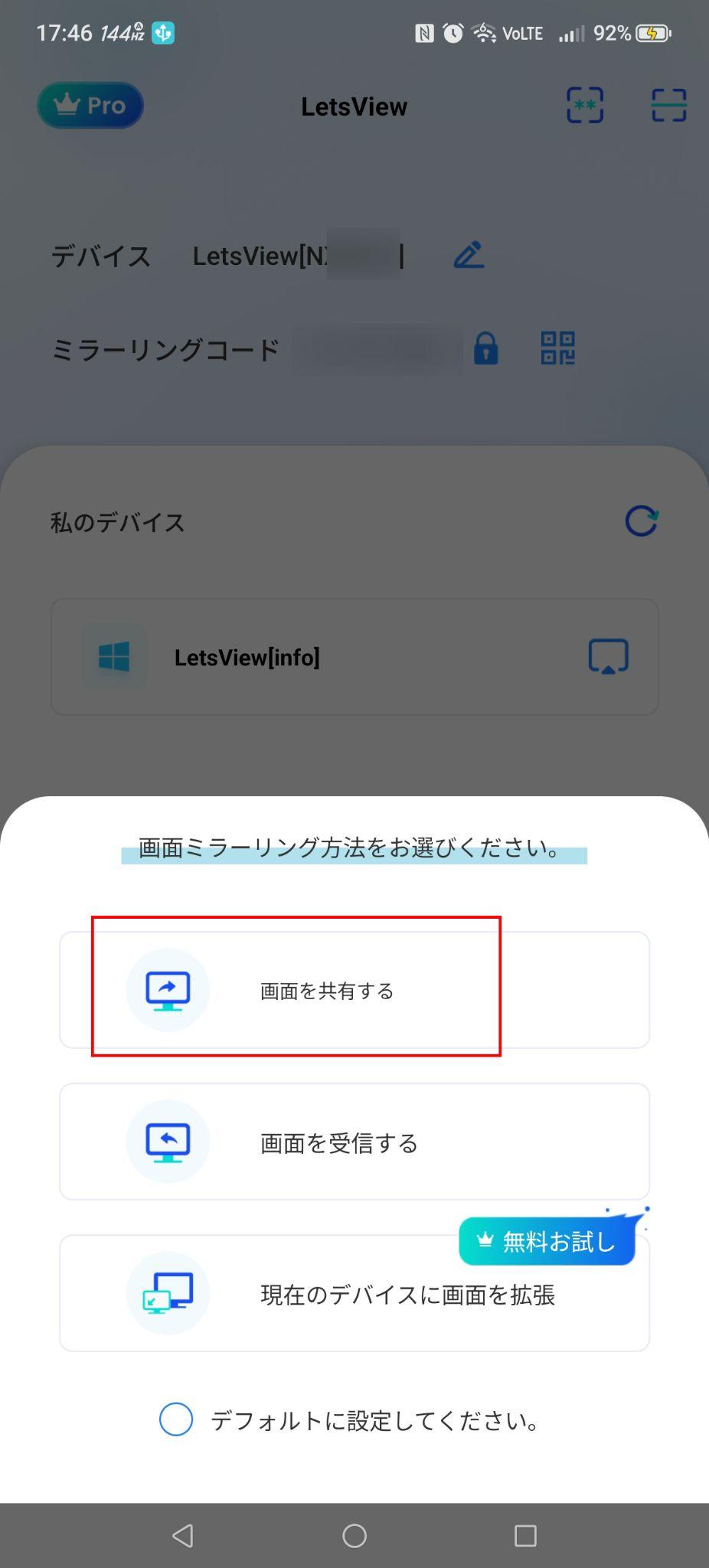
音声の録音の許可を求められるので、許可してください。許可しないと、音声がPCに入りません。
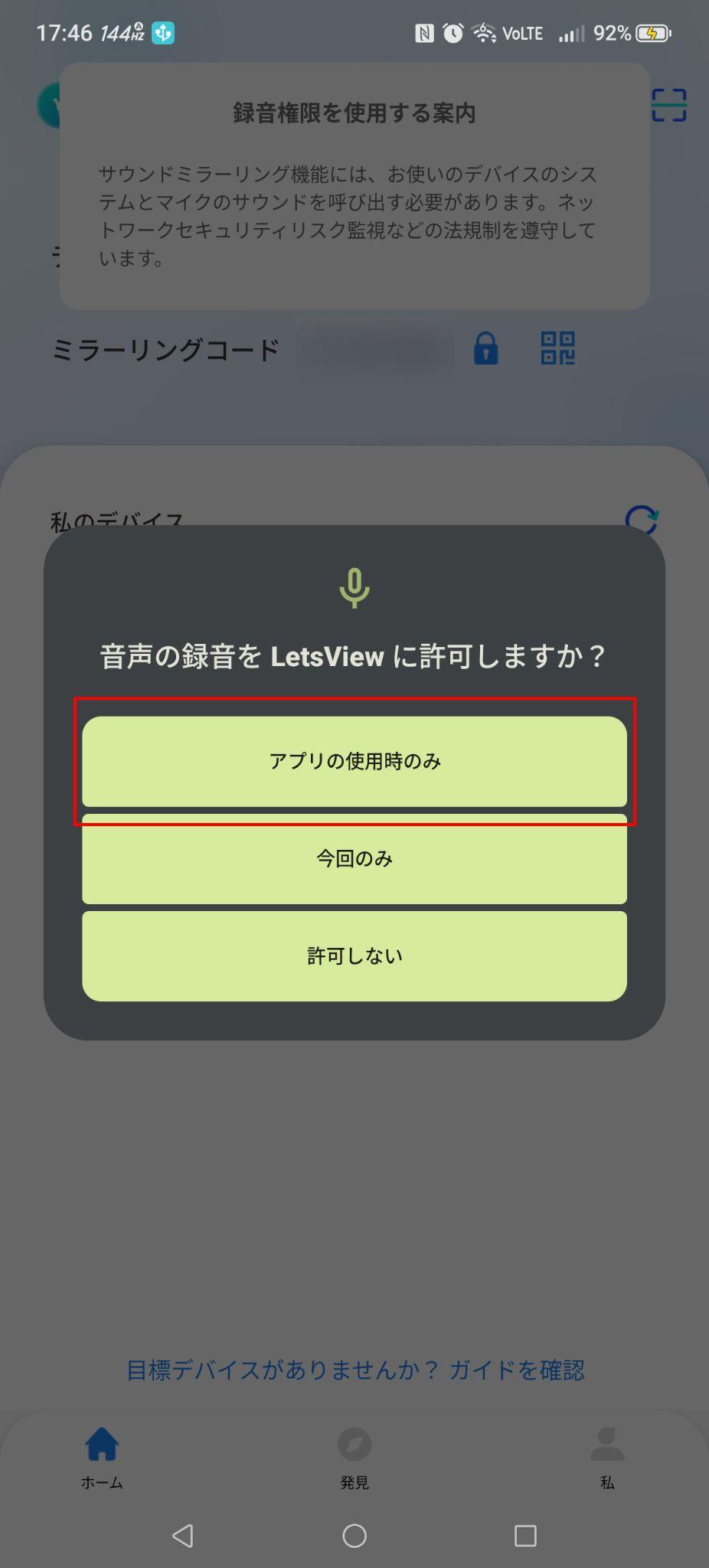
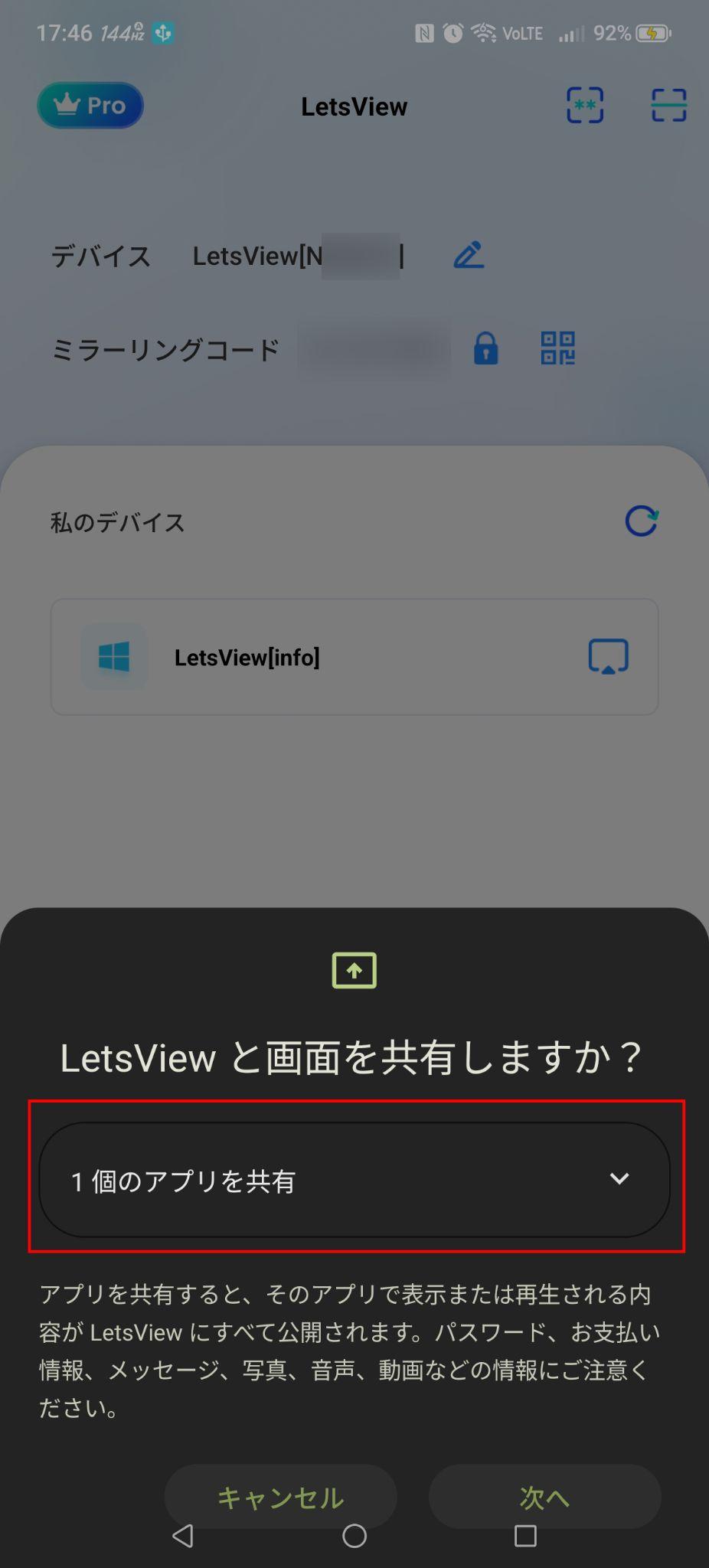
画面全体を共有するか、1つのアプリを共有するか選択を求められるので、基本的には1つのアプリを共有がおすすめです。
画面全体を共有してしまうと、LINEの通知や着信時に名前や電話番号が表示されてしまいます。
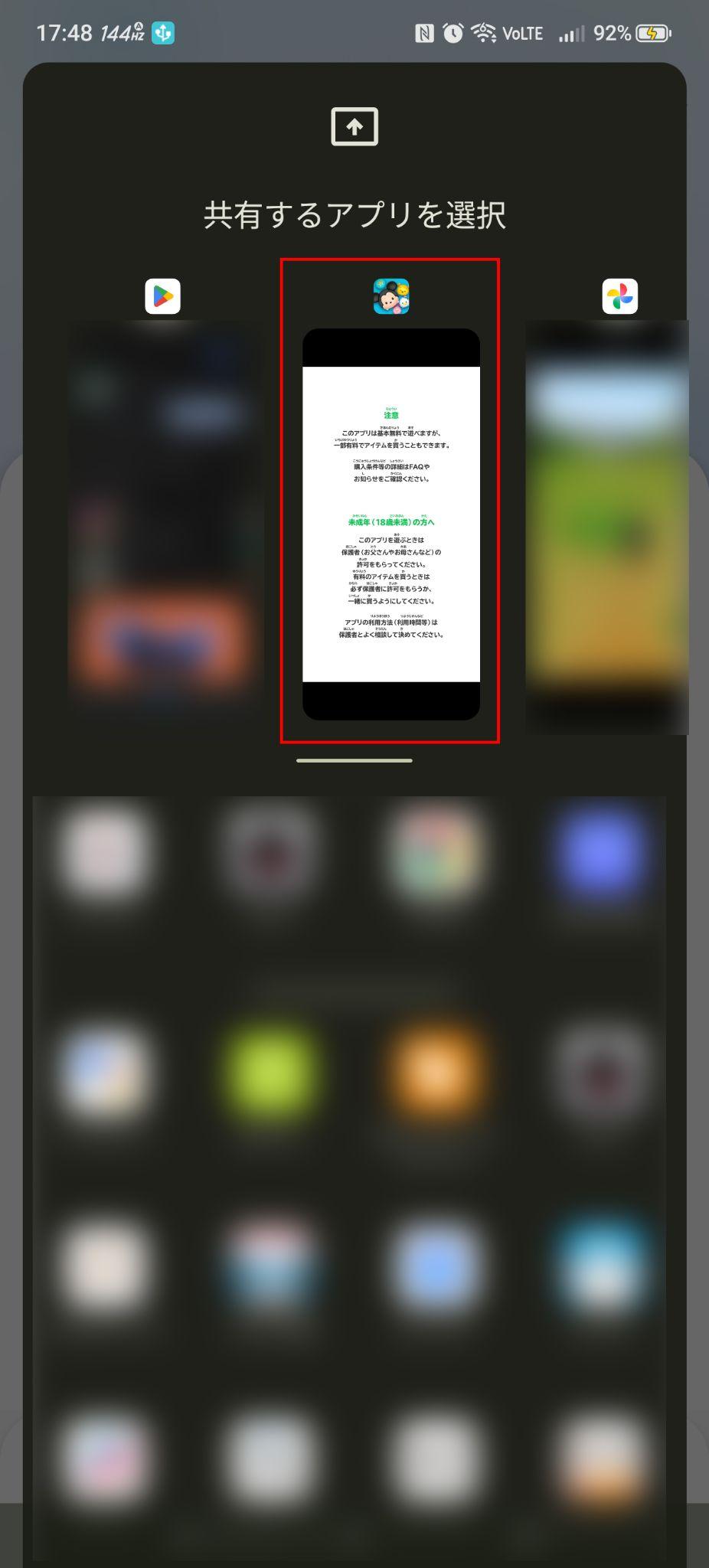
続いて、共有するアプリを選択します。先にゲームを開いておくと一番上に出てきてくれるので、探す手間が省けます。
ゲームを選ぶとPC上に画面が共有されるので、PC画面を確認しましょう。アプリケーションのダウンロードバーを見ていましたが、ほぼラグがありませんでした。
音声は少しだけPCから遅れて聞こえてきます。スマホの音声を出していると重複する点に注意が必要です。
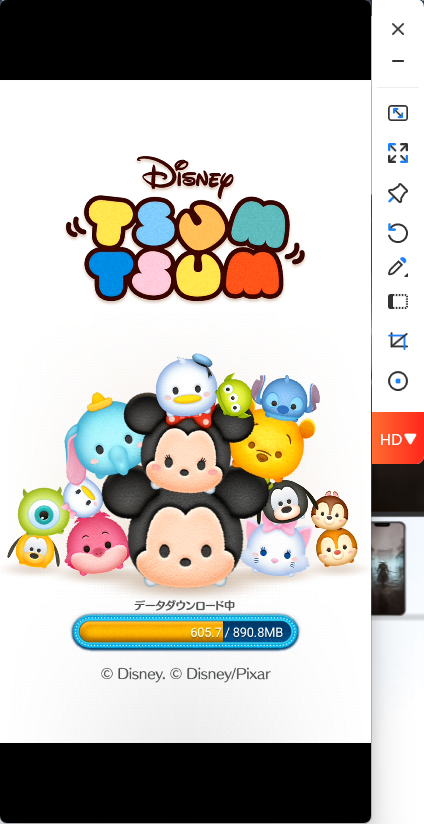
画面が表示されしっかりと動いていれば、完了です。動きが悪い場合はネットワーク状況を見直し、再起動してみてください。
2.OBS Studioに映してYouTubeへ映す
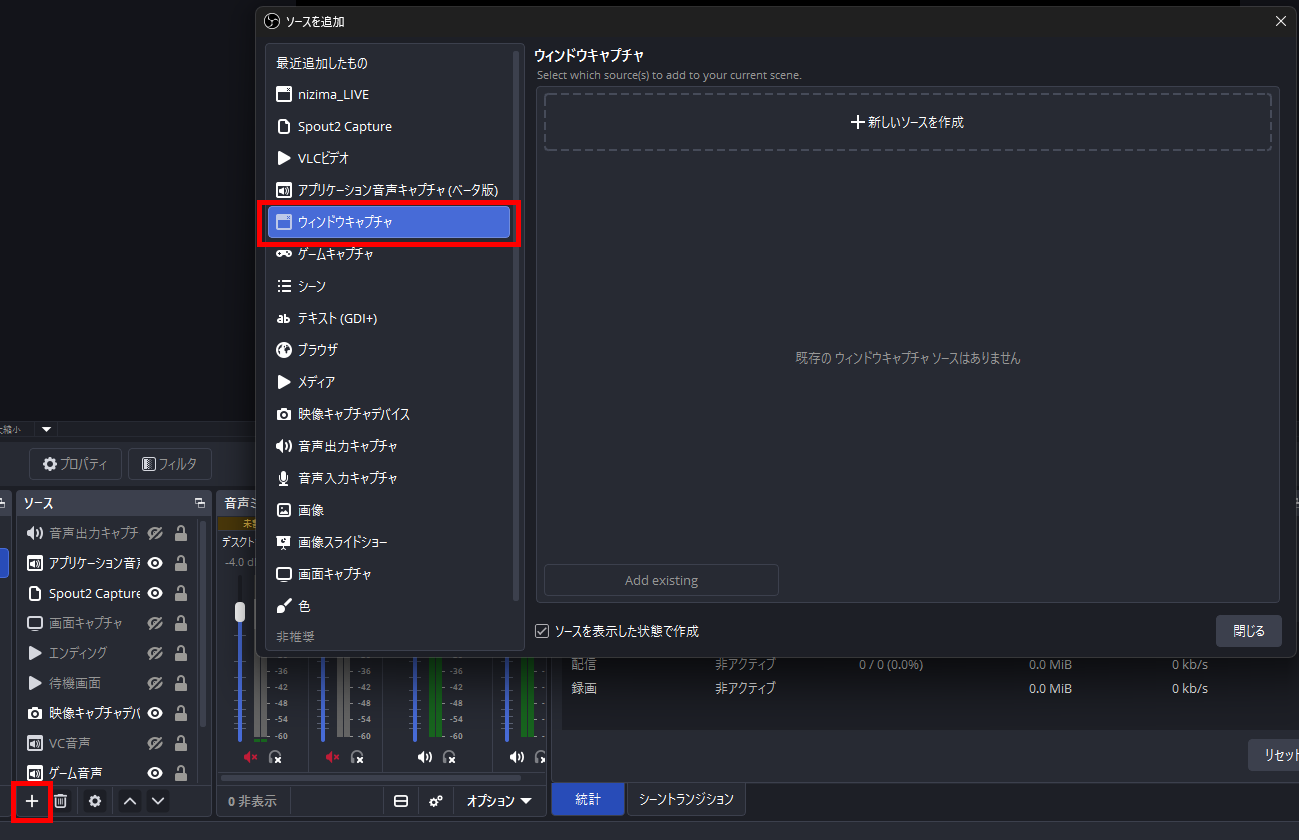
PCの画面にAndroid端末の映像が表示されたら、OBS Studioでその映像を取り込みましょう。 ソース欄の「+」をクリックして「ウィンドウキャプチャ」を追加します。
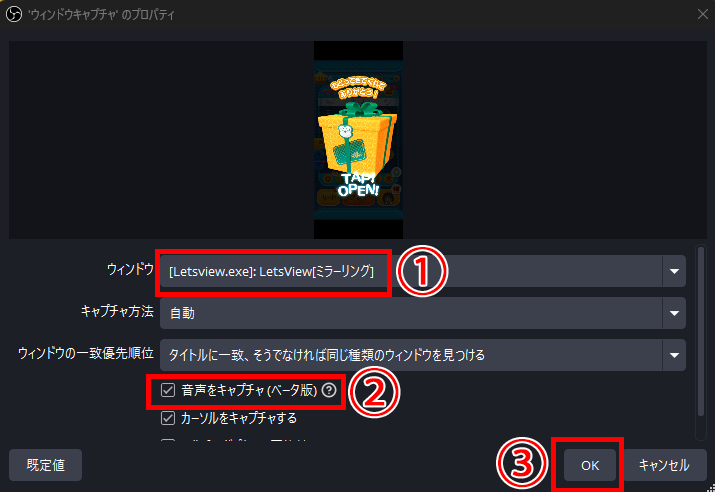
ウィンドウの項目でミラーリングアプリの画面を選択してください。このとき、「音声をキャプチャ」にチェックを入れると、音声ソースにも追加されるので、デスクトップ音声をオフにしている方は、チェックを入れましょう。
最後に、OBS Studioのプレビュー画面で位置やサイズを調整してください。
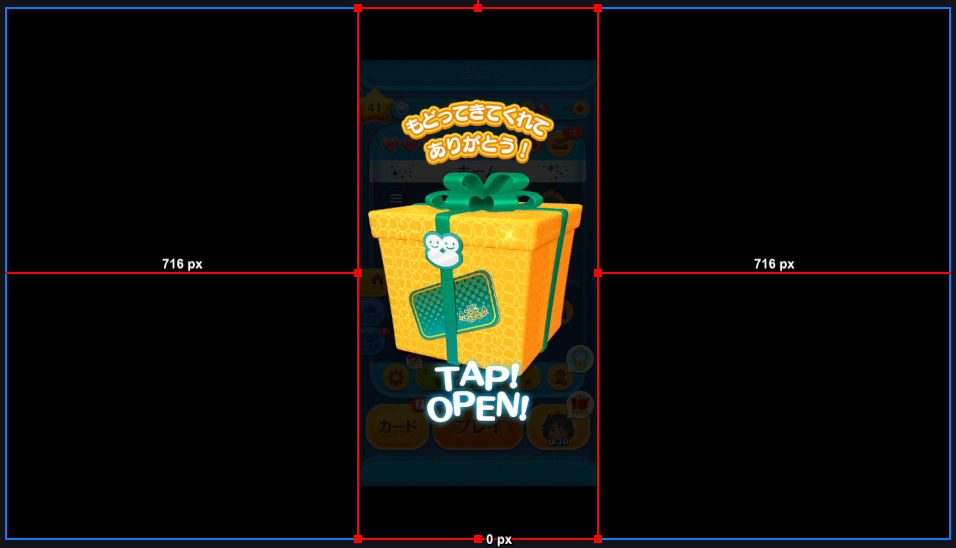
画面に表示されるガイドを使って合わせるか、右クリック→変換→画面中央に置くで簡単に設定できます。
iPhoneをミラーリングして配信する
iPhoneをYouTube配信に映す方法は、AndroidのようにアプリだけでPCへ接続する仕組みが用意されていないため、パソコンの種類ごとに手順が異なります。
Macを使用している場合は、標準搭載のQuickTime Playerでケーブル接続するのみで、ミラーリングが可能です。
Windowsパソコンを使用している場合でも、AirPlay受信に対応した専用ソフトを導入すれば、iPhoneの画面をPCに映すことが可能です。
MacでなければiPhoneのゲーム配信ができないわけではないので、お使いのパソコンに合わせた方法を選んでみましょう。
Macの場合:QuickTime PlayerでiPhoneを接続する
MacでiPhoneをミラーリングする場合は、標準搭載のQuickTime Playerを使う方法があります。
iPhoneとMacをLightning-USBケーブル(iPhone15以降はUSB-C)で直接つなぐ必要があり、Wi-FiやBluetoothなどの無線接続には対応していません。
QuickTime Playerを起動したら、メニューバーの「ファイル」から「新規ムービー収録」を選択してください。
収録ウインドウが開いたら、録画ボタン横の「∨」をクリックし、「カメラ」欄から接続したiPhoneの機種名を選択します。
選択するとiPhoneの画面がリアルタイムでMacに表示され、録画ボタンを押さなくても配信用のミラーリング表示として活用可能です。
iPhoneの音声も配信に乗せたい場合は、同じメニューの「マイク」欄でもiPhoneを選び、QuickTime側の音量スライダーを上げておきましょう。初期状態はミュートになっているため、上げ忘れると無音のまま配信されてしまいます。
なお、macOS Sequoiaでは純正アプリ「iPhoneミラーリング」が追加され、Wi-Fi経由の無線でもiPhone画面をMacに表示できるようになりました。
ただし、AppleシリコンMacやiOS18以降といった対応環境が必要で、ミラーリング中はiPhone本体の画面がロックされたままになるといった制限もあります。
配信への取り込みは有線接続のQuickTime Playerのほうが確実なので、まずはこちらの方法から試してみてください。
Windowsの場合:AirPlay受信ソフトでiPhoneを接続する
WindowsにはAirPlayを受信する機能が標準で組み込まれていないため、iPhoneの画面をワイヤレスでPCに映すには、LonelyScreenやApowerMirrorといったAirPlay受信ソフトを別途インストールする必要があります。
インストールが完了したらソフトを起動し、iPhone側の準備に移りましょう。
iPhoneのコントロールセンターを開いて「画面ミラーリング」をタップすると、同じネットワーク上にある接続先の一覧が表示されるので、そこからPCの名前を選択すれば接続が完了します。
この接続方式は、PCとiPhoneが同じWi-Fiネットワークに接続されていることが前提条件です。iPhone側の一覧にPCの名前が表示されない場合は、ネットワークが分かれていないか確認してください。
なお、LonelyScreenの無料版は数分おきに警告メッセージが表示され、ApowerMirrorの無料版は画面にロゴが入るうえ1回の接続時間が制限されます。快適に配信を続けたい場合は、有料ライセンスへの切り替えも選択肢に入れましょう。
OBS Studioでウィンドウキャプチャデバイスを追加して配信する
ミラーリングソフトでiPhoneの画面をPCに映せたら、OBS Studioで映像を取り込みましょう。 OBSの「ソース」欄にある「+」ボタンをクリックし、「ウィンドウキャプチャ」を選択してください。
「ウィンドウ」の項目でミラーリングソフトの画面を選択すると、映像が取り込まれます。
キャプチャ方法は「自動」のままで問題ありませんが、映像が乱れる場合は「BitBlt」や「Windows 10」への切り替えも試してみてください。 ミラーリングソフトの余白やツールバーが映り込む場合は、Altキー(macOSはOption)を押しながら映像の端をドラッグすると不要な部分をカットできます。
映像を取り込めたら、あとは通常のOBS配信と同じ手順でYouTube Liveへ配信を開始しましょう。
ミラーリング方式はPC上のソフトを経由して映像がOBSに渡るため、キャプチャーボード接続に比べて遅延が生じやすいという特徴があります。
音ゲームのようにタイミングがシビアなコンテンツで遅延やカクつきが気になる場合は、キャプチャーボードを使った接続方式への切り替えも検討してみてください。
配信画質と音声を安定させる設定
配信方法を選んだあとは、画質と音声の設定を整えることが視聴体験を大きく左右します。
キャプチャーボードを使う方法でも、スマホだけで配信する方法でも、映像がカクついたり音声が途切れたりすると、視聴者はすぐに離脱してしまいます。
ここからは、スマホ配信とPC連携配信それぞれに適した画質設定と、音声トラブルを防ぐための設定を確認しましょう。
スマホ・PC連携それぞれのYouTube配信の推奨設定
YouTubeが公式に案内する推奨ビットレートは、解像度とフレームレートの組み合わせごとに異なります。
1080p・60fpsなら9,000kbps、1080p・30fpsなら7,000kbps、720p・60fpsなら6,000kbpsが目安です。この数値からずれるほど、映像が乱れたり配信が止まったりしやすくなります。
プロトコルはRTMP、もしくは暗号化されたRTMPSを使いましょう。キーフレーム間隔は2秒に設定し、長くても4秒以下に収めてください。ビットレートモードは、数値が変動するVBRではなく、一定の値を保つCBR(固定ビットレート)を選ぶのが推奨です。
スマホアプリだけで配信する場合は、これらの数値を自動で最適化してくれるため、細かい設定を意識する必要はありません。
一方、OBS経由でPCから配信するときは、出力設定の画面でビットレート・キーフレーム間隔・エンコード方式を手動で入力できます。上記の数値に合わせておくと、画質と安定性のバランスがとれた配信に近づきます。
音声が途切れないようにする音声設定
音声のバランス調整は、OBSの音声ミキサーでおこないます。
画面下部のミキサーには音源ごとに音量スライダーとメーターが並び、マイクとゲーム音を個別に調整できます。
話し声はメーターの黄色ゾーンの下側から赤ゾーンの手前に収まる音量を目安にし、ゲーム音は黄色ゾーンの下側に抑えるのがおすすめです。
さらに細かく調整したい場合は、音源を右クリックして「オーディオの詳細プロパティ」を開いてください。トラックごとの音量やモニタリングの設定を個別に変更できます。
また、Bluetoothイヤホンを使う際は、遅延に注意しましょう。
コーデックによって遅延時間は異なり、SBCでは200ミリ秒前後、aptX Low Latencyでは40ミリ秒程度とされています。
OBSのフォーラムでも、Bluetooth接続では200〜400ミリ秒ほどの遅延が生じる報告があり、音声がずれる場合はオーディオの詳細プロパティにある同期オフセットで補正します。
ハウリングを防ぐには、配信で使うスピーカーとマイクの位置を離し、マイクをスピーカーの正面に向けないように配置しましょう。この位置関係を意識するだけで、ハウリングの発生をかなり抑えられます。
スマホゲーム配信でよくあるトラブルと対処法
配信の設定を整えていても、スマホゲーム配信では画面が映らない、音が聞こえない、端末が熱くなるといったトラブルが起こりやすいものです。
スマホは限られたリソースでゲームと配信アプリを同時に動かすため、些細な設定ミスや端末の状態が原因で不具合が発生しやすくなります。
ここでは、初心者がつまずきやすい3つのトラブルについて、原因の見極め方と対処法をあわせて解説します。自分の状況に近いものから確認してみましょう。
配信画面が真っ黒になる・映らないとき
配信画面が真っ黒になる原因は、キャプチャーボード方式とミラーリング方式で異なります。
キャプチャーボード方式で画面が真っ黒や青一色になる場合は、HDCP(著作権保護技術)による映像出力の遮断が疑われます。
たとえばAVerMedia製品ではHDCP検出機能が初期設定でオンになっており、これがオンのままだと付属ソフト(RECentral等)側で「Copy Protected Content」と表示され、映像が映りません。
RECentralの歯車アイコンから設定を開き、キャプチャーデバイスの「HDCP」タブで検出機能を「オフ」に切り替えれば解決する場合があります。
ただし、著作権保護されたコンテンツは、HDCP検出をオフにしても録画・配信できない点は変わりません。
ミラーリング方式で映らないときは、接続の土台となるケーブルとネットワークをまず疑ってください。
低規格なHDMIケーブルや、対応する解像度(1080p・1080iなど)からずれた出力設定は映像のちらつきや黒画面につながります。
無線でのミラーリングでは、スマホとPCが同一のWi-Fiネットワークに接続されているかを確認しましょう。設定画面から接続中のネットワーク名を見比べれば、原因の切り分けが可能です。
音声が聞こえない・ハウリングするとき
音が聞こえないときは、OBSの音声ミキサーで対象ソースがミュートになっていないかを確認しましょう。
ミキサーの各ソースにはスピーカーアイコンのミュートボタンと音量スライダーが並んでおり、アイコンに斜線が入っている状態は消音を示します。
キャプチャーボードの映像キャプチャデバイスを使っている場合は、プロパティの音声出力モードによってミュートを解除すべき対象が変わります。
「デスクトップ音声出力」を選んでいるならデスクトップ音声側、「音声のみをキャプチャ」ならデバイス側のミュートを確認してください。
Windowsの音量ミキサーでアプリごとの音量やミュート、出力デバイスの指定が正しいかも合わせて見直しましょう。
ハウリングは、スピーカーから出た音をマイクが拾って再びスピーカーへ流れることで発生します。
Windowsの「このデバイスを聴く」がオンになっていると、マイク音がスピーカーから再生されてループしやすくなるため、設定>システム>サウンド>サウンドの詳細設定から録音タブでマイクを選び、「聴く」タブのチェックを外してください。
バッテリー消耗と発熱が著しいとき
スマホだけでの配信は、画面点灯・通信・映像のエンコードを同時にこなすため、バッテリー消耗と発熱が起きやすい状況です。
iPhoneは周囲温度が0〜35℃の環境での使用を前提としており、高温になると充電の停止やディスプレイの減光、モバイル通信の電波低下といった保護動作が働き、配信の画質低下や切断につながります。
Androidでも同様に、動画再生やテザリングを伴う操作は過熱の原因として挙げられており、負荷の高い配信はまさに条件が重なりやすい使い方です。
対策としては、電源に接続しながらの配信で残量切れを防ぎつつ、配信に使わないアプリはバックグラウンドで終了させておきましょう。
発熱を防ぐには、直射日光の当たる場所や車内などの高温環境を避け、風通しのよい場所にスマホを設置してください。
なお、端末が熱くなったときに保冷剤や冷蔵庫で急速に冷やす方法は、内部に結露が生じて故障を招くおそれがあるため避け、涼しい場所へ移動して自然に冷ますことをおすすめします。
YouTubeで配信するならCastCraftがおすすめ
スマホゲーム配信の方法は、キャプチャーボードとスマホ単体、ミラーリングの3つから環境に合わせて選べます。
どの方法を選んでも、視聴者からのコメントを見逃さずに拾えるかどうかで、配信の盛り上がりは大きく変わります。
CastCraftは、YouTubeのライブ配信に対応したコメントビューアーです。視聴者とのやり取りを支援する機能がそろっているので、配信スタイルにかかわらず導入する価値があります。
ただし、PCにインストールして使用するソフトである点に、注意しましょう。
視聴者ごとにコメントを保持して覚えやすくなる
CastCraftの大きな特徴は、視聴者ごとにコメント履歴を自動で記録しておける点です。
コメント欄で視聴者名やコメントをクリックすると視聴者詳細ダイアログが開き、その視聴者が過去にどんなコメントを残したのか、いつから配信に参加しているのかをさかのぼって確認できます。
スマホゲーム配信を始めたばかりだと、常連の視聴者の顔と名前を覚えきれないことも多いのではないでしょうか。
CastCraftならメモやタグを視聴者に紐づけておけるので、「前回のゲームで一緒に盛り上がった方」といった情報をあとから見返せます。
初見の視聴者には「NEW」ラベルが自動で付くため、初見詐欺やなりすましの判別にも役立ち、参加回数の少ない配信でも視聴者との関係を築きやすくなります。
いつでも投げ銭機能ですぐに収益化できる
CastCraftには、視聴者からの応援をすぐに収益へつなげられる「いつでも投げ銭」という機能があります。
配信中だけでなく配信後のアーカイブでも投げ銭付きの応援メッセージを受け取れるので、コメントを見落とした視聴者にも参加のきっかけを残せます。
還元率は9割で、販売した税込額の90%を毎月指定の銀行口座で受取可能です。
YouTubeのスーパーチャットは手数料が3割かかるため、同じ応援額でも受け取れる金額に差が出やすい点は覚えておきましょう。
導入もシンプルで、YouTube Studioの「コミュニティ」からCastCraftをモデレーターに登録し、配信ごとにLiveDashboardの投げ銭ボタンをオンにするだけで運用できます。
視聴者は配信ごとに自動生成される支援ページから金額を選んで送るだけなので、複雑な操作を覚える必要はありません。
YouTubeのスーパーチャットはチャンネル登録者500人以上などの参加条件があり、始めたばかりの配信者にはハードルが高いです。
CastCraftの投げ銭であれば条件を気にせず導入できるので、スマホだけで配信している方でも収益化の選択肢を広げられます。
スマホゲーム配信の方法を選んでYouTube配信を始めよう
スマホゲームのYouTube配信は、スマホだけで完結させる手軽さと、キャプチャーボードによる高画質・低遅延のどちらを取るかで選び方が変わります。
配信初心者や外出先からすぐに始めたい場合はスマホ単体、ゲーム音とマイク音を別々に整えて画面を安定させたい場合はPCミラーリングやキャプチャーボードがおすすめです。
どの方法を選ぶにしても、配信を始める前にチャンネル登録者数などYouTube側の条件を満たしているか、そしてゲームメーカーの配信ガイドラインに沿っているかを確認しておきましょう。
さらに、ビットレートや音声のサンプルレートといった配信設定を整え、画面が映らない・音がずれるといったトラブルの対処法を押さえておけば、視聴者にストレスを与えない安定した配信を続けられます。
自分の環境や配信スタイルに合った方法を選んで、スマホゲームのYouTube配信を始めましょう。
スマホゲームのYouTube配信でよくある質問
スマホだけでYouTubeのゲーム配信を始める条件は何ですか?
チャンネル登録者50人以上、過去90日以内にライブ配信の制限を受けていないこと、チャンネル確認とライブ配信機能の有効化が必要です。初回は有効化から配信開始まで最大24時間かかる場合があります。
スマホゲーム配信にはキャプチャーボードが必要ですか?
必須ではありません。スマホ単体やPCへの画面ミラーリングでも配信できますが、画質・音質と遅延の安定性を重視する場合は有線接続のキャプチャーボードが向いています。
スマホの画面をPCへミラーリングするときの注意点は何ですか?
無線接続では遅延やカクつきが起こりやすいため、スマホとPCを同じWi-Fiへ接続し、可能であれば5GHz帯や有線LANを利用してください。
OBSでスマホゲームの画面が映らないときはどうしますか?
映像キャプチャデバイスの選択、HDMIケーブルと変換アダプタの接続、スマホのHDMI出力対応、出力解像度を順番に確認してください。無線ミラーリングではスマホとPCの接続先Wi-Fiも確認します。
スマホゲーム配信中の発熱はどう抑えますか?
使用しないアプリを終了し、直射日光や高温環境を避けて風通しのよい場所へ設置してください。端末が熱いときに保冷剤や冷蔵庫で急冷すると結露による故障のおそれがあります。
関連の人気記事
OBSでのYouTube/Twitch配信におすすめのツール
配信内ので視聴者のコミュニティと向き合うことで、配信をより良いものにできます。
視聴者と向き合うために最もおすすめな配信ツールがCastCraftです。
CastCraftの機能を一部ご紹介します。
配信中のコメント管理ダッシュボード
- 視聴者ごとの情報をためて、視聴者全員を覚えられる
- 初見や常連を一目で判断できる
- スパチャ・ビッツ等を読み上げたかどうか管理できる

画面演出の「Screen」
- 視聴者の特定のコメント・投げ銭に応じたエフェクトを画面に出せる
- コメントを画面に横流しできる
- 設定した画像やGIFで自由に画面演出が作れる
いつでも投げ銭(収益化)機能
- 配信者に9割還元できる
- 投げ銭してくれた視聴者に対して個別のお礼の返信や、特典ファイル(画像や音声など)を送付することも可能
このような機能により、配信者が視聴者との関係を深めることができます。
CastCraftを利用する配信者さんの声
ぺこPさん
『こんなに便利なツールは他に無いので、配信者のみんなは1回騙されたと思って使ってみてほしい!!!』
MeeChanneLさん
『導入していたおかげでアンチの対策に非常に役立ちました。いつも本当に色々と助けられている機能があり、感謝しております。』
九条林檎さん
『知り合いの配信者が遊びに来てくれた時も見逃しにくいので、大変助かっています。』
ゆっきん【博多弁猫Vtuber】さん
『CastCraft様にはどれだけお世話になっているかわかりません!配信生活をもっと楽しいものにしてくださってありがとうございます。』
日々の配信をより良く
CastCraftが導入されているチャンネルの総登録者数は1.6億人を超えており、これまで260万回以上の配信で使われています。
日々の配信にCastCraftを導入して、より楽しい配信コミュニティを作っていきましょう。