歌枠のチャット欄を彩る弾幕コメントは、送り方次第で推しのチャンネルにリスクを与えてしまう場合があります。同じ絵文字やコメントの連投は、YouTube側からスパムと判定される可能性があるためです。
盛り上げたいだけなのに、正しいやり方や知識を身につけていないと、迷惑をかけてしまうことも少なくありません。
本記事では、弾幕コメントの意味・由来から、視聴者として安全に弾幕を送る方法、さらに配信者側の対策としてCastCraft Screenの演出機能を使った弾幕の活用術まで解説します。
弾幕を知りたい方、安全に送りたい方、配信者として演出に取り入れたい方、それぞれの立場に役立つ内容を解説しているので、ぜひ参考にしてください。
目次
歌枠の「弾幕」とは?基本の意味を知っておこう
歌枠の弾幕とは、視聴者が配信者やVTuberを応援する気持ちを込めて送る、特定のコメントを指します。
ここでは、弾幕がどのような場面で使われているかを整理していきましょう。
歌枠の弾幕=視聴者が同じ内容のコメントを一斉に送る行為
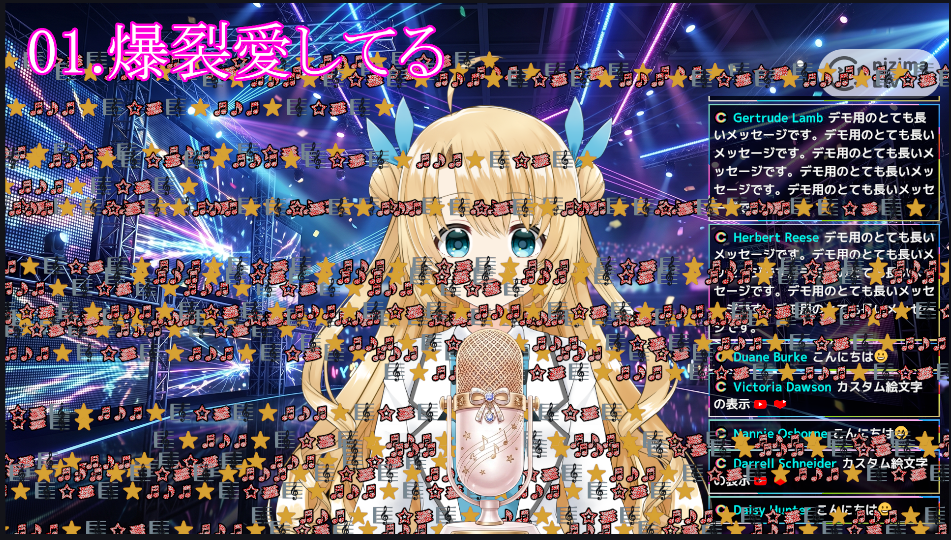
歌枠における弾幕は、曲のサビや盛り上がるフレーズに合わせて、視聴者が同じ内容のコメントを一斉に送る行為を指します。
チャット欄に同じ文字列が連続して流れることで、まるで画面いっぱいに応援の声が広がっているような一体感が生まれます。
配信者にとっては、視聴者がどれだけ盛り上がっているかを視覚的に感じ取れる貴重な瞬間です。
弾幕は単なるコメントの連投ではなく、視聴者同士が呼吸を合わせる、ちょっとした遊びのような文化としても親しまれています。
弾幕コメントのパターン
弾幕コメントには、いくつかの代表的なパターンがあります。歌枠でよく見られる形は次のとおりです。
- ♪や★などの絵文字だけを並べるパターン
- 「かわいい」「うまい」など日本語を添えるパターン
- w(草)や888(拍手)のように記号や数字で表現するパターン
どのパターンを選ぶかは配信のジャンルや視聴者層により変わりますが、共通しているのは、同じタイミングで同じコメントを送り合うことで場の一体感を高めている点です。
絵文字だけを連続で送る場合は、連投の頻度に気を配ることも大切です。
歌枠の弾幕で起こるスパム・シャドウバンのリスク
YouTube公式ヘルプでは、コメントを繰り返し投稿するとスパムとして検出される可能性があると明記されています。
スパム・荒らし行為に関するポリシーでも、大量かつ反復的、または誤解を招くようなコメントはコメントスパムと定義されている点も押さえておきましょう。
違反した場合は、警告や収益化の一時停止、コンテンツの削除、チャンネルの停止といった措置につながる恐れがあります。90日以内に違反警告を3回受けると、チャンネルが停止される可能性もあるため注意してください。
また、絵文字だけを高頻度で連投する弾幕コメントは、投稿した視聴者自身だけでなく、推しのチャンネル側がスパムを誘発している判定を受けるともいわれています。
YouTubeのおすすめに表示されにくくなる「シャドウバン」のような状態を招く懸念があるとSNS上で指摘されています。
ただし、YouTube公式のポリシーで「絵文字のみの弾幕がチャンネルをシャドウバンさせる」と明言されているわけではなく、一次情報では確認できていない指摘である点は理解しておきましょう。
そのうえで、視聴者コミュニティでは自衛策として、1分間に3回以上連投しない、「かわいい」「うまい」などの日本語を混ぜる、絵文字のみで送らないという3つの工夫が共有されています。
歌枠で弾幕コメントを送るやり方【視聴者向け】
ここからは視聴者側の目線に切り替え、歌枠で弾幕コメントを実際に送る基本的な手順を紹介します。
パソコンとスマートフォンそれぞれの操作方法を確認していきましょう。
1.ほかの視聴者の弾幕コメントをコピーする
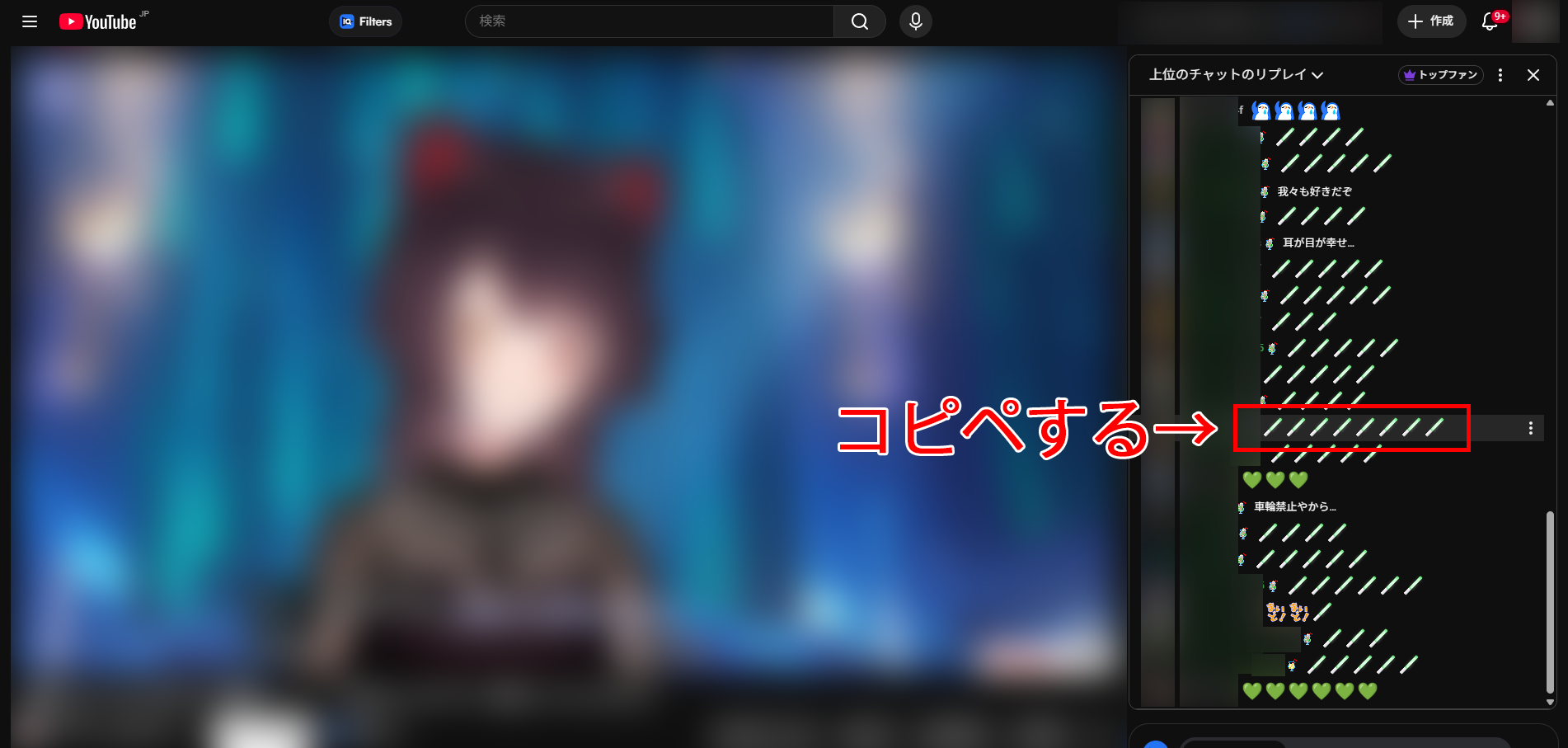
歌枠配信中に流れてきた弾幕コメントは、そのままコピーして自分のチャット欄に流用できます。パソコンの場合は、コメント本文をマウスで選択し、右クリックまたは「Ctrl+C」でコピーします。
スマートフォンの場合は、コメント本文を長押しして選択範囲を調整し、表示されたコピーメニューをタップします。スパムリスクを踏まえ、同じ弾幕をコピーする際も連投の頻度には注意しましょう。
続いて、自分のチャット入力欄に「Ctrl+V」で貼り付けて送信します。Windowsであれば「Windowsキー+V」でクリップボード履歴を呼び出せるため、過去にコピーした複数の弾幕から選んで貼り付けることも可能です。
スマートフォンの場合は、チャット入力欄を長押しして「貼り付け」をタップします。貼り付けたコメントに誤字や余分な空白が入っていないか、送信前に確認しておくと安心です。
2.よく使う弾幕は辞書登録しておく
毎回コピペする手間を省きたい場合は、スマートフォンやパソコンのIME(文字入力システム)が備える単語登録機能を使う方法があります。
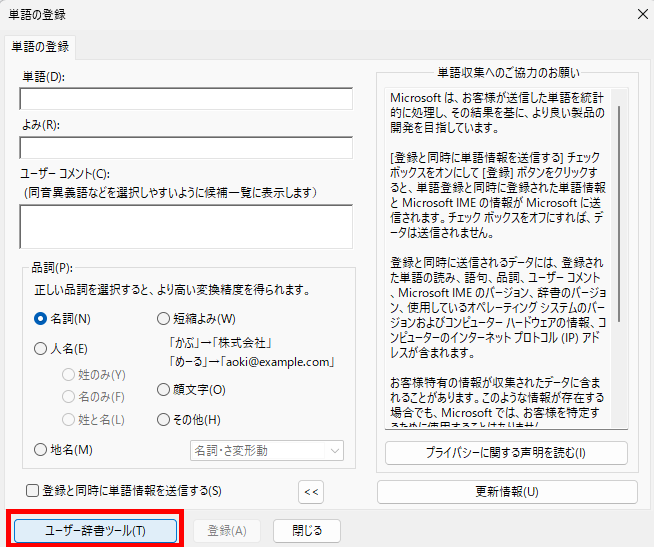
短い読み仮名を登録しておけば、変換するだけで長い弾幕コメントを一発で呼び出し可能です。まずは、PCのタスクバー右下にある「あ」または「A」を右クリックして、単語の追加を選びましょう。
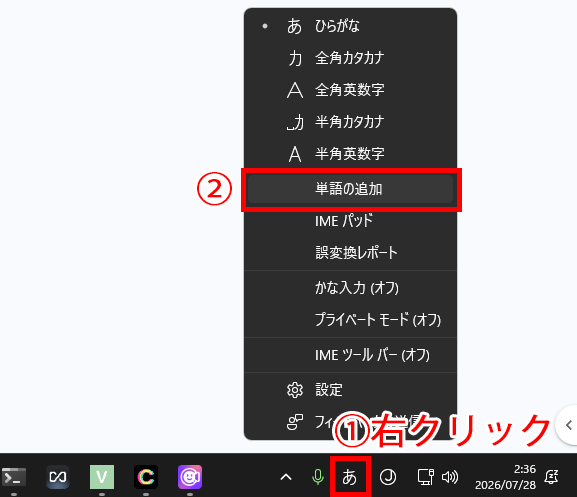
単語を追加する際は、コピーした弾幕を「単語」に追加し、「よみ」に入力テキスト(弾幕が表示される入力候補)を記載します。
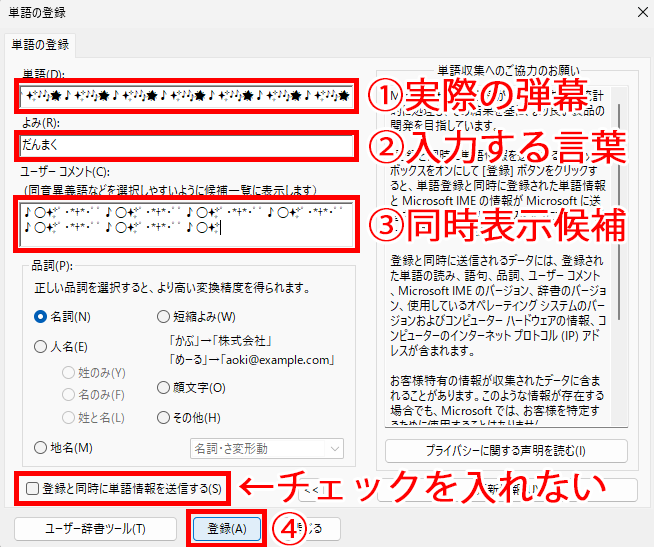
ほかに登録されている弾幕があれば、ユーザーコメントに残しておくと便利です。また、単語情報の送信は、今後IMEが誤読や誤変換を防ぐための項目なので、チェックを入れないでください。
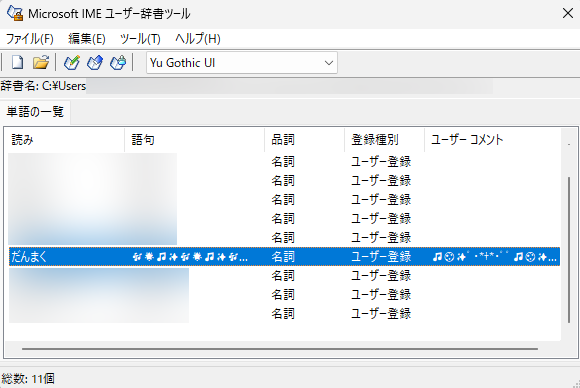
登録した単語を確認する場合は、ユーザー辞書ツールをクリックしましょう。
登録した弾幕が反映されていれば完了です。実際に入力して表示されるかも確認してください。
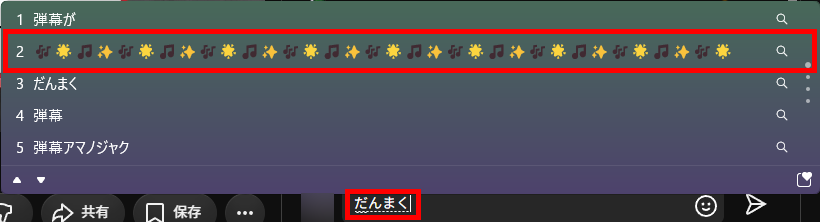
いくつか登録しておけば、レパートリーが多い場合でも対応しやすくなるので、活用してみてください。
CastCraft Screenなら弾幕演出をもっと盛り上げられる
ここからは配信者側の視点に切り替え、視聴者が送ってくれる弾幕コメントを、Screen機能で安全かつ魅力的な画面演出に変える方法を紹介します。
CastCraft Screenとは?機能を紹介
CastCraft Screenは、配信画面上にコメントに反応したエフェクトや演出を表示できる、CastCraftの画面演出機能です。
文字エフェクトや画像モーション、画像スタンプやメッセージボード、投げ銭に応じた演出の出し分けなど、複数の演出パーツが用意されています。
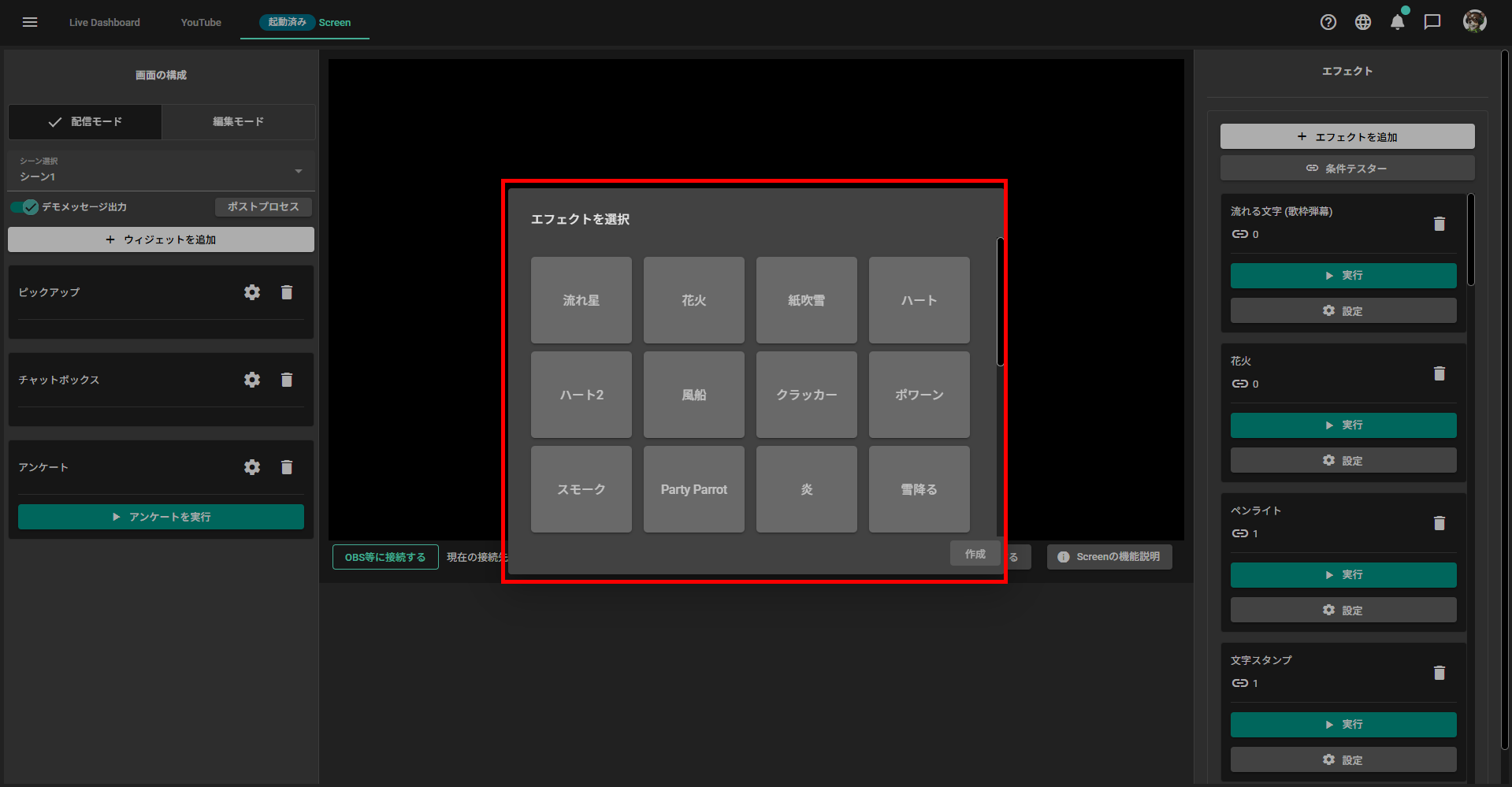
特定のコメント内容に反応して演出を自動で発生させられるため、視聴者が弾幕コメントを送ると画面上でも視覚的な反応が返ってくる体験を作れます。
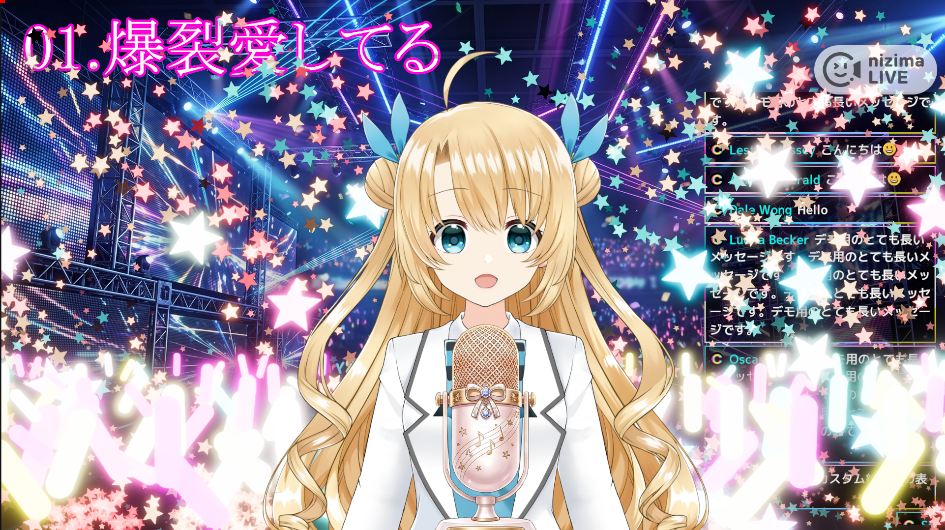
歌枠であれば、決まったフレーズが送られるたびにペンライトのような演出が画面に広がるといった使い方が可能です。
CastCraft Screenを導入する手順
CastCraft Screenを実際に使い始めるまでの流れは、次の3ステップです。
- デスクトップアプリのインストール・ログイン
- Screen機能のインストール
- OBSへの追加
それぞれの手順を、画面を確認しながら進めていきましょう。
1.CastCraftデスクトップ版をインストールしてログインする
CastCraft公式サイトのダウンロードページから、デスクトップアプリを入手してインストールします。
インストールが完了したら、配信で使用しているYouTubeまたはTwitchのアカウントでログインしてください。
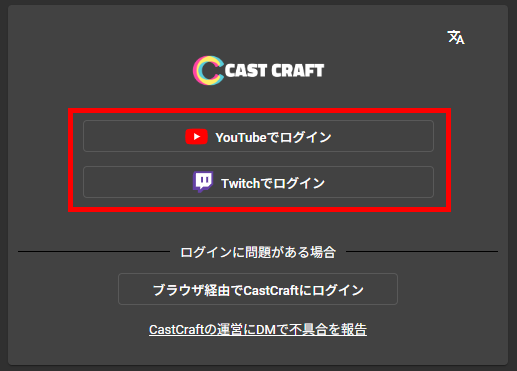
ログインが完了すると、CastCraftのさまざまな機能を利用できる状態になります。
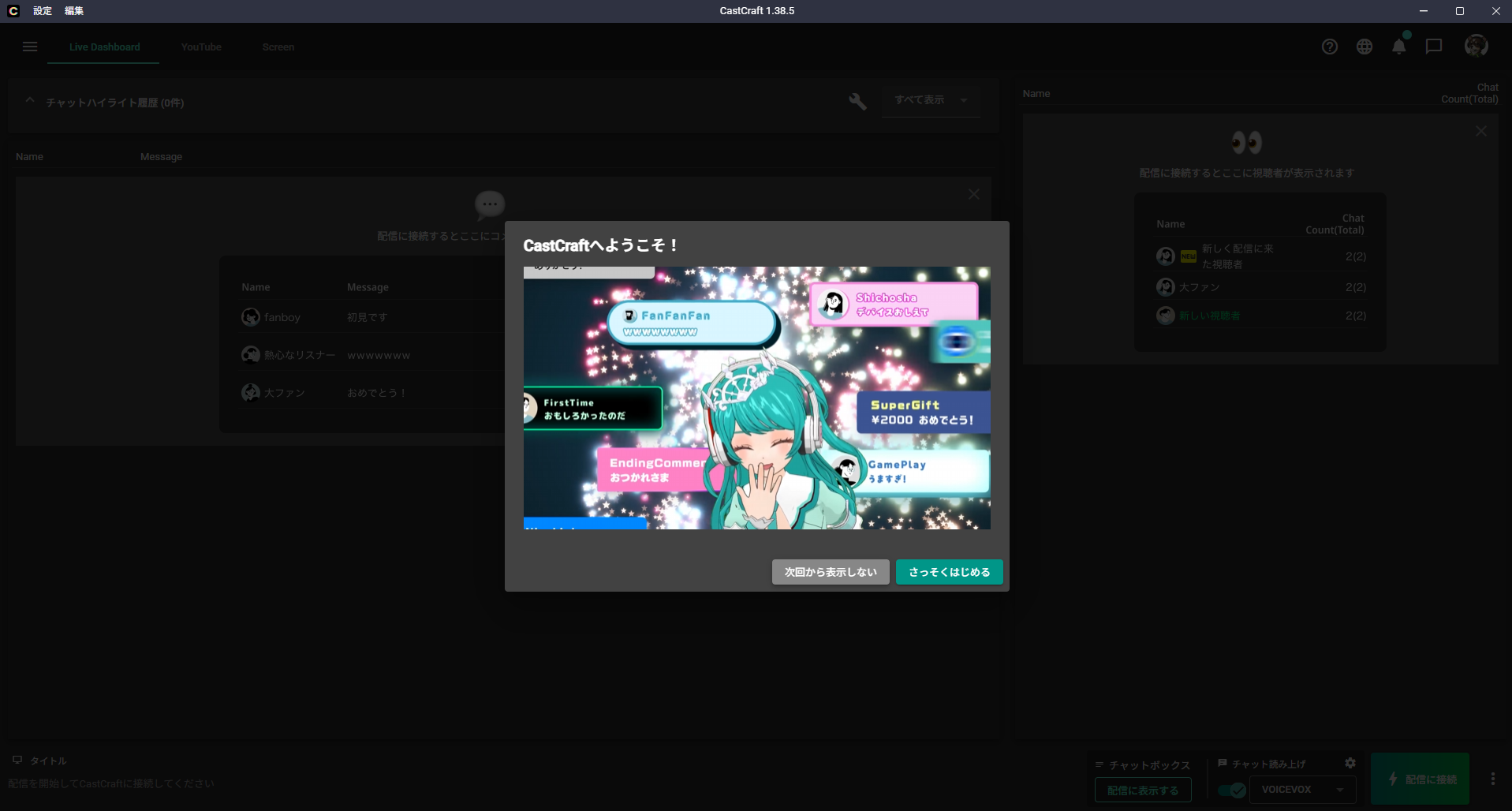
ログインが完了したら、Screenを設定してください。
2.ScreenタブからScreen機能をインストールする
CastCraftデスクトップアプリを開いたら、「Screen」タブに切り替えます。Screenタブの中にあるインストールボタンから、Screen機能自体をインストールしてください。
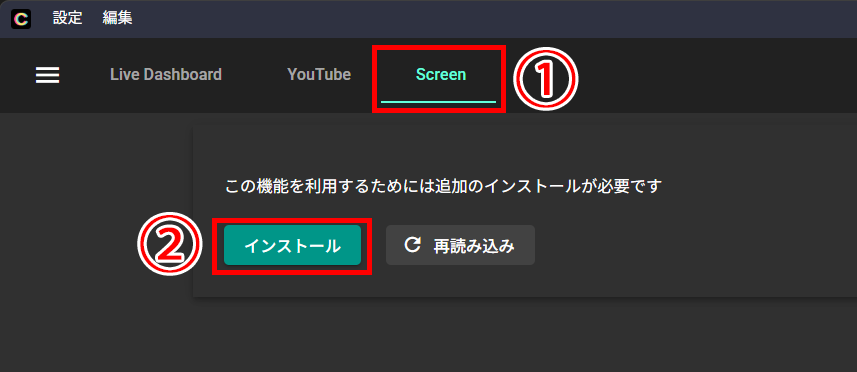
インストーラーが起動するので、画面の案内に従ってインストールを完了させてください。Screenが起動すれば、完了です。
3.OBSに映像キャプチャデバイスとしてScreenを追加する
CastCraft Screenを配信画面に表示するために、OBSへ追加しましょう。
まず、OBSのソース欄にある「+」ボタンから「映像キャプチャデバイス」を追加します。
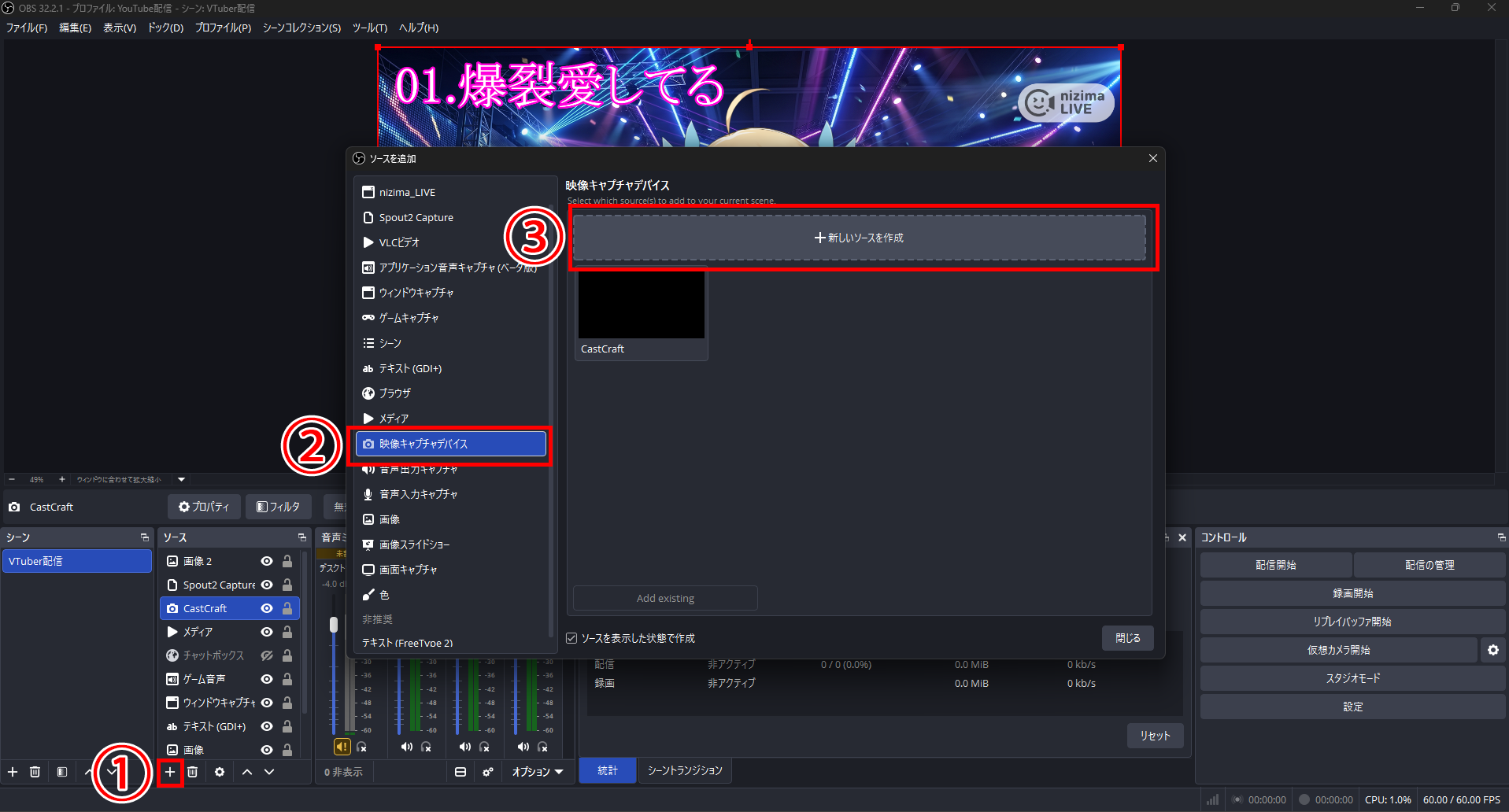
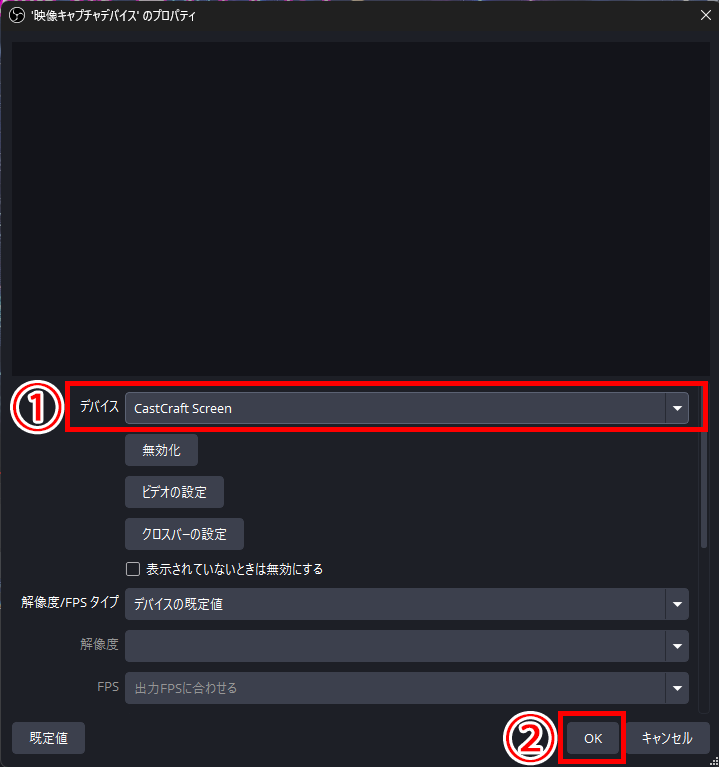
一覧の中からCastCraft Screenを選択して配信画面に追加します。
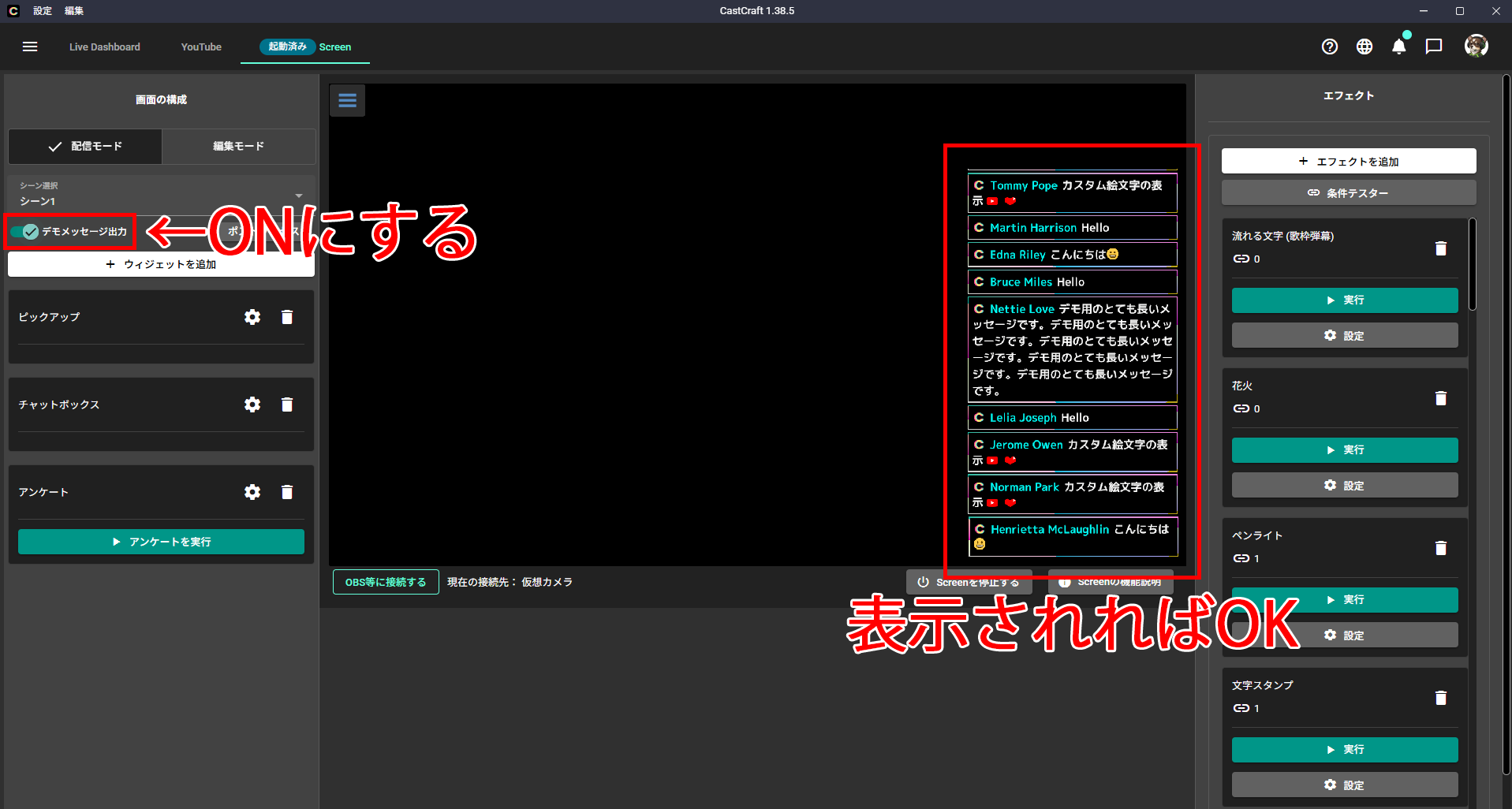
追加したら画面に表示されるかどうかを確認するため、CastCraft Screenの画面でメッセージをONにしましょう。
表示されたら、OBS上で表示されているか確認しましょう。
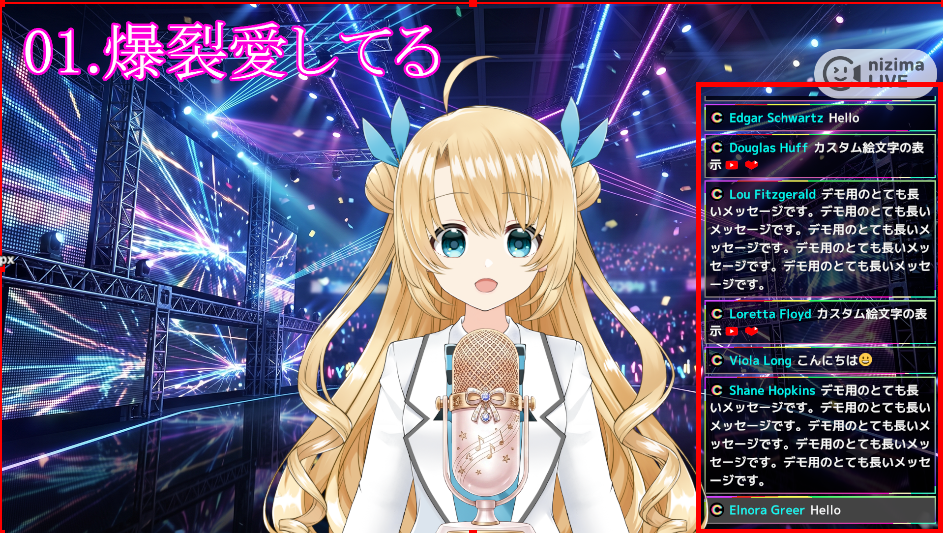
位置調整やサイズに関しては、すべてCastCraft Screenでおこないましょう。OBS上で編集しようとすると、画面の一部が映らなくなったりテキストが読みにくくなったりします。
うまく映らない場合は、OBS側のソースとCastCraft Screenの状態を見直してください。
CastCraft Screenのおすすめ設定内容
CastCraft Screenを歌枠配信で活用する具体的な設定例を、演出の種類ごとに3つ紹介します。
実際の画面を確認しながら、自分の配信に合った設定を試してみましょう。
エフェクトで弾幕コメントを画面演出に変える
Screenタブの「エフェクトを追加」から演出を選び、「チャットに反応する条件」にある「条件を追加」でトリガーとなるコメント内容を設定して、「作成」ボタンで確定します。
たとえば「🖋」のコメントに反応して、ペンライトを振るような演出を発生させる設定が可能です。
ここで重要な注意点として、トリガーを絵文字単体だけに設定してしまうと、視聴者がその絵文字のみを連投する動きを誘発しやすくなります。結果として、YouTube上でスパムと判定されるリスクを高めてしまう可能性があるため注意が必要です。
デフォルトで登録されている「ペンライト」を編集してみましょう。
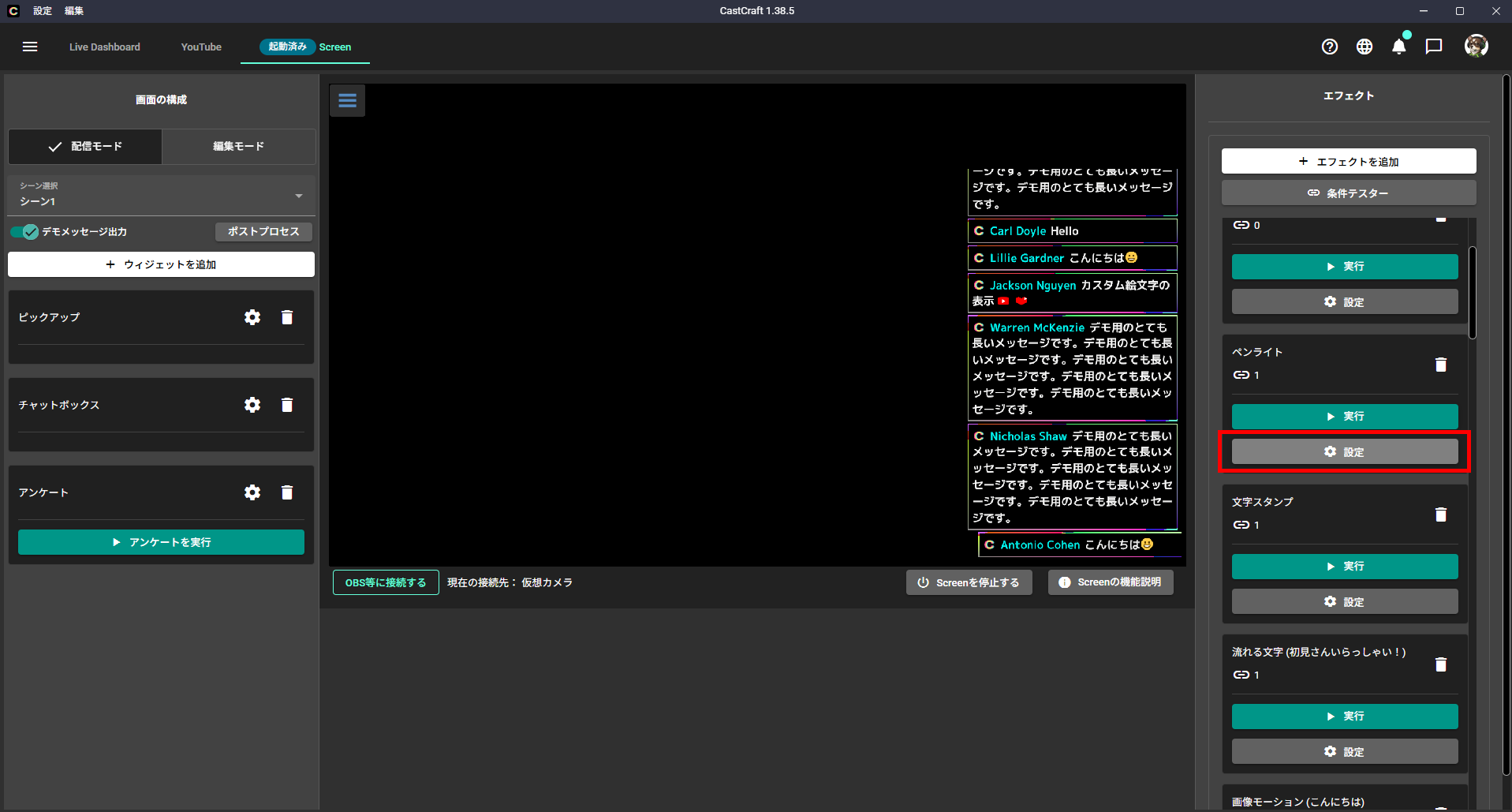
デフォルトでペンの絵文字が登録されていますが、視聴者ごとに使用するペンマークが異なる可能性も含め、数種類登録しておきましょう。
また、登録する際は「チャットメッセージ」に「ペンマーク」「が含まれるとき」にしてください。
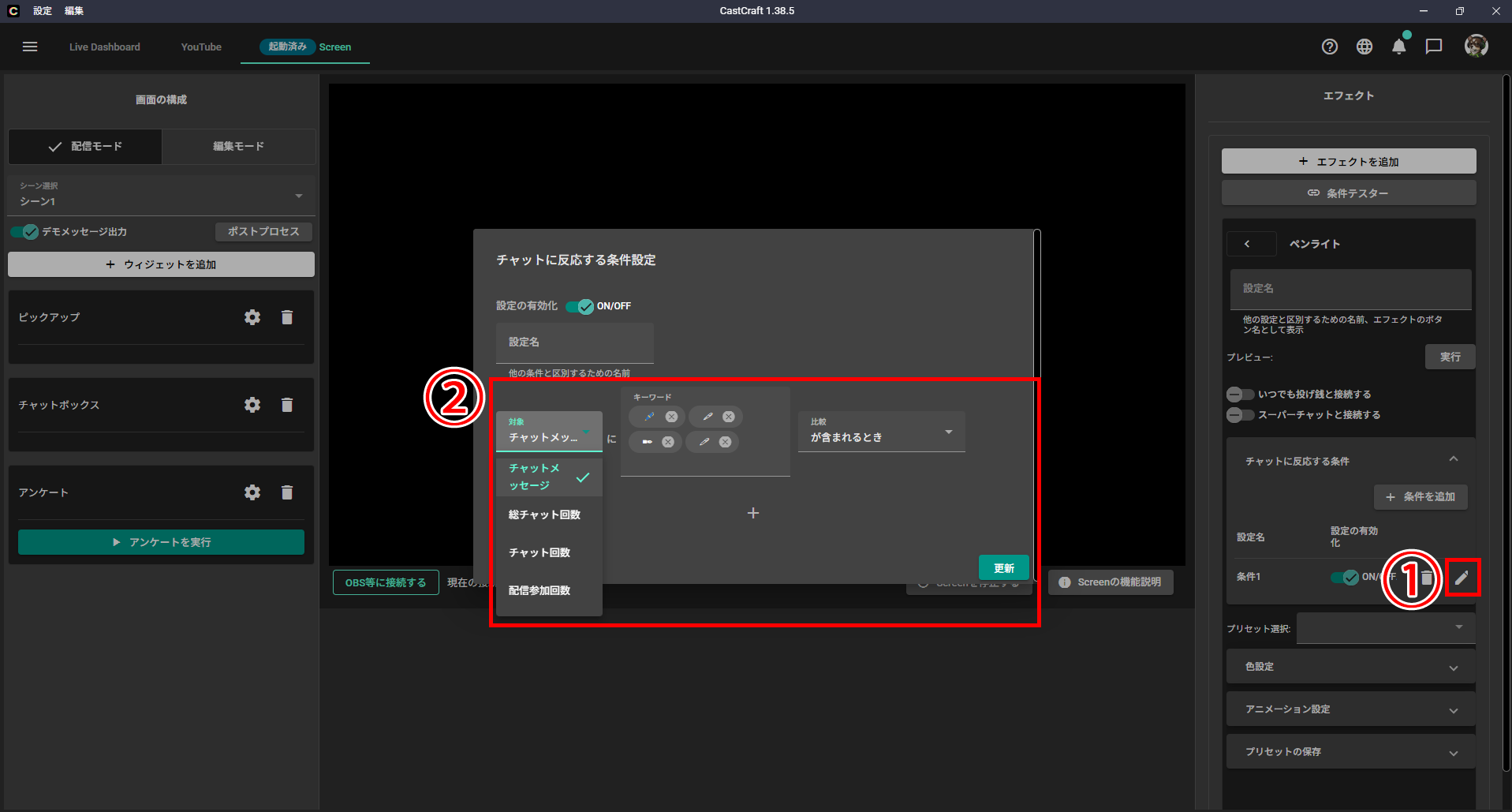
「含まれるとき」に設定すれば、「かわいい🖊」「うまい🖊」のように、絵文字と日本語を組み合わせた文字列に反応するため、絵文字のみの連続投稿によるシャドウバンやスパム判定を防ぎやすくなります。
設定が完了したら、右上の「条件テスター」をクリックして、テストしてみましょう。
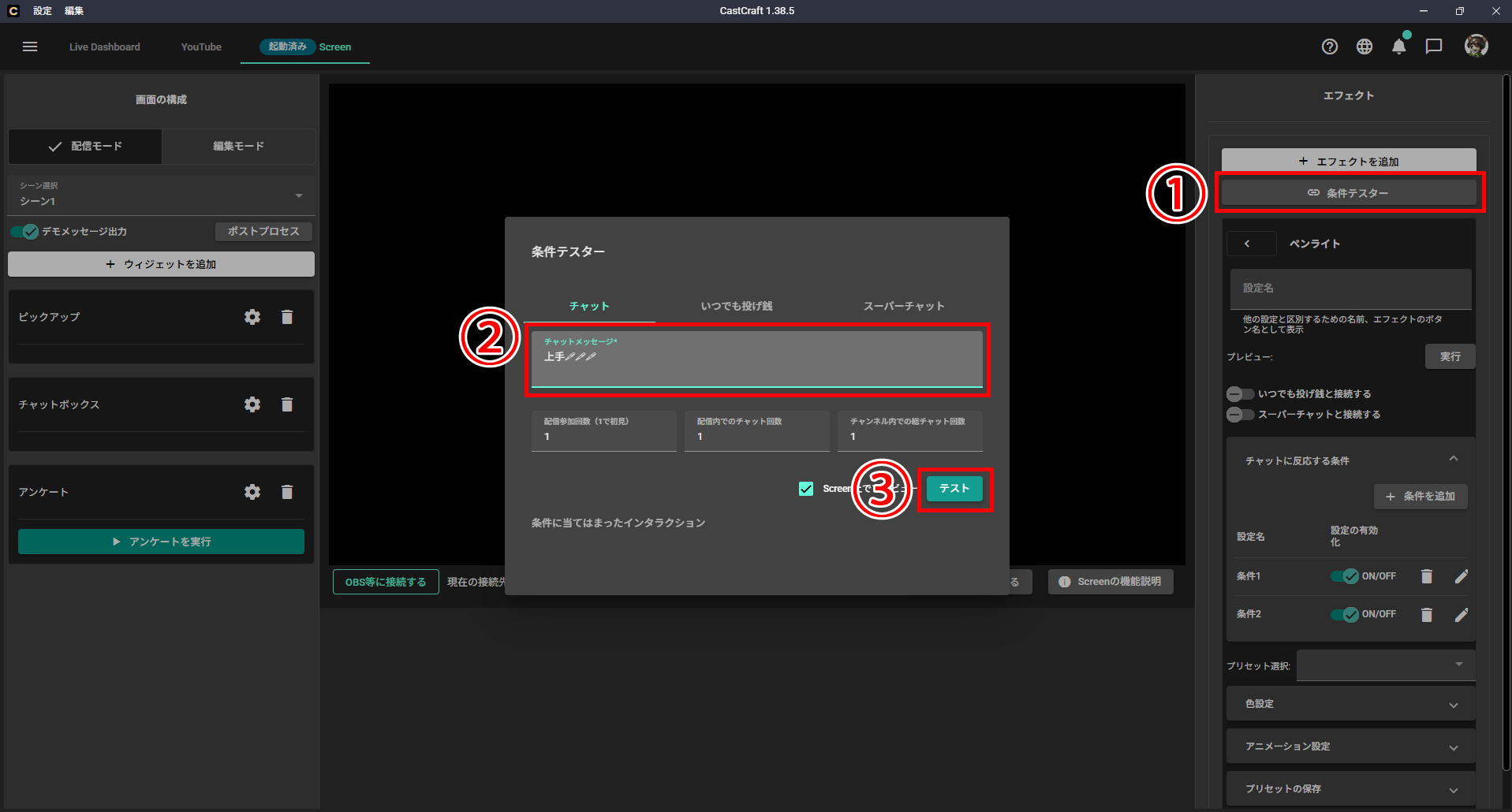
テストを実行すると、どのインタラクションが起動したのかを確認できます。
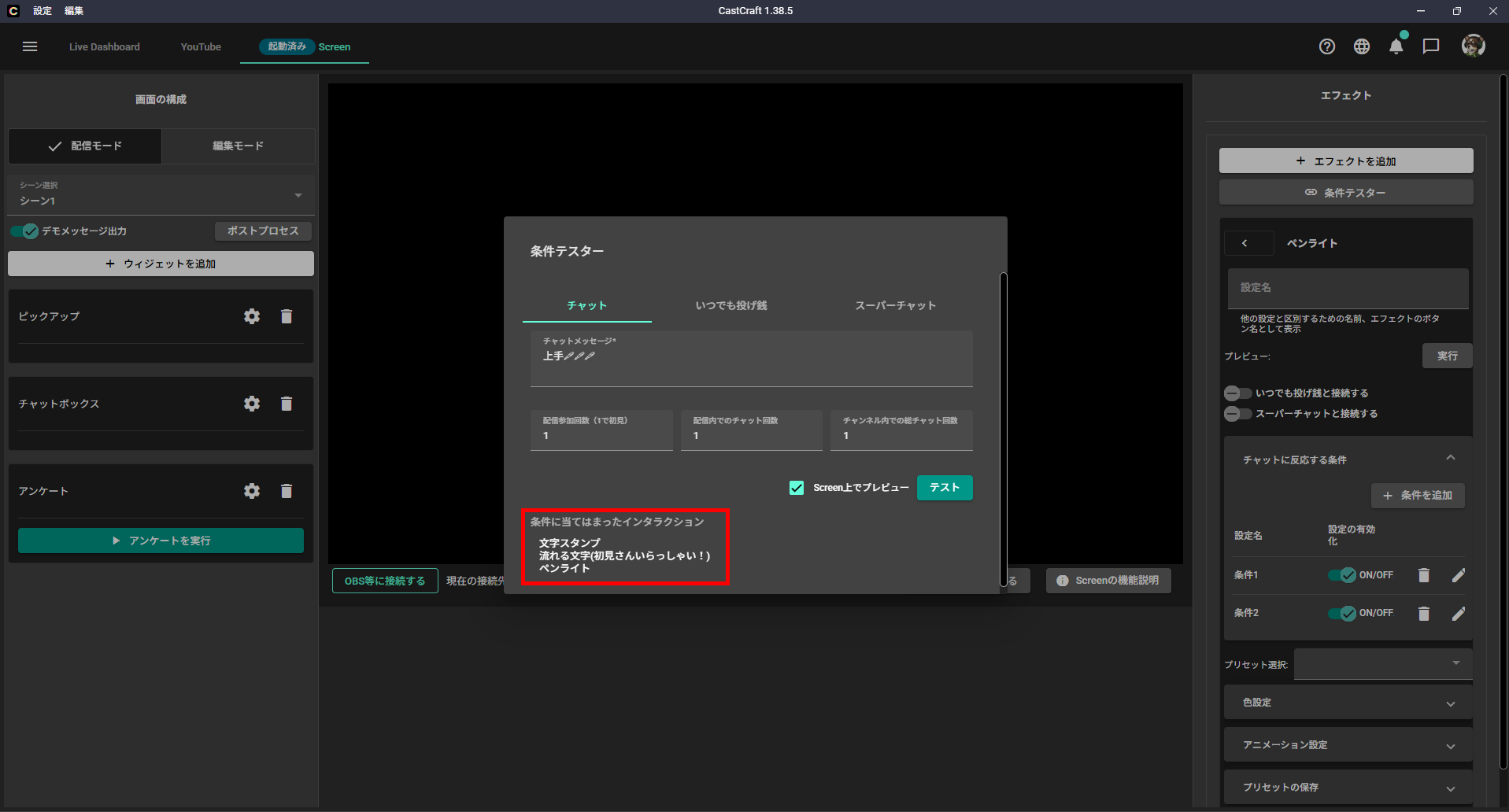
ペンライトが含まれていることを確認したうえで画面を閉じると、実際にエフェクトが表示されます。
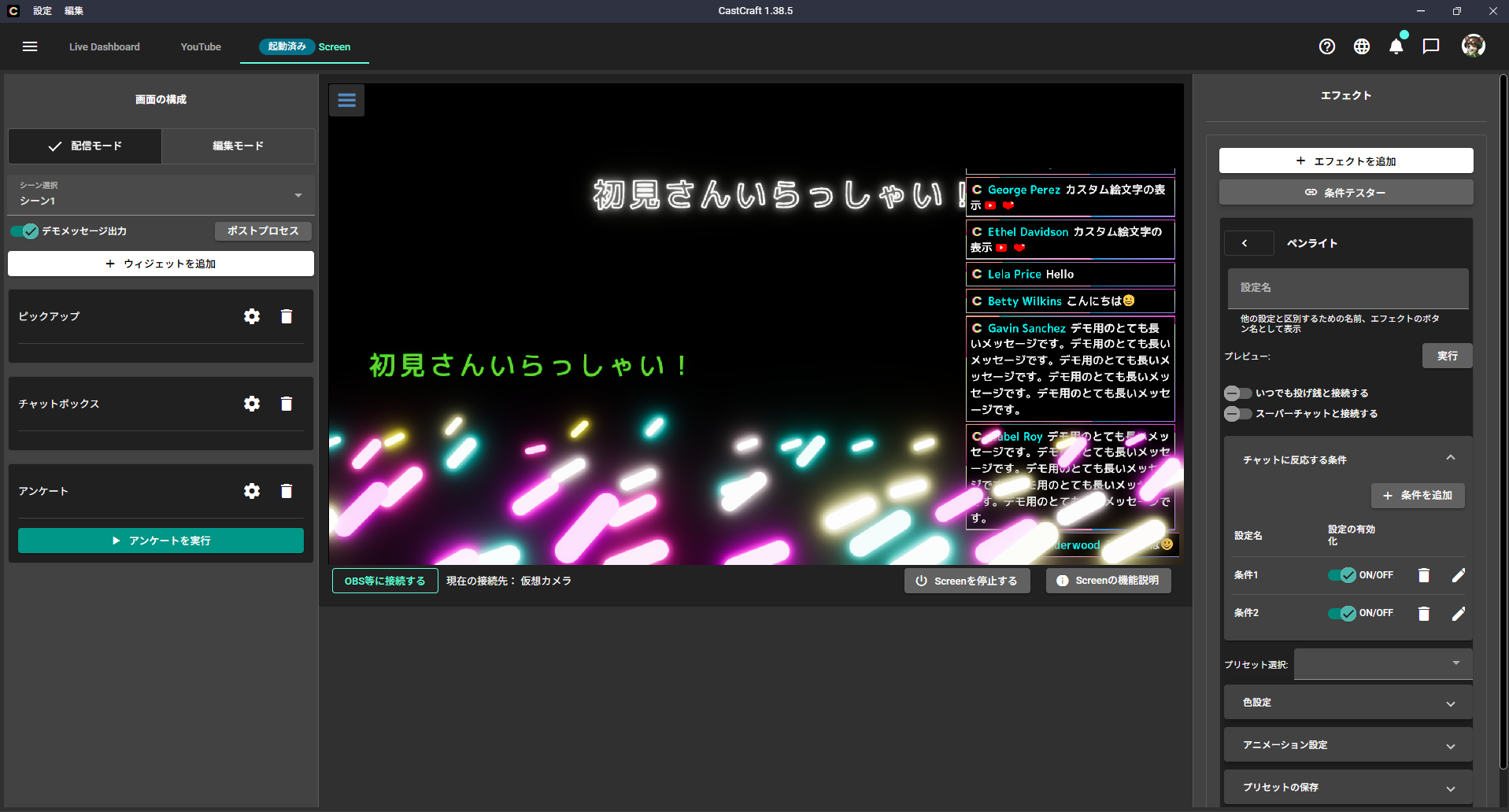
これでペンライトのエフェクトの設定は完了です。ほかにも画像スタンプや流れる文字、バレンタインや誕生日などのイベントで活用できるエフェクトがいくつもあるので、設定してみましょう。
画像モーションでスタンプを表示させる
画像モーション機能を使うと、お気に入りのGIFやイラストをコメントのトリガーに反応させて表示できるため、画面上にスタンプのように演出を加えられます。
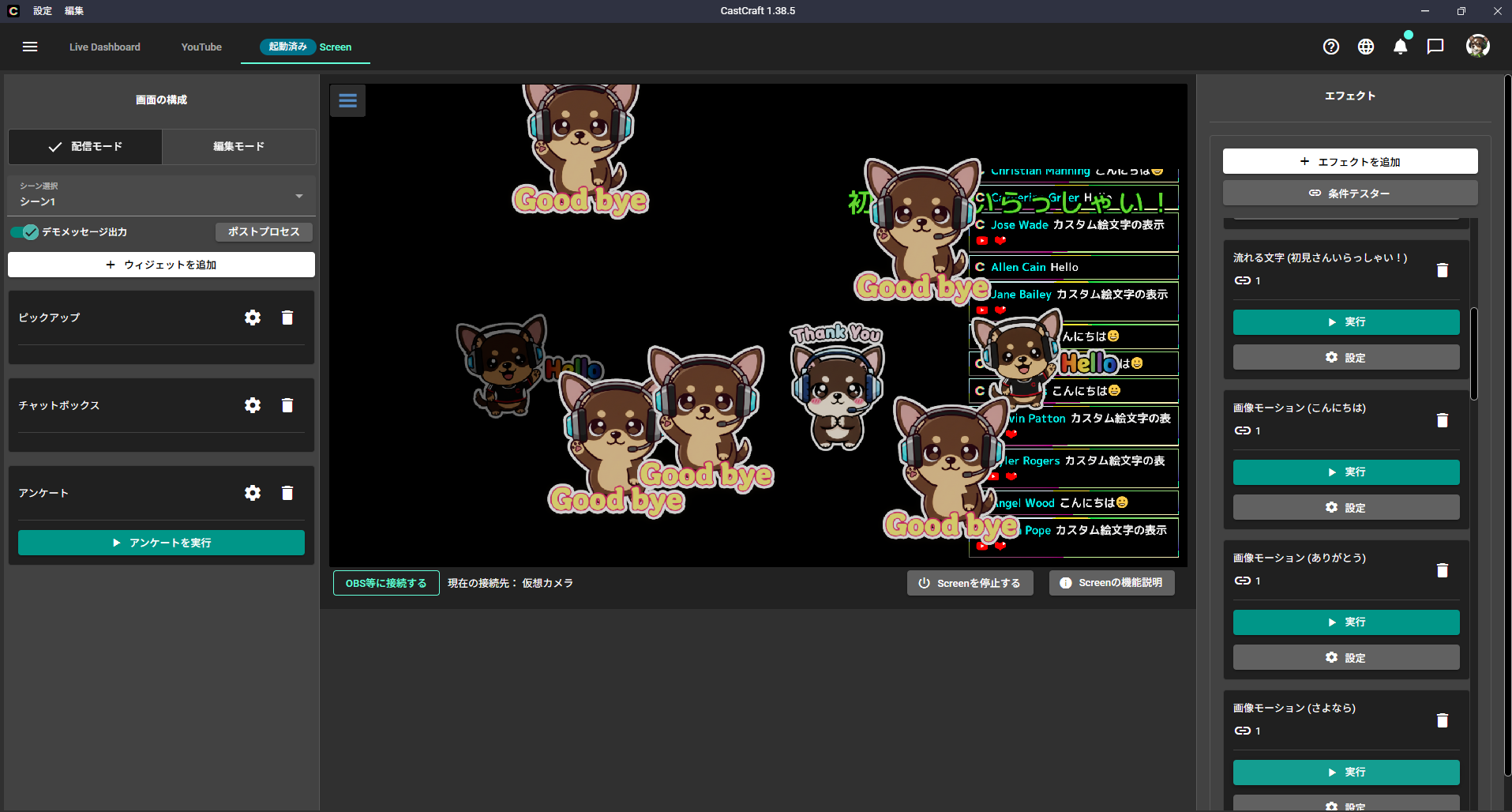
歌枠であれば、曲名や決まったフレーズのコメントに反応してキャラクターのモーションを再生する使い方も考えられます。トリガーの設定方法自体は、エフェクト機能と同じです。
画像モーション設定画面でGIFをアップロードし、画面上の表示位置を調整します。
文字通り「弾幕」を表示させる
メッセージボード機能を使うと、視聴者から届いた弾幕コメントの文言そのものを、アニメーション付きのテロップとして画面上に流せます。
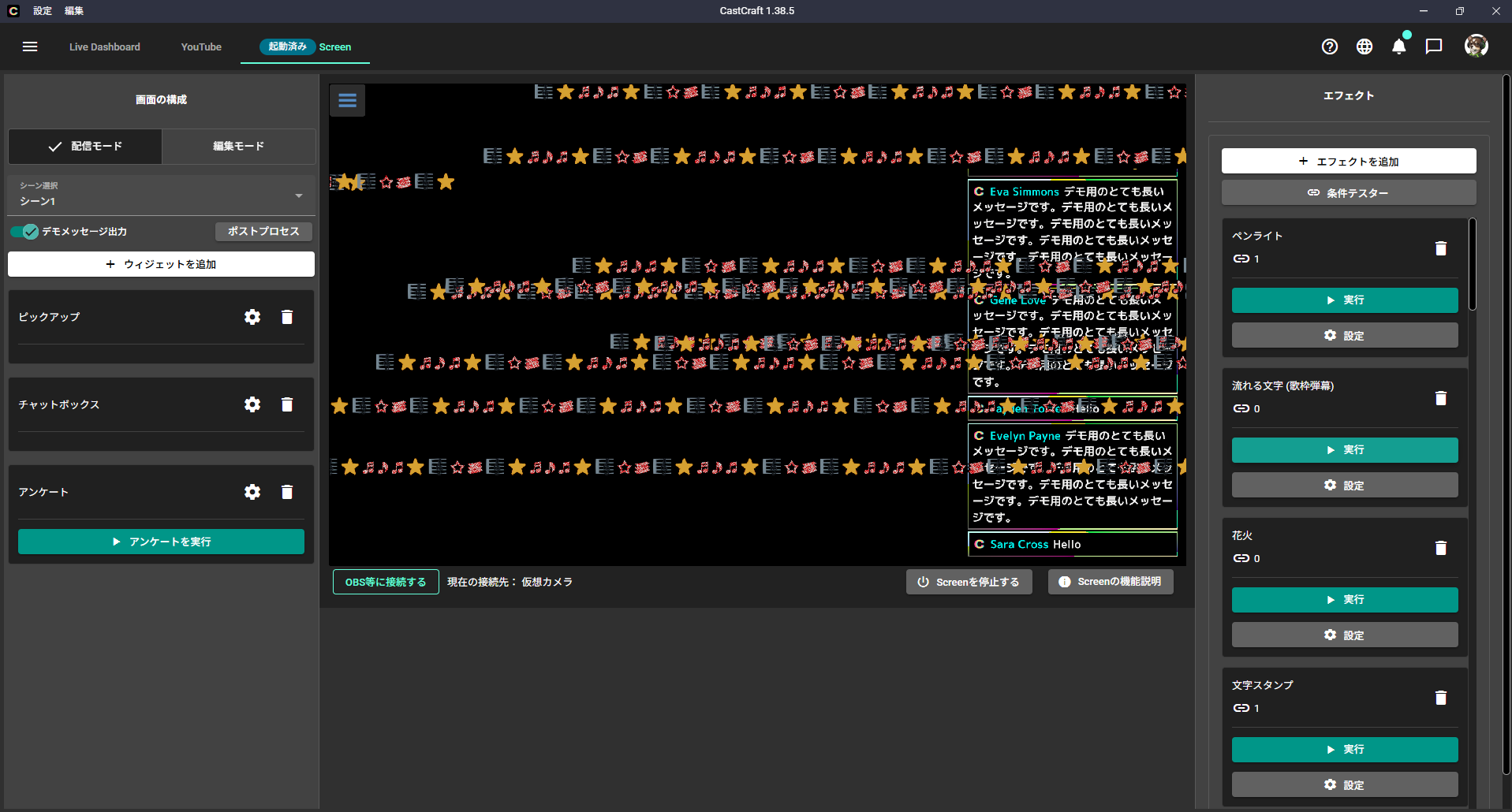
定型化した弾幕ソングの歌詞コメントをテロップとして流せば、視聴者がコピペ連投に頼らなくても画面上で弾幕らしい演出を再現できます。
視聴者に何度も同じコメントを送ってもらう必要がなくなるため、スパムリスクを抑えながら弾幕の一体感を演出できる点がメリットです。
メッセージボードでコメントがテロップとして画面上に流れる様子を確認します。
CastCraftなら弾幕を送ってくれる視聴者ともっと仲良くなれる
最後に、演出面だけでなくコメント管理の面でも、弾幕を送ってくれる視聴者との関係を深められるコメントビューアー機能を紹介します。
「NEW」ラベルで初見・常連が一目で分かる
CastCraftのコメントビューアーでは、視聴者名の横に表示される「NEW」ラベルによって、初見の視聴者を一目で見分けられます。
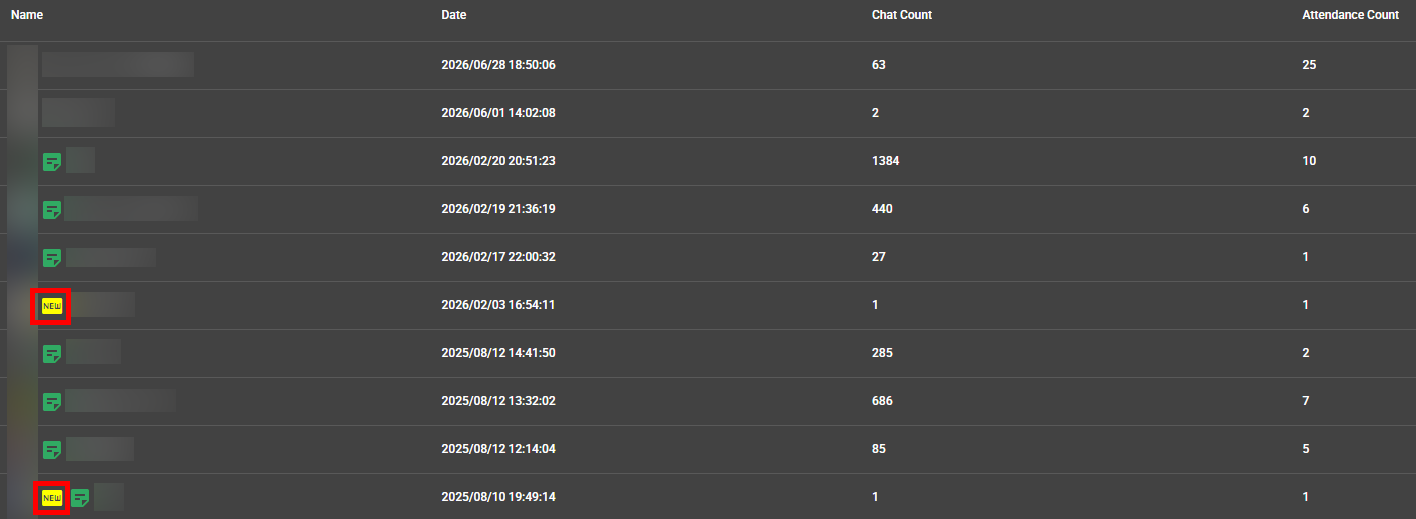
歌枠に弾幕を送ってくれた視聴者が初見なのか常連なのかがすぐに分かるため、配信中に声をかけるタイミングを逃しません。
たとえば「初めましての方も弾幕ありがとうございます」といった一言を、コメントを見た瞬間に自然に添えられるようになります。
コメント読み上げで弾幕を送った視聴者にも気づける
CastCraftには外部ソフトを使わずにコメントを読み上げる機能が備わっており、棒読みちゃんやVOICEVOXとの連携も可能です。
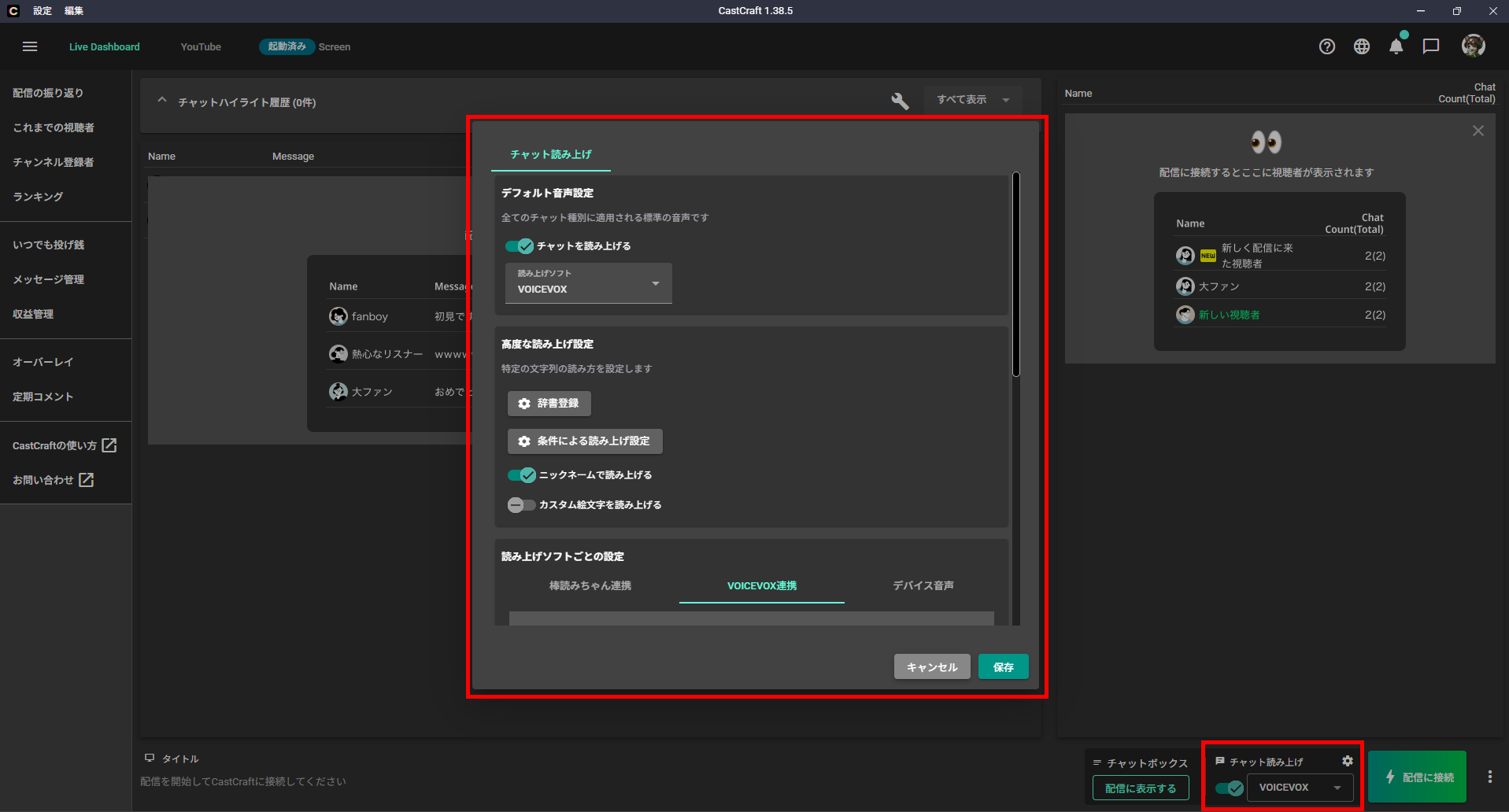
弾幕コメントが速いテンポで流れて見落としがちな場面でも、読み上げ機能があれば視聴者の存在に気づきやすくなります。
歌唱中は歌に集中してチャット欄を目で追いきれない場面も多いため、耳で気づける仕組みはとくに役立つでしょう。
参加回数やメモで常連さんとの関係を深める
CastCraftは視聴者ごとの過去のコメントや参加回数を記録しており、視聴者名をクリックすると詳細なプロフィール情報を確認できます。
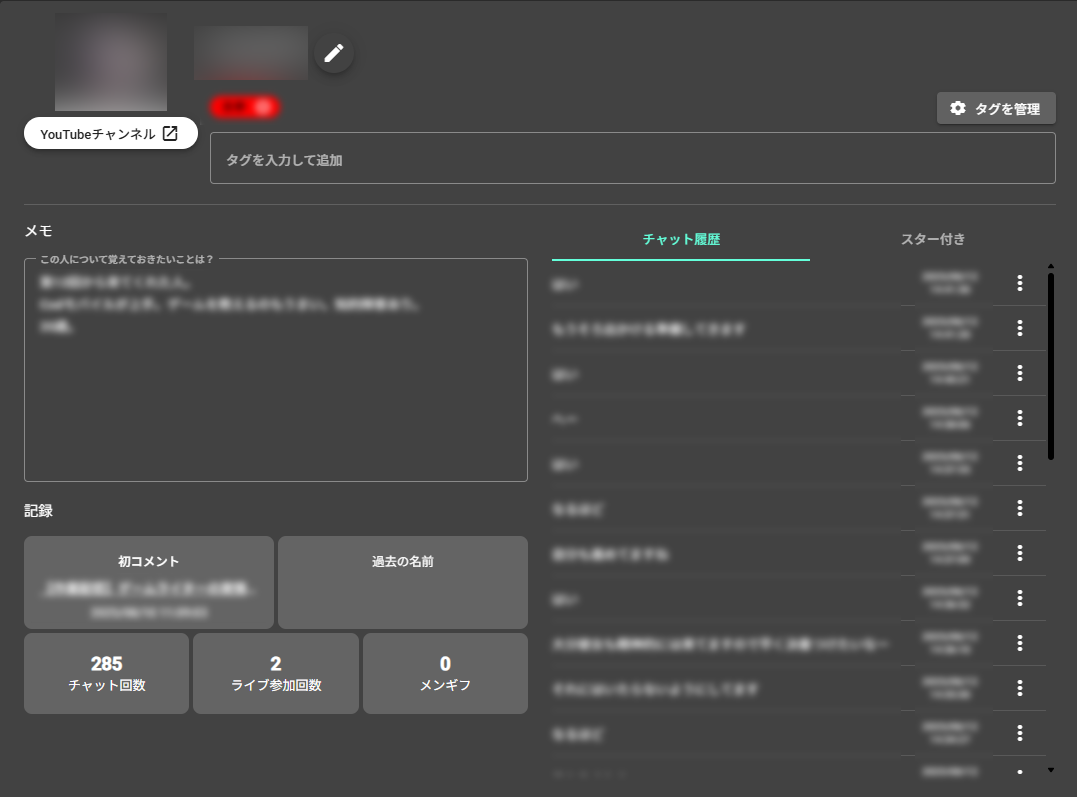
よく弾幕を送ってくれる常連視聴者に個別のメモを残しておけば、次回の配信でも具体的な声かけがしやすくなります。
「いつも弾幕ありがとうございます」といった一言も、メモを見返すだけで自然に出せるようになるでしょう。
弾幕を知って、送って、演出して、歌枠をもっと楽しもう
今回は、歌枠の弾幕コメントについて、意味や由来からスパムリスク、安全な送り方、そしてCastCraft Screenを使った演出活用術まで解説しました。
弾幕はもともとシューティングゲーム用語から転じた言葉で、ニコニコ動画の弾幕ソング文化が歌枠のチャット文化にもつながっています。
絵文字単体の連投は、視聴者自身だけでなく推しのチャンネル側にもスパムのリスクを与えてしまう可能性があります。コメントに一言添える工夫を意識するだけでも、そのリスクは大きく下げられるでしょう。
配信者側は、CastCraft Screenのエフェクトやメッセージボードを活用すれば、視聴者にコピペ連投を促さなくても画面上で弾幕らしい盛り上がりを演出できます。安全な弾幕文化を意識しながら、歌枠の盛り上がりをもっと楽しんでいきましょう。
歌枠の弾幕とCastCraft Screenのよくある質問
歌枠の弾幕とは何ですか?
歌枠の弾幕は、曲のサビや盛り上がる場面に合わせて視聴者が同じ内容のコメントを一斉に送る応援コメントです。チャット欄に一体感を作る文化として使われています。
弾幕コメントをコピペで送っても大丈夫ですか?
コピペ自体はできますが、同じ絵文字や同じ文面を高頻度で連投するとスパム判定のリスクがあります。送信頻度を抑え、日本語のひと言を混ぜると安全に使いやすくなります。
絵文字だけの弾幕は避けたほうがいいですか?
絵文字だけを連続で送ると、YouTube側に反復的なコメントとして見られる可能性があります。「かわいい🖊」「うまい🖊」のように言葉を添える工夫が有効です。
CastCraft Screenでは弾幕をどう演出できますか?
特定のコメント内容に反応して、文字エフェクト、画像モーション、画像スタンプ、メッセージボードなどを表示できます。歌枠ではペンライトのような演出にも使えます。
CastCraft ScreenをOBSに追加するときの注意点はありますか?
OBSでは映像キャプチャデバイスとしてCastCraft Screenを追加します。位置やサイズはOBS上ではなくCastCraft Screen側で調整すると、画面の欠けや文字の読みにくさを防ぎやすくなります。
関連の人気記事
OBSでのYouTube/Twitch配信におすすめのツール
配信内ので視聴者のコミュニティと向き合うことで、配信をより良いものにできます。
視聴者と向き合うために最もおすすめな配信ツールがCastCraftです。
CastCraftの機能を一部ご紹介します。
配信中のコメント管理ダッシュボード
- 視聴者ごとの情報をためて、視聴者全員を覚えられる
- 初見や常連を一目で判断できる
- スパチャ・ビッツ等を読み上げたかどうか管理できる

画面演出の「Screen」
- 視聴者の特定のコメント・投げ銭に応じたエフェクトを画面に出せる
- コメントを画面に横流しできる
- 設定した画像やGIFで自由に画面演出が作れる
いつでも投げ銭(収益化)機能
- 配信者に9割還元できる
- 投げ銭してくれた視聴者に対して個別のお礼の返信や、特典ファイル(画像や音声など)を送付することも可能
このような機能により、配信者が視聴者との関係を深めることができます。
CastCraftを利用する配信者さんの声
ぺこPさん
『こんなに便利なツールは他に無いので、配信者のみんなは1回騙されたと思って使ってみてほしい!!!』
MeeChanneLさん
『導入していたおかげでアンチの対策に非常に役立ちました。いつも本当に色々と助けられている機能があり、感謝しております。』
九条林檎さん
『知り合いの配信者が遊びに来てくれた時も見逃しにくいので、大変助かっています。』
ゆっきん【博多弁猫Vtuber】さん
『CastCraft様にはどれだけお世話になっているかわかりません!配信生活をもっと楽しいものにしてくださってありがとうございます。』
日々の配信をより良く
CastCraftが導入されているチャンネルの総登録者数は1.6億人を超えており、これまで260万回以上の配信で使われています。
日々の配信にCastCraftを導入して、より楽しい配信コミュニティを作っていきましょう。