※当ブログは、Amazon.co.jpアソシエイトプログラムに参加しています。 当サービスの記事で紹介している商品を購入すると、売上の一部が弊社に還元されます。
マイクアームで配信環境を快適に
ゲームでのボイスチャットや動画配信など、マイクを使う場面でクリアな音声を届けたいなら、マイク本体の品質だけではなくマイクアームにもこだわることが大切です。デスクへしっかり固定でき、気軽に配置を変更できるマイクアームを使用すれば、自分の最適な位置に合わせてマイクを口元の適切な位置へ簡単に移動できるため、安定した音量での収音が可能になります。 また、マイクアームはマイクスタンドのようにデスクの前面に直接設置する必要がないため、キーボードやマウスを配置するスペースを広く確保できるのもメリットです。ゲームプレイ中にマイクが邪魔になることも少ないため、ゲームや配信に集中できる環境を構築することが可能です。 ただし、マイクアームには高い位置から吊るすスタンダードなブームアームだけではなく、低い位置にアームを這わせるロープロファイルなど、用途に応じたさまざまなモデルが存在します。耐荷重や可動域、ケーブル収納機能といった細かい性能もマイクアームごとに異なり、マイクの取り付け方式にも種類があるため、自分の環境にあったモデルを選ぶことが重要です。
そこで本記事では、マイクアームの選び方のポイントを詳しく解説したうえで、実際におすすめできるマイクアームのモデル10選をランキング形式で紹介します。 気軽に導入できるエントリーモデルから、プロ向けのハイエンドモデルまで、様々なモデルを幅広く紹介していますので、マイクアームの購入を検討している方はぜひ最後までご覧ください。
マイクアームの選び方
マイクアームを選ぶ際には、アームの長さや可動域などの基本スペックをしっかりと確認し、自分のデスク環境に合ったものを選ぶことが重要です。ここでは、購入前に確認すべき大切なポイントを順番に解説します。
種類で選ぶ
マイクアームには、大きく分けて「スタンダード」と「ロープロファイル」の2種類が存在します。マイクアームはこの種類によって使い勝手が大きく変化するため、まずはスタンダードかロープロファイルかを決め、そこから他の要素を選択していくと良いでしょう。
初めての方には「スタンダード」がおすすめ
スタンダードはマイクアームの標準形で、ロープロファイルと比較してハイプロファイルとも呼ばれます。上方向に伸ばしたアームからマイクを吊り下げ大きく回り込むように口元にマイクを配置する構造のため、マイクアーム自体の可動域が広く柔軟な位置調整が可能で、初めてマイクアームを購入する方でもベストなポジションに調節しやすいのが特徴。デスクの背面などに設置してモニターの上部にアームを伸ばし、デスクを縦断するような形で設置することができるため、マイクアーム自体の配置の自由度も高いのがポイントです。
一方で、アームを高めの位置に持ち上げてから回り込むように口元にマイクを吊り下げる構造上、どうしてもアームの一部がモニターやWebカメラと大きく重なってしまうため、モニター前面をできるだけ視界に収めたいゲームプレイや、Webカメラと顔の間に障害物を設置したくない顔出し配信にはやや不向き。こうした問題に悩まされたくない方には、低い位置に這わせるため視界を遮りにくいロープロファイルがおすすめです。
モニター周りをすっきりさせたい方には「ロープロファイル」がおすすめ
ロープロファイルは、アームをデスクに沿わせるような低い位置に這わせる形で設置するタイプです。低い位置に設置するためアームがモニターの前を横切りにくく、ゲーム画面や配信画面を遮らないため、スタンダードより邪魔になりにくいのが特徴。ゲームに集中するためにできるだけモニターの全体を視界に収めたい方や、カメラにデスクや顔を映す配信者、見た目重視のスッキリしたデスク環境を作りたい方などに適しています。
ただし、ロープロファイルのマイクアームは低い位置を這うため、デスク上の周辺機器やマグカップ、キーボード・マウス操作のエリアと物理的に干渉しやすく、特にマウスを大きく動かし頻繁に中心に戻す必要があるローセンシの方だと、手にぶつかりやすく邪魔に感じてしまう場合があります。配置次第では打鍵音などのノイズ・振動を拾いやすくなるため、マイクアームの設置に慣れていない初心者の方にはまずスタンダードから試すことをおすすめします。
アームの長さで選ぶ
マイクアームは、短すぎるとマイクと口の距離が離れてしまい、長すぎると邪魔になってしまうため、デスクサイズや設置する位置に合わせて適切な長さのものを選ぶことが重要です。購入前に設置位置から口元までの距離を測っておくと失敗しにくくなります。
一般的なPCデスクなら「70cm前後」のアームがおすすめ
奥行60~70cm程度の一般的なPCデスクを使用している方には、全長70cm前後のマイクアームが扱いやすくおすすめです。マイクアームをデスクの奥側に設置し、モニター越しに伸ばす形でも口元まで無理なく届き、程よい長さでモニター横へも収納しやすいため、一般的なデスクであれば最も使い勝手が良いサイズ感となります。設置位置から口元までの距離が70cm前後であれば、まずこの長さのマイクアームを買っておけば間違いありません。
大型デスクなら「80cm以上」のアームがおすすめ
L字デスクなどの大型デスクやウルトラワイドモニター・マルチモニター環境でデスクを幅広く使っている方には、80cm以上まで伸ばせるロングアームがおすすめです。マイクアームが長くなると脇に寄せる際にかさばってしまうデメリットがありますが、マイクアームの長さが足りない時のデメリットはそれ以上に大きく、マイクアームの長さを中心にデスク周りのレイアウトを大きく変更するか、マイクアーム自体を買いなおす必要が出てくるため、自分のデスク環境に合った長さのアームを購入することは必須です。どうしても視界の端でマイクアームがかさばるのが嫌な方は、長めのアームでも邪魔になりにくいロープロファイルモデルがおすすめです。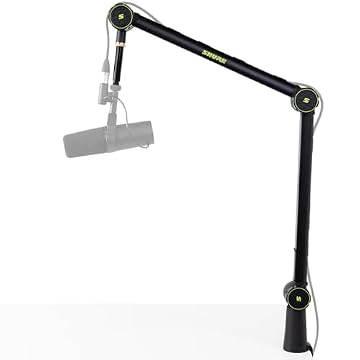
耐荷重で選ぶ
マイクアームの耐荷重は、マイク本体だけではなくショックマウントやポップガードなど、併用するアクセサリーを含めた総重量で判断することが重要です。耐荷重に余裕のある商品を選ぶことで、マイクの重みでアームが垂れ下がったり、関節が緩むトラブルを防げます。
エントリーモデルのマイクなら「耐荷重1kg」もあれば十分
エントリーモデルの軽量USBマイクは、300g程度の比較的軽量なマイクが多いため、耐荷重1kg前後のマイクアームで十分対応可能です。エントリーモデルのUSBマイクを中心に使用している方であれば、マイクアームの質にこだわってもかえって過剰となってしまうため、このクラスがコストと性能のバランスに優れています。まずはこのクラスのマイクアームを導入してみて、マイク自体をランクアップする際に合わせてより耐荷重が高く本格的なマイクアームに切り替えるのも良いでしょう。
マイクにこだわる方には「耐荷重1.5kg以上」がおすすめ
配信ジャンルによって異なる複数のマイクを使い分けたい方や、700g前後の重量級マイクにポップガードやショックマウントを組み合わせて使用する方など、マイク環境にこだわる方には耐荷重1.5kg以上のマイクアームがおすすめです。特に2kg程度の耐荷重があれば、重量級マイクに複数のアクセサリーを装着しても安定して保持しやすく、長時間の使用でもマイク位置がずれにくくなり、使い勝手が向上します。特に高級機材を使用している場合は、不意の事故でマイクが落ちたりして破損しないようにするためにも、耐久性や耐荷重の高いマイクアームを選ぶことをおすすめします。
設置方式で選ぶ
マイクアームの設置方法は、自分のデスク環境(デスクの素材や厚み、構造)に合わせて選ぶことが重要です。設置方法によっては、デスクとマイクアームの相性が悪く取り付けることができない、という場合があります。
一般的なデスクの方には「クランプ式」がおすすめ
クランプ式は最も一般的なマイクアームの設置方式で、デスクの天板をクランプで挟み込み、ねじを締めることで固定する方式です。工具を使わないため設置が簡単で一人でも設置しやすく、しっかりとねじを締めて固定すれば十分な安定感を確保することができるため、マイクアームを設置したことのない初心者でも設置しやすく、また位置の調整も簡単なのがポイント、基本的には迷ったらクランプ式を選ぶと良いでしょう。ただし、デスクの側面に大きな凹凸がある場合、デスク自体の素材の強度が低い場合はクランプで挟んで固定することができないため、注意しましょう。
安定性を求めるなら「グロメット式」もおすすめ
グロメット式はより省スペースな設置方法で、デスクの天板に穴を開けてボルトを通し、デスクを貫通して固定する方式です。穴に固定するため非常に安定性が高く、またクランプ式のようにクランプ部分が出っ張らないためデスク周りをすっきりまとめられるのも特徴。ただし、デスクに穴がなければ自分で穴を開ける必要があり、どうしてもクランプ式と比べると設置場所の自由度が低くなってしまうため、基本的にマイクアーム初心者の方にはおすすめできません。
使い勝手の良いマイクアームが欲しいなら「可動域」もチェック
使い勝手の良いマイクアームが欲しい方は、可動域(アームの関節が回転する範囲・角度)が広いものを選ぶと良いでしょう。可動域が広いほどアームを自由に動かすことができ、自分の姿勢に合わせてマイクをセットできるようになるため、マイクに姿勢を合わせる必要がなく自然な姿勢での収録が可能になります。水平方向に360°、垂直方向に180°動かせるものであれば、大体の位置をカバーできるためおすすめです。
デスク周りをすっきりさせたいなら「ケーブル収納機能」もチェック
ケーブルをアーム内部や専用カバーに収納できるモデルであれば、デスク周りのケーブルをきれいに整理することができます。ケーブルが垂れ下がらないため、単に見た目がすっきりするだけではなく、アームを稼働させた際にケーブルが引っかかる、絡まるトラブルを防止できるのもポイントです。デスク環境をすっきりとまとめたい方、配信にデスクを映す方などはチェックしておきましょう。既存のマイクと合わせる際には「取り付け方式」をチェック
マイクアームの取り付け方式には、ゴム紐やシリコンでマイクを宙吊りにする「ショックマウント式」、樹脂や金属のリング等にマイクを差し込む「ホルダー(クリップ)式」、マイクアームの先端にネジで直に固定する「ネジ式」の3種類が存在します。ネジ式はネジ穴のサイズでも「3/8インチ」「5/8インチ」の2種類に分かれ、他の形式も対応するマイクの直径が異なるので、基本的には自分のマイクに合ったものを選ぶようにしましょう。また、多くのマイクアームは複数の取り付け方式に対応している場合もあるので、そちらも合わせてチェックしましょう。
マイクアームのおすすめランキング10選
ここからは、マイクアームのおすすめモデルを10個厳選して紹介します。 自分の環境や予算、好みに合わせて最適なモデルを見つけましょう。
- 種類
- スタンダード
- アーム長
- 約78cm
- 耐荷重
- 1.2kg
- 設置方式
- クランプ
- 種類
- ロープロファイル
- アーム長
- 約75cm
- 耐荷重
- 3kg
- 設置方式
- クランプ
- 種類
- スタンダード
- アーム長
- 約68cm
- 耐荷重
- 2kg
- 設置方式
- クランプ
- 種類
- ロープロファイル
- アーム長
- 約74cm
- 耐荷重
- 2.2kg
- 設置方式
- クランプ
- 種類
- スタンダード
- アーム長
- 約94cm
- 耐荷重
- 1.2kg
- 設置方式
- クランプ・グロメット
- 種類
- スタンダード
- アーム長
- 約94cm
- 耐荷重
- 2kg
- 設置方式
- クランプ

- 種類
- スタンダード
- アーム長
- 約95cm
- 耐荷重
- 3kg
- 設置方式
- クランプ
- 種類
- スタンダード
- アーム長
- 約81cm
- 耐荷重
- 1.1kg
- 設置方式
- クランプ
- 種類
- ロープロファイル
- アーム長
- 約76cm
- 耐荷重
- 2kg
- 設置方式
- クランプ
- 種類
- スタンダード
- アーム長
- 約75cm
- 耐荷重
- 1.8kg
- 設置方式
- クランプ
マイクアームで快適な配信環境を整えよう
マイクアームは、マイクを口元の適切な位置に固定しやすくなるだけではなく、デスク自体のスペースを広く使うことが出来るようになるため、ゲームプレイや配信時などの快適性を大きく向上させられるのが魅力です。マイクアームを選ぶ際には、スタンダード・ロープロファイルといった種類やアーム長、耐荷重、設置方式などの基本性能をしっかりと踏まえたうえで、自分の使用しているデスクやモニターの枚数、併用するマイクとの相性などを考慮して選ぶことが重要になります。今回紹介した選び方を参考に、自分に最適なマイクアームを見つけて、より快適な配信・収録環境を構築してください。
マイクアーム選びのよくある質問
マイクアームはスタンダードとロープロファイルのどちらがいいですか?
視界の確保や見た目を重視するならロープロファイル、可動域の広さや調整しやすさを重視するならスタンダードが向いています。配信環境に合わせて選ぶのが基本です。
マイクアームの耐荷重はどのくらい必要ですか?
マイク本体だけでなく、ショックマウントやポップガードを含めた総重量で判断するのが安全です。軽量マイク中心なら1kg前後、重量級マイクなら1.5kg以上が目安になります。
クランプ式とグロメット式は何が違いますか?
クランプ式はデスクを挟んで固定する一般的な方式で、設置しやすいのが利点です。グロメット式は天板の穴を使って固定するため安定性が高い反面、設置条件がやや厳しくなります。
マイクアームが邪魔になりにくい配置はありますか?
モニター前の視界を優先するなら、低い位置に這わせるロープロファイル型や、モニター脇へ逃がしやすい配置が向いています。実際のデスク幅と周辺機器の位置も確認すると失敗しにくいです。