目次
OBSプラグインの削除にはフォルダ操作が必要
OBSで不要になったプラグインを消すには、パソコンのフォルダを開いて、プラグイン関連のファイルを自分で削除する必要があります。
「フォルダ操作」と聞くと難しそうに感じるかもしれませんが、決められたフォルダを開いて、対象のファイルを削除するだけなので、記事を読みながら進めてもらえば、初めての方でも簡単に削除できます。
本記事では、削除前に確認すべきポイントから、Windows・Mac別の具体的な削除手順、削除後にエラーが出る場合の対処法まで、順番に詳しく解説します。
OBSプラグインを削除する前に確認すること
①OBSを終了する
まず最初に、OBSを完全に終了させてください。 OBSが起動している間は、プラグインのファイルがソフトによって使用中の状態になっています。この状態でファイルを削除しようとしても、エラーがでて削除できません。
ウィンドウを閉じるだけでは完全に終了していない場合もあるため、タスクバーからOBSが残っていないか確認しておくと確実です。
②削除したいプラグイン名を確認する
OBSのプラグインは複数のファイルで構成され、似た名前のファイルが並んでいることもあります。確認せずに進めると、必要なプラグインまで誤って削除してしまう恐れがあります。
導入済みのプラグインは、OBSのメニューバー「ツール」から確認できる場合があります。表示される名前を控えておくと、削除すべきファイルを見分けやすくなります。
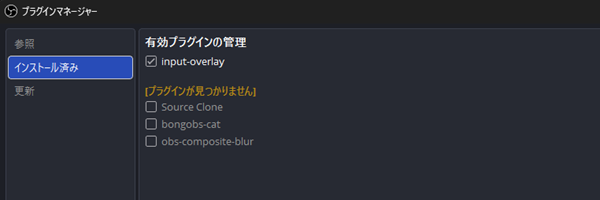
③手動導入かインストーラー導入かを確認する
プラグインは、導入した方法によって削除の手順が変わります。 「.exe」などのインストーラーで導入した場合は、コントロールパネルからアンインストールします。一方、zipファイルを解凍してフォルダにコピーした場合は、ファイルを手動で削除する必要があります。
削除を始める前に「どちらの方法で導入したか」を思い出しておきましょう。
OBSプラグインをWindowsで削除する方法
インストーラーで導入:コントロールパネルからアンインストール
「.exe」インストーラーで導入したプラグインは、コントロールパネルから削除できます。 まずスタートメニューから「コントロールパネル」を開き、「プログラムのアンインストール」をクリックします。
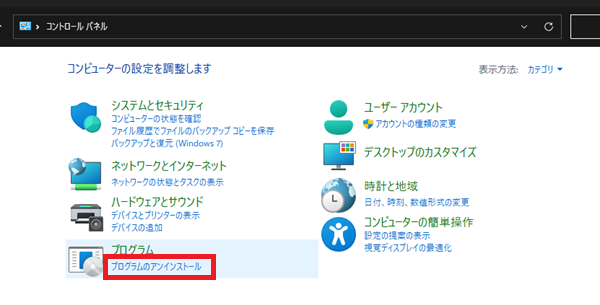
表示された一覧から削除したいプラグインを選び、右クリックして「アンインストール」を実行すれば完了です。
手動で導入:obs-pluginsフォルダから直接削除
zipファイルを解凍して導入したプラグインは、ファイルを手動で削除します。 エクスプローラーでOBSのインストールフォルダ(通常は「C:\Program Files\obs-studio」)を開き、その中の「obs-plugins」→「64bit」フォルダを開きます。
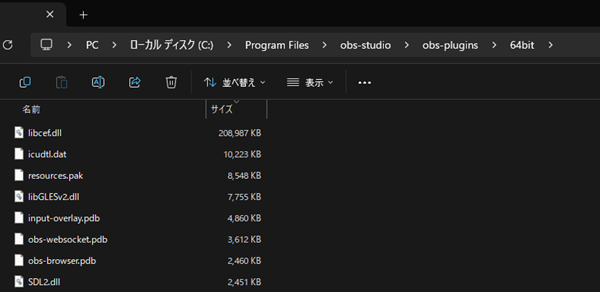
各プラグインのファイル(.dllなど)が入っているので、削除したいプラグインのファイルを右クリックして「削除」を選べば完了です。
プラグインが見当たらない場合は「C:\ProgramData\obs-studio\plugins」内のプラグイン名フォルダに配置されていることがあります。導入した場所が分からないときは、こちらも確認してみてください。
OBSプラグインをMacで削除する方法
Macの場合、Finderから対象のフォルダを開いて削除します。 まず、「Finder」を開き、メニューバーの「移動」→「フォルダへ移動」を選択します。
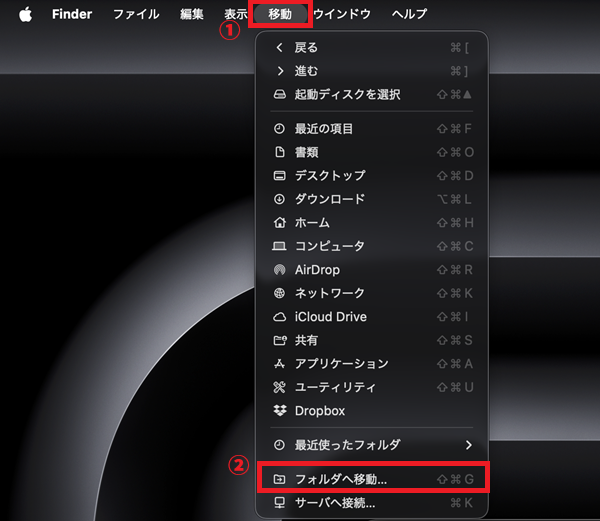
入力欄に「~/Library/Application Support/obs-studio/plugins/」と貼り付けて移動すると、導入済みプラグインのフォルダが表示されます。
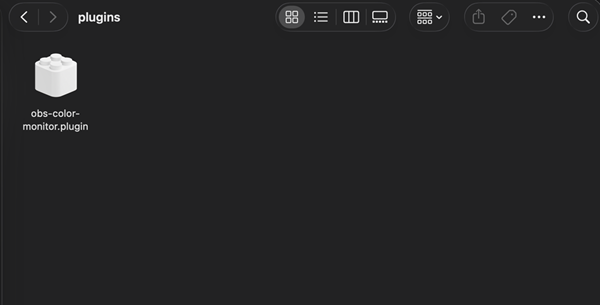
削除したいプラグインのフォルダを右クリックして「ゴミ箱に入れる」から削除しましょう。
削除後もエラーが出る場合の対処法
①obs-pluginsフォルダ内の残骸ファイルを削除する
プラグインのアンインストールや削除を行っても、「obs-plugins」フォルダ内にプラグイン本体のファイル(.dllなど)が残ってしまうケースがあります。
ファイルが残っていると、OBSが起動時に読み込もうとしてエラーを表示する原因になります。解消するには、残っている本体ファイルを直接削除しましょう。
- Windows:エクスプローラー「C:\Program Files\obs-studio\obs-plugins\64bit」
- Mac:Finderの「フォルダへ移動」から「~/Library/Application Support/obs-studio/plugins」
フォルダ内に、削除したプラグインと同じ名前のファイルが残っていないか確認しましょう。
②dataフォルダ内の関連ファイルを削除する
プラグインを削除しても、「data」フォルダ内に、プラグインの言語ファイル・設定ファイル・アイコン素材などの関連ファイルが残っていることがあります。
本体ファイルが消えていればOBSがプラグインを読み込むことはなくなりますが、関連ファイルが気になる場合や、エラーを完全に解消したい場合は、こちらも削除しておきましょう。 削除するフォルダは、プラグインごとに名前が分けられています。
- Windows:エクスプローラー「C:\Program Files\obs-studio\data\obs-plugins」を開く
- Mac:Finderの「フォルダへ移動」から「~/Library/Application Support/obs-studio/data/obs-plugins」を開く
③OBSの初期化や再インストールを試す
①②の手順を試してもエラーが解消しない場合は、OBS自体を初期化するか、再インストールすることで解決する可能性があります。
ファイルの削除だけでは取り除けない設定情報が原因でエラーが残っているケースもあり、その場合は初期化や再インストールでOBSをクリーンな状態に戻すのが有効です。
ただし、初期化や再インストールを行うと、これまでのシーンや設定が失われる可能性があります。事前にバックアップを取っておくと安心です。
OBSの不要なプラグインを削除しよう
今回は、OBSでプラグインを削除する方法やエラーが出た場合の対処法などを解説しました。削除はフォルダ操作が必要ですが、導入方法に合わせて対象ファイルを消すだけなので手順どおりに進めれば簡単です。不要なプラグインを整理して、快適な配信環境を保ちましょう。
OBSプラグイン削除に関するよくある質問
OBSプラグインはOBSの画面から削除できますか?
できない場合が多いです。多くのプラグインはインストーラーのアンインストールか、プラグインファイルの手動削除で対応します。
WindowsとMacで削除手順は同じですか?
基本の考え方は同じですが、開くフォルダの場所やアンインストール方法が異なります。OSごとの手順に沿って進めるのが安全です。
プラグインを削除したのにOBSでエラーが出るのはなぜですか?
関連ファイルが一部残っていたり、設定情報が残っていたりするとエラーが続くことがあります。残存ファイルの確認や再インストールが有効です。
削除前にやっておくべきことはありますか?
OBSを完全に終了し、削除したいプラグイン名と導入方法を確認しておくことが重要です。必要なら設定のバックアップも取っておくと安心です。