目次
YouTubeライブ配信はPCなら登録者0人から始められる
YouTubeライブ配信(YouTube Live)は、YouTubeでリアルタイムに映像と音声を配信し、チャットやスタンプで配信者と視聴者、あるいは視聴者同士でコミュニケーションを取ることのできるライブ配信機能です。雑談配信やゲーム実況、歌枠などのライブパフォーマンスなど、幅広い用途で活用されており、一定の条件や事前準備をクリアすれば誰でも配信を始めることができます。 特にPCから行うライブ配信は、チャンネル登録者数に関係なく誰でも利用できるため、登録者0人の新規チャンネルでもライブ配信から活動を開始することが可能です。一方で、スマホから直接配信するモバイルライブ配信はチャンネル登録者50人以上が必要となるため、これから配信を始める方にはPCでのライブ配信から挑戦することをおすすめします。 本記事では、YouTubeライブ配信を始めるための条件や有効化する方法、実際の始め方、必要な機材、収益化条件や注意点まで詳しく解説し、またOBS Studioを利用した本格的な配信方法についても紹介します。 画像も交えながら分かりやすく解説していますので、これからYouTubeライブ配信を始めようと考えている方は、ぜひ最後までご覧ください。
YouTubeライブ配信を始めるための条件
ライブ配信に必要な共通の条件
YouTubeライブ配信を始めるためには、PC・スマホなど配信機材に関係なく満たしておくべき共通の条件が存在します。 まず、過去90日間にライブ配信に関する制限を受けていないこと、かつYouTubeチャンネルの確認が必要となり、YouTubeチャンネルの確認手続きとして電話番号認証を完了している必要があります。 加えて、ライブ配信を行うチャンネルの所有者が16歳以上である必要があります。最低年齢要件を満たさないライブ配信は削除され、当該アカウントのライブ配信機能が一時的に停止される場合もあるため、注意しましょう。 また、13歳から15歳までの配信者が大人の同伴なしに配信を行っている場合も、ライブチャットやその他の機能へのアクセスが一時的に制限される場合があります。
これらの条件を満たしていればライブ配信機能を有効化できるため、まずはチャンネルの電話番号認証を完了しておきましょう。
PC配信の条件|登録者0人でもOK
PCを利用したYouTubeライブ配信は、チャンネル登録者数に関係なく利用可能です。YouTubeでは、ウェブカメラやOBS Studioなどのエンコーダを利用したPCでのライブ配信を「中級者向け機能」として提供していますが、基本的には電話番号認証が完了しているチャンネルであれば問題なく利用できます。 そのため、チャンネルを開設したばかりで登録者が0人の状態でもライブ配信を始めることができます。雑談配信やゲーム実況などの配信活動をライブ配信から始めたいという方は、まずPC配信を活用するとスムーズに開始することができます。 また、OBS Studioなどの配信ソフトを利用したエンコーダ配信は映像の切り替えやBGMの追加といった操作を行うことができ、視聴者の端末に合わせて横向きと縦向きの両方の形式でライブ配信を行うこともできるため、より本格的な配信環境を構築することが可能です。
スマホ配信の条件|登録者50人以上が必要
スマートフォンから直接ライブ配信を行うモバイルライブ配信には条件が追加されており、PC配信の条件である「チャンネル確認の完了」「過去90日間にライブ配信制限を受けていないこと」に加えて、「チャンネル登録者数が50人以上」であることが必要になります。 これらの条件を満たした上で、OSがAndroid 8.0以降またはiOS 8以降のデバイスであれば、YouTubeアプリからライブ配信を始めることが可能になります。 なお、チャンネル登録者数が50人以上1,000人未満のチャンネルでは、モバイルライブ配信の視聴者数制限や、アーカイブしたライブ配信がデフォルトで非公開設定にされるなど、安全保護対策としての制限が適用されます。 制限の解除にはチャンネル登録者数が1,000人に到達する必要があり、また条件を達成してから実際に制限が解除されるまで数週間かかる場合があります。
ライブ配信を有効化する手順
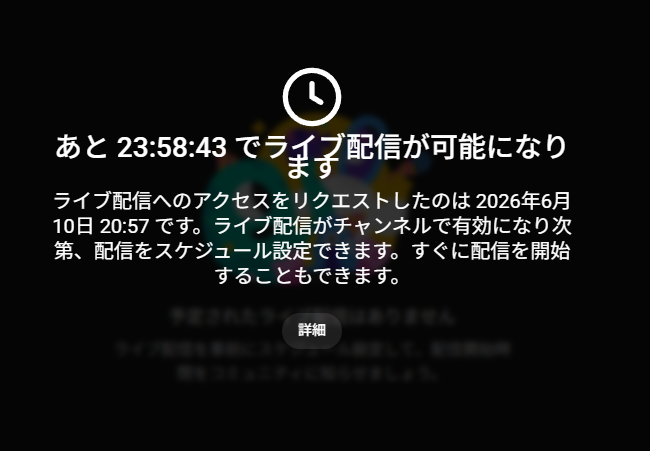
YouTubeライブ配信を初めて利用する場合は、事前にライブ配信機能を有効化しておく必要があります。 なお、初回設定時は有効化の完了まで最大24時間程度かかる場合があるため、有効化は配信予定日の前日までに済ませておきましょう。
手順1:YouTubeチャンネルを開設する
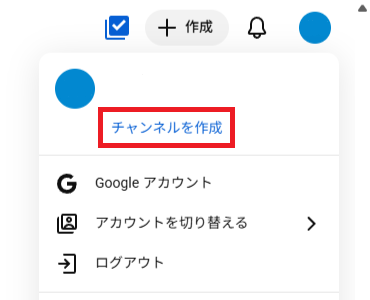
まずはGoogleアカウントでYouTubeにログインし、画面右上のアカウントアイコンをクリック。 メニューが選択されるため、「チャンネルを作成」を選択します。
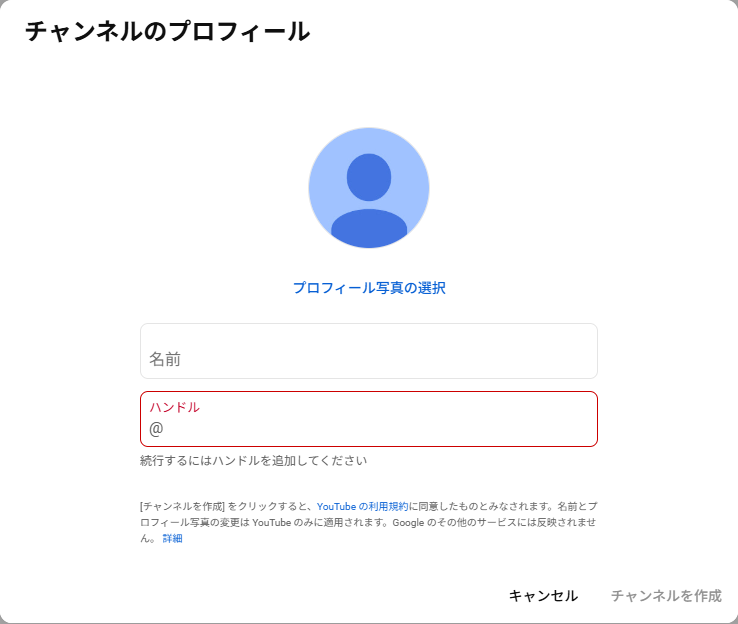
「チャンネルのプロフィール」が表示されるため、「名前」と「ハンドル」を入力し、必要に応じてプロフィール写真を選択してください。 その後、「チャンネルを作成」を選択することでYouTubeチャンネルの開設が完了します。
手順2:ライブ配信へのアクセスをリクエストする
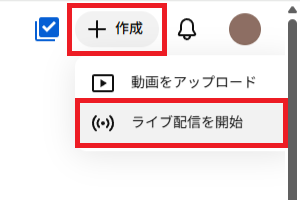
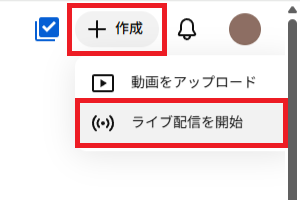
チャンネルの開設が完了したら、今度は画面右上の「作成」をクリックし、「ライブ配信を開始」を選択します。
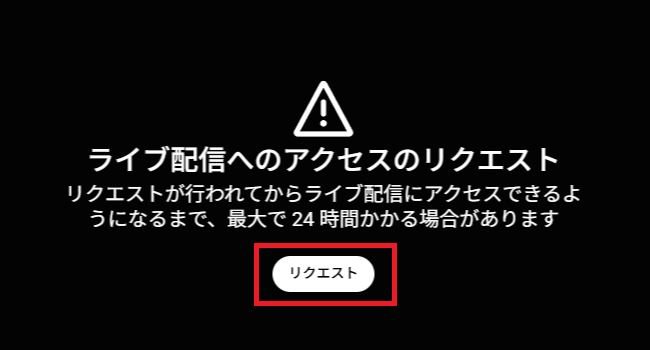
YouTube Studioが起動し、下記のような画面が表示されるため、「リクエスト」を選択。
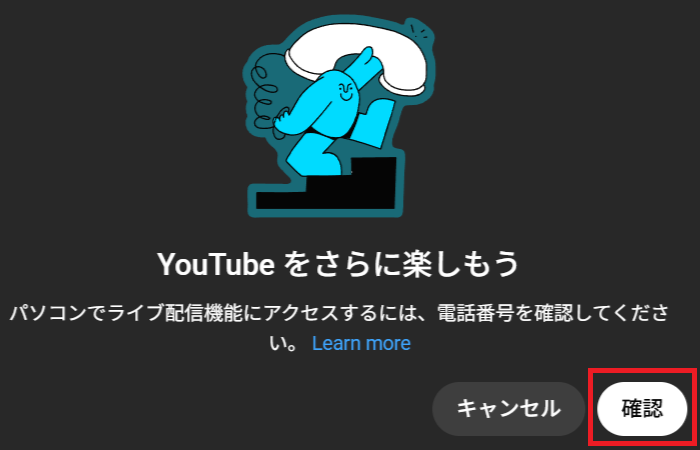
電話番号認証が完了していない場合、下記のような画面が表示されるため「確認」を選択します。
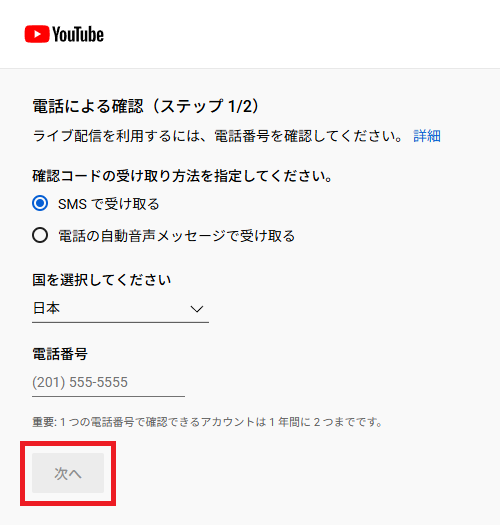
すると下記のような画面が表示されるため、画面の案内に従って電話番号を入力し、「次へ」を押してください。
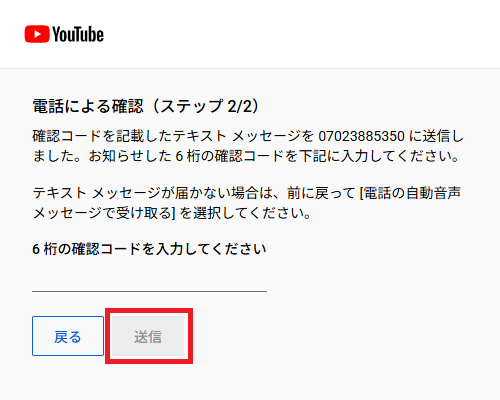
先ほどと同じく、SMSまたは自動音声メッセージで送信された確認コードを入力し、「送信」を選択します。
電話番号認証が完了すると、自動的にライブ配信へのアクセスがリクエストされるため、後はライブ配信が有効化されるまで待機しましょう。
YouTubeライブ配信に必要なもの・機材
最低限必要なもの
YouTubeライブ配信を始めるためには基本的な機材や環境を揃える必要がありますが、最低限必要なものとして「GoogleアカウントとYouTubeチャンネル」「配信デバイス(PCもしくはスマホ)」「Webカメラ・マイク」「安定したネット環境」が挙げられます。 まずは上記の手順でYouTubeチャンネルを開設したら、PCやスマホなどの配信デバイスを用意しましょう。ノートPCの内蔵カメラ・マイクでも始めることはできますが、音質や画質には限界があるので、最低でもWebカメラの導入をおすすめします。 また、ライブ配信を安定させるためには、基礎となる配信デバイスのスペックに加えて、通信速度や回線の安定性も重要になります。特にPCで長時間配信やゲーム配信などの高負荷なジャンルの配信を行なう場合は、有線LAN接続の利用を強くおすすめします。
クオリティを上げるためのおすすめ機材
さらに、視聴者により快適な配信を届けるためには、上記で述べた最低限の環境に加えて、いくつかの周辺機器を導入すると効果的です。 特に音質の向上は視聴者の視聴体験にも大きく影響し、顔出しをしない配信者だとさらに重要な要素となるため、USB接続の外付けマイクを導入するだけでも配信全体の品質が大きく向上します。 顔出し配信を行う場合は、高画質なWebカメラの他、顔を明るく見せるためのリングライト、カメラ位置を調整する三脚などもおすすめです。 また、ゲーム実況でNintendo SwitchやPS5などの家庭用ゲーム機の映像をPCに取り込むためには、それらの家庭用ゲーム機とPCを接続して映像と音声を仲介するキャプチャーボードが必要となります。 さらに、BGMの追加や配信画面へのコメント欄の表示など、より本格的な配信画面を作成するためには、OBS Studioなどの配信ソフトも欠かせません。
PCのスペック目安
YouTubeライブ配信では、配信ソフトでエンコードなどの処理を行う必要があるため、ある程度のPCスペックが必要になります。ちょっとした雑談配信や家庭用ゲーム機をキャプチャーボードで接続する形でのゲーム実況であれば、Core i5クラスのCPUとメモリ8GBを搭載したエントリークラスのPCでも十分配信可能です。 一方で、PCゲームのゲーム実況や歌枠・お絵描き枠といったライブパフォーマンス配信では、より高い処理性能が求められます。そのため、そういった配信を行う方には、最低でもCore i7クラスのCPUとメモリ16GB以上を搭載したミドルクラス以上のPCを選ぶことをおすすめします。 また、特にゲーム実況を行う場合は、CPUの性能以上にメモリとグラフィックボードの性能が重要になります。長期間にわたって配信活動を続ける予定があるなら、余裕のあるスペック構成のPCを選んでおくと安心です。
【PC編】ウェブカメラでのライブ配信のやり方
PCでのYouTubeライブ配信にはウェブカメラを使用する方法とエンコーダを使用する方法の二種類が存在しますが、より簡単に始めることができるのはウェブカメラを使用する方法です。 このやり方で始める際は、事前にウェブカメラをPCに接続しておきましょう。
手順1:YouTube Studioでライブ配信画面を開く
まずはYouTubeにログインし、画面右上の「作成」から「ライブ配信を開始」を選択します。
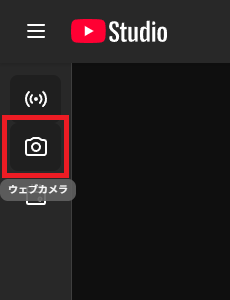
YouTube Studioが開いたら、画面左側のメニューから「ウェブカメラ」のアイコンを選択。
手順2:配信の詳細を変更する
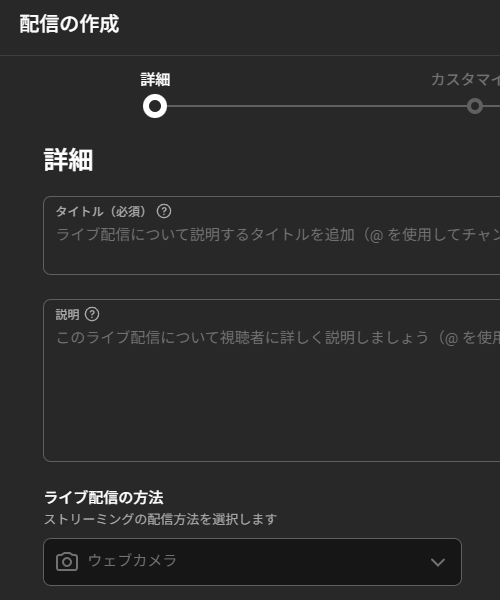
「配信の作成」が開くため、画面の案内に従って配信の「タイトル」と「説明」を入力します。 必要に応じて、「カテゴリ」「サムネイル」「再生リスト」を選択しましょう。 子供向けコンテンツは、基本的に「いいえ、子供向けではありません」を選択しておけば問題ありません。
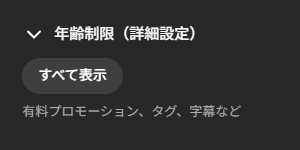
また、配信の内容に有料プロモーションが含まれる場合、配信内で生成AIを使用する場合は、「年齢制限(詳細設定)」についても確認しておきましょう。 その他、タグや言語のキャプションなど細かい設定を変更したい場合もここをチェックしましょう。
手順3:配信のカスタマイズを設定する
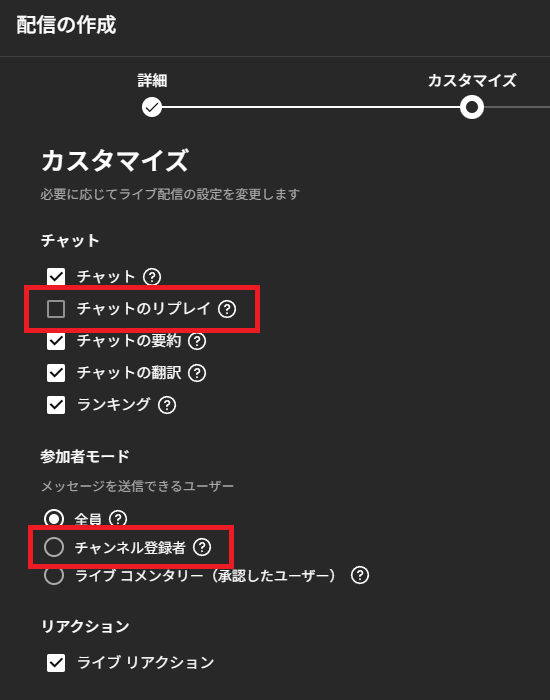
設定を終えたら「次へ」を選択して「カスタマイズ」画面に進み、ライブ配信の設定を変更します。 基本的に設定を変更する必要はありませんが、「チャットのリプレイ」をオンにしておくと、途中から視聴を始めた参加者でもチャットの流れを追いやすくなります。 また、荒らしなどが気になる方は「チャンネル登録者」をオンにして、「最小限必要なチャンネル登録期間」を30分以上に設定しておくと安心です。
手順4:配信の公開設定を変更する
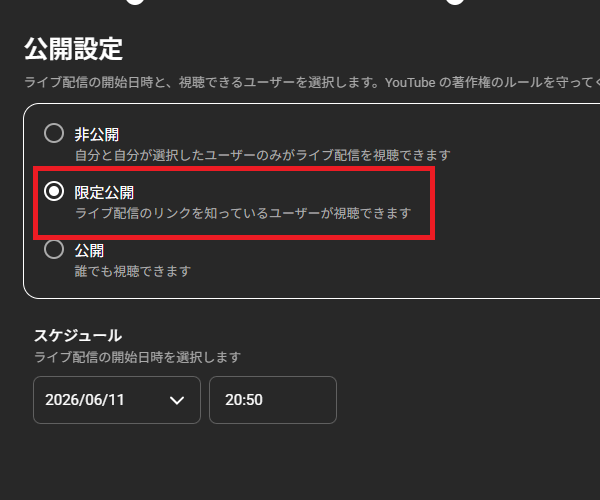
こちらも設定を終えたら「次へ」を選択して「公開設定」画面に進みましょう。 ここではライブ配信を視聴できるユーザーと開始日時を選択できます、「限定公開」や「非公開」から開始し後から「公開」に変更することで、正しく配信が開始しているか確認してから視聴者に公開することができるため、おすすめです。
手順5:ライブ配信を開始する
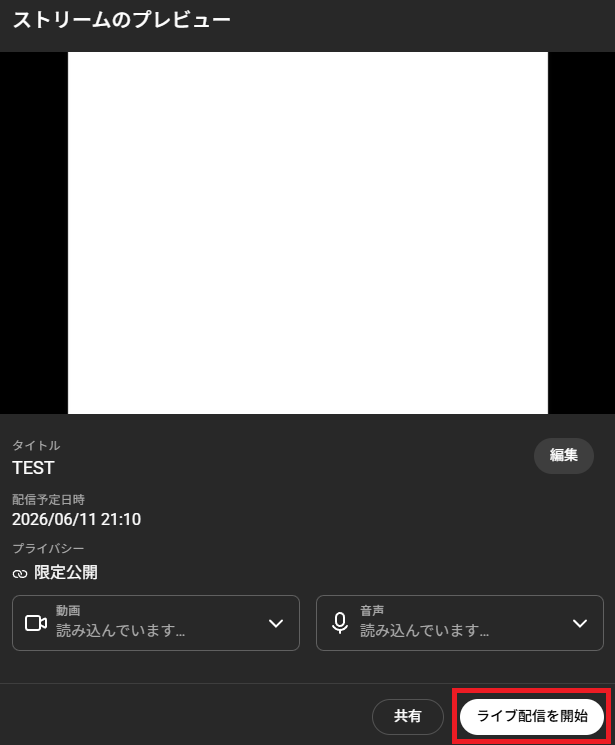
最後に「次へ」を押すと「ストリームのプレビュー」が表示されるため、内容をよく確認しましょう。 設定に間違いがないことを確認したのち、「ライブ配信を開始」を選択すれば、ライブ配信を始めることができます。
【スマホ編】スマホアプリでのライブ配信のやり方
スマホアプリでのライブ配信の始め方は、チャンネル登録者数50人以上の条件を満たす必要がある場合を除けば、基本的にはウェブカメラ版と操作は同様です。 ただし、YouTubeアプリはiPhoneとAndroidでUIが違うため、操作が若干異なる場合があります。
まずはYouTubeアプリを起動し、画面下部または上部に表示されている「+(作成)」ボタンをタップします。
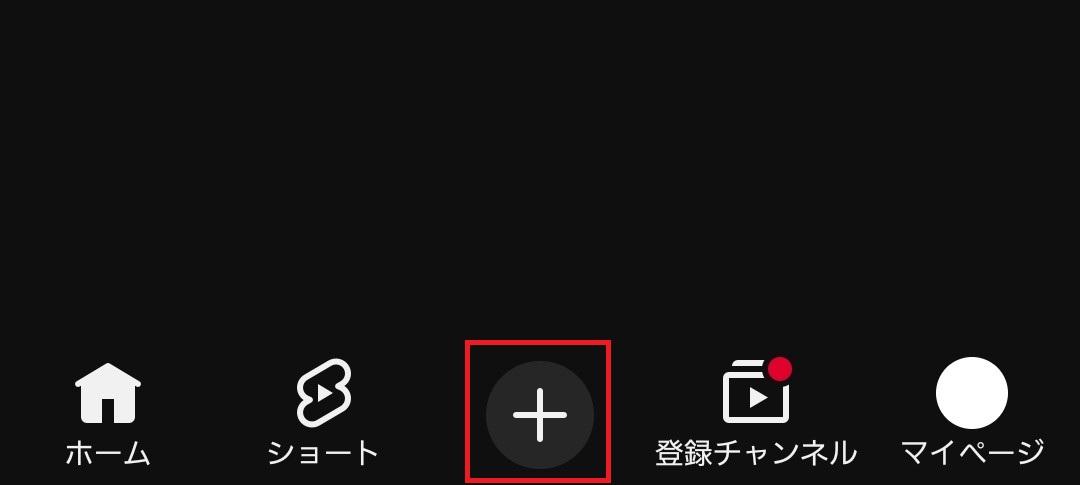
YouTubeアプリの場合、YouTube Studioではなく作成するコンテンツを選択する画面に移動するため、下の一覧から「ライブ」を選択します。 YouTubeにカメラへのアクセスを許可していない場合は、「設定を開く」を押してスマホの設定画面に移動し、YouTubeにカメラへのアクセス権限を付与してください。
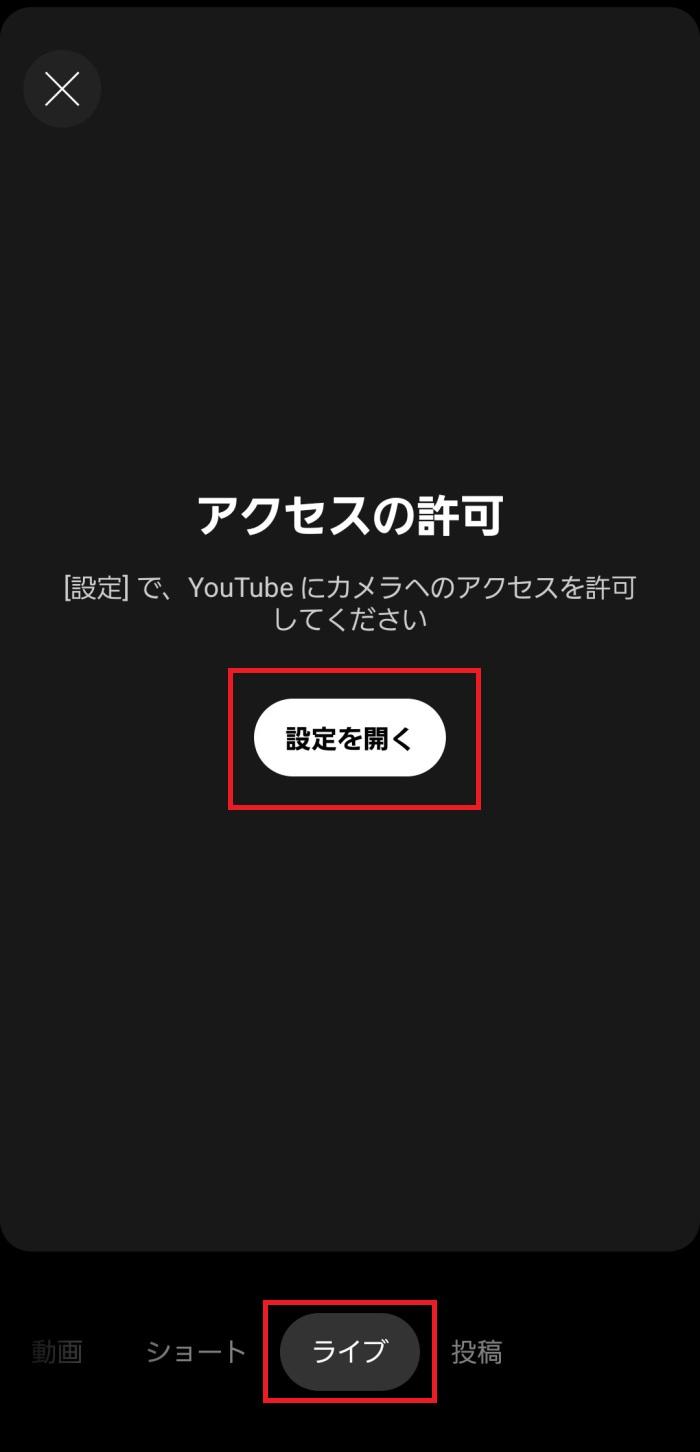
なお、チャンネル登録者数50人以上の条件を満たしていない場合は、下記のような画面が表示されます。 「ショートを作成する」ボタンを選択すると、直接ショート動画の作成画面に移動するため、条件を満たしていない方はそちらから始めましょう。
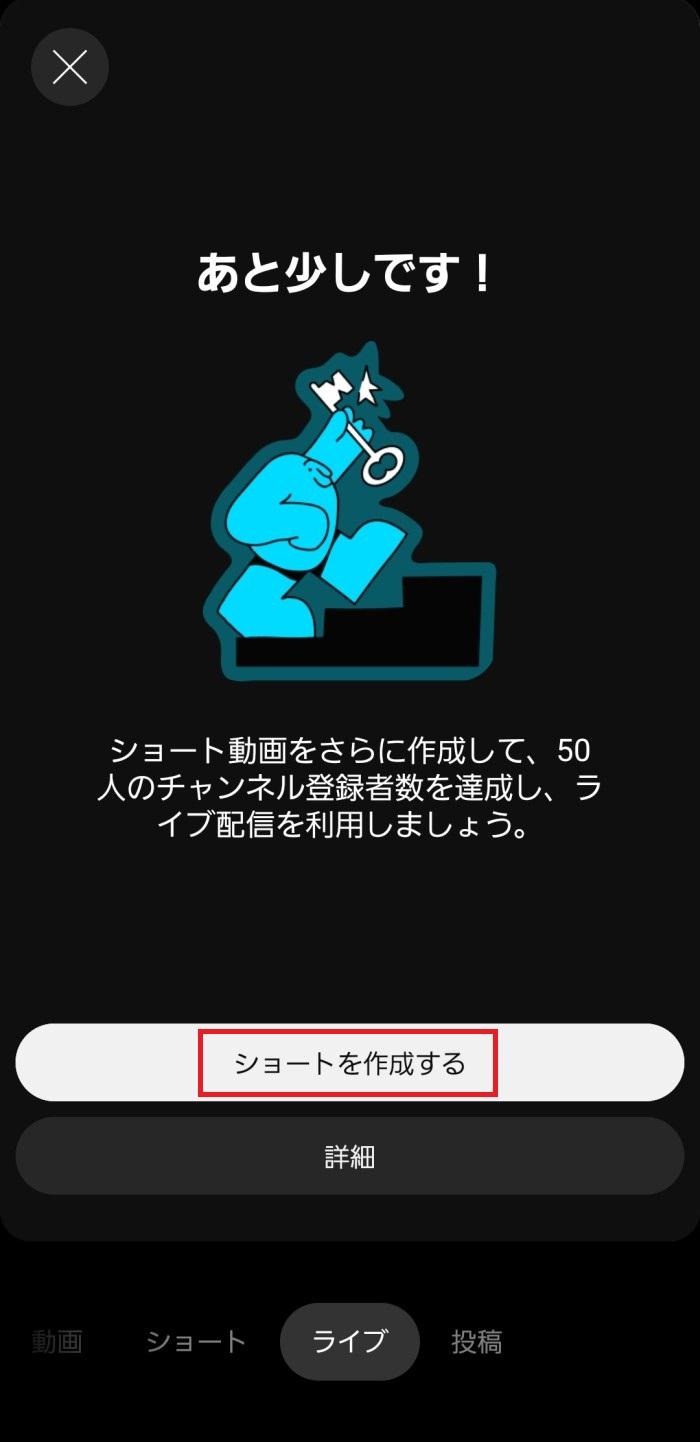
条件を達成している場合は、「編集」アイコンを選択することで配信開始が可能です。 詳しい設定の手順はウェブカメラの場合とほとんど同じであるため、詳しくはウェブカメラでの設定手順をご覧ください。 ただし、スマホでは公開設定を「非公開」にしてライブを始めることはできないため、注意しましょう。
【エンコーダ編】OBS Studioでのライブ配信のやり方
OBS Studioを利用してYouTubeでエンコーダ配信をするためには、OBS StudioとYouTubeアカウントを接続し、連携を完了させる必要があります。 「ストリームキー」を使用する方法もありますが、こちらは配信上級者向けの高度な方法であるため、今回は解説しません。
手順1:OBS Studioで設定を開く
まずはOBS Studioを起動し、画面右下に表示されている「設定」を選択します。
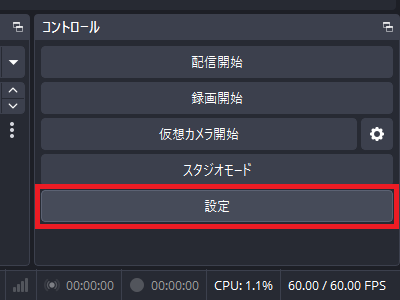
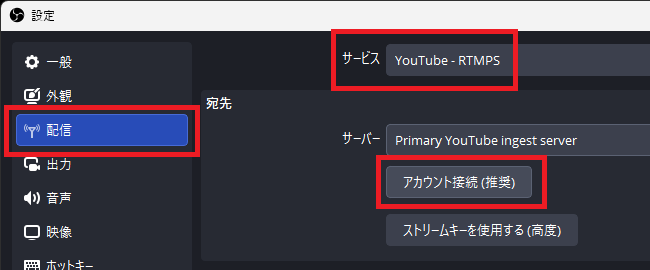
すると「設定」ウィンドウが開くため、左側のメニューから「配信」を選択。 サービスを「YouTube - RTMPS」に設定し、宛先にある「アカウント接続(推奨)」を選択してください。
手順2:アカウントを接続する
ブラウザでGoogleのログイン画面が開くため、YouTubeライブ配信に使用したいアカウントを選択してください。
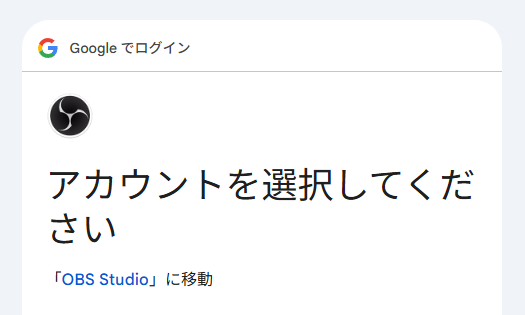
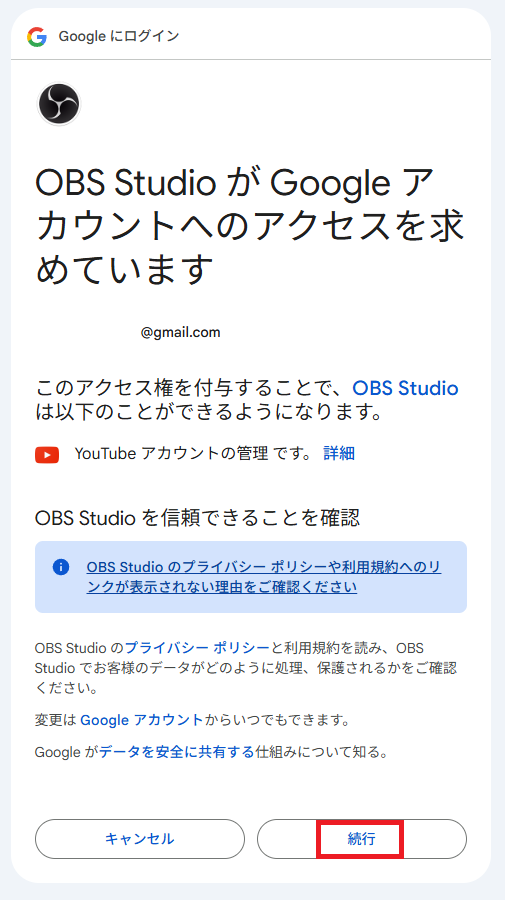
下記の画面が表示されるため、内容をよく確認してから「続行」を選択し、OBS StudioにYouTubeアカウントへのアクセスを許可します。
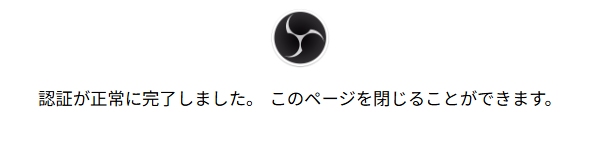
ブラウザに下記の画面が表示されれば、アカウントの接続は完了です。
手順3:YouTubeにログイン
接続が完了すると、OBS Studio側の画面に「YouTube Live Control Panel」が追加されているため、こちらでもGoogleアカウントでYouTubeにログインしておきましょう。
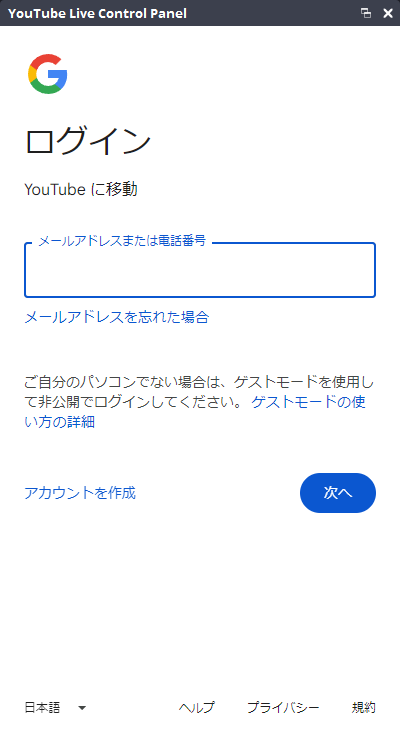
下記の画面が表示されればログインは完了、この画面からOBS上でYouTubeの配信設定をコントロールすることができるようになります。
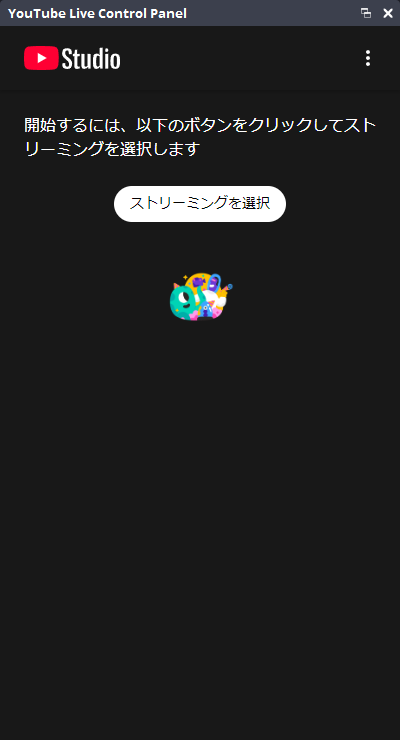
また、下記の記事ではOBS StudioでYouTubeライブ配信する際の設定などをより詳細に解説しています。 画質や音質などの設定方法が知りたい方は、合わせてこちらもご覧ください。
YouTubeライブ配信で収益化する条件
YouTubeでのライブ配信で収益を得るためには、YouTube公式の収益化機能であるYouTubeパートナープログラム(YPP)へ参加する必要があります。 YPPへ参加すると、ライブ配信中の広告収益をはじめとして、スーパーチャットやスーパーサンクスなどの投げ銭機能、チャンネルメンバーシップ(サブスクリプション)機能を利用できるようになります。
プログラムへの参加に必要な条件は、「YouTube のチャンネル収益化ポリシーに準拠している」「YPPが提供されている国や地域に属している」「チャンネルにコミュニティガイドラインの違反警告がない」「Googleアカウントの2段階認証が有効化されてる」「YouTubeの上級者向け機能の利用資格がある」「YouTube向けAdSenseアカウントがチャンネルにリンクされている」の6つ。 これらの前提条件を満たした上で、「チャンネル登録者数1,000人以上」かつ「直近12か月間の公開動画の総再生時間が4000時間以上」もしくは「直近90日間の公開ショート動画の視聴回数が1000万回以上」の参加条件を満たすことで、YPPに参加することができるようになります。
詳しくは、下記の記事をご覧ください。
YouTubeライブ配信で注意すべきポイント
BGM・音楽の著作権に注意
YouTubeライブ配信でBGMや音楽を使用する際には、著作権に十分注意する必要があります。 YouTubeはJASRAC・NexToneと包括契約を結んでいるため、自分で演奏した楽曲をライブ配信に乗せることは可能で、誤検知を除けば基本的に違反行為に認定されることはありません。
ただし、市販のCDの音源や音楽配信サービスの楽曲、サブスクリプションサービスなどで配信されている音源をそのまま流す行為は、著作隣接権の侵害に該当する可能性があります。 YouTubeにはContent IDという著作権管理システムが存在し、配信中やアーカイブ公開後に自動で楽曲が検知されるため、権利侵害が確認されると収益化の停止や動画のブロックなどの措置が取られる場合があります。
どうしても配信にBGMを使いたい場合は、YouTubeオーディオライブラリで提供されている楽曲や、ライブ配信での使用が認められているフリーBGMなどを活用するのがおすすめです。 最近は様々なサイトでYouTube配信用のBGMが配布されているため、探してみると良いでしょう。
違反警告を受けると14日間配信不可
YouTubeでは、コミュニティガイドライン違反や著作権侵害などの違反行為によってチャンネルが違反警告を受けると、ライブ配信機能が一定期間利用できなくなる場合があります。 特に、ライブ配信に関する制限を受けた場合は、14日間にわたってライブ配信が禁止され、期間中は新たなライブ配信を開始できなくなるほか、配信予約機能も制限されます。 また、この制限を回避する目的で別チャンネルを利用してライブ配信を行うことも規約違反に該当し、違反行為を繰り返した場合はさらに重い制限(チャンネル停止措置など)につながる場合もあるため、注意しましょう。 安全に配信活動を継続するためには、コミュニティガイドラインや著作権などをしっかりと理解しておくことが何よりも重要です。
YouTubeライブ配信をはじめてみよう
YouTubeのライブ配信機能は、YouTubeチャンネルの電話番号認証を完了し、ライブ配信機能の有効化などの条件を満たしていれば誰でも始めることができます。特にPCを利用したウェブカメラ・エンコーダ配信の場合、チャンネル登録者数なども関係なく誰でも利用できるため、ライブ配信から配信者活動を始めたいという方にもおすすめです。特にゲーム実況やVTuberとしての配信などでより凝った配信環境を作成したい場合は、OBS Studioなどのソフトを利用したエンコーダ配信であれば、より自由度の高い配信環境を構築することができます。一方で、コミュニティガイドラインや著作権の違反はライブ配信の停止、場合によってはチャンネル自体の凍結などの重いペナルティにもつながるため注意が必要です。安全に配信活動を続けるためにも、YouTubeのルールはしっかりと把握しておきましょう。この記事の内容を参考に、まずは電話番号認証とライブ配信機能の有効化を済ませ、自分に合ったスタイルでYouTubeライブ配信をスタートしてみてください。
YouTubeライブ配信のよくある質問
YouTubeライブ配信は登録者0人でもできますか?
PCからのライブ配信ならできます。電話番号認証などの共通条件を満たせば、登録者0人の新規チャンネルでも開始可能です。
スマホからYouTubeライブ配信するには何が必要ですか?
スマホ配信ではチャンネル登録者50人以上が必要です。加えて、電話番号認証の完了と過去90日間にライブ配信制限を受けていないことも条件になります。
OBSでYouTubeライブ配信するメリットは何ですか?
映像切り替えやBGM追加、コメント表示などを柔軟に行える点です。配信画面を作り込みたい場合は、ウェブカメラ配信よりOBSなどのエンコーダ配信が向いています。
YouTubeライブ配信で収益化するにはどうすればいいですか?
YouTubeパートナープログラムへの参加が必要です。前提条件を満たした上で、登録者1,000人以上と再生時間またはショート再生回数の条件を達成する必要があります。
関連の人気記事
OBSでのYouTube/Twitch配信におすすめのツール
配信内ので視聴者のコミュニティと向き合うことで、配信をより良いものにできます。
視聴者と向き合うために最もおすすめな配信ツールがCastCraftです。
CastCraftの機能を一部ご紹介します。
配信中のコメント管理ダッシュボード
- 視聴者ごとの情報をためて、視聴者全員を覚えられる
- 初見や常連を一目で判断できる
- スパチャ・ビッツ等を読み上げたかどうか管理できる

画面演出の「Screen」
- 視聴者の特定のコメント・投げ銭に応じたエフェクトを画面に出せる
- コメントを画面に横流しできる
- 設定した画像やGIFで自由に画面演出が作れる
いつでも投げ銭(収益化)機能
- 配信者に9割還元できる
- 投げ銭してくれた視聴者に対して個別のお礼の返信や、特典ファイル(画像や音声など)を送付することも可能
このような機能により、配信者が視聴者との関係を深めることができます。
CastCraftを利用する配信者さんの声
ぺこPさん
『こんなに便利なツールは他に無いので、配信者のみんなは1回騙されたと思って使ってみてほしい!!!』
MeeChanneLさん
『導入していたおかげでアンチの対策に非常に役立ちました。いつも本当に色々と助けられている機能があり、感謝しております。』
九条林檎さん
『知り合いの配信者が遊びに来てくれた時も見逃しにくいので、大変助かっています。』
ゆっきん【博多弁猫Vtuber】さん
『CastCraft様にはどれだけお世話になっているかわかりません!配信生活をもっと楽しいものにしてくださってありがとうございます。』
日々の配信をより良く
CastCraftが導入されているチャンネルの総登録者数は1.6億人を超えており、これまで260万回以上の配信で使われています。
日々の配信にCastCraftを導入して、より楽しい配信コミュニティを作っていきましょう。