Stream Deckは配信や作業の効率化に役立つデバイスですが、モデルごとにボタン数や機能が異なるので、自分に合った1台を選ぶことが大切です。
選び方を間違えると、ボタンが足りず不便に感じたり、逆に持て余して無駄な出費になったりするケースも少なくありません。
本記事では、Stream Deckのおすすめモデルを全機種比較し、用途別の選び方を解説します。各モデルの特徴から活用テクニック、購入前の注意事項まで網羅しているので、ぜひ参考にしてください。
※当ブログは、Amazon.co.jpアソシエイトプログラムに参加しています。 当サービスの記事で紹介している商品を購入すると、売上の一部が弊社に還元されます。
目次
Stream Deckは自分のスタイルに合うものを選ぶ
Stream Deckは、自分の配信スタイルや作業内容に合ったモデルを選ぶことが最も大切です。
現在、Elgatoから展開されているStream Deckシリーズは、6キーのコンパクトなMiniから36キーの + XLまで幅広くラインナップされています。
さらにダイヤル操作に対応した「Stream Deck +」や、スマートフォンで使える「Stream Deck Mobile」など、形状や操作方法が異なるモデルもリリースされました。
すべてのモデルが共通のStream Deckソフトウェアに対応しており、アプリやストリーミング操作を一括で管理できる点は同じです。
しかし、ボタン数や搭載機能、価格帯はモデルごとに大きく異なるので、「何をどこまで操作したいか」を軸に選ぶ必要があります。
万能なモデルを探すよりも、自分の用途にフィットする1台を見つけることが、Stream Deckを最大限活用するコツです。
Stream Deck選びで重視すべきポイント
Stream Deck選びで重視すべきポイントは、ボタン数・ダイヤルの有無・予算の3つです。
自分のスタイルに合うモデルを見つけるために、それぞれの観点から確認してみましょう。
- ボタン数
- ダイヤルの有無
- 予算
この3つを順番に整理すれば、候補となるモデルが自然と絞り込めます。
必要な操作量に合わせてボタン数を選ぶ
Stream Deckのボタン数は6キーから36キーまで幅広く、自分が割り当てたい操作の数に合ったモデルを選びましょう。
各モデルのキー数は次のとおりです。
- Stream Deck Mini:6キー
- Stream Deck Neo:8キー
- Stream Deck MK.2:15キー
- Stream Deck + XL:36キー
マイクミュートやシーン切り替えなど数個の操作で済む方は、6~8キーのモデルで対応可能です。対して、OBS操作や効果音、マイクミュートなど多くの機能を一括管理したい方は、15キー以上のモデルが適しています。
キーが少ないと足りないと思われがちですが、フォルダ機能による階層化やプロファイル追加をすれば、シーンに合わせてすべてのボタンを使用可能です。
ただし、プロファイルを作る手間と切り替える手間が増えるので、頻繁に使う操作が多い方はキー数に余裕のあるモデルを選びましょう。
ダイヤルの有無で操作性が変わる
ダイヤル搭載モデルを選ぶと、音量や明るさなどの「段階的な調整」を直感的に操作できます。
ボタンだけのモデルでは何度も押したり長押ししたりする必要がありますが、ダイヤルなら回すだけで連続的に値を変えられるので、マウスやキーボードより素早く対応可能です。
Stream Deck +の各ダイヤルには、音量調整だけでなくズームやブラシサイズの変更などを自由に割り当てられ、押し込み操作でミュートの切り替えもできます。
ダイヤル上部のタッチストリップには音量レベルやミュート状態がリアルタイムで表示されるので、現在の設定値を目視で確認しながら操作可能です。
予算ごとに選べるモデルが絞られる
Stream Deckは約1万円から購入できるモデルもあれば、数万円台の上位モデルもあり、予算により選択肢が大きく変わります。
主な価格帯の目安は、次のとおりです。
- Stream Deck Mini:9,900円~
- Stream Deck MK.2:22,000円~
- Stream Deck +:32,000円~
- Stream Deck XL:38,000円~
1万円前後の予算であればMiniが有力な選択肢となり、2万円台まで出せるならMK.2が候補に入ります。
ダイヤルや大量のキーを求める場合は、さらに上の価格帯を検討する必要があるので、自分が使いたい機能と照らし合わせて判断しましょう。
なお、ハードウェアを購入せずにスマートフォンで試せるStream Deck Mobileという選択肢もあるため、予算を抑えたい方はアプリから体験してみるのも一つの方法です。
Stream Deck全モデル一覧
2026年6月時点で購入できるStream Deckは、卓上型からフットペダル、モバイルアプリまで幅広くラインナップされています。
各モデルの主要スペックを比較表にまとめたので、気になるモデルをチェックしてみてください。
| モデル名 | キー数 | ダイヤル | 接続方式 | 参考価格 |
|---|---|---|---|---|
| Stream Deck Mini | 6 | なし | USB-A | 9,900円~ |
| Stream Deck Neo | 8 | なし | USB-C | 13,000円〜 |
| Stream Deck MK.2 | 15 | なし | USB-A | 22,000円〜 |
| Stream Deck + | 8 | 4個 | USB-C | 32,000円〜 |
| Stream Deck XL | 32 | なし | USB-C | 38,000円~ |
| Stream Deck + XL | 36 | 6個 | USB-C | 60,000円~ |
| Stream Deck Studio | 32 | 2個 | PoE | 158,000円~ |
| Stream Deck Module | 6、15、32 | なし | USB-C | 10,000円~ |
| Stream Deck Pedal | 3 | なし | USB-C | 14,000円~ |
| Stream Deck Mobile | 最大64 | なし | ワイヤレス | 無料 月額400円 年額3,500円 買い切り7,000円 |
6キーの入門モデルから、36キー+6ダイヤルの最大構成モデルまで選択肢は豊富です。各モデルの特徴や向いている用途を順番に確認していきましょう。
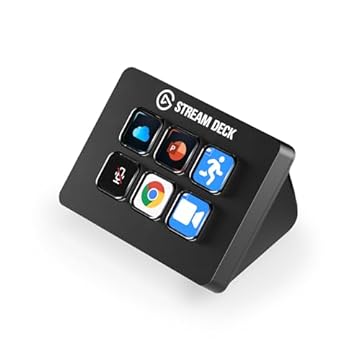
Stream Deck Mini:6キーのコンパクトモデル
- キー数
- 6キー
- ダイヤル数
- なし
- タッチパネル/ストリップ
- なし
- 接続方式
- USB 2.0
- 対応OS
- Windows 10(64ビット)以降 / macOS 10.15以降
- 本体サイズ
- D84 × W60 × H58 mm
- 設置
- 固定スタンド一体型(角度調整不可)
- カラー
- ブラック
Stream Deck Miniは、6つのカスタマイズ可能なLCDキーを搭載したエントリーモデルです。
ボタン数は6つと少なめですが、プロファイル機能を活用すれば6キー以上の操作を割り当てられます。
1ボタンに最大7つのアクションを登録できるので、配信前と配信中、動画編集作業など、1つのプロファイルで6キー以内に収まる操作なら対応可能です。
角度調整には非対応の一体構造ですが、そのぶん設置の手間がかからず、すぐに使い始められます。Stream Deckを試してみたい方や、必要な操作が少ない方に適したモデルなので、初めての1台として検討してみてください。
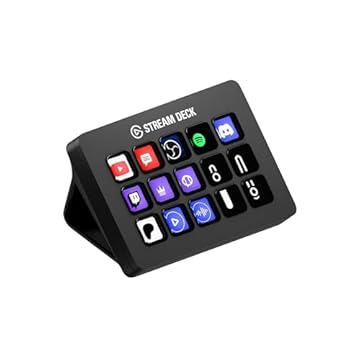
Stream Deck(MK.2):15キーのスタンダードモデル
- キー数
- 15キー
- ダイヤル数
- なし
- タッチパネル/ストリップ
- なし
- 接続方式
- USB 2.0
- 対応OS
- Windows 11以降 / macOS 13以降
- 本体サイズ
- D118 × W84 × H25 mm(スタンド除く)
- 設置
- マグネット式着脱スタンド
- カラー
- ブラック、ホワイト
Stream Deck MK.2は、15個のLCDキーを搭載したシリーズの中核モデルです。
ボタン数と価格のバランスが優れていることから、最も多くの配信者に選ばれています。5×3配列のキーにより配信中の操作を幅広くカバーできます。
接続はUSB-Cケーブル(1.5m)を採用し、取り外しが可能なので持ち運びにも対応可能です。角度調整スタンドが付属するため、デスク環境に合わせた視認性も確保できます。
OBS StudioやStreamlabs、TwitchやYouTubeなど主要サービスに対応し、シーン切り替えやマクロ実行といった操作を1ボタンで処理可能なモデルです。
Miniの6キーでは足りないと感じる方や、XLほどの大きさは不要という方にとって、MK.2は過不足のない選択肢といえます。
Stream Deck Neo:8キー+infobar搭載モデル

- キー数
- 8キー
- ダイヤル数
- なし
- タッチパネル/ストリップ
- Infobar(情報表示バー)
- 接続方式
- USB 2.0 Type-C
- 対応OS
- Windows 11以降 / macOS 13以降
- 本体サイズ
- D107 × W78 × H26 mm
- 設置
- 一体型スタンド(3段階角度調整可)
- カラー
- ブラック、ホワイト
Stream Deck Neoは、8個のLCDキーに加えてinfobarを搭載した、日常使いにも適したモデルです。
infobarには日付や時間などのリアルタイム情報を表示でき、配信ツールとしてだけでなくデスク周りの情報ハブとしても機能します。
操作面では、2つのTouch Pointsを搭載しており、ページやキーレイアウトの切り替えをタッチ操作でできます。ボタン数は8個とMiniより多く、MK.2より少ない構成です。
接続方式はUSB 2.0 Type Cで、macOS 13以降またはWindows 10/11(64ビット)に対応しています。ボタン数を抑えつつも情報表示や直感的な操作を求める方は、Neoを検討してみてください。
Stream Deck +:8キー+4ダイヤル+LCDタッチストリップ搭載モデル

- キー数
- 8キー
- ダイヤル数
- 4個(360°回転+プッシュ操作対応)
- タッチパネル/ストリップ
- LCDタッチストリップ(108×14mm)
- 接続方式
- USB 2.0 Type-C
- 対応OS
- Windows 10(64ビット)以降 / macOS 10.15以降
- 本体サイズ
- D140 × W138 × H110 mm
- 設置
- 固定スタンド一体型
- カラー
- ブラック、ホワイト
Stream Deck +は、8個のLCDキーに加えて4つのダイヤルとタッチストリップを搭載した、直感的な操作を追求したモデルです。
ダイヤルは360°回転とプッシュ操作に対応しており、音量調整やカメラズームなどを手元でスムーズにコントロールできます。
タッチストリップは108×14mmの横長LCDパネルで、スワイプ操作でのページ切り替えや数値の表示が可能です。
さらに「ダイヤルスタック」機能を使えば、1つのダイヤルに複数の機能を割り当てられるので、物理ダイヤル4つ以上の操作を実現できます。
ボタン数自体は8個なのでNeoと同じですが、ダイヤルとタッチストリップの追加により操作の幅が大きく広がります。
Stream Deck XL:32キーのワイドモデル

- キー数
- 32キー
- ダイヤル数
- なし
- タッチパネル/ストリップ
- なし
- 接続方式
- USB 3.0
- 対応OS
- Windows 10(64ビット)以降 / macOS 10.15以降
- 本体サイズ
- D34 × W182 × H112 mm(スタンド除く)
- 設置
- マグネット式着脱スタンド
- カラー
- ブラック
Stream Deck XLは、32個のLCDキーを8×4のグリッド配列で搭載した、シリーズ最多クラスのボタン数を誇るモデルです。
OBSのシーン切り替えやオーディオ調整など、多くの操作を1台に集約できるので、プロファイルを細かく切り替えたくない方に向いています。
磁気式の取り外し可能なスタンドが付属し、デスク上の設置も簡単です。接続はUSB-C to USB-Cケーブル(1.5m)で、WindowsとmacOSの両方に対応しています。
ショートカットを大量に登録したい方にとって、操作効率を大幅に高められる選択肢です。
Stream Deck + XL:36キー+6ダイヤルの最大構成モデル

- キー数
- 36キー
- ダイヤル数
- 6個(360°回転+プッシュ操作対応)
- タッチパネル/ストリップ
- LCDタッチストリップ
- 接続方式
- USB 3.0 Type-C
- 対応OS
- Windows 11以降 / macOS 13以降
- 本体サイズ
- D205 × W147 × H175 mm
- 設置
- スタンド一体型
- カラー
- ブラック
Stream Deck + XLは、36個のLCDキーと6個のダイヤルを搭載した、シリーズ最大モデルです。
XLの32キーをさらに上回るボタン数に加え、プッシュ機能付き360°エンコーダーを6基備えているので、音量やパラメータの微調整もボタンから手を離さずにおこなえます。
横長タッチストリップも搭載しており、スワイプでアクションページを切り替えたり、リアルタイムの情報を表示させたりできる点も特徴です。
各キーには単押し・長押し・2回押しでそれぞれ別の動作を割り当てられるので、実質的な操作数は36キー以上に拡張できます。
約60,000円と高価格のモデルですが、DAWやビデオスイッチャーの制御など複数ツールを横断して操作する方にとって、おすすめの一台です。
Stream Deck Studio:PoE接続対応の32キー業務用モデル

- キー数
- 32キー
- ダイヤル数
- 2個(360°回転+プッシュ操作対応、LED付き)
- タッチパネル/ストリップ
- なし
- 接続方式
- RJ45イーサネット(PoE+)/ USB 2.0 Type-C
- 対応OS
- Windows 11以降 / macOS 13以降
- 本体サイズ
- D447 × W80 × H44 mm
- 設置
- ラックマウント型(スタンドなし)
- カラー
- ブラック
Stream Deck Studioは、プロの放送現場を想定した業務用モデルです。
32個のLCDキーと2個のプッシュ対応ダイヤルを搭載し、Bitfocusとの共同開発により放送・モニタリング・KVM切り替えといった本格的な運用に対応しています。
最大の特徴は、RJ45 Ethernet接続とPoE+給電に対応している点です。USB-Cだけでなくネットワーク経由で制御・給電が完結するため、PCから離れた位置への設置や複数台の一括管理が実現します。
mDNSやNMOSによる自動デバイス識別にも対応しており、大規模なIP環境への組み込みもスムーズです。
さらに、NFC認証機能も備えているので、操作権限の管理が求められるスタジオ運用にも適しています。約158,000円とプロ向けの価格ですが、放送局レベルの配信環境を構築したい方にとっては有力な選択肢です。
Stream Deck Module:既存環境にキーを増設する拡張ユニット

- キー数
- 15キー
- ダイヤル数
- なし
- タッチパネル/ストリップ
- なし
- 接続方式
- USB Type-C
- 対応OS
- Windows 10以降 / macOS 13以降
- 本体サイズ
- D20 × W107 × H70 mm
- 設置
- スタンドなし(組み込み専用、筐体別途必要)
- カラー
- なし(ロゴなしアルミ素地)
Stream Deck Moduleは、既存のデスク環境やカスタム筐体にStream Deckを組み込める拡張ユニットです。
通常モデルと異なり、筐体やケース、スタンドが付属しない基板むき出しの状態で出荷されるため、自作ラックやオリジナルマウントへの埋め込みに適しています。
アルミシャーシ採用で耐久性も確保されており、USB Type-C接続でStream Deckアプリにそのまま対応可能です。
6キー・15キー・32キーの3バリエーションが展開されており、15キーモデルの価格は22,000円~になります。
LCDキーへのドラッグ&ドロップによる機能登録や、公式SDK・サードパーティプラグインも利用できるので、操作面は通常モデルと変わりません。
ブランドロゴなしのOEM向け設計のため、商業用セットアップやプロトタイピング用途にも活用されています。すでにStream Deckを持っている方が、操作パネルを増設したい場面で選択肢に入るモデルです。
Stream Deck Pedal:3ボタン搭載のフットコントローラー

- キー数
- 3ペダル
- ダイヤル数
- なし
- タッチパネル/ストリップ
- なし
- 接続方式
- USB 2.0 Type-C
- 対応OS
- Windows 10(64ビット)以降 / macOS 10.13以降
- 本体サイズ
- D244 × W175 × H49 mm
- 設置
- 床置き型(滑り止め付き、スタンドなし)
- カラー
- ブラック
Stream Deck Pedalは、足で操作する3ボタン式のフットコントローラーです。
手がキーボードやマウスで塞がっている状況でも、ペダルを踏むだけでアクションを実行できます。中央と左右に1つずつ、計3個のペダルを搭載しており、マイクミュートやカメラ切り替えなどを瞬時に操作可能です。
踏み心地を自分好みに調整できる点も特徴の一つです。ソフト・ミディアム・ハードの3種類に加えストッパーも付属するスプリング張力セットが同梱されており、ペダルの重さを変更できます。
スマートプロファイル機能にも対応しているので、使用中のアプリに連動してペダルの割り当てが自動で切り替わります。ゲームプレイ中やビデオ会議中など、両手を離せない場面で活躍するモデルです。
Stream Deck Mobile:スマートフォンをStream Deck化するアプリ
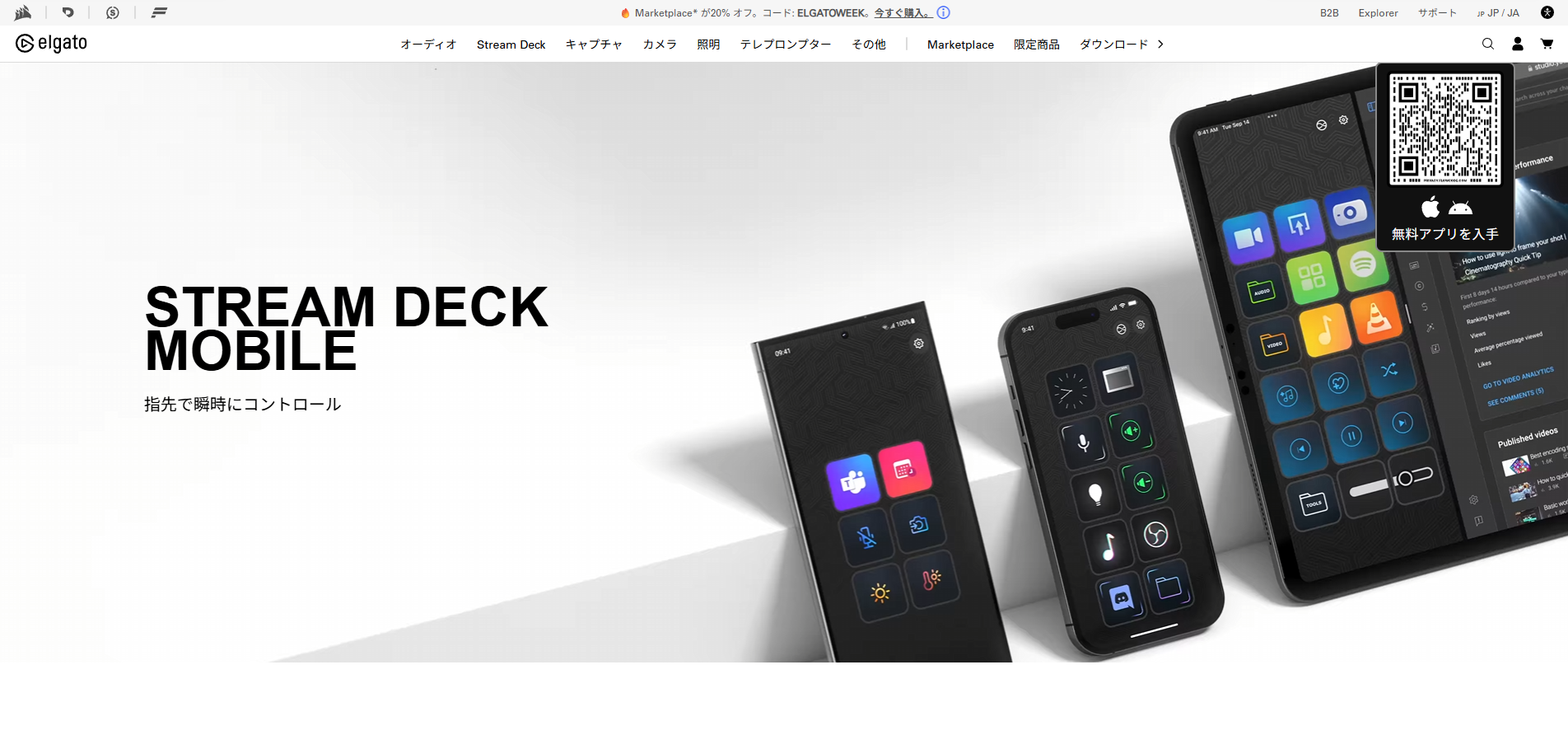
Stream Deck Mobileは、手持ちのスマートフォンを仮想Stream Deckとして使えるiOS/Android対応アプリです。
物理デバイスを購入せずにStream Deckの操作体系を試せるため、導入コストを抑えたい方に向いています。
無料版と有料のPro版で使える機能が異なり、主な違いは次のとおりです。
- 無料版:1画面6キー(3×2レイアウト)を永久利用可能
- Pro版:最大64キー/画面、最大10ページまで拡張可能(月額400円/年額3,500円/買い切り7,000円)
対応OSはiOS 15.0以降、Android 9以降で、ホストPCにはStream Deckソフトウェア6.3以降が必要です。
PC側はmacOS 10.15以降またはWindows 10以降に対応しており、スマートフォンとPCを同一Wi-Fiに接続して無線で操作する仕組みとなります。
Stream Deckプラグインをそのまま利用できるので、マルチアクションやキーボードショートカットの割り当てなど、物理モデルと同等のカスタマイズが可能です。
ただし、スマホやタブレットでの操作となるため、物理ボタンのような触覚フィードバックは得られない点を把握しておきましょう。
やりたい操作・目的別のおすすめモデル
自分の用途が明確であれば、最適なStream Deckは1つに絞れます。
各モデルの特徴を把握したうえで、やりたい操作や目的からおすすめモデルを確認してみてください。
- マイクミュート・基本操作のみでいい:Stream Deck Mini / Neo
- 効果音出し・Discord操作などもやりたい:Stream Deck(MK.2)
- 音量・明るさ調整もしたい:Stream Deck +
- ショートカットをすべて管理したい:Stream Deck XL / + XL
- 両手が塞がる状況で操作したい:Stream Deck Pedal
それぞれの目的に合ったモデルを、順番に見ていきましょう。
マイクミュート・基本操作のみでいい:Stream Deck Mini / Neo
配信中のマイクミュートやシーン切り替えだけで十分な方には、Stream Deck MiniまたはNeoが最適です。
どちらもエントリー価格で手に取りやすいモデルとなります。マイクミュートの実装は、Elgato Marketplaceから無料で入手できる「Audio Toggle Mute」プラグインを使えばワンボタンで切り替え可能です。
OBSやDiscordなどデバイスごとにミュート対象を指定でき、Feedback Soundsをオフにすれば無音で動作します。
2モデルの選び分けはシンプルで、コストを抑えたい方はMini、キー数に少し余裕がほしい方はNeoを選んでください。
効果音出し・Discord操作などもやりたい:Stream Deck(MK.2)
配信中に効果音を鳴らしたりDiscordも操作したい方には、15キー搭載のStream Deck MK.2が最適です。
6キーや8キーのモデルでは、効果音用のボタンを複数確保するとほかの操作が割り当てられなくなります。MK.2なら15個のLCDキーがあるので、効果音・シーン切り替え・Discord制御をまとめて1台に集約可能です。
Wave Link 3.0を使えば、Stream Deckのサウンドボード機能で再生した効果音をマイク入力へ自動ルーティング可能です。
MP3やWAV形式の音声ファイルをサウンドボードアクションに登録すれば、ボタンを押すのみで配信に効果音を流せます。
また、Discordプラグインを導入すれば、ミュートやプッシュトゥトークの切り替えもワンキーで操作可能です。Voicemodとの連携でボイスフィルターを即座に切り替える使い方も人気があります。
配信の演出にこだわりたい方は、MK.2を選んでおけば不足を感じる場面は少ないでしょう。
音量・明るさ調整もしたい:Stream Deck +
ボタン操作に加えて、音量や照明の微調整もダイヤルで行いたい方にはStream Deck +が最適です。
4つのダイヤルを搭載しており、回すだけでパラメータをリアルタイムに制御できます。ダイヤル部分にはタッチディスプレイが備わっていて、現在の音量レベルや明るさのパーセンテージをその場で確認可能です。
Volume Controllerプラグインを導入すれば、ゲーム・ブラウザ・ヘッドホンなどアプリごとの音量を個別に調整できるため、デスクトップミキサーの代わりとして機能します。
さらにダイヤルスタック機能を使えば、1つのダイヤルに音量と明るさの切り替えを集約できます。Philips Hueプラグインにも対応しており、照明のオン・オフや色温度の変更まで配信中にコントロール可能です。
「押す」だけでなく「回す」操作を取り入れたい方は、Stream Deck +を検討してみてください。
ショートカットをすべて管理したい:Stream Deck XL / + XL
OBSやDiscord、オーディオなど複数ツールのショートカットを一元管理したい方には、Stream Deck XLまたは+ XLがおすすめです。
XLは32キー、+ XLは36キー+6ダイヤル+タッチストリップを搭載しており、フォルダやページ切り替えなしで全操作を一目で把握できます。
- XLでは単押し・長押し・2回押しで別々の動作を割り当てられるほか、アプリごとにプロファイルが自動で切り替わるスマートプロファイル機能も利用可能です。
DaVinci ResolveやAbleton Liveなど編集・音楽制作ソフト向けのプロファイルも公開されており、配信以外の用途にも対応しています。
両手が塞がる状況で操作したい:Stream Deck Pedal
楽器演奏中やゲームプレイ中など、両手がふさがる場面ではStream Deck Pedalを選びましょう。
3つのフットペダルを足で踏むだけで操作できるので、手を止める必要がありません。活用シーンとしては、次のような操作が挙げられます。
- 配信中のマイクミュート切り替え
- カメラアングルの変更
- DTMでの録音ストップと再録音スタート
マルチアクション機能を使えば、1つのペダルに複数の動作をまとめて割り当て可能です。DTMの現場では、ペダル1回踏みで「録音停止→ミュート解除→再生開始」といった一連の操作を自動化する使い方が実践されています。
滑り止め機能やペダル圧力の調整機能も搭載しており、踏み心地を自分好みに変えられる点も見逃せません。
Stream Deckの知っておきたい活用テクニック
Stream Deckの真価は、ボタンを押すだけの単純操作ではなく、複数の動作を組み合わせた活用テクニックにあります。
配信中のリプレイ表示や緊急退避、OBSとDiscordの連携操作など、知っているだけで配信クオリティが大きく変わるテクニックを紹介するので、自分の配信スタイルに取り入れてみてください。
神プレイをすぐ見せ直せるリプレイ連携
OBS Studioのリプレイバッファ機能とStream Deckを連携させれば、ゲーム中の決定的瞬間を1ボタンで視聴者に即共有できます。
通常、リプレイを見せるにはバッファの保存、シーン切り替え、再生操作と複数の手順が必要です。しかしStream Deckのマルチアクション機能を使えば、一連の操作を1つのボタンに統合できます。
神プレイの直後にボタンを押すだけで、視聴者へスムーズにリプレイを届けられるので、配信の盛り上がりを逃さず活用してください。
配信準備を1ボタン化する開始ルーティン
マルチアクション機能を使えば、配信開始前の一連の準備作業を1ボタンで同時実行できます。
通常、配信を始めるにはOBS Studioの起動やシーン切り替え、BGM再生、マイクオンなど複数の手順が必要です。手動だと抜け漏れが生じやすく、配信開始が遅れる原因にもなります。
1ボタンに登録するアクションの一例として、次の内容を参考にしてみてください。
- OBS Studioを起動する
- シーンを「配信開始」に切り替える
- Spotifyを起動する
- 配信コンテンツを起動する
- マイクをオンにする
プロファイル機能を併用すると、OBS起動時に自動で「配信モード」へ切り替わり、開始ルーティン用のボタンがすぐ表示されます。配信前のルーティンが決まっている方は、マルチアクションに登録してみてください。
配信事故に備える緊急退避ボタン
配信中の予期せぬトラブルに対処するため、ワンボタンで準備中画面へ切り替える「緊急退避ボタン」を設定しておきましょう。
開始ルーティンと同様に、緊急時の操作も事前に用意しておくことで冷静な対応が可能です。設定方法として、ATEM MiniとStream DeckをCompanionソフトウェアで連携させる手法があります。
Stream Deck側で「Latch/Toggle」モードをオンにし、1回押しでマクロ6(準備中画面への切り替え)、2回押しでマクロ7(元の画面への復帰)を割り当てる構成です。
この仕組みにより、配信中に音声トラブルや映り込みが発生しても、ボタン一つで待機中画面に退避できます。
事前に進行表を作成して切り替えパターンを定義しておくと、さらに安心して配信を進められるでしょう。
切り抜き作業を楽にする目印付け
動画編集中に「今のシーン、切り抜きに使えそう」と思った瞬間、Stream Deckのボタンを押すだけで目印を残せます。
動画編集ソフトのマーカー挿入のショートカットをボタンに登録しておけば、動画を止めずにワンタッチで印を付けられるので、あとから該当箇所をすぐ見つけられます。
Premiere Proなどの編集ソフトでは、マーカー追加やトリムといった頻出操作をStream Deckに割り当てることで、作業時間を大幅に短縮可能です。
長時間の配信アーカイブから素材を探す手間が減るので、切り抜き動画の投稿頻度を上げたい方はぜひ取り入れてみてください。
ゲームごとに操作を切り替えるプロファイル活用
プロファイル機能を使えば、ゲームタイトルごとにボタン配置を自動で切り替えられます。
Stream Deckの「スマートプロファイル」は、フォアグラウンドのアプリケーションを検出し、対応するプロファイルへ自動で遷移する仕組みです。
FPSではミュートや効果音ボタンを前面に配置し、RPGではシーン切り替えやBGM操作を優先するといった使い分けができます。
設定手順もシンプルで、Stream Deckソフトウェアの歯車アイコンから「プロファイル」タブを開き、対象のプロファイルを選択してください。
「アプリケーション」ドロップダウンから紐づけたいゲームやソフトを指定すると、アプリアイコンが自動表示されます。
ゲームを起動するだけで専用のボタン配置に切り替わるので、配信中に手動で操作セットを探す必要がありません。
複数タイトルを日替わりで配信する方は、プロファイルをゲームごとに作成しておくと配信準備の手間を大幅に減らせます。
告知作業を配信中にまとめて処理
配信中のSNS告知やツイート投稿も、Stream Deckで即時処理できます。
通常であれば配信画面から離れてブラウザを開き、テキストを入力して投稿する必要がありますが、この手順をすべてスキップ可能です。
Stream Deckは標準でTwitterやTwitch、YouTubeとの連携に対応しており、あらかじめ設定した定型文をワンタップで投稿できます。
「配信開始しました」といったツイートを事前にセットしておけば、OBSで配信を開始した直後にボタンを押すだけで告知が完了します。
視聴者数の確認もボタンに割り当てられるので、配信の盛り上がりを把握しながらタイミングよく追加告知を打てるのも強みです。
配信のテンポを崩さずに告知作業を済ませたい方は、Twitter連携プラグインの導入から試してみてください。
Stream Deckを購入する前の注意事項
Stream Deckは便利なデバイスですが、購入前に確認すべきポイントを押さえないと後悔する可能性があります。
購入前に確認しておきたいポイントは次のとおりです。
- ボタン数が多いほど良いとは限らない
- 接続方式と設置スペースを確認する
- 対応OSとソフトの互換性を調べる
- 将来の用途拡大も見据えて選ぶ
それぞれのポイントを押さえて、自分に合ったモデルを選びましょう。
ボタン数が多いほど良いとは限らない
Stream Deckは、ボタン数が多いモデルほど優れているわけではありません。
ページ切り替え機能やフォルダ機能を活用すれば、少ないボタン数でも操作の幅を広げられるので、実際の使用頻度に合ったモデルを選ぶことが大切です。
15ボタンのMK.2は、ページ切り替えが苦にならない方やデスクスペースを節約したい方にとって十分な性能を発揮します。
対して、32ボタンのXLはショートカットを多用する方に向いており、1ページ内で操作が完結するためページめくりのストレスを軽減可能です。
ただし、ボタン数が多いモデルほど本体サイズも大きくなり、価格も上がる点は見逃せません。
フォルダ機能を使えば階層構造で操作を整理できるため、6ボタンや8ボタンのモデルでも運用次第で対応範囲を広げられます。
「足りなくなったら買い替えればいい」と考えるより、今の用途に合ったボタン数を見極めてから購入しましょう。
接続方式と設置スペースを確認する
Stream Deckはモデルごとに接続端子とサイズが異なるため、購入前にデスク環境との相性を確かめてください。
接続方式はUSB Type-AとType-Cの2種類に分かれます。Stream Deck MiniやMK.2はPC側の接続がUSB 2.0 Type-Aを推奨している点に注意しましょう。
Stream Deck +やNeoはUSB Type-C接続に対応しており、最近のPCならケーブル1本で接続できます。
本体サイズの差も見逃せません。各モデルの寸法は次のとおりです。
- Stream Deck Mini:D84 × W60 × H58 mm
- Stream Deck Neo:D107 × W78 × H26 mm
- Stream Deck MK.2:D118 × W84 × H25 mm
- Stream Deck +:D140 × W138 × H110 mm
Stream Deck +はダイヤルやLCDストリップを搭載しているので、奥行きが132mmと大きくキーボード手前のスペースが狭い環境では、窮屈に感じる場合があります。
購入前にデスク上の空きスペースを採寸し、無理なく配置できるモデルを選びましょう。
対応OSとソフトの互換性を調べる
Stream Deckは、購入前に自分の使用環境との互換性を必ず確認してください。
対応OSはモデルごとに異なり、Windows・macOSが基本対応となりますが、Linuxには非対応のモデルも存在します。
また、Stream Deck Mobileを利用する場合は、iOS/iPadOSのバージョンが2.0の要件を満たしているか確認が必要です。
購入後に「使えなかった」とならないよう、Elgato公式サイトでOSの対応状況と推奨されるソフトのバージョンを事前にチェックしてください。
将来の用途拡大も見据えて選ぶ
現在の用途だけでなく、半年後や1年後にやりたくなる操作も想定してモデルを選びましょう。
Stream Deckは配信だけでなく、Discord管理やZoom・Teams・Slackでのミュート切り替え、Photoshop操作、MIDIコントローラー代替など幅広い用途に対応しています。
配信用に購入したものの、動画編集やリモート会議でも使いたくなるケースは珍しくありません。
ボタン数やダイヤルの有無はあとから変更できないので、少しでも活用範囲が広がる可能性があるなら、余裕のあるモデルを検討してください。予算が許す範囲でワンランク上を選ぶと、買い直しの出費を抑えられます。
Stream Deckを活用して配信を効率化しよう
Stream Deckは、配信中の操作をボタンひとつで自動化し、作業効率を大幅に向上させるデバイスです。
モデル選びで迷った場合は、ボタン数・価格・サイズのバランスが取れたStream Deck MK.2が最初の1台として失敗のない選択肢です。
軽い用途ならMiniやNeo、本格的な配信環境を構築するならXLや+XLといったように、自分の操作量と目的に合わせて選んでみてください。
自分の配信スタイルに合ったモデルを手に入れて、日々の配信をより快適に効率化しましょう。
Stream Deckのよくある質問
Stream Deckはどのモデルを選べばよいですか?
配信で使う操作数、ダイヤルの必要性、予算に合わせて選ぶのが基本です。迷った場合はバランスの良いStream Deck MK.2が候補になります。
ダイヤル付きモデルを選ぶメリットは何ですか?
音量や明るさのような段階的な調整を、回す操作で直感的に行える点です。細かな数値変更を頻繁にする用途で便利です。
キー数が少ないモデルでも足りますか?
基本操作だけならMiniやNeoでも対応できます。操作数が増える場合はフォルダ機能やプロファイル切り替えも使えます。
購入前に確認すべき注意点はありますか?
接続方式、設置スペース、対応OS、使いたいソフトとの互換性を事前に確認しておくと失敗を減らせます。