VTuberのゲーム実況のやり方|必要な機材やソフト・OBS設定まで解説


VTuberがゲーム実況をはじめるために必要な機材・ソフトの選び方からOBSの設定方法までを解説します。
VTuberのゲーム実況は、アバターを動かしながらゲーム画面を配信するため、通常の実況より準備するものが多いです。
手順を知らないまま進めると、映像が映らない・音声が入らないといったトラブルで配信が台無しになりかねません。
初めてのVTuberゲーム実況でもスムーズに本番を迎えられるよう、一連の流れを順番にまとめているので、ぜひ参考にしてください。
目次
VTuberとしてゲーム実況をはじめよう
VTuberのゲーム実況は、視聴者との距離を縮めやすく、チャンネルを成長させる強力なコンテンツです。
ゲームプレイ中のリアクションやコメントへの返答を通じて、配信者のキャラクター性が自然に伝わることから、ファンとの結びつきが生まれやすい傾向があります。
VTuber市場は2025年時点で約28億6,000万ドル規模に達し、2032年には82億4,000万ドルまで拡大すると予測されるほどの人気コンテンツです。
ただし、アバターを動かしながらゲーム画面を配信するには、通常のゲーム実況より準備すべき機材やソフトが増えます。
本記事の手順に沿って進めれば、初めての方でもVTuberとしてゲーム実況をスタートできるので、ぜひ最後まで読み進めてみてください。
CastCraftを今すぐダウンロードVTuberのゲーム実況に必要なものを確認しよう
VTuberのゲーム実況には、通常のゲーム配信で使う機材に加え、アバターを動かすためのソフトが必要です。
それぞれの役割と選び方を把握して、自分の環境に合った準備を進めましょう。
ゲーム実況に必要な機材一覧
VTuberのゲーム実況で最低限そろえるべき機材は、PC・マイク・Webカメラの3つです。
コンシューマ機を使う場合はキャプチャーボードも追加してください。主な機材と目安スペックは次のとおりです。
- PC(CPU:Core i7/Ryzen 7以上、GPU:RTX 4060以上、メモリ:16GB以上、ストレージ:SSD 500GB以上)
- マイク(USB接続コンデンサーマイクなら3,000円台から音質を確保可能)
- Webカメラ(フルHD・60fps対応モデル、またはFace ID搭載のiPhone)
- キャプチャーボード(SwitchやPS5を実況する場合のみ)
- デュアルモニター(ゲーム画面と配信管理画面を分けて操作できる)
Webカメラは60fps対応モデルを選ぶか、iPhoneのFace IDを活用すると精密なフェイストラッキングが可能です。配信スタイルや予算に合わせて、必要な機材を一つずつそろえていきましょう。
VTuber特有のソフトは2種類
VTuberのゲーム実況には、配信ソフトとトラッキングソフトの2種類が必要です。
配信ソフトは映像や音声をプラットフォームへ送る役割を担い、OBS Studioが無料かつ高機能な定番ツールとして広く使われています。
トラッキングソフトはカメラで読み取った表情をアバターに反映させるもので、使用するモデルの形式で選ぶソフトが変わります。代表的なトラッキングソフトは、次のとおりです。
- VTube Studio:Live2Dモデル専用で無料版でも高機能、iPhoneのTrueDepthカメラ連携でまばたきや表情を自然に反映できる
- VSeeFace:3D(VRM)モデル向けで無料、Webカメラやiphone連携による高精度なフェイストラッキングに対応し海外VTuberにも人気が高い
- nizima LIVE:Live2Dモデル向けで初心者から中級者まで扱いやすいPC用表情認識ソフト
配信ソフトとトラッキングソフトの両方をPC上で同時に起動するので、機材選びの段階でPCスペックに余裕を持たせておきましょう。
コンシューマ機の場合はキャプチャーボードの使用が推奨
SwitchやPS5などのコンシューマ機でゲーム実況する場合、キャプチャーボードの使用が推奨されます。
コンシューマ機のゲーム映像をキャプチャーボードなしで直接取り込むと、ゲーム画面をPCモニターで確認しなければなりません。
PCモニターではラグが発生するので、ゲームをプレイするための画面と配信でPCに映す画面で分けるために、キャプチャーボードが必要です。
接続方式にはUSBタイプとPCIeタイプの2種類があり、USB接続タイプは手軽に導入でき、PCIe接続タイプは低遅延かつ高い安定性が特徴です。
SwitchやPS5の映像をきれいに映すなら、フルHDまたは4K対応のキャプチャーボードを選んでください。
VTuberのゲーム実況をはじめる手順
VTuberのゲーム実況は、次の手順で進めればはじめられます。
- 配信プラットフォームを決める
- アバター(VTuberモデル)を用意する
- トラッキングソフトでアバターを動かす
- OBSにゲーム画面とアバターを合成する
- テスト配信で映像・音声を確認する
機材やソフトがそろったら、順番に進めていきましょう。
1.配信プラットフォームを決める
ゲーム実況の配信先は、YouTube Live・Twitch・ニコニコ動画の3つが代表的です。それぞれ特徴が異なるので、自分の活動スタイルに合ったプラットフォームを選びましょう。
各プラットフォームの特徴は、次のとおりです。
- YouTube Live:生配信と動画投稿を使い分けられ、ホロライブやにじさんじなど大手VTuber事務所も利用している
- Twitch:個人勢やプロゲーマー、ストリーマーが多く活躍しており、ゲーム配信に特化した文化が根付いている
- ニコニコ動画:コメントが画面上に流れる独自の視聴体験があり、国内のコアなファン層にリーチしやすい
VTuberとしてゲーム実況をはじめるなら、アーカイブの残しやすさや検索流入の多さからYouTube Liveが最も無難な選択肢です。ゲーマー層へ直接アプローチしたい場合はTwitchも検討してください。
プラットフォームが決まったら、アカウントを作成してチャンネルの初期設定まで済ませておきましょう。
2.アバター(VTuberモデル)を用意する
配信プラットフォームが決まったら、自分の分身となるアバターを準備しましょう。アバターの入手方法は、大きく分けて次の3パターンです。
- BOOTHなどで既製モデルを購入する
- SNSやクラウドソーシングで絵師・モデラーに依頼する
- VRoid StudioやLive2D Cubismを使って自作する
費用を抑えてすぐにはじめたい方は、BOOTHで販売されている完成済みモデルの購入がおすすめです。無料で配布されているモデルもあるので、初心者の練習用としても適しています。
オリジナリティを重視する方は、クリエイターへの依頼を検討してください。費用の目安はLive2Dモデルで15〜50万円程度、3Dモデルで30〜120万円程度となります。
制作期間もLive2Dで1〜2ヶ月、3Dで2〜4ヶ月ほどかかるので、スケジュールに余裕を持って依頼しましょう。
3.トラッキングソフトでアバターを動かす
アバターを用意したら、トラッキングソフトを使って自分の表情とアバターの動きを連動させましょう。代表的なソフトには、VTube Studio・nizima LIVE・Luppetなどがあります。
ここでは、VTube Studioを例にセットアップの流れを紹介します。
まずはSteamにアクセスして、VTube Studioをインストールしてください。
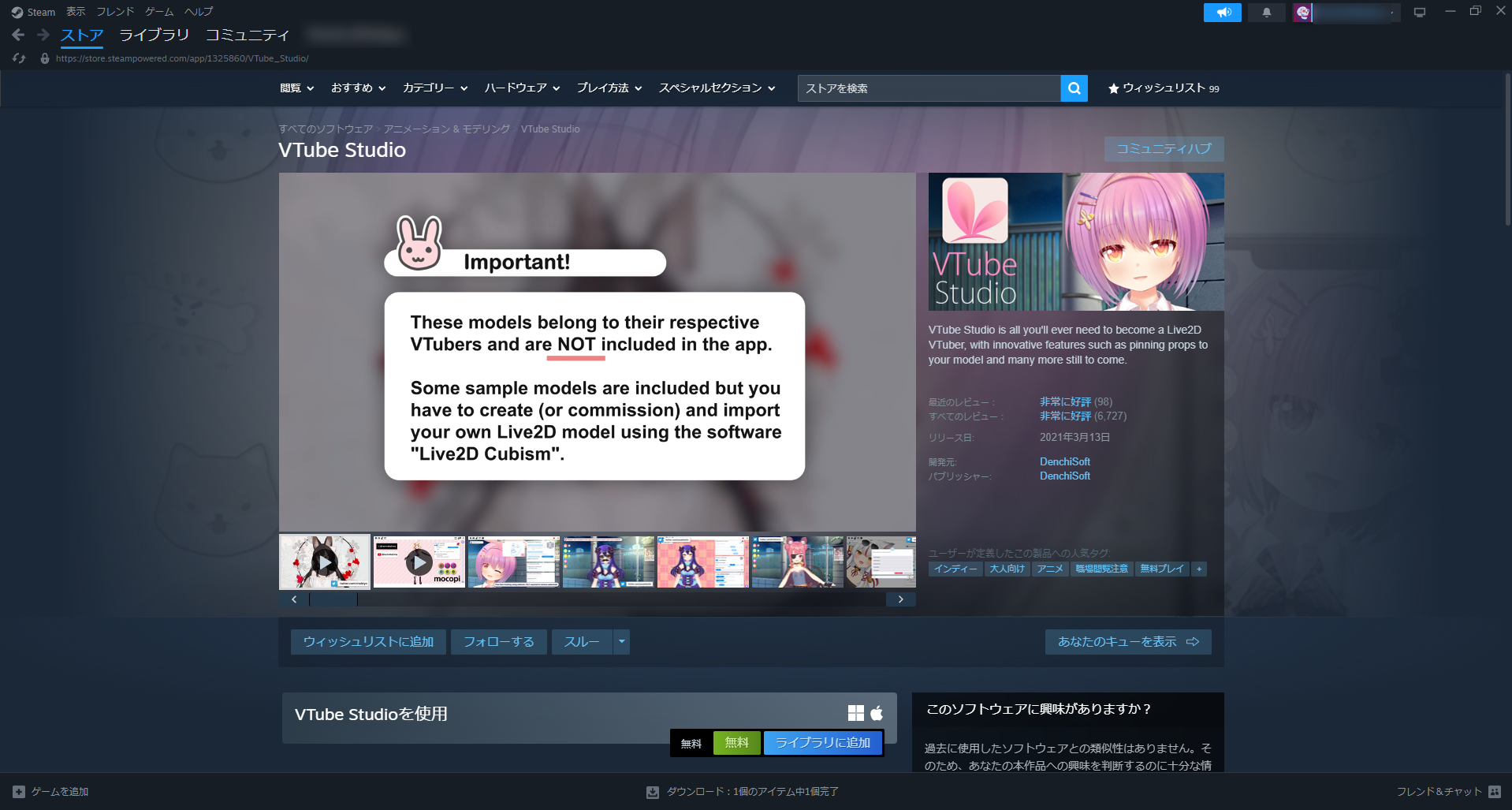
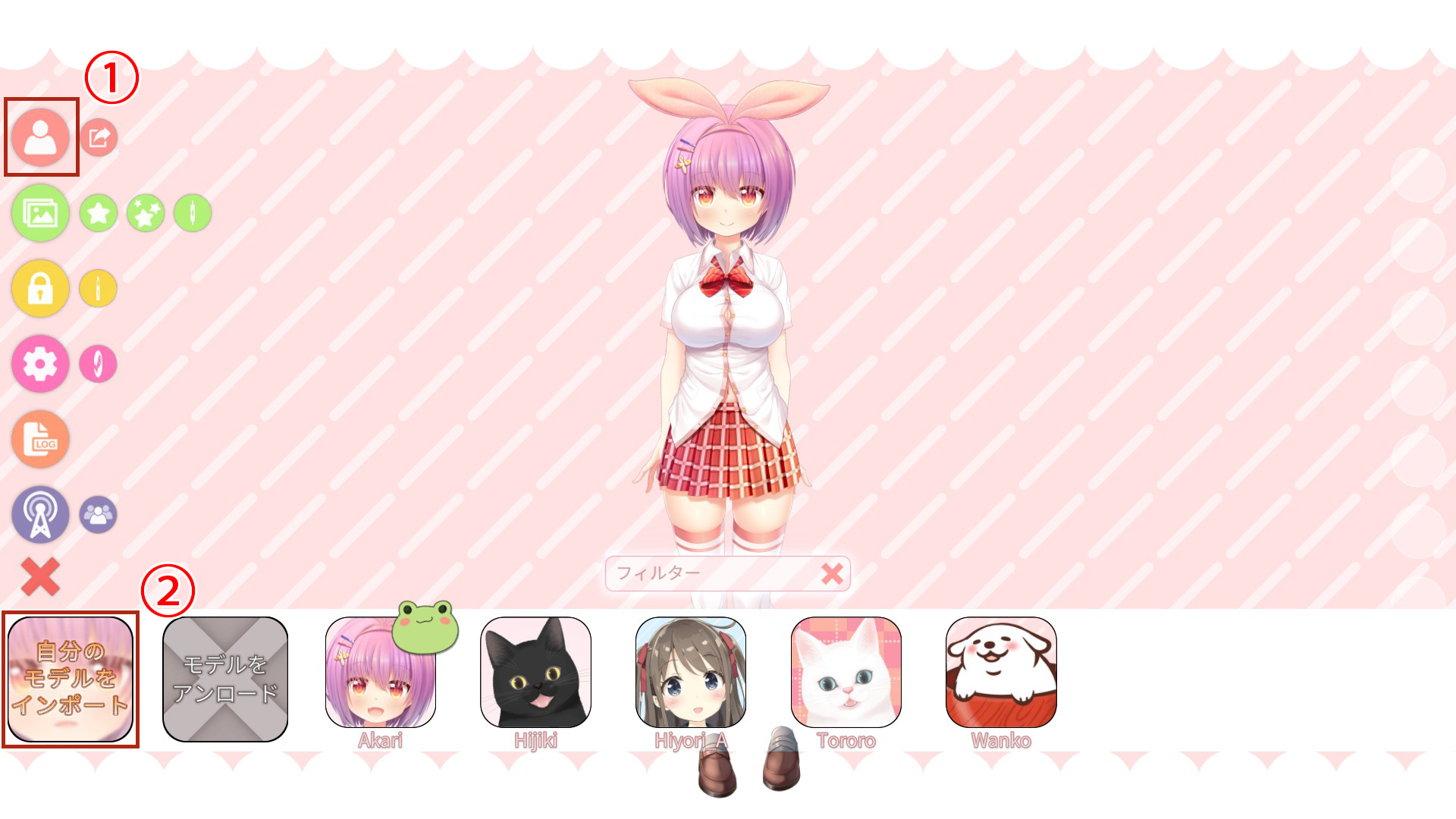
Steamからインストールを完了したら、起動して画面の案内どおりに進めてください。続いて、左上の人物マークをクリックして、モデルを選択しましょう。
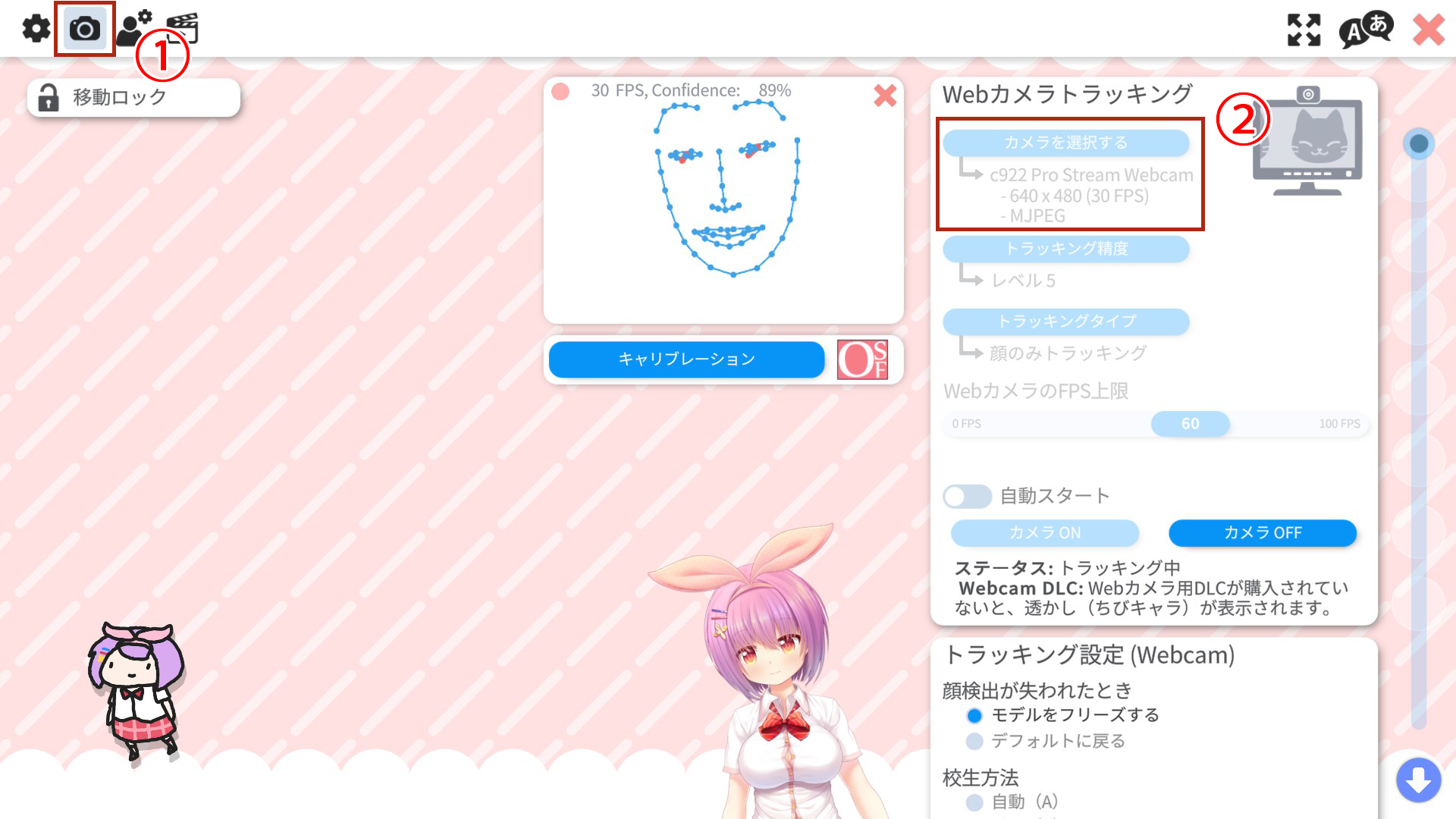
モデルを設定したら、Webカメラまたはスマホカメラを接続してフェイストラッキングを有効にします。
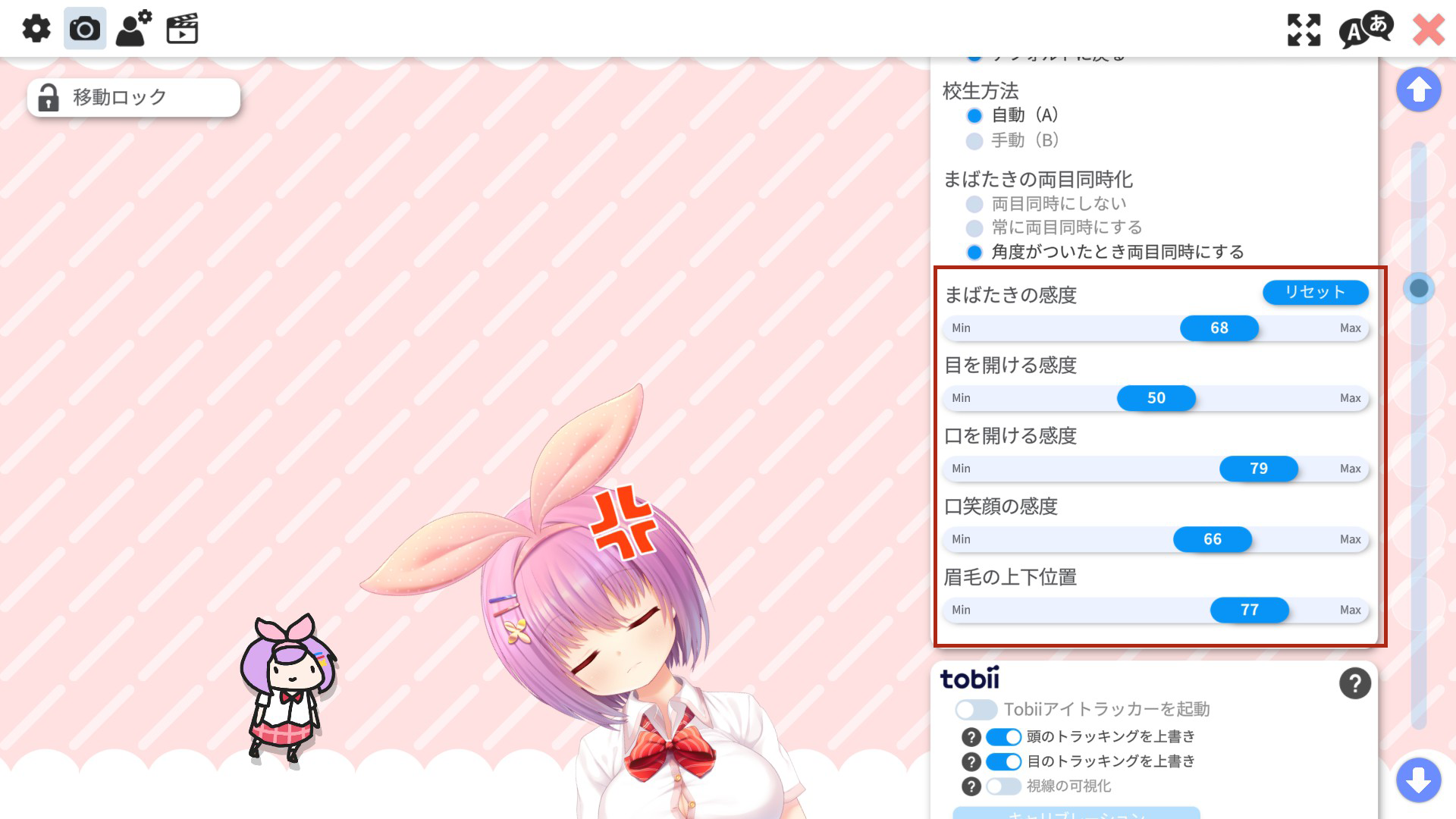
Webカメラを設定したら、まばたきや口の開閉が正しく反映されるか確認し、感度を調整しましょう。
トラッキングの入力方法は、Webカメラとiphone(Face ID対応端末)の2種類に大きく分かれます。
Webカメラは追加コストが少なく手軽にはじめられる一方、目・鼻・口・眉のランドマーク検出が中心となり、表情の再現度はやや限定的です。
iPhoneのARKitを利用する方法では、頬の膨らみや口元の微妙な動きまで高精度に反映でき、多くのVTuberが採用しています。
nizima LIVEはLive2D公式のソフトで、専用アプリ「nizima LIVE TRACKER」を使えばiPhoneでの高精度な表情同期が可能です。予算や求める表現力に合わせて、トラッキング方法とソフトを選んでください。
4.OBSにゲーム画面とアバターを合成する
トラッキングソフトでアバターが動く状態になったら、OBS Studioでゲーム画面とアバターを重ねて配信画面を作りましょう。
ソースの配置順序がポイントで、最下層にゲーム画面、その上にアバターを配置するのが基本です。
VTube Studioは、ゲームキャプチャデバイスで使用できるので、ソースから追加してください。
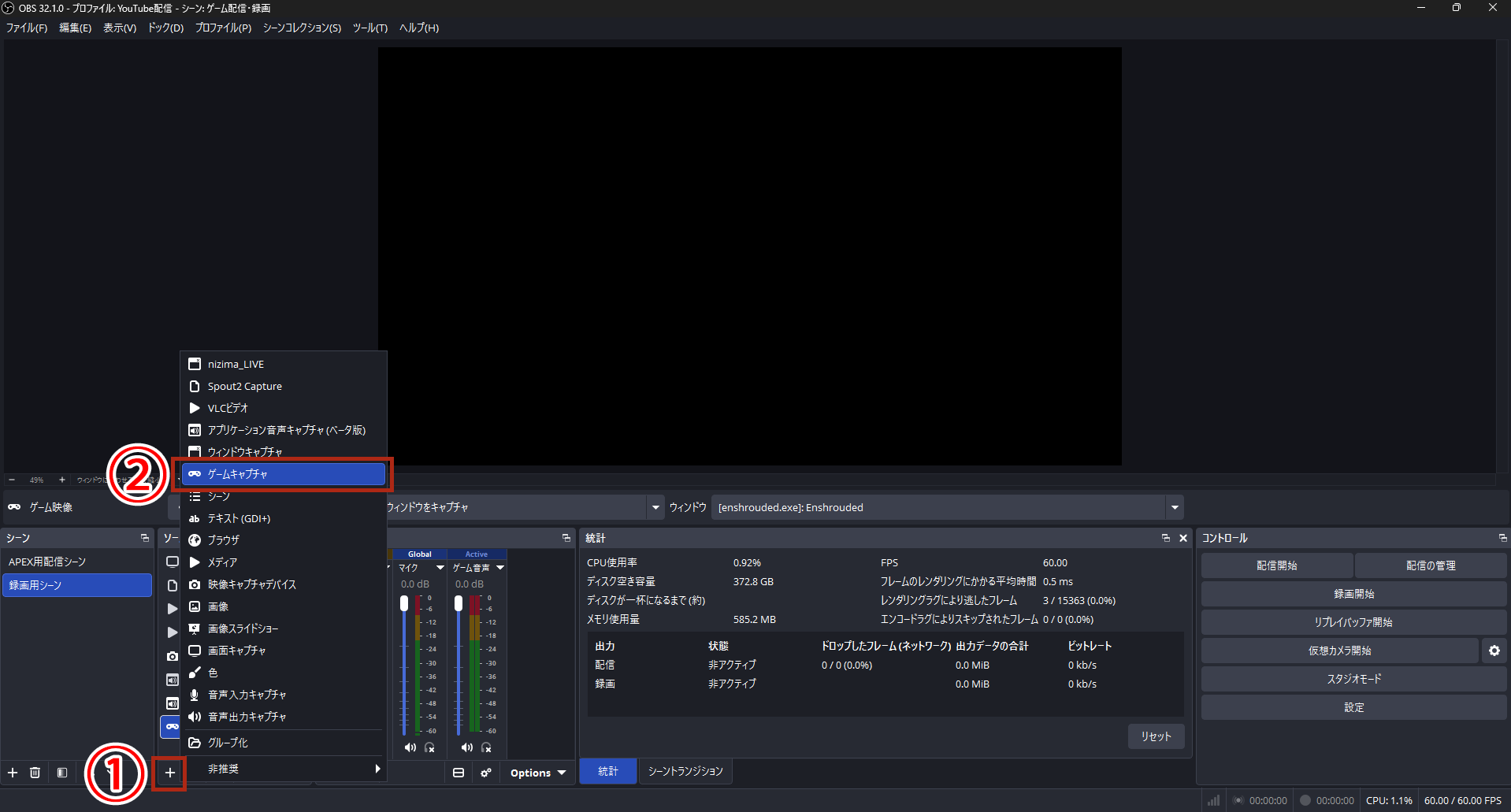
アバターの合成手順も確認しましょう。VTube Studioを使う場合、背景アイコンから「ColorPicker」を選んでください。

「透過(OBS)」をONにすると、クロマキー設定なしで背景が透過されます。
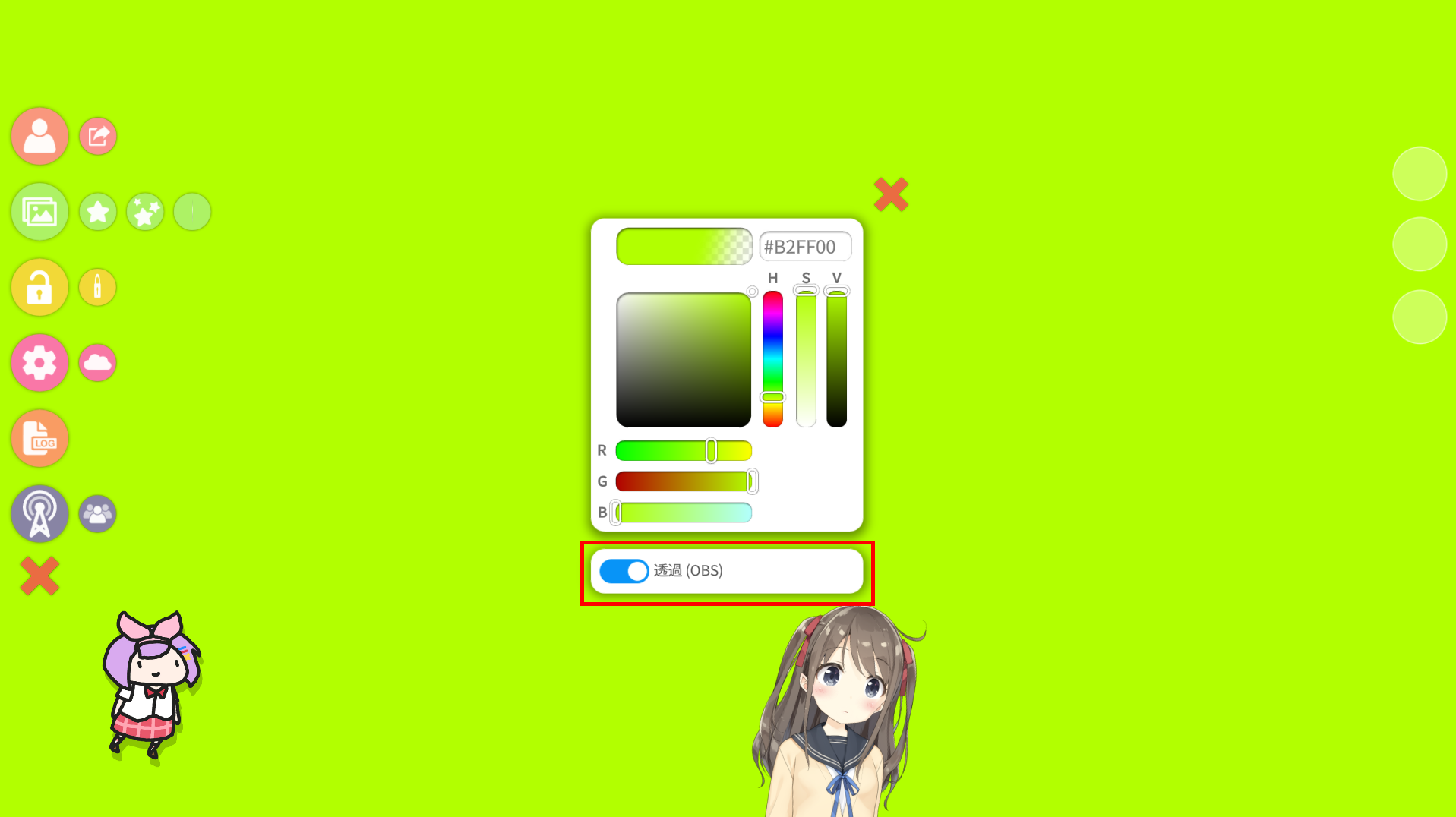
OBS側でウィンドウキャプチャまたはゲームキャプチャのソースとしてVTube Studioを追加すれば、ゲーム画面の上にアバターだけが自然に表示される状態を作れます。
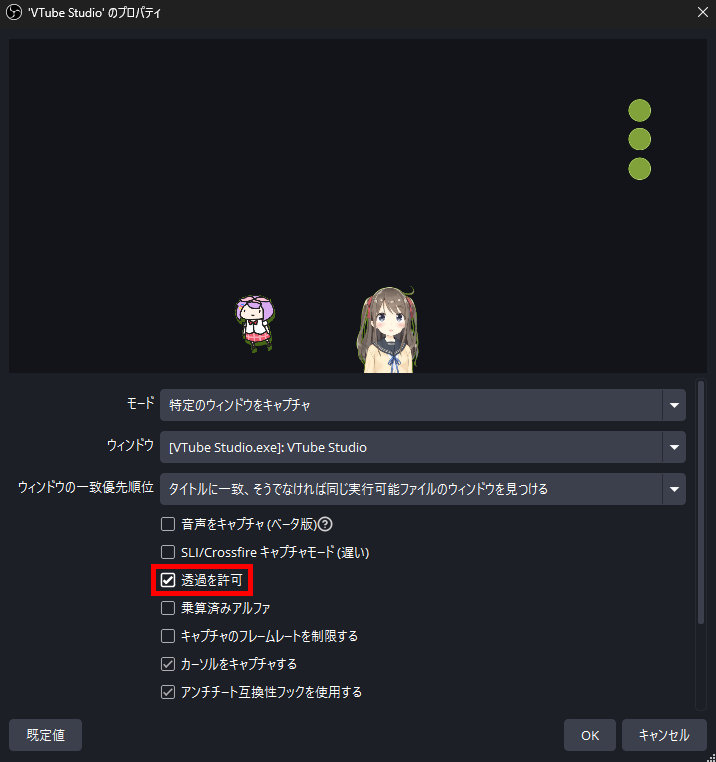
VTube Studioでアバターのサイズ調整をおこない、スマホ視聴でも表情がわかるサイズに整えてください。
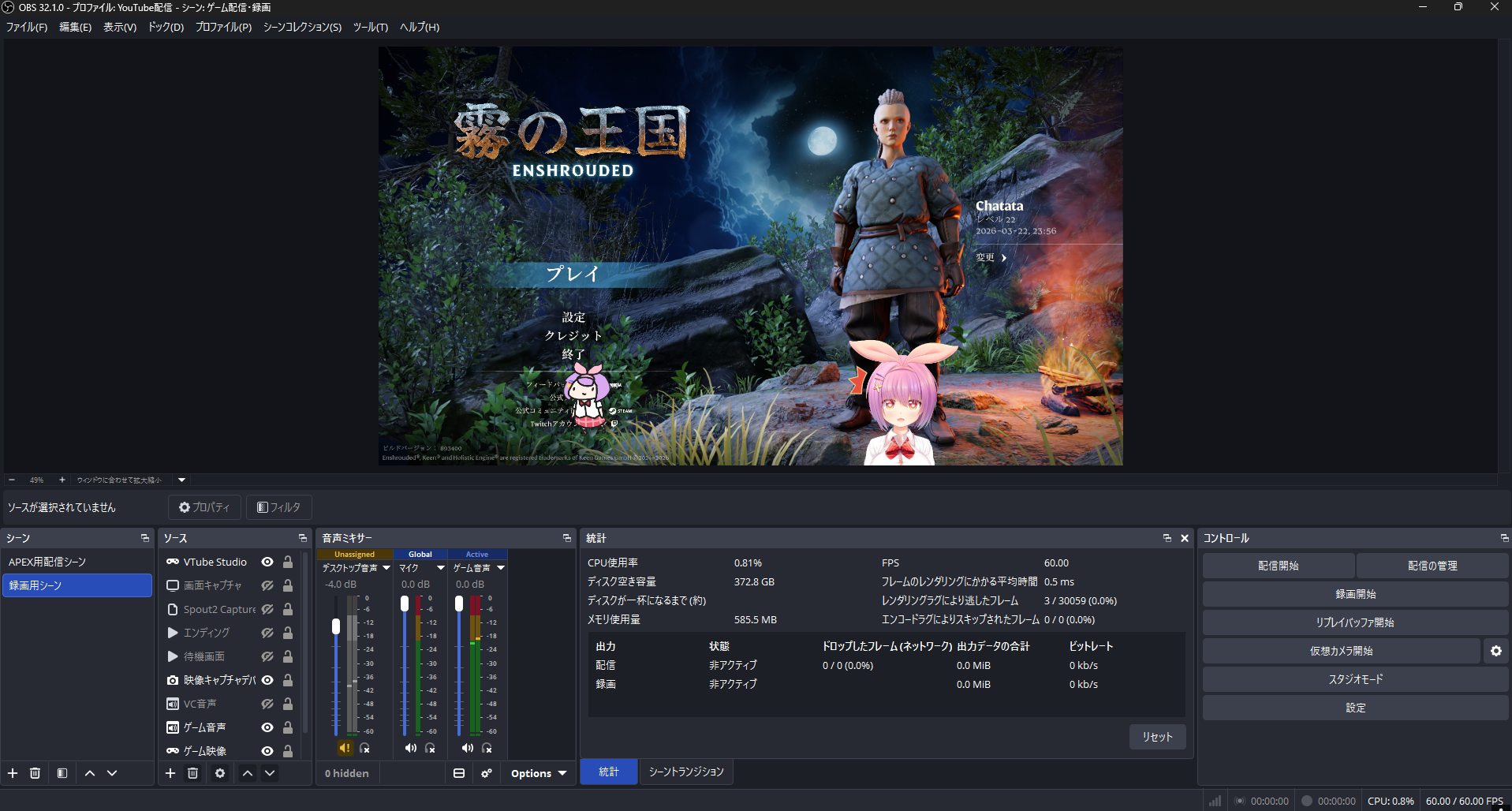
VTube Studioは無料でも使用できますが、無料のままではアバターのほかに浮遊するアイコンが表示されてしまいます。アイコンを消したい場合には、DLCを購入して制限を解除しましょう。
5.テスト配信で映像・音声を確認する
本番前に必ず非公開のテスト配信をおこない、映像と音声に問題がないか確認してください。OBSで合成した画面をそのまま本番に出すと、音ズレやアバターの遅延など思わぬトラブルが発生するケースがあります。
YouTubeの場合は「限定公開」または「非公開」設定で配信を開始し、YouTube Studioのプレビュー画面からチェックしましょう。テスト配信で確認すべきポイントは、次のとおりです。
- ゲーム音とマイク音量のバランス
- アバターのトラッキングが安定して動いているか
- 表情切り替えのホットキーが正常に機能するか
- 背景透過(クロマキーまたはアルファチャンネル)の抜け具合
- 映像のカクつきやフレームレートの低下がないか
テスト後はアーカイブを見返し、音質・画質を客観的に検証してください。放送事故を防ぐためにも、テスト配信は省略せず毎回実施しましょう。
VTuberがゲーム実況する際のOBS設定
OBSで押さえるべき設定は、映像出力・アバター透過・音声バランス・シーン切替の4つです。配信の手順が整ったら、OBSの設定を最適化して映像や音声のクオリティを引き上げましょう。
各項目を順番に設定すれば、視聴者にとって見やすく聞きやすい配信環境が完成します。
出力(配信)設定の基本:解像度とビットレート
解像度は1920×1080(フルHD)、フレームレートは60fps、ビットレートは6,000kbpsを基準に設定しましょう。ゲーム実況は動きが激しいため、30fpsよりも60fpsのほうが滑らかな映像を届けられます。
VTube Studioのモデル設定を60fpsにしている場合、OBS側も60fpsに合わせないとアバターの動きがカクつく原因になるので注意してください。
ビットレートの目安は、配信プラットフォームやPCスペックごとに異なります。
- YouTube:4,500~9,000kbps
- Twitch(1080p/60fps):6,000kbps
- Twitch(720p/60fps):4,500kbps
- Twitch(720p/30fps):3,000kbps
PCスペックや回線速度に余裕がない場合は、解像度を1280×720に落とし、ビットレートを2,000~4,000kbpsに下げましょう。
配信のビットレートやエンコーダ設定については、下記の記事で詳細を解説しているので、併せて読んでみてください。
マイクとゲーム音のバランスを整える音声設定
OBSの音声ミキサーを使い、マイク音声を基準にゲーム音やBGMの音量を調整しましょう。アバターの表示設定が完了したら、次は音声のバランス調整が必要です。
マイク音声とゲーム音の差が適切でないと、声がゲーム音にかき消されてしまいます。目安となるレベルメーターの数値は次のとおりです。
- マイク音声:-12〜-6dB(黄色ゾーン)
- ゲーム音:-35〜-25dB(緑色ゾーン)
- BGM:マイク音声より-15〜-20dB程度下げる
ポイントは、マイク音をゲーム音より8〜10dB大きく設定することです。レベルメーターが頻繁に振り切れる場合は音割れの原因になるので、フェーダーを下げて調整してください。
ゲームごとにデフォルトの音量が異なるため、配信のたびにバランスをチェックし、ゲームごとの設定値をメモしておくと再調整の手間が省けます。
シーンを切り替えて待機画面と実況画面を使い分ける
OBSのシーン機能を活用すると、待機画面・ゲーム実況画面・休憩画面などをワンタッチで切り替えられます。
ゲーム実況中はマッチング待ちやロード時間が発生するので、その間に待機画面を表示すれば配信にメリハリが生まれます。
シーンの切り替え方法には、次の選択肢があります。
- シーン欄のクリック
- ホットキーの割り当て
- Stream Deckの液晶ボタン
- 自動シーンスイッチャー
おすすめはホットキーの設定です。OBSの「設定」から「ホットキー」を開き、各シーンの切り替え欄にファンクションキーなどを割り当てましょう。
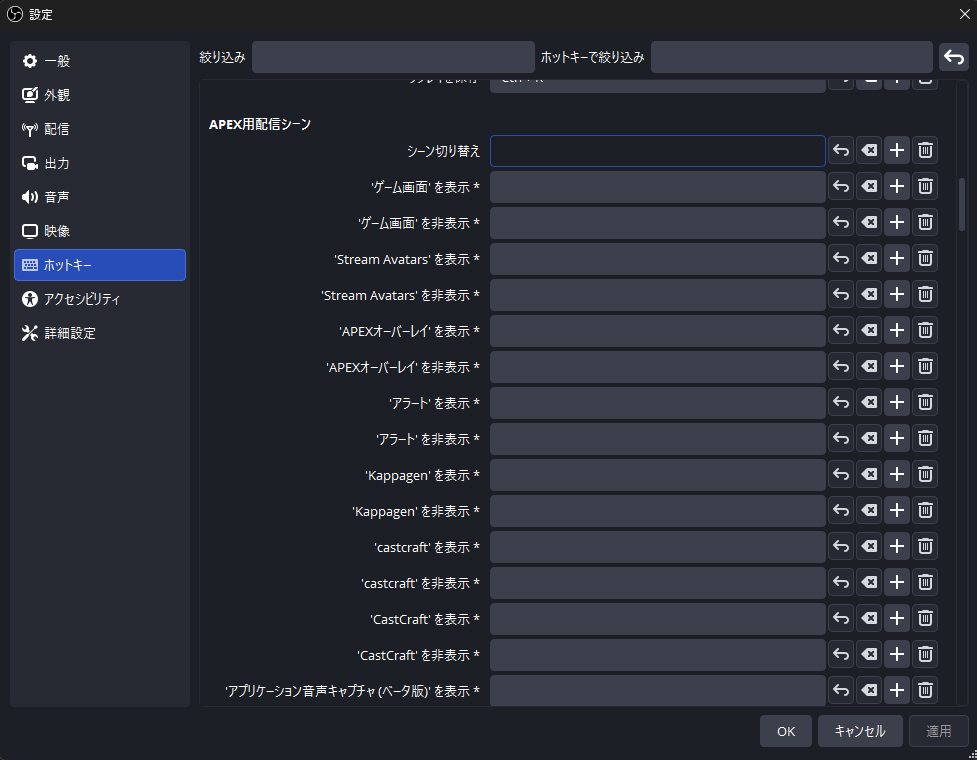
ゲーム操作中でもキーひとつで画面を切り替えられるので、配信の流れを止めません。
VTuberのゲーム実況を伸ばすコツ
VTuberのゲーム実況を伸ばすには、配信環境の整備だけでなく「見せ方」と「続け方」の工夫が欠かせません。視聴者が繰り返し見たくなる配信にするためのコツは、次の4つです。
- 実況しながら話すことをあらかじめ決めておく
- 視聴者に語りかける意識を持つ
- サムネイルとタイトルでゲーム名をしっかり伝える
- 定期的に同じゲームを配信してシリーズ化する
それぞれ実践してみてください。
実況しながら話すことをあらかじめ決めておく
ゲーム実況中に話すネタは、配信前にメモとして準備しておきましょう。アドリブだけで長時間しゃべり続けるのは、慣れた配信者でも困難です。
ゲームの注目ポイントやリアクションしたい場面をあらかじめ書き出しておくと、沈黙が生まれにくくなります。
シーンごとにスクリプトを分けて用意する方法も効果的で、ボス戦・探索パート・ストーリー進行など場面に応じた話題を整理できます。
台本を丸読みする必要はないので、箇条書き程度のメモを手元に置いて本番に臨んでみてください。
視聴者に語りかける意識を持つ
話すネタを準備したうえで、視聴者へ積極的に語りかける姿勢を持ちましょう。VTuber側からリスナーに話しかけ、コメントにしっかり反応することで、配信全体の盛り上がりが大きく変わります。
コメントが来たときは、短い返答で終わらせず会話を広げる意識が大切です。
「今日は寒いですね」というコメントに対して「そうですね」と返すだけでなく、「ほんと寒いよね、配信前にあったかい飲み物を入れてきたよ」と自分のエピソードを添えると、次のコメントを誘発できます。
「そのゲーム好きです」には「どこが好きですか」と質問で返すと、やり取りが続きやすくなるでしょう。
また、マッチング待ちやロード中の空き時間も、視聴者からの質問に答える場として有効です。「来てくれてありがとう」「コメント助かります」といった短いポジティブな声かけも、基本の対応として取り入れましょう。
サムネイルとタイトルでゲーム名をしっかり伝える
サムネイルとタイトルには、プレイするゲーム名を必ず明記してください。
VTuberファンが好む番組タイプとして「ゲーム」と「雑談」がツートップに挙がっており、視聴者はゲームタイトルを基準に動画を選ぶ傾向があります。
ゲーム名が一目でわからないサムネイルは、検索結果やおすすめ欄でスルーされやすくなるので注意しましょう。
タイトルには「【ゲーム名】」を先頭に置き、続けてプレイ内容やリアクションを想起させるフレーズを添えると効果的です。
サムネイルでは、ゲームのキービジュアルとVTuberアバターの表情を大きく配置し、視覚的にどのゲームを実況しているか伝えてください。
定期的に同じゲームを配信してシリーズ化する
同じゲームを継続的に配信し「〇〇実況 Part◯」の形式でシリーズ化すると、リピーターが定着しやすくなります。
シリーズ化する際は、毎回のサムネイルにPart番号とゲーム名を統一デザインで入れ、新規視聴者がPart1から追いかけやすい導線を整えましょう。
週2〜3回など配信曜日と時間帯を固定すると、視聴者が習慣的に訪れるリズムを作れます。
VTuberのゲーム実況でよくある失敗と対処法
VTuberのゲーム実況では、事前に対処法を知っておくだけで防げるトラブルが多く存在します。配信を伸ばすコツを実践しても、技術的なミスで配信の質が下がってしまっては意味がありません。
よくある失敗パターンは次の3つです。
- PCスペック不足でゲームと配信が同時に重くなる
- アバターの動きが遅延してリアクションがズレる
- 著作権のあるBGMを流してアーカイブが消える
それぞれの原因と対処法を把握し、トラブルのない配信環境を整えましょう。
PCスペック不足でゲームと配信が同時に重くなる
PCスペック不足で重くなった場合は、OBSの出力解像度を720p60fpsに下げるか、エンコーダーをNVENCに切り替えてください。
CPUはゲームの処理とエンコードを同時に担うので、ソフトウェアエンコード(x264)のままだと負荷が集中してカクつきの原因になります。
それでも改善しない場合は、PC自体のスペックが配信環境に追いついていない可能性があります。ゲームと配信を同時におこなうなら、次のスペックを目安にしてください。
- CPU:Core i7-12700以上またはRyzen 7 7700以上
- GPU:RTX 4070以上(VRAM 12GB)
- メモリ:32GB以上
- ストレージ:1TB NVMe SSD
GPUはRTX 4070以上であれば3Dモデルの描画と高解像度ゲームの両立が可能です。メモリも16GBだとゲーム・配信ソフト・トラッキングソフトの同時起動で不足しやすいことから、32GB以上を確保しましょう。
アバターの動きが遅延してリアクションがズレる
アバターの遅延は、トラッキングソフトに割り当てるCPUリソースが不足していることが主な原因です。
VTuber配信ではアバターソフト・OBS・ゲームの3プロセスが同時に動作するので、処理が追いつかずリアクションがワンテンポ遅れる現象が起きます。
対処法として、次の設定を見直してみてください。
- OBSのエンコーダーをNVENCに切り替える
- VTube Studioのトラッキング精度やFPS設定を一段階落とす
- Windowsのゲームモード・Game DVRを無効化する
- OBSのゲームキャプチャを使用し、ウィンドウキャプチャより負荷を抑える
VTube Studio自体は軽量なソフトなので、カクつきの原因はほかのプロセスの負荷にあるケースがほとんどです。
設定を調整しても改善しない場合は、PCスペックそのものが推奨環境を満たしていない可能性があるため、買い替えも検討しましょう。
著作権のあるBGMを流してアーカイブが消える
配信中に著作権のあるBGMを流すと、アーカイブが自動削除されたり収益化が停止したりするリスクがあります。
ゲーム内BGMも著作権の対象なので、配信前にゲーム会社のガイドラインを必ず確認してください。JASRACと包括契約を結んでいるYouTubeやニコニコ動画でも、アーカイブ配信では別途確認が必要なケースがあります。
対処法として、BGMには著作権フリーの楽曲を使用しましょう。利用できるサービスの例は次のとおりです。
- DOVA-SYNDROME
- 甘茶の音楽工房
- YouTubeオーディオライブラリ
- MusicMaterial
フリーBGMであっても、商用利用が禁止されている素材やクレジット表記が必須の素材があるため、利用規約を事前に読み込んでください。
配信前に使用する楽曲をリスト化し、ガイドラインと照合する習慣をつけておくと、意図しない著作権侵害を防げます。
VTuberとしてゲーム実況に挑戦してみよう!
VTuberのゲーム実況は、機材・ソフト・OBS設定の3つを押さえればはじめられます。
本記事では、必要な機材の選び方からアバターの準備、OBSでのゲーム画面とアバターの合成方法、配信を伸ばすコツ、よくある失敗への対処法までを一通り解説しました。
VTuberファンが好む配信ジャンルとして、ゲーム実況は雑談と並ぶツートップの人気を誇ります。視聴者の約75%が推しのVTuberを持ち、週3回以上配信を視聴する層が60%前後を占めることからも、継続的な配信がファン獲得の鍵となります。
PCスペックの確認やトラッキング設定、著作権への配慮など準備すべき項目は多いものの、一つずつクリアすれば確実に配信環境は整います。本記事の手順を参考に、VTuberとしてのゲーム実況をぜひスタートしてください。
Vtuberが視聴者を定着させるために
視聴者を定着させるためにソフトに期待できることとしては、初見の視聴者を配信に定着させ、常連を積み上げていくような効果です。
そのような観点からおすすめなのがCastCraftです。
コメビュ(視聴者/コメント管理)機能
CastCraftでは、初見と常連を一目で判別できるだけでなく、視聴者データを蓄積して視聴者全員を覚えてメモを付けることができます。

Screen(画面演出)機能
CastCraftのScreen機能では、視聴者のコメントや投げ銭に応じて画面を盛り上げる演出を盛り込むことができたり、自由自在な文字エフェクトもつくれます。
お手持ちの画像やGIFにもアニメーションを付けてエフェクト化することができます。
いつでも投げ銭(収益化)機能
また、「いつでも投げ銭」という収益化機能では、配信者に9割還元できる他、投げ銭してくれた視聴者に対して個別のお礼の返信や特典ファイル(画像や音声など)を添付することも可能です。
導入実績
導入している配信者さんの事例としては、
等がいらっしゃいます。
導入されたチャンネルの総登録者数は1.6億人を超えており、これまで260万回以上の配信で使われています。
CastCraftを活用すれば、視聴者との関係をより良いものに進化させ、あなたの配信コミュニティをより濃いものにできます。
日々の配信をより楽しくするために、ぜひ導入を検討されてみてください。