OBSリミッターとは?音割れを防ぐための正しい設定方法を徹底解説


目次
OBSリミッターは「音割れ」を防ぐフィルター(最終安全装置)
OBSのリミッターとは、音量の上限を設定し、それ以上の大きな音が出ないように強制的に抑えるフィルターです。
配信中の突発的な大声や笑い声、歌枠のサビなど、音量が一気に跳ね上がる場面で発生しやすい音割れ(クリッピング)を防ぐのが主な役割です。
ただし、リミッターはあくまで「最終安全装置」です。マイクの入力レベルやオーディオインターフェースのゲインが適正でないと、十分な効果を発揮できません。まずは入力側の設定を整えたうえで、リミッターを活用することが大切です。
本記事では、OBSリミッターが活躍するシーン・設定手順・おすすめ設定値まで詳しく解説します。
CastCraftを今すぐダウンロードOBSで音割れが起こる原因
音割れとは、音声の波形が処理できる上限を超えたときに、波形が潰れて歪んだ音になる現象です。限界を超えた音は正しく再現できないため、リスナーには不快なノイズとして聞こえてしまいます。
OBS配信で音割れが起こる主な原因は以下の2つです。
- 入力(ゲイン・入力レベル)が高すぎる:オーディオインターフェースやマイクの設定段階で、すでに音が歪んでいるケース
- OBS内の音量が大きすぎる:OBS上のフェーダーやフィルター設定で、音量を上げすぎているケース
いずれも「音量の上げすぎ」が根本的な原因です。安定した配信音質を保つためには、リミッターを設定する前に、入力レベルを適正に保つことが重要です。
OBSリミッターが活躍するシーン
突然の大声
配信中のゲームの展開や面白いシーンへのリアクションなど、盛り上がった瞬間に思わず大声が出ることがあります。こうした場面では音量が一気に跳ね上がり、音割れが起こりやすくなります。
リミッターを設定しておくと、音量が上限に達した瞬間だけを自動で抑えてくれるため、突発的な大声でも音割れを防ぎやすくなります。普段の声には影響を与えず、ピークの瞬間だけをピンポイントで制御できるのがリミッターの強みです。
歌枠のサビ
歌枠配信では、サビや盛り上がるパートで声量が一気に上がり、音量ピークが発生しやすくなります。感情が入った歌い方をするほど、音量のコントロールが難しくなります。
リミッターを設定しておくことで、声量が上がっても音量の上限を超えないようにピークを自動で抑えられます。音割れを防ぎながら安定した音量を保てるため、歌枠配信と相性のいいフィルターです。
【最重要】OBSでリミッターを設定する前に必ず確認すべきこと
マイクの「入力レベル」
リミッターはあくまで「最終安全装置」です。マイクの入力レベルが高すぎる状態のままでは、リミッターをかけても十分な効果を発揮できません。
OBSの音量メーターを確認しながら、通常の話し声や歌声でメーターが黄色付近に収まるように入力レベルを調整しましょう。
入力レベルはOBSの「音声ミキサー」から確認できます。マイク横のスライダーを動かすか、マイクのプロパティから音量を調整してください。リミッターを活かすためにも、ここを適正に整えることが大切です。
オーディオインターフェースの「ゲイン」
オーディオインターフェースのゲインは、マイク音量の「入口」を決める重要な設定です。ここで音が歪んでしまうと、OBS側でリミッターをかけても音割れを修正することはできません。
調整の際は、実際に声を出しながらオーディオインターフェースのレベルメーターやクリップランプを確認しましょう。
クリップランプが点灯する場合はゲインが高すぎるサインです。ランプが点灯しない範囲で、できるだけ音量が確保できるポイントに調整するのが基本です。
OBSリミッターの設定方法・おすすめ設定値
リミッターを追加する手順
手順1:音声ミキサーからフィルターを開く
OBS画面下部にある「音声ミキサー」から、リミッターを設定したいマイクの「︙」アイコンをクリックします。表示されたメニューから「フィルター」を選択しましょう。

手順2:フィルターを追加する
フィルター画面が開いたら、左下の「+」ボタンをクリックします。表示されたメニューの中から「リミッター」を選択してください。
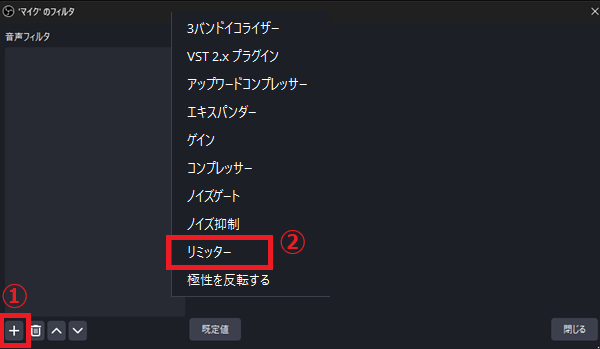
リミッターを選択すると、フィルター名を入力する画面が表示されます。変更する必要がなければ、そのまま「OK」をクリックすればリミッターが追加されます。
手順3:設定画面で値を入力する
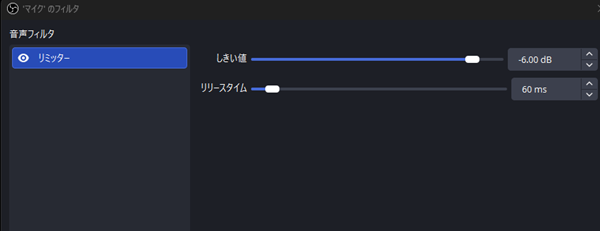
リミッターが追加されると設定画面が表示されます。しきい値やリリースタイムなどの設定項目が表示されます。ここで音量の上限を設定することで、音割れを防ぐことができます。
OBSリミッターのおすすめ設定値
しきい値:-6dB〜-3dB
しきい値は、リミッターが働き始める音量のラインです。この値を超えた音量を自動で抑えます。
おすすめは-6dB〜-3dBです。-6dBに設定すると少し余裕をもって音割れを防げ、-3dBにすると自然な音質を保ちやすくなります。まずは-6dBから試してみるのがおすすめです。

リリースタイム:60ms
リリースタイムは、音量がしきい値を下回ったあと、リミッターの効果が解除されるまでの時間です。
おすすめは60msです。短すぎるとリミッターの動作が不自然に聞こえ、長すぎると音の抜けが悪くなります。60ms前後が音質と効果のバランスが取れた設定です。

番外編:リミッターと一緒によく使う「コンプレッサー」
コンプレッサーの役割
コンプレッサーは、一定以上の大きさの音をなだらかに圧縮し、音量のばらつきを自動で整えるフィルターです。小さい声と大きい声の差を縮めることで、全体的に聴きやすい音量バランスに整えてくれます。
コンプレッサーでピーク手前の音量を抑え、最後にリミッターで上限を制限するという二段構えにすることで、突発的な大声や歌枠のサビでも音割れが起こりにくくなります。リミッターと組み合わせて使うことで、より安定した音質で配信が可能です。
コンプレッサーの詳しい設定方法については、以下の記事を参考にしてみてください。
フィルターは順番が超重要
OBSのフィルターは、上から順番に処理される仕組みになっています。そのため、フィルターをどの順番で並べるかによって、最終的な音質が大きく変わります。
順番が逆になると意図した効果が得られず、音質が悪化する原因になることもあります。 フィルターの効果を最大限に活かすためにも、順番の設定は必ず確認しておきましょう。
設定後は必ずテストで音声をチェック
リミッターの設定が完了したら、本番配信の前に必ずテストで音声を確認しましょう。
確認方法は限定公開配信や録画機能を使うのがおすすめです。実際に普段より大きな声を出してみて、音割れしていないか・不自然に音が潰れていないかをチェックしてください。OBSのメーターだけでは気づきにくい問題も、録音を聴き返すことで発見できます。
チェックの際はリスナー視点で聴き返すことが重要です。自分の耳で客観的に確認することで、しきい値やリリースタイムの微調整が必要かどうかを判断しやすくなります。
設定は一度で完璧にしようとせず、テストを繰り返しながら最適な値に近づけていきましょう。
音割れが解決しないときの対処法
リミッターを設定しても音割れが改善しない場合は、機材の設定だけでなくマイクの使い方に原因がある可能性があります。
特に多いのが、口とマイクが近すぎるケースです。距離が近すぎると音量が過剰になり、リミッターだけでは対処しきれないほどの音量が入力されてしまいます。また、近接効果によって低音が強調され、こもったような音になりやすい点にも注意が必要です。
マイクとの距離を15〜20cm程度に調整したり、マイクを口に対して正面ではなく少し角度をつけて配置したりすることで、音割れが改善するケースがあります。機材設定を見直す前に、マイクの位置や角度を確認してみましょう。
OBSリミッターの役割を理解して正しく使おう!
今回は、OBSのフィルター「リミッター」について解説しました。リミッターは、配信中の大きな声やピーク音を抑え、音割れを防ぐための重要なフィルターです。正しく設定して聞きやすい配信を目指しましょう。