OBSでマイク音量が小さい原因と直し方|設定チェックからフィルター調整まで徹底解説


目次
OBSでマイク音量が小さいのは「設定ミス」か「音量バランス」が原因
OBSでマイク音量が小さいと感じる原因は、マイクや周辺機器だけではありません。OSやOBS側の設定ミス、ゲーム音やBGMとの音量バランス、音声フィルターの影響など、いくつかの要素が重なって起きることがあります。
原因が多いため最初は混乱しやすいですが、基本的なチェック項目から順番に確認していけば、多くの場合は改善可能です。
本記事では、OBSでマイク音量が小さいときの直し方を原因別に詳しく解説していきます。
CastCraftを今すぐダウンロード【重要】音量はOBSのレベルメーターで判断する
マイク音量は「耳の体感」だけで判断するとズレやすいです。たとえばモニターの音量設定やヘッドホン、視聴環境の違いで、同じ音でも大きく聞こえたり小さく聞こえたりします。
そこでまず確認したいのが、OBSの音声ミキサーにあるレベルメーターです。メーターの振れ方で入力レベルを客観的に把握できるため、調整の基準をブレさせません。
音量調整は「聞こえ方」よりも、まずメーターを基準に揃えるのが確実です。
STEP1:最初に確認すべき超基本3項目
マイクの距離と向き
マイク音量が小さい原因として多いのが、口元との距離や角度が適切でないケースです。基本的にマイクは近いほど音を拾いやすいので、20cm以内を目安に近づけて反応を確認してみましょう。
ただし、近づけすぎると息やポップノイズが入りやすくなるため注意が必要です。また、マイクの種類によって適正距離は異なります。
指向性マイクの場合は、集音面(正面)が口に向いているかどうかで音量が大きく変わるため、向きも必ずチェックしましょう。
声の音量
マイク設定に問題がなくても、そもそもの声が小さいことで入力レベルが不足しているケースもあります。一人で話していると無意識に声量が下がりやすく、思ったよりも音が拾われていないことがあります。
普段の会話より少し大きめの声を意識して話し、OBSのレベルメーターがどの程度反応するかを確認してみましょう。声量を少し調整するだけでも、音量不足が改善する場合があります。
機材側の音量調節
オーディオインターフェイスやUSBマイクを使用している場合、機材側の入力レベル(ゲイン)が低く設定されていると、音が小さくなります。
本体のつまみや専用ソフトで調整できることが多いため、適切な値になっているか確認しましょう。ただし、ゲインを上げすぎるとノイズや音割れの原因になるため、一気に上げるのではなく、少しずつ調整しながら最適なバランスを見つけることが重要です。
STEP2:ゲーム音・BGMの音量バランス調整
マイク音量が小さいと感じる場合、実際にはマイクが小さいのではなく、ゲーム音やBGMが大きすぎる「相対的なバランス」の問題であることも多いです。
マイク音量を無理に上げるのではなく、他の音を下げて全体のバランスを整えてみましょう。目安としてはマイク音を基準に、ゲーム音やBGMをやや控えめに設定すると聞き取りやすくなります。
最適な数値は環境によって異なるため、テスト録画を行いながら視聴者目線で調整していきましょう。
STEP3:グローバル音声デバイスの選択ミス
マイク音量が小さい原因として意外と多いのが、OBSが意図しない入力デバイスを使用しているケースです。
たとえば外付けマイクではなく、Webカメラ内蔵マイクやPC内蔵マイクが選択されていると、音が遠く小さく聞こえてしまいます。OBS側で正しいマイクが選ばれているかを確認しましょう。
確認手順は、OBSの「設定」→「音声」を開き、「グローバル音声デバイス」の「マイク音声」をチェックします。
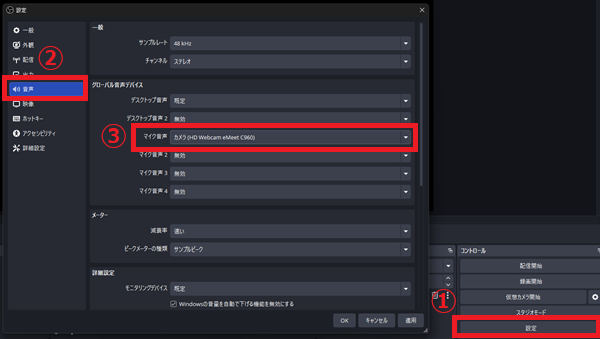
使用したいマイク名(USBマイクやオーディオインターフェイス)になっていればOKです。異なるデバイスが選択されている場合は、正しいものに変更してください。
STEP4:PC側のマイク設定を見直す
OBSの設定に問題がなくても、PC側のマイク設定(録音レベル)が低くなっていると音量は小さいままです。OBS側でいくら調整しても根本的な改善にならないため、OS側の設定を確認することが重要です。
Windowsでは、「設定」→「システム」→「サウンド」を開き、入力項目の「ボリューム」でマイクの音量を確認できます。
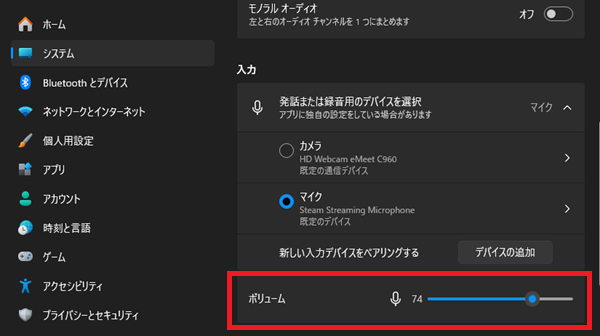
音量が低く設定されている場合は、スライダーを調整して音量を上げてみましょう。
STEP5:OBS内の設定でマイク音量を調整する
入力デバイスやPC側の設定に問題がない場合は、OBS内の設定でマイク音量を調整できます。「音声ミキサー」にあるマイクのフェーダーを上げて、全体の音量を調整しましょう。
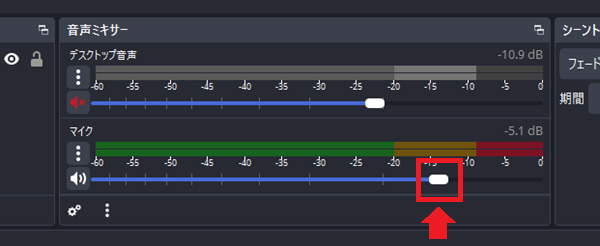
さらに細かく調整したい場合は、「オーディオの詳細プロパティ」から音量バランスを変更することも可能です。
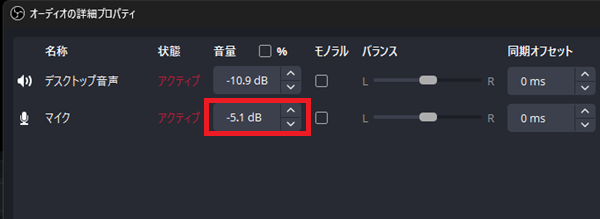
どちらも上げすぎるとノイズや環境音まで強調されてしまうため、レベルメーターを確認しながら適切な範囲で調整することが重要です。
改善しない場合は音声フィルターで調整する
音量を整える3つのフィルター
OBSとPCの音量設定を見直してもマイク音量が小さい場合は、OBSの音声フィルターを使うことで、より聞き取りやすい音量に整えることができます。フィルターは単純に音を大きくするだけでなく、音量のバラつきを抑えたり、小さい音を持ち上げたりする役割もあります。
ゲイン
ゲインは、音声全体の音量をシンプルに引き上げるフィルターです。設定した分だけ均一に音が大きくなるため、手軽に音量不足を補えます。ただし、上げすぎるとノイズや環境音も一緒に増幅されるため、少しずつ調整しながら適切な値を見つけることが大切です。
コンプレッサー
コンプレッサーは、大きい音を抑えて音量の差を小さくするフィルターです。声が急に大きくなったときのピークを抑えつつ、全体の聞き取りやすさを向上させます。設定が強すぎると不自然な音になったり、こもった印象になることがあるため、かかり具合を確認しながら調整しましょう。
アップワードコンプレッサー
アップワードコンプレッサーは、小さい音だけを持ち上げるフィルターです。声が小さい部分を自然に補強できるため、全体の音量感を底上げできます。声量にばらつきがある場合に効果的ですが、強くかけすぎるとノイズまで持ち上がるため、控えめな設定を意識することがポイントです。
音声フィルターの設定方法
OBSで音声フィルターを設定するには、まず「音声ミキサー」内のマイク欄にある三点アイコンをクリックし、「フィルタ」を選択します。
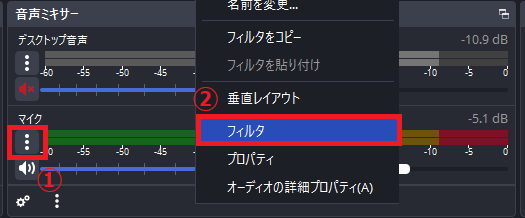
次に表示された画面で「+」ボタンを押し、追加したいフィルターを選びましょう。追加後、各フィルターの設定値を調整すれば適用されます。

フィルターは順番が重要
OBSの音声フィルターは、上から順に適用されるため、並び順によって仕上がりが大きく変わります。
たとえば先にゲインで音量を上げるとノイズも持ち上がりやすくなり、後段のノイズ抑制の効き方が変わることがあります。逆に、ノイズ抑制やノイズゲートを先に入れてから音量調整をすると、不要な音を抑えたまま聞き取りやすく整えやすいです。
音量の上がり方やノイズの目立ち方に違和感がある場合は、設定値だけでなくフィルターの順番も見直しましょう。
フィルターが音量を下げてしまうケース
音声フィルターは便利ですが、設定によっては声が削られたり、結果的に音量が小さく聞こえることがあります。「ノイズゲート」や「コンプレッサー」は設定が強すぎると、小さい声がカットされたり、不自然に抑えられてしまうことがあるので注意しましょう。
原因が分からない場合は、影響がありそうなフィルターを一度無効化し、音量がどう変化するかを確認してみることが大切です。不要なフィルターは削除して整理しておきましょう。
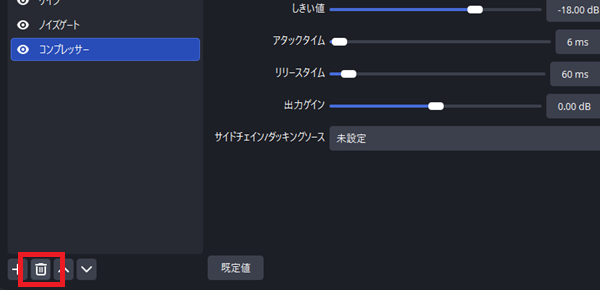
フィルターの無効化は、フィルター設定画面で「目」のアイコンをクリックするだけでOKです。

削除する場合は、該当フィルターを選択して「ゴミ箱」アイコンをクリックしましょう。
音量を上げてノイズが発生した場合の対処法
マイク音量を上げると、声だけでなく周囲の環境音やホワイトノイズも一緒に持ち上がるため、ノイズが目立つようになることがあります。
ノイズが気になる場合は、OBSの音声フィルターを活用するのが効果的です。たとえば「ノイズ抑制」で常時発生するノイズを軽減し、「ノイズゲート」で一定以下の音をカットすることで、不要な音を抑えられます。
より音質にこだわる場合は、VSTプラグインの導入もおすすめです。
原因を見つけて最適な音量で配信しよう!
今回は、OBSでマイク音量が小さいときの直し方を解説しました。原因は設定ミスや音量バランス、フィルター設定にあることが多いので、順番に見直すだけでも改善する場合があります。必要に応じてフィルターも活用し、聞き取りやすい最適な音量で配信しましょう。
OBSでのYouTube/Twitch配信におすすめのツール
配信内ので視聴者のコミュニティと向き合うことで、配信をより良いものにできます。
視聴者と向き合うために最もおすすめな配信ツールがCastCraftです。
CastCraftの機能を一部ご紹介します。
配信中のコメント管理ダッシュボード
- 視聴者ごとの情報をためて、視聴者全員を覚えられる
- 初見や常連を一目で判断できる
- スパチャ・ビッツ等を読み上げたかどうか管理できる

画面演出の「Screen」
- 視聴者の特定のコメント・投げ銭に応じたエフェクトを画面に出せる
- コメントを画面に横流しできる
- 設定した画像やGIFで自由に画面演出が作れる
いつでも投げ銭(収益化)機能
- 配信者に9割還元できる
- 投げ銭してくれた視聴者に対して個別のお礼の返信や、特典ファイル(画像や音声など)を送付することも可能
このような機能により、配信者が視聴者との関係を深めることができます。
CastCraftを利用する配信者さんの声
ぺこPさん
『こんなに便利なツールは他に無いので、配信者のみんなは1回騙されたと思って使ってみてほしい!!!』
MeeChanneLさん
『導入していたおかげでアンチの対策に非常に役立ちました。いつも本当に色々と助けられている機能があり、感謝しております。』
九条林檎さん
『知り合いの配信者が遊びに来てくれた時も見逃しにくいので、大変助かっています。』
ゆっきん【博多弁猫Vtuber】さん
『CastCraft様にはどれだけお世話になっているかわかりません!配信生活をもっと楽しいものにしてくださってありがとうございます。』
日々の配信をより良く
CastCraftが導入されているチャンネルの総登録者数は1.6億人を超えており、これまで260万回以上の配信で使われています。
日々の配信にCastCraftを導入して、より楽しい配信コミュニティを作っていきましょう。