OBSでノイズゲートを設定する方法|おすすめ設定値と声が途切れるときの対処法


目次
OBSのノイズゲートは「正しく調整すれば」音質を改善できる
OBSの「ノイズゲート」は、配信中の不要な音をカットして声を聞き取りやすくする音声フィルタです。正しく調整できれば、キーボード音や環境音を抑えつつ、クリアな音声で配信できます。反対に、設定が強すぎると声の語尾や小さい声まで切れてしまうこともあります。
本記事では、OBSのノイズゲートの基本的な役割から、調整のコツ、おすすめの設定値(目安)まで詳しく解説します。
CastCraftを今すぐダウンロード
OBSのノイズゲートとは?
OBSのノイズゲートは、しきい値を下回る音を自動でカットし、必要な音だけを通すための音声フィルタです。マイクが拾う「サーッ」という環境ノイズやキーボードの小さな音など、声が出ていない時間の不要音を減らせます。
ノイズゲートの仕組み
※dBはマイナス表記です。0に近いほど反応しやすく、マイナスが大きいほど反応しにくくなります。
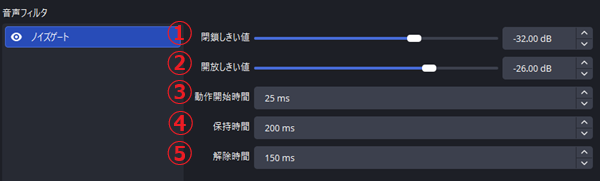
①閉鎖しきい値
音量が閉鎖しきい値を下回ると、ゲートが閉じて音がカットされます。0に近すぎると語尾や小さい声まで切れやすくなります。
②開放しきい値
音量が開放しきい値を上回ると、ゲートが開いて声が通ります。0に近すぎると声が入りにくく、途切れの原因になります。
③動作開始時間
ゲートが開くまでの速さです。短すぎると切り替えが目立ち、長すぎると話し始めが欠けます。
④保持時間
ゲートを開いたまま保つ時間です。短いと言葉の間でパカパカしやすくなります。
⑤解除時間
ゲートを閉じるまでの時間です。短いと語尾がブツ切れ、長いと無音時のノイズが残りやすくなります。
OBSでノイズゲートを設定する方法
ノイズゲートの設定方法
手順1:音声ミキサーから「フィルタ」を開く
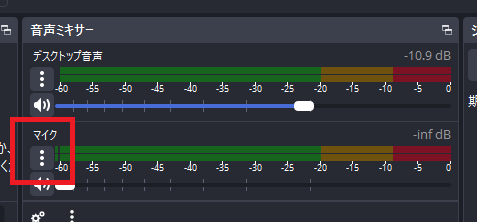
OBSトップ画面の「音声ミキサー」で、フィルタを追加したい音声(例:マイク)の三点メニューをクリックします。
手順2:「フィルタ」を選択する
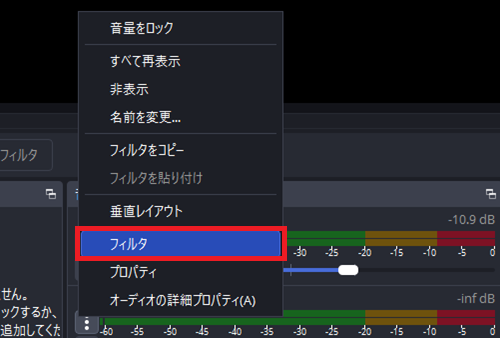
表示されたメニューから「フィルタ」を選択します。
手順3:フィルタ画面で「+」をクリック
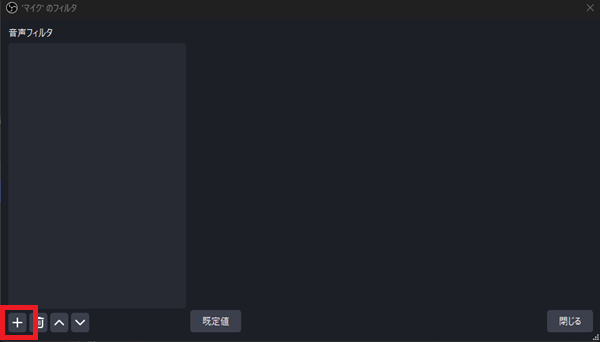
フィルタ画面で音声フィルタ欄の下にある「+」ボタンをクリックします。
手順4:ノイズゲートを追加
表示された一覧から「ノイズゲート」を選択して追加します。

手順5:ノイズゲートを設定
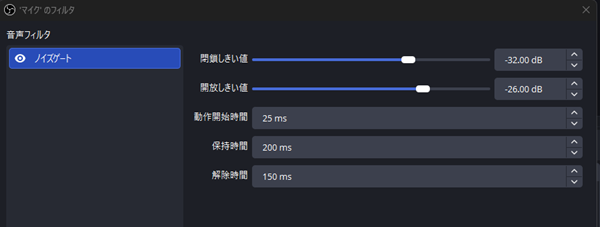
「音声フィルタ」にノイズゲートが追加され、閉鎖しきい値/開放しきい値/動作開始時間/保持時間/解除時間を設定できるようになります。
ノイズゲートのおすすめ設定値(目安)
ノイズゲートの設定値はマイクの感度・部屋の騒音・声量で変わります。下記はあくまで目安として、環境に合わせて調整しましょう。
- 閉鎖しきい値:-35〜-30 dB(無音時のノイズを止める基準)
- 開放しきい値:-30〜-20 dB(声が入ったときに開く基準)
- 動作開始時間:10〜30 ms(話し始めが欠けるなら短く)
- 保持時間:100〜300 ms(パカパカするなら長く)
- 解除時間:100〜200 ms(語尾が切れるなら長く/ノイズが残るなら短く)
まずは「閉鎖:-32 dB/開放:-26 dB/開始:25ms/保持:200ms/解除:150ms」あたりから始め、配信音を聞きながら少しずつ調整するのがおすすめです。
OBSのノイズゲートを配信環境に合わせて調整するコツ
自分の声を聞きながら調整する
ノイズゲートは「正解の数値」が決まっているわけではなく、マイク感度・声量・部屋の環境音によって最適値が変わります。設定画面の数値だけを見て決めるのではなく、自分の声を実際に聞きながら少しずつ調整するのが確実です。
調整は次のように、症状に合わせてしきい値を動かします。
- 無音時にノイズが入る:閉鎖しきい値を少しずつ上げる(例:-35→-32)
- 声が入りにくい/途切れる:開放しきい値を少しずつ下げる(例:-20→-24)
- 語尾や小さい声が消える:閉鎖しきい値を少しずつ下げる(例:-30→-33)
- 言葉の間でパカパカする:保持時間を少し長くする/解除時間も少し長くする
ポイントは、一度に大きく変えないことです。1〜2dBずつ動かして、話し始め・語尾・無音時のノイズを確認しながら、自然に聞こえるラインを探しましょう。
OBSで自分の声を聞こえるようにする設定方法
手順1:「オーディオの詳細プロパティ」を開く
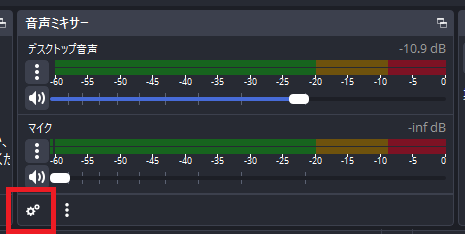
OBSトップ画面の「音声ミキサー」にある歯車マークをクリックして、「オーディオの詳細プロパティ」を開きます。
手順2:音声モニタリングを変更する
マイクの音声モニタリングを「モニターのみ(出力はミュート)」に変更します。自分で聞きつつ配信や録画にも声を乗せたい場合は「モニターと出力」を選択します。

【注意】ノイズゲートは環境によっては不要な場合もある
ノイズゲートは、しきい値を下回る音をまとめてカットするフィルタです。そのため、周囲が静かでノイズがほとんど入らない環境では、無理に使う必要はありません。
ノイズが少ないのにノイズゲートを強くかけると、声の語尾や小さな声まで「小さい音」と判定されて途切れることがあります。音質が良くなるどころか聞き取りにくくなるケースもあるので注意しましょう。
「少しだけノイズが気になる」程度なら、しきい値を高くしすぎず、弱めに設定して自然さを優先するのがおすすめです。
OBSでよくある音声トラブルと原因・対処法
声が入らない・途切れる
ノイズゲート使用中に声が入らない/途切れる場合は、開放しきい値が高すぎてゲートが開かないのが原因です。開放しきい値を1〜2dBずつ下げ(マイナス側にする)、話し始め〜語尾まで自然に入るか確認して調整しましょう。
声がこもって聞こえる
ノイズ抑制を有効にしていると、抑制レベルが高すぎる場合に音質が劣化し、声がこもって聞こえることがあります。ノイズ抑制の抑制レベルを少し下げて改善するか確認しましょう。
ノイズがうまく消えない
ノイズ抑制を有効にしていても、抑制レベルが低すぎると環境音を十分に抑えきれず、ノイズが残ることがあります。抑制レベルを少しずつ上げて様子を見ましょう。あわせて、無音時のノイズが気になる場合はノイズゲートと併用すると、不要音をより抑えやすくなります。
ノイズゲートを正しく使って高音質な配信をしよう
今回は、OBSのノイズゲートの役割から設定方法、おすすめの目安値、調整のコツまで解説しました。ノイズゲートは環境に合わせて微調整することで、ノイズを抑えつつ声をクリアにできます。最適化して高音質な配信を目指しましょう。
OBSでのYouTube/Twitch配信におすすめのツール
配信内ので視聴者のコミュニティと向き合うことで、配信をより良いものにできます。
視聴者と向き合うために最もおすすめな配信ツールがCastCraftです。
CastCraftの機能を一部ご紹介します。
配信中のコメント管理ダッシュボード
- 視聴者ごとの情報をためて、視聴者全員を覚えられる
- 初見や常連を一目で判断できる
- スパチャ・ビッツ等を読み上げたかどうか管理できる

画面演出の「Screen」
- 視聴者の特定のコメント・投げ銭に応じたエフェクトを画面に出せる
- コメントを画面に横流しできる
- 設定した画像やGIFで自由に画面演出が作れる
いつでも投げ銭(収益化)機能
- 配信者に9割還元できる
- 投げ銭してくれた視聴者に対して個別のお礼の返信や、特典ファイル(画像や音声など)を送付することも可能
このような機能により、配信者が視聴者との関係を深めることができます。
CastCraftを利用する配信者さんの声
ぺこPさん
『こんなに便利なツールは他に無いので、配信者のみんなは1回騙されたと思って使ってみてほしい!!!』
MeeChanneLさん
『導入していたおかげでアンチの対策に非常に役立ちました。いつも本当に色々と助けられている機能があり、感謝しております。』
九条林檎さん
『知り合いの配信者が遊びに来てくれた時も見逃しにくいので、大変助かっています。』
ゆっきん【博多弁猫Vtuber】さん
『CastCraft様にはどれだけお世話になっているかわかりません!配信生活をもっと楽しいものにしてくださってありがとうございます。』
日々の配信をより良く
CastCraftが導入されているチャンネルの総登録者数は1.6億人を超えており、これまで260万回以上の配信で使われています。
日々の配信にCastCraftを導入して、より楽しい配信コミュニティを作っていきましょう。