Vtuberのゲーム実況のやり方を徹底解説|OBSの設定なども解説


目次
Vtuberとしてゲーム実況をするメリットとは?
Vtuberのメインコンテンツと言えば、今も昔も変わらずゲーム実況(ゲーム配信・ゲーム実況動画の投稿)です。
ただ、Vtuberのゲーム実況は用意するソフト・機材が思ったよりも多い、PCのスペックによってはゲーム画面やアバターの動きがカクついてしまうなど、想像よりも煩わしい点が多いと言われています。
現に、本記事を読んでいる方の中にも「ゲーム実況の始め方がわからない」と悩んでいる方がいるのではないでしょうか。
そこで本記事では、Vtuberがゲーム実況を始めるために必要な機材・ソフト、設定方法などを徹底解説していきます。
スムーズにゲーム実況を始めたい方は、ぜひ最後までご覧ください。
CastCraftを今すぐダウンロードまずは機材・ソフトを揃える
Vtuberのゲーム実況に必要な機材
ゲーム実況を始めるには、まず機材を揃えなければなりません。Vtuberとしての活動の準備もまだできていない方は、本項目を参考にして、ゲーム実況をスムーズに始められる機材を揃えましょう。
ミドルレンジ以上のデスクトップPC
Vtuberのゲーム実況は、一般的なゲーム実況者の配信とは違い、ゲームと同時にアバターを動かすトラッキングソフトなども動かさなければなりません。そうなると、ゲーム実況者よりもスペックの高いPCを選ぶ必要があります。
基本的には、以下のスペックを満たしているデスクトップPCを購入しましょう。
- CPU:AMD Ryzen 7相当以上
- GPU:NVIDIA GeForce RTX5070以上
- メモリ:32GB以上
CPUはPC内部の処理をおこなうパーツであり、GPUは映像処理を専門的におこなうパーツです。ここのスペックが足りていないと、ゲームやアバターの動きがカクついたり、ゲーム画面の解像度が低い状態になるため、注意しましょう。
ダイナミックマイク/コンデンサーマイク
配信をおこなうなら、マイクも必要です。マイクについて調べると、基本的にはダイナミックマイクとコンデンサーマイクの2種類が出てきます。これは、配信をおこなう部屋の環境によって選択しましょう。
まずダイナミックマイクは、カラオケやライブハウスなどで使われるタイプのマイクです。マイクに近い音を拾うので、環境音や周囲の音が入りにくいというメリットがあります。部屋の防音環境が整っていない場合は、ダイナミックマイクが適しています。
コンデンサーマイクは、反対に周囲の音を広く収集するので、声が自然に聞こえるというメリットがあります。ただし、環境音やリップノイズを拾いやすいので、部屋の防音環境が整っていない方には適さない可能性があります。
Webカメラ
VtuberにとってWebカメラは、トラッキングをおこなうための機材です。スペックが高いWebカメラを選んだところで、実写の機会はほとんどありません。Webカメラに予算を割くよりは、PCやマイクに予算を割くようにしましょう。
ゲーム機を使用する場合:キャプチャーボード
SwitchやPlayStationを使ってゲーム配信をする場合は、キャプチャーボードが必要です。キャプチャーボードを持っていないと、SteamなどのPCゲームしか配信で遊べなくなるため、最初のうちに購入しておきましょう。
より詳細な内容を知りたい方は、以下の記事をご覧ください。
Vtuberのゲーム実況に必要なソフト
Vtuberのゲーム実況配信には、配信をおこなうためのソフトと、カメラとアバターの動きを同期させるためのソフトの2つが必要です。
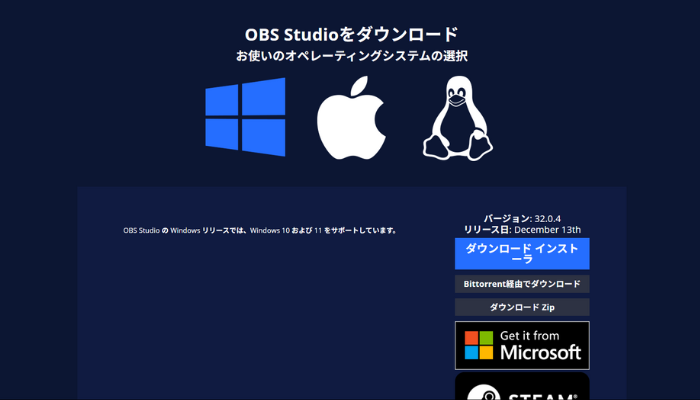
配信ソフト(OBS Studioなど)
配信をおこなうなら、必ず配信ソフトを用意しましょう。多くの配信者はOBS Studioという無料で使える配信ソフトを使用しています。無料ながら配信に必要な機能がほとんど揃っており、拡張機能も豊富なので、特にこだわりがない場合はOBS Studioをインストールしましょう。
トラッキングソフト(Vtube Studioなど)
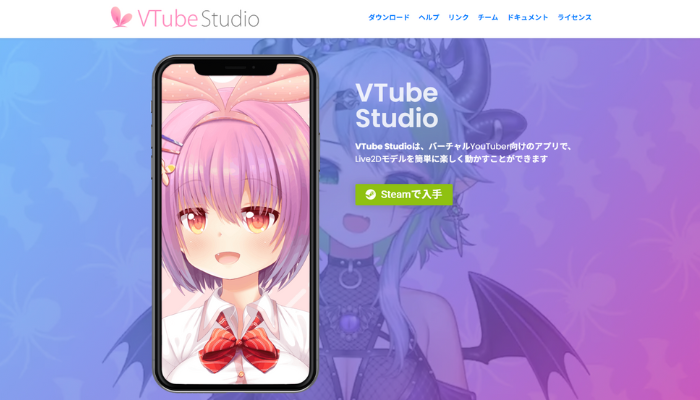
Vtuberのアバターは、トラッキングソフトを使用しないと動きません。LIve2Dのアバターを持っている場合は、Vtube StudioなどのLive2D専用トラッキングソフトを使用しましょう。
もしも3Dアバターを持っているのであれば、Animaze by FaceRigなど、3Dアバターに対応したトラッキングソフトが必要です。
Vtuberのゲーム実況に必要なソフトについて、さらに詳しい内容が知りたい方は、以下の記事をご覧ください。
VtuberのアバターをOBS Studioに反映させる方法
ここでは、Vtuberのアバターを配信ソフト(OBS Studio)に反映させる方法を紹介します。
※こちらでは、前述のVtube Studioを使ってアバターを反映させる方法を解説します。まだインストールができていない方はこちらからインストールしてください。
手順1:モデルを反映させる
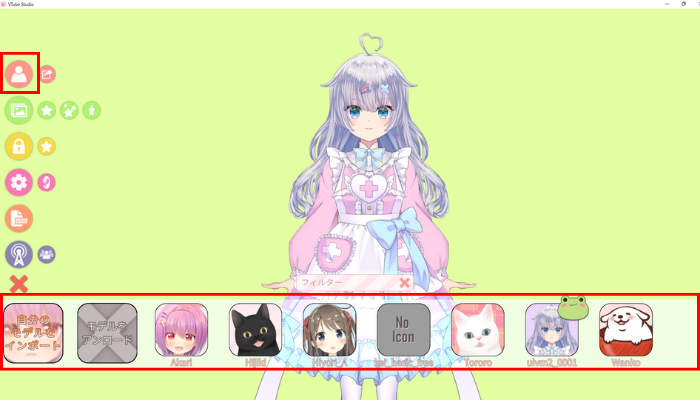
Vtube Studioを開いたら、まずはアバターを選択しましょう。メニューにある人型のアイコンをクリックし、任意のアバターをクリックします。
※自分のモデルをインポートする方法がわからない方は、以下の記事を参考にしてください。
手順2:Vtube Studioを開き、カメラをONにする
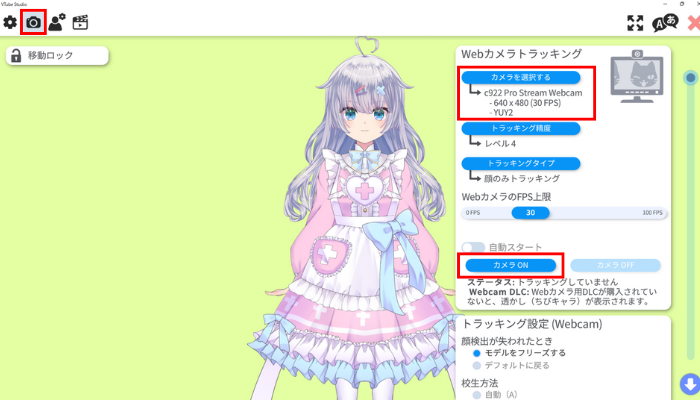
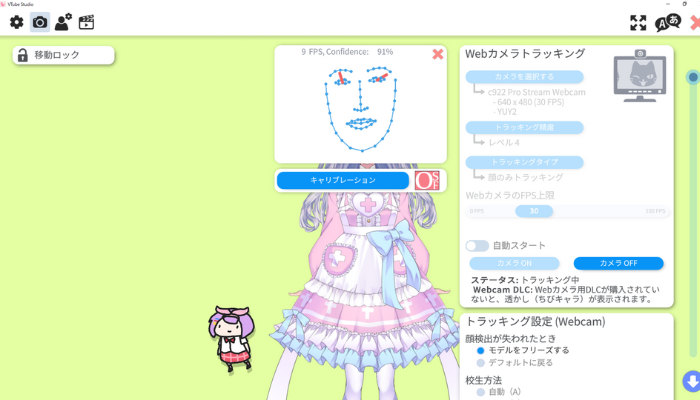
続いて、Vtube Studioを開き「設定」→「左上のカメラのマーク」→「カメラを選択する」から、現在使用しているWebカメラを選択します。選択が完了したら「カメラON」をクリックしましょう。
手順3:キャリブレーションをおこなう
カメラをONにすると、自動でキャリブレーションが始まります。無表情のままでカメラを真正面から見つめた状態でおこなうと、顔の動きが正確にアバターに反映されるようになります。
手順4:背景を透明に設定する
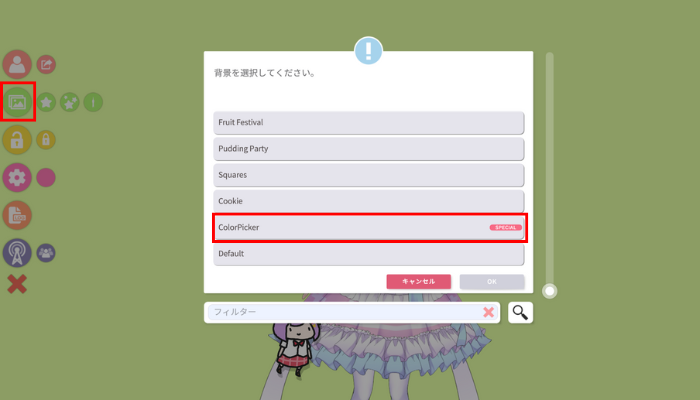
ここまでの設定が完了したら、OBS Studioに反映するための準備をおこないます。メニューから緑色のボタンをクリックし、背景選択でColorPickerを選択します。
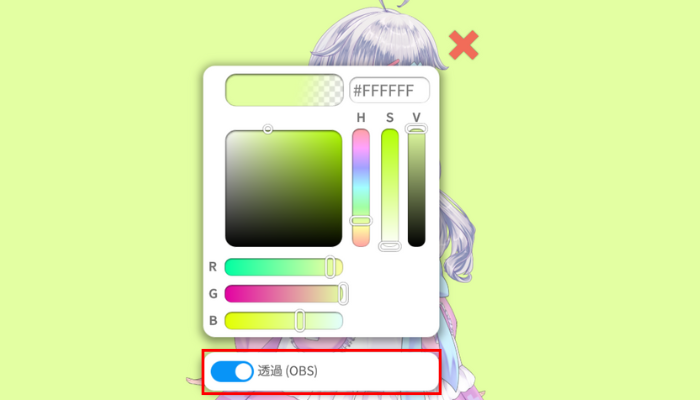
「透過(OBS)」をオンにすれば、背景の設定は完了です。
手順5:OBS Studioのゲームキャプチャーで反映させる
最後にOBS Studioを開き、ソースからゲームキャプチャを選択し、以下の設定にしましょう。
- モード:特定のウィンドウをキャプチャ
- ウィンドウ:Vtube Studio
- 透過を許可:ボックスにチェックを入れる
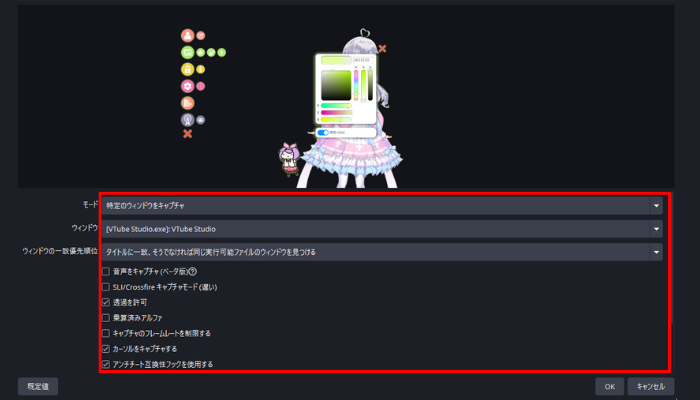
もしこの段階でメニューボタンも表示される場合は、Vtube Studioを開き「メニュー」→「設定」→「キーバインド&表情ファイル設定」→「スクリーンボタンを使う」をオフにしましょう。
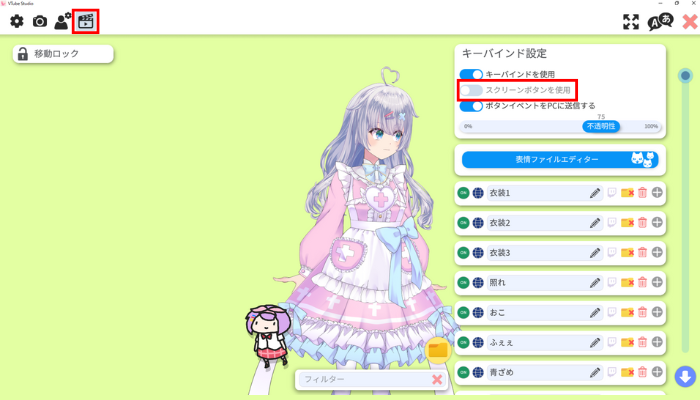
以上で設定は完了です。
ゲーム実況動画を作成する手順
ここからはまず、ゲーム実況動画を作成する手順を解説します。ゲーム配信をおこなう方法や、キャプチャーボードを使ってゲーム機で配信する方法は後述します。
ゲームを選ぶ
まずは、実況を撮りたいゲームを選びましょう。ゲームのジャンルや内容によって、配信の難易度は変わってきます。
たとえばFPS系のゲームであれば、そもそもゲーム自体が重たい+解像度が高くないと敵の姿やオブジェクトが見えない傾向にあります。もしも今のPCのスペックでゲームがカクつくようであれば、負担が少ないゲームを選ぶようにしましょう。
OBS Studioでゲーム画面の録画をおこなう
ここからは、OBS Studioにゲーム画面を反映させ、録画するまでの手順を解説します。
※VtuberのアバターをOBS Studioに反映させた状態の続きから解説します。また、ここではPCゲームをOBS Studioに反映させていきます。
手順1:マイクをOBS Studioに反映させる
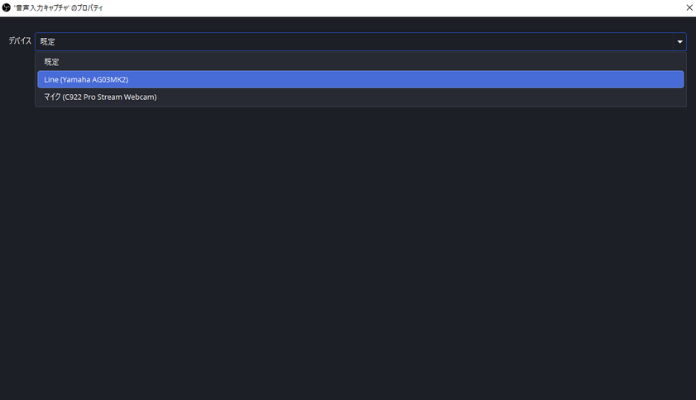
まずは、マイクをOBSに反映させましょう。ソースから音声入力キャプチャを選択→「OK」をクリックした後、使用中のマイクを設定すれば完了です。
手順2:ゲーム画面をOBS Studioに反映させる
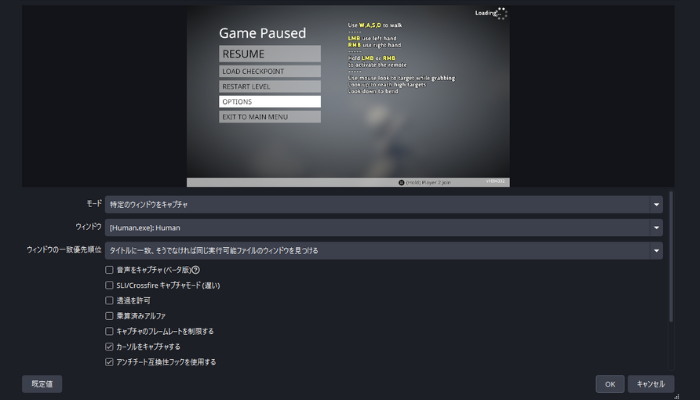
続いて、ゲーム画面をOBS Studioに反映させましょう。こちらはゲームキャプチャを選択した後、アバターを反映させた時と同様に「特定のウィンドウをキャプチャ」を選択し、ウィンドウでゲームタイトルをクリックすれば完了です。
手順3:「録画開始」をクリックする
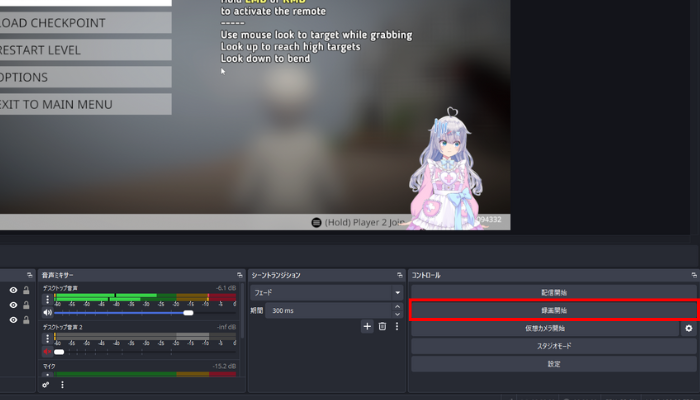
あとは、OBS Studioの「録画開始」をクリックすれば、録画が始まります。
動画を編集する
録画が完了すれば、あとは撮影した動画を編集するだけです。そこまで凝った編集をしないのであれば、カット機能と字幕挿入の機能さえあれば問題ないので、まずは無料の動画編集ソフトを試してみましょう。
おすすめの動画編集ソフトが知りたい方は、以下の記事をご覧ください。
キャプチャーボードを使ってゲーム実況をする際の設定
キャプチャーボードを使ってゲーム実況をする場合は、PCゲームとは違う設定が必要になります。こちらでは、一般的なキャプチャーボードのつなぎ方と、OBS Studioにゲーム画面を反映させる方法について解説します。
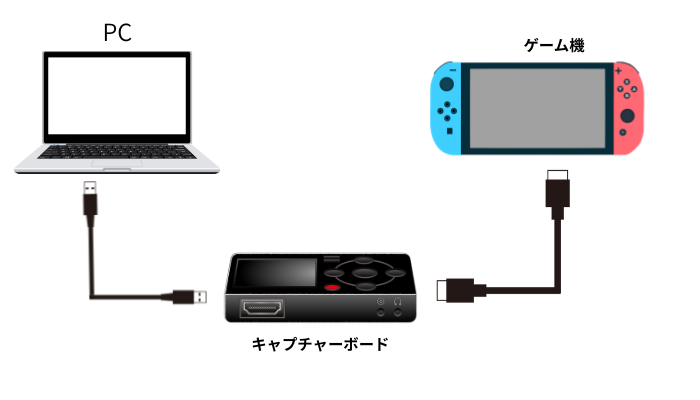
手順1:パソコンとゲーム機、キャプチャーボードを接続する
キャプチャーボードで最もミスが起きやすいのが、機器同士の接続です。PCとキャプチャーボードはUSBケーブルで、ゲーム機とキャプチャーボードはHDMIケーブルでつなぎましょう。その際、キャプチャーデバイス側のINとOUTを間違えると画面が映らなくなります。キャプチャーボード側のHDMIは必ずINに差し込みましょう。
手順2:ドライバーをインストールする
キャプチャーボードをPCで認識させるためには、公式サイトが出しているドライバーをインストールする必要があります。こちらは購入したキャプチャーボードによって内容が違うため、自身が購入したキャプチャーボードに付属している説明書を参考にしてください。
手順3:OBS Studioにゲーム画面を反映させる
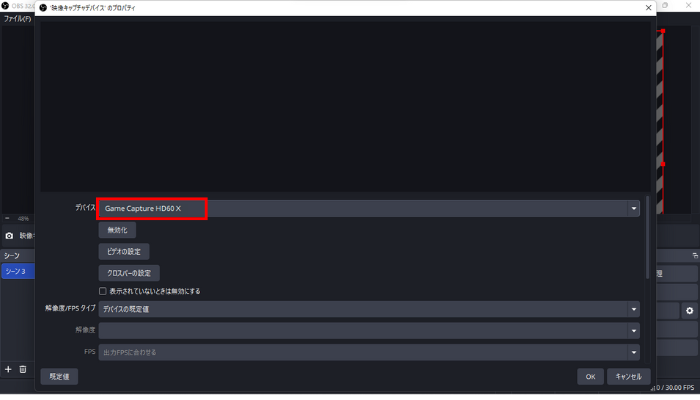
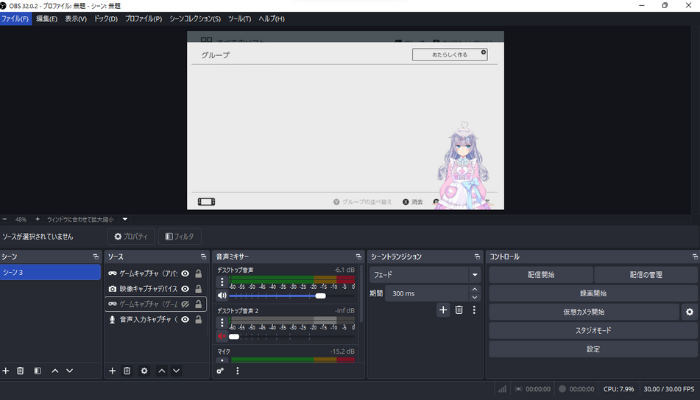
OBS Studioにゲーム画面を反映させる際は、ソースの映像キャプチャデバイスから、デバイスでキャプチャーボードを選択しましょう。
接続が正しくおこなえていれば、ゲーム画面が表示されます。
ゲーム配信をおこなう手順
OBS Studioで配信設定をおこなう
最後は、ゲーム実況配信をおこなう手順を解説します。ゲーム画面を反映させる方法やVtuberのアバターを反映させる方法は、ここまでに解説してきた流れと変わらないため、そちらを参考にして準備してください。
ここでは、YouTubeで配信することを想定して、OBS Studioでおこなう設定の手順を解説します。
手順1:「設定」からアカウントを認証する
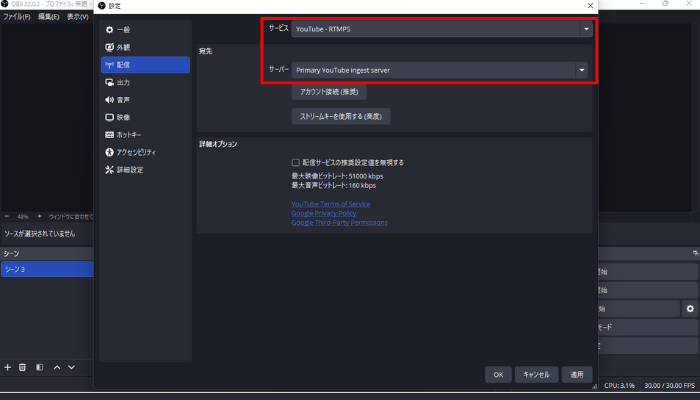
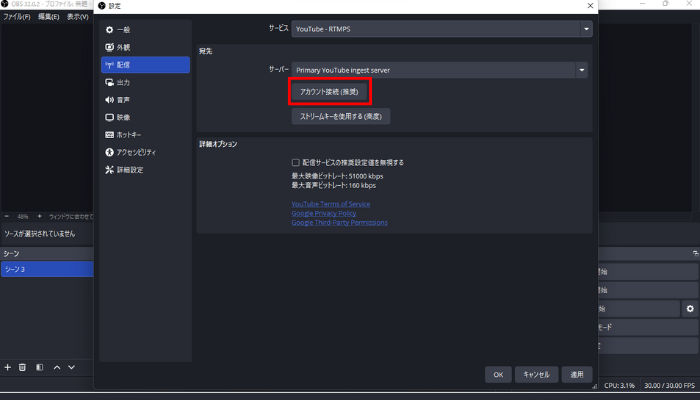
まずはOBS Studioの「設定」から「配信」をクリックし、以下の内容を反映させてください。
- サービス:YouTube - RTMPS
- サーバー:Primary YouTube ingest server
手順2:アカウント接続をおこなう
設定が完了したら、アカウント接続(推奨)をクリックし、OBS StudioをYouTubeと連携させましょう。
手順3:「配信の管理」を設定する
続いて、配信タイトルなどの設定をおこないましょう。タイトルはそのまま配信タイトルで、説明は概要欄、プライバシーは公開範囲です。あとはサムネイルがある場合はファイルからアップロードすれば、それだけで配信の内容が作成されます。
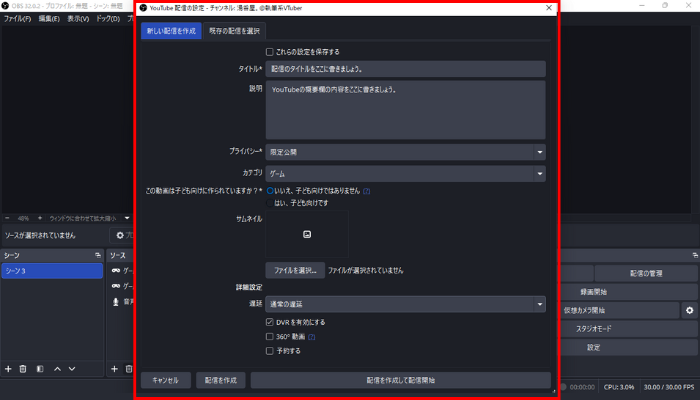
設定が完了したら、あとは「配信を作成して配信開始」をクリックするだけで、YouTube側でも配信が開始されます。
手順通りに設定をおこない、ゲーム実況を始めよう
ここでは、Vtuberがゲーム実況をおこなう方法について解説しました。Vtuberは通常のゲーム実況と比べて、アバターも動かさなければならないので設定が大変です。初期のうちにスペックが高いPCを購入したり、各ソフトの設定を完了させておくと楽なので、ぜひこの記事を読みながら最低限の設定は完了させてください。
Vtuberが視聴者を定着させるために
視聴者を定着させるためにソフトに期待できることとしては、初見の視聴者を配信に定着させ、常連を積み上げていくような効果です。
そのような観点からおすすめなのがCastCraftです。
コメビュ(視聴者/コメント管理)機能
CastCraftでは、初見と常連を一目で判別できるだけでなく、視聴者データを蓄積して視聴者全員を覚えてメモを付けることができます。

Screen(画面演出)機能
CastCraftのScreen機能では、視聴者のコメントや投げ銭に応じて画面を盛り上げる演出を盛り込むことができたり、自由自在な文字エフェクトもつくれます。
お手持ちの画像やGIFにもアニメーションを付けてエフェクト化することができます。
いつでも投げ銭(収益化)機能
また、「いつでも投げ銭」という収益化機能では、配信者に9割還元できる他、投げ銭してくれた視聴者に対して個別のお礼の返信や特典ファイル(画像や音声など)を添付することも可能です。
導入実績
導入している配信者さんの事例としては、
等がいらっしゃいます。
導入されたチャンネルの総登録者数は1.6億人を超えており、これまで260万回以上の配信で使われています。
CastCraftを活用すれば、視聴者との関係をより良いものに進化させ、あなたの配信コミュニティをより濃いものにできます。
日々の配信をより楽しくするために、ぜひ導入を検討されてみてください。